Tệp xuất hàng loạt
Tệp xuất hàng loạt
Tùy thuộc vào cấu hình của Tổ chức của bạn, bạn có thể Xuất Hóa đơn và Giấy báo có riêng lẻ (Loại A), hoặc thông qua Tệp xuất hàng loạt (Loại B).
Trong bài viết này, chúng tôi sẽ giải thích trường hợp Loại B, trong đó Hóa đơn và Giấy báo có được đánh dấu là 'Sẵn sàng xuất' để đưa vào Tệp xuất hàng loạt. Nếu Tổ chức của bạn xuất riêng lẻ Hóa đơn và Giấy báo có (Loại A), vui lòng xem bài viết Xuất Hóa đơn hoặc Giấy báo có của chúng tôi.
Tạo tệp xuất
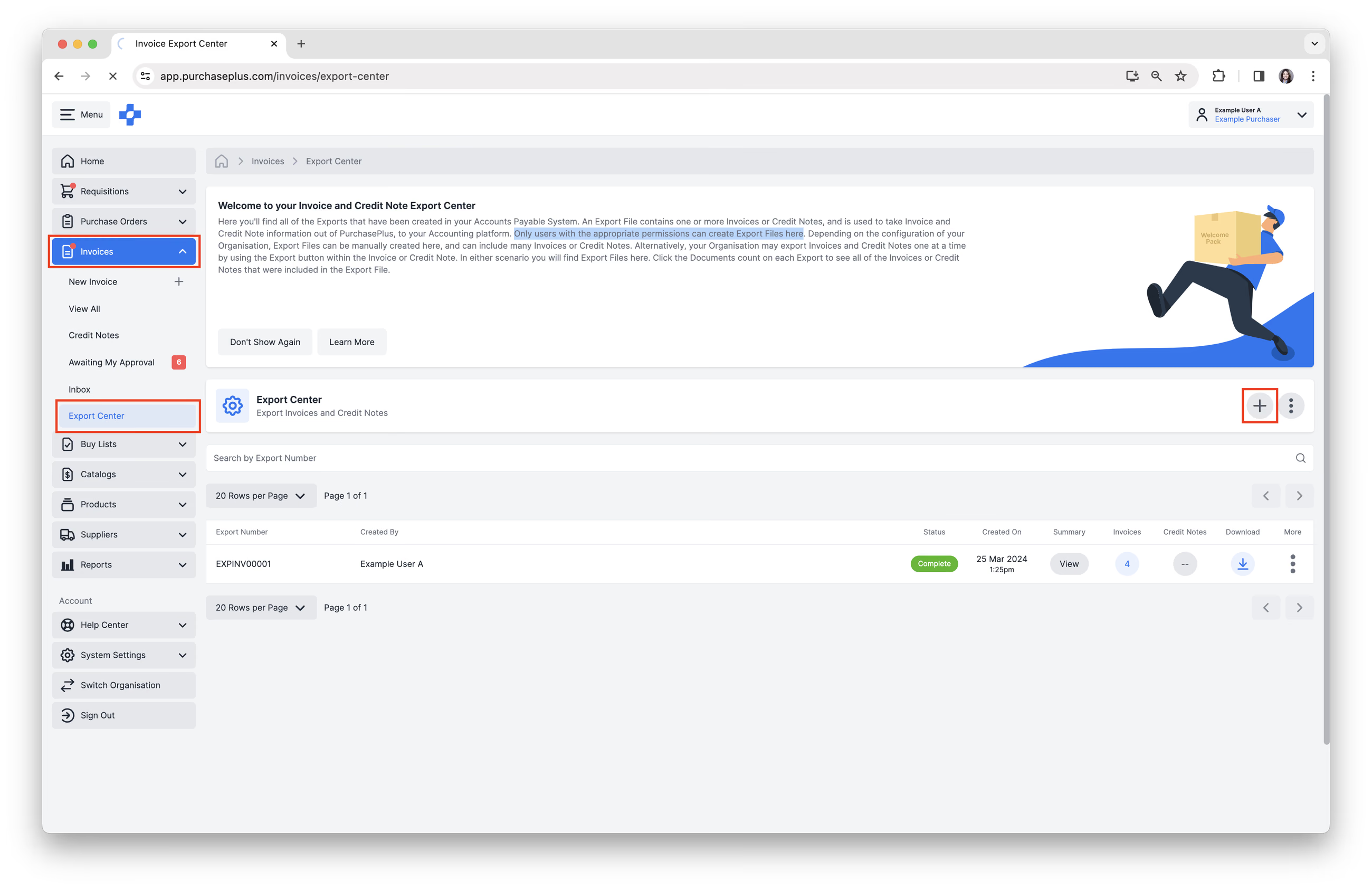
1. Chọn [Hóa đơn] → [Trung tâm xuất] từ thanh điều hướng bên.
2. Nhấp vào [Tạo tệp xuất mới]. Xin lưu ý: chỉ những người dùng có quyền thích hợp mới có thể tạo Tệp xuất.
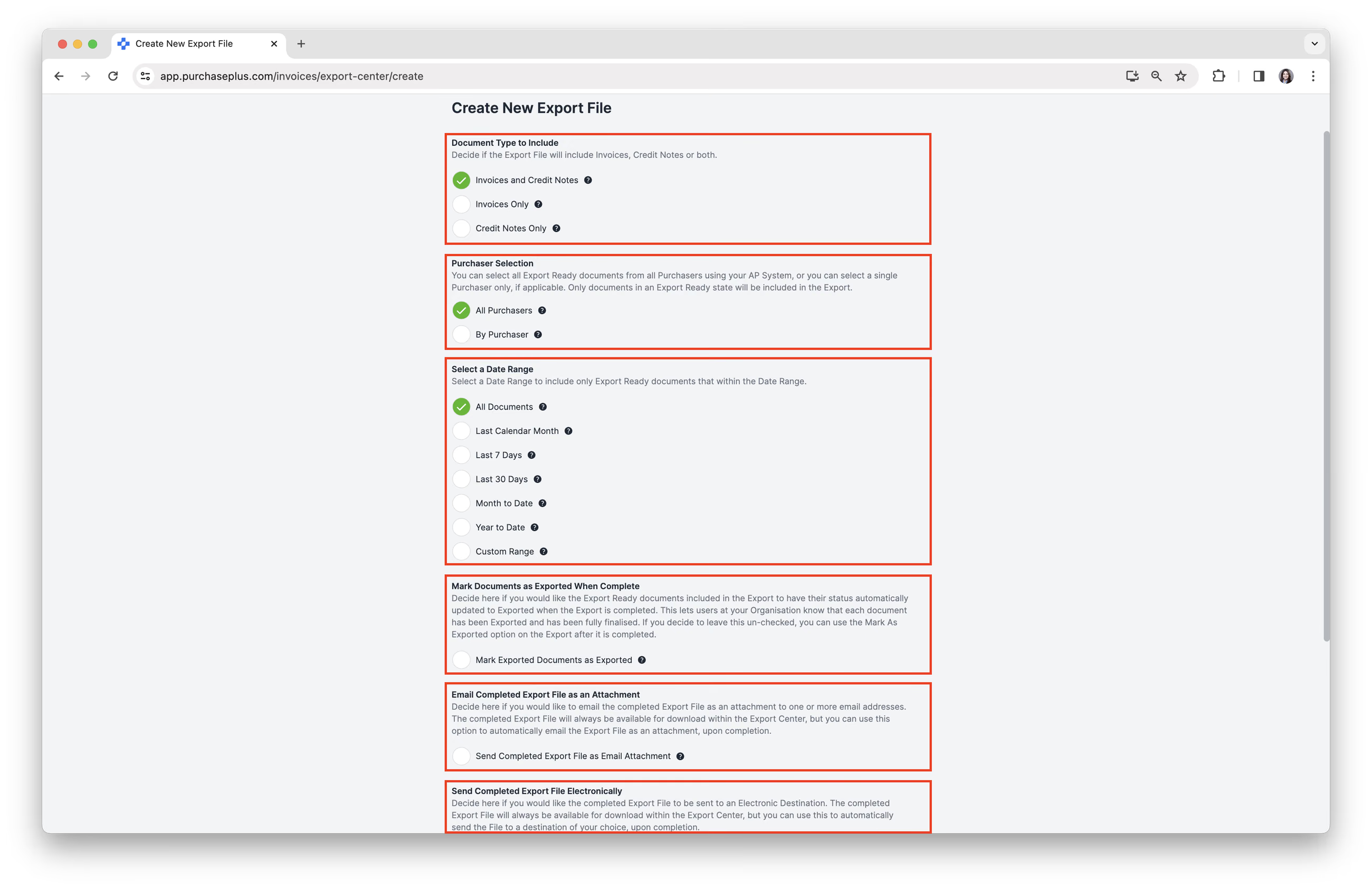
3. Hoàn thành tất cả các trường theo yêu cầu.
- Quyết định [Loại tài liệu cần bao gồm]. Bạn có thể chỉ bao gồm Hóa đơn, chỉ bao gồm Giấy báo có, hoặc bao gồm cả Hóa đơn và Giấy báo có.
- [Chọn Người mua] để chọn những Người mua nào được đưa vào. Lựa chọn này chỉ áp dụng nếu nhiều Tổ chức Mua hàng đang sử dụng cùng một Hệ thống Phải trả (AP) trong PurchasePlus.
- [Chọn khoảng thời gian].
- Quyết định xem bạn có muốn tự động [Đánh dấu tài liệu là Đã xuất khi hoàn tất] hay không. Đây là một bước quan trọng, vì bước này sẽ tự động cập nhật trạng thái của bất kỳ Hóa đơn hoặc Giấy báo có nào có trong Tệp xuất thành \
Đã xuất\khi Tệp xuất được tạo thành công. - [Gửi email tệp xuất đã hoàn tất dưới dạng tệp đính kèm]. Đây là bước tùy chọn cho phép bạn gửi Tệp xuất đã hoàn tất dưới dạng tệp đính kèm đến một hoặc nhiều địa chỉ email. Xin lưu ý rằng nếu dung lượng Tệp xuất đính kèm trong email quá lớn, việc gửi email có thể không thành công. Trong trường hợp này, bạn vẫn có thể tải xuống Tệp xuất theo cách thủ công từ bên trong PurchasePlus.
- [Tên tệp xuất]. Tại đây bạn có thể đặt tên tệp cho Tệp xuất. Tên tệp sẽ được chèn vào trước phần mở rộng tệp.
- [Gửi tệp xuất đã hoàn tất bằng phương thức điện tử]. Nếu Tổ chức của bạn đã được cấu hình với các Điểm đến điện tử để xuất, thì từng Điểm đến sẽ hiển thị tại đây. Nếu có, bạn có thể chọn một Điểm đến mà Tệp xuất sẽ được gửi điện tử tới đó sau khi tạo Tệp xuất thành công. Vui lòng liên hệ với đội ngũ hỗ trợ khách hàng thân thiện của chúng tôi nếu bạn muốn gửi Tệp xuất của mình đến một Điểm đến điện tử chẳng hạn như Máy chủ FTP hoặc API Endpoint.
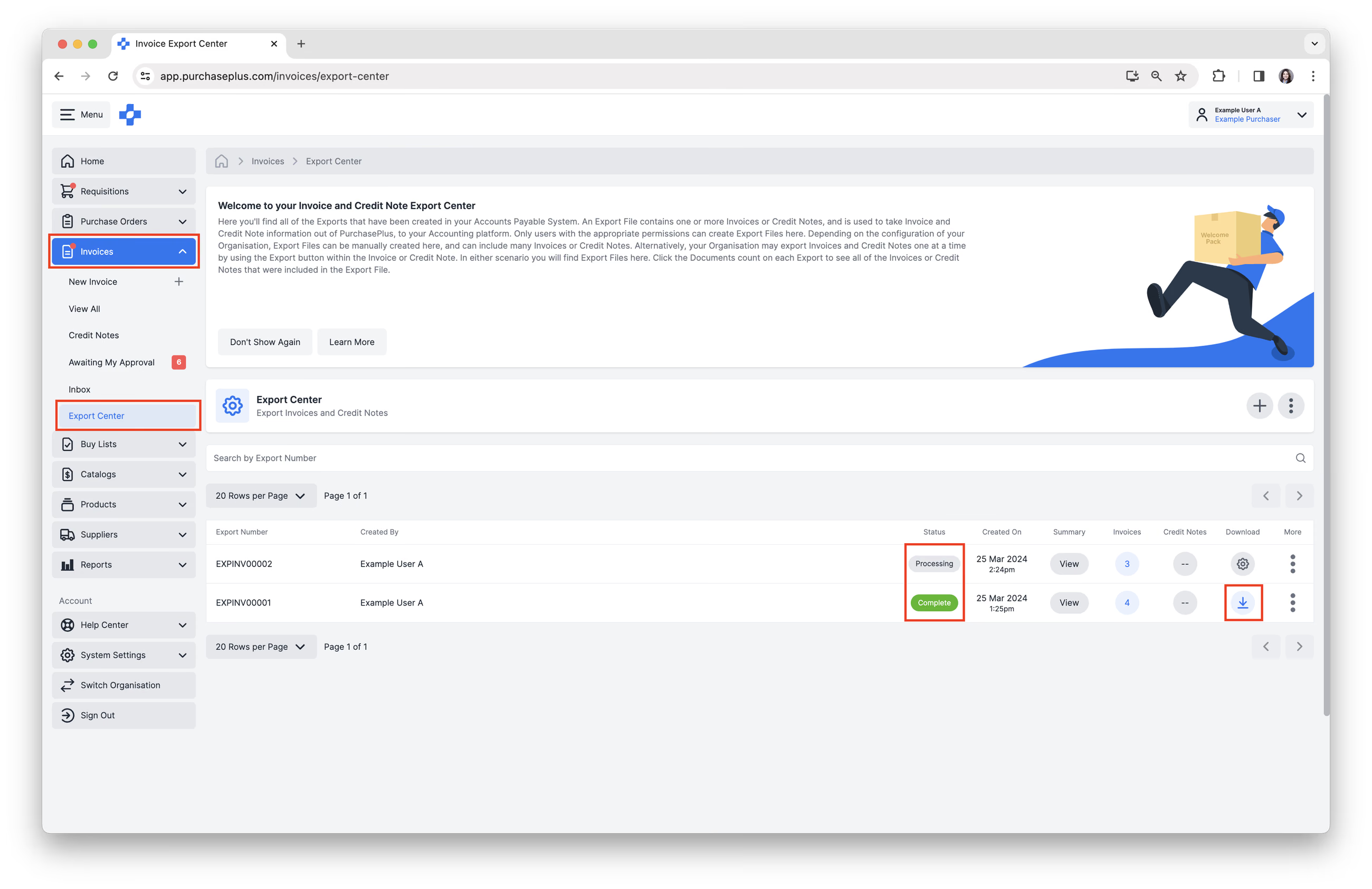
4. Nhấp vào [Tạo tệp xuất] ở cuối biểu mẫu.
5. Bạn sẽ được chuyển hướng trở lại Trung tâm xuất, và Tệp xuất bạn vừa thao tác sẽ xuất hiện ở đầu danh sách các Tệp xuất. Tệp xuất ban đầu sẽ ở trạng thái 'Đang xử lý', và sẽ tự động cập nhật thành 'Hoàn tất' khi Tệp xuất đã sẵn sàng để tải xuống. Nhấp vào [Tải xuống] để truy cập và lưu tệp trên thiết bị của bạn. Tệp sẽ được định dạng theo cài đặt được áp dụng cho Tổ chức của bạn trong PurchasePlus. Bây giờ bạn có thể nhập tệp theo cách thủ công vào nền tảng kế toán bên ngoài của mình.
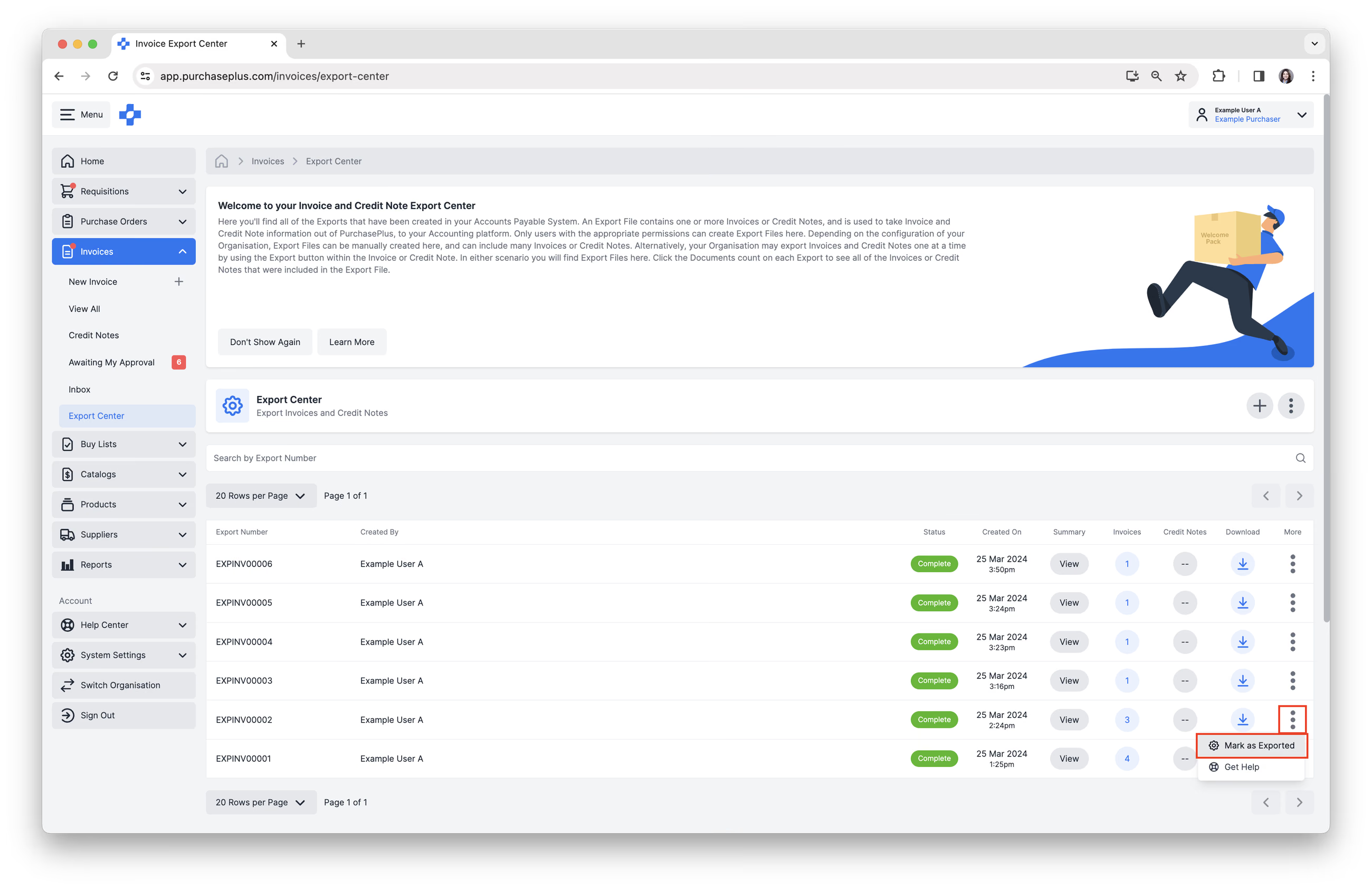
6. Khi tạo Tệp xuất, nếu bạn không chọn 'Đánh dấu tài liệu là Đã xuất khi hoàn tất', bạn sẽ thấy các Hóa đơn và Giấy báo có có trong Tệp xuất vẫn ở trạng thái 'Sẵn sàng xuất'. Đây là thông lệ phổ biến, vì bạn có thể muốn đợi cho đến khi Tệp xuất được nhập thành công vào hệ thống kế toán bên ngoài của mình trước khi đánh dấu các tài liệu là Đã xuất trong PurchasePlus.
Khi bạn đã sẵn sàng thực hiện việc này, để chuyển tất cả Hóa đơn và Giấy báo có sang trạng thái 'Đã xuất', hãy nhấp vào [Thêm] → [Đánh dấu là đã xuất]. Hóa đơn và Giấy báo có sẽ được cập nhật thành 'Đã xuất'.
7. Để xem các hóa đơn có trong một lần Xuất, hãy nhấp vào [Số lượng] trong cột Hóa đơn. Một cửa sổ bật lên sẽ mở ra, liệt kê tất cả các Hóa đơn có trong tệp Xuất.
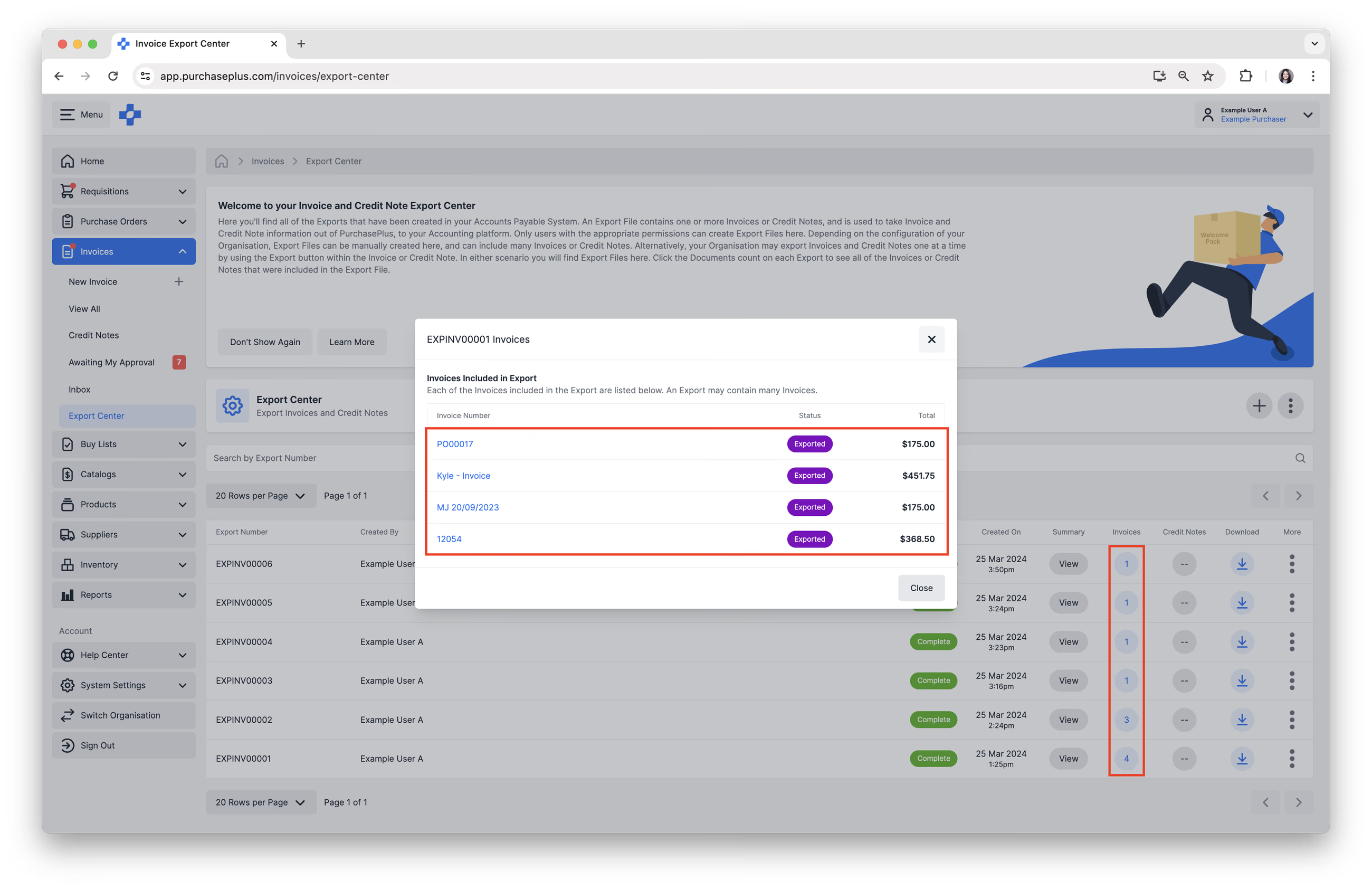
8. Ngoài ra, bạn có thể nhấp vào Mã số xuất để xem Dữ liệu xuất CSV dưới dạng bảng, cũng như danh sách các Hóa đơn hoặc Giấy báo có có trong Tệp xuất.
Xử lý sự cố
Hóa đơn hoặc Giấy báo có bị kẹt ở trạng thái 'Đang xuất'
Nếu Hóa đơn hoặc Giấy báo có bị kẹt ở trạng thái Đang xuất, điều này thường cho biết sự cố đồng bộ hóa tạm thời với hệ thống AP của bạn. Để khắc phục điều này, bạn phải chuyển tài liệu trở lại trạng thái "Đã đối soát" để kích hoạt lại quá trình truyền bằng cách thực hiện theo các bước sau:
- Mở Hóa đơn hoặc Giấy báo có hiện đang bị kẹt ở trạng thái Đang xuất. Ở góc trên cùng bên phải của phần đầu trang Hóa đơn, hãy nhấp vào biểu tượng ba dấu chấm dọc (⋮).
- Chọn [Chuyển về trạng thái Đã đối soát]. Thao tác này sẽ dừng lần thử xuất hiện tại và đưa Hóa đơn trở lại trạng thái có thể quản lý được.
- Nhấp vào nút màu đỏ [Chuyển đổi hóa đơn] để xác nhận. Trạng thái sẽ thay đổi từ Màu vàng (Đang xuất) sang Màu xanh lá (Đã đối soát).
- Xác minh chi tiết Hóa đơn. Trước khi thử xuất lại, hãy kiểm tra lại những mục sau để đảm bảo không có lỗi:
- Thông tin chi tiết về Nhà cung cấp và Mã số doanh nghiệp của Nhà cung cấp.
- Phòng ban và Mã tài khoản.
- Tổng tiền hóa đơn và số tiền Thuế.
- Kích hoạt lại việc Xuất. Khi bạn đã xác nhận các chi tiết đều chính xác:
- Tìm nút màu vàng có nhãn [Đánh dấu là sẵn sàng xuất]. Nhấp vào nút này để đưa Hóa đơn trở lại hàng đợi xuất.
- Tạo Tệp Hóa đơn và Giấy báo có hàng loạt bao gồm tài liệu này.
- Bây giờ PurchasePlus sẽ cố gắng gửi lại Hóa đơn hoặc Giấy báo có trong Tệp hàng loạt đến hệ thống AP của bạn. Sau khi tệp được truyền thành công, thẻ trạng thái sẽ chuyển thành Màu tím (Đã xuất).
Vẫn gặp sự cố?
- Liên hệ với bộ phận CNTT nội bộ hoặc quản trị viên hệ thống của bạn để xác minh rằng kết nối API của tổ chức bạn với hệ thống AP đang hoạt động.
- Liên hệ với Đội ngũ hỗ trợ khách hàng của PurchasePlus. Nếu bộ phận CNTT của bạn xác nhận kết nối vẫn bình thường, vui lòng liên hệ với đội ngũ hỗ trợ của chúng tôi để được trợ giúp.
Tạo tệp nhật ký phản hồi xuất
Bộ phận CNTT nội bộ của bạn có thể muốn xem xét Tệp nhật ký phản hồi trong trường hợp truyền dữ liệu không thành công. Để tạo một trong các tệp này, hãy làm theo các bước sau:
- Điều hướng đến [Hóa đơn] → [Trung tâm xuất]
- Xác định vị trí Lần xuất có liên quan. Bạn có thể Lọc theo Thất bại, hoặc tìm lần Xuất có trạng thái Thất bại trong cột Sự kiện gửi:
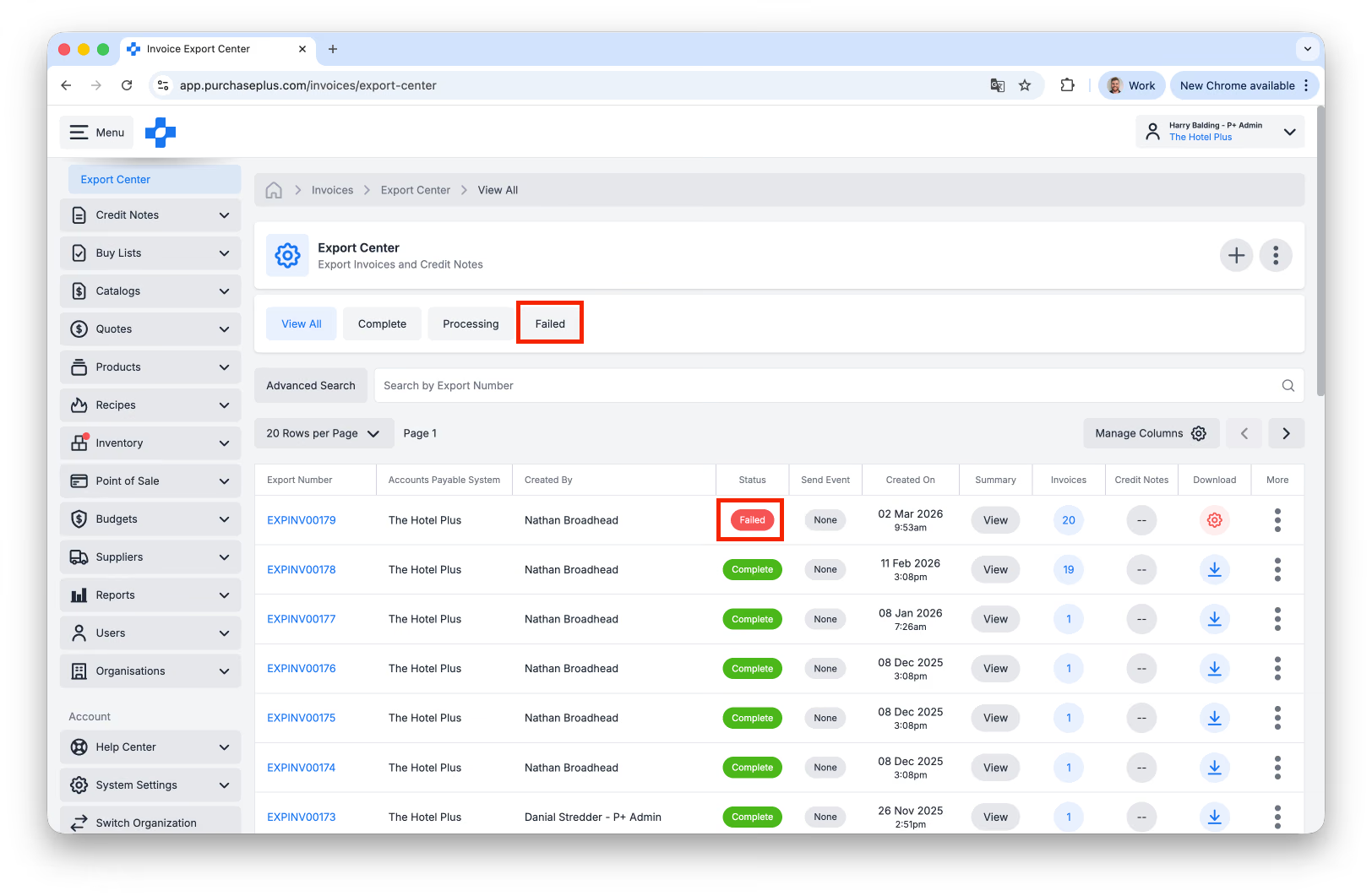
- Trên cùng một hàng, nhấp vào nút [Xem] bên dưới cột Tóm tắt:
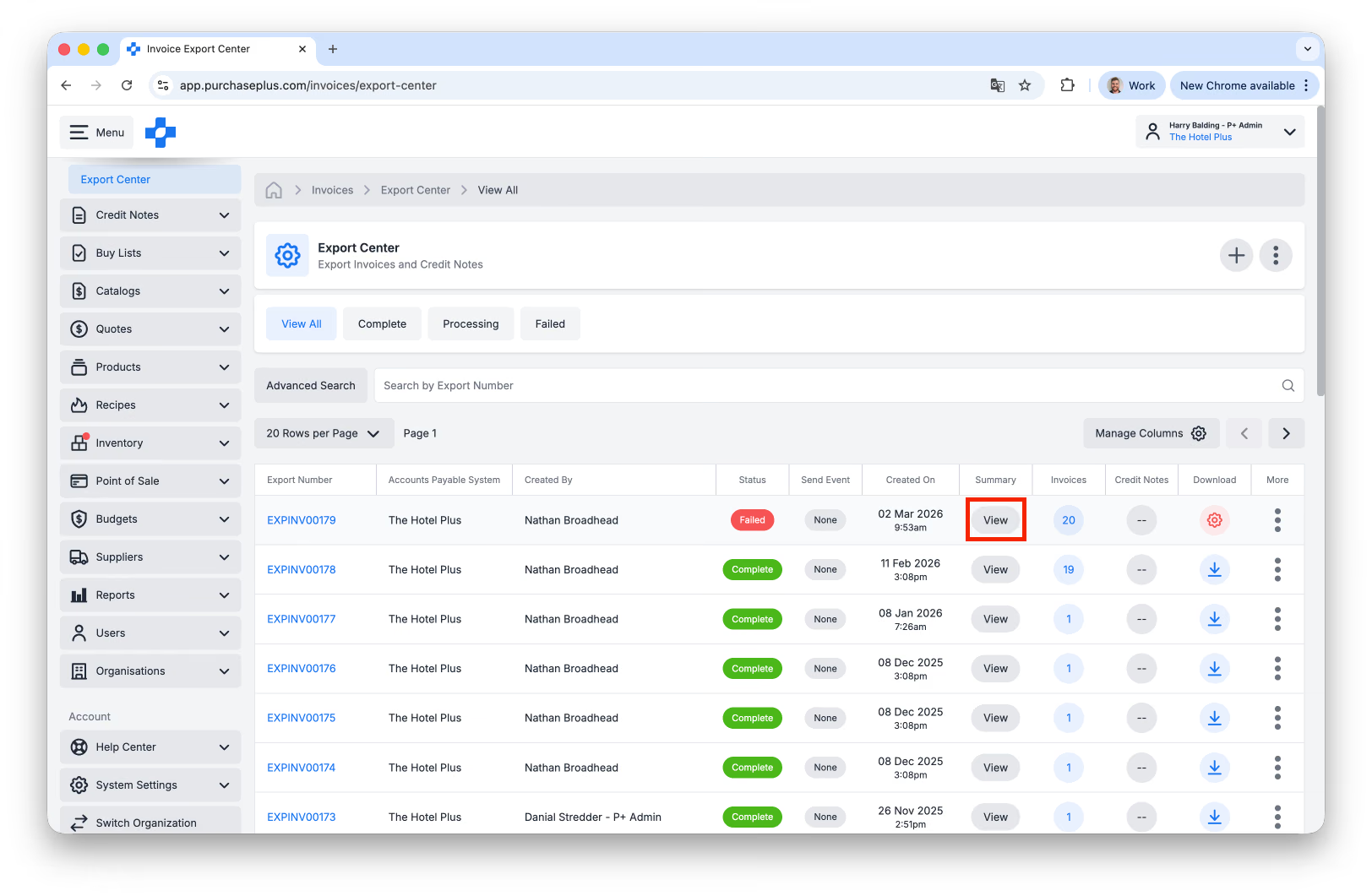
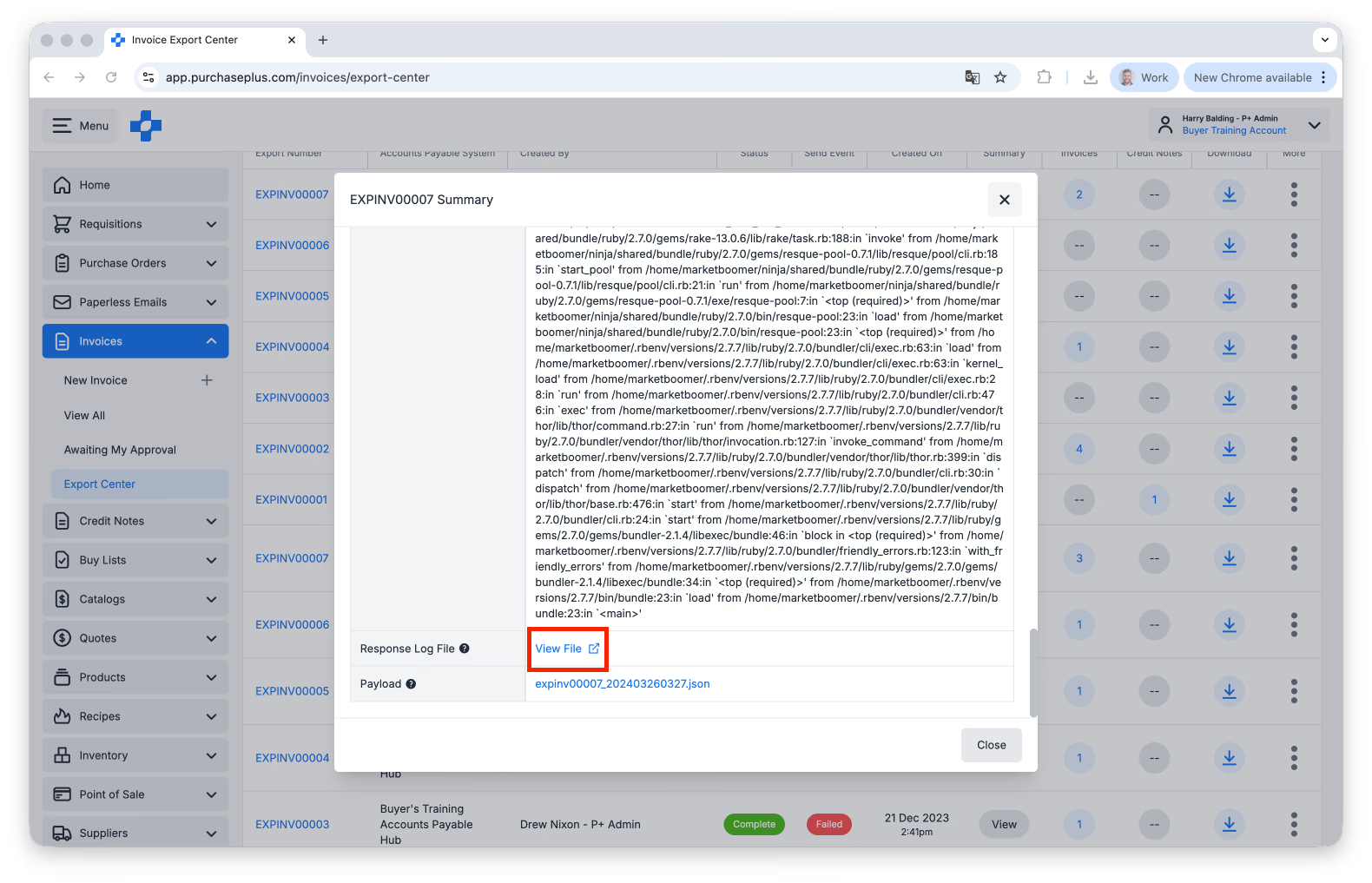
- Trên cửa sổ chi tiết xuất hiển thị, cuộn xuống phần Phản hồi và Tệp nhật ký phản hồi:
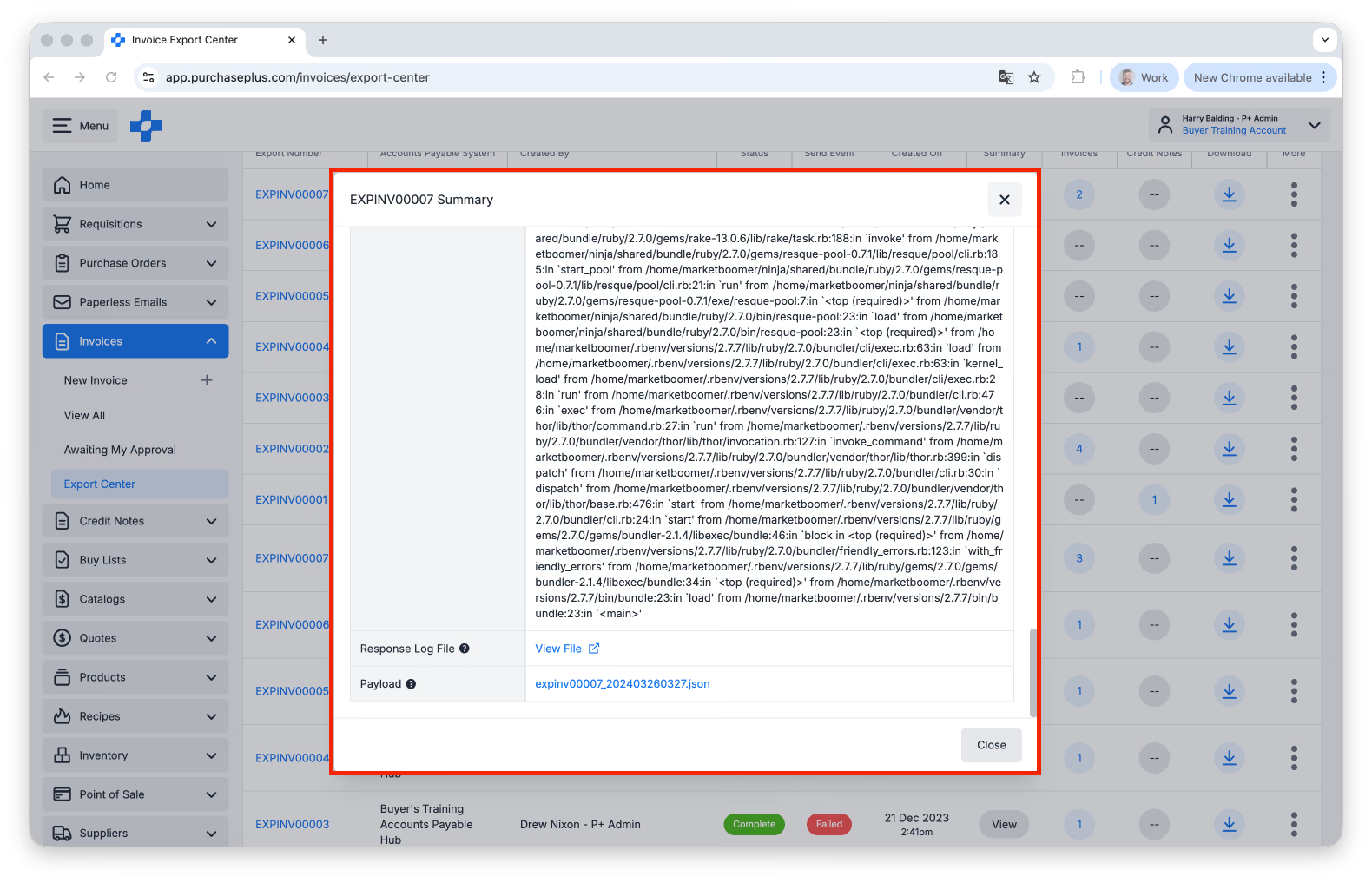
- Tải xuống Tệp nhật ký. Bạn cũng có thể sao chép chi tiết Phản hồi nếu cần: