

Giấy báo có (Credit Note)
Giấy báo có (Credit Note)
Giấy báo có
Giấy báo có là chứng từ thể hiện việc hoàn trả tiền cho Bên mua. Chứng từ này thường được phát hành bởi Nhà cung cấp sau khi hủy Đơn mua hàng, có sai sót trên Hóa đơn, hoặc hàng hóa bị thất lạc/hư hỏng. Giấy báo có có thể được sử dụng để hoàn tiền cho toàn bộ hoặc một phần của giao dịch.
Xem Giấy báo có
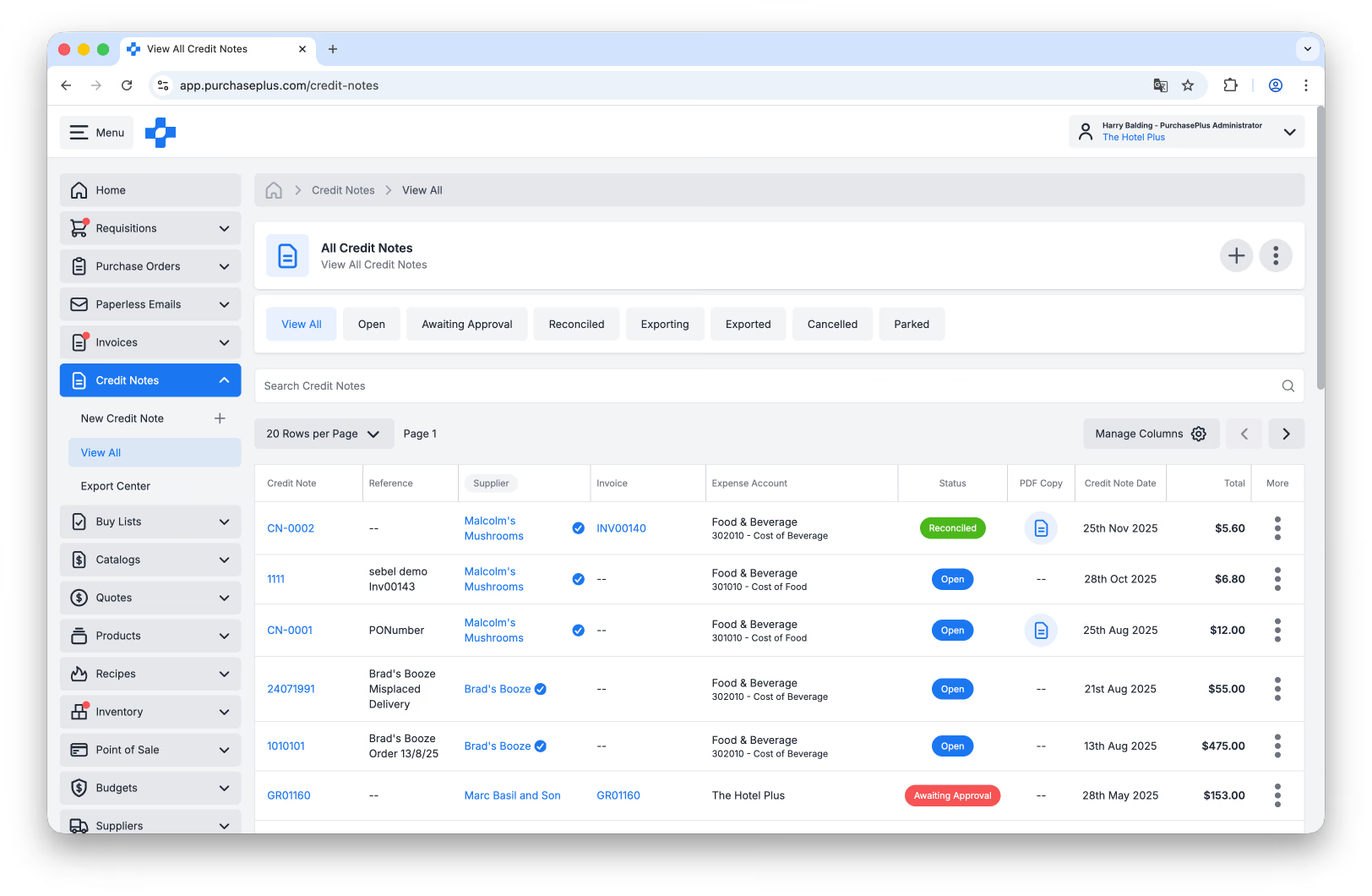
Bạn có thể truy cập các Giấy báo có của mình bằng cách nhấp vào [Credit Notes] → [View All].
Tại đây, bạn có thể xem các Giấy báo có của mình dưới dạng bảng và chỉnh sửa các cột của bảng theo ý muốn. Trên mục [View All] và [Awaiting My Approval], bạn có thể hiển thị cột Custom Code thông qua [Manage Columns].
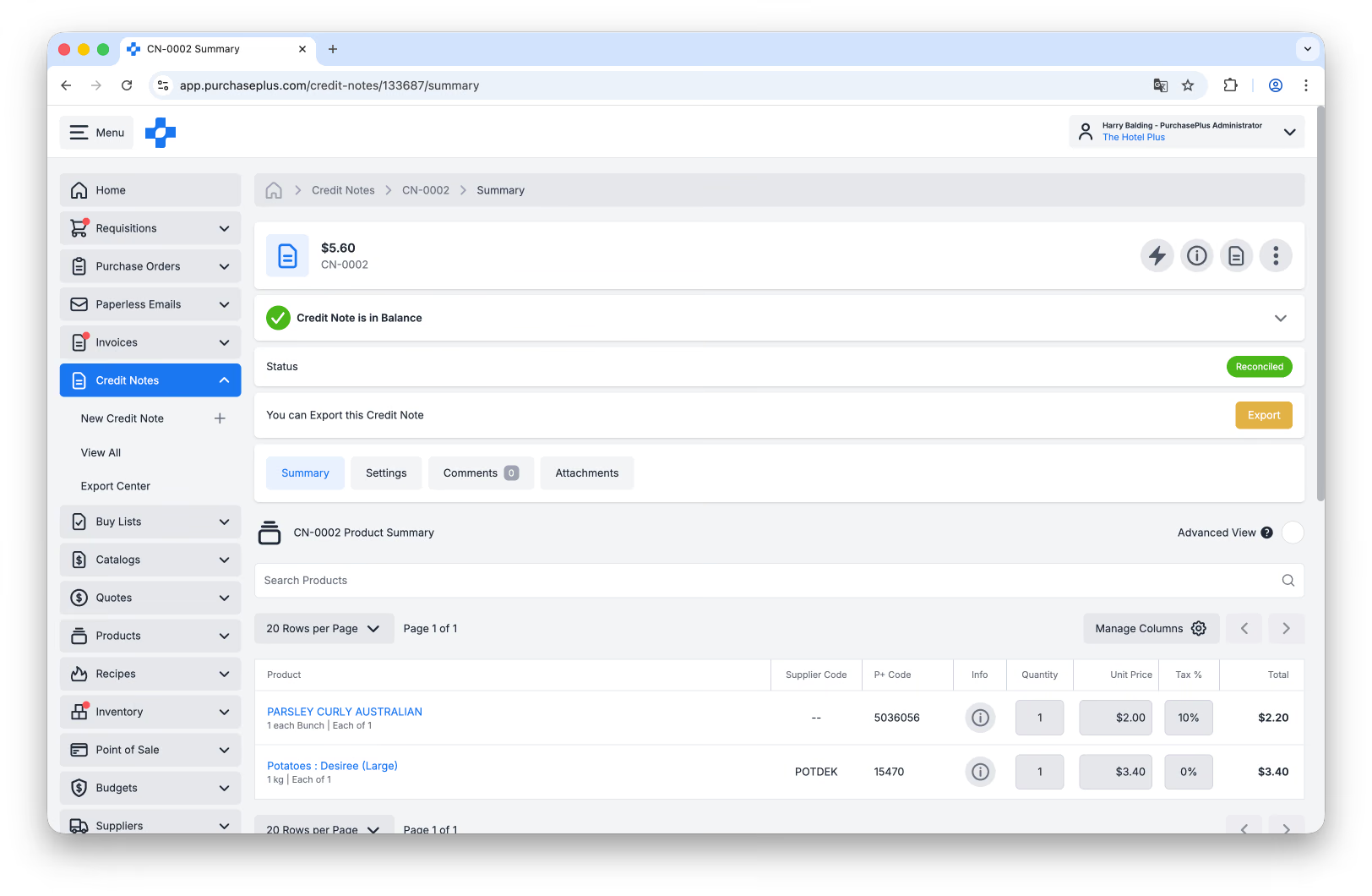
Bạn có thể nhấp vào bất kỳ Giấy báo có nào để xem chi tiết về (các) Sản phẩm và giá trị được ghi có, Số tham chiếu (Reference), Bình luận (Comments) và Tệp đính kèm (Attachments).
Tạo Giấy báo có
Người dùng có Quyền ‘Manage Invoices and Credit Notes’ có thể tạo Giấy báo có mới từ khu vực [Credit Notes] ở thanh điều hướng bên cạnh bằng cách nhấp vào [New Credit Note]:
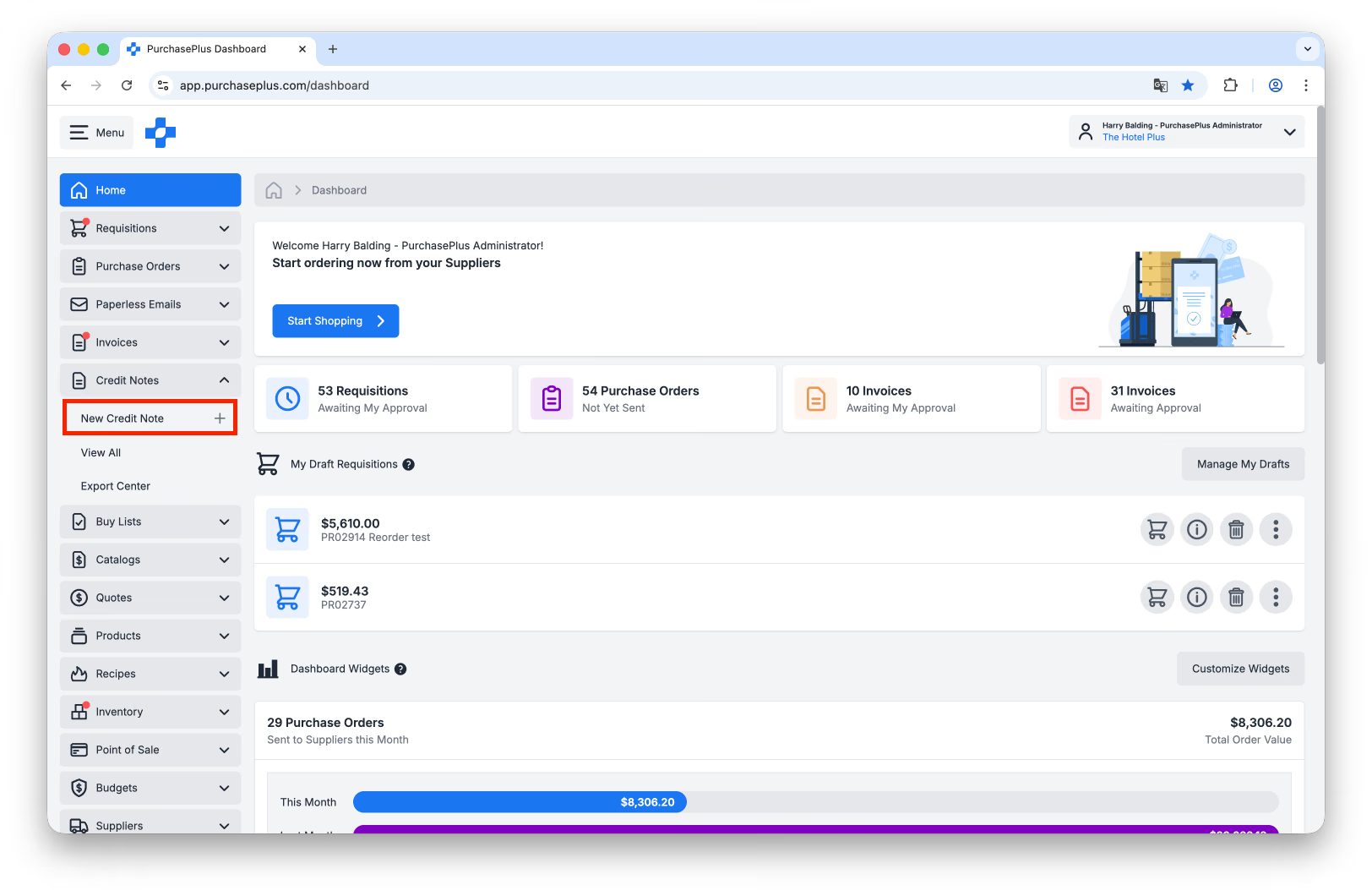
Có ba cách để người dùng có thể tạo Giấy báo có:
- Thủ công,
- Bằng cách tải tệp PDF lên công cụ Quét bằng AI của chúng tôi, hoặc
- Bằng cách chọn một Chứng từ (tức là Hóa đơn, Đơn mua hàng hoặc Phiếu nhận hàng), và tự động tạo một Giấy báo có khớp từng dòng với chứng từ đó.
Vui lòng đọc bài viết của chúng tôi về Tạo Giấy báo có để biết thêm thông tin và hướng dẫn từng bước cho từng phương pháp tạo Giấy báo có.
Cập nhật và quản lý
Người dùng có Quyền ‘Manage Invoices and Credit Notes’ hiện có thể cập nhật bất kỳ Dòng nào (thể hiện sản phẩm, số lượng, giá cả), Cài đặt, gửi Bình luận hoặc tải lên Tệp đính kèm vào Giấy báo có.
Ngoài ra, người dùng được cấp quyền có thể Tạm dừng (Park), Hủy (Cancel) và Xóa (Delete) Giấy báo có. Nếu không có Cờ cảnh báo nào trên Giấy báo có, họ cũng có thể đánh dấu Giấy báo có là Đã đối soát (Reconciled).
Liên kết Giấy báo có với Hóa đơn
Giấy báo có có thể được 'liên kết' với Hóa đơn, điều này rất hữu ích để đối chiếu Giấy báo có trở lại Hóa đơn cho mục đích kế toán.
Mẹo: Chỉ có thể liên kết một Hóa đơn với một Giấy báo có, trong khi nhiều Giấy báo có có thể được liên kết với cùng một Hóa đơn.
Bạn có thể liên kết Hóa đơn với Giấy báo có: \- Trong Bảng thông tin ở Phần đầu (Header) của Giấy báo có, \- Khi xem xét Tác vụ quét AI thuộc loại Giấy báo có, hoặc \- Khi xem xét Giấy báo có đang được tạo từ Chứng từ.
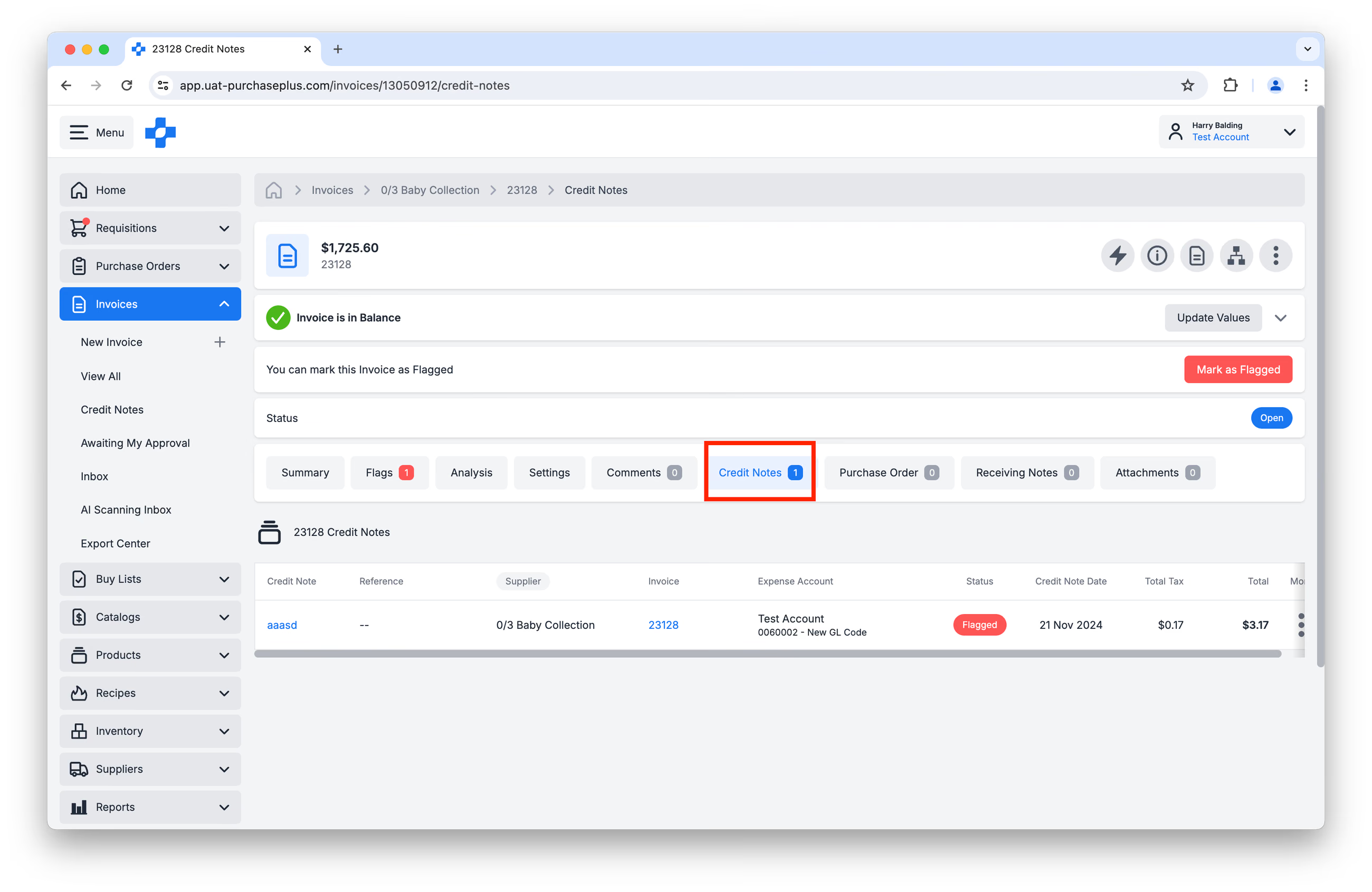
Bạn cũng có thể xem danh sách các Giấy báo có được liên kết với Hóa đơn từ tab [Credit Notes] khi đang xem Hóa đơn:
Các trạng thái của Giấy báo có
Giấy báo có có thể ở một trong nhiều trạng thái:
- Open (Mở): Giấy báo có ở trạng thái Open đã được tạo và có thể được cập nhật, nhưng chưa được Đối soát (Reconciled).
- Awaiting Approval (Chờ phê duyệt): Giấy báo có ở trạng thái Awaiting Approval có một hoặc nhiều Cờ cảnh báo phát sinh trên đó, và hiện cần có sự phê duyệt từ Người phê duyệt tại Tổ chức của bạn. Sau khi các phê duyệt được chấp thuận, Giấy báo có sẽ chuyển sang trạng thái Reconciled.
- Reconciled (Đã đối soát): Giấy báo có ở trạng thái Reconciled đã vượt qua tất cả các bước kiểm tra theo yêu cầu của Tổ chức của bạn và hiện đã sẵn sàng để xuất sang nền tảng kế toán bên ngoài của Tổ chức. Bạn không thể thực hiện thay đổi đối với Giấy báo có khi nó đang ở trạng thái Reconciled. Nếu muốn thay đổi, bạn có thể Mở lại (Re-Open) Giấy báo có.
- Xin lưu ý: Người dùng có quyền 'Can Super Approve Invoices and Credit Notes' có thể cập nhật một số trường nhất định trên Giấy báo có đã đối soát. Tìm hiểu thêm.
- Parked (Tạm dừng): Giấy báo có ở trạng thái Parked đã bị tạm dừng bởi một người dùng tại Tổ chức của bạn vì có thể cần xem xét hoặc thảo luận thêm. Không thể thực hiện thay đổi đối với Giấy báo có khi đang ở trạng thái Parked. Nếu cần, bạn có thể Mở lại (Re-Open) Giấy báo có để tiếp tục chỉnh sửa.
- Cancelled (Đã hủy): Giấy báo có ở trạng thái Cancelled đã bị Người dùng hủy và không còn được sử dụng tại Tổ chức của bạn. Bạn không thể thực hiện thay đổi đối với Giấy báo có ở trạng thái Cancelled. Nếu muốn khôi phục Giấy báo có và thực hiện thay đổi, bạn có thể Mở lại (Re-Open) Giấy báo có.
- Export Ready (Sẵn sàng xuất): Giấy báo có ở trạng thái Export Ready hiện đã có sẵn trong [Invoices]→ [Export Center] để đưa vào Tệp xuất hàng loạt sắp tới. Sau khi Giấy báo có được xuất thành công sang nền tảng kế toán bên ngoài của Tổ chức, trạng thái của Giấy báo có sẽ được cập nhật thành Exported. Không thể thực hiện thay đổi đối với Giấy báo có khi đang ở trạng thái Export Ready. Nếu cần, bạn có thể Hoàn nguyên (Revert) Giấy báo có về trạng thái Reconciled, sau đó Mở lại (Re-Open) Giấy báo có để chỉnh sửa.
- Xin lưu ý: Trạng thái này chỉ khả dụng cho Tổ chức Loại B.
- Exporting (Đang xuất): Giấy báo có ở trạng thái Exporting hiện đang trong quá trình được xuất sang nền tảng kế toán bên ngoài của Tổ chức. Quá trình này thường mất vài phút. Sau khi xuất thành công, trạng thái của Giấy báo có sẽ được cập nhật thành Exported. Không thể thực hiện thay đổi đối với Giấy báo có khi đang ở trạng thái Exporting. Nếu cần, bạn có thể Hoàn nguyên (Revert) Giấy báo có về trạng thái Reconciled để Xuất lại, hoặc Mở lại (Re-Open) Giấy báo có để chỉnh sửa.
- Xin lưu ý: Trạng thái này chỉ khả dụng cho Tổ chức Loại A.
- Exported (Đã xuất): Giấy báo có ở trạng thái Exported đã được bao gồm trong một hoặc nhiều Tệp xuất và đã được xuất sang nền tảng kế toán bên ngoài của Tổ chức. Không thể thực hiện thay đổi đối với Giấy báo có khi đang ở trạng thái Exported. Nếu cần, bạn có thể Hoàn nguyên (Revert) Giấy báo có về trạng thái Reconciled, sau đó Mở lại (Re-Open) Giấy báo có để chỉnh sửa.
Cờ cảnh báo và Ngưỡng trên Giấy báo có
'Cờ cảnh báo' (Flag) là một mối lo ngại được nêu ra trên Giấy báo có nhằm thu hút sự chú ý đến bất kỳ vấn đề nào với chứng từ cần phải xem xét và Phê duyệt. Các cờ cảnh báo đảm bảo rằng chỉ những Giấy báo có đáp ứng các tiêu chí cụ thể của Tổ chức bạn mới có thể chuyển sang trạng thái Reconciled trong PurchasePlus mà không cần can thiệp thủ công.
Đọc thêm về Cờ cảnh báo trên Hóa đơn và Giấy báo có.
Xuất Giấy báo có
Giống như Hóa đơn, Giấy báo có có thể được xuất sang nền tảng kế toán bên ngoài của bạn theo một trong hai cách, tùy thuộc vào Loại tổ chức của bạn.
Tổ chức Loại A so với Loại B
- Tổ chức Loại A thực hiện xuất riêng lẻ từng Giấy báo có (và Hóa đơn) theo cách thủ công. Việc này có thể diễn ra bất kỳ lúc nào sau khi Giấy báo có đã được chuyển sang trạng thái Reconciled.
- Tổ chức Loại B trước tiên sẽ Đánh dấu Giấy báo có (hoặc Hóa đơn) là Sẵn sàng xuất (Export Ready), sau đó tạo và gửi Tệp xuất hàng loạt bao gồm tất cả các Giấy báo có và Hóa đơn đã được Đánh dấu là Sẵn sàng xuất kể từ lần Xuất gần nhất của bạn.
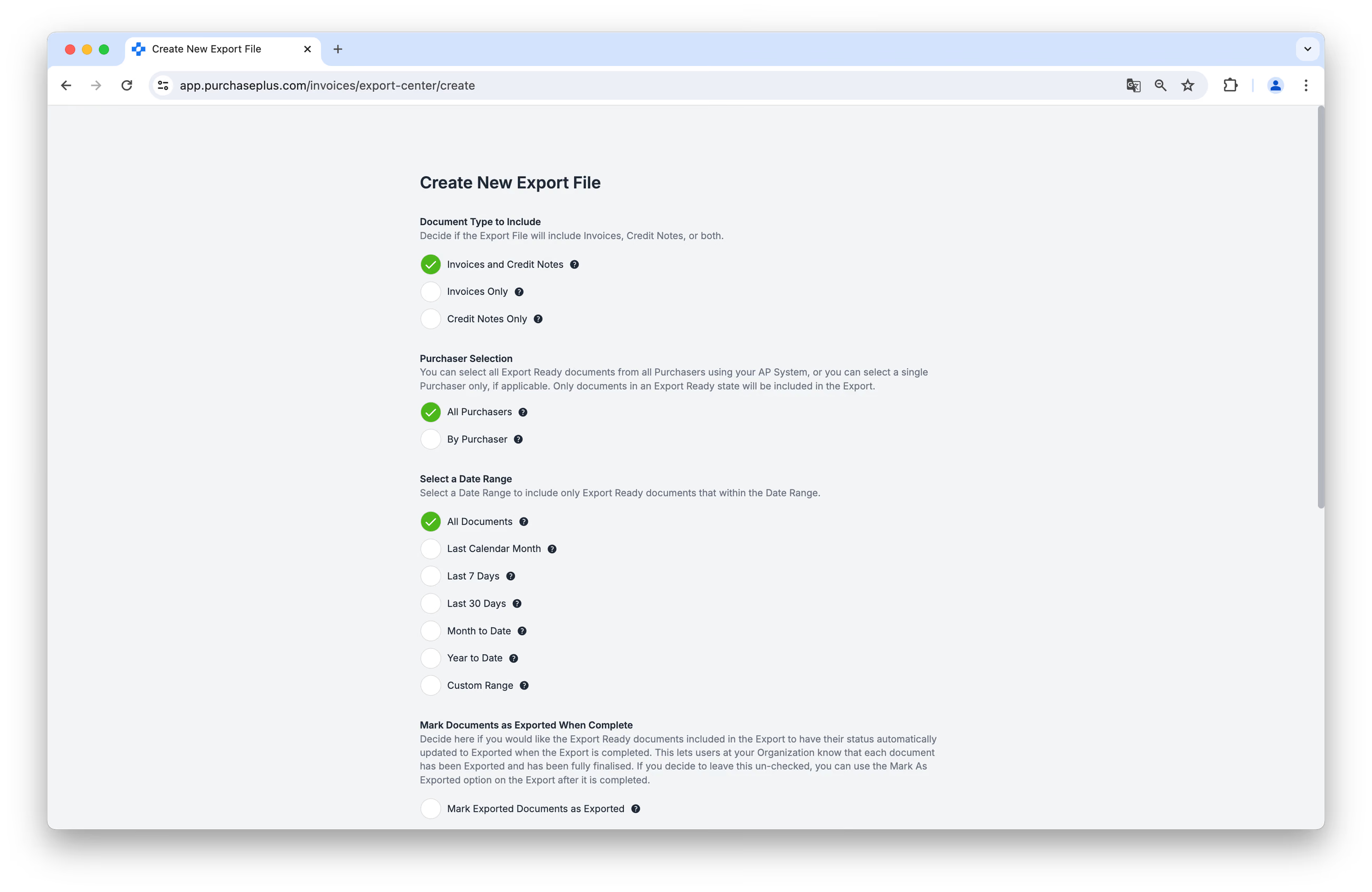
Đích đến hệ thống AP và Định dạng xuất
Đích đến điện tử chính xác và Định dạng của Tệp xuất cho cả Tổ chức Loại A và Loại B được định cấu hình trong quá trình Triển khai hệ thống PurchasePlus của bạn, nhưng có thể được sửa đổi sau khi triển khai thông qua sự phối hợp chặt chẽ với đội ngũ PurchasePlus nếu cần. Vui lòng liên hệ với Đội ngũ Hỗ trợ khách hàng tận tâm của chúng tôi để biết thêm thông tin.