

Mua hàng và Nhận hàng
Mua hàng và Nhận hàng
Tạo Yêu cầu mua hàng
Gửi yêu cầu mua hàng (Yêu cầu mua hàng) để phê duyệt chi tiêu của Phòng ban. Các loại Yêu cầu mua hàng rất đa dạng, trong đó một số loại cho phép so sánh giá và đặt hàng từ nhiều nhà cung cấp cùng một lúc. Tạo một Yêu cầu mua hàng mới tại mục [Yêu cầu mua hàng] → [Yêu cầu mua hàng mới] ở menu bên trái.
Sau khi được phê duyệt, PurchasePlus sẽ tạo một Đơn đặt hàng cho mỗi nhà cung cấp có trong Yêu cầu mua hàng.
Các loại Yêu cầu mua hàng
Đối với bộ phận F&B, Bếp, Tiền sảnh, Buồng phòng và các Phòng ban khác chủ yếu chủ động đặt mua hàng hóa vật chất, phương pháp tốt nhất là sử dụng loại 'Danh mục mua hàng' để mua hàng nhanh nhất.
Đối với các Phòng ban khác tạo đơn đặt hàng đột xuất, bạn có thể sử dụng loại 'Nhà cung cấp đơn lẻ', và đối với những người tạo Đơn đặt hàng hồi tố từ một Hóa đơn, bạn có thể sử dụng loại 'Đặt hàng lại'.
| Nhiều nhà cung cấp | So sánh giá | Danh sách sản phẩm xác định trước | |
|---|---|---|---|
| Yêu cầu mua hàng theo Danh mục mua hàng | ✅ | ✅ | ✅ |
| Yêu cầu mua hàng từ Tất cả nhà cung cấp | ✅ | ✅ | ❌ |
| Nhà cung cấp đơn lẻ | ❌ | ❌ | ❌ |
| Yêu cầu đặt hàng lại | ✅ | ❌ | ✅ |
Lưu ý
- Nhập Mã tham chiếu để dễ dàng nhận diện Yêu cầu mua hàng sau này, ví dụ: mô tả chung, tên sự kiện, v.v.
- Chọn đúng Phòng ban và Mã tài khoản cho đơn hàng của bạn.
- Thêm Ghi chú nội bộ cho đồng nghiệp hoặc Ghi chú bên ngoài cho nhà cung cấp.
- Quyết định xem PurchasePlus có nên gửi bản sao của Đơn đặt hàng cho Nhà cung cấp hay không.
- Các mặt hàng đột xuất có thể được thêm vào bất kỳ loại yêu cầu mua hàng nào, nhưng nếu đó là mặt hàng bạn thường xuyên mua, bạn hoặc PurchasePlus Champion của tổ chức bạn có thể thêm mặt hàng đó vào một trong các Danh mục hàng hóa của bạn.
- Không có thời gian để hoàn thành việc tạo Yêu cầu mua hàng? Yêu cầu sẽ được giữ ở trạng thái bản nháp cho đến khi được gửi đi để phê duyệt.
- Đơn đặt hàng hồi tố có thể được tạo cho một Hóa đơn đã nhận, hãy sử dụng Yêu cầu đặt hàng lại dựa trên số Hóa đơn. Hãy đảm bảo bỏ chọn (bạn không muốn gửi PO cho Nhà cung cấp) [Gửi bản sao PO cho Nhà cung cấp]
Phê duyệt Yêu cầu mua hàng
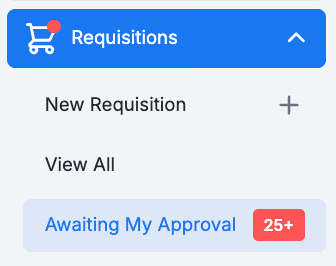
Trước khi bất kỳ Đơn đặt hàng nào được tạo, Yêu cầu mua hàng cần phải được phê duyệt bởi (các) Người phê duyệt được chỉ định. Nếu bạn là Người phê duyệt, bạn sẽ thấy một số màu đỏ trong phần [Yêu cầu mua hàng] [Chờ tôi phê duyệt].
Bạn có thể Phê duyệt các yêu cầu mua hàng hàng loạt hoặc từng yêu cầu một. Bạn cũng có thể Từ chối Yêu cầu mua hàng.
Lưu ý
Người phê duyệt có thể xem lại và sửa đổi các chi tiết của Yêu cầu mua hàng trước khi phê duyệt, bao gồm:
- Sản phẩm, giá cả và số lượng
- Phòng ban và Mã tài khoản trên từng dòng sản phẩm và trên toàn bộ yêu cầu mua hàng.
- Hướng dẫn đặt hàng cho Nhà cung cấp
Gửi Đơn đặt hàng
Nếu Tổ chức của bạn không bật tính năng Tự động gửi Đơn đặt hàng, bạn sẽ cần phải tự Gửi Đơn đặt hàng của mình cho Nhà cung cấp theo cách thủ công. Đơn đặt hàng có thể được xem trong [Đơn đặt hàng] → [Xem tất cả].
Nhấp vào nút mũi tên màu xám [Gửi] ở cột Gửi để gửi đơn hàng cho nhà cung cấp.

Mũi tên màu xanh lá cây nghĩa là Đơn đặt hàng đã được đánh dấu là đã gửi. Con số ở đây thể hiện số lượng Email hoặc Sự kiện gửi khác đã được chuyển đến Nhà cung cấp.

Lưu ý
- Đơn đặt hàng vẫn cần được đánh dấu là Đã gửi, ngay cả khi mục ‘Gửi bản sao PO cho nhà cung cấp’ đã bị bỏ chọn khi tạo Yêu cầu mua hàng. Việc đánh dấu là Đã gửi trong PurchasePlus cho biết đơn hàng đã được đặt và có thể tiến hành Nhận hàng và Lập hóa đơn dựa trên đơn đó.
Nhận hàng
Xác nhận việc nhận hàng hóa và dịch vụ theo Đơn đặt hàng bằng cách sử dụng nút [Xe tải] màu xám.

Lưu ý
- Theo dõi chính xác Số lượng Hàng đã nhận giúp đảm bảo bạn chỉ thanh toán cho những gì thực tế đã nhận.