

Tạo Sản phẩm
Tạo Sản phẩm
PurchasePlus sở hữu đội ngũ chuyên viên Nhà cung cấp làm việc toàn thời gian, nhiều người trong số họ đã từng làm việc tại các doanh nghiệp Nhà cung cấp giống như bạn. Chúng tôi hiểu tầm quan trọng của các mối quan hệ khách hàng của bạn, và trọng tâm số một của đội ngũ chúng tôi là giúp bạn thành công trên nền tảng của chúng tôi.
Khi bạn tham gia PurchasePlus với tư cách là Nhà cung cấp, một trong những công việc đầu tiên cần thực hiện là đưa vào tài khoản của bạn tất cả Sản phẩm, Giá cả và Danh mục mà bạn muốn cung cấp cho khách hàng trên PurchasePlus.
Có hai phương pháp chính để bạn có thể tạo Sản phẩm mới trong PurchasePlus: điền thông tin vào Mẫu Sản phẩm Mới (bảng tính) rồi gửi cho chúng tôi để chúng tôi tạo Sản phẩm Hàng loạt, hoặc tự mình Tạo Sản phẩm từng sản phẩm một trong giao diện người dùng (UI).
Tạo Sản phẩm Mới Hàng loạt
Cách hiệu quả nhất để tạo nhiều sản phẩm là sử dụng bảng tính Mẫu Sản phẩm Mới, có thể truy cập và tải xuống bằng liên kết này.
Chỉ cần điền thông tin Sản phẩm, Giá cả và Danh mục của bạn vào mẫu rồi gửi cho chúng tôi. Đội ngũ Danh mục thân thiện của chúng tôi sẽ tải Sản phẩm lên tài khoản của bạn - đồng thời khớp chúng với các mặt hàng trong Danh mục Chung của chúng tôi khi thích hợp.
Để yêu cầu Đội ngũ Danh mục của chúng tôi tạo Sản phẩm mới và thêm chúng vào tài khoản thay bạn, vui lòng làm theo các bước sau:
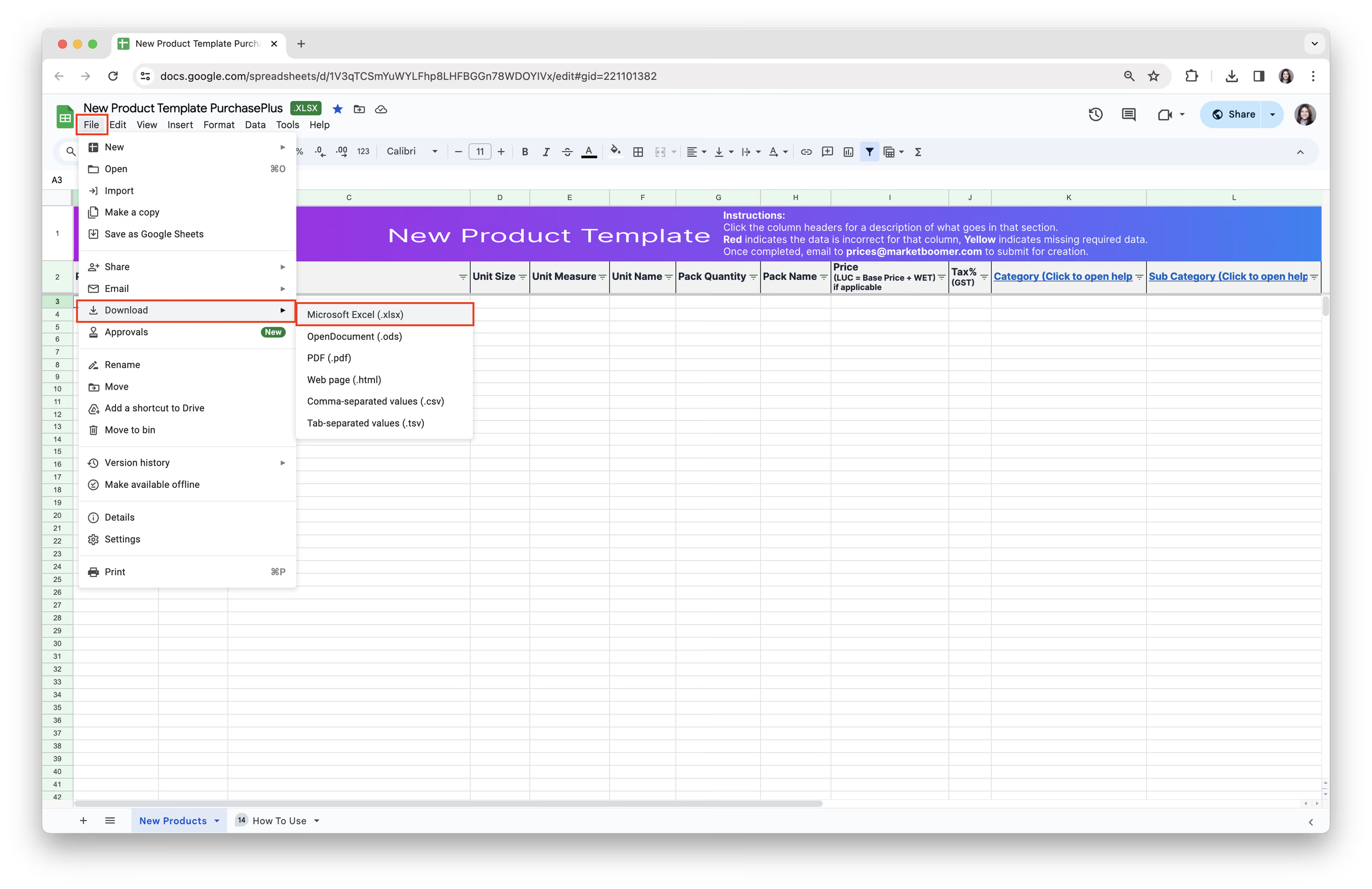
Bước 1. Tải xuống Mẫu Sản phẩm Mới. Nhấp vào [Tệp] → [Tải xuống] → chọn [Microsoft Excel (xlsx)].
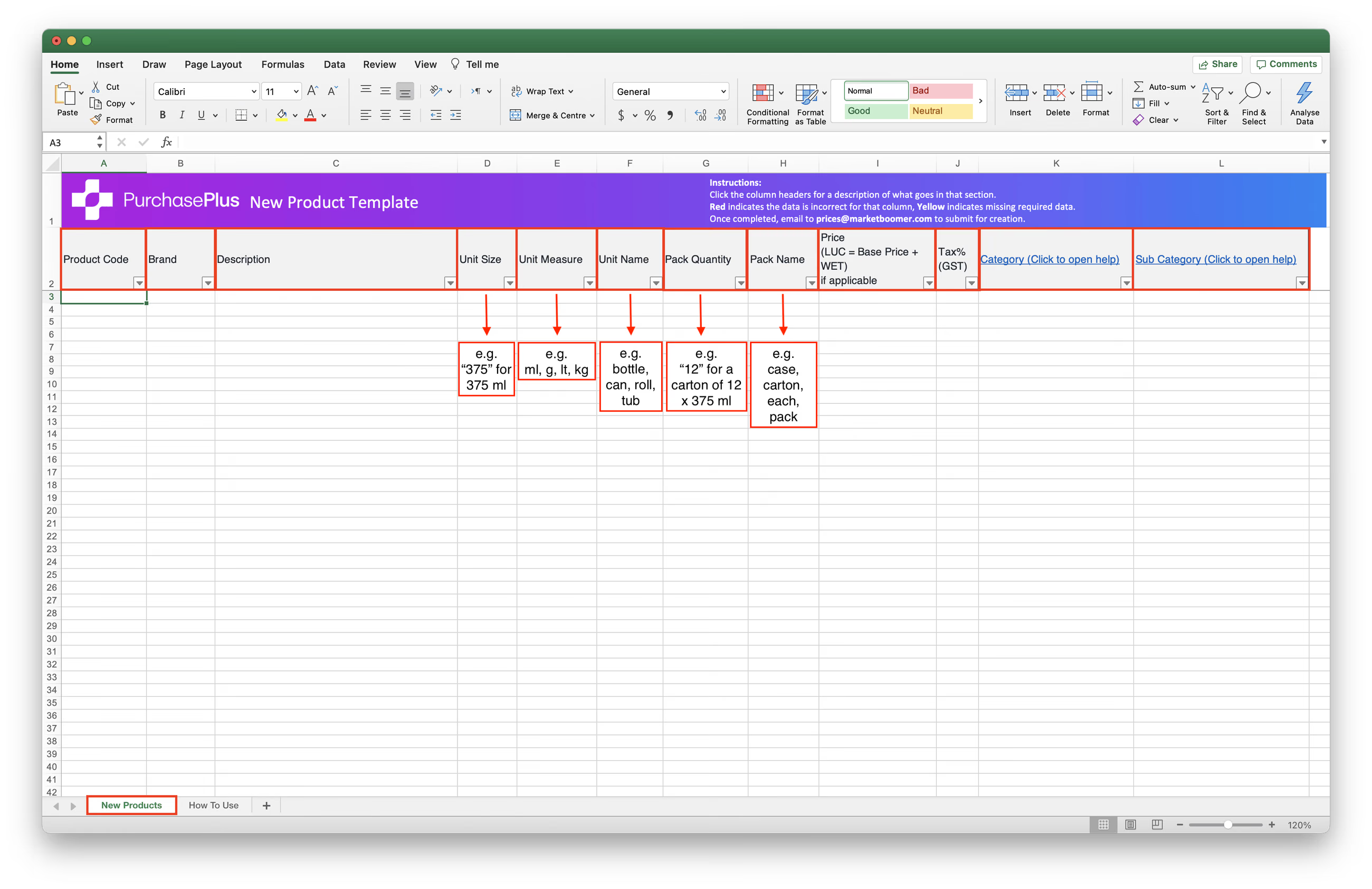
2. Điền đầy đủ thông tin vào từng cột theo yêu cầu.
- [Mã Sản phẩm]: Mã Sản phẩm / Mã SKU của bạn.
- [Thương hiệu]: Thương hiệu Sản phẩm. Các mặt hàng nông sản tươi sống không thể có thương hiệu.
- [Mô tả]: Mô tả/ Tên Sản phẩm, không bao gồm tên Thương hiệu. Phần này không nên bao gồm thông tin Số lượng hoặc Kích thước, trừ khi dùng để mô tả kích thước vật lý của sản phẩm.
- [Kích thước Đơn vị]: Giá trị trọng lượng hoặc thể tích của một Đơn vị Sản phẩm, ví dụ: “375” đối với lon 375ml.
- [Đơn vị Đo lường]: Đơn vị Đo lường được sử dụng cho Kích thước Đơn vị, ví dụ: ml, g, lt, kg.
- [Tên Đơn vị]: Tên Đơn vị của một mặt hàng đơn lẻ, ví dụ: chai, lon, cuộn, hộp. Ô này có thể để trống.
- [Số lượng Đóng gói]: Số lượng Sản phẩm cho mỗi đơn đặt hàng, ví dụ: “12” cho một Thùng gồm 12 Lon x 375ml.
h: [Tên Gói]: Tên được đặt cho Gói chứa mặt hàng, ví dụ: kiện, thùng, cái, gói.
i: [Giá (LUC = Giá Cơ sở + WET) nếu áp dụng]: Giá bán chưa bao gồm thuế. Giá là LUC (Landed Unit Cost - Chi phí Đơn vị Cập cảng) = Giá Cơ sở + WET. Không cần ký hiệu $.
j: [% Thuế (GST)]: Thuế là GST. Không cần ký hiệu %.
k&l: [Danh mục] & [Danh mục Phụ]: Danh mục và Danh mục Phụ được liệt kê trong bài viết này: Danh sách Danh mục & Danh mục Phụ của Sản phẩm PurchasePlus. Lưu ý - Nếu Sản phẩm của bạn không phù hợp với bất kỳ Danh mục hiện có nào, hãy thông báo cho chúng tôi và chúng tôi sẽ xem xét cập nhật trong tương lai.
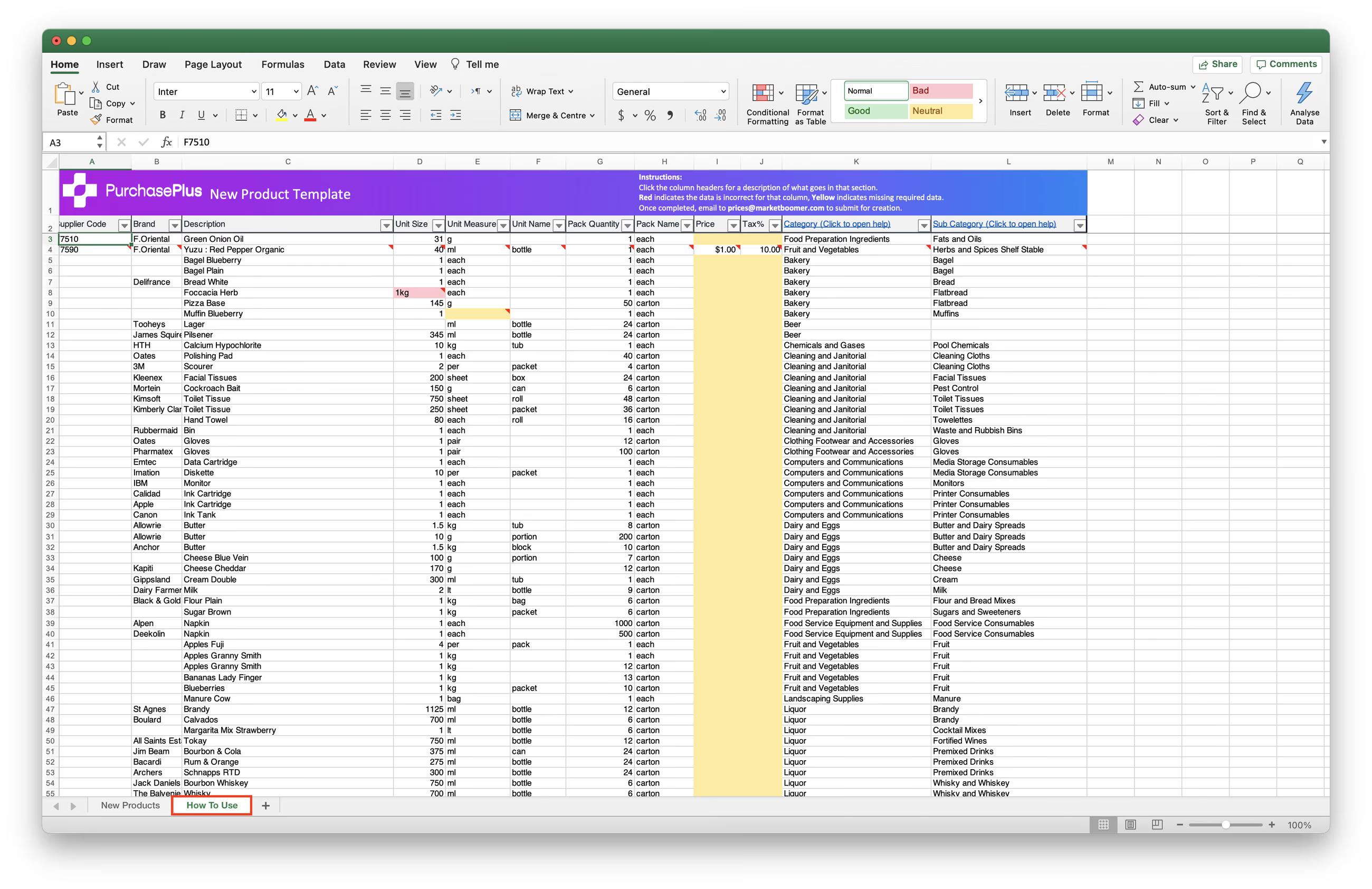
 3. Xem tab [Cách Sử dụng] để biết các ví dụ và hướng dẫn.
- Ô màu đỏ cho biết dữ liệu được định dạng không chính xác.
- Ô màu vàng cho biết dữ liệu bắt buộc còn thiếu.
3. Gửi Yêu cầu Của bạn bằng cách gửi email biểu mẫu đã hoàn thành đến prices@purchaseplus.com. Để giúp chúng tôi xử lý yêu cầu nhanh hơn và tránh bỏ sót bất kỳ cập nhật nào, vui lòng gửi mỗi yêu cầu danh mục trong một email riêng biệt và chỉ định rõ Danh mục mục tiêu.
Khớp với Sản phẩm Chung so với Sản phẩm Riêng biệt
Thông thường, khi chúng tôi tạo Sản phẩm mới thay mặt cho Nhà cung cấp, sẽ có sự 'khớp' rõ ràng với một Sản phẩm Chung (Master Product) đã tồn tại trong Cơ sở Dữ liệu Sản phẩm của chúng tôi. Ví dụ: nếu bạn đang tạo và thêm 'Lon Coca Cola 375mL' vào Danh mục của mình, chúng tôi sẽ khớp sản phẩm đó với Sản phẩm Chung hiện có của chúng tôi có tên là 'Coca Cola 375mL'.
Việc khớp Sản phẩm của bạn với Sản phẩm Chung của PurchasePlus đồng nghĩa với việc khách hàng của bạn (Người mua mà bạn có Quan hệ Thương mại Đã kích hoạt) khi mua sắm các Sản phẩm Chung thông thường (ví dụ: Bột mì Đa dụng 500g) sẽ có thể thấy giá báo của bạn cho mặt hàng này - ngay cả khi Sản phẩm Chung của chúng tôi có mô tả hơi khác so với Sản phẩm của bạn.
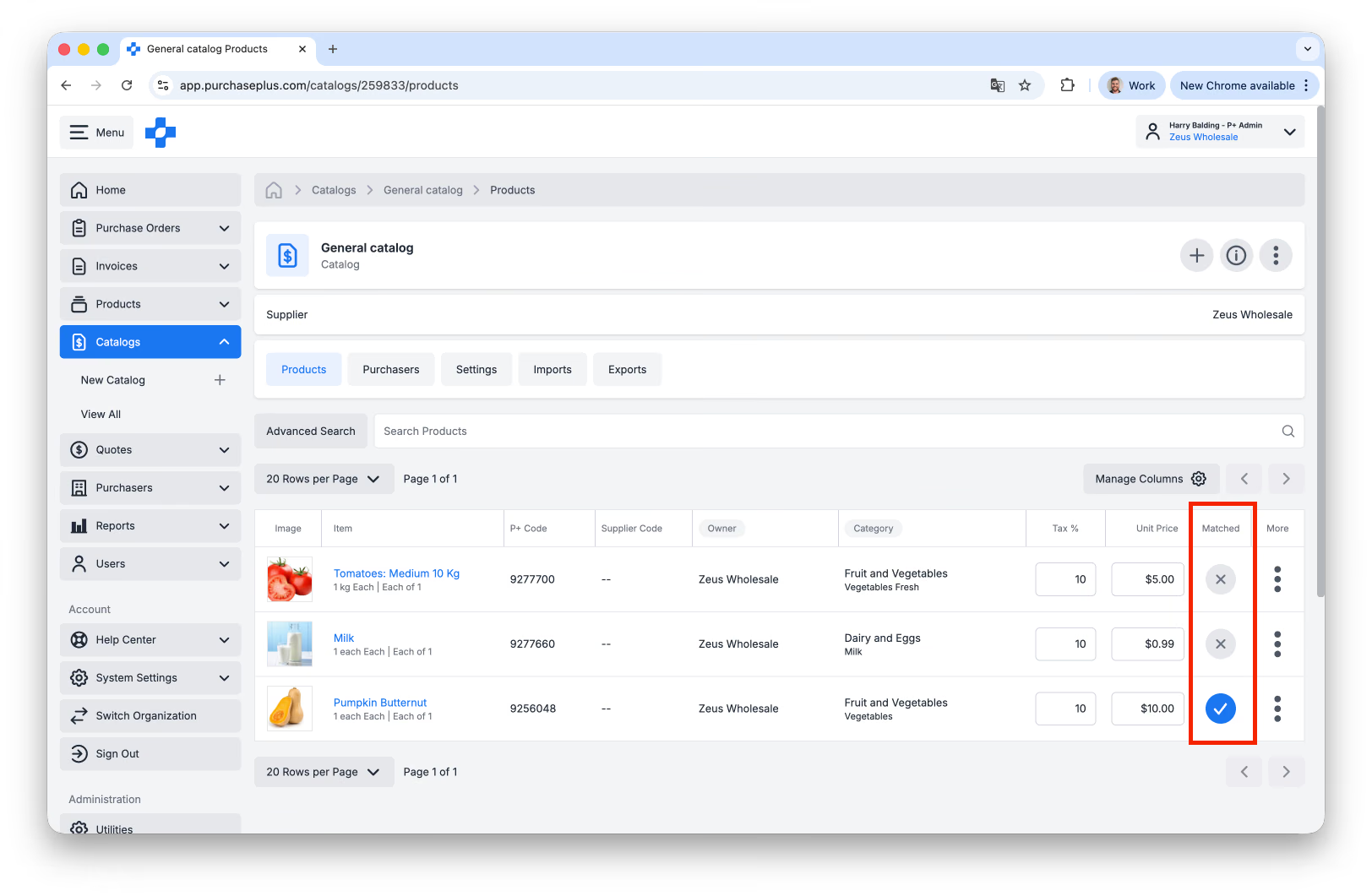
Một Sản phẩm đã được Khớp với Sản phẩm Chung sẽ xuất hiện trong các khu vực [Sản phẩm] và [Danh mục] của bạn với một dấu tích màu xanh lam trong cột 'Đã khớp':
Tuy nhiên, nếu bạn đang tạo một sản phẩm riêng biệt (nghĩa là sản phẩm độc nhất cho doanh nghiệp của bạn) và chúng tôi không có Sản phẩm Chung tương ứng trong Cơ sở Dữ liệu, điều cực kỳ quan trọng là bạn phải điền giá trị vào mọi cột cho Sản phẩm đó trong Mẫu Sản phẩm Mới (ví dụ: Đơn vị Đo lường, Tên Gói, v.v.). Chúng tôi sẽ không thể tạo (các) Sản phẩm nếu thiếu những dữ liệu này.
Tìm hiểu thêm về Quyền Sở hữu Sản phẩm trong PurchasePlus.
Tạo từng sản phẩm một
Người dùng Nhà cung cấp cũng có thể tạo Sản phẩm Mới trực tiếp trong Giao diện Người dùng mà không cần liên hệ với PurchasePlus. Khi Nhà cung cấp tạo một Sản phẩm, Sản phẩm mới đó sẽ thuộc 'Quyền sở hữu' của Tổ chức của họ, và có thể được chỉnh sửa thường xuyên theo nhu cầu*, thêm vào Danh mục, cùng nhiều thao tác khác.
* = Cho đến khi Sản phẩm được khớp với sản phẩm chung, khi đó Đội ngũ Danh mục của chúng tôi cần phải can thiệp. Ngoài ra, chúng tôi khuyên bạn không nên thực hiện các thay đổi đáng kể đối với Sản phẩm hiện có, vì tất cả các thay đổi cũng sẽ làm thay đổi dữ liệu sản phẩm trong lịch sử. Những thay đổi nhỏ đối với các Sản phẩm chưa khớp với sản phẩm chung đều được chấp nhận, và Đội ngũ Danh mục luôn sẵn sàng hỗ trợ đối với những thay đổi lớn cho các Sản phẩm chưa khớp với sản phẩm chung.
Để Tạo Sản phẩm Mới trong UI, Người dùng Nhà cung cấp phải được bật quyền 'Quản lý Sản phẩm' bởi Quản trị viên trong Tổ chức của họ hoặc bởi Quản trị viên PurchasePlus.
Trước Khi Bắt Đầu: Tìm kiếm Sản phẩm Hiện có
Trước khi Tạo Sản phẩm Mới, bạn rất nên Tìm kiếm sản phẩm hiện có trước để tránh tạo trùng lặp.
Chỉ cần nhấp vào [Sản phẩm] → [Xem Tất cả]. Sử dụng thanh tìm kiếm để xác định xem sản phẩm mới của bạn đã tồn tại trong PurchasePlus hay chưa:
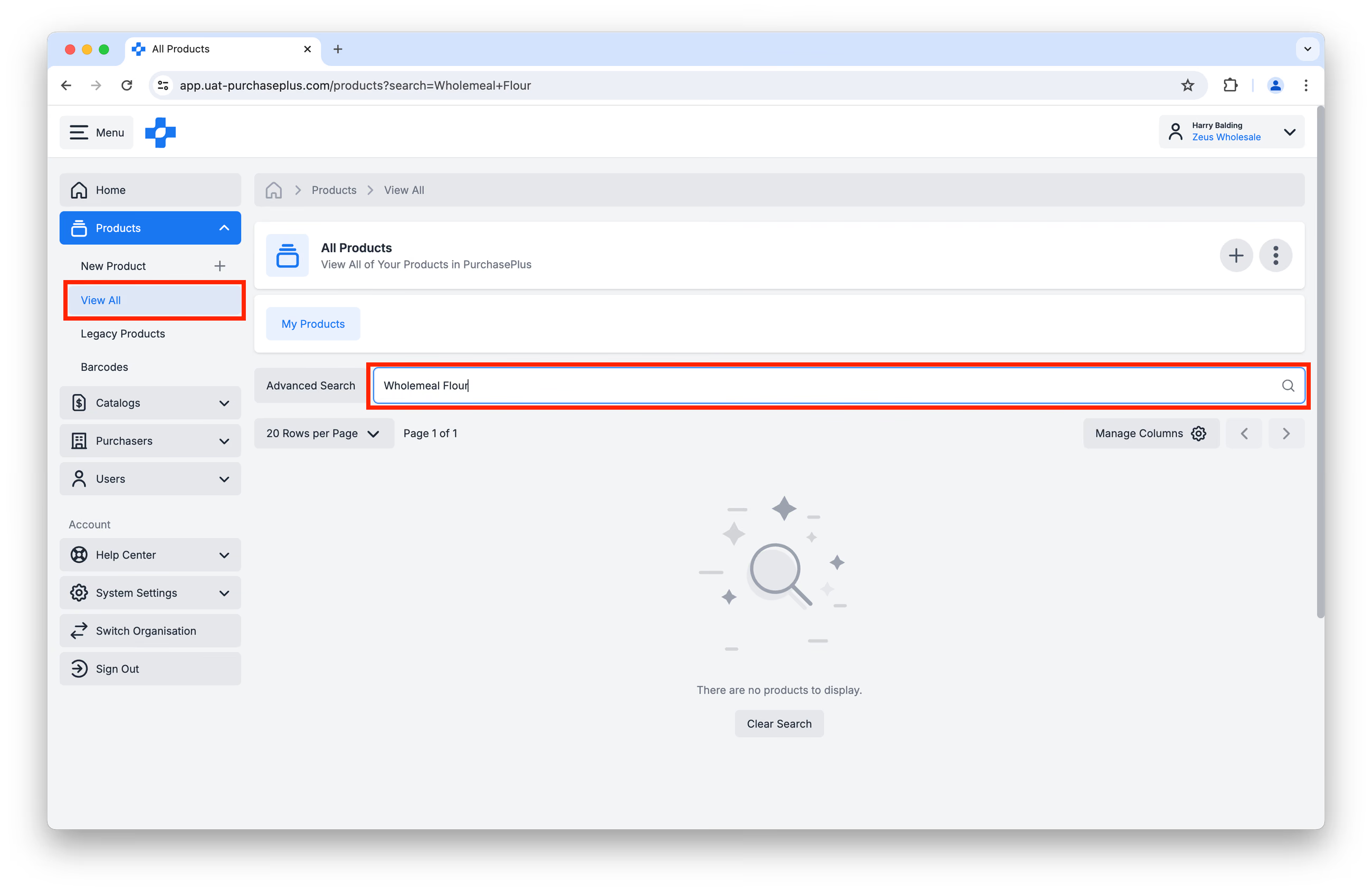
Nếu bạn không thể tìm thấy Sản phẩm tương ứng, hãy tiến hành Tạo Sản phẩm Mới.
Tạo Sản phẩm Mới
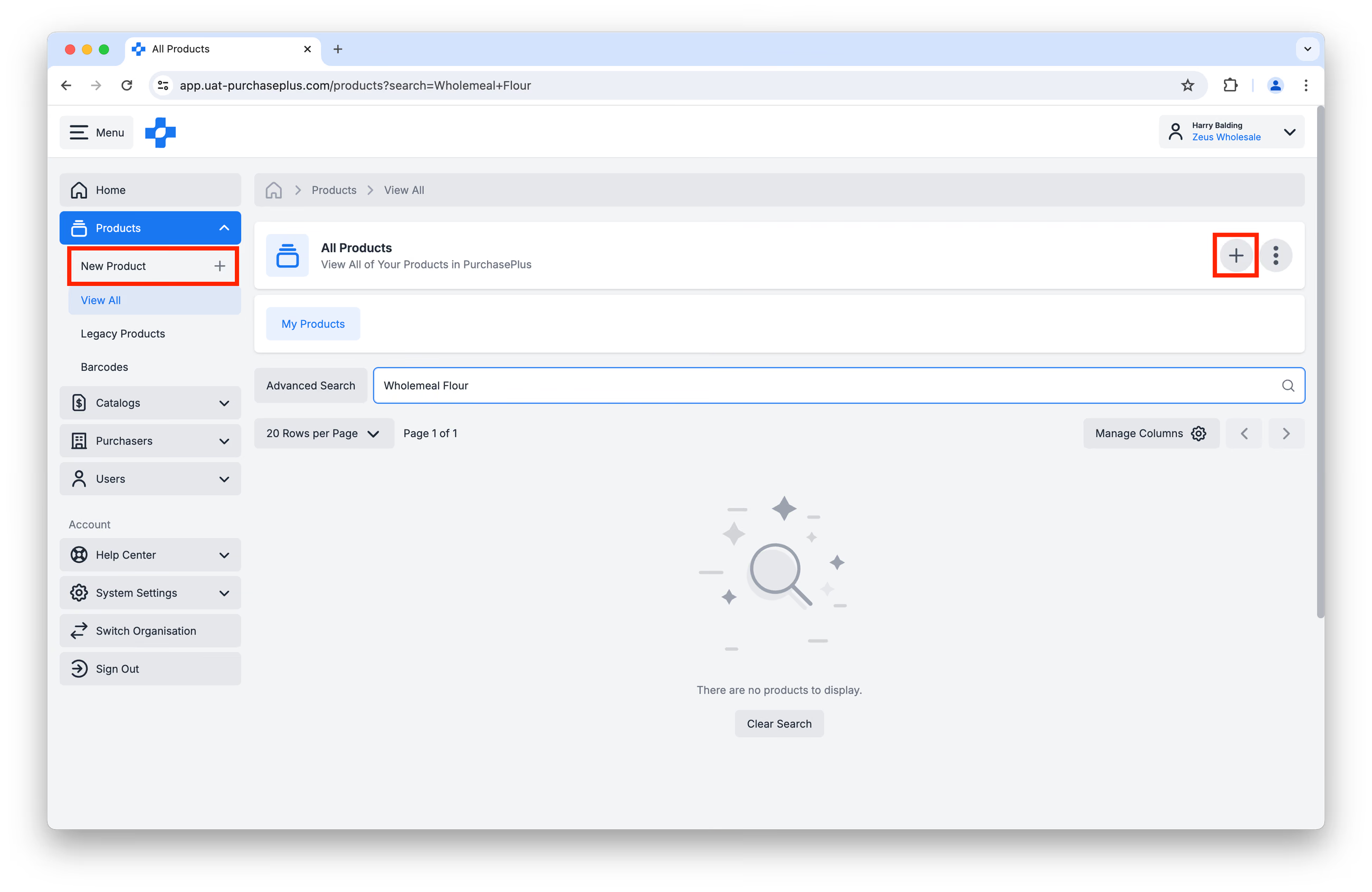
Bước 1: Nhấp vào [Sản phẩm] → [Sản phẩm Mới] ở thanh Điều hướng Bên hoặc ở phần đầu trang:
Bước 2: Nhập thông tin chi tiết về Sản phẩm của bạn vào cửa sổ hiện ra. Vui lòng điền đầy đủ mọi trường bắt buộc:
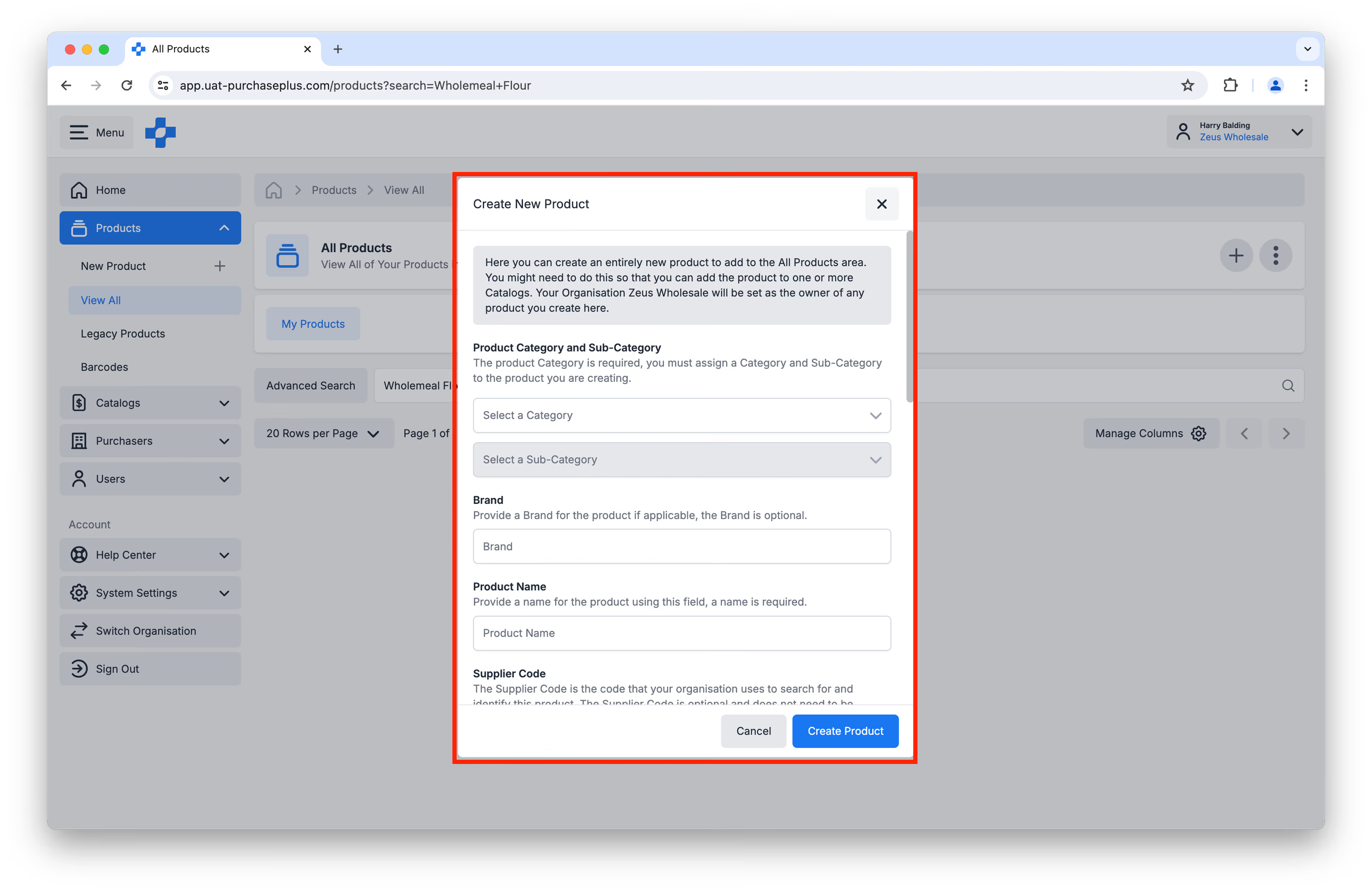
- Bắt buộc: Danh mục và Danh mục Phụ. Tìm hiểu thêm về các Danh mục và Danh mục Phụ hiện có.
- Không bắt buộc: Thương hiệu.
- Bắt buộc: Tên Sản phẩm. Sử dụng quy ước đặt tên nhất quán cho các Sản phẩm bạn tạo. Chúng tôi khuyến nghị các thực hành sau:
- Tránh viết tắt và mô tả dài dòng. Chỉ bao gồm thông tin cần thiết để phân biệt sản phẩm với một sản phẩm tương tự.
- Sử dụng Kiểu viết hoa chữ cái đầu (nghĩa là không viết hoa toàn bộ hoặc viết thường toàn bộ, mà viết hoa chữ cái đầu của mỗi từ) trong phần mô tả của bạn.
- Ví dụ:
- Chicken Breast - Cooked Sliced
- Beef Rump - Grass Fed 5-Star
- Crab Meat - Cooked [Imported]
- Submersible Water Pump - 350W
- Không bắt buộc: Mã Nhà cung cấp. Đây là mã bạn sử dụng nội bộ để tìm kiếm và nhận dạng Sản phẩm này.
- Không bắt buộc: ID Bên ngoài. Đây là mã bạn có thể sử dụng trong một hệ thống bên ngoài khác để nhận dạng Sản phẩm này. PurchasePlus không chấp nhận các ký tự đặc biệt (bao gồm cả dấu cách) cho trường này, ngoại trừ:
- dấu gạch nối,
- dấu gạch dưới, và
- dấu chấm.
Để đảm bảo tài khoản của bạn Sẵn sàng Tích hợp và ngăn ngừa các sản phẩm bị trùng lặp, phương pháp hay nhất là gán một Mã Nhà cung cấp/ID Bên ngoài duy nhất cho mỗi sản phẩm. Điều này giúp tăng cường khả năng tương thích với API của chúng tôi và loại bỏ mọi nhầm lẫn trong các lần cập nhật giá hoặc sản phẩm sau này. Tìm hiểu thêm về việc tích hợp với PurchasePlus để quản lý sản phẩm và danh mục.
- Bắt buộc: Kích thước Đơn vị và Gói Bán hàng.
- Việc xác định đúng Thông tin Đơn vị và Gói Bán hàng là vô cùng quan trọng, vì thông tin này quyết định khối lượng Mua hàng cho Người mua.
- Thông tin Đơn vị mô tả đơn vị nhỏ nhất của sản phẩm nằm trong Gói Bán hàng. Ví dụ "1 Cái" bên dưới được sử dụng khi sản phẩm không có Thông tin Đơn vị cụ thể, chẳng hạn như Ghế Văn phòng. Trong ví dụ Ghế Văn phòng, bạn cũng có thể để trống Tên Gói Hàng.
| Unit Size | Unit of Measure | Item Pack Name |
|---|---|---|
| 1 | Each | |
| 375 | ml | Can |
| 750 | ml | Bottle |
| 1 | kg | Bag |
- Gói Bán hàng và Số lượng Gói Bán hàng là những gì sẽ được đặt mua cho mỗi Số lượng là "1" được thêm vào Yêu cầu Mua hàng (Requisition). Ví dụ "Each of 1" bên dưới được sử dụng khi không áp dụng Gói Bán hàng cụ thể nào, chẳng hạn như Ghế Văn phòng.
| Sell Pack Name | Sell Pack Quantity |
|---|---|
| Each | 1 |
| Carton | 24 |
| Box | 1000 |
| Bag | 10 |
- Bạn có thể muốn tham khảo Bảng Thuật ngữ Gói Đơn vị, Đơn vị Đo lường và Gói Bán hàng để biết thêm thông tin.
Bước 3: Xem lại Bản xem trước Sản phẩm ở cuối biểu mẫu, và nhấp vào [Tạo Sản phẩm] khi bạn đã sẵn sàng: 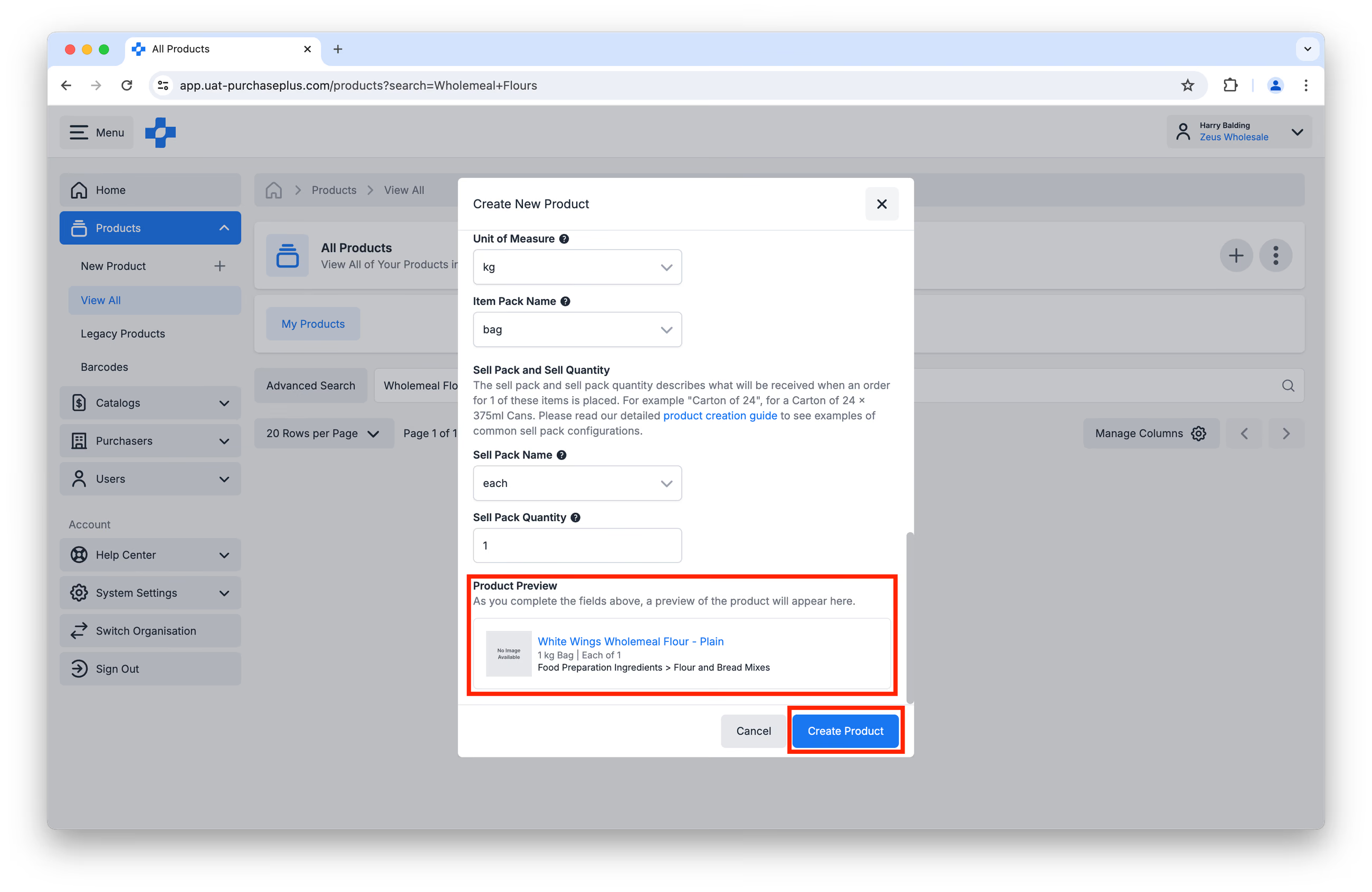
Bước 4: Bây giờ bạn có thể truy cập Sản phẩm bằng cách nhấp vào [Sản phẩm] → [Xem Tất cả] và tìm kiếm Sản phẩm đó. Có một số hành động bạn có thể muốn thực hiện sau khi Sản phẩm đã được tạo, ví dụ:
- tải lên Hình ảnh Sản phẩm,
- thêm Mô tả Chi tiết cho Sản phẩm để hiển thị cho Người mua nhằm cung cấp thêm thông tin. Mô tả Chi tiết chỉ hiển thị cho Người mua khi họ nhấp trực tiếp vào một Sản phẩm cụ thể, vì vậy điều quan trọng là chỉ nên sử dụng phần này cho các thông tin bổ sung như thông số kỹ thuật hoặc sự tuân thủ, và không dùng cho các thông tin quan trọng của đơn đặt hàng (ví dụ: thời gian giao hàng),
- chỉnh sửa một số chi tiết về sản phẩm, chẳng hạn như Mã Nhà cung cấp, Kích thước Đơn vị, v.v.
Thêm Sản phẩm Mới vào Danh mục
Sau khi đã tạo Sản phẩm mới, bạn có thể thêm sản phẩm đó vào một hoặc nhiều Danh mục, với điều kiện bạn có quyền 'Quản lý Danh mục'.
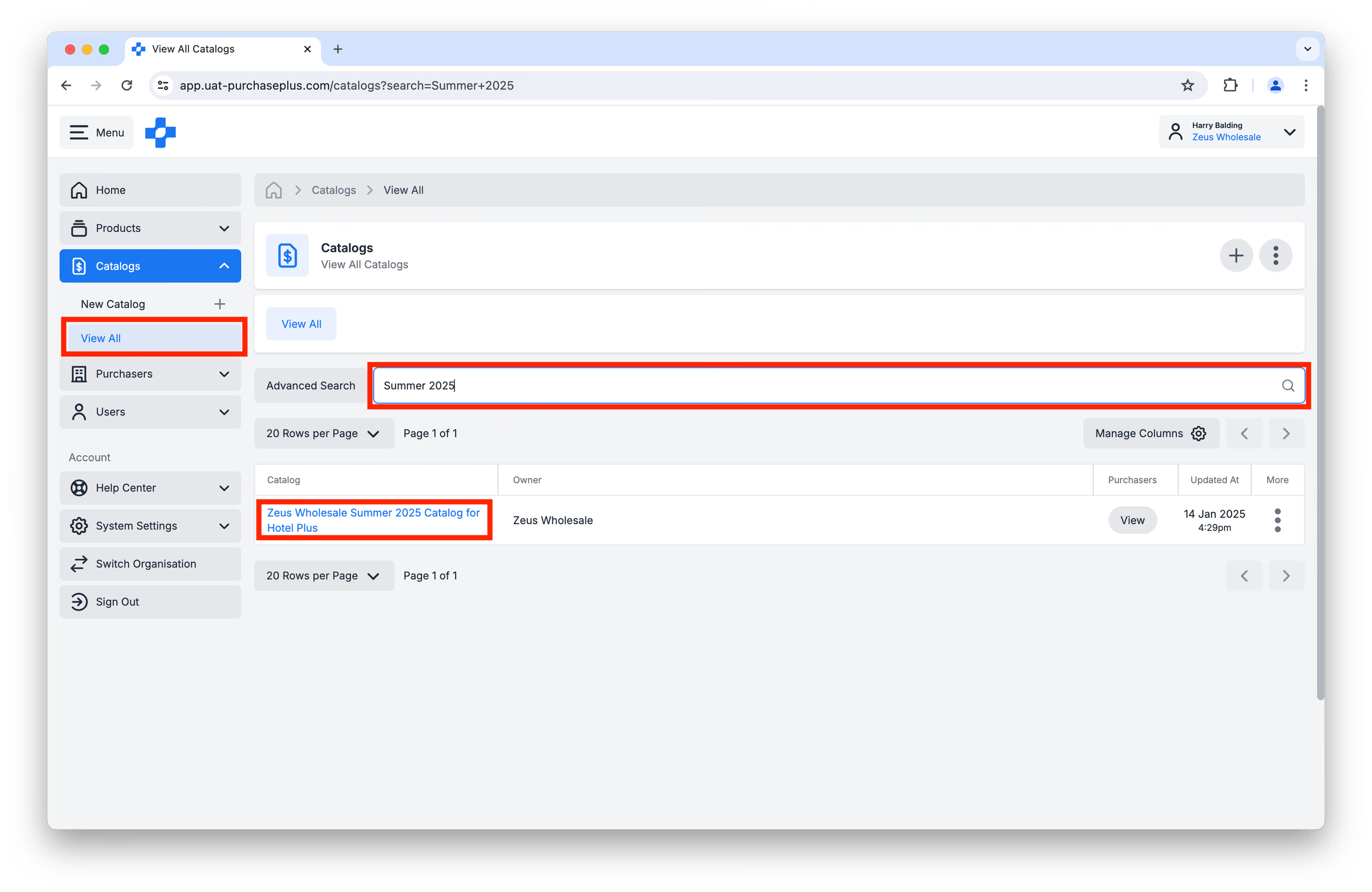
Bước 1: Truy cập [Danh mục] → [Xem Tất cả] và tìm kiếm Danh mục cụ thể mà bạn muốn thêm Sản phẩm mới vào. Nhấp vào tên của Danh mục:
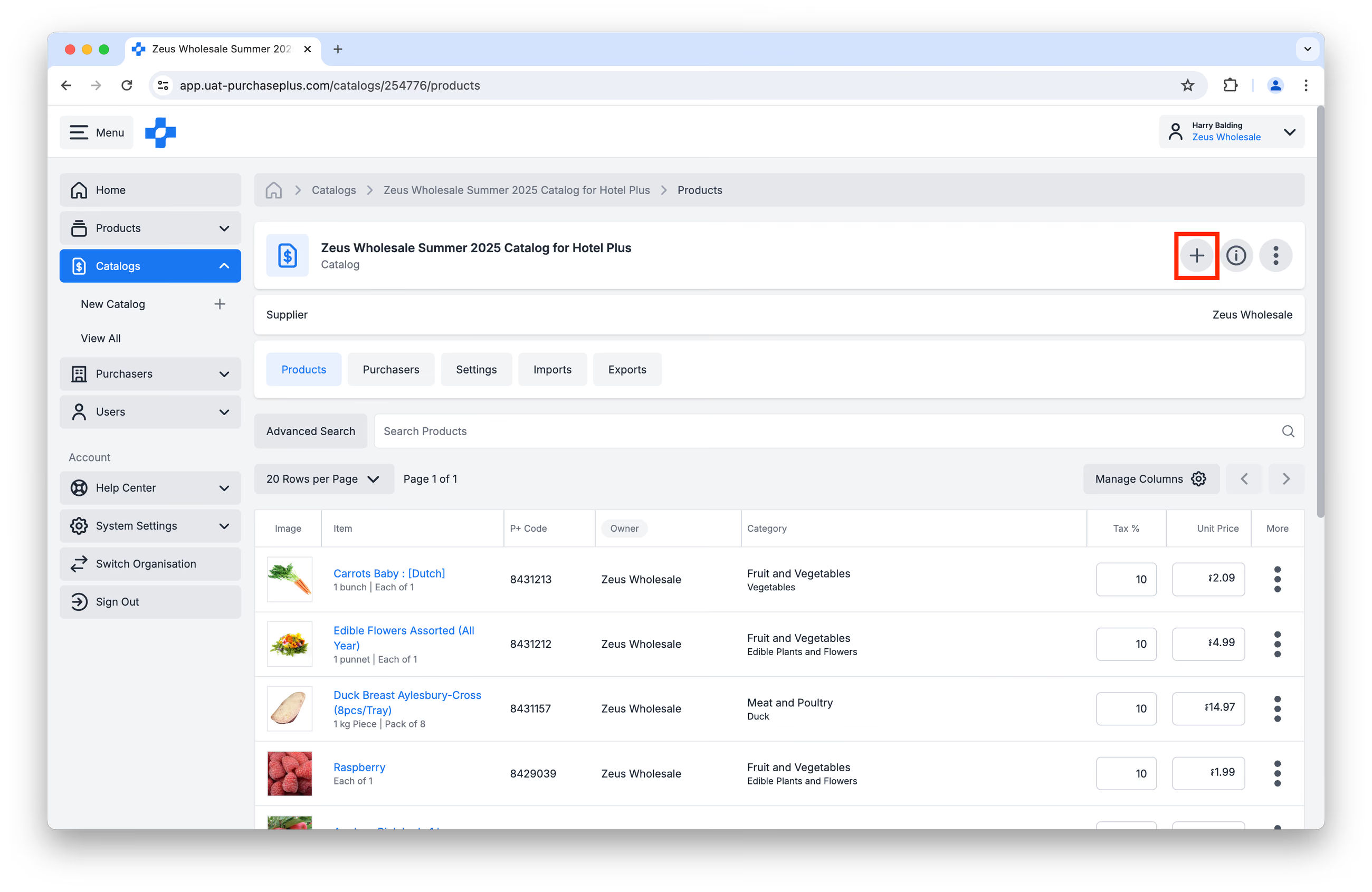
Bước 2: Nhấp vào nút [Thêm Sản phẩm]:
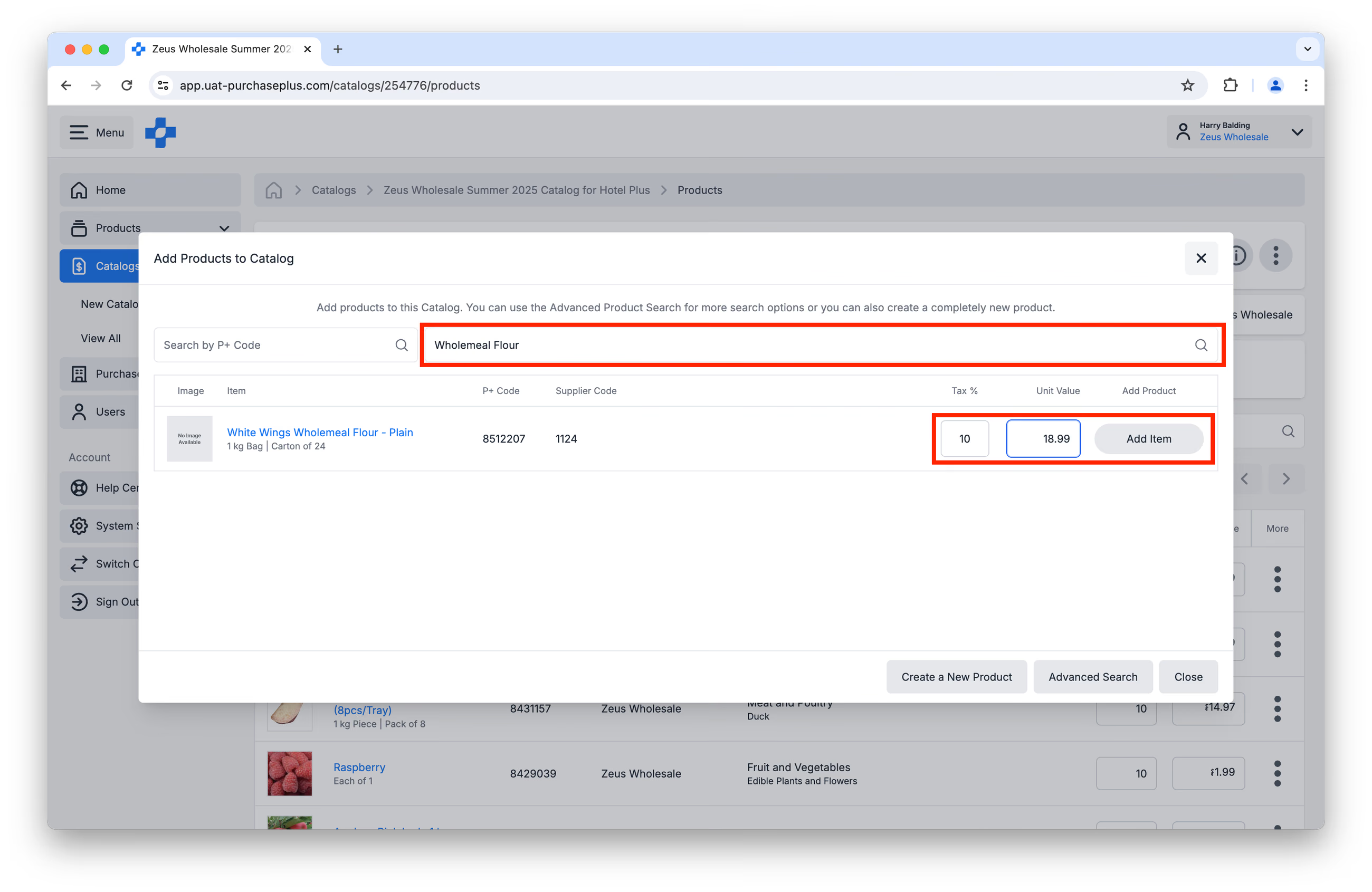
Bước 3: Tìm kiếm Sản phẩm bạn muốn thêm vào Danh mục của mình. Thêm % Thuế (GST) và Giá trị Đơn vị (chưa thuế). Nhấp vào [Thêm Mặt hàng].
Bước 4: Lặp lại các Bước 1-3 cho từng Danh mục mà bạn muốn thêm Sản phẩm.