Tổng quan
Tổng quan
Tổng quan
Danh sách mua hàng là một phương thức hiệu quả để chuẩn hóa và tự động hóa các quyết định mua sắm trên toàn Tổ chức - đảm bảo Người mua có thể mua Đúng Sản phẩm từ Đúng Nhà cung cấp với Đúng Giá.
Danh sách mua hàng là cách đối chiếu 'danh sách mua sắm' định sẵn gồm các Sản phẩm mà Người mua quan tâm. Danh sách mua hàng hiển thị tất cả các Báo giá hiện có cho những Sản phẩm đó, từ tất cả Danh mục của Nhà cung cấp của họ.
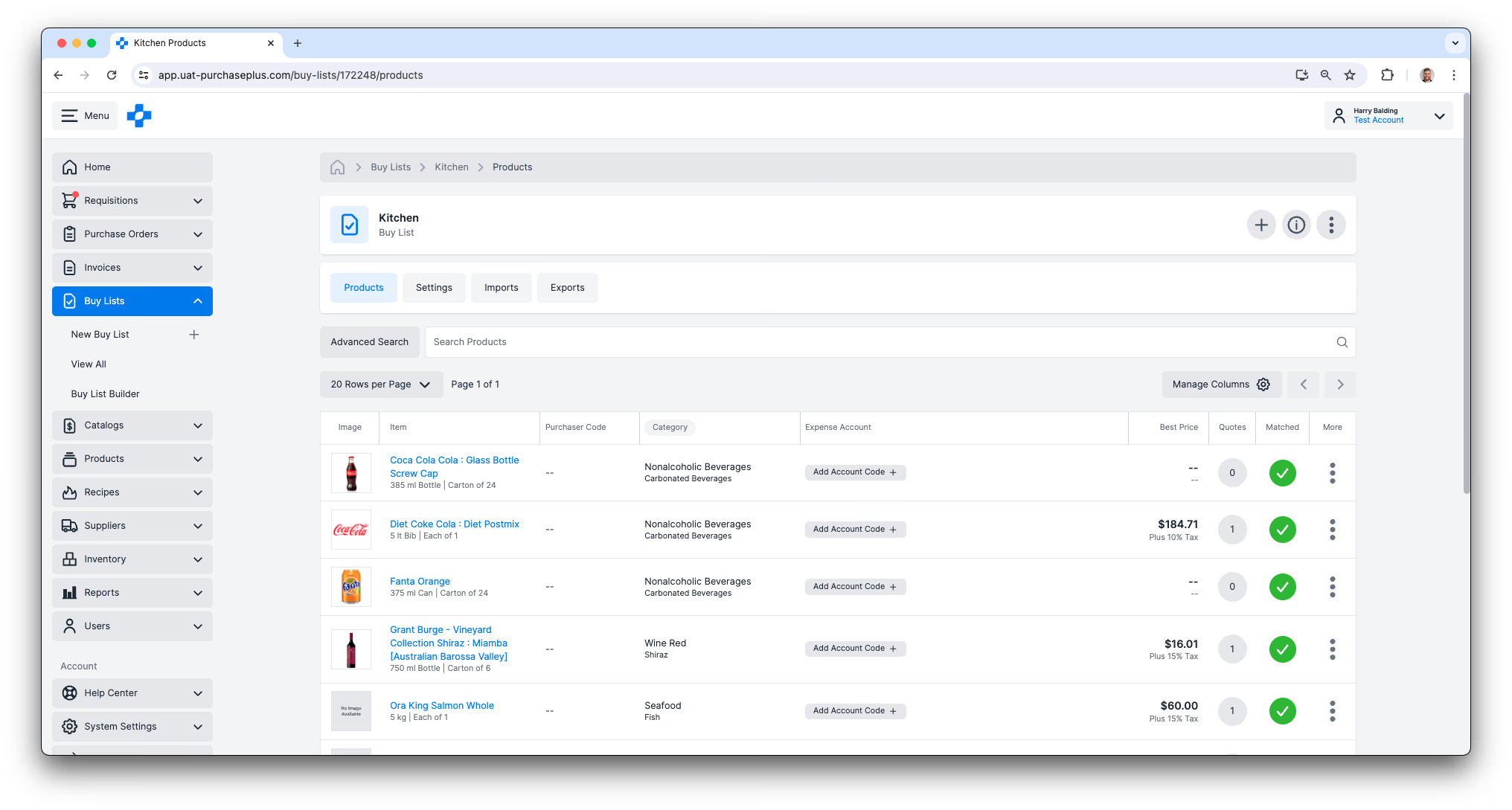
Danh sách mua hàng nhân đôi giá trị khi người dùng có quyền 'Tạo Yêu cầu mua hàng từ Danh sách mua hàng' tạo một Yêu cầu mua hàng từ Danh sách mua hàng.
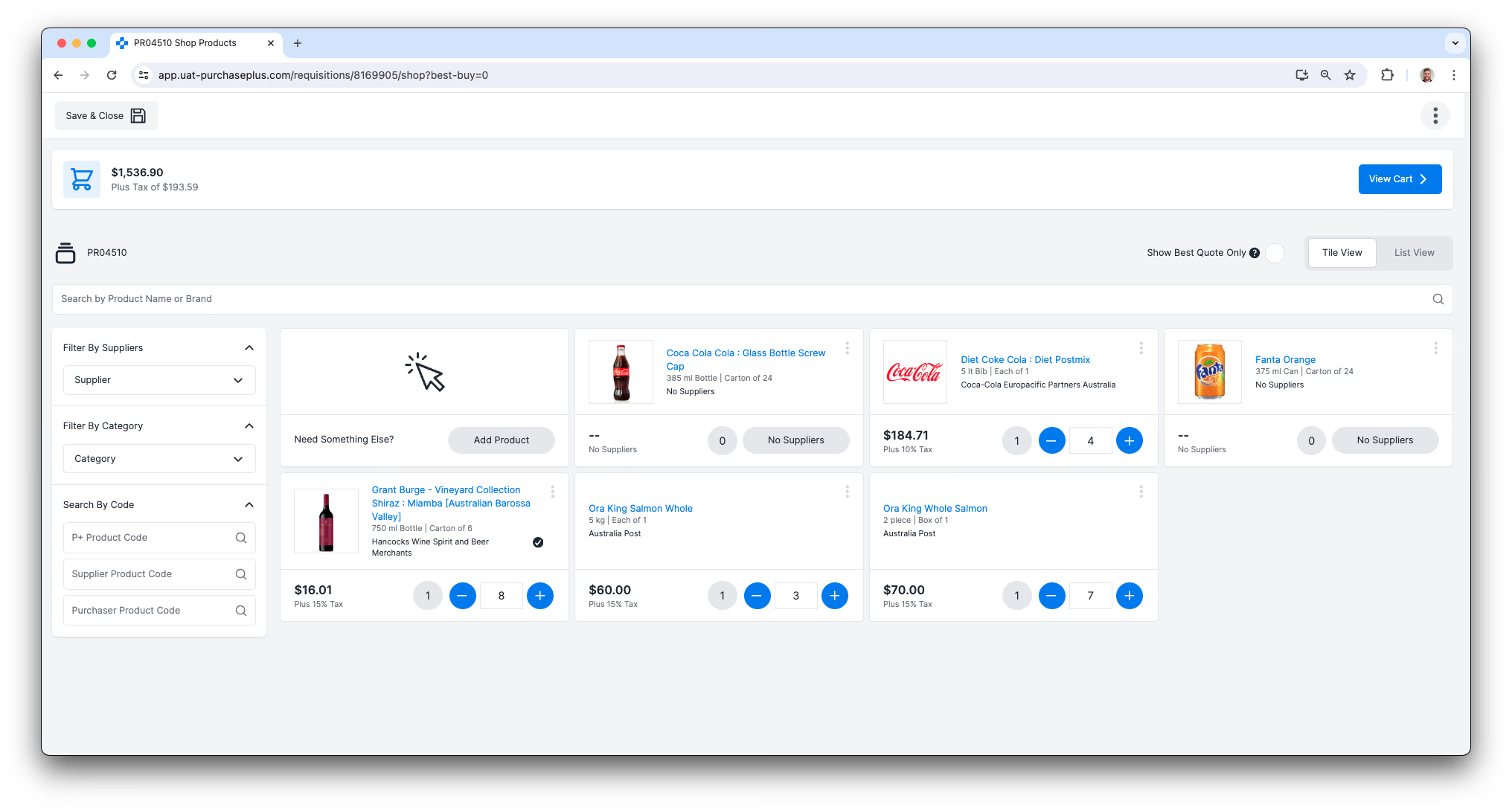
Người dùng được hướng dẫn thêm các sản phẩm định sẵn vào Yêu cầu mua hàng, đồng thời được khuyến khích chọn Báo giá thấp nhất từ các Nhà cung cấp cung cấp sản phẩm đó.
Sau khi Yêu cầu mua hàng được người dùng gửi đi và được Người phê duyệt theo yêu cầu phê duyệt, yêu cầu này sẽ được chia thành nhiều Đơn đặt hàng và gửi đến các Nhà cung cấp đã được chỉ định trong Yêu cầu mua hàng.
Tạo Danh sách mua hàng mới
Người dùng bên Mua có quyền 'Quản lý Danh sách mua hàng' có thể tạo Danh sách mua hàng mới qua [Danh sách mua hàng] → [Danh sách mua hàng mới] trên thanh điều hướng bên cạnh, và bắt đầu thêm Sản phẩm vào Danh sách mua hàng.
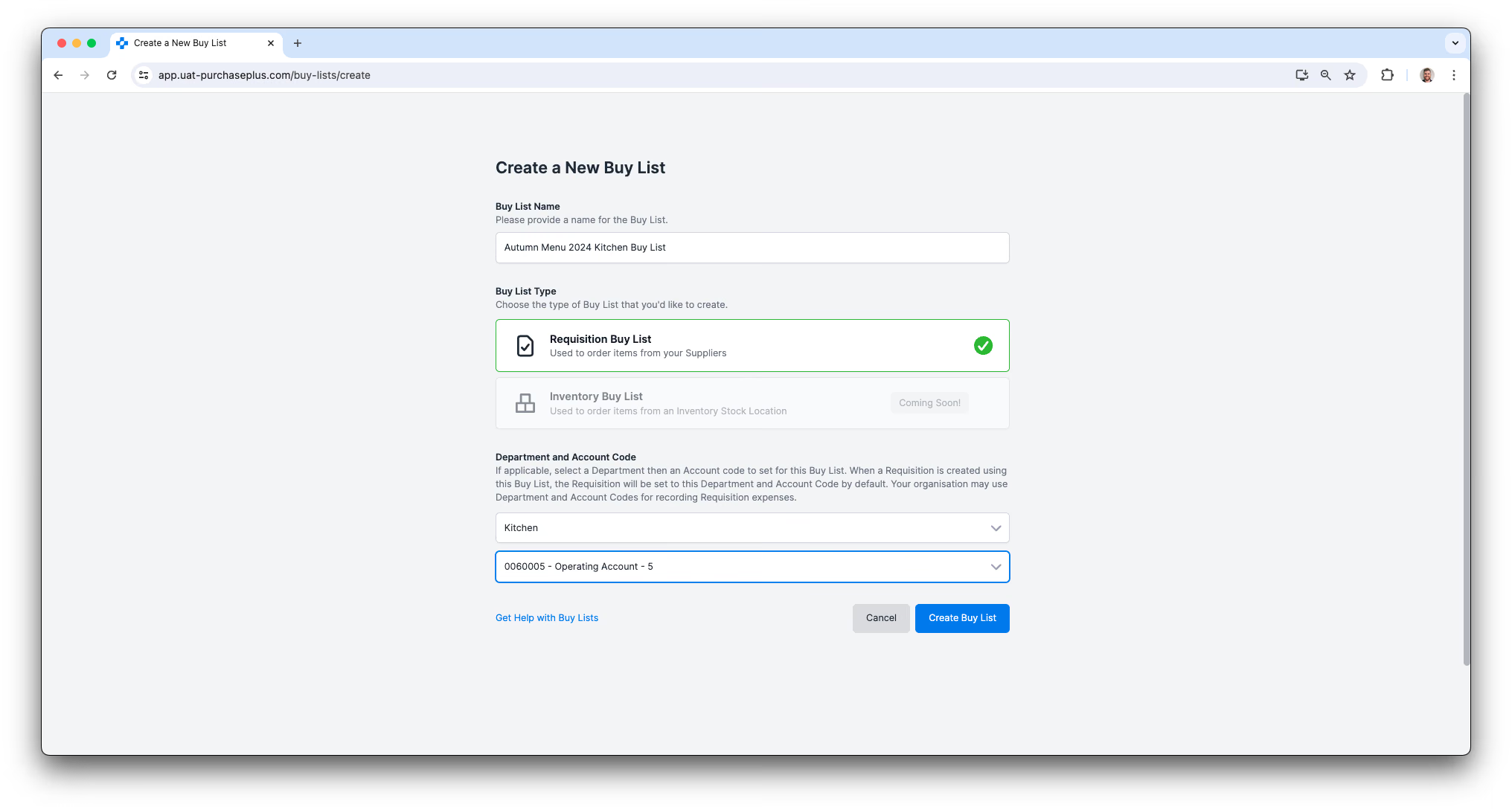
Vui lòng đọc bài viết của chúng tôi về Tạo Danh sách mua hàng mới để biết thêm thông tin.
Nhập và Xuất Danh sách mua hàng
Người dùng bên Mua có quyền 'Quản lý Danh sách mua hàng' có thể thêm Sản phẩm vào Danh sách mua hàng thông qua Tải lên tệp CSV tại tab [Danh sách mua hàng] → [Nhập]. Việc định dạng tệp CSV chính xác là rất quan trọng; bạn có thể sử dụng chức năng [Xuất] để xuất ra tệp CSV có định dạng chính xác dùng cho việc Nhập.
Chức năng Nhập và Xuất Danh sách mua hàng hiển thị dưới dạng các tab ở Phần đầu trang của Danh sách mua hàng:
Quản lý sản phẩm
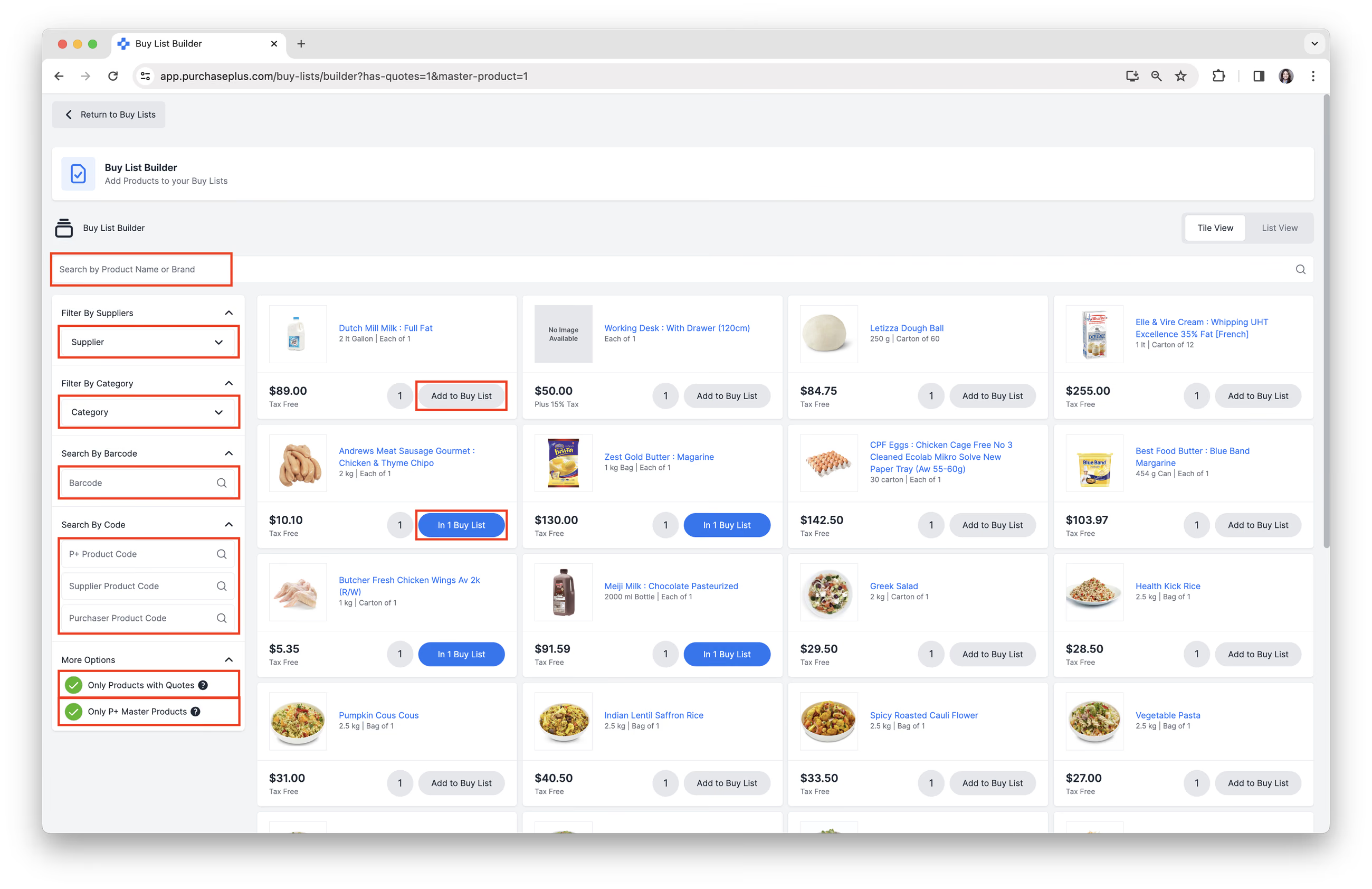
Người dùng bên Mua có quyền 'Thêm mặt hàng vào Danh sách mua hàng' có thể Thêm và Xóa Sản phẩm khỏi Danh sách mua hàng hiện có.
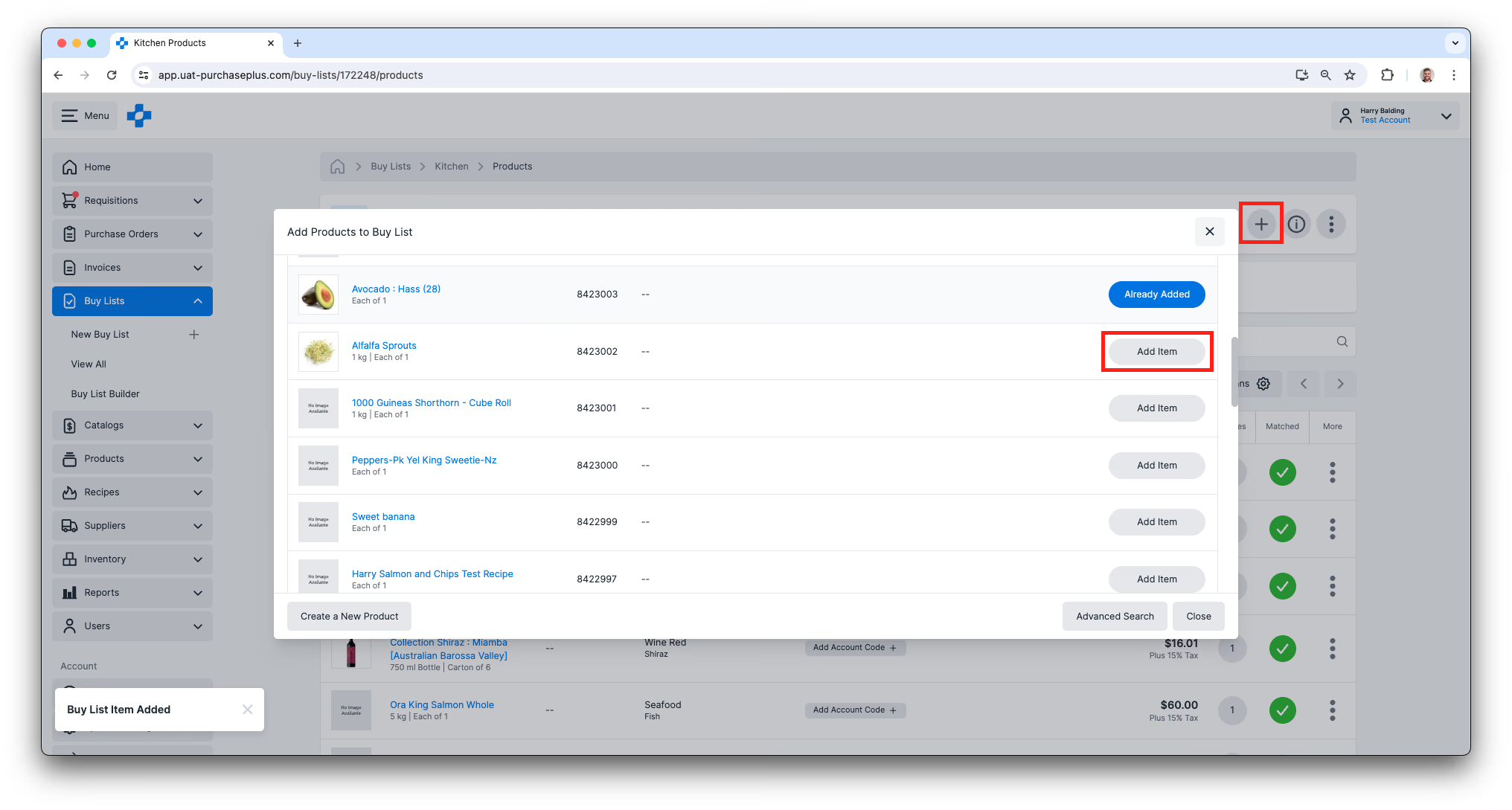
Khi thêm Sản phẩm vào Danh sách mua hàng (đặc biệt là những sản phẩm dùng để tạo Yêu cầu mua hàng cho Nhà cung cấp đã đăng ký), chúng tôi khuyến nghị mạnh mẽ rằng, bất cứ khi nào có thể, hãy chọn các mặt hàng từ Danh mục do Nhà cung cấp quản lý (chứ không phải Danh mục tự quản lý).
Điều này giúp đảm bảo rằng dữ liệu Sản phẩm (mã, giá cả, đơn vị đo lường, v.v.) là chính xác, cập nhật và được Nhà cung cấp công nhận. Đổi lại, việc này làm giảm nguy cơ sai lệch, bị từ chối đơn hàng hoặc phải chỉnh sửa thủ công sau này.
Ngoài ra, Danh mục của Nhà cung cấp có thể thay đổi theo thời gian; Sản phẩm có thể được thêm, cập nhật, thay thế hoặc ngừng kinh doanh — vì vậy, bạn nên thường xuyên kiểm tra lại Danh sách mua hàng của mình.
Vui lòng đọc bài viết của chúng tôi về Quản lý Sản phẩm trong Danh sách mua hàng để biết thêm thông tin.
Tạo yêu cầu mua hàng
Người dùng có quyền 'Tạo Yêu cầu mua hàng từ Danh sách mua hàng' có thể tạo Yêu cầu mua hàng mới từ Danh sách mua hàng. Vui lòng đọc bài viết của chúng tôi về Tạo Yêu cầu mua hàng từ Danh sách mua hàng để biết thêm thông tin.
Nâng cao
Ý nghĩa về Quyền sở hữu và Phân cấp của Danh sách mua hàng
Mỗi Danh sách mua hàng đều có một 'Chủ sở hữu', chính là Tổ chức mà Danh sách mua hàng được tạo lần đầu:
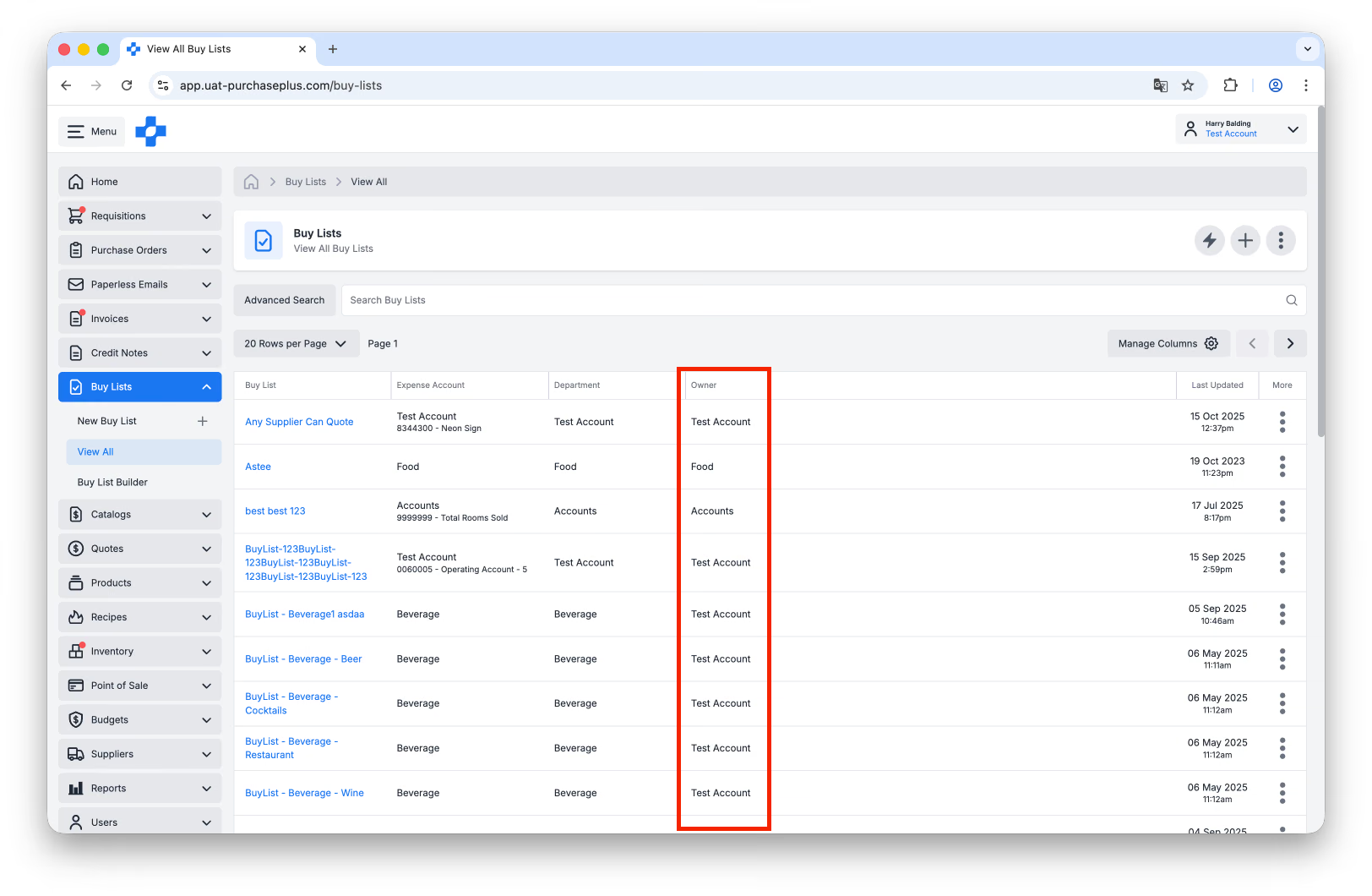
Các Tổ chức trong PurchasePlus thường tồn tại trong một Hệ thống phân cấp - nghĩa là các Tổ chức có thể có 'tổ chức cha' và 'tổ chức con' tương ứng ở cấp trên và cấp dưới của Tổ chức đó. PurchasePlus sử dụng 'Chủ sở hữu' của Danh sách mua hàng để xác định những người dùng nào, tại Tổ chức nào trong Hệ thống phân cấp, có thể quản lý Danh sách mua hàng.
- Người dùng có thể:
- Xem, Quản lý Cài đặt và Quản lý Sản phẩm trong Danh sách mua hàng thuộc sở hữu của Tổ chức mà họ đang đăng nhập.
- Xem tất cả các Danh sách mua hàng thuộc sở hữu của các Tổ chức cấp trên và cấp dưới của Tổ chức mà họ đang đăng nhập.
- Quản lý Cài đặt của Danh sách mua hàng thuộc sở hữu của Tổ chức con so với Tổ chức mà họ đang đăng nhập (ví dụ: Tên, Phòng ban, v.v.).
- Thêm Sản phẩm vào và Xóa Sản phẩm khỏi Danh sách mua hàng thuộc sở hữu của Tổ chức con so với Tổ chức mà họ đang đăng nhập.
- Người dùng không thể:
- Quản lý Cài đặt của Danh sách mua hàng thuộc sở hữu của Tổ chức cha so với Tổ chức mà họ đang đăng nhập (ví dụ: Tên, Phòng ban, v.v.),
- Thêm Sản phẩm vào Danh sách mua hàng thuộc sở hữu của Tổ chức cha so với Tổ chức mà họ đang đăng nhập,
- Xóa Sản phẩm khỏi Danh sách mua hàng thuộc sở hữu của Tổ chức cha so với Tổ chức mà họ đang đăng nhập.
Logic này, kết hợp với các Quyền của người dùng liên quan đến việc quản lý Danh sách mua hàng, cho phép PurchasePlus hỗ trợ quản lý Danh sách mua hàng từ trên xuống mà không làm mất đi khả năng quản lý các Danh sách mua hàng theo đặc thù tài sản hoặc phòng ban mà người dùng cần quản lý chặt chẽ.
Cuối cùng, Chủ sở hữu của Danh sách mua hàng không thể thay đổi. Nếu bạn cần chuyển Danh sách mua hàng lên hoặc xuống trong Hệ thống phân cấp Tổ chức, bạn phải xuất rồi nhập lại Danh sách mua hàng ở cấp mong muốn trong Hệ thống phân cấp Tổ chức.
Phòng ban và Mã tài khoản theo từng Danh sách mua hàng
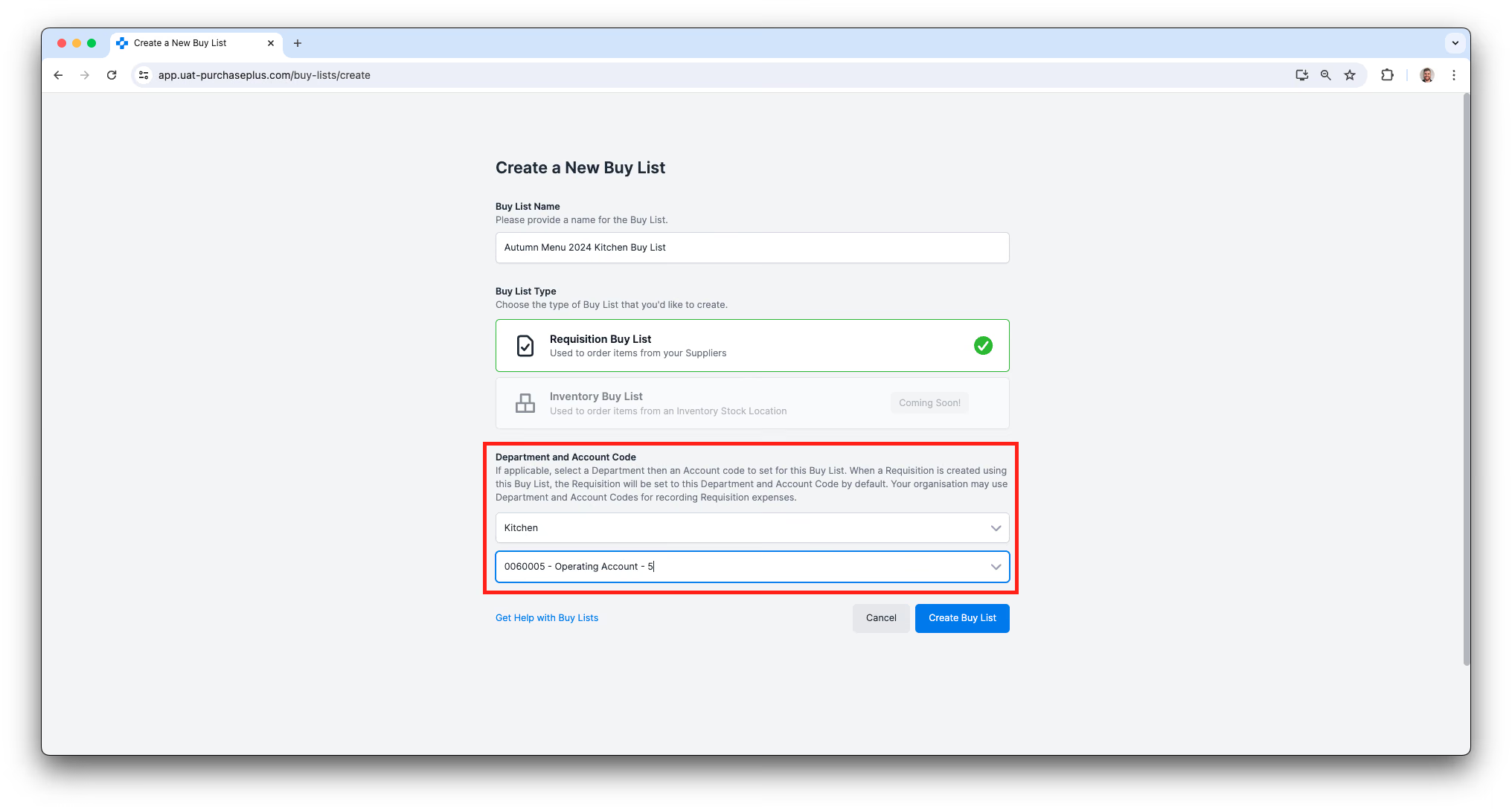
Khi Người dùng có quyền 'Quản lý Danh sách mua hàng' tạo Danh sách mua hàng mới, họ có thể tùy ý cung cấp Phòng ban và Mã tài khoản mặc định cho Danh sách mua hàng. Khi Yêu cầu mua hàng được tạo bằng Danh sách mua hàng đó, Yêu cầu mua hàng sẽ mặc định được đặt thành Phòng ban và Mã tài khoản này. Thông tin này có thể được cập nhật bất cứ lúc nào trong tab Cài đặt của Danh sách mua hàng.
Phòng ban và Mã tài khoản theo từng Mặt hàng trong Danh sách mua hàng
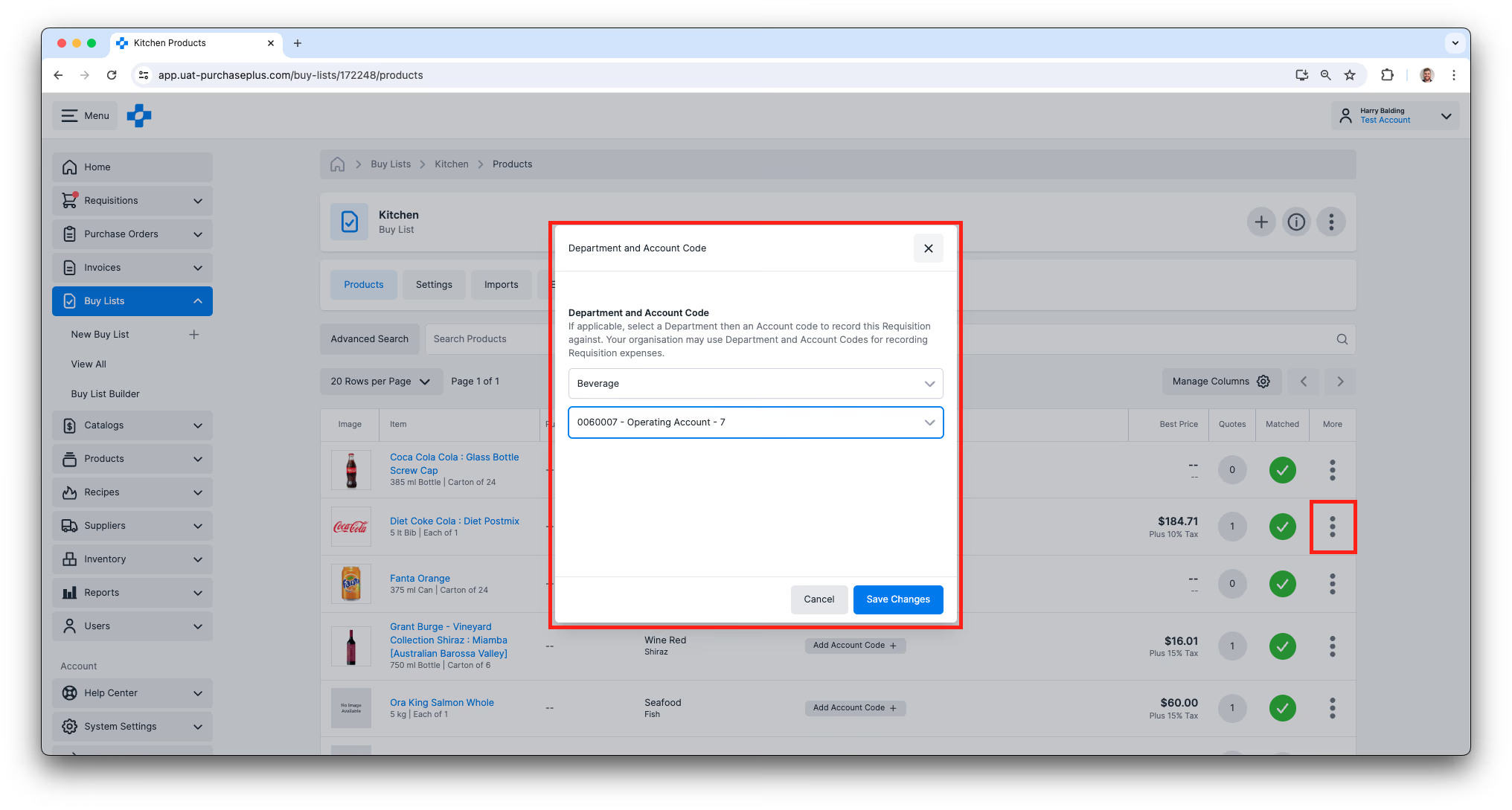
Khi Người dùng có quyền 'Quản lý Danh sách mua hàng' đang xem một Danh sách mua hàng hiện có (ví dụ: khi thêm Sản phẩm mới vào Danh sách mua hàng), họ có khả năng thêm Phòng ban và Mã tài khoản mặc định cho bất kỳ sản phẩm nào trong Danh sách mua hàng.
Nhà cung cấp được bật theo từng Danh sách mua hàng
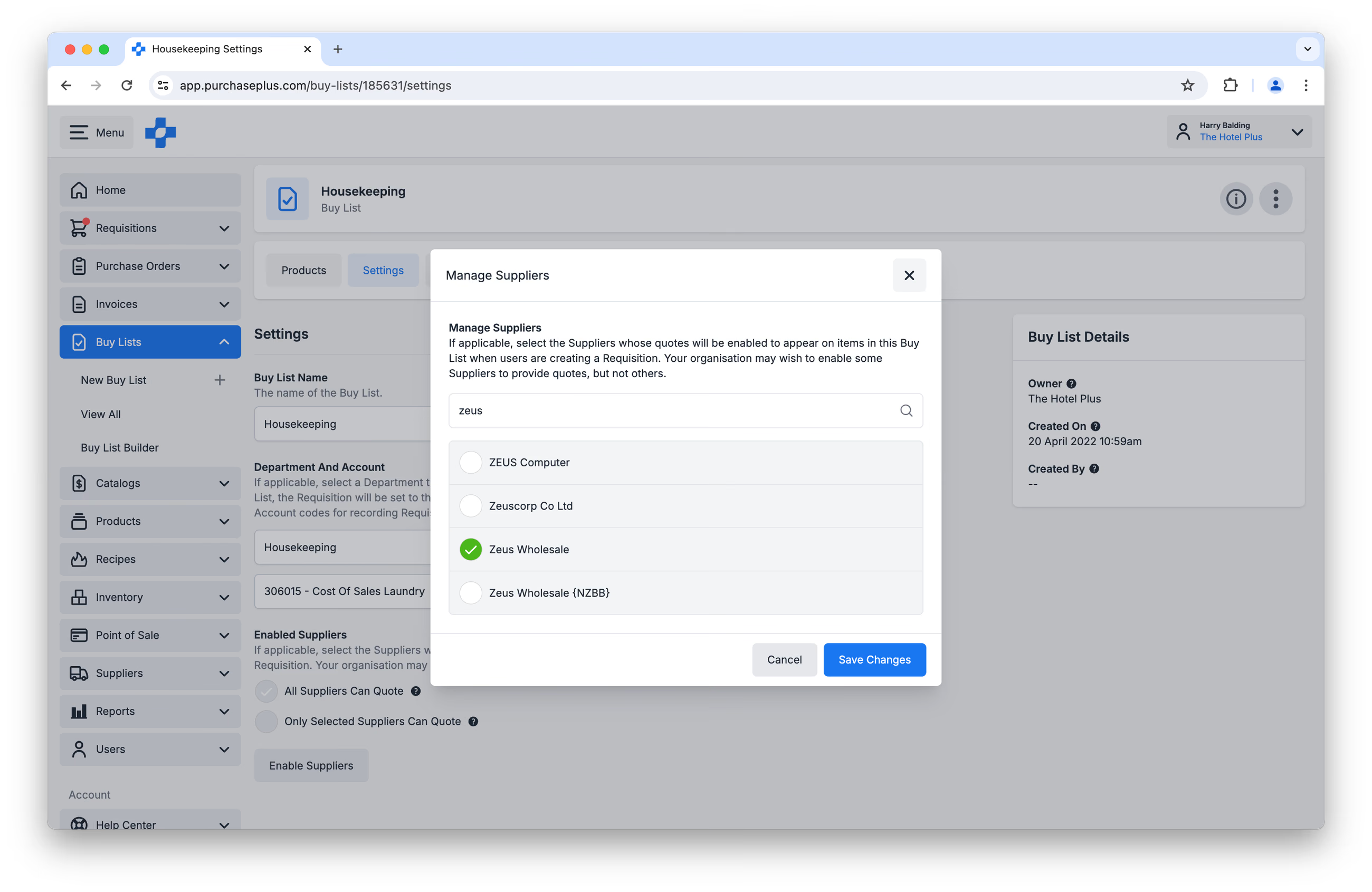
Đôi khi, bạn có thể muốn chỉ định Báo giá của những Nhà cung cấp nào được cung cấp cho người dùng đang Tạo Yêu cầu mua hàng từ Danh sách mua hàng. Tính năng này nằm trong tab [Cài đặt] của Danh sách mua hàng:
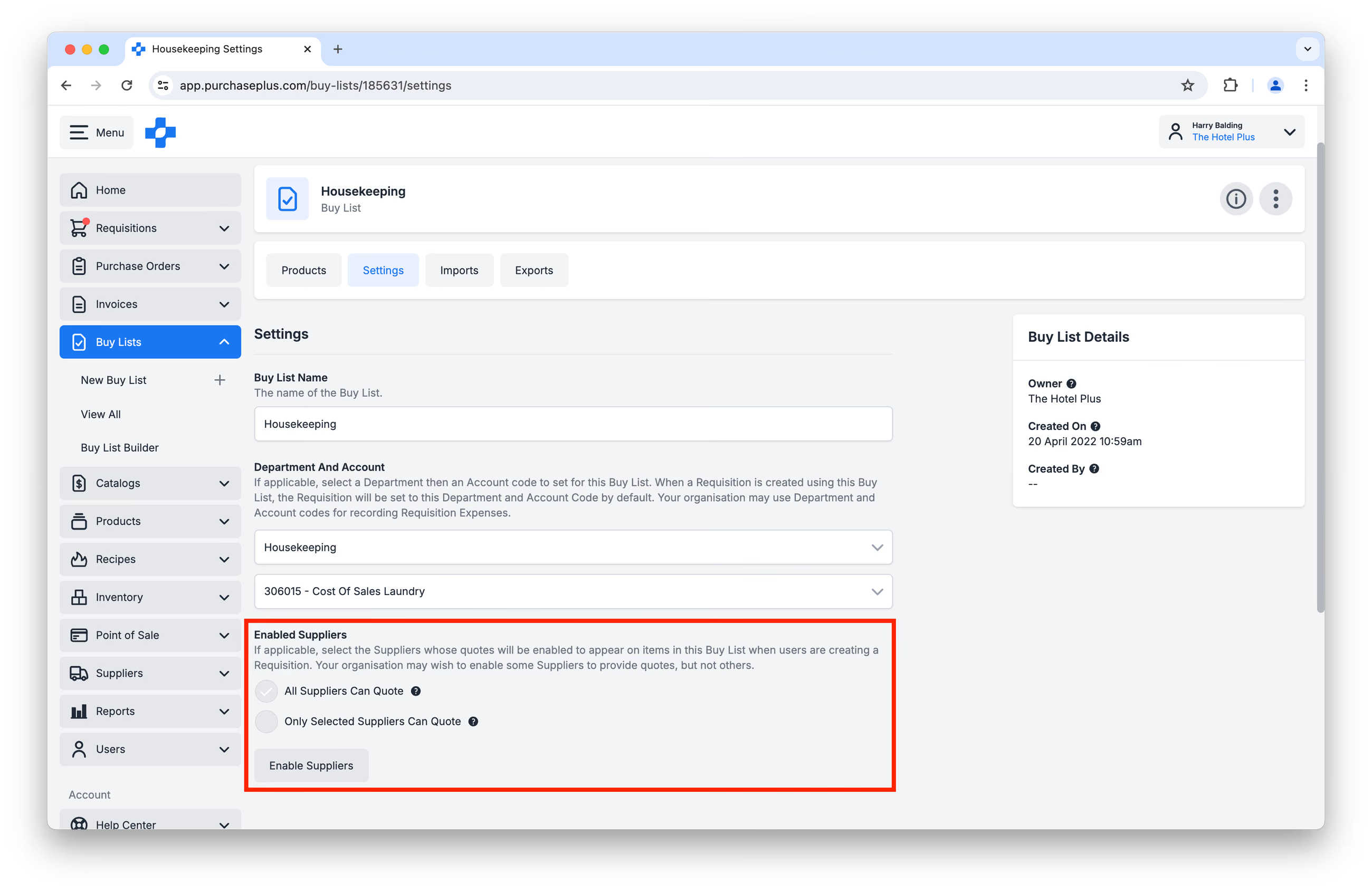
Theo mặc định, mỗi Danh sách mua hàng sẽ cho phép Tất cả Nhà cung cấp đưa ra báo giá cho các Sản phẩm trong Danh sách mua hàng. Nếu bạn muốn chỉ định các Nhà cung cấp có thể báo giá, hãy nhấp vào [Bật Nhà cung cấp], sau đó tìm kiếm và chọn các Nhà cung cấp bạn muốn cho phép báo giá bằng cách nhấp vào hộp kiểm bên cạnh tên Nhà cung cấp. Nhấp vào [Lưu thay đổi] để thực hiện các thay đổi: