Xem Đơn đặt hàng
Xem Đơn đặt hàng
PurchasePlus cho phép Bên mua trong mạng lưới của chúng tôi tạo Yêu cầu mua hàng (tức là một 'đơn hàng') bao gồm các sản phẩm của Nhà cung cấp, gửi các Yêu cầu mua hàng này để phê duyệt nội bộ, và sau đó tự động tạo Đơn đặt hàng và gửi chúng đến Nhà cung cấp sau khi được phê duyệt.
Các Đơn đặt hàng này sau đó sẽ tự động được gửi đến Điểm đến điện tử đã chỉ định của bạn (thường là hộp thư đến email) hoặc qua tích hợp EDI, đồng thời bạn cũng có thể xem các Đơn đặt hàng này trong hệ thống của chúng tôi.
Tất cả đơn đặt hàng
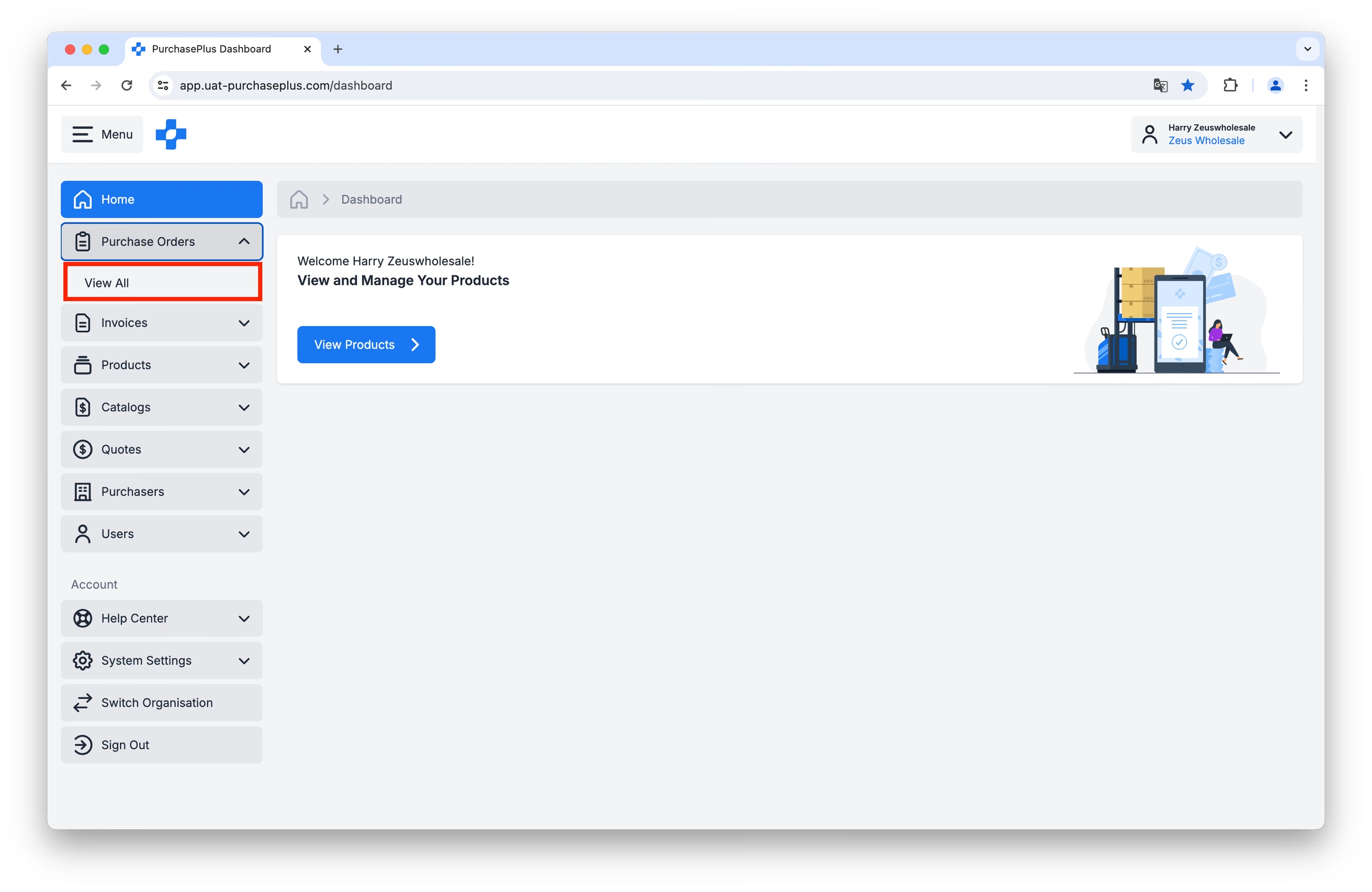
Nhấp vào [Đơn đặt hàng] → [Xem tất cả] ở thanh điều hướng bên:
 Bạn sẽ đến một trang hiển thị bảng chứa tất cả các Đơn đặt hàng do Bên mua sử dụng PurchasePlus gửi cho bạn. Xin nhắc lại, rất có thể bạn đã nhận được các Đơn đặt hàng này tại Điểm đến điện tử đã chỉ định (hoặc qua điện thoại), và bảng này không đại diện cho các Đơn đặt hàng bổ sung cần thực hiện:
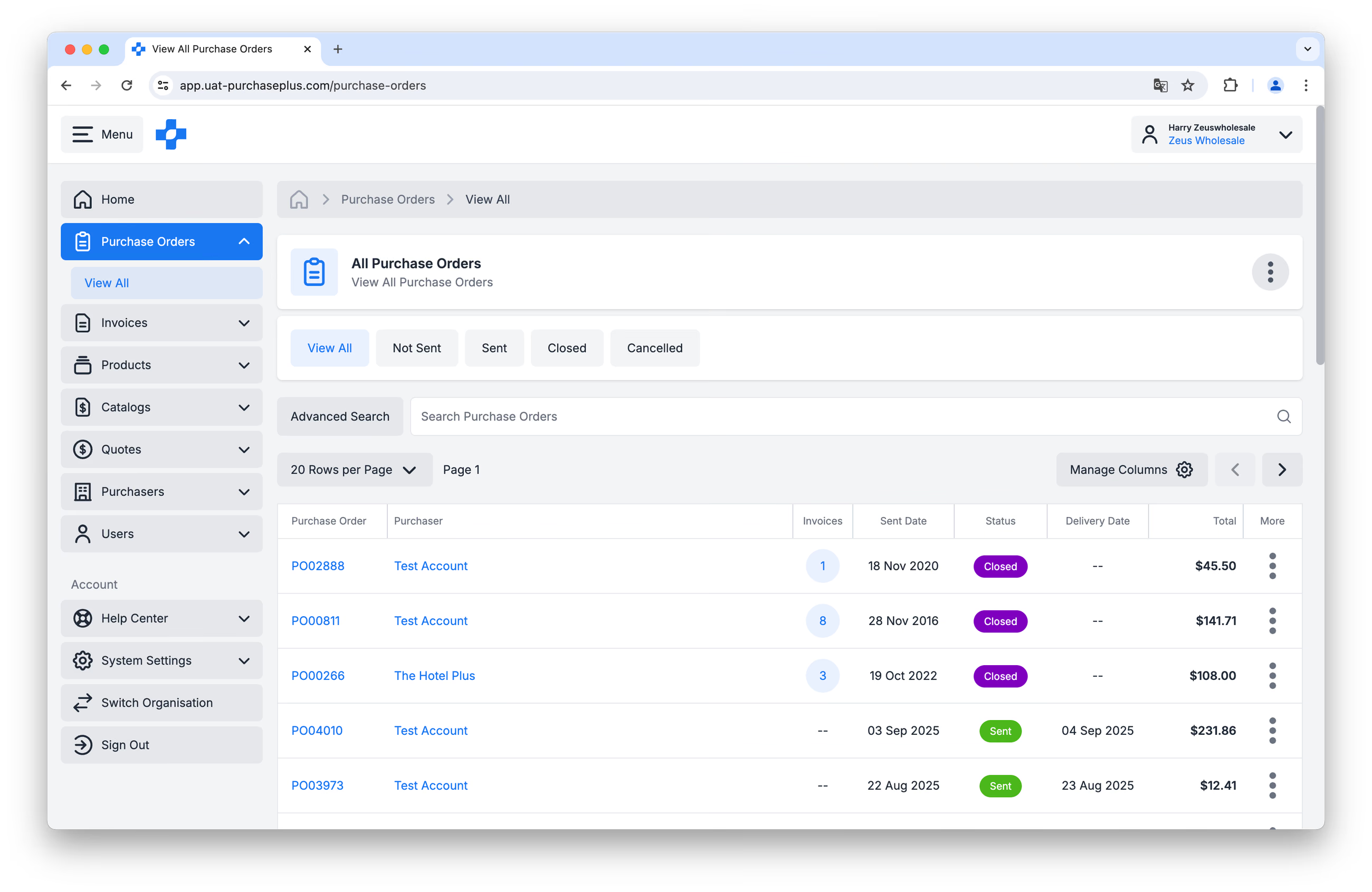
Tiêu đề các cột cung cấp cho chúng ta thông tin quan trọng về Đơn đặt hàng một cách nhanh chóng:
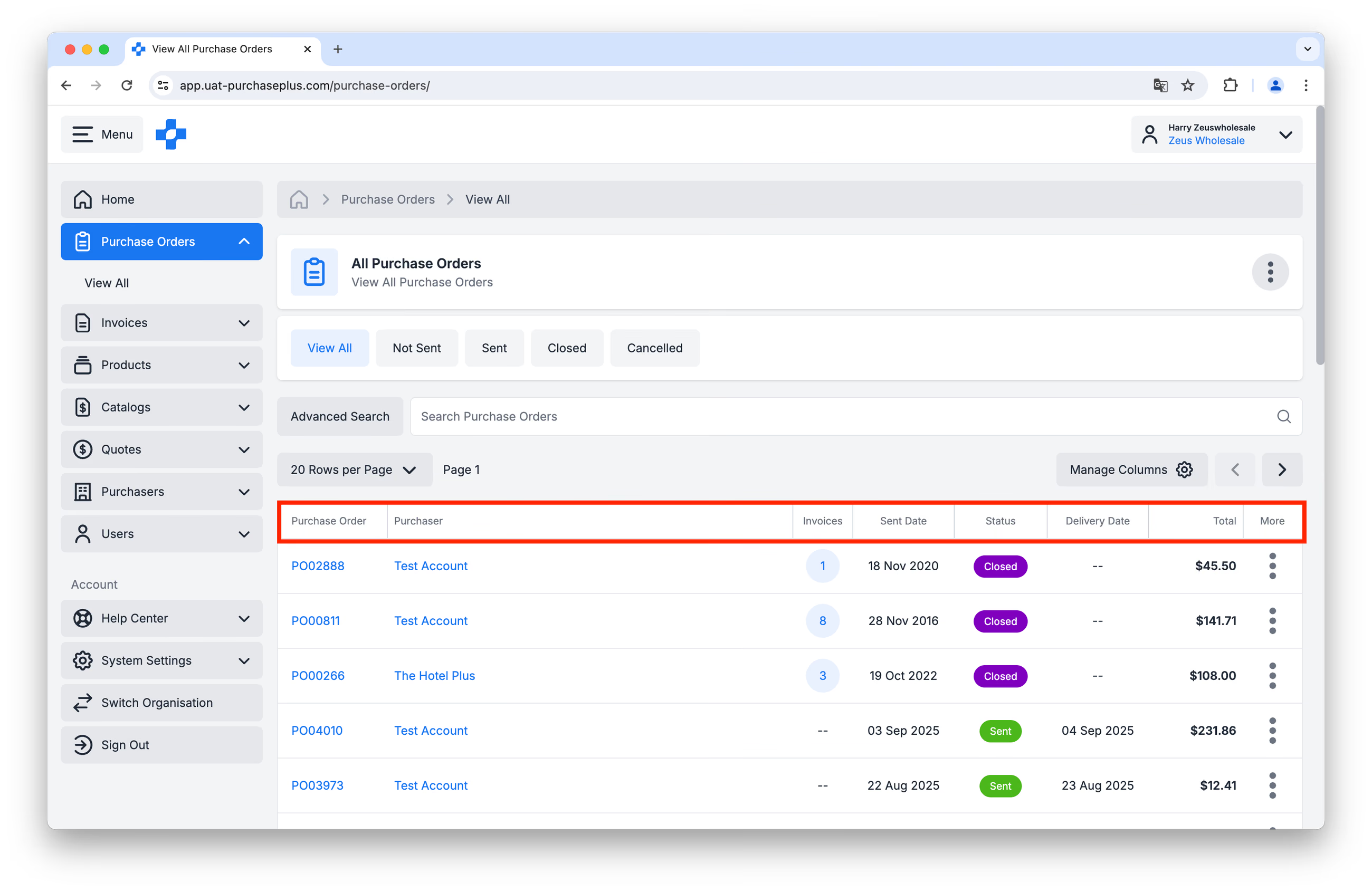
- Đơn đặt hàng: Số Đơn đặt hàng riêng của Bên mua. Nhấp vào giá trị này để xem chi tiết hơn về Đơn đặt hàng.
- Bên mua: Khách hàng đã gửi Đơn đặt hàng cho doanh nghiệp của bạn.
- Hóa đơn: Số lượng Hóa đơn đã được 'khớp' với Đơn đặt hàng này (nếu có). Bên mua có thể 'khớp' Hóa đơn với Đơn đặt hàng (và hệ thống của chúng tôi cũng tự động thực hiện việc này cho họ), để họ có thể đối chiếu hai chứng từ cùng nhau và yên tâm rằng Hóa đơn là chính xác - tức là sản phẩm và giá cả khớp với những gì họ đã đặt - và Hóa đơn đã sẵn sàng để thanh toán.
- Ngày gửi: Ngày mà Bên mua gửi Đơn đặt hàng đến Tổ chức của bạn.
- Trạng thái: Đơn đặt hàng có thể xuất hiện trong chế độ xem này ở một trong ba trạng thái:
- Đã gửi: Đơn đặt hàng Đã gửi đã được Bên mua đánh dấu là Đã gửi, và họ đã sẵn sàng nhận hàng hóa và/hoặc dịch vụ từ bạn.
- Đã đóng: Đơn đặt hàng đã được Nhận hàng và Lập hóa đơn đầy đủ.
- Đã hủy: Đơn đặt hàng có thể bị hủy trước khi được xử lý hoàn tất. Đã hủy là trạng thái cho biết Đơn đặt hàng sẽ không tiếp tục hoàn thành. Khi Bên mua Hủy Đơn đặt hàng, hệ thống của chúng tôi sẽ nhắc họ gửi thông báo điện tử cho bạn (thông qua cùng Điểm đến điện tử mà bạn đã nhận Đơn đặt hàng) và khuyến khích họ gọi điện cho doanh nghiệp của bạn để xác nhận việc hủy đơn.
- Ngày giao hàng: Ngày mà Bên mua dự kiến nhận hàng.
- Tổng cộng: Tổng giá trị của Đơn đặt hàng, bao gồm thuế.
Ngoài ra, trang này còn có một số tính năng giúp bạn dễ dàng điều hướng qua bảng Đơn đặt hàng:
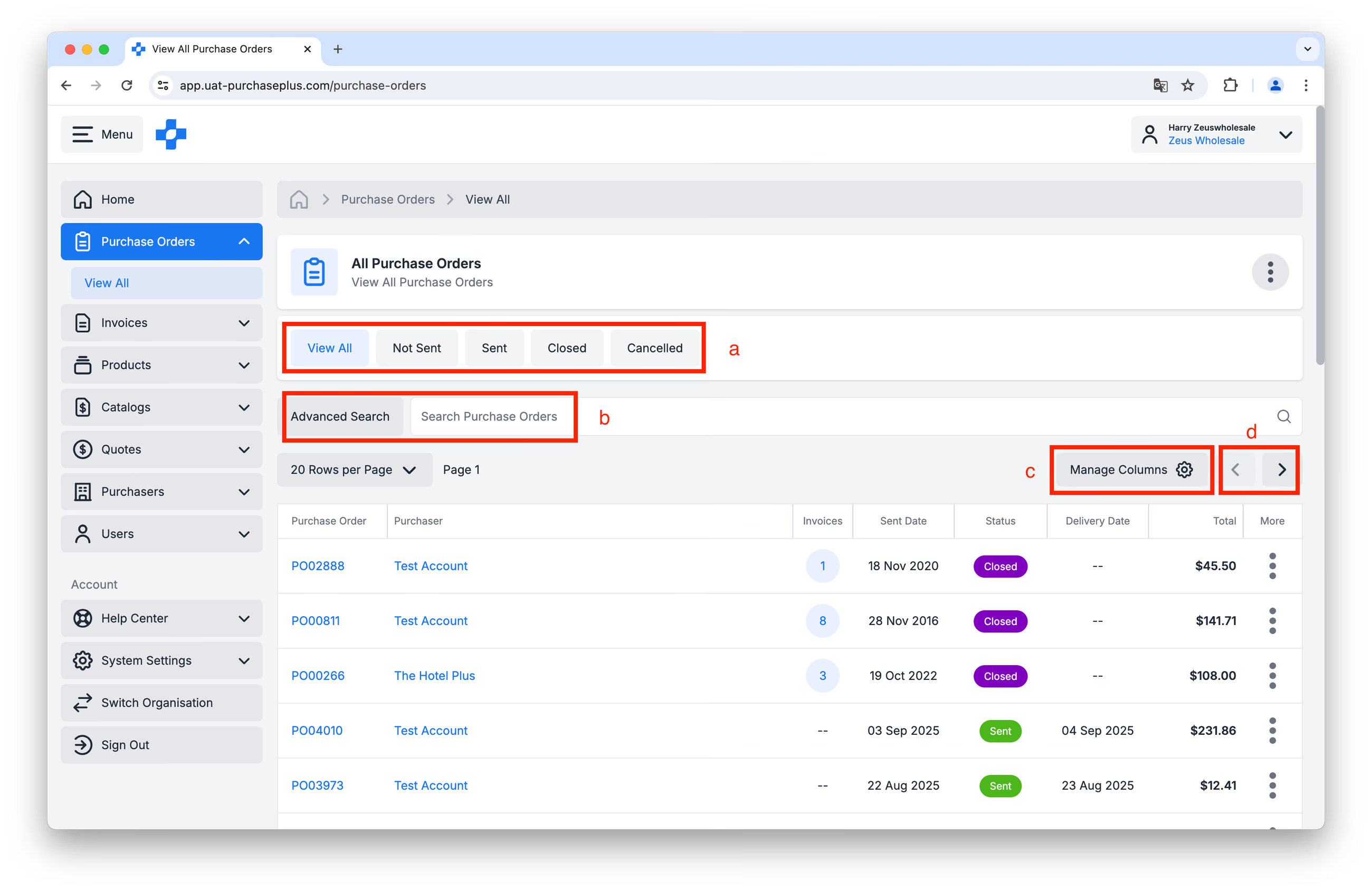
a: Lọc Đơn đặt hàng theo Trạng thái.
b: Tìm kiếm một Đơn đặt hàng cụ thể (và sử dụng bộ lọc Tìm kiếm nâng cao nếu cần).
c: Quản lý tùy chọn Sắp xếp và Cột bằng tính năng [Quản lý cột].
d: Chuyển đến trang Tiếp theo hoặc Trước đó trong bảng.
Một đơn đặt hàng đơn lẻ
Nhấp vào giá trị (tức là số Đơn đặt hàng) trong cột [Đơn đặt hàng] trên trang Xem tất cả Đơn đặt hàng sẽ mở Đơn đặt hàng được chỉ định và hiển thị thêm chi tiết về đơn hàng đó:
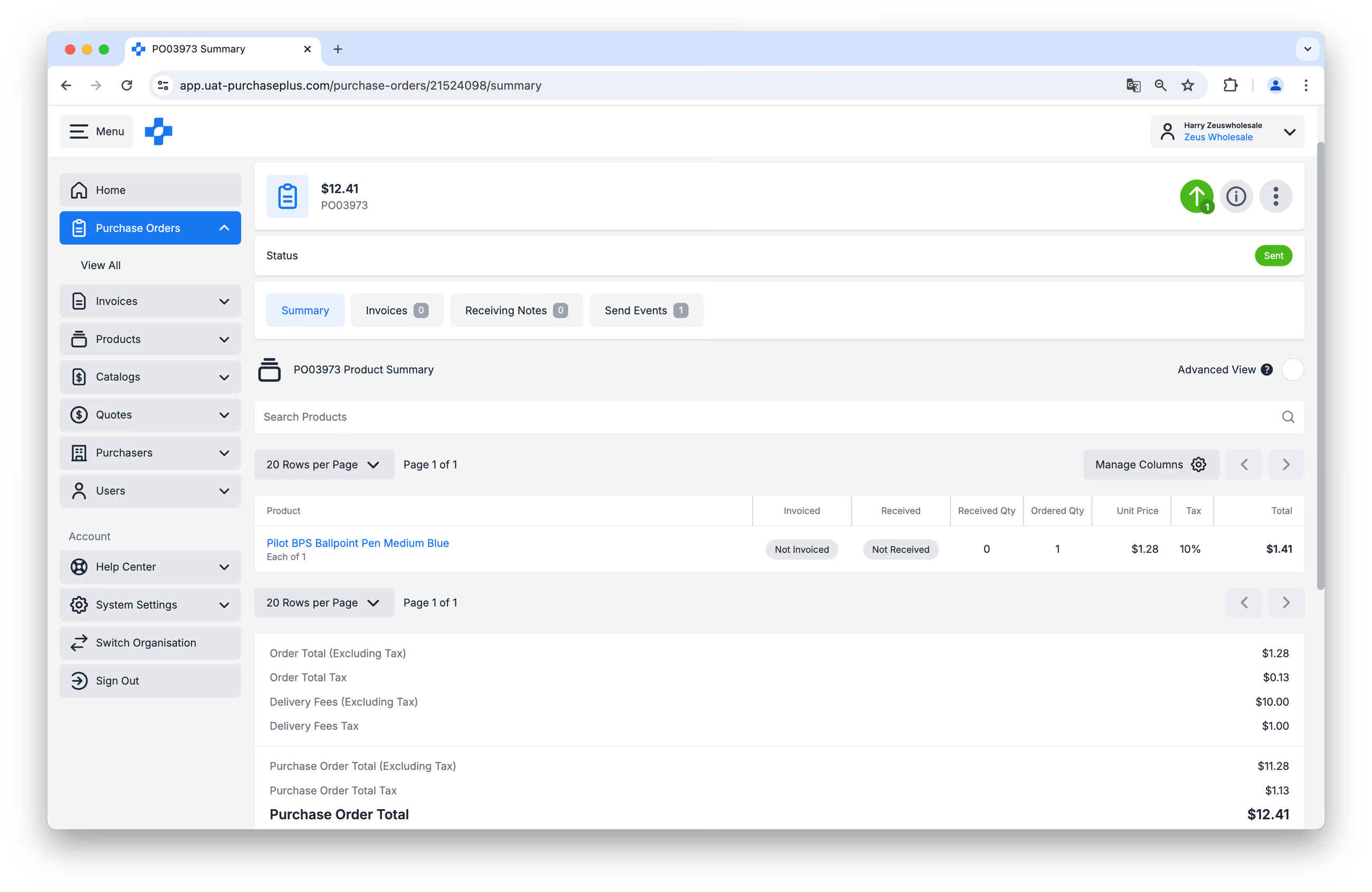
Có rất nhiều thông tin và chức năng khả dụng trong chế độ xem này. Để hiểu rõ hơn về chế độ xem Đơn đặt hàng đơn lẻ, vui lòng xem hình ảnh có chú thích và phần giải thích bên dưới:
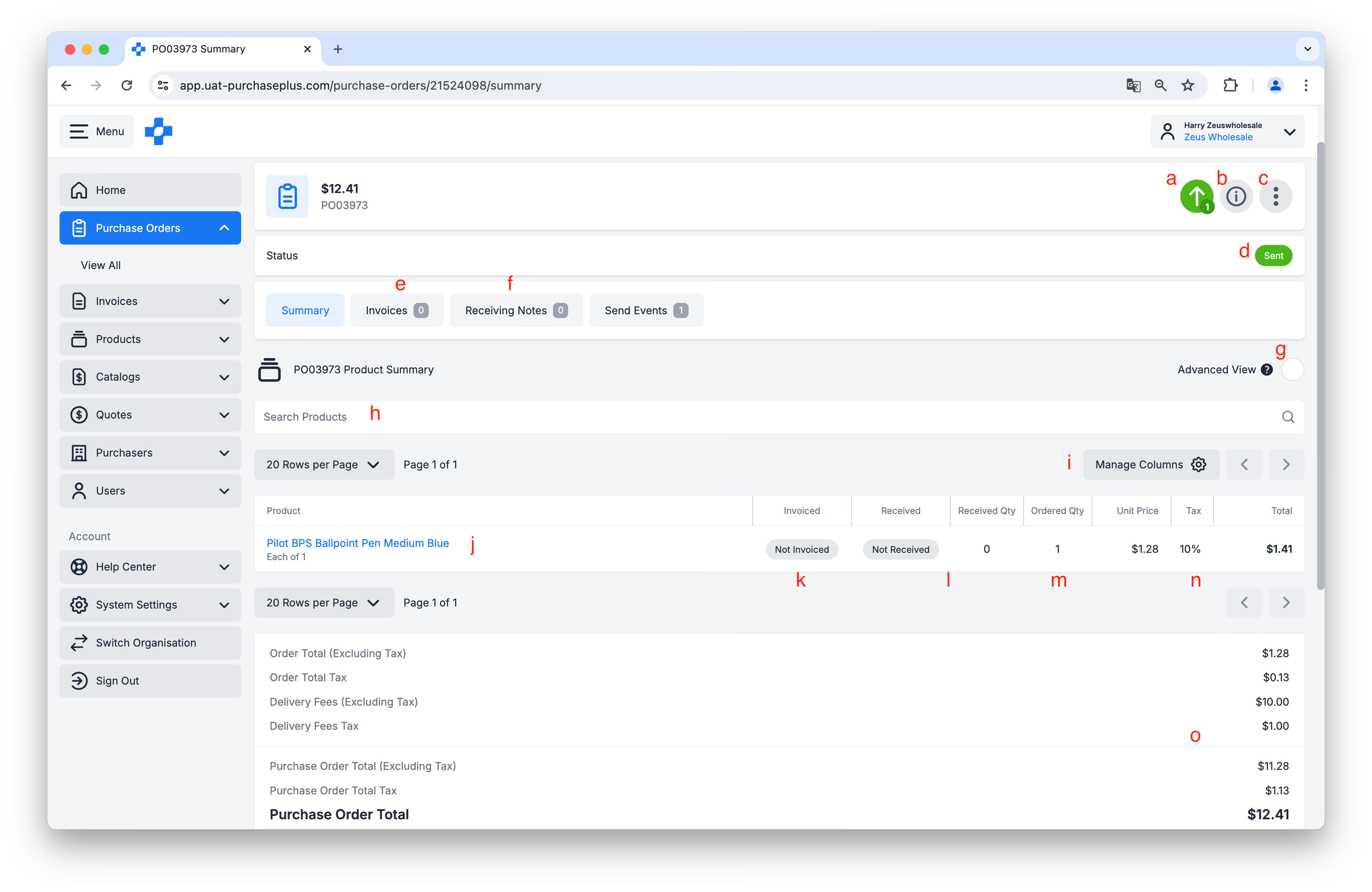
a: Sự kiện gửi. Đơn đặt hàng đã được Bên mua Đánh dấu là Đã gửi. Đơn hàng đã được tự động gửi đến Điểm đến điện tử xác định của bạn (tức là hộp thư đến), hoặc được Bên mua gọi điện thông báo và họ tự tay Đánh dấu là Đã gửi.
- Thêm thông tin. Nhấp vào nút [i] ở phần tiêu đề Đơn đặt hàng sẽ hiển thị thêm rất nhiều thông tin về Đơn đặt hàng - ví dụ: Phòng ban và Mã tài khoản mà Bên mua gán cho đơn hàng, địa chỉ giao hàng, v.v.
- Tùy chọn khác. Tại đây, bạn có thể tìm thấy tùy chọn [In] hoặc xem Nhật ký kiểm tra cho Đơn đặt hàng này.
- Trạng thái của Đơn đặt hàng.
- Xem bất kỳ Hóa đơn nào đã được khớp với Đơn đặt hàng, dù là tự động bởi hệ thống của chúng tôi hay thủ công bởi Bên mua.
- Xem bất kỳ Phiếu nhận hàng nào do Bên mua tạo khi họ ghi nhận việc hàng hóa đã được nhận tại cơ sở của họ.
- Xem Đơn đặt hàng ở Chế độ nâng cao, hiển thị thông tin cấp dòng như phòng ban và mã tài khoản mà các mặt hàng đang được gán mã.
- Tìm kiếm một sản phẩm cụ thể trong Đơn đặt hàng.
- Quản lý các Cột khả dụng trong chế độ xem này của Đơn đặt hàng.
- Sản phẩm đã được đặt hàng.
- Thông tin về việc Sản phẩm đó đã được Lập hóa đơn một phần, toàn bộ hay chưa.
- Thông tin về việc Sản phẩm đó đã được Nhận một phần, toàn bộ hay chưa.
- Số lượng đã được đặt.
- Đơn giá, % Thuế và Tổng giá cho Dòng sản phẩm.
- Tổng giá trị cho Đơn đặt hàng (ví dụ: Sản phẩm, Thuế, Phí giao hàng, v.v.).
In Đơn đặt hàng
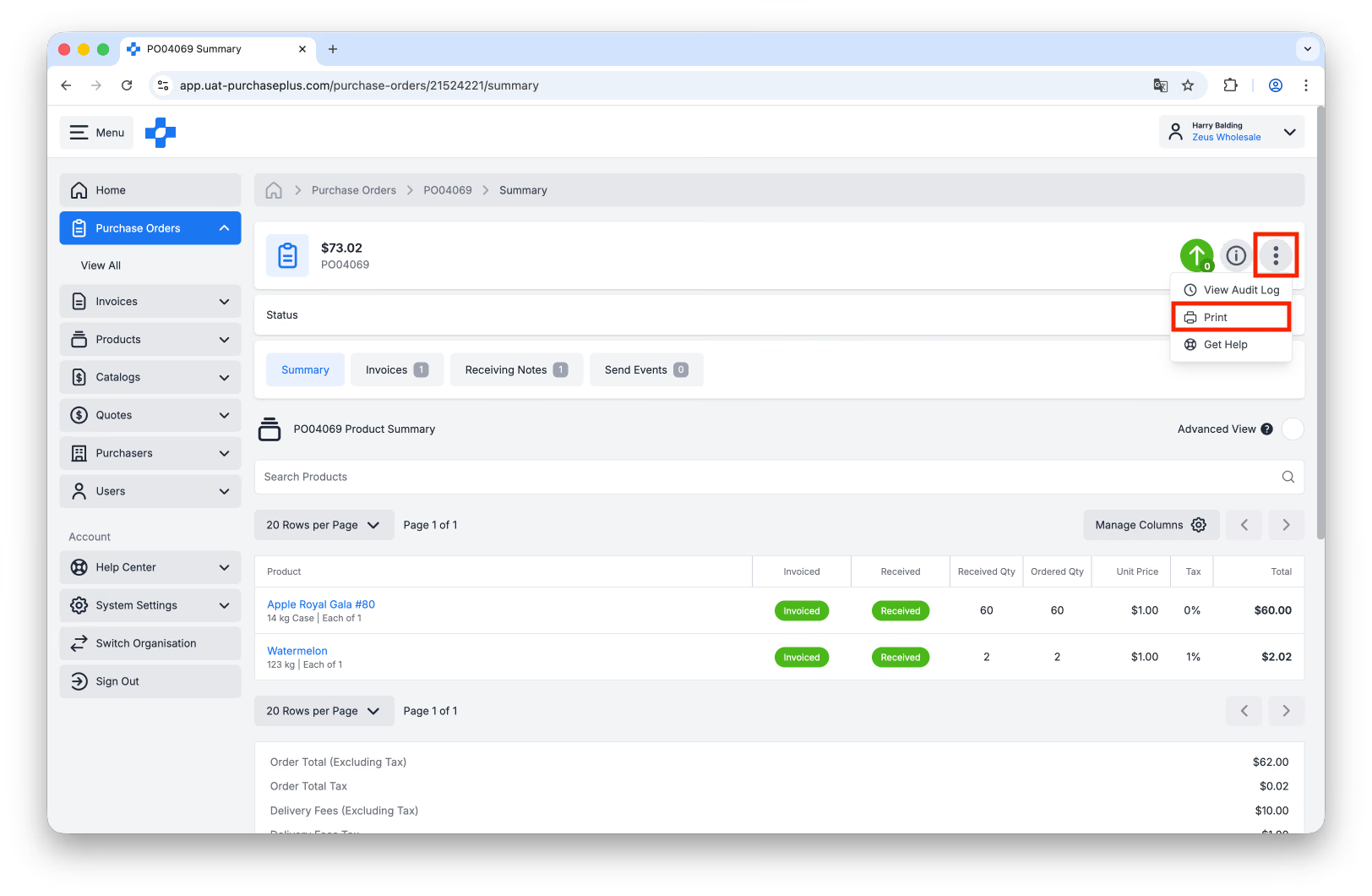
Để In Đơn đặt hàng, hãy nhấp vào menu [Thêm] ở phần Tiêu đề của Đơn đặt hàng, sau đó nhấp vào [In]: