

Đăng nhập vào PurchasePlus
Đăng nhập vào PurchasePlus
Đăng nhập vào PurchasePlus
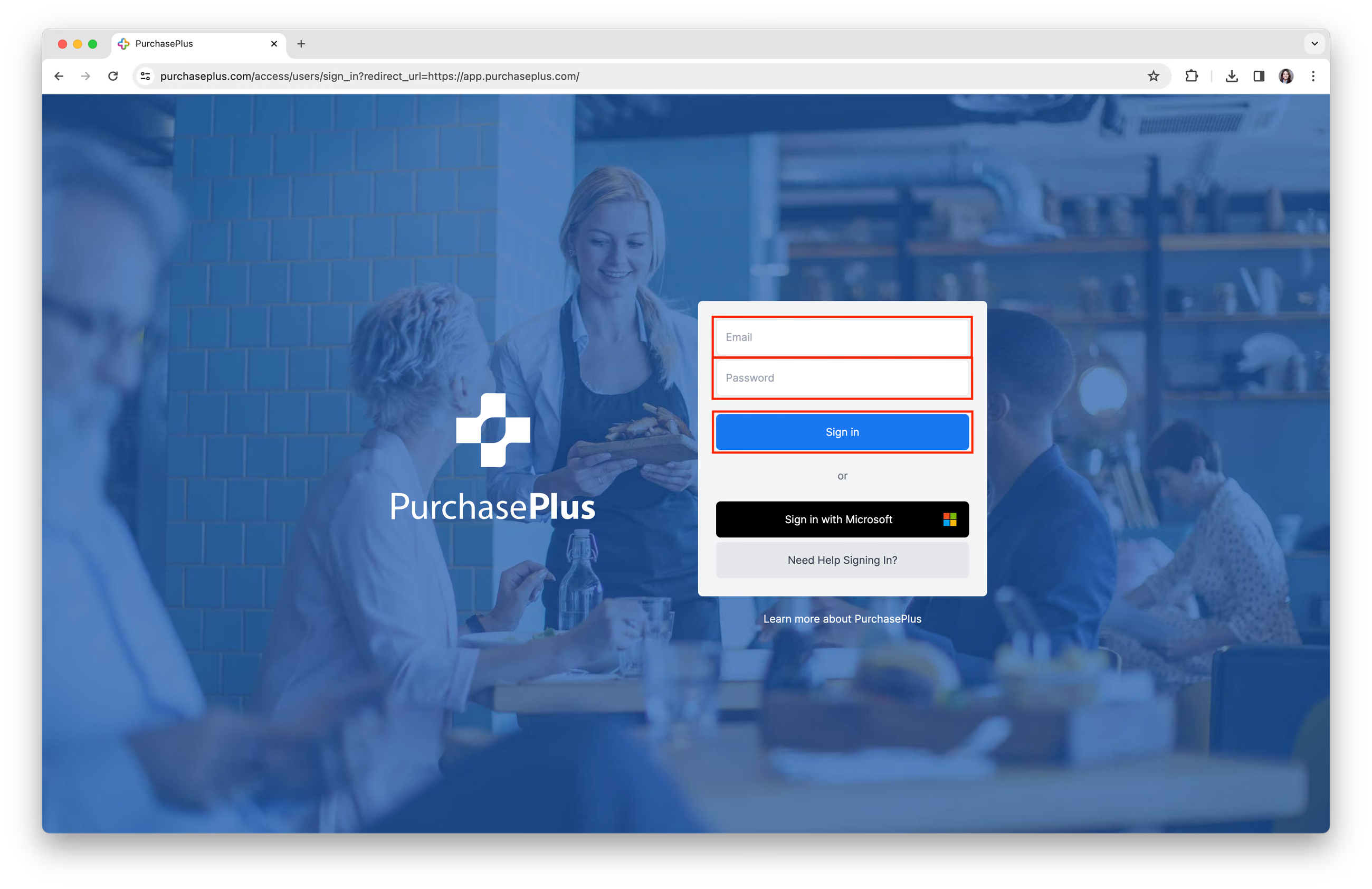
1. Để truy cập trang Đăng nhập PurchasePlus, hãy truy cập https://app.purchaseplus.com. (Trình duyệt được đề xuất của chúng tôi là Google Chrome).
2. Nhập 'Địa chỉ email' và 'Mật khẩu' của bạn rồi nhấp vào nút [Đăng nhập].
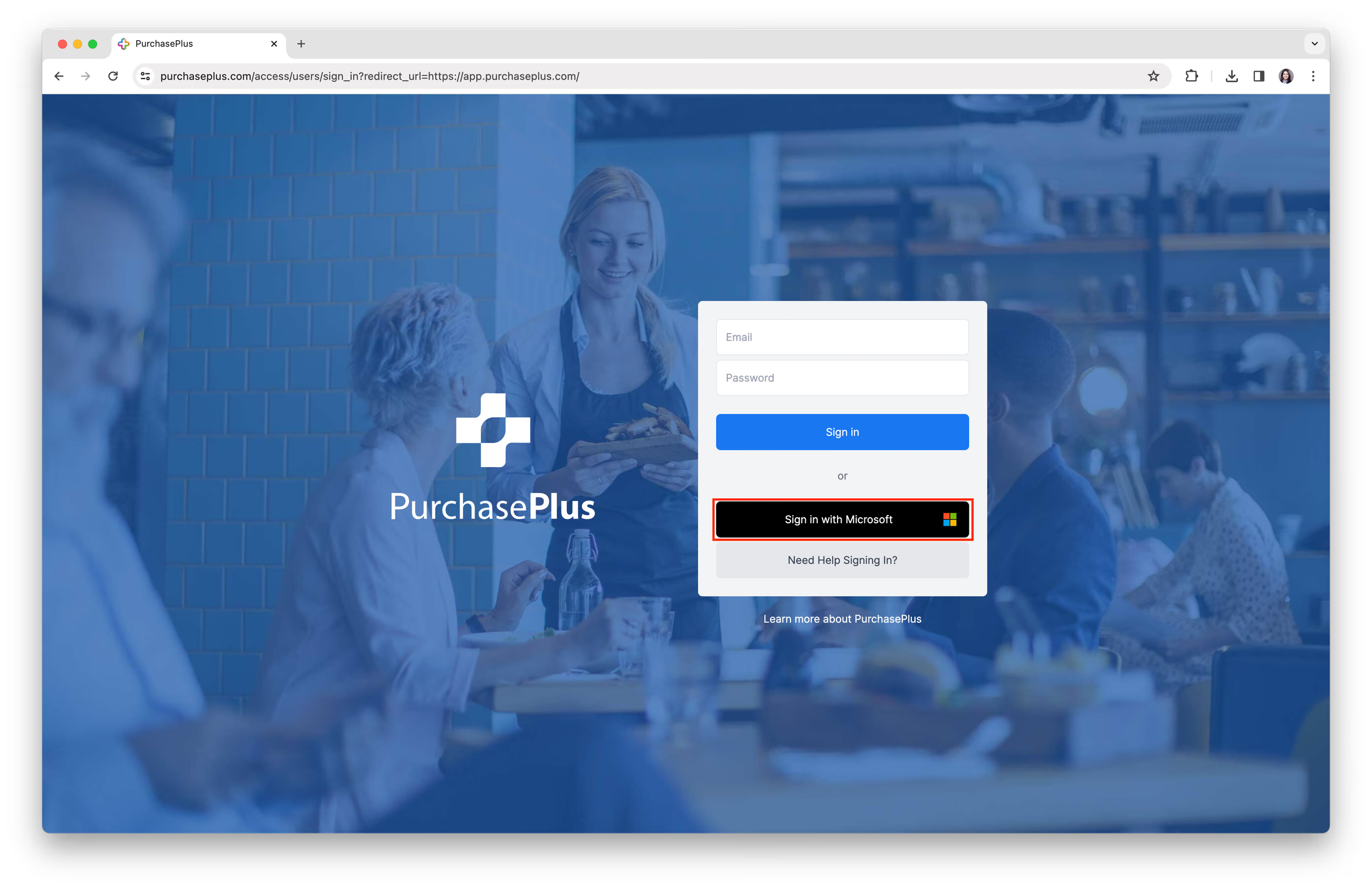
Đăng nhập bằng Microsoft
Lưu ý: Nếu địa chỉ email của bạn thuộc về một tài khoản Microsoft, và địa chỉ email đó cũng thuộc về tài khoản người dùng của bạn trên PurchasePlus, bạn có thể đăng nhập bằng tùy chọn [Đăng nhập bằng Microsoft].
Bước 1: Nhấp vào [Đăng nhập bằng Microsoft], bạn sẽ được chuyển hướng đến trang Đăng nhập Microsoft.
Bước 2: Nhập 'Địa chỉ email' và 'Mật khẩu' thuộc tài khoản Microsoft của bạn.
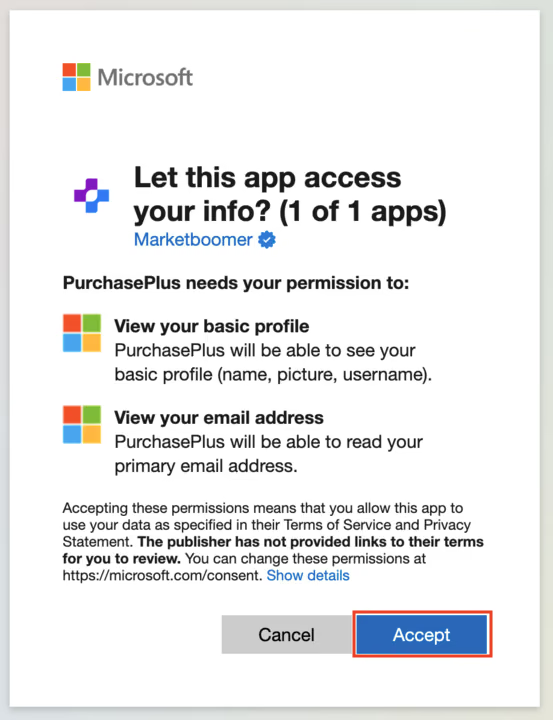
Bước 3: Bạn có thể thấy lời nhắc sau, vui lòng nhấp vào [Chấp nhận].
Bước 4: Bạn sẽ được chuyển hướng trở lại PurchasePlus và được đăng nhập vào tài khoản của mình.
Lưu ý: Nếu không có người dùng nào trong PurchasePlus khớp với Địa chỉ Email Microsoft bạn đã sử dụng, bạn sẽ quay lại trang Đăng nhập của chúng tôi và thấy lời nhắc "Đăng nhập không thành công".
Đăng nhập lần đầu
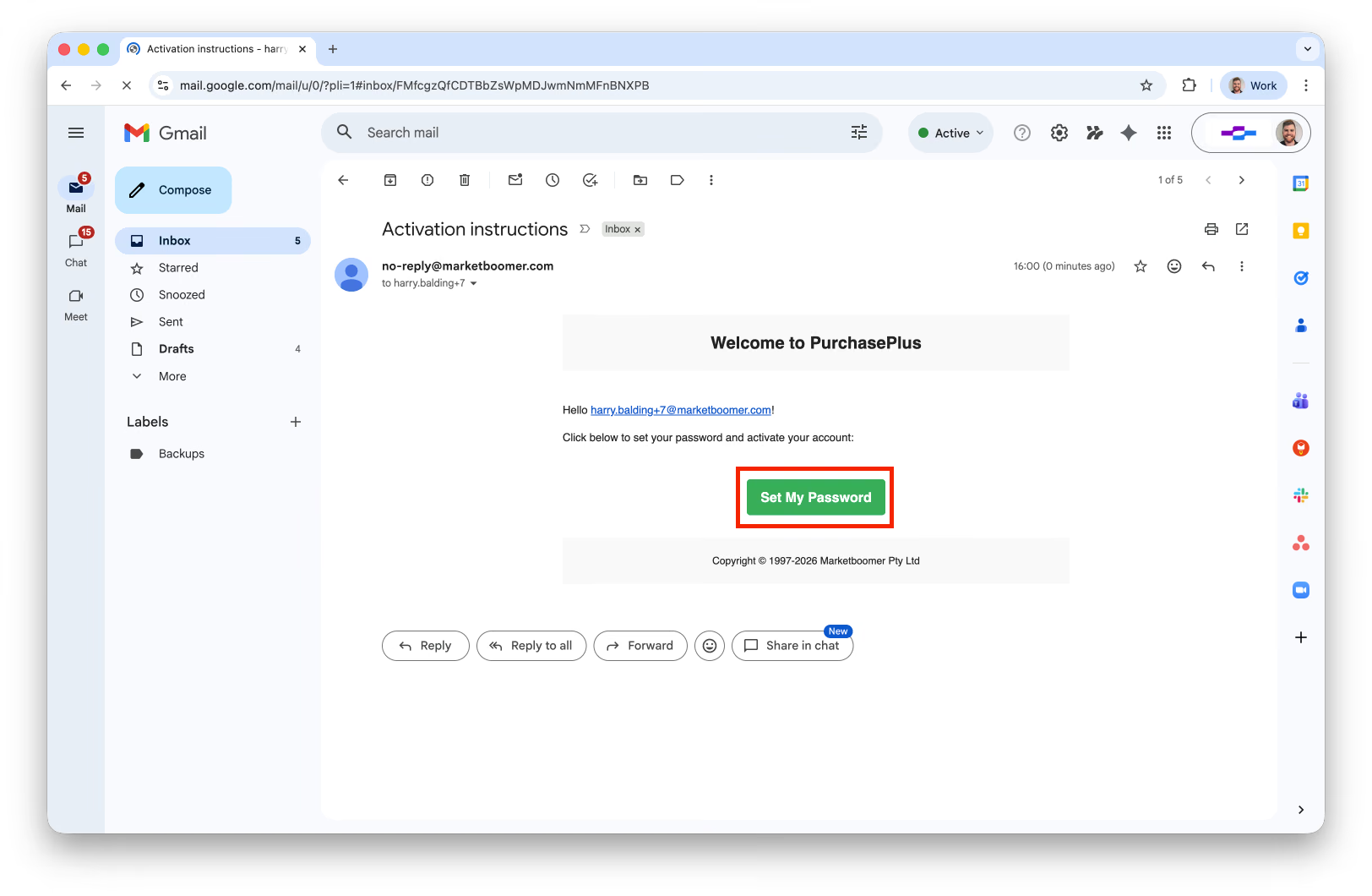
Trước khi có thể Đăng nhập vào tài khoản của mình lần đầu tiên, bạn cần phải xác nhận tài khoản và đặt mật khẩu.
Bước 1: Truy cập tài khoản email đã được quản trị viên của bạn mời tham gia PurchasePlus và nhấp vào 'Đặt mật khẩu của tôi':
Bước 2: Nhập mật khẩu mới của bạn và xác nhận. Đây là mật khẩu mà bạn sẽ sử dụng để truy cập PurchasePlus từ bây giờ.
Khắc phục sự cố: Tôi không nhận được email kích hoạt tài khoản
Nếu bạn không nhận được Email xác nhận tài khoản (hoặc email đó đã bị xóa), vui lòng làm theo các bước sau:
Bước 1: Nhấp vào [Cần trợ giúp đăng nhập?]:
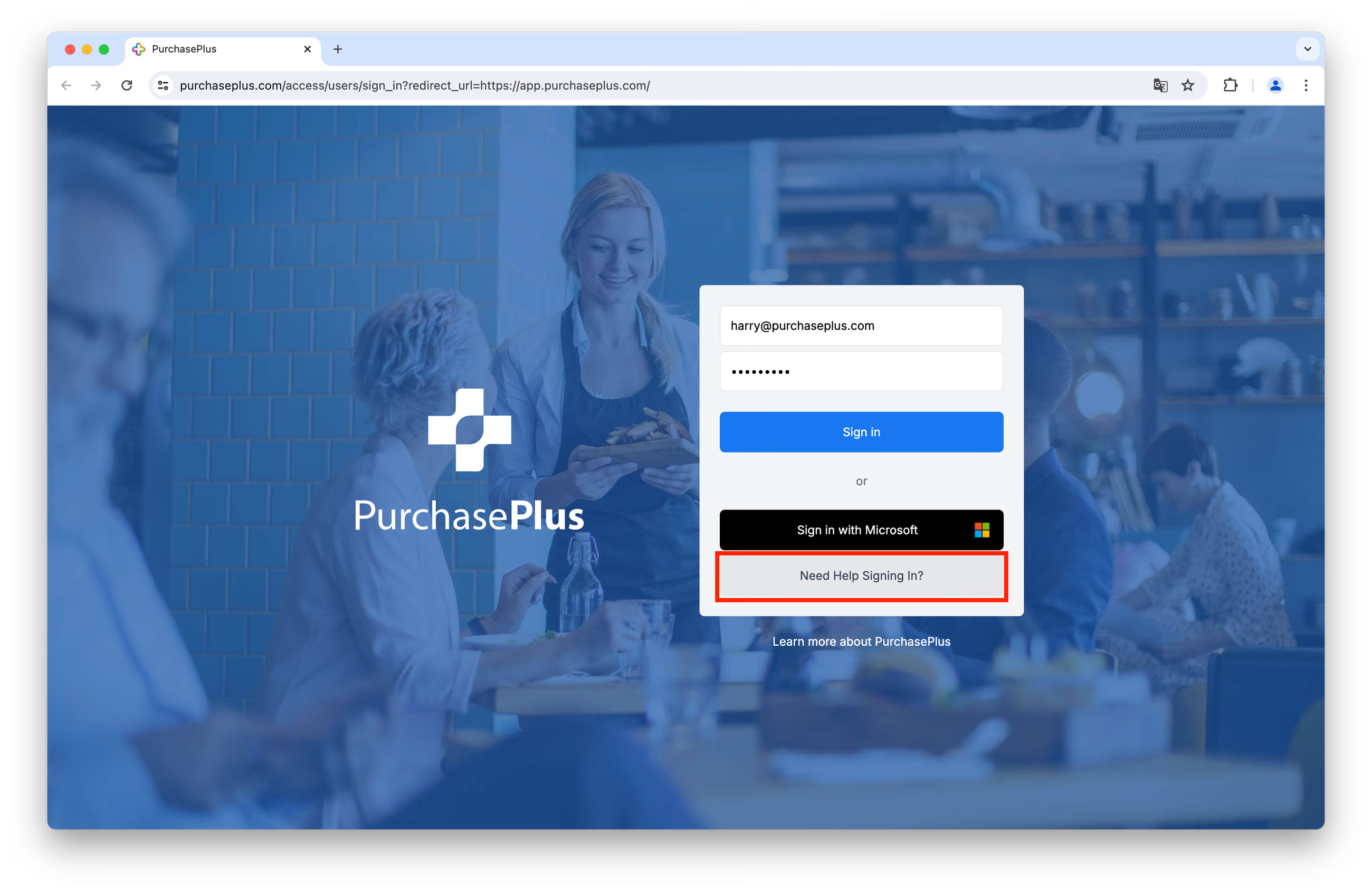
Bước 2: Nhấp vào [Gửi lại email chào mừng của tôi].
Bước 3: Nhập địa chỉ email đã đăng ký của bạn và nhấp vào [Gửi lại email chào mừng].
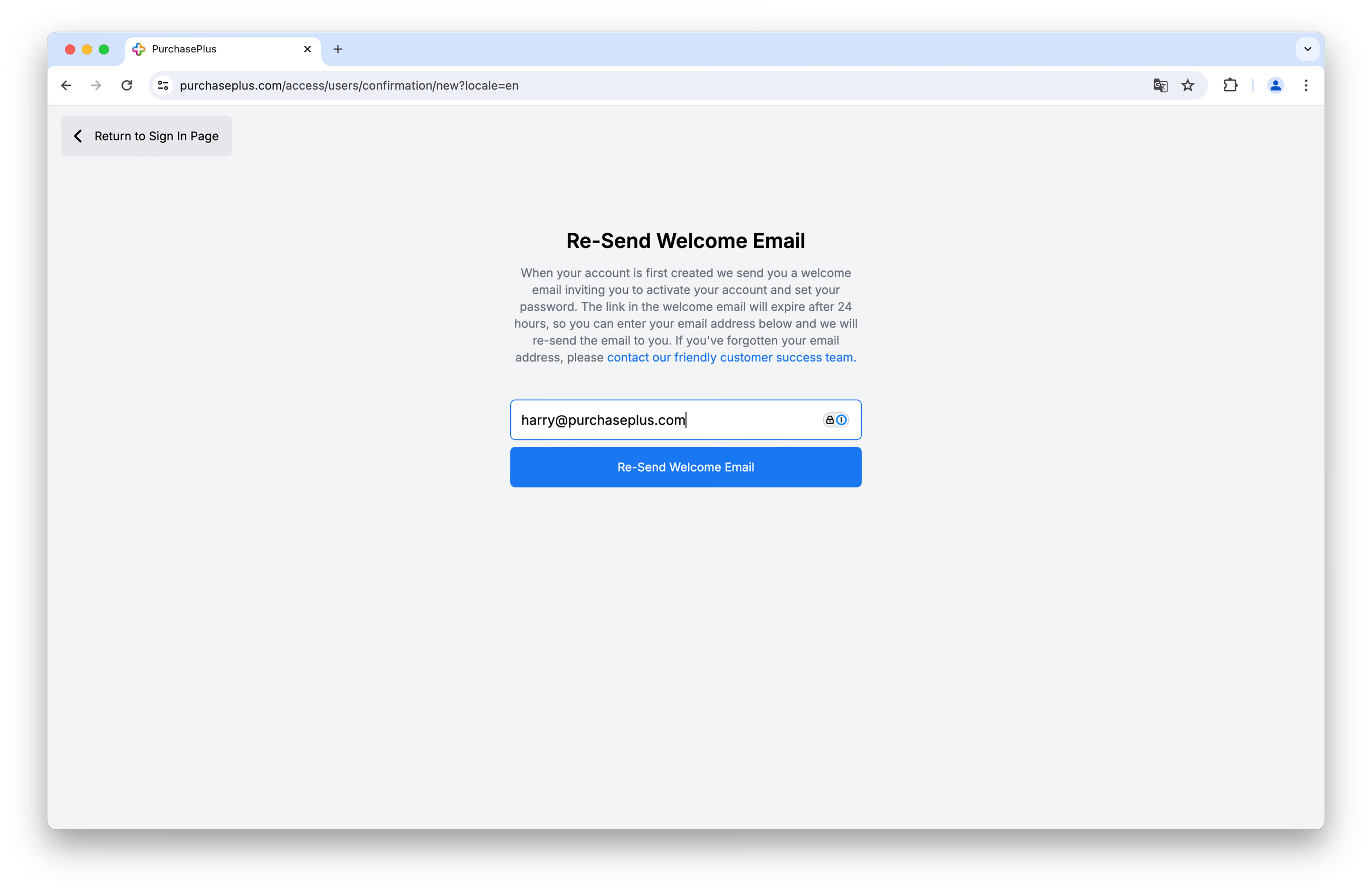
Bạn sẽ sớm nhận được một email chào mừng khác và có thể làm theo các bước trong đó để kích hoạt Tài khoản của mình.
Đặt lại mật khẩu của bạn
Nếu bạn quên mật khẩu, bạn có thể đặt lại mật khẩu và đăng nhập bằng cách làm theo các bước sau:
Bước 1: Nhấp vào [Cần trợ giúp đăng nhập?]:
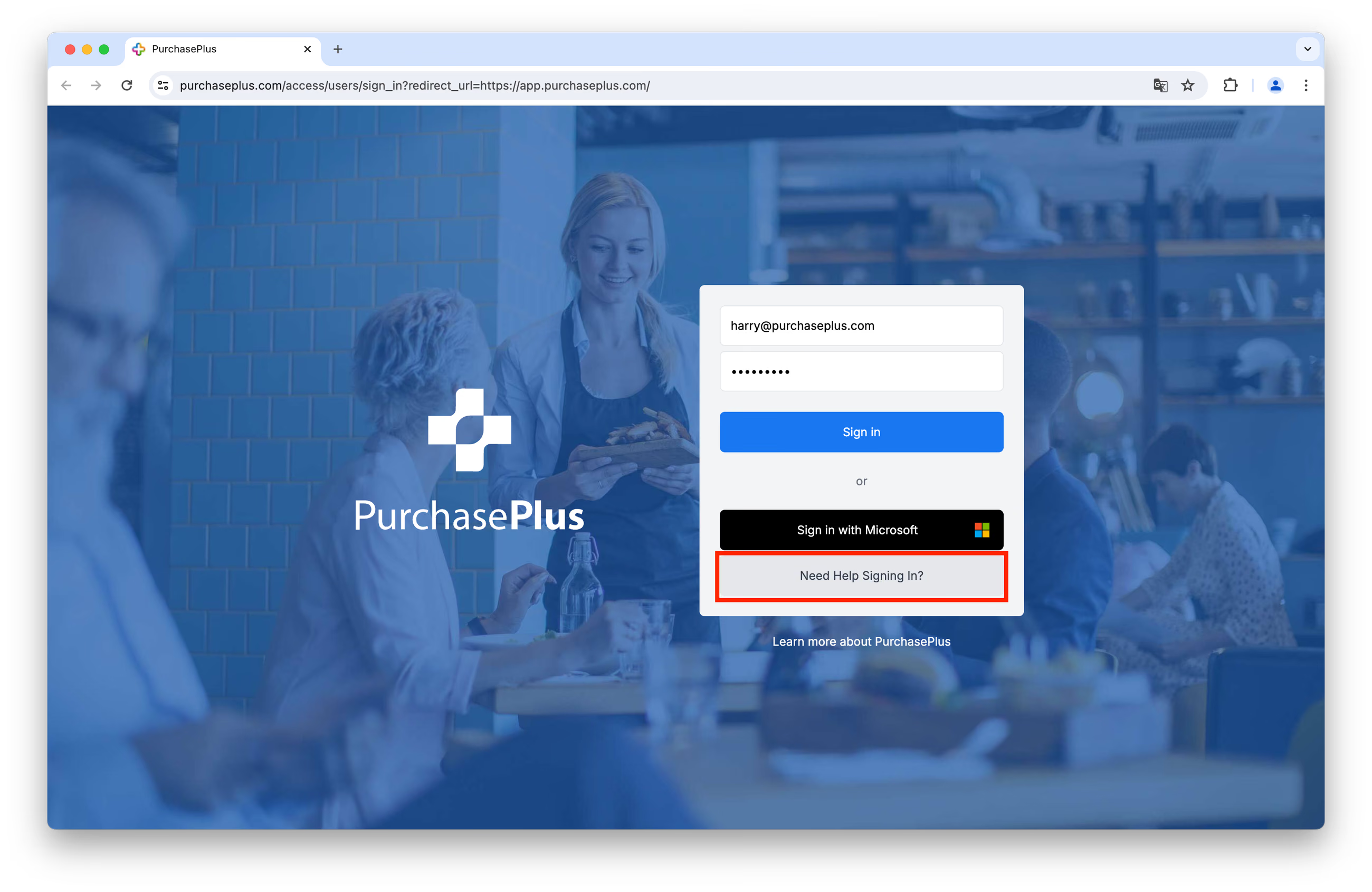
Bước 2: Nhấp vào [Đặt lại mật khẩu của tôi].
Bước 3: Nhập địa chỉ email đã đăng ký của bạn và nhấp vào [Gửi hướng dẫn đặt lại mật khẩu]:
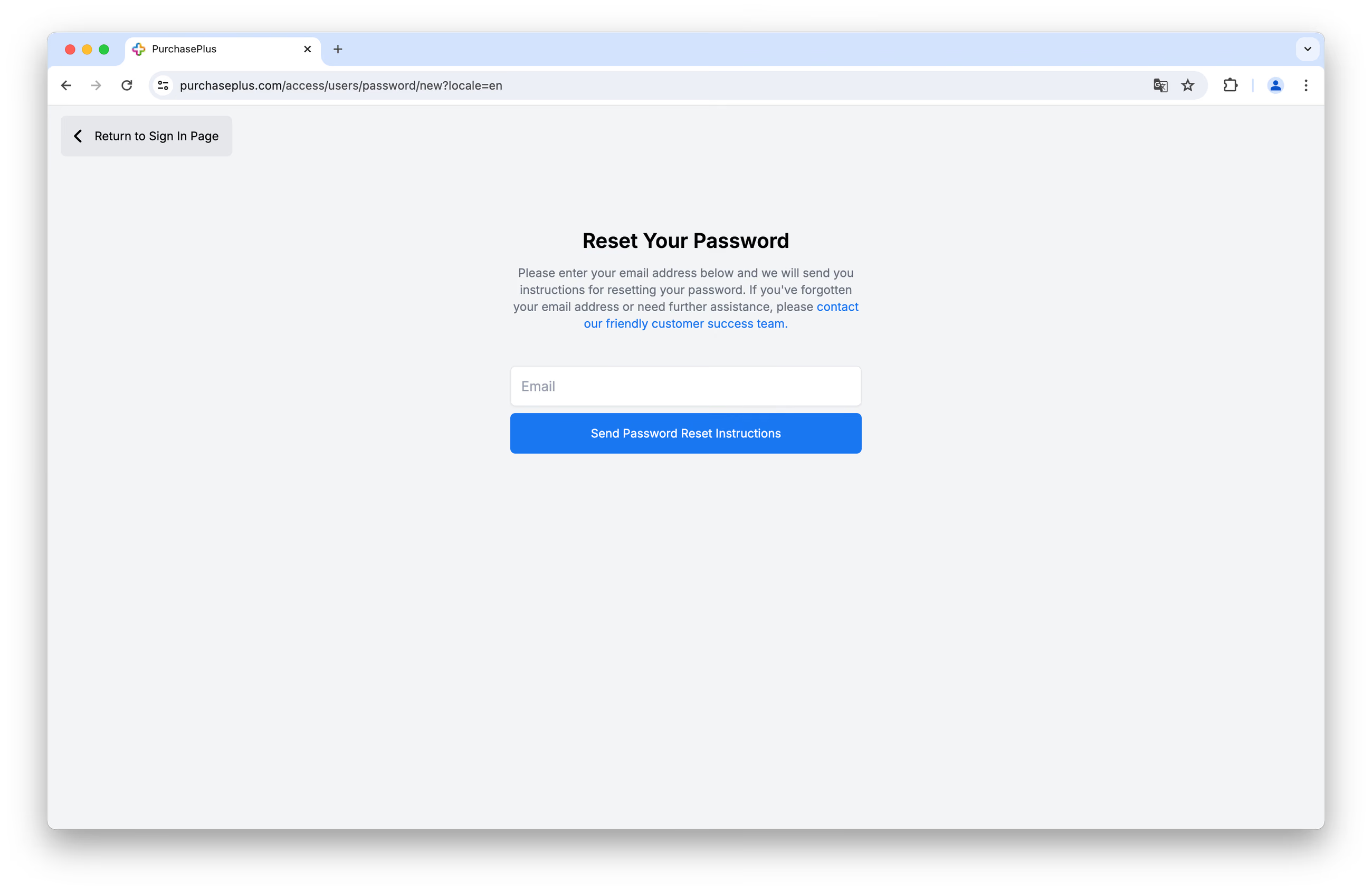
Bạn sẽ sớm nhận được email từ chúng tôi và bạn có thể làm theo các bước trong đó để đặt lại mật khẩu của mình.
Mật khẩu (độ dài từ 12 đến 128 ký tự, phải bao gồm ít nhất một chữ số, một chữ cái viết thường và một chữ cái viết hoa)
Mật khẩu mẫu lý tưởng: *mub!qzr0ADF_rzj0duh*#
Nếu bạn cần thêm bất kỳ sự hỗ trợ nào để đăng nhập vào PurchasePlus, vui lòng liên hệ với đội ngũ hỗ trợ khách hàng thân thiện của chúng tôi.