Nhập danh mục
Nhập danh mục
Bằng cách sử dụng chức năng Nhập, bạn có thể cập nhật giá của các Sản phẩm hiện có trong Danh mục, cũng như thêm các sản phẩm bổ sung vào Danh mục, miễn là bạn có Mã sản phẩm P+ của sản phẩm bổ sung mà bạn muốn thêm.
QUAN TRỌNG: Bạn không thể tạo Sản phẩm hoàn toàn mới trong PurchasePlus thông qua quy trình nhập này. Xem bài viết Tạo sản phẩm mới của chúng tôi để được trợ giúp tạo Sản phẩm mới. Vui lòng xem thêm bài viết Tạo danh mục tự quản lý của chúng tôi để tìm hiểu thêm về cách tạo Danh mục lần đầu tiên.
1. Mở danh mục
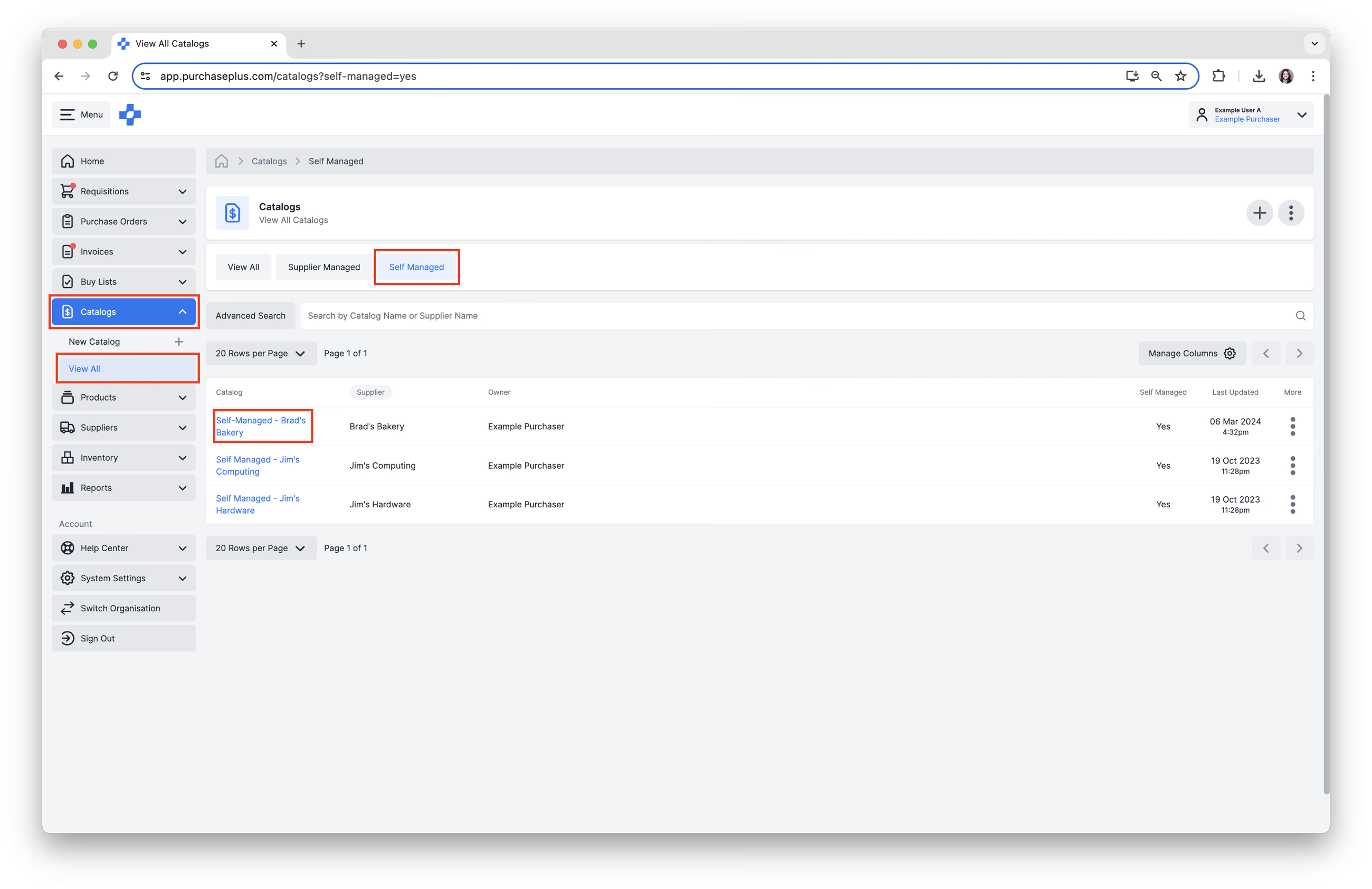
1. Chọn [Danh mục] → [Xem tất cả] từ thanh điều hướng bên.
2. Chọn tab [Tự quản lý] để chỉ xem các Danh mục tự quản lý, sau đó nhấp vào [Danh mục] mà bạn muốn xem hoặc cập nhật.
2. Xuất mẫu CSV
Sử dụng chức năng Xuất bên trong Danh mục để dùng tệp CSV thu được làm mẫu. Việc xuất Danh mục sẽ cung cấp cho bạn một tệp CSV có thể tải xuống của Danh mục, bao gồm tất cả các sản phẩm và mức giá hiện có. Để Xuất Danh mục, hãy làm theo các bước sau:
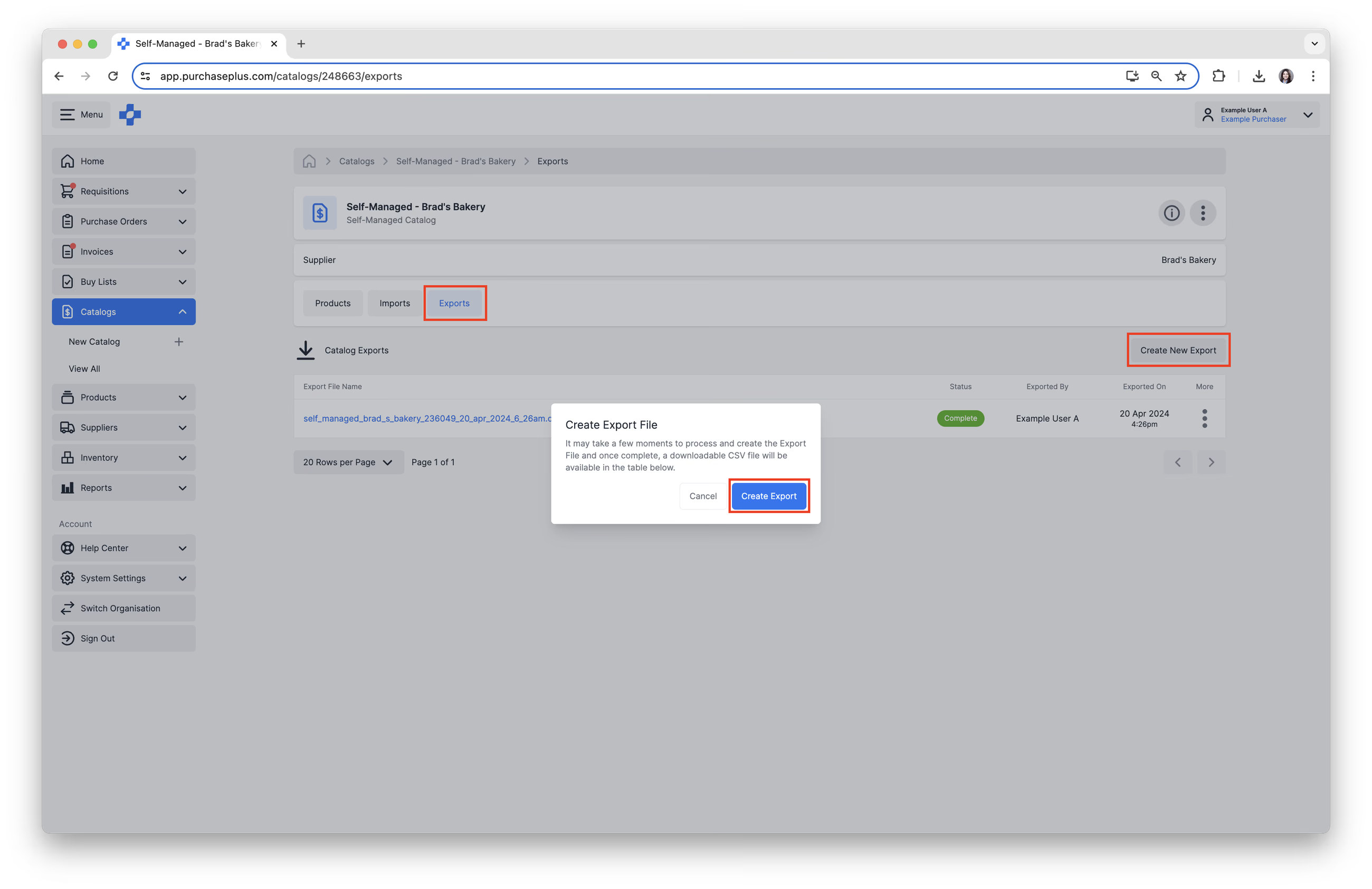
1. Chọn tab [Xuất] bên trong Danh mục tự quản lý, sau đó nhấp vào [Tạo bản xuất mới] nằm ở phía bên phải.
2. Nhấp vào [Tạo bản xuất] trong cửa sổ bật lên để xác nhận và bắt đầu Xuất.
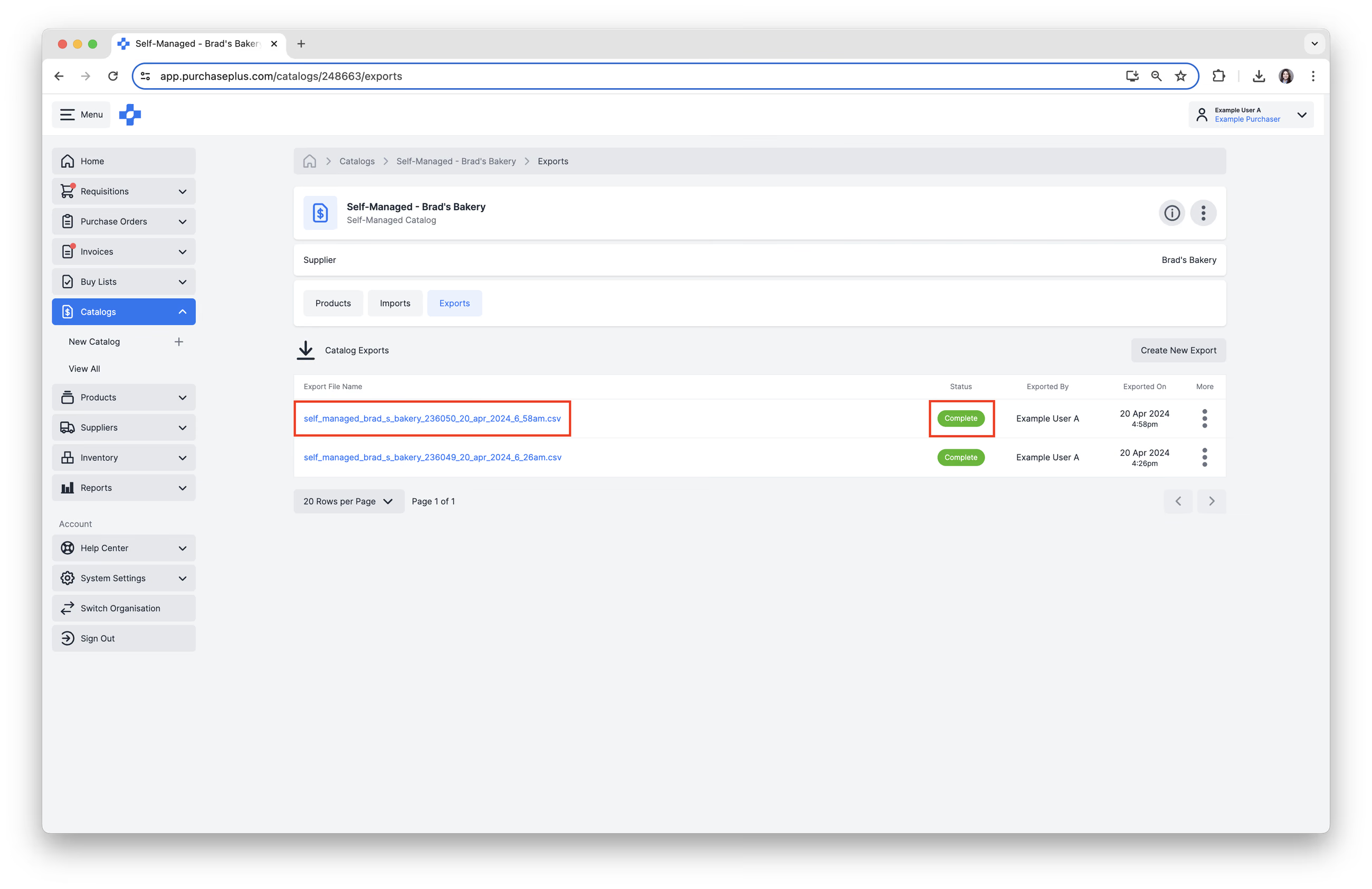
Trạng thái của tệp Xuất ban đầu sẽ ở trạng thái 'Đang xử lý', sau đó chuyển sang 'Hoàn thành'. Sau khi hoàn tất, bạn có thể tải xuống tệp CSV.
3. Chọn [Tên tệp xuất] để tải xuống tệp CSV.
Ngoài ra, bạn có thể tải xuống Mẫu nhập danh mục (CSV) trống của chúng tôi và tạo một Danh mục mới từ đầu.
Lưu ý: Bạn không thể tạo Sản phẩm hoàn toàn mới trong PurchasePlus thông qua quy trình nhập này. Xem bài viết Tạo sản phẩm mới của chúng tôi để được trợ giúp tạo Sản phẩm mới, hoặc xem bài viết Tạo danh mục tự quản lý của chúng tôi để tìm hiểu thêm về cách tạo một Danh mục tự quản lý hoàn toàn mới.
3. Cập nhật sản phẩm và giá
1. Nhập Đơn giá chưa bao gồm thuế chính xác vào cột I [pack_price_ex_tax]. Đây sẽ là mức giá khi đặt mua số lượng là '1' cho mặt hàng này.
2. Nhập Phần trăm thuế chính xác vào cột J [tax_percentage]. Phần trăm thuế là số tiền thuế cần được tính và cộng vào [pack_price_ex_tax]. Nếu Phần trăm thuế bằng 0, vui lòng chỉ cần nhập số không '0'.
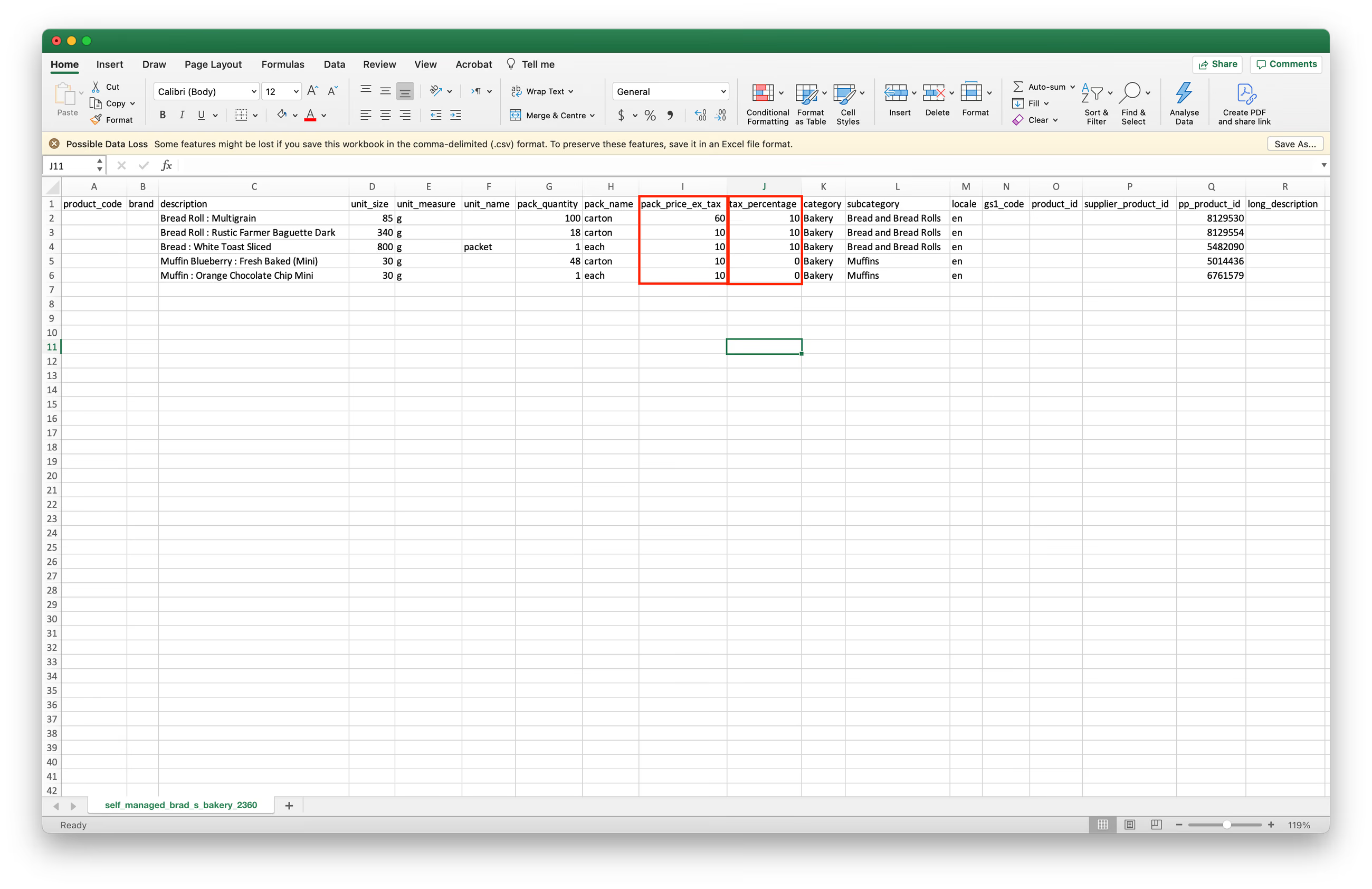
3. Khi đã hoàn tất mọi thay đổi về giá và phần trăm thuế, hãy đảm bảo lưu tệp ở định dạng CSV và tiến hành các bước Nhập tệp bên dưới.
4. Thêm sản phẩm bổ sung
Việc thêm Sản phẩm bổ sung vào Danh mục thông qua chức năng Nhập rất hữu ích khi bạn cần thêm nhiều sản phẩm vào Danh mục tự quản lý của mình. Bạn có thể muốn thêm sản phẩm bổ sung vào Danh mục vì Nhà cung cấp đã bổ sung các sản phẩm mới vào danh mục hàng của họ, hoặc bạn có thể có các sản phẩm chưa có giá trong Danh sách mua hàng và cần thêm báo giá từ Nhà cung cấp cho các sản phẩm trong Danh sách mua hàng này.
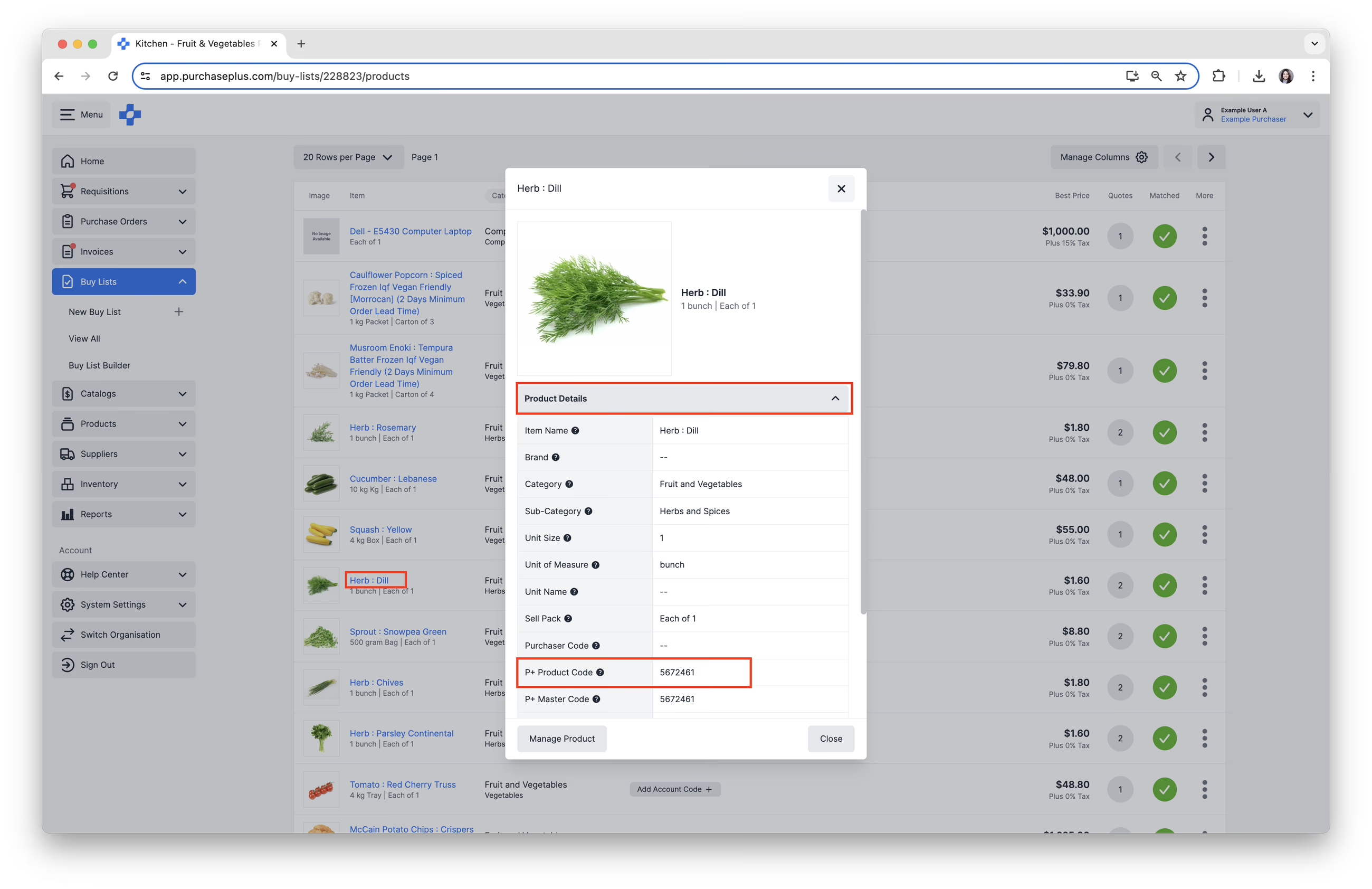
'Mã sản phẩm P+' hoặc 'Mã P+' là mã định danh duy nhất cho một sản phẩm trong hệ thống PurchasePlus. Có nhiều cách để tìm Mã sản phẩm P+ của bất kỳ Sản phẩm nào trong PurchasePlus:
1. Bằng cách truy cập Sản phẩm trong PurchasePlus.
- Truy cập khu vực Tất cả sản phẩm trong menu bên của PurchasePlus và tìm kiếm Sản phẩm.
- Nhấp vào [Tên sản phẩm], sau đó mở rộng phần [Chi tiết sản phẩm].
- Tìm Mã sản phẩm P+. Đây là Mã nhận dạng duy nhất cho Sản phẩm này trong PurchasePlus.
- Sao chép Mã sản phẩm P+.
2. Hoặc thông qua Tệp xuất Danh mục hoặc Danh sách mua hàng:
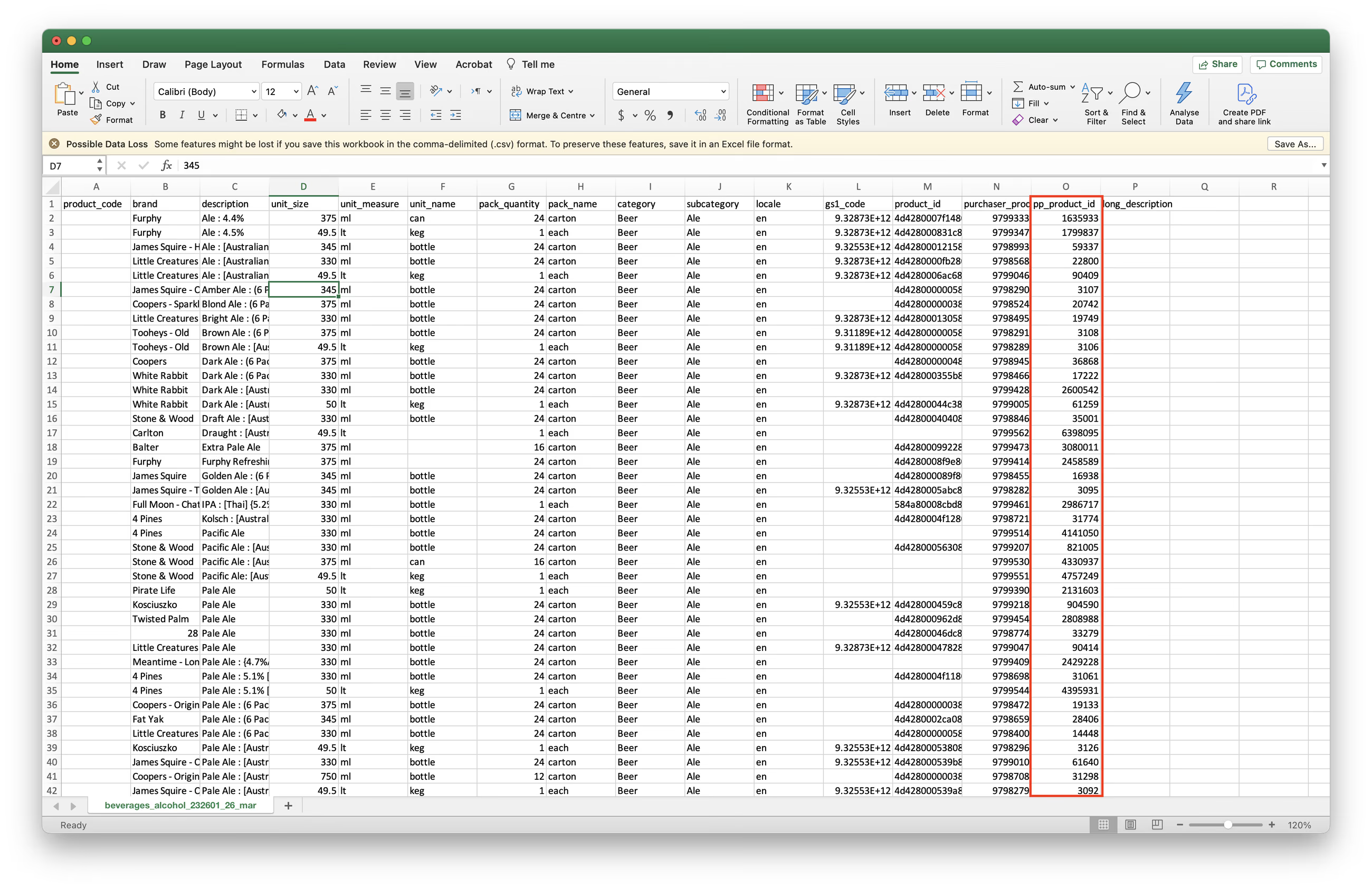
- Thực hiện theo các bước trên để Xuất Danh mục, hoặc bạn có thể làm theo các bước tương tự để Xuất Danh sách mua hàng.
- Tìm cột [pp_product_id] trong tệp xuất CSV thu được. Đây là Mã sản phẩm P+.
- Sao chép Mã sản phẩm P+.
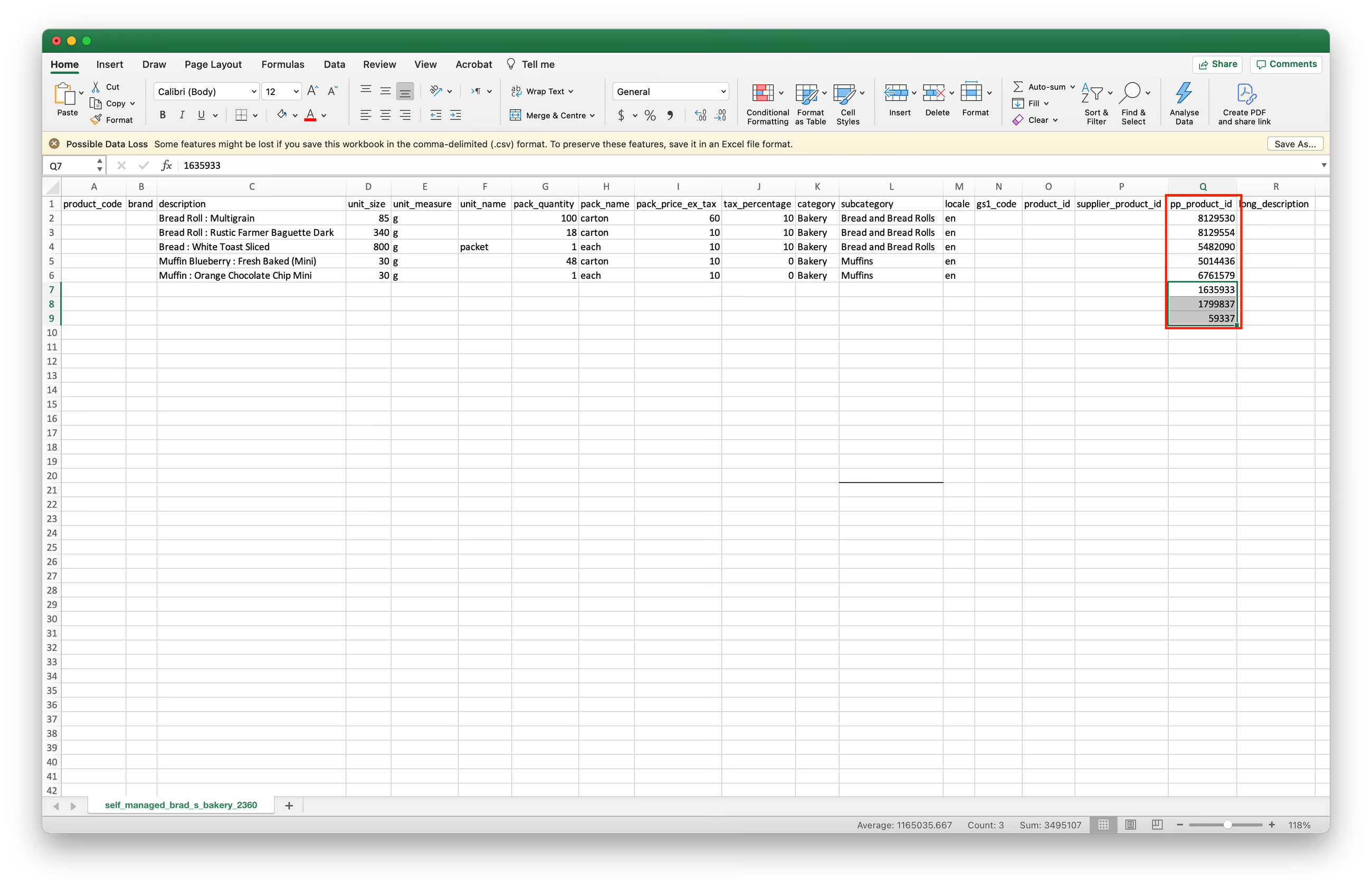
3. Nhập Mã sản phẩm P+ vào một hàng mới trên Tệp nhập của bạn, đảm bảo bạn nhập số vào cột [pp_product_id],
4. Bạn cũng sẽ cần nhập [pack_price_ex_tax] vào cột I và [tax_percentage] vào cột J.
QUAN TRỌNG: Bạn nên để trống tất cả các ô khác trên hàng mới này. Các ô bạn để trống là những thông tin mà PurchasePlus đã biết về sản phẩm dựa trên Mã sản phẩm P+ mà bạn cung cấp.
5. Nhập tệp CSV
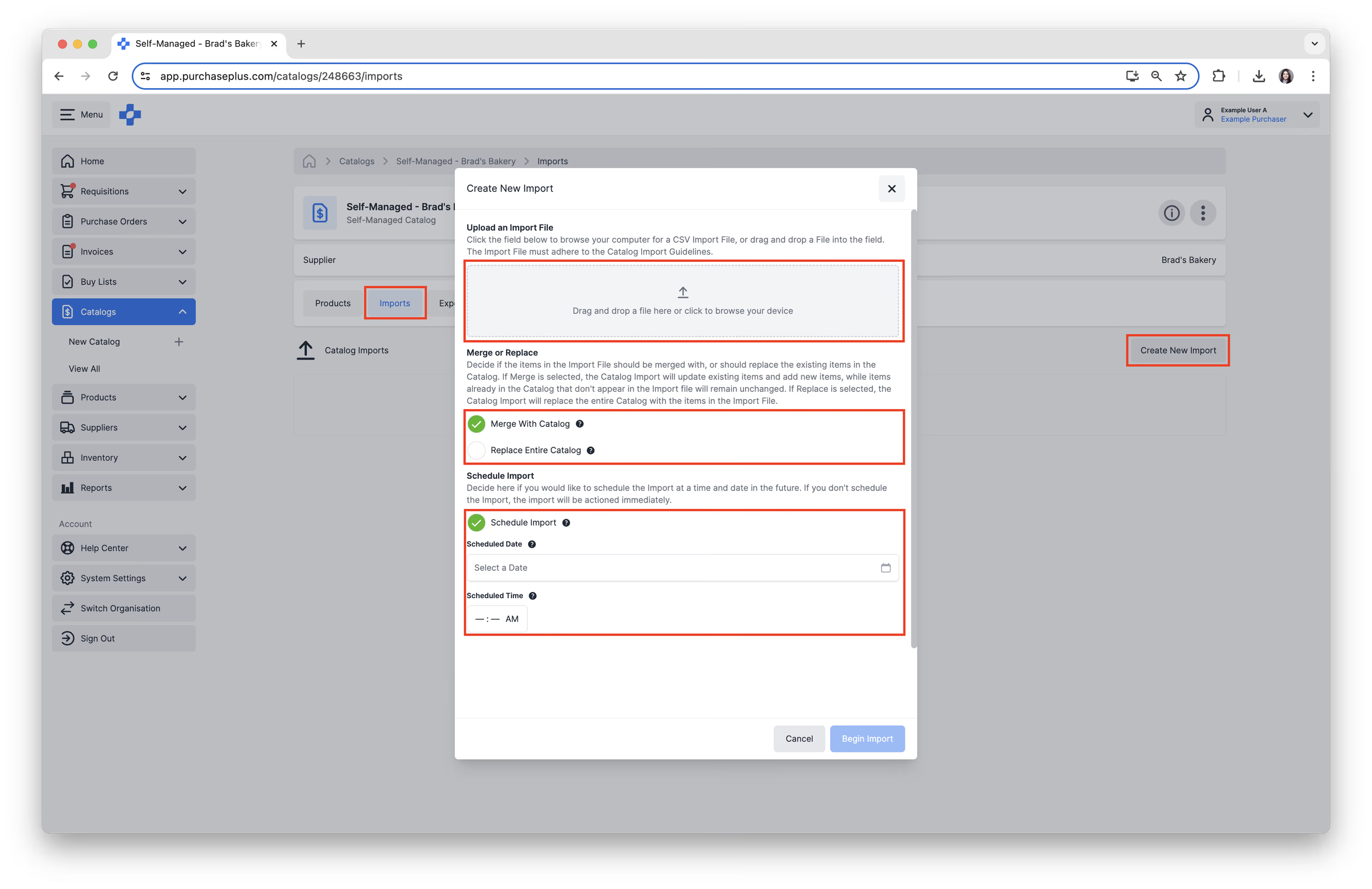
1. Truy cập lại Danh mục tự quản lý trong PurchasePlus và chọn tab [Nhập],
2. Nhấp vào nút [Tạo bản nhập mới] nằm ở phía bên phải.
3. Tải lên Tệp nhập của bạn bằng cách kéo và thả tệp vào đây, hoặc nhấp vào trường tải lên để duyệt thiết bị của bạn và chọn tệp.
4. Quyết định xem các mục trong Tệp nhập nên [Hợp nhất với Danh mục] hay nên [Thay thế toàn bộ Danh mục].
Lưu ý: Nếu chọn 'Hợp nhất', quá trình Nhập danh mục sẽ cập nhật các mục hiện có và thêm các mục mới, trong khi các mục đã có trong Danh mục không xuất hiện trong tệp Nhập sẽ không thay đổi. Nếu chọn Thay thế, quá trình Nhập danh mục sẽ thay thế toàn bộ Danh mục chỉ bằng các mục trong Tệp nhập.
5. Lên lịch nhập nếu cần. Nhấp vào [Lên lịch nhập], sau đó đặt [Ngày lên lịch] và [Giờ lên lịch] để quá trình Nhập hoàn thành trong tương lai. Nếu bạn muốn xóa Tác vụ nhập danh mục đã lên lịch, bạn có tùy chọn để thực hiện việc này.
6. Nhấp vào [Bắt đầu nhập] để xác nhận và thực hiện việc Nhập.
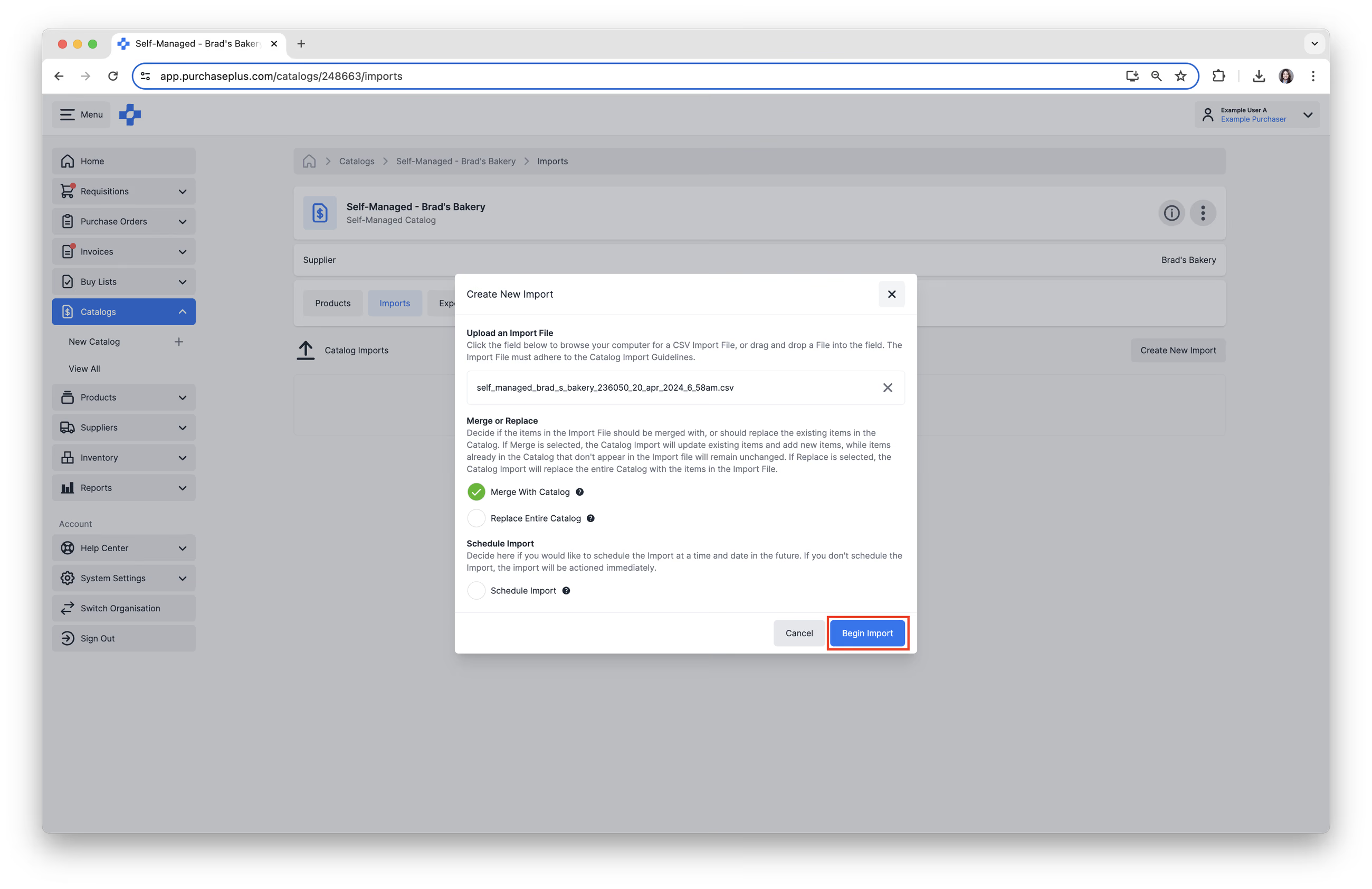
Trạng thái của tệp Nhập ban đầu sẽ ở trạng thái 'Đang xử lý', sau đó chuyển sang một trong 3 trạng thái sau:
- Màu xanh lá cây 'Hoàn thành' - tất cả các hàng đã được nhập thành công.
- Màu cam 'Hoàn thành' - một số hàng (nhưng không phải tất cả) đã được nhập thành công.
- Màu đỏ 'Thất bại' - không có hàng nào được nhập thành công.
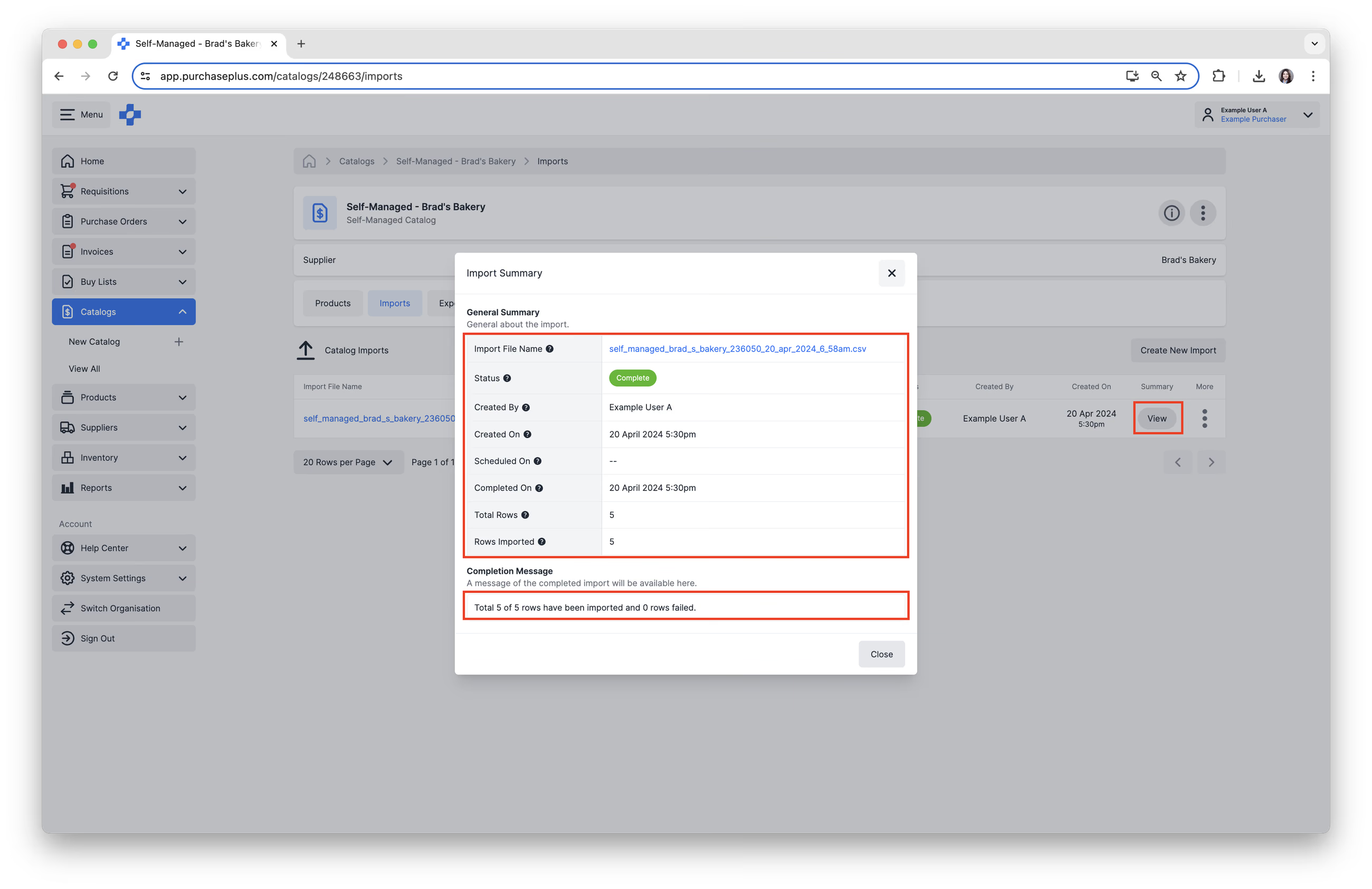
7. Sau khi hoàn tất, nhấp vào [Xem] trong cột Tóm tắt để xem bản tóm tắt của quá trình Nhập trong cửa sổ bật lên. Bản tóm tắt sẽ cho biết việc Nhập có thành công hay không, cũng như số lượng hàng đã được nhập thành công. Nếu quá trình Nhập không thành công một phần hoặc ở trạng thái 'Thất bại', bản tóm tắt Tổng số hàng so với Số hàng đã nhập có thể hữu ích để hiểu kết quả của quá trình Nhập.
Ví dụ về các trường hợp nhập thành công và không thành công
Thông báo 'Hoàn thành' màu xanh lá cây xác nhận rằng tất cả các hàng đã được nhập thành công.
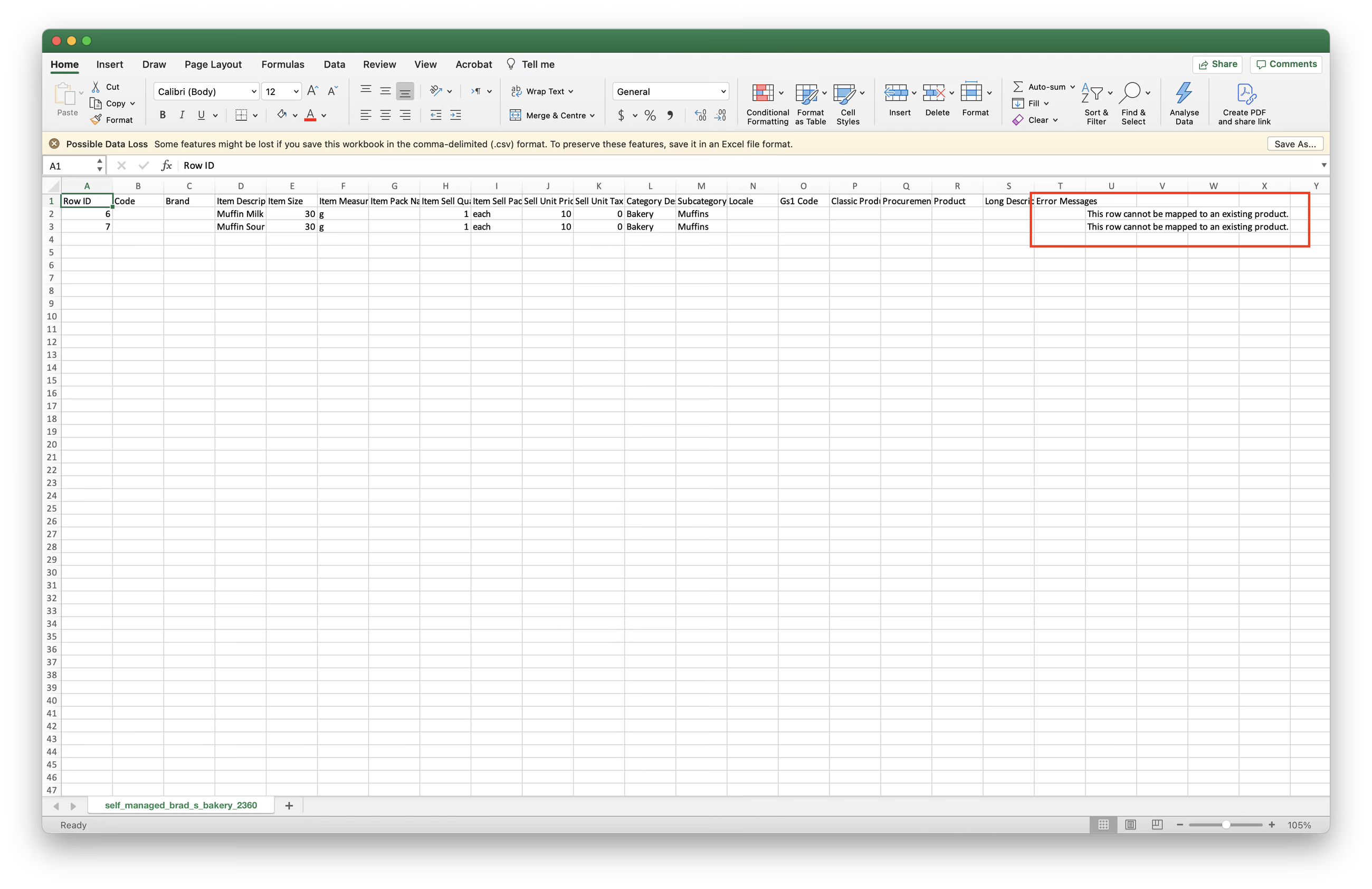
Thông báo 'Hoàn thành' màu cam có nghĩa là chỉ một số hàng đã được nhập. Nhấp vào [Tệp lỗi] để tải xuống và xem các hàng bị lỗi, cũng như thông báo lỗi trên từng hàng bị lỗi.
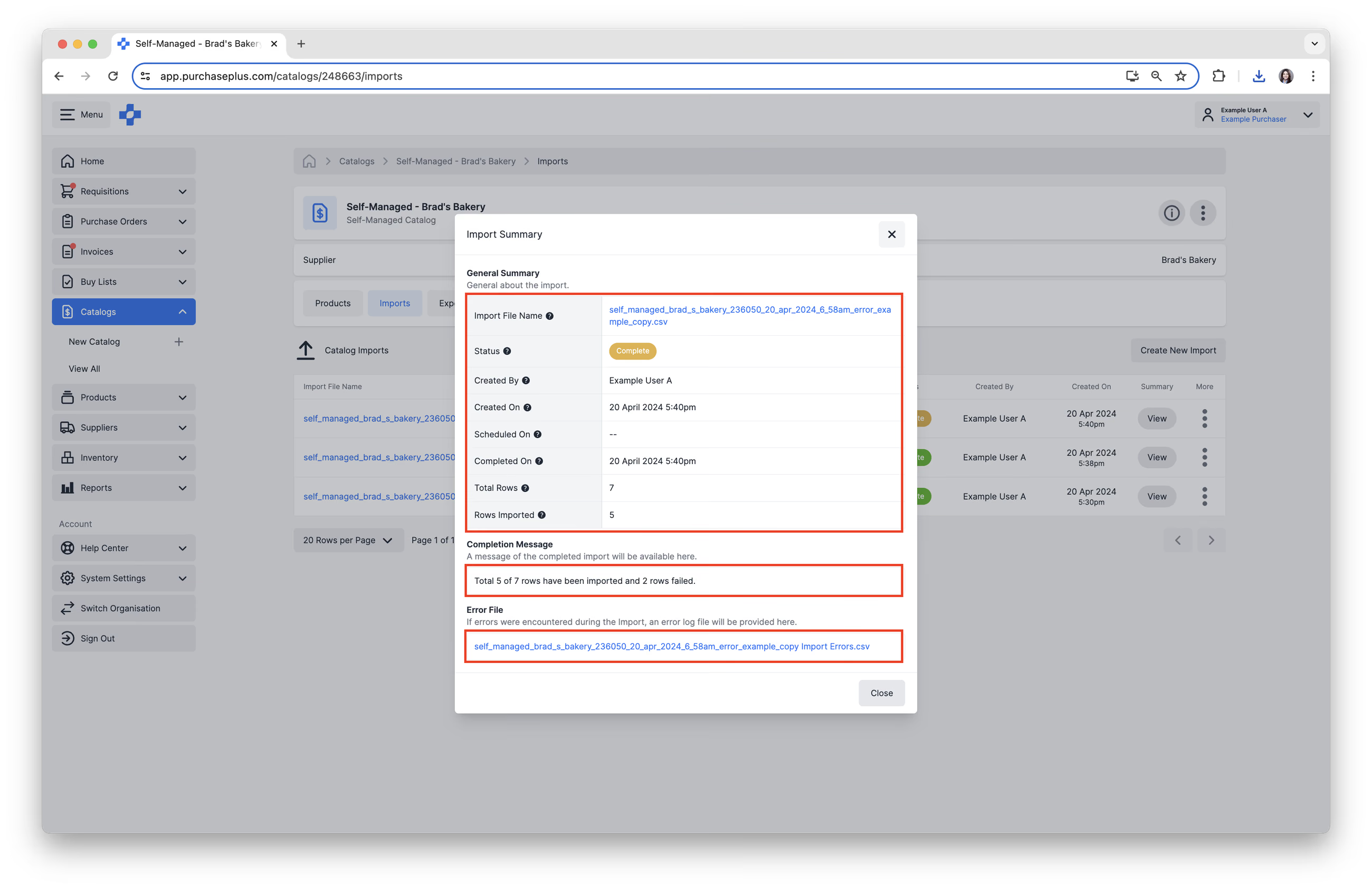
Thông báo lỗi cho từng hàng sẽ được hiển thị ở góc ngoài cùng bên phải, bên trong tệp Lỗi.