

Hóa đơn
Hóa đơn
Hóa đơn
Hóa đơn là chứng từ mà Nhà cung cấp gửi cho Người mua, nêu rõ Sản phẩm và Số lượng mà Nhà cung cấp đã giao cho Người mua và mong muốn được thanh toán.
Hóa đơn bao gồm thông tin chi tiết về hàng hóa được giao cho Người mua - ví dụ: Đơn giá của từng Sản phẩm, nhân với Số lượng của từng Sản phẩm được giao, cùng với Giá trị Thuế và Tổng Giá trị mà Nhà cung cấp yêu cầu thanh toán.
Hóa đơn cũng có thể bao gồm thông tin về Nhà cung cấp (ví dụ: Thông tin liên hệ, Mã số doanh nghiệp/ABN, Điều khoản thanh toán, Thông tin tài khoản ngân hàng) giúp Người mua dễ dàng thực hiện thanh toán cho Nhà cung cấp một cách an tâm.
Quản lý Hóa đơn
Là một hệ thống Mua sắm đến Thanh toán (Procure-to-Pay) toàn diện, Hóa đơn là một phần rất quan trọng trong PurchasePlus và phần mềm của chúng tôi có nhiều chức năng hỗ trợ Người mua quản lý các khoản chi tiêu trên Hóa đơn của Nhà cung cấp.
Về bản chất, tính năng quản lý Hóa đơn của chúng tôi giúp xác minh rằng những gì Nhà cung cấp xuất hóa đơn cho Tổ chức của bạn (a) đúng là những gì bạn đã đặt hàng, (b) thực tế đã được giao, và (c) đã được tất cả người dùng cần thiết trong Tổ chức của bạn phê duyệt để thanh toán.
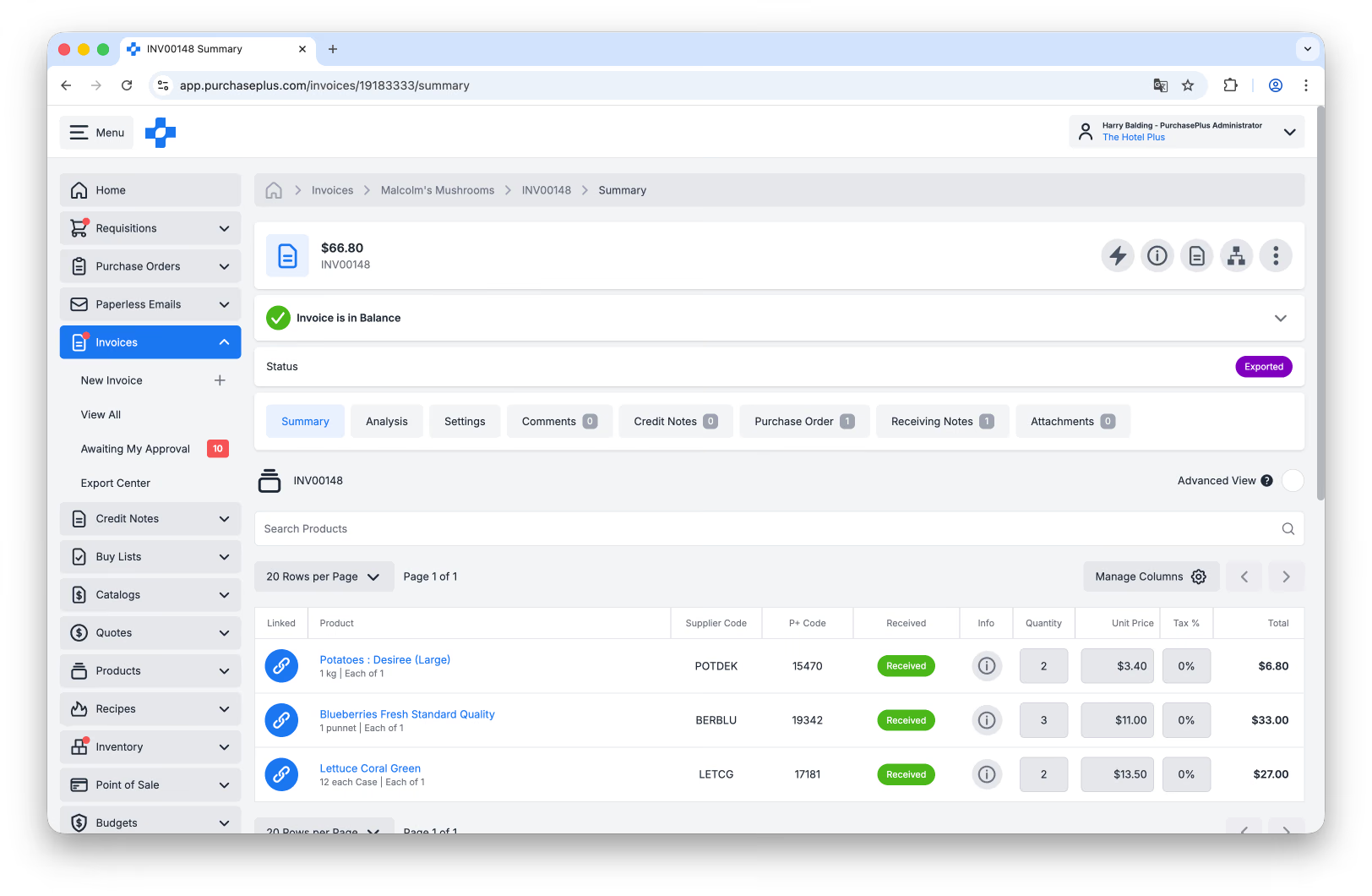
Lập hóa đơn không cần giấy tờ (Paperless Invoicing)
Một phần đặc biệt mạnh mẽ trong giải pháp PurchasePlus là mô-đun Paperless Invoicing, đây là một tùy chọn bổ sung trong hệ thống PurchasePlus của bạn.
Các Tổ chức sử dụng mô-đun Paperless Invoicing sẽ được chỉ định một Địa chỉ Email Paperless Invoicing, cho phép:
- Người dùng tại Tổ chức của bạn (tức là nhân viên nội bộ) có thể gửi Hóa đơn PDF của Nhà cung cấp tới địa chỉ này, hệ thống sẽ tự động quét và tạo thành một Hóa đơn mới có sẵn trong PurchasePlus.
- Có thể chia sẻ với Nhà cung cấp để họ gửi trực tiếp Hóa đơn của mình tới địa chỉ email này, sau đó hóa đơn sẽ tự động được tạo trong tài khoản PurchasePlus của bạn.
Paperless Invoicing tận dụng công nghệ Quét nhận dạng ký tự quang học (OCR), Trí tuệ nhân tạo (AI), Học máy (ML) và dịch vụ Giám sát có con người (Human-In-The-Loop) độc đáo của chúng tôi để:
- "Đọc" kỹ thuật số các hóa đơn PDF mà bạn hoặc Nhà cung cấp gửi đến Địa chỉ Email Paperless Invoicing,
- Tự động tạo Hóa đơn trong PurchasePlus,
- Cố gắng ‘đối chiếu’ Hóa đơn với Đơn đặt hàng, và
- Xử lý từng dòng mặt hàng để tuân thủ mọi ngưỡng Cờ Hóa đơn do Tổ chức của bạn thiết lập.
Các email (bao gồm cả tệp đính kèm PDF) đã nhận vào Địa chỉ Email Paperless Invoicing có thể được xem và quản lý trong mục [Paperless Emails] ở thanh Điều hướng bên:
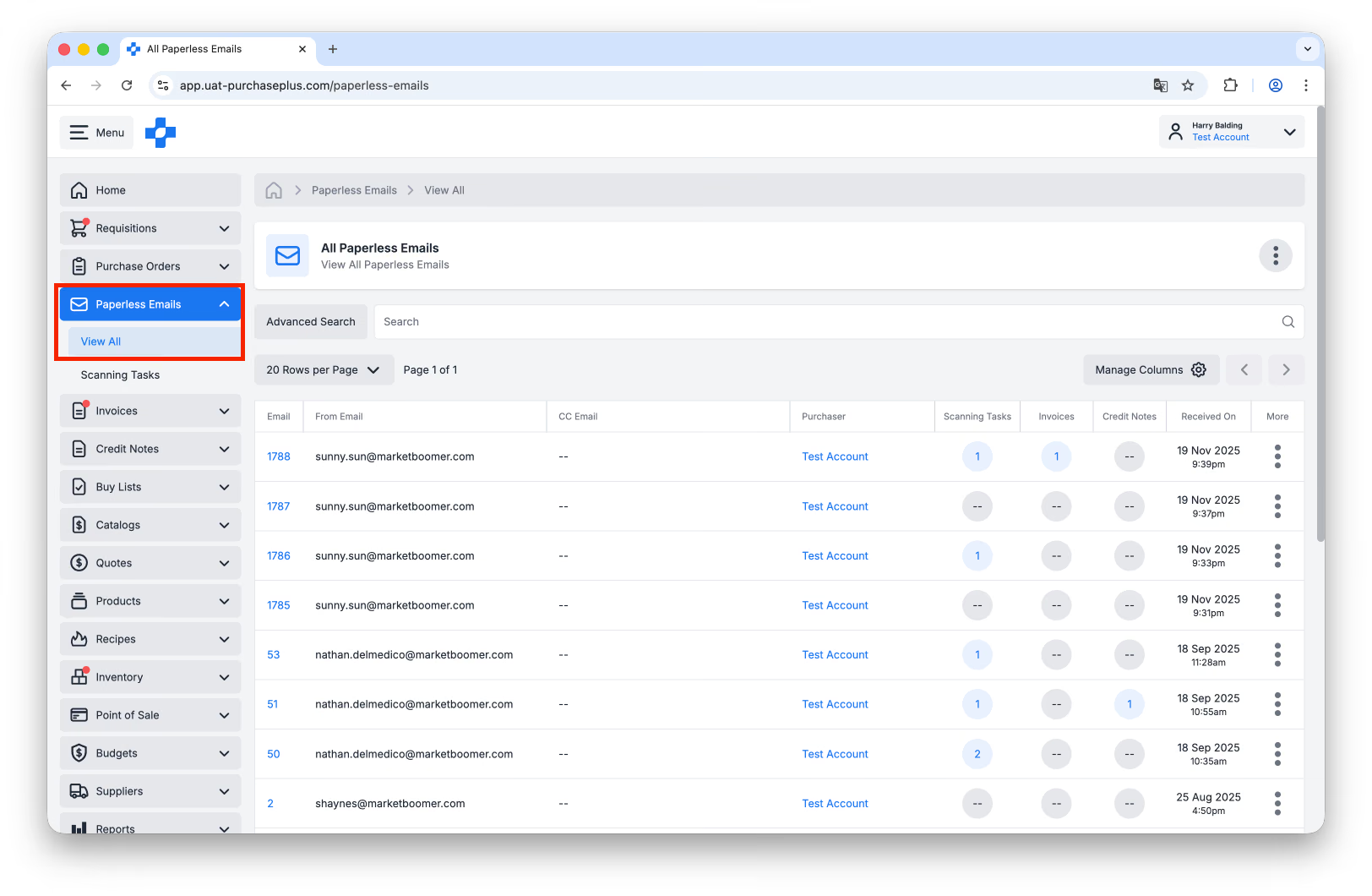 Tìm hiểu thêm về Paperless Emails.
Tạo Hóa đơn
Người dùng có quyền ‘Quản lý Hóa đơn và Phiếu ghi có’ có thể tạo Hóa đơn thủ công trong PurchasePlus bằng cách nhấp vào tùy chọn [Hóa đơn] → [Hóa đơn Mới] trong menu Điều hướng bên.
Đọc bài viết về Tạo Hóa đơn Mới của chúng tôi để biết thêm thông tin.
Trạng thái Hóa đơn
Hóa đơn có thể ở một trong nhiều trạng thái sau:
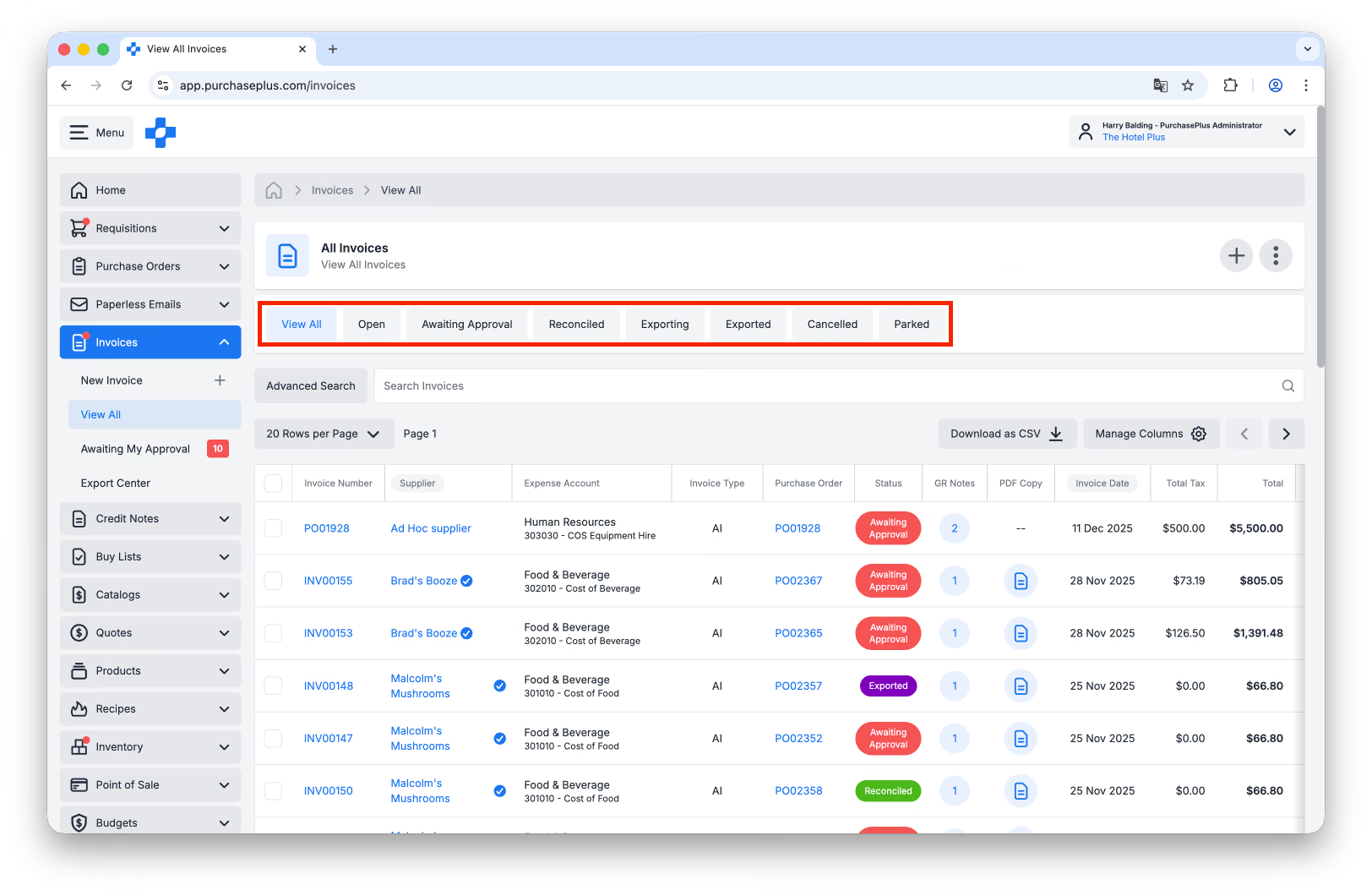
- Mở: Hóa đơn Mở đã được tạo nhưng chưa được Đối soát. Tùy thuộc vào tùy chọn của Tổ chức, Hóa đơn Mở có thể cần được đối chiếu với Đơn đặt hàng, hoặc có Phiếu nhập kho được tạo tương ứng với Đơn đặt hàng đã đối chiếu. Bạn có thể tiếp tục chỉnh sửa Hóa đơn Mở để xử lý bất kỳ Cờ nào được gắn. Nếu có Cờ trên Hóa đơn, bạn có thể đánh dấu là Chờ phê duyệt và các Người phê duyệt liên quan sẽ nhận được thông báo. Nếu không có Cờ nào, bạn có thể đánh dấu là Đã đối soát. Hóa đơn Mở cũng có thể Tạm dừng hoặc Hủy bỏ.
- Chờ phê duyệt: Hóa đơn Chờ phê duyệt có một hoặc nhiều Cờ Hóa đơn được gắn và hiện cần được một hoặc nhiều Người phê duyệt tại Tổ chức của bạn phê duyệt. Sau khi được phê duyệt, Hóa đơn sẽ được chuyển sang trạng thái Đã đối soát.
- Đã đối soát: Hóa đơn Đã đối soát đã vượt qua tất cả các bước kiểm tra theo yêu cầu của Tổ chức và hiện đã sẵn sàng để xuất sang nền tảng kế toán bên ngoài của Tổ chức. Bạn không thể thực hiện thay đổi đối với Hóa đơn khi nó đang ở trạng thái Đã đối soát. Nếu muốn thay đổi, bạn có thể Mở lại Hóa đơn.
- Xin lưu ý: Người dùng có quyền 'Có thể Siêu phê duyệt Hóa đơn và Phiếu ghi có' có thể cập nhật một số trường nhất định trên Hóa đơn Đã đối soát. Tìm hiểu thêm.
- Tạm dừng: Hóa đơn Tạm dừng đã được một người dùng tại Tổ chức của bạn tạm dừng do cần xem xét hoặc thảo luận thêm. Không thể thực hiện thay đổi đối với Hóa đơn khi đang ở trạng thái Tạm dừng. Nếu cần, bạn có thể Mở lại Hóa đơn để tiếp tục chỉnh sửa.
- Đã hủy: Hóa đơn Đã hủy đã bị người dùng hủy bỏ và không còn được sử dụng tại Tổ chức của bạn nữa. Bạn không thể thay đổi Hóa đơn ở trạng thái Đã hủy. Nếu muốn khôi phục Hóa đơn và thực hiện các thay đổi, bạn có thể Mở lại Hóa đơn.
- Sẵn sàng Xuất: Một Hóa đơn Sẵn sàng Xuất hiện đã có sẵn trong mục [Hóa đơn] → [Trung tâm Xuất] để đưa vào Tệp Xuất sắp tới. Khi Hóa đơn đã được xuất thành công sang nền tảng kế toán bên ngoài của Tổ chức, trạng thái của Hóa đơn sẽ được cập nhật thành Đã xuất. Không thể thực hiện thay đổi đối với Hóa đơn khi đang ở trạng thái Sẵn sàng Xuất. Nếu cần, bạn có thể Hoàn nguyên Hóa đơn về trạng thái Đã đối soát, sau đó Mở lại Hóa đơn để chỉnh sửa.
- Xin lưu ý: Trạng thái này chỉ áp dụng cho Tổ chức Loại B.
- Đang xuất: Hóa đơn Đang xuất hiện đang trong quá trình được xuất sang nền tảng kế toán bên ngoài của Tổ chức bạn. Quá trình này thường mất vài phút. Khi xuất thành công, trạng thái của Hóa đơn sẽ được cập nhật thành Đã xuất. Không thể thực hiện thay đổi đối với Hóa đơn khi đang ở trạng thái Đang xuất. Nếu cần, bạn có thể Hoàn nguyên Hóa đơn về trạng thái Đã đối soát để Xuất lại hoặc Mở lại Hóa đơn để thực hiện thay đổi.
- Xin lưu ý: Trạng thái này chỉ áp dụng cho Tổ chức Loại A.
- Đã xuất: Hóa đơn Đã xuất đã được đưa vào một hoặc nhiều tệp Xuất và đã được xuất sang nền tảng kế toán bên ngoài của Tổ chức. Bạn không thể thực hiện thay đổi đối với Hóa đơn khi đang ở trạng thái Đã xuất. Nếu cần, bạn có thể Hoàn nguyên Hóa đơn về trạng thái Đã đối soát, sau đó Mở lại Hóa đơn để chỉnh sửa.
Đối chiếu Đơn đặt hàng và phiếu nhập kho
Khi Nhà cung cấp gửi Hóa đơn cho Người mua, thông lệ tốt là đảm bảo rằng Hóa đơn đã được Đối soát trước khi phê duyệt thanh toán.
PurchasePlus hỗ trợ Người mua đối soát Hóa đơn theo hai cách, tùy thuộc vào quy trình làm việc của phòng Tài chính:
- Bằng cách đối chiếu Đơn đặt hàng với Hóa đơn, để đảm bảo những gì Nhà cung cấp xuất Hóa đơn cho Người mua thực sự khớp với những gì Người mua đã Đặt. Phương pháp này đôi khi được gọi là ‘Khớp AP 2 chiều’ (2-Way AP Matching).
- Bằng cách đối chiếu Đơn đặt hàng và Phiếu nhập kho của đơn đó với Hóa đơn, để đảm bảo những gì Nhà cung cấp xuất Hóa đơn thực sự khớp với những gì Người mua đã Đặt và đã nhận. Phương pháp này đôi khi được gọi là ‘Khớp AP 3 chiều’ (3-Way AP Matching):
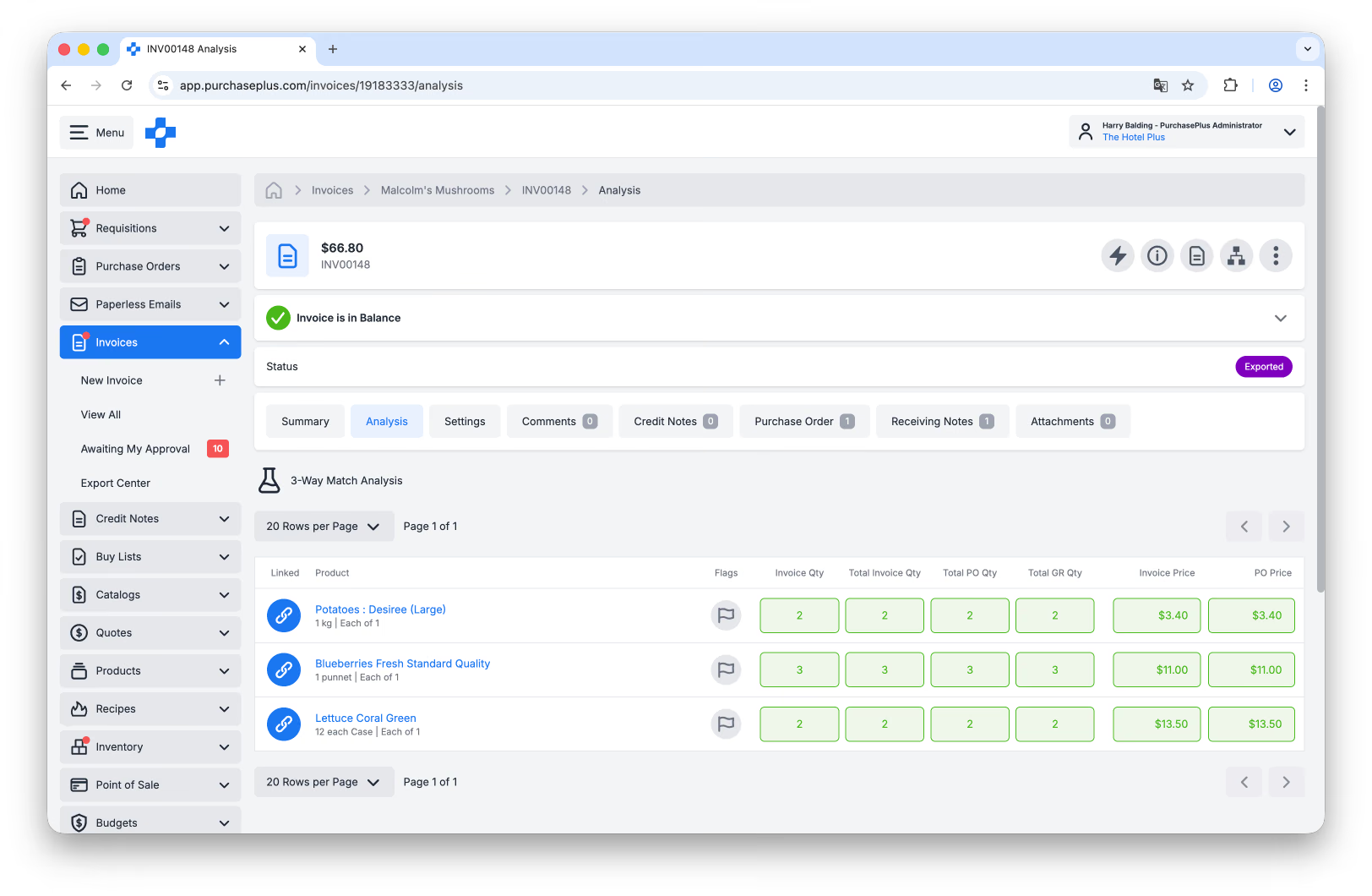
Liên kết Dòng Hóa đơn với Dòng Đơn đặt hàng
Tùy thuộc vào cài đặt áp dụng cho Tổ chức của bạn trong PurchasePlus, khi Hóa đơn được đối chiếu với Đơn đặt hàng, tất cả các Dòng trên Hóa đơn sẽ được so sánh với tất cả các Dòng trên Đơn đặt hàng và khi hai Dòng trùng khớp, chúng sẽ được Liên kết với nhau. Để biết thêm thông tin, vui lòng đọc Liên kết hoặc Hủy liên kết Dòng Hóa đơn và Dòng Đơn đặt hàng.
Cờ Hóa đơn và Ngưỡng cờ
Khi Đơn đặt hàng được đối chiếu với Hóa đơn, PurchasePlus sẽ so sánh chi tiết cấp Dòng của Dòng Hóa đơn với chi tiết cấp Dòng của Dòng Đơn đặt hàng được liên kết, giúp bạn xác định xem có bất kỳ sự sai lệch nào đáng lo ngại hay không. Nếu có sai lệch, hệ thống của chúng tôi sẽ gắn một Cờ Hóa đơn, ngăn không cho Hóa đơn tự động được Đối soát (và Xuất) cho đến khi Cờ được xử lý.
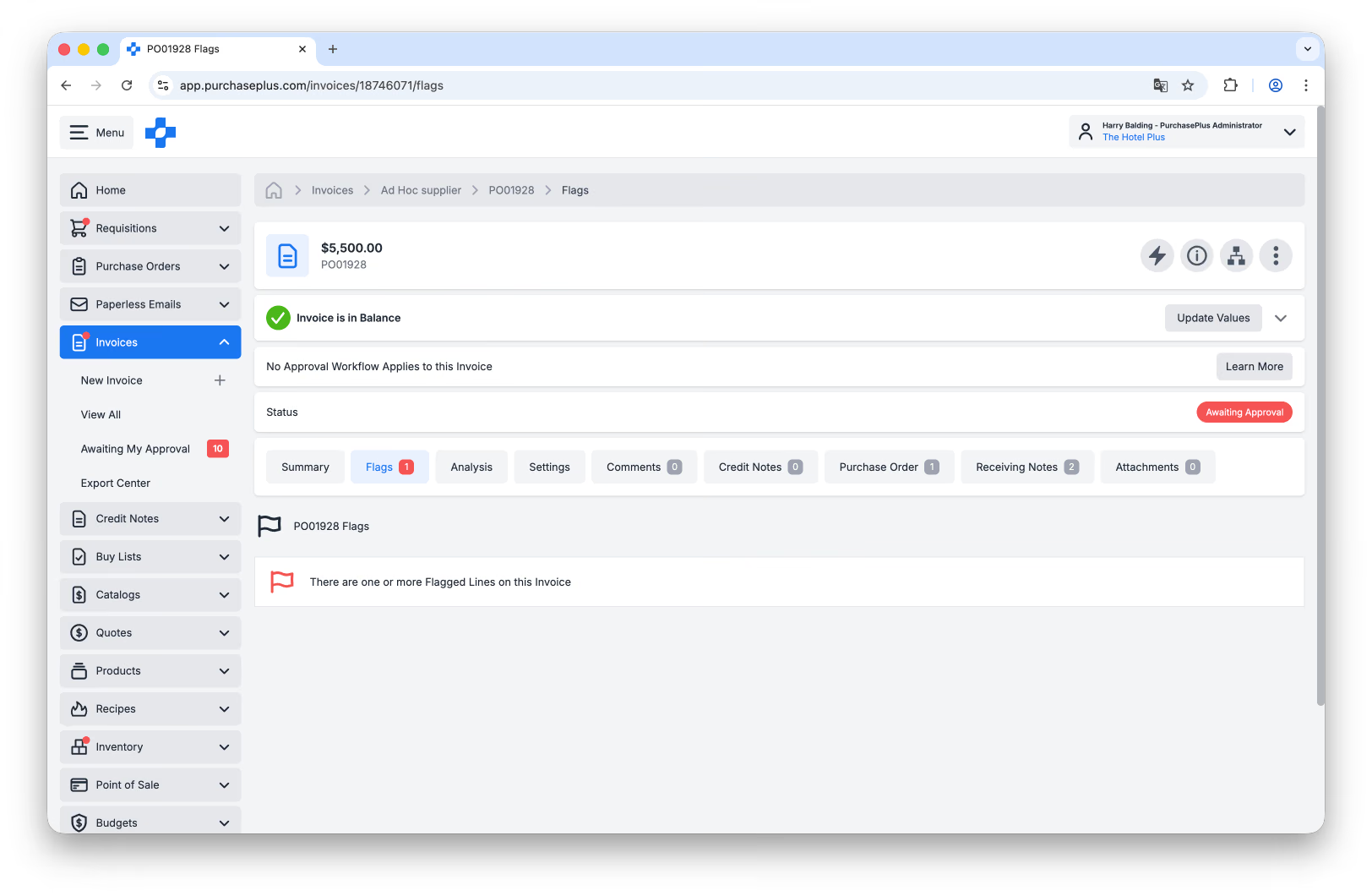
Một số Cờ có thể được kiểm soát tinh chỉnh bằng cách thiết lập Ngưỡng Cờ Hóa đơn, quy định rõ cho hệ thống mức chênh lệch giữa Đơn đặt hàng và Hóa đơn mà Tổ chức của bạn có thể chấp nhận, và trong những trường hợp nào bạn muốn gắn Cờ cảnh báo.
Chế độ Nâng cao để Quản lý Hóa đơn
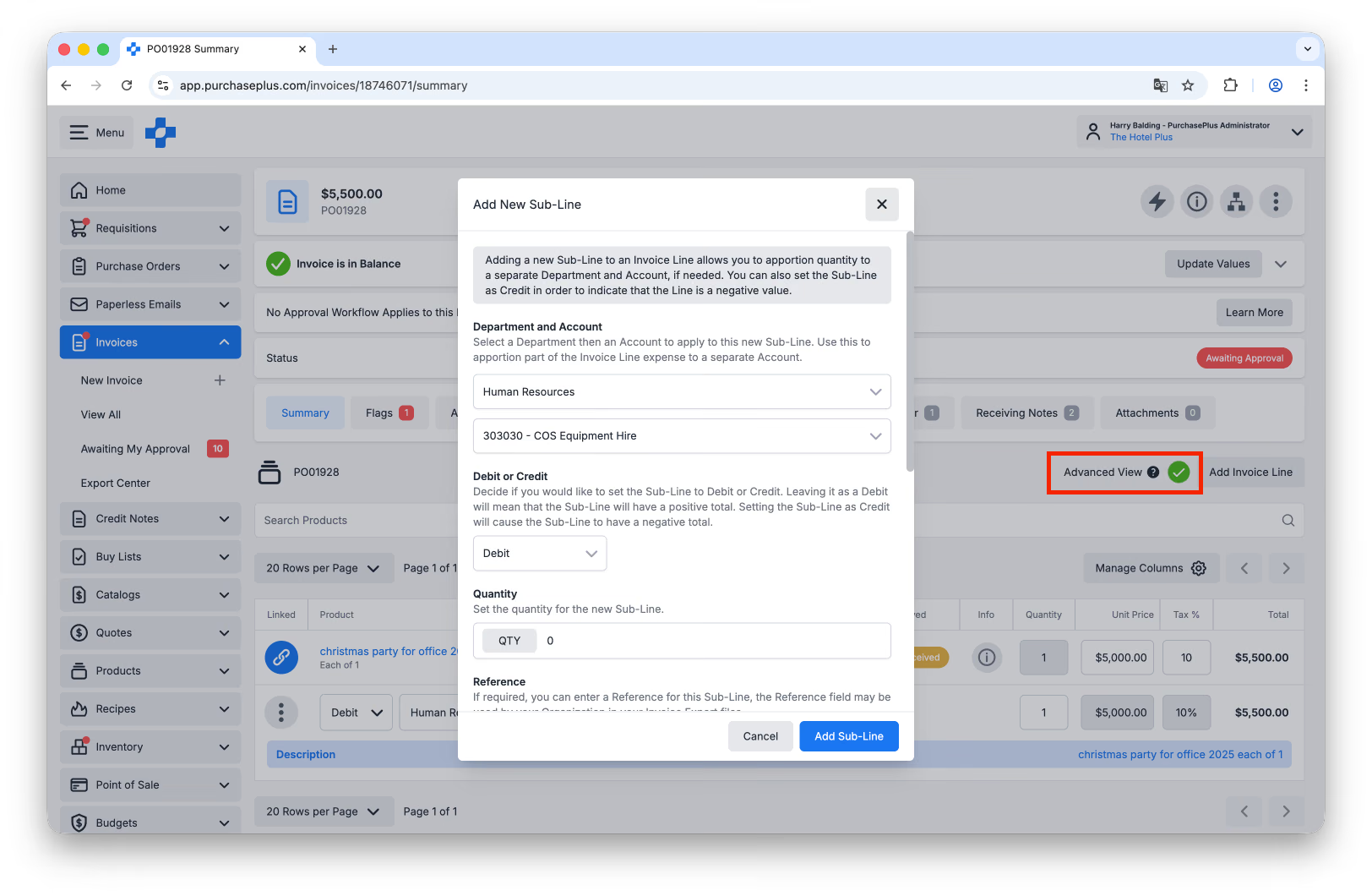
Những người dùng thành thạo PurchasePlus có thể sử dụng Chế độ Nâng cao của Hóa đơn để thêm các chi tiết quan trọng vào Hóa đơn, các Dòng hoặc Dòng phụ của hóa đơn nhằm phục vụ cho mục đích kế toán và xuất dữ liệu. Đọc bài viết của chúng tôi về Cập nhật Dòng Hóa đơn bằng Chế độ Nâng cao để biết thêm thông tin.
Bảng Xem nhanh trên Màn hình rộng
Người dùng nâng cao sử dụng PurchasePlus trên màn hình lớn cũng có thể tận dụng các Bảng Xem nhanh Hóa đơn hiển thị ở phía bên phải của Hóa đơn:
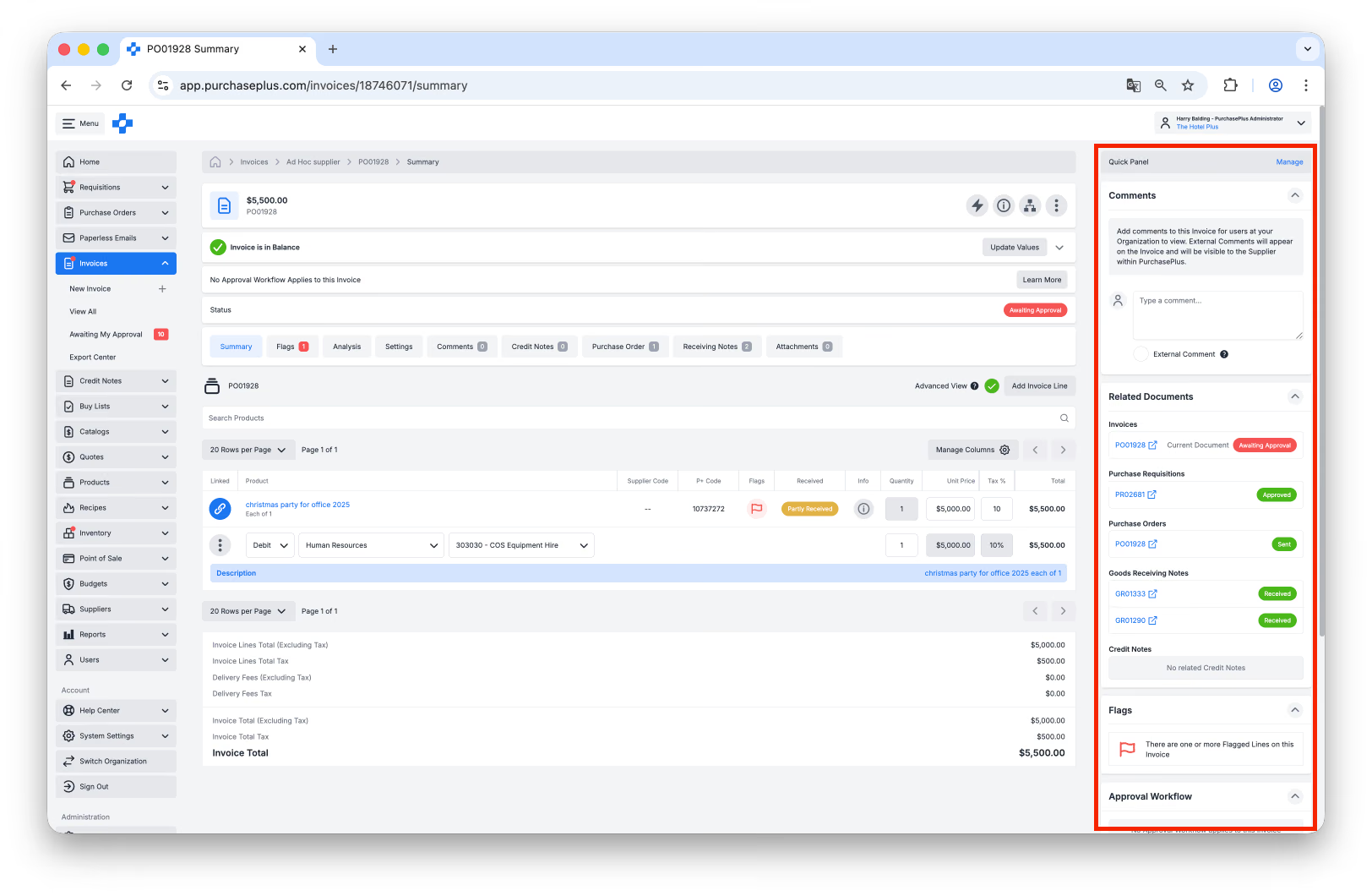
Bảng Xem nhanh Hóa đơn có thể được cấu hình để hiển thị:
- Bất kỳ nhận xét nào được để lại trên Hóa đơn bởi một người dùng khác tại Tổ chức của bạn hoặc bởi chính Nhà cung cấp nếu họ có sử dụng PurchasePlus,
- Liên kết đến các Chứng từ Liên quan - ví dụ: Đơn đặt hàng đã được đối chiếu với Hóa đơn hoặc bất kỳ Phiếu nhập kho nào liên quan đến Đơn đặt hàng đó,
- Các Cờ chưa được giải quyết trên Hóa đơn (nếu có), và
- Thông tin liên quan đến Quy trình Phê duyệt mà Hóa đơn này đã được đưa vào.
Bạn có thể sử dụng nút [Quản lý] ở góc trên cùng bên phải của Bảng Xem nhanh để cấu hình nội dung hiển thị trên bảng của mình.
Bảng Xem nhanh sẽ không hiển thị nếu màn hình của bạn không đủ lớn để chứa toàn bộ các nội dung khác.
Phê duyệt Hóa đơn
Nếu Hóa đơn không tự động vượt qua tất cả các bước kiểm tra mà hệ thống của chúng tôi thực hiện (tức là có một hoặc nhiều Cờ Hóa đơn được gắn), thì Hóa đơn đó phải được một hoặc nhiều người dùng Phê duyệt trước khi có thể chuyển sang trạng thái Đã đối soát và được Xuất sang Hệ thống Kế toán của bạn.
(Các) người dùng có quyền Phê duyệt Hóa đơn được quy định trong Quy trình Phê duyệt Hóa đơn, do Quản trị viên tại Tổ chức của bạn cấu hình cùng với các chuyên gia của nền tảng PurchasePlus. Đọc bài viết của chúng tôi về Phê duyệt Hóa đơn để biết thêm thông tin.
Xuất Hóa đơn
Hóa đơn có thể được Xuất từ PurchasePlus sang Hệ thống Kế toán của bạn theo một trong hai cách, tùy thuộc vào Loại Tổ chức của bạn.
Tổ chức Loại A và Tổ chức Loại B
- Tổ chức Loại A thực hiện xuất Hóa đơn (và Phiếu ghi có) riêng lẻ theo cách thủ công. Việc này có thể thực hiện tại bất kỳ thời điểm nào sau khi hóa đơn đã được chuyển sang trạng thái Đã đối soát.
- Tổ chức Loại B trước tiên Đánh dấu Hóa đơn (hoặc Phiếu ghi có) là Sẵn sàng Xuất, sau đó tạo và gửi một Tệp Xuất Hàng loạt bao gồm tất cả các Hóa đơn và Phiếu ghi có đã được Đánh dấu là Sẵn sàng Xuất kể từ lần Xuất gần nhất của bạn.
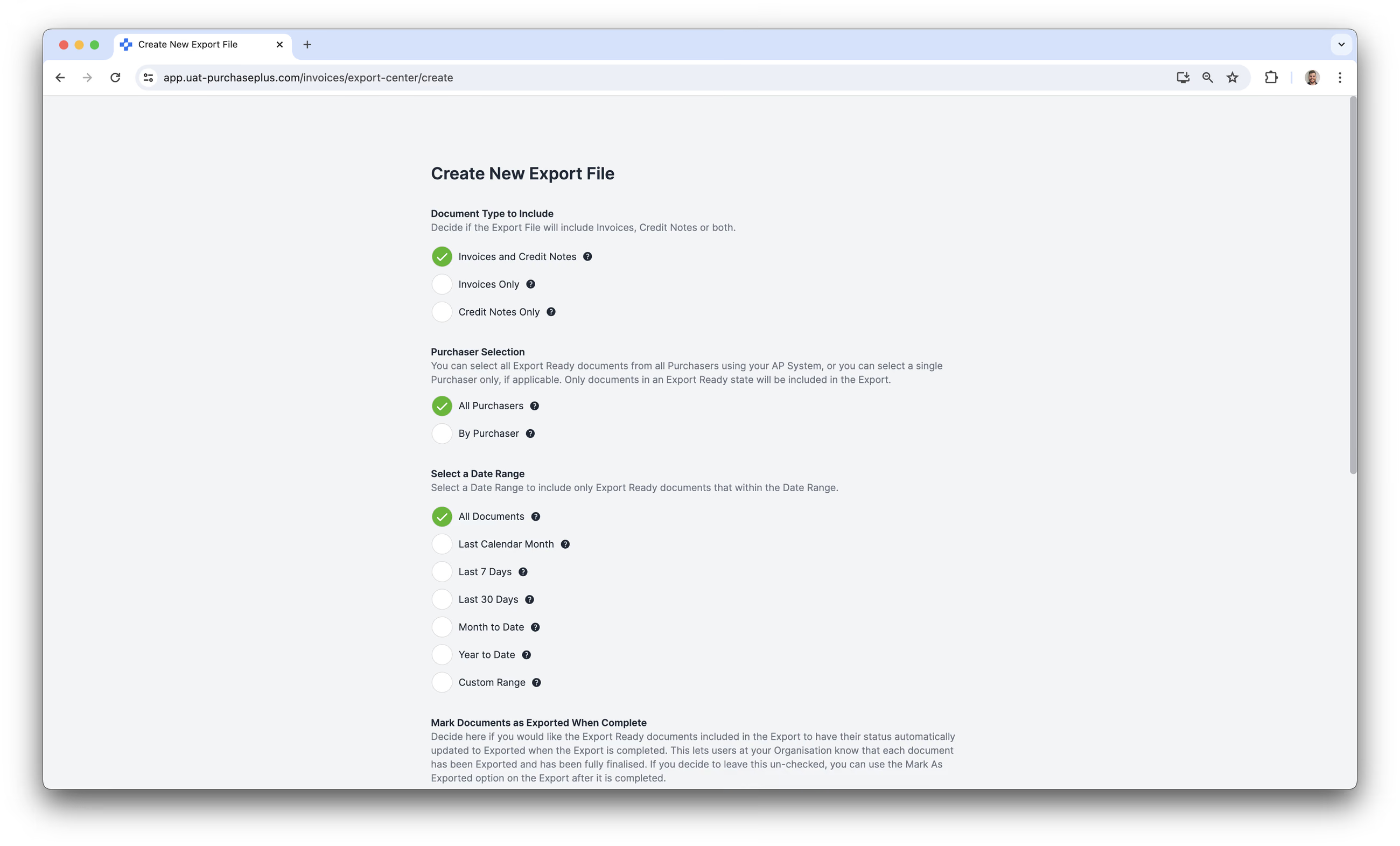
Điểm đến và Định dạng Xuất của Hệ thống AP
Điểm đến Điện tử và Định dạng chính xác của Tệp Xuất cho cả Tổ chức Loại A và Loại B được cấu hình trong quá trình Triển khai hệ thống PurchasePlus của bạn, nhưng có thể được điều chỉnh sau triển khai khi trao đổi chặt chẽ với đội ngũ PurchasePlus nếu cần. Vui lòng liên hệ với Đội ngũ Hỗ trợ Khách hàng tận tâm của chúng tôi để biết thêm thông tin.