Phê duyệt Yêu cầu Mua hàng
Phê duyệt Yêu cầu Mua hàng
Trong PurchasePlus, khi một Yêu cầu Mua hàng được gửi để phê duyệt, nó sẽ chuyển sang trạng thái 'CHỜ PHÊ DUYỆT'. Yêu cầu Mua hàng sẽ được đưa vào Quy trình Phê duyệt áp dụng cho Phòng ban và Mã Tài khoản tương ứng.
Người dùng có quyền phê duyệt ở cấp đầu tiên của quy trình sẽ nhận được email thông báo rằng Yêu cầu Mua hàng đã được gửi và hiện có thể được phê duyệt hoặc từ chối. Hãy đọc tiếp để tìm hiểu thêm.
Chờ tôi phê duyệt
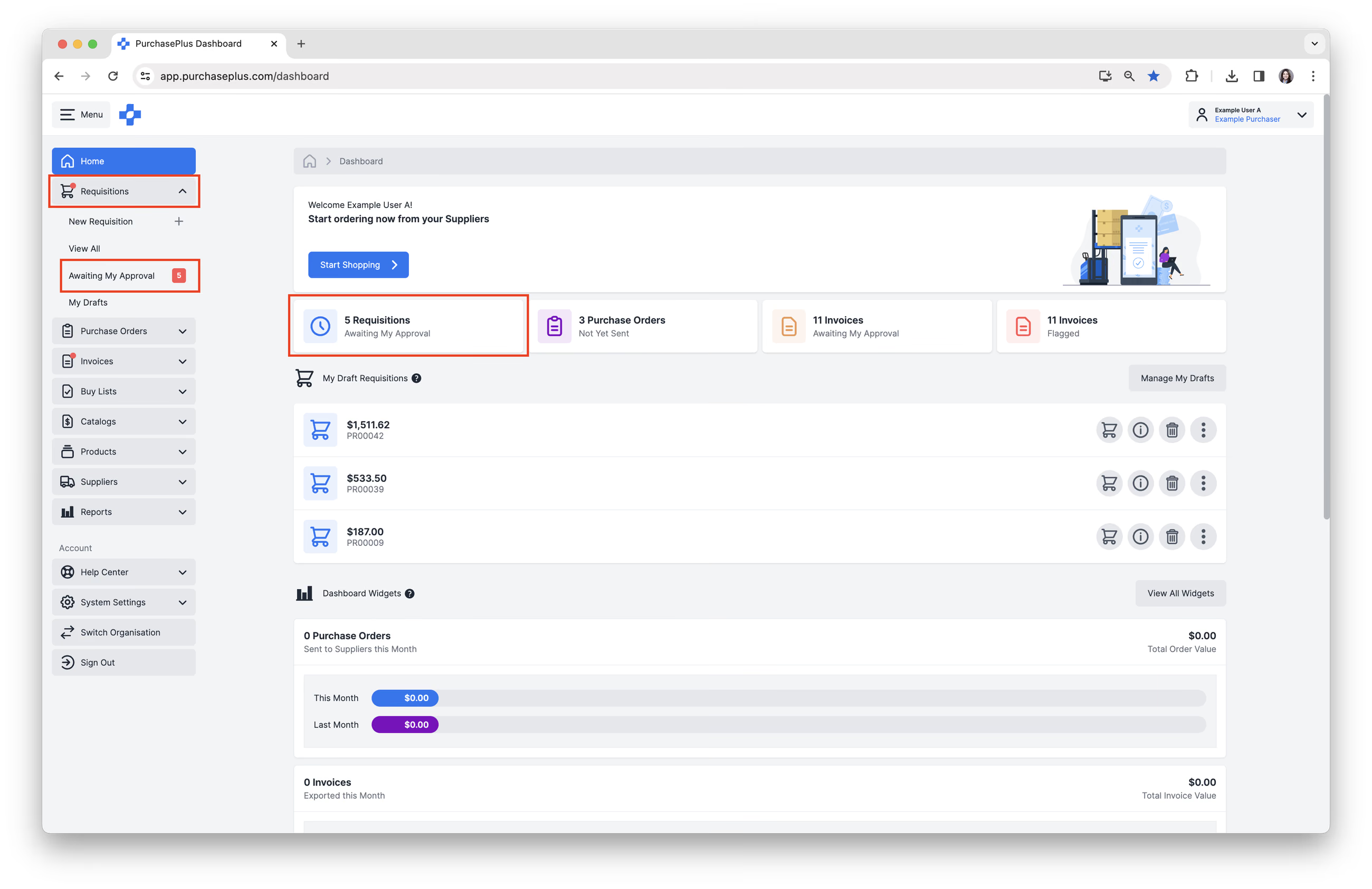
Danh sách các Yêu cầu Mua hàng Đang chờ Phê duyệt có thể được tìm thấy qua:
- Bảng điều khiển [Trang chủ] → [Yêu cầu Mua hàng Chờ Tôi Phê duyệt].
- Thanh điều hướng bên [Yêu cầu Mua hàng] → [Chờ Tôi Phê duyệt].
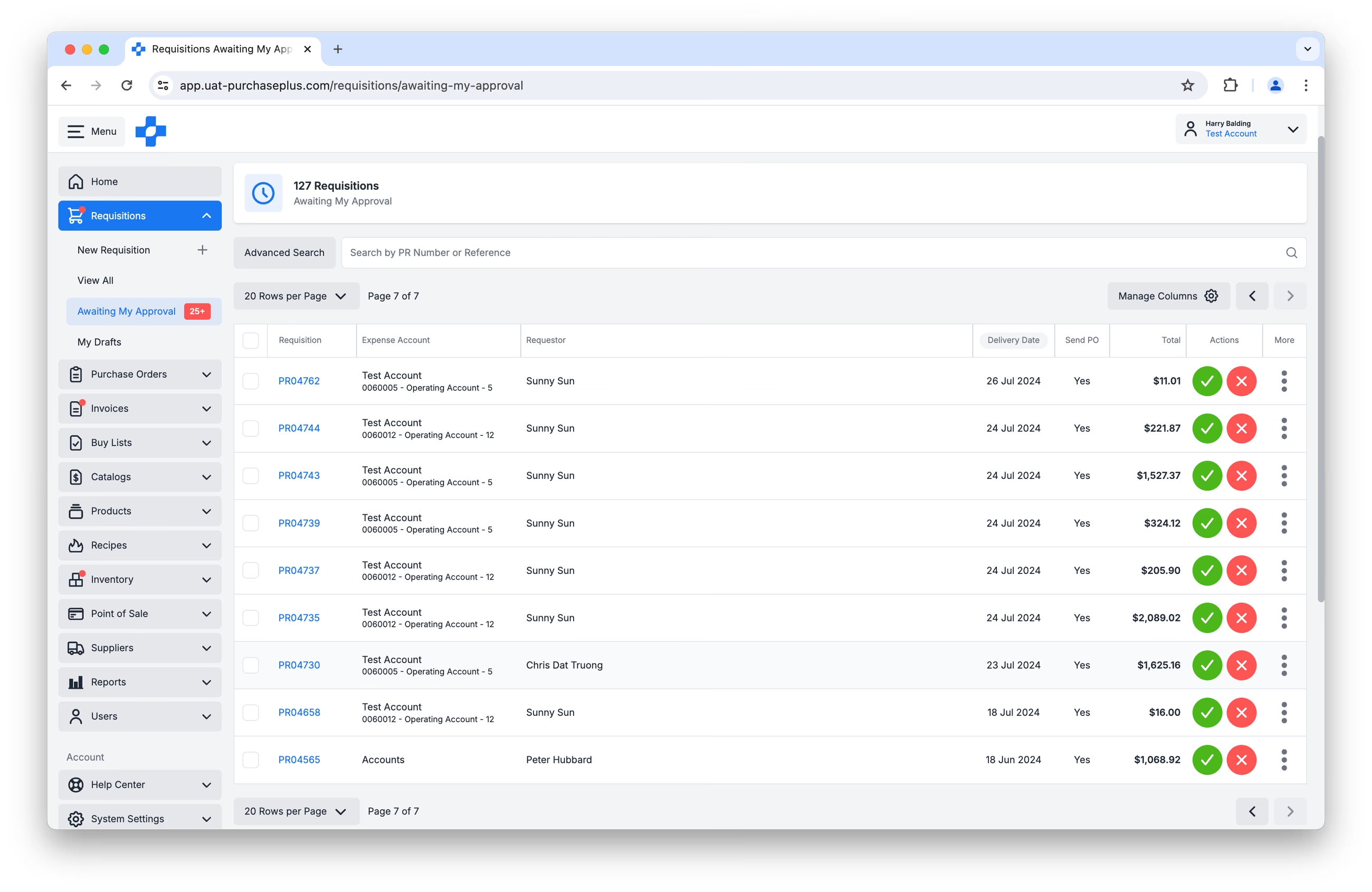
Nhấp vào Số Yêu cầu Mua hàng trong cột [Yêu cầu Mua hàng] để xem chi tiết hơn về Yêu cầu Mua hàng:
Các mục sau đây có thể được kiểm tra khi xem xét một Yêu cầu Mua hàng:
- Sản phẩm.
- Báo giá. Một sản phẩm có thể có một hoặc nhiều báo giá từ các Nhà cung cấp của bạn, tùy thuộc vào sản phẩm, Nhà cung cấp của bạn và loại Yêu cầu Mua hàng. Việc thay đổi một dòng sang Báo giá của Nhà cung cấp khác yêu cầu quyền 'Có thể Thay đổi Nhà cung cấp trên Yêu cầu Mua hàng'. Nếu không có quyền này, bạn vẫn có thể xem Báo giá và thay đổi Số lượng.
- Số lượng.
- Hướng dẫn Đặt hàng cho từng sản phẩm, nếu có.
- Phòng ban và Mã Tài khoản tùy chỉnh cho từng sản phẩm, nếu có. Một sản phẩm có thể được tính chi phí vào một Phòng ban và Tài khoản tùy chỉnh. Nếu không có giá trị tùy chỉnh nào được áp dụng cho sản phẩm, chi phí sẽ được tính theo Phòng ban và Tài khoản áp dụng cho Yêu cầu Mua hàng.
- Xóa Sản phẩm.
- Giá, Tỷ lệ Thuế và Tổng tiền Dòng.
- Nút Phê duyệt.
- Nút Từ chối.
Phê duyệt Yêu cầu Mua hàng
Trong cột Thao tác, bạn có thể [Phê duyệt] hoặc [Từ chối] một Yêu cầu Mua hàng. Ngoài ra, bạn có thể nhấp vào [Số Yêu cầu Mua hàng] để xem chi tiết Yêu cầu Mua hàng. 


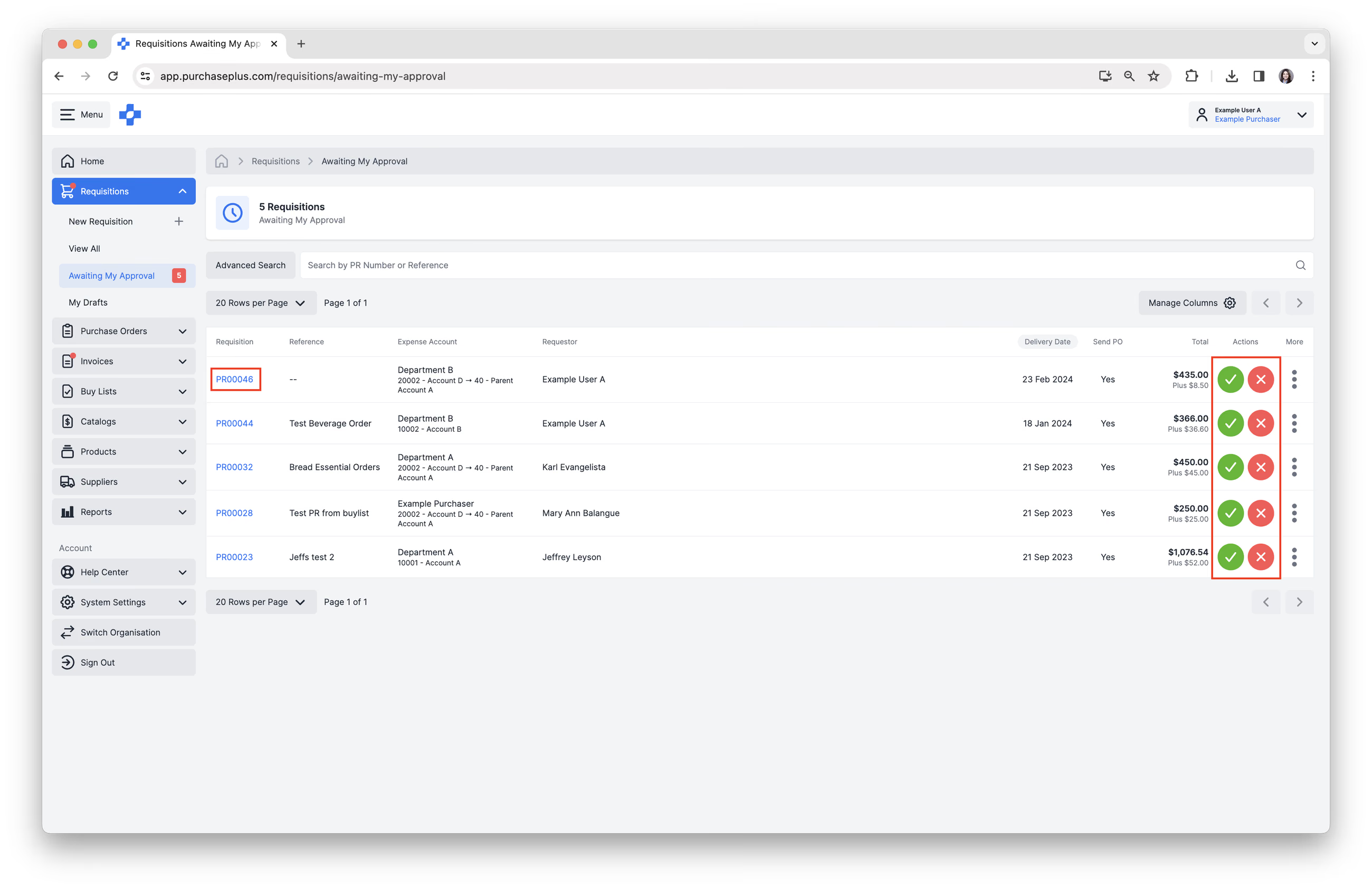
Nhấp vào nút [Dấu tích Xanh], như hiển thị trong hình trên, để Phê duyệt Yêu cầu Mua hàng và thông báo xác nhận sẽ xuất hiện. Nếu cần thêm các bước phê duyệt tiếp theo trong Quy trình Phê duyệt, thông báo xác nhận sẽ giải thích rằng Yêu cầu Mua hàng đã được Phê duyệt Một phần.
Tuy nhiên, nếu bạn là Người Phê duyệt Cuối cùng trong Quy trình Phê duyệt, thông báo xác nhận sẽ giải thích rằng Phê duyệt Cuối cùng đã được cấp và Đơn Đặt hàng hiện đã được tạo cho từng Nhà cung cấp có trong Yêu cầu Mua hàng. Bạn có tùy chọn [Xem Đơn Đặt hàng]. Nếu các Đơn Đặt hàng cần được Gửi ngay lập tức, điều này có thể được thực hiện bằng cách truy cập vào từng Đơn Đặt hàng. Xem bài viết Gửi Đơn Đặt hàng của chúng tôi để tìm hiểu thêm.
Phê duyệt Yêu cầu Mua hàng có Ngân sách
Nếu Tổ chức của bạn sử dụng mô-đun Ngân sách của chúng tôi, Người phê duyệt sẽ thấy tình trạng Ngân sách trực tiếp trong phần đầu trang của Yêu cầu Mua hàng (kỳ và số tiền, Đã chi / Chờ phê duyệt / Còn lại, và nhãn Trong ngân sách hoặc Vượt ngân sách). Xem bài viết 'Tổng quan về Ngân sách' của chúng tôi để tìm hiểu thêm.
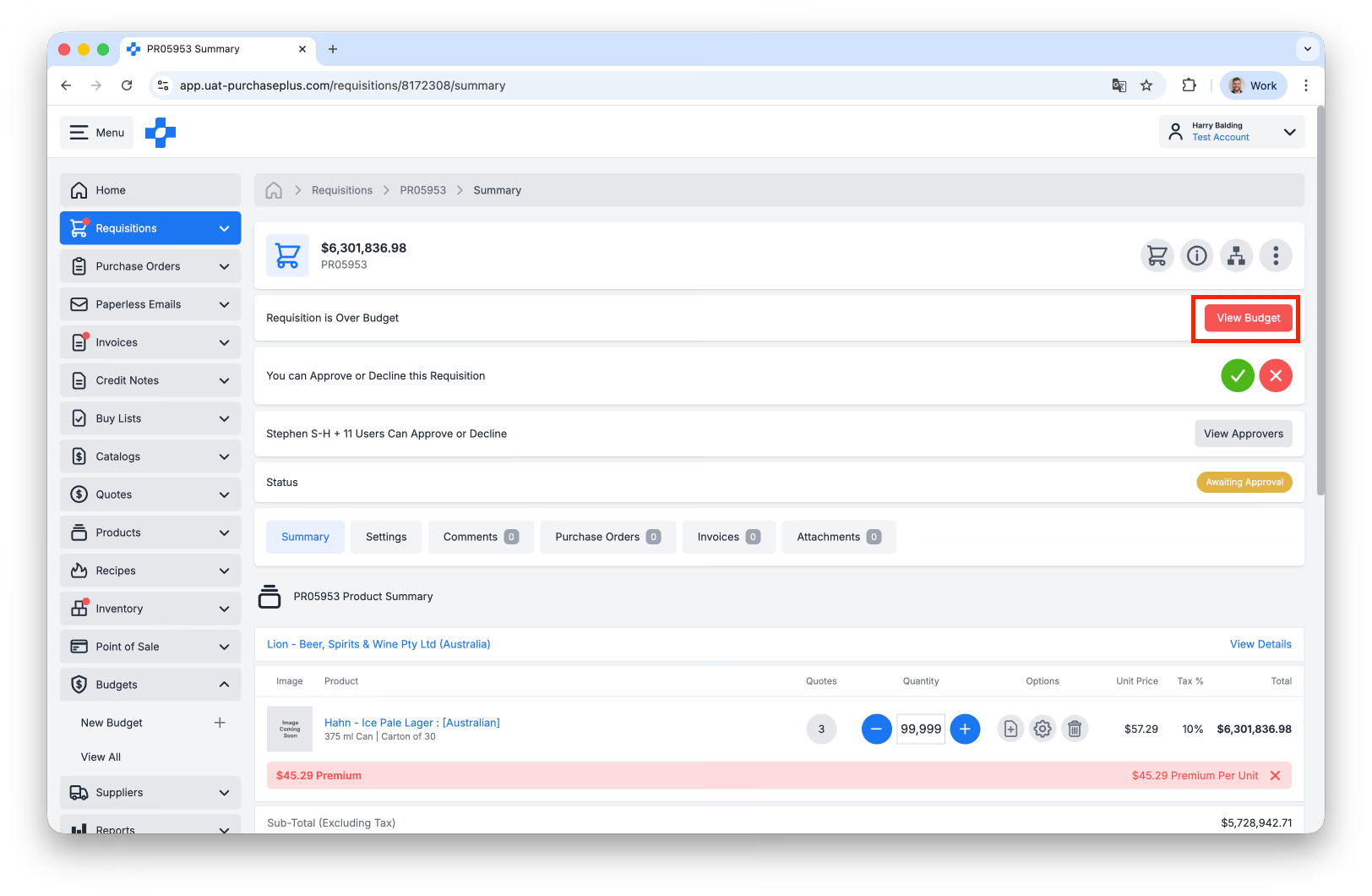
Tìm hiểu thêm về Phê duyệt Yêu cầu Mua hàng có Ngân sách.
Từ chối Yêu cầu Mua hàng
1. Nhấp vào nút [Dấu X Đỏ] để Từ chối Yêu cầu Mua hàng.
2. Thêm 'Lý do Từ chối', và nhấp vào [Xác nhận và Từ chối]. Lý do này sẽ được đính kèm trong email thông báo Từ chối gửi cho người dùng đã tạo Yêu cầu Mua hàng.
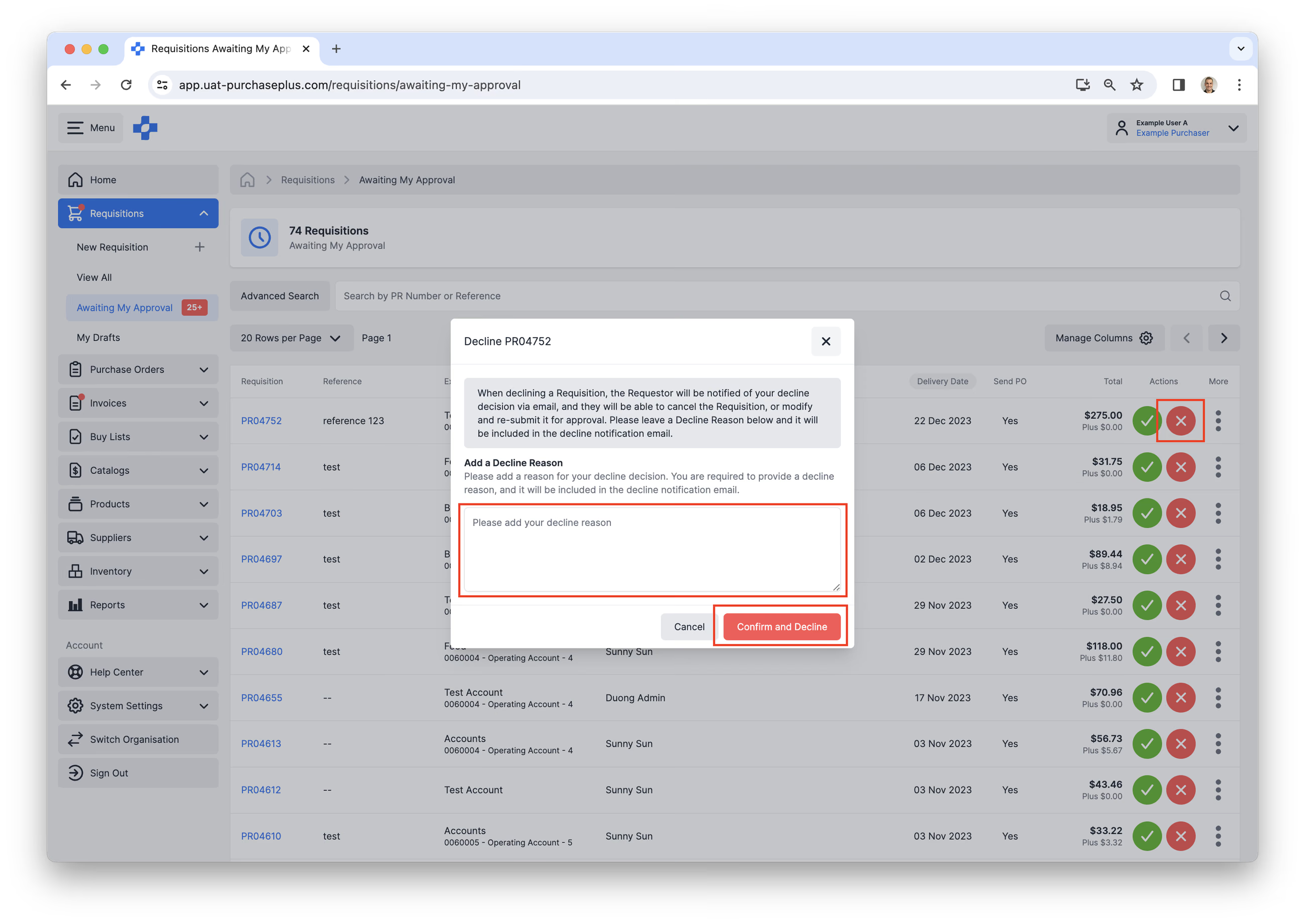
Trạng thái của Yêu cầu Mua hàng sẽ được đổi thành 'BỊ TỪ CHỐI' và người dùng sẽ có tùy chọn Tiếp tục Mua sắm trên Yêu cầu Mua hàng đó để thực hiện bất kỳ chỉnh sửa cần thiết nào trước khi gửi lại để phê duyệt lần nữa.
Yêu cầu Mua hàng Bị từ chối cũng có thể bị hủy nếu không còn cần thiết.
Phê duyệt hàng loạt Yêu cầu Mua hàng
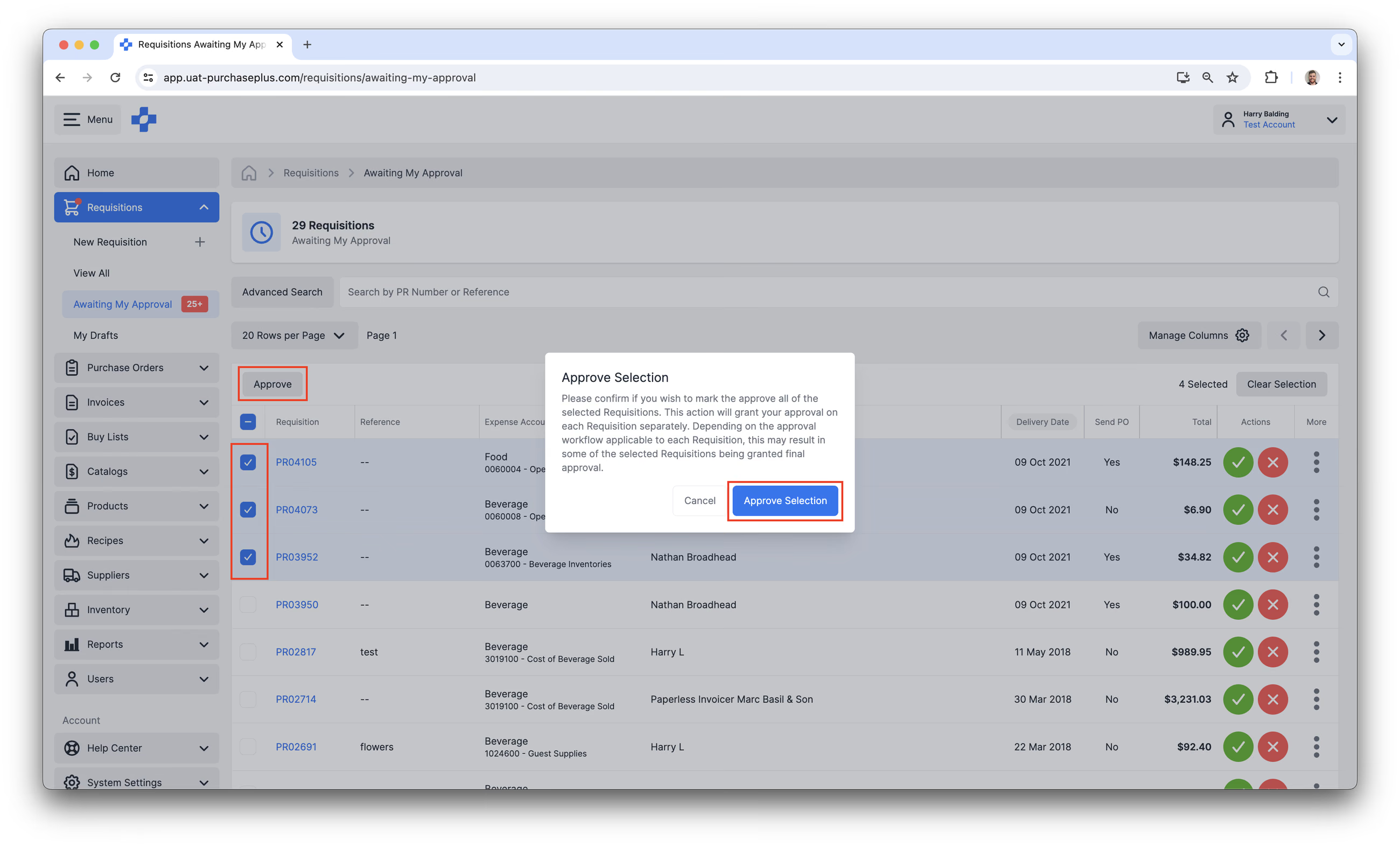
Những người dùng có quyền Phê duyệt Yêu cầu Mua hàng có thể chọn nhiều Yêu cầu Mua hàng và Phê duyệt hàng loạt.
1. Dùng Thanh điều hướng bên, chọn [Yêu cầu Mua hàng] → [Chờ Tôi Phê duyệt].
2. Nếu bạn có quyền Phê duyệt Yêu cầu Mua hàng, bảng sẽ cho phép bạn chọn nhiều Yêu cầu Mua hàng bằng cách đánh dấu vào ô bên trái Mã Yêu cầu Mua hàng.
3. Ở đầu bảng (phía trên cột Yêu cầu Mua hàng), nút [Phê duyệt] sẽ xuất hiện khi bạn đã chọn một hoặc nhiều Yêu cầu Mua hàng.
4. Nhấp vào 'Phê duyệt' sẽ hiển thị bước xác nhận. Nhấp vào [Phê duyệt Lựa chọn] sẽ áp dụng phê duyệt của bạn cho từng Yêu cầu Mua hàng riêng biệt. Tùy thuộc vào quy trình phê duyệt áp dụng cho từng Yêu cầu Mua hàng, thao tác này có thể khiến một số Yêu cầu Mua hàng đã chọn nhận được phê duyệt cuối cùng.