Tổng quan
Tổng quan
Danh mục
Danh mục là tập hợp các Báo giá (tức là Sản phẩm kèm Giá mà Nhà cung cấp cung cấp cho Người mua bằng cách 'gán' Danh mục cho họ). Các Báo giá trong các Danh mục này sau đó sẽ khả dụng để Người mua được gán thêm vào Yêu cầu mua hàng và Đơn đặt hàng của họ.
Danh mục có thể do 'Nhà cung cấp quản lý', nghĩa là Người mua không thể chỉnh sửa các Danh mục này. Danh mục cũng có thể do Người mua quản lý, nghĩa là người dùng tại Tổ chức mua hàng đã tạo Danh mục, thêm Sản phẩm cùng Giá vào đó và gán cho một trong các Nhà cung cấp của họ. Nhà cung cấp không thể chỉnh sửa Danh mục do Người mua quản lý.
Bài viết này tập trung vào trường hợp đầu tiên: Danh mục do Nhà cung cấp quản lý.
Báo giá (trong PurchasePlus) là gì?
Một Báo giá là:
- Một Sản phẩm, có
- Giá và % Thuế, được
- Chứa trong một Danh mục, được
- Gán cho một Người mua.
- Chứa trong một Danh mục, được
- Giá và % Thuế, được
Báo giá là những gì Người mua của bạn 'mua' khi họ tạo Yêu cầu mua hàng bằng PurchasePlus.
Bạn có thể xem tất cả các Báo giá đang hoạt động của mình trong khu vực [Báo giá], truy cập qua thanh điều hướng bên trái.
Xem các Danh mục của bạn
Bạn có thể xem các Danh mục do Tổ chức của bạn sở hữu và quản lý bằng cách nhấp vào [Danh mục] → [Xem tất cả] trên thanh Điều hướng bên.
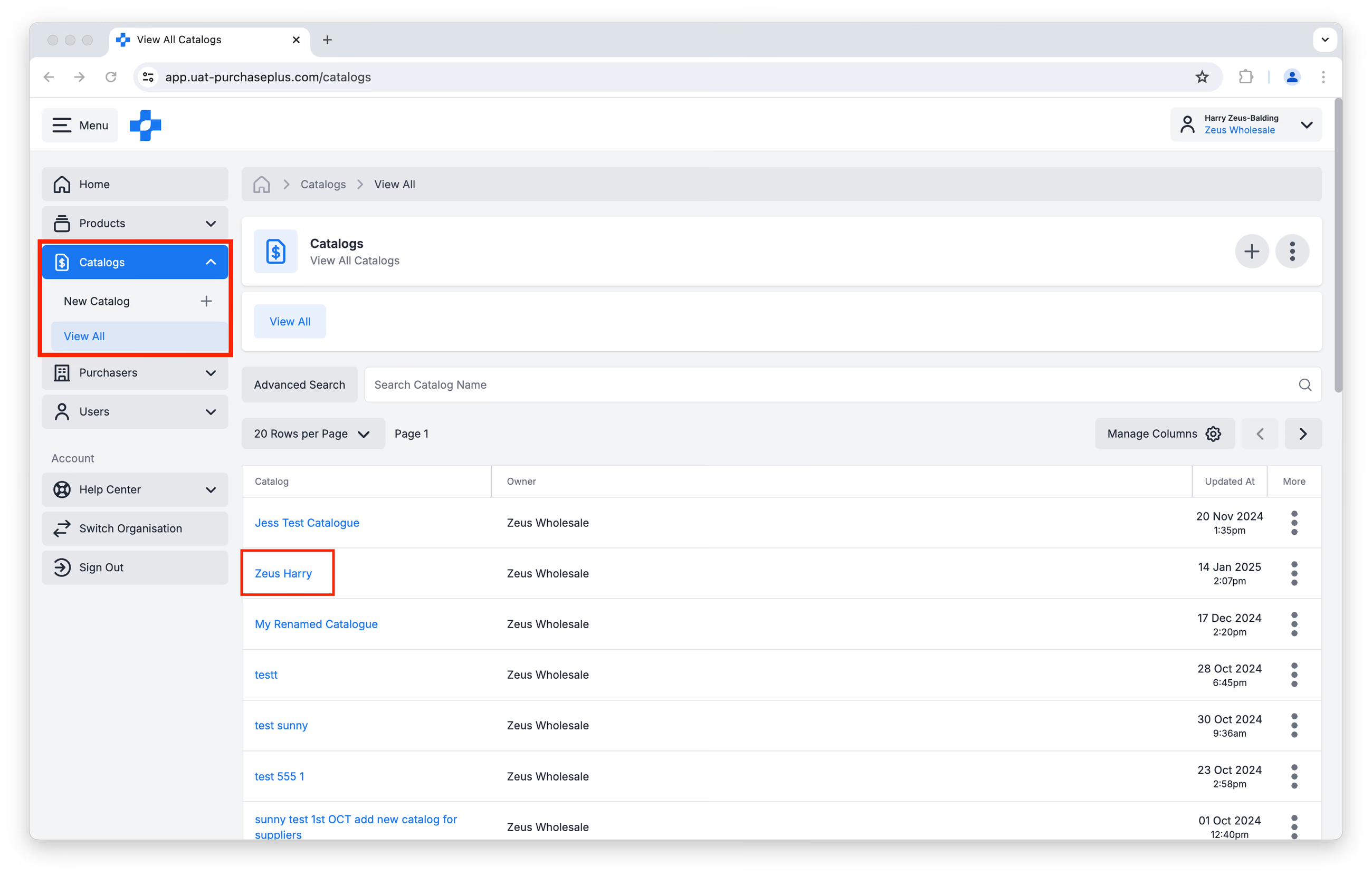
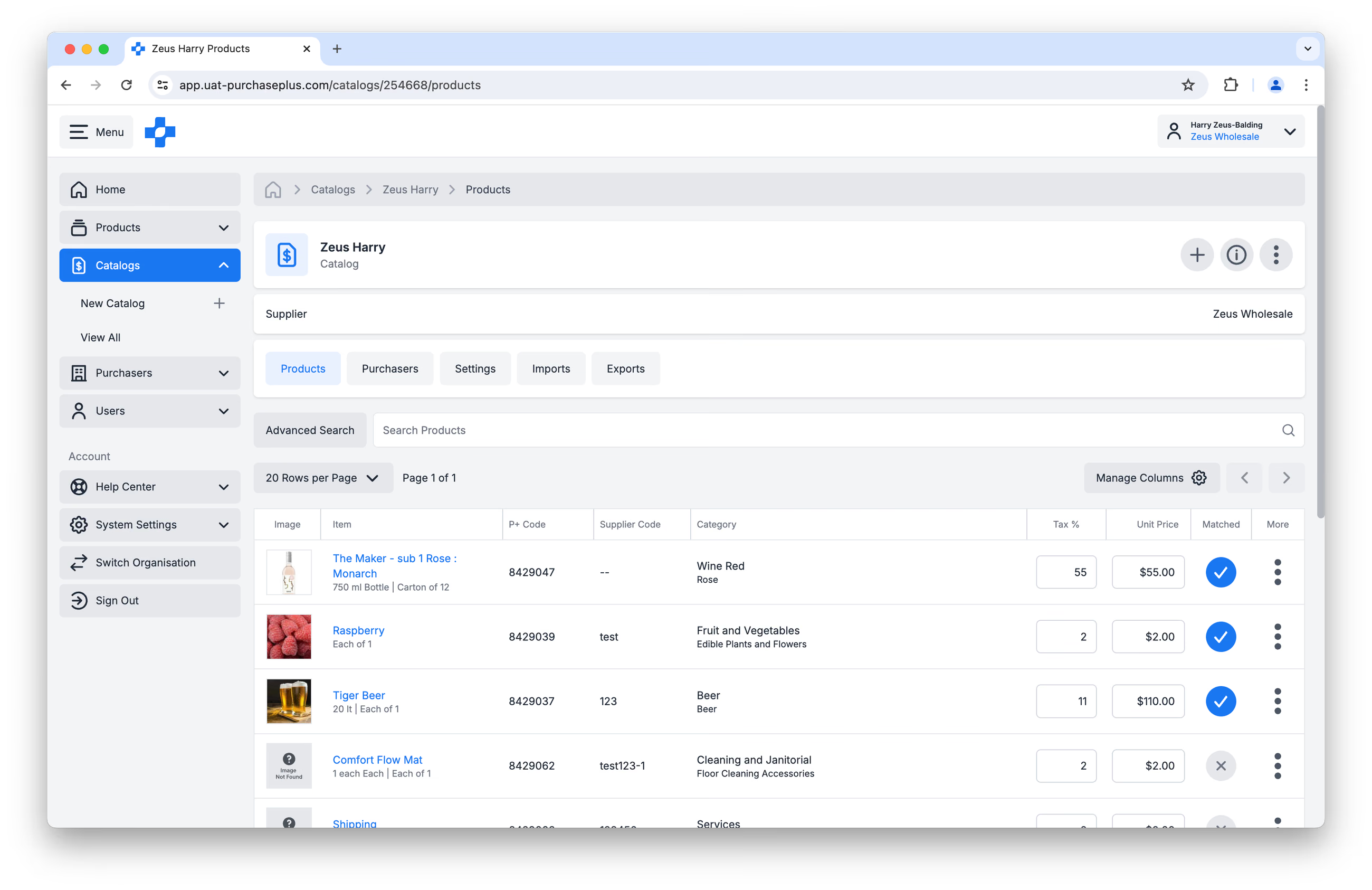
Sau đó, bạn có thể nhấp vào tên Danh mục để xem chi tiết một Danh mục cụ thể:
Tạo Danh mục mới
Bạn có thể Tạo Danh mục mới bằng cách nhấp vào một trong hai mục:
- [Danh mục mới] trên thanh Điều hướng bên, hoặc
- [Tạo Danh mục mới] ở góc trên cùng bên phải của trang Xem tất cả Danh mục:
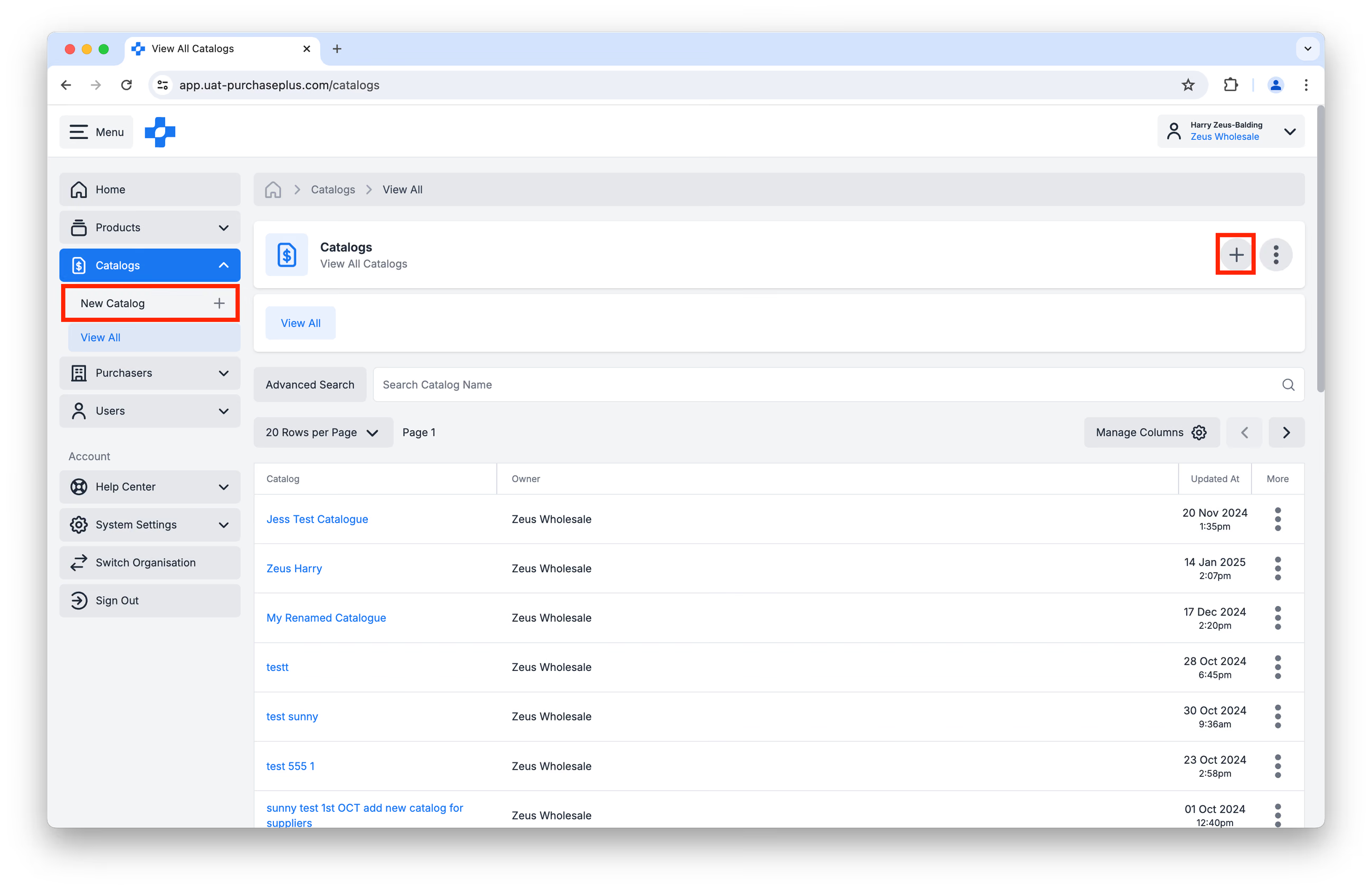
Đầu tiên, bạn sẽ được nhắc đặt tên cho Danh mục mới trước khi nhấp vào [Tạo Danh mục].
Chúng tôi khuyên bạn nên đặt tên chi tiết nhất có thể, vì bạn có thể sẽ có nhiều Danh mục khác nhau cần phân biệt. Chúng tôi đề xuất quy ước đặt tên như sau: [Tên Nhà cung cấp - Tên Khách hàng - Danh mục]
Ví dụ: 'Zeus Wholesale - Accor QLD - Catalog'.
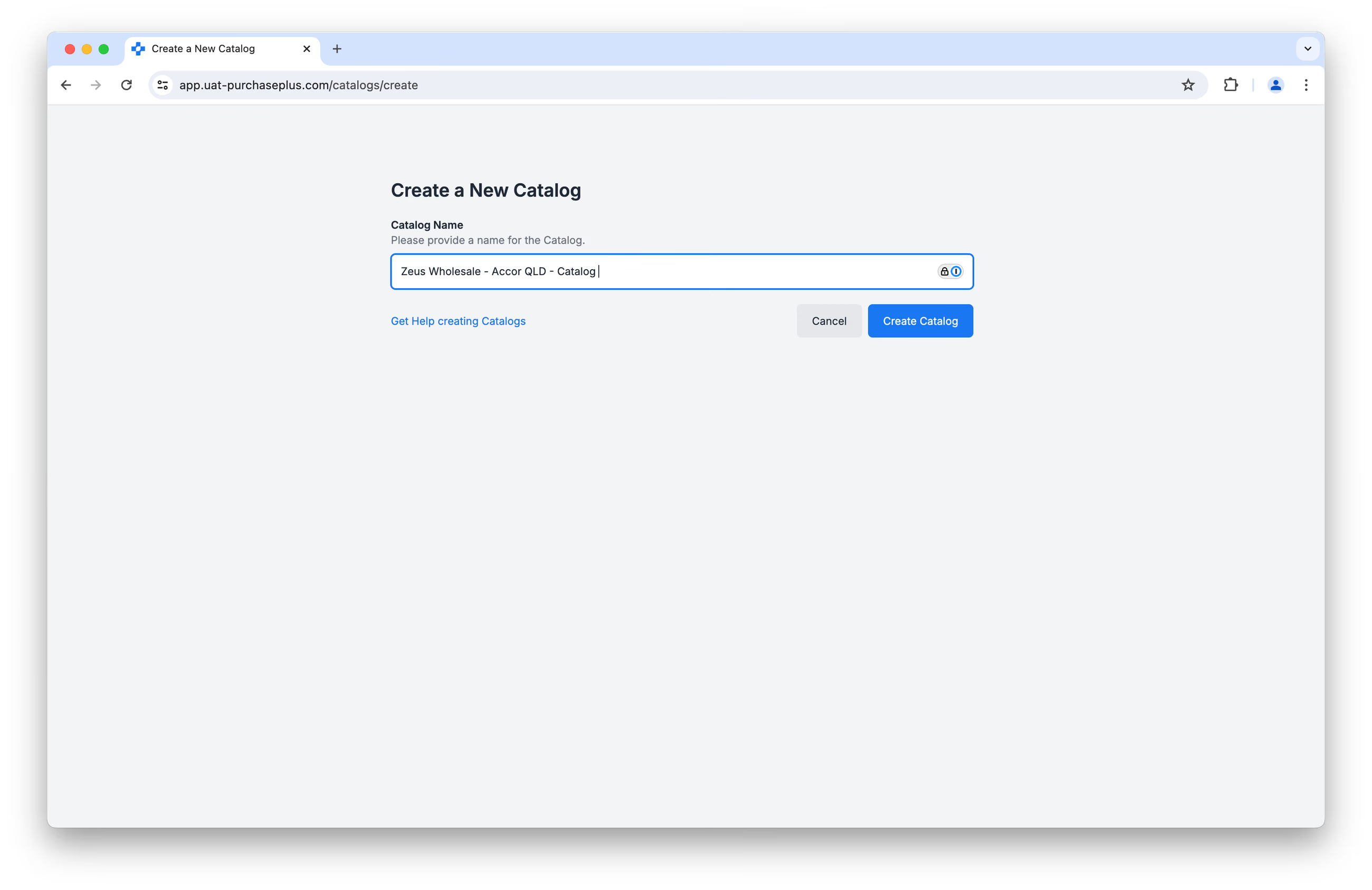
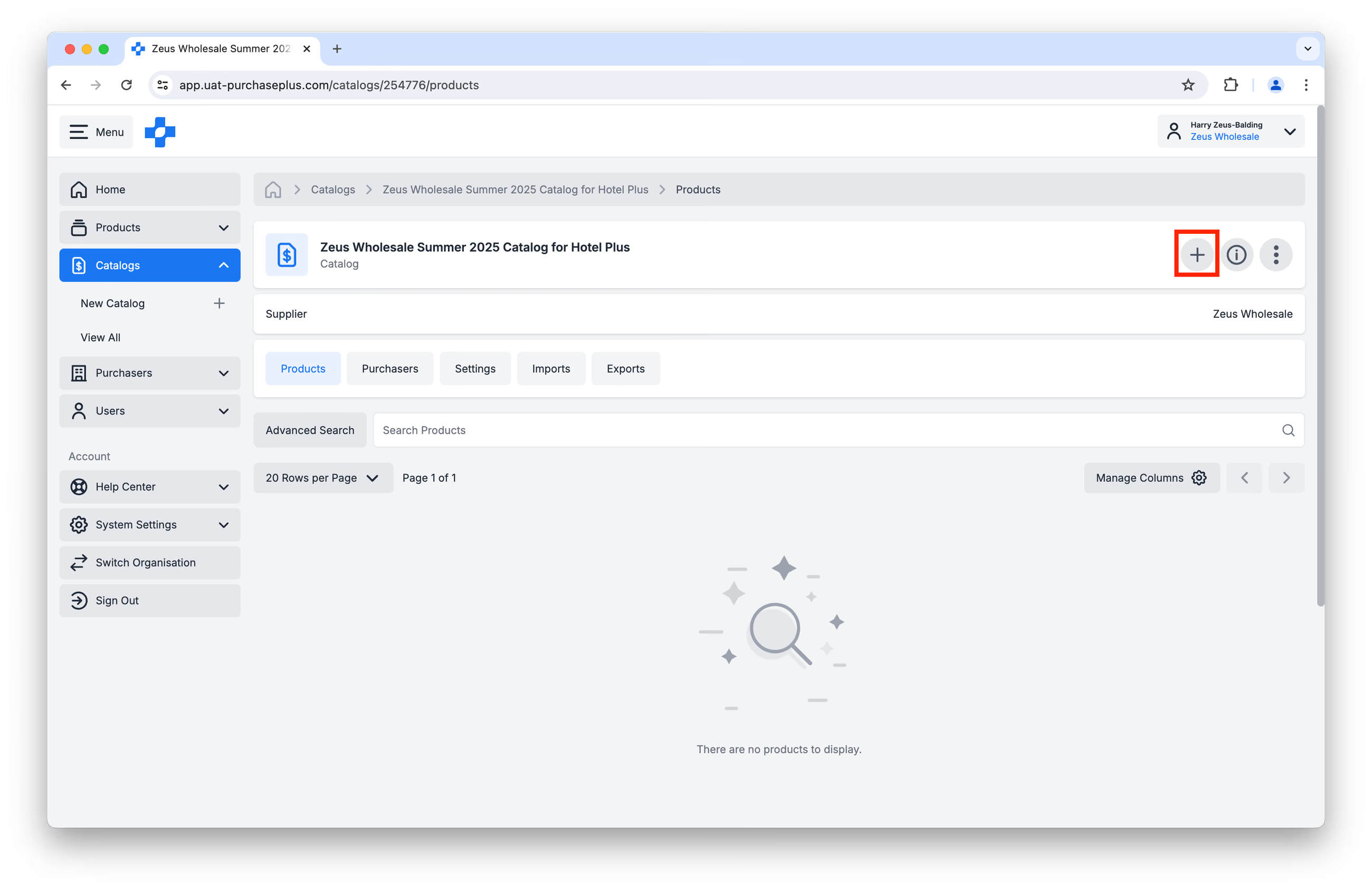
Sau khi nhấp vào [Tạo Danh mục], bạn sẽ được chuyển đến trang Danh mục trống. Nhấp vào nút [Thêm sản phẩm] để bắt đầu đưa sản phẩm vào Danh mục của bạn:
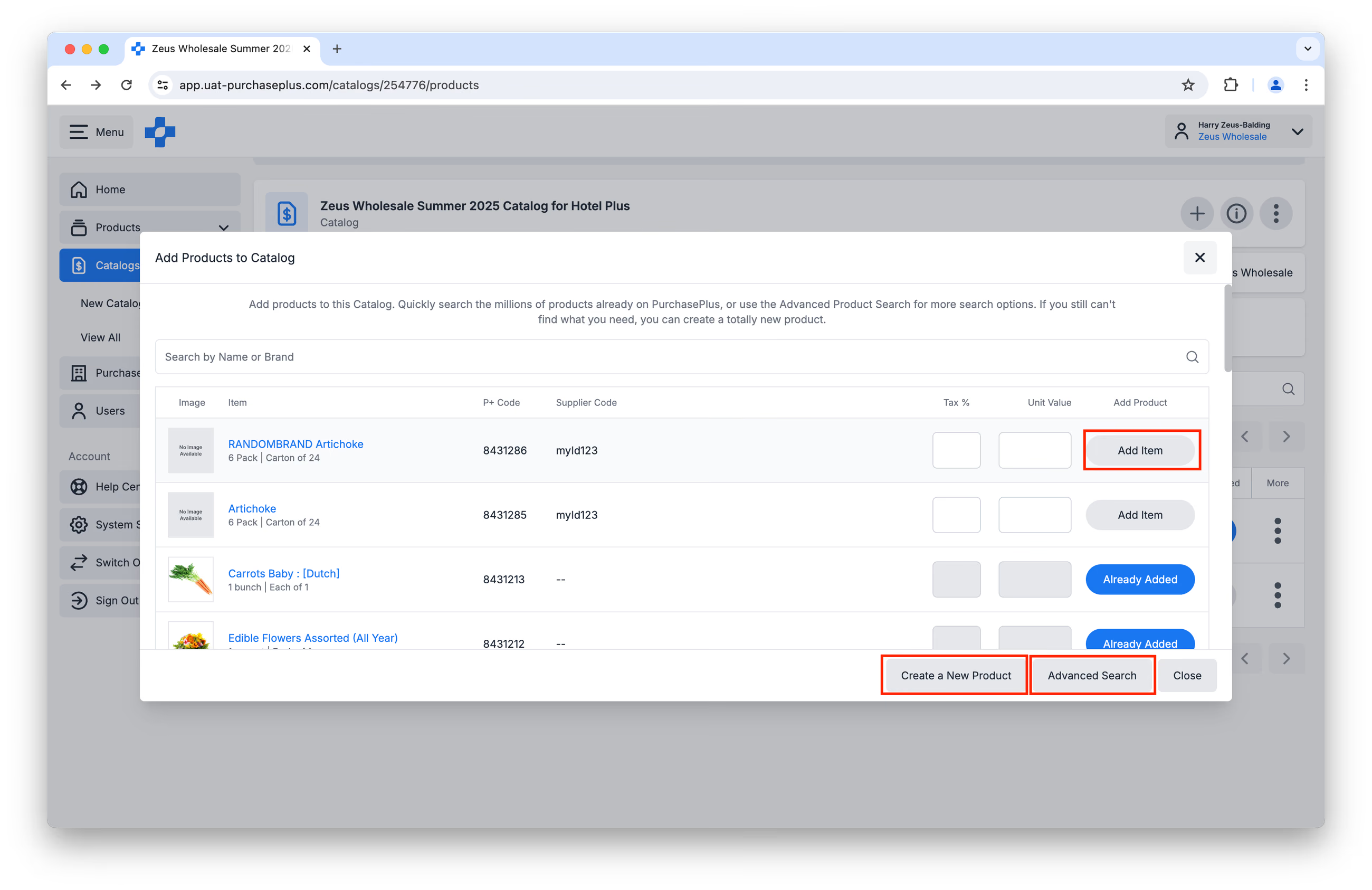
Bạn có thể nhanh chóng duyệt tìm các Sản phẩm của mình trong cửa sổ hiện ra và nhấp vào [Thêm mặt hàng] sau khi chỉ định % Thuế và Đơn giá.
Bạn cũng có thể sử dụng [Tìm kiếm nâng cao] để có thêm tùy chọn tìm kiếm, hoặc có thể [Tạo Sản phẩm mới] nếu cần.
Sau khi đã tạo Danh mục, rất có thể bạn sẽ muốn gán Danh mục cho Người mua để cung cấp các Sản phẩm trong đó cho việc Mua hàng.
Tìm hiểu thêm về Thêm Sản phẩm vào Danh mục hoặc Tạo Sản phẩm mới với tư cách Nhà cung cấp.
Tạo Danh mục mới qua tải lên CSV
Chúng tôi có một đội ngũ chuyên hỗ trợ Nhà cung cấp về Quản lý Danh mục.
Nếu bạn muốn tạo Danh mục mới bằng cách tải lên tệp CSV, vui lòng bắt đầu sử dụng Mẫu Sản phẩm mới, sau đó liên hệ với đội ngũ Quan hệ Nhà cung cấp của chúng tôi và chúng tôi sẽ rất vui lòng hỗ trợ bạn tạo Danh mục.
Bạn có thể liên hệ với chúng tôi qua email prices@purchaseplus.com.
Cập nhật Danh mục
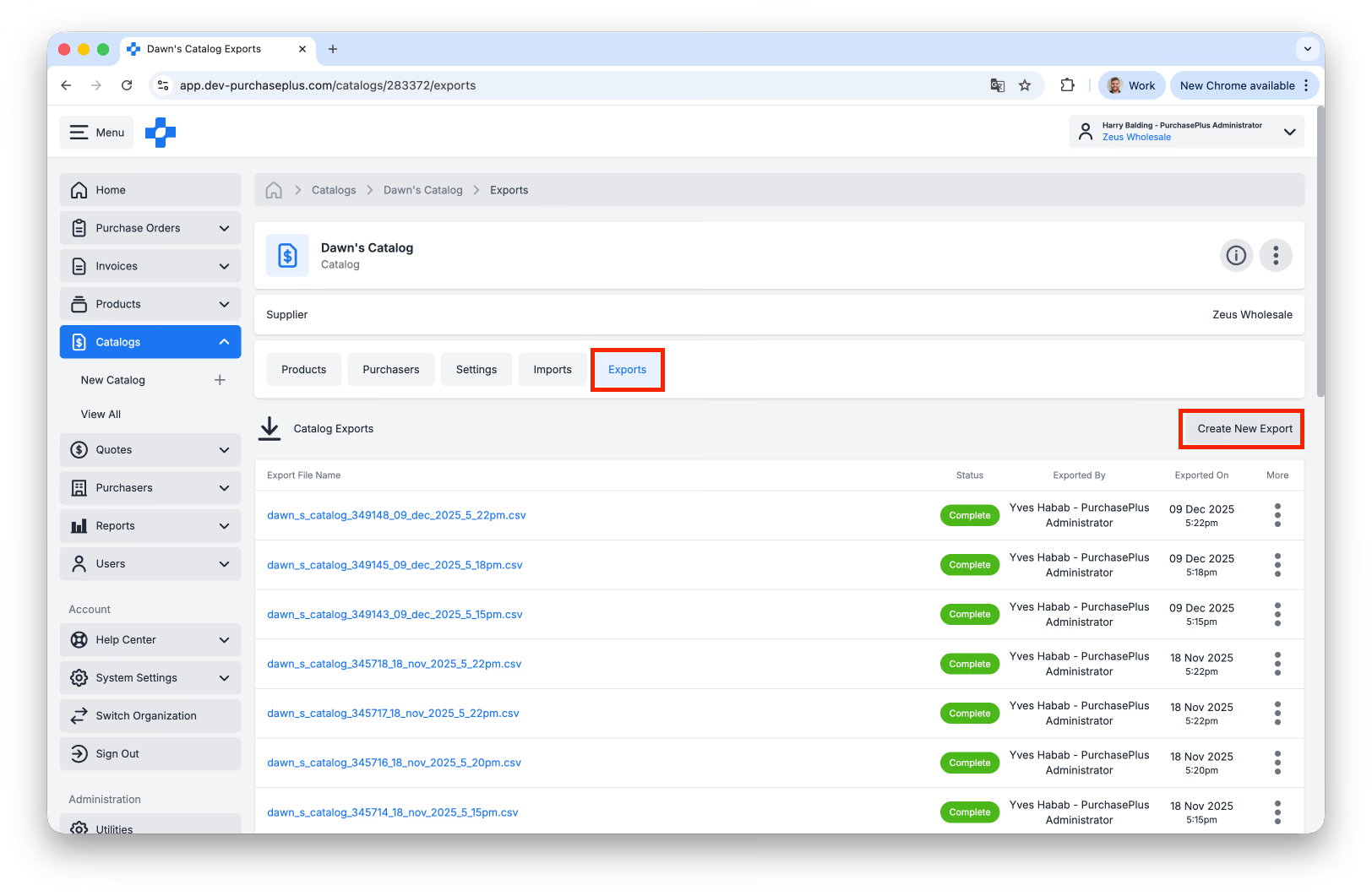
Trước khi Cập nhật Danh mục, cách tốt nhất là trước tiên hãy Xuất Danh mục phòng trường hợp bạn cần khôi phục về trạng thái ban đầu. Truy cập tab [Xuất] của Danh mục, sau đó nhấp vào [Tạo tệp xuất mới]:
Cập nhật Sản phẩm và Đơn giá
Bạn có thể Cập nhật giá trị Đơn giá và Thuế cho từng sản phẩm một trong tab [Sản phẩm] bên trong một Danh mục đã chọn, bằng cách ghi đè các giá trị trong cột % Thuế và Đơn giá. Hãy nhớ nhấn Enter sau khi cập nhật trường thông tin. Lưu ý: chúng tôi đặc biệt khuyên bạn nên cập nhật Danh mục bằng cách Nhập tệp CSV khi cần cập nhật giá cho nhiều Sản phẩm. 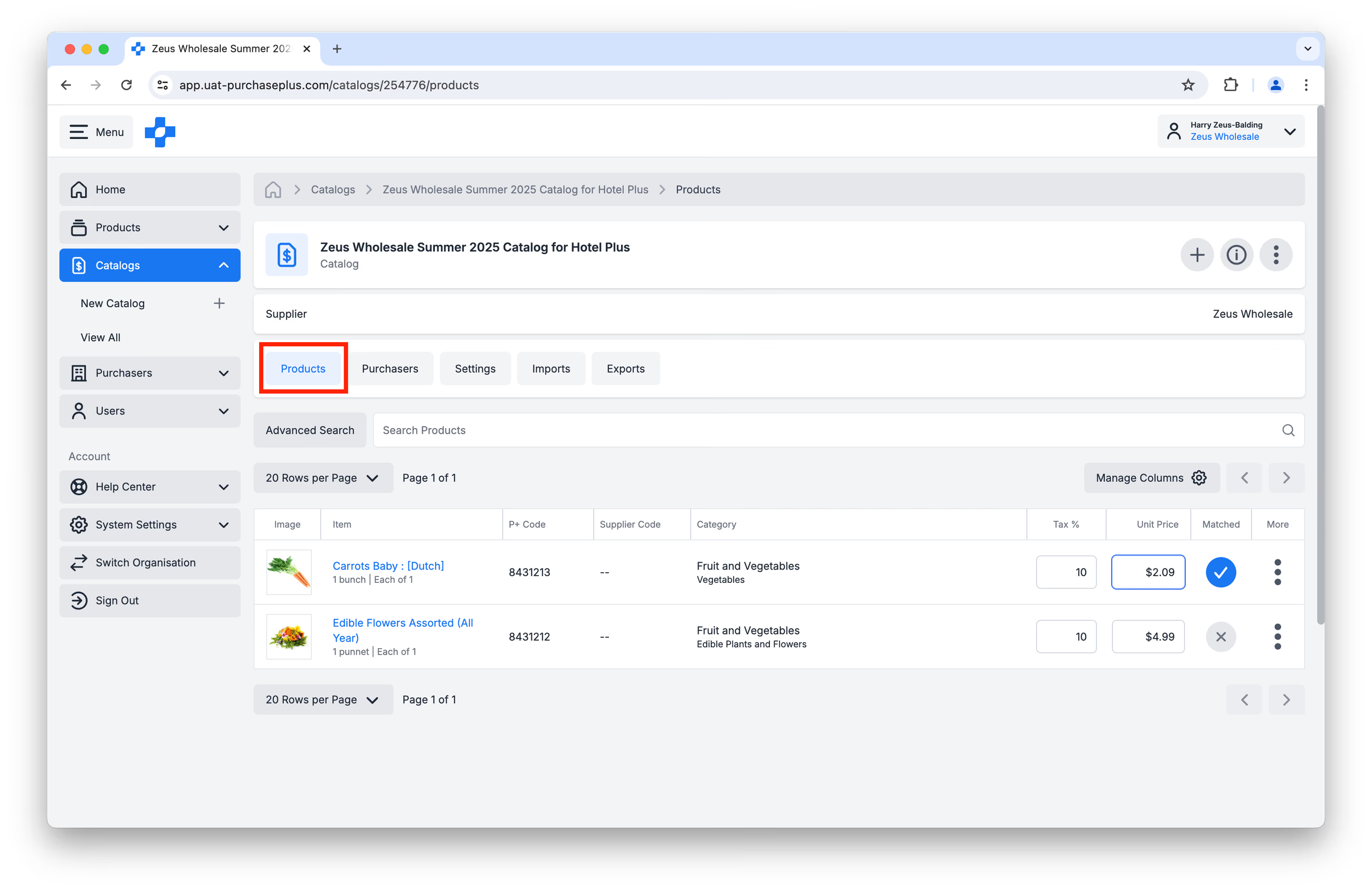 Việc cập nhật Đơn giá của Sản phẩm cũng có thể được thực hiện bằng cách truy cập menu [Danh mục] bên trong sản phẩm. Ngoài ra, sản phẩm có thể được thêm vào một danh mục nếu biết và sử dụng Mã Danh mục (Catalog ID).
Xóa Sản phẩm khỏi Danh mục
Vui lòng thông báo các thay đổi trong danh mục cho người mua của bạn khi cần thiết, để đảm bảo Danh sách mua hàng của họ luôn cập nhật.
Chọn phương pháp phù hợp với nhu cầu của bạn:
Phương pháp 1: Xóa một Sản phẩm duy nhất
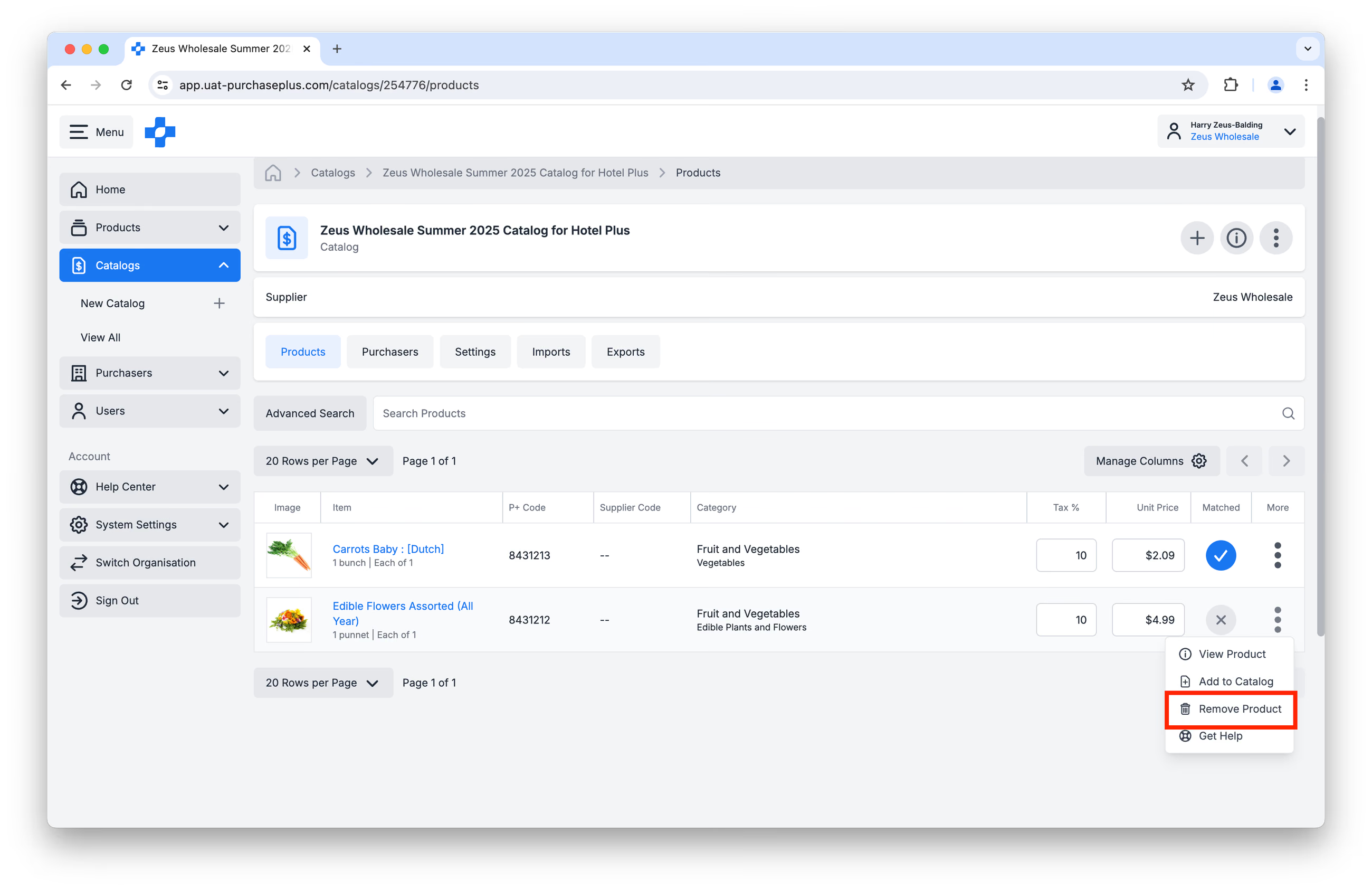
1. Mở trang Danh mục. 2. Tìm kiếm và chọn sản phẩm bạn muốn xóa. 3. Trên dòng sản phẩm, nhấp vào [Thêm] ở bên phải > [Xóa sản phẩm].
Phương pháp 2: Xóa hàng loạt Sản phẩm (CSV)
Chúng tôi khuyên bạn nên cẩn trọng ở đây và thực hiện theo quy trình Cập nhật Danh mục bằng cách Nhập tệp CSV, Bước 9, đồng thời chọn [Thay thế toàn bộ danh mục] trước giai đoạn 'Bắt đầu nhập'.
Cập nhật Tên Danh mục
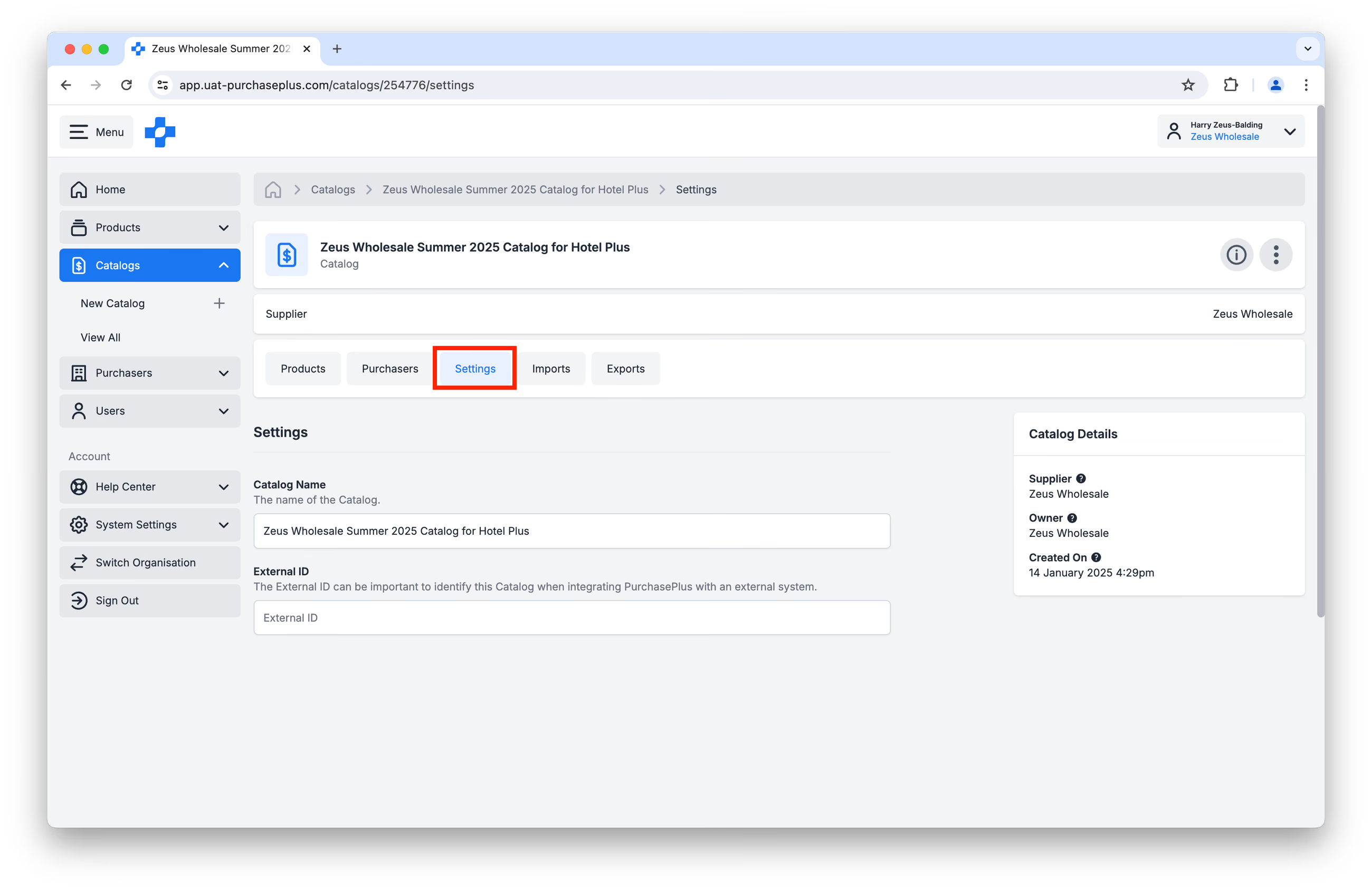
Bạn có thể thay đổi tên của Danh mục trong tab [Cài đặt] bằng cách ghi đè lên trường Tên Danh mục:
Xóa Danh mục
Xóa một Danh mục từ menu [Thêm] trên trang [Xem tất cả Danh mục]:
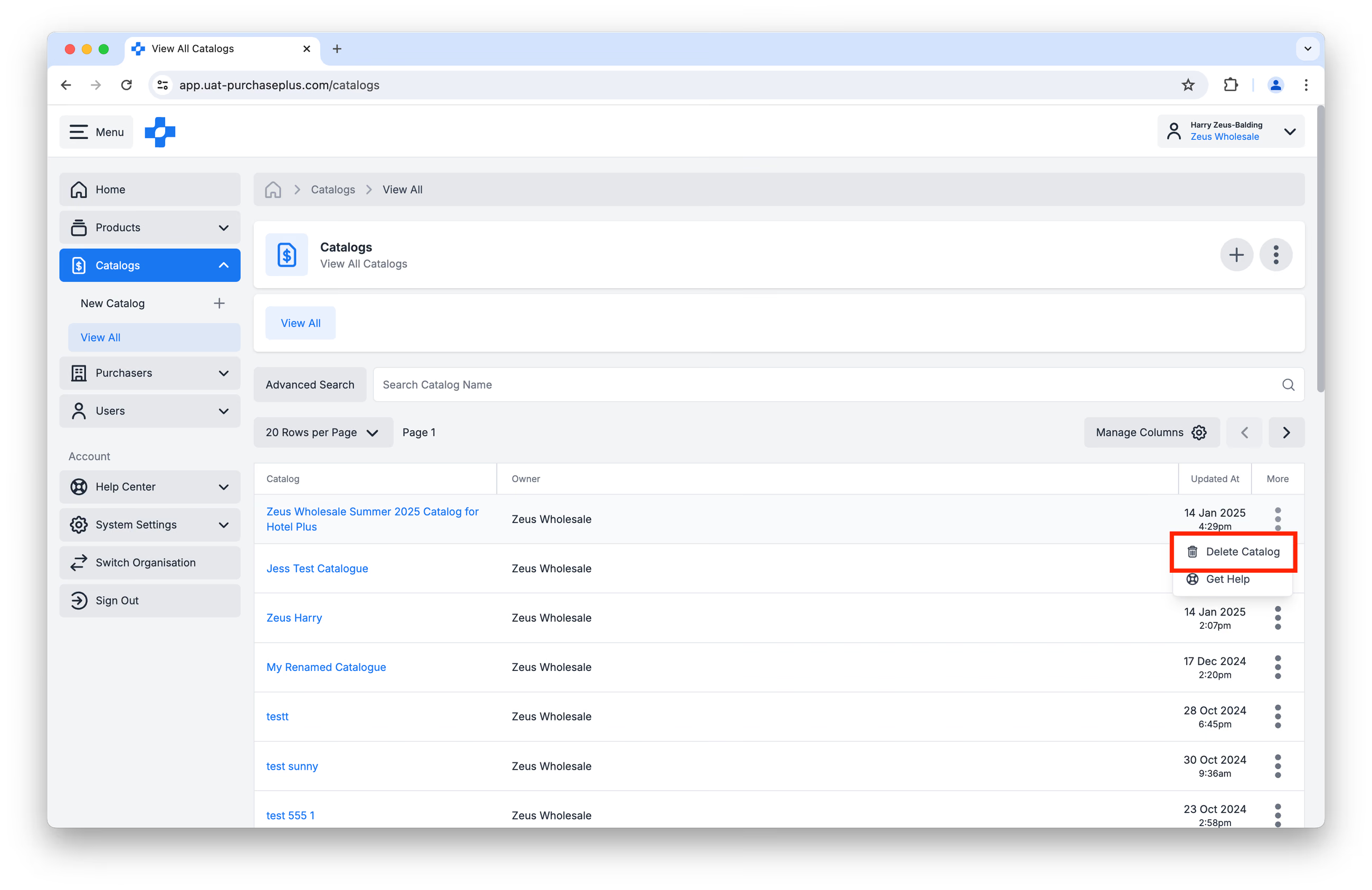
Xin lưu ý, Việc xóa Danh mục là vĩnh viễn và không thể hoàn tác (ngay cả bởi Đội ngũ Quan hệ Nhà cung cấp của chúng tôi). Trước khi Xóa Danh mục, chúng tôi khuyên bạn trước tiên nên Xuất Danh mục (xem Bước 3 và 4 trong bài viết này để biết thêm chi tiết) và lưu trữ tệp Xuất để tham khảo trong tương lai. Ngoài ra, hãy liên hệ với prices@purchaseplus.com trước khi xóa danh mục để chúng tôi có thể tạo bản sao lưu của Danh mục (bao gồm danh sách Người mua được gán) và tạo nhật ký theo dõi thích hợp.
Giá ưu đãi theo mùa hoặc tạm thời
Đối với các đợt giảm giá tạm thời hoặc các mặt hàng theo mùa, vui lòng thêm các từ như 'Theo mùa' (Seasonal), 'Đặc biệt' (Special) hoặc 'Khuyến mãi' (Promotional) vào Mô tả Sản phẩm đi kèm với mức giá đã giảm.
Để đảm bảo danh mục của bạn luôn cập nhật nhất có thể, vui lòng gửi yêu cầu mới đến Đội ngũ phụ trách Danh mục ngay khi chương trình khuyến mãi kết thúc. Việc này giúp chúng tôi kịp thời đưa các mặt hàng của bạn trở lại mức giá và tình trạng khả dụng tiêu chuẩn.
Gán cho người mua
Danh mục phải được gán cho Người mua để Người mua đó có thể xem Sản phẩm của bạn và thêm Sản phẩm vào Danh sách mua hàng cũng như Yêu cầu mua hàng của họ.
Để gán Danh mục cho Người mua, trước tiên hãy kiểm tra xem kết nối với Người mua đã được Bật trong tài khoản của bạn chưa. Nhấp vào [Người mua] → [Người mua của tôi] → [Đã bật]:
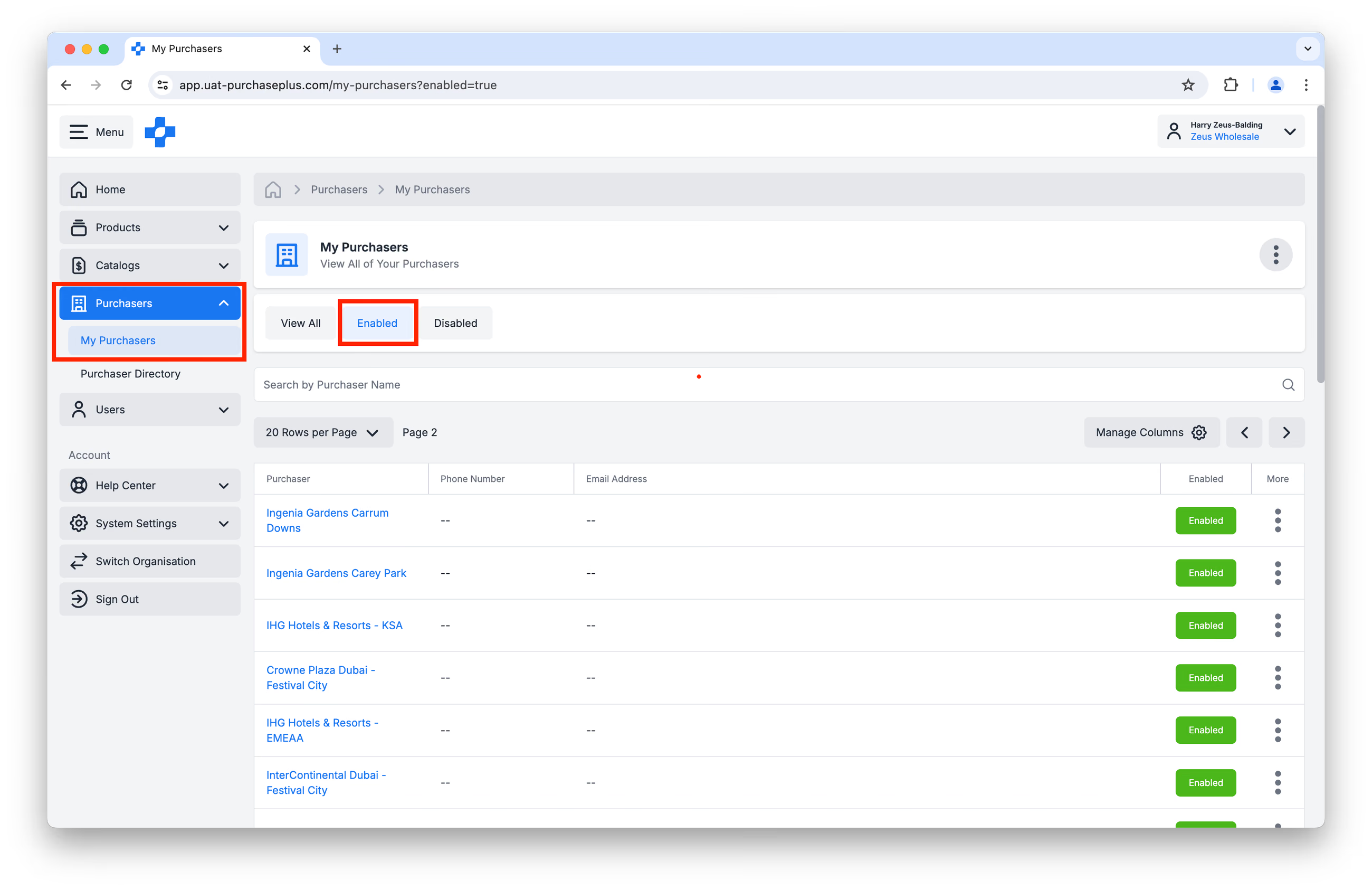
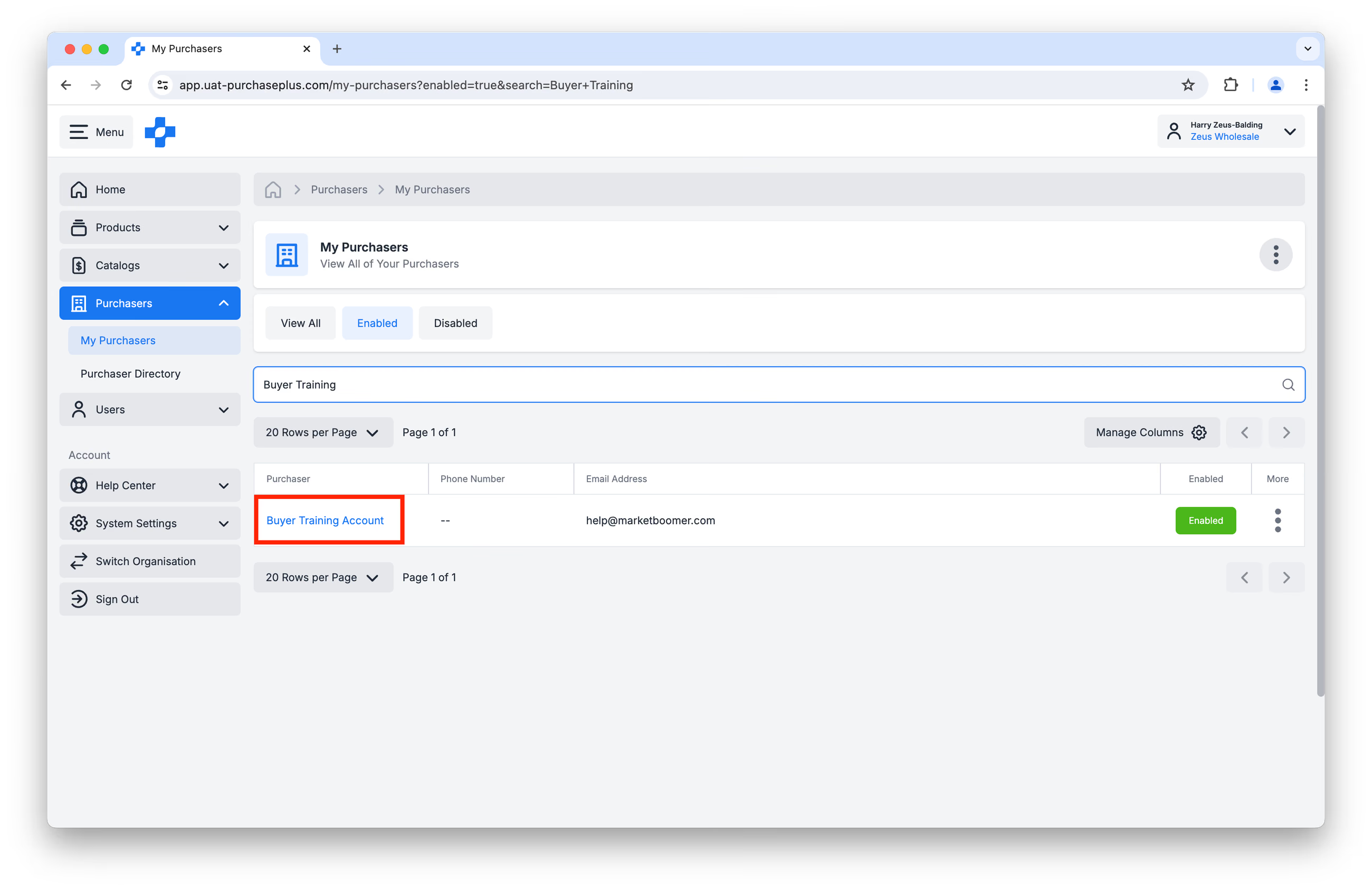
Nhập tên Người mua của bạn vào thanh tìm kiếm ở đầu bảng. Nếu trước đây bạn đã kết nối với Người mua (và họ cũng đã bật kết nối từ phía họ), họ sẽ xuất hiện trong danh sách kết quả với trạng thái Đã bật.
Nếu Người mua không xuất hiện trong danh sách này, họ phải thêm Tổ chức Nhà cung cấp của bạn vào AP Hub của họ và Bật Mối quan hệ Thương mại với Tổ chức Nhà cung cấp của bạn. Nếu Người mua yêu cầu bạn hỗ trợ kết nối này, vui lòng hướng dẫn họ liên hệ với Đội ngũ Hỗ trợ Khách hàng của chúng tôi tại địa chỉ help@purchaseplus.com.
Nhấp vào tên Người mua để truy cập hồ sơ của họ:
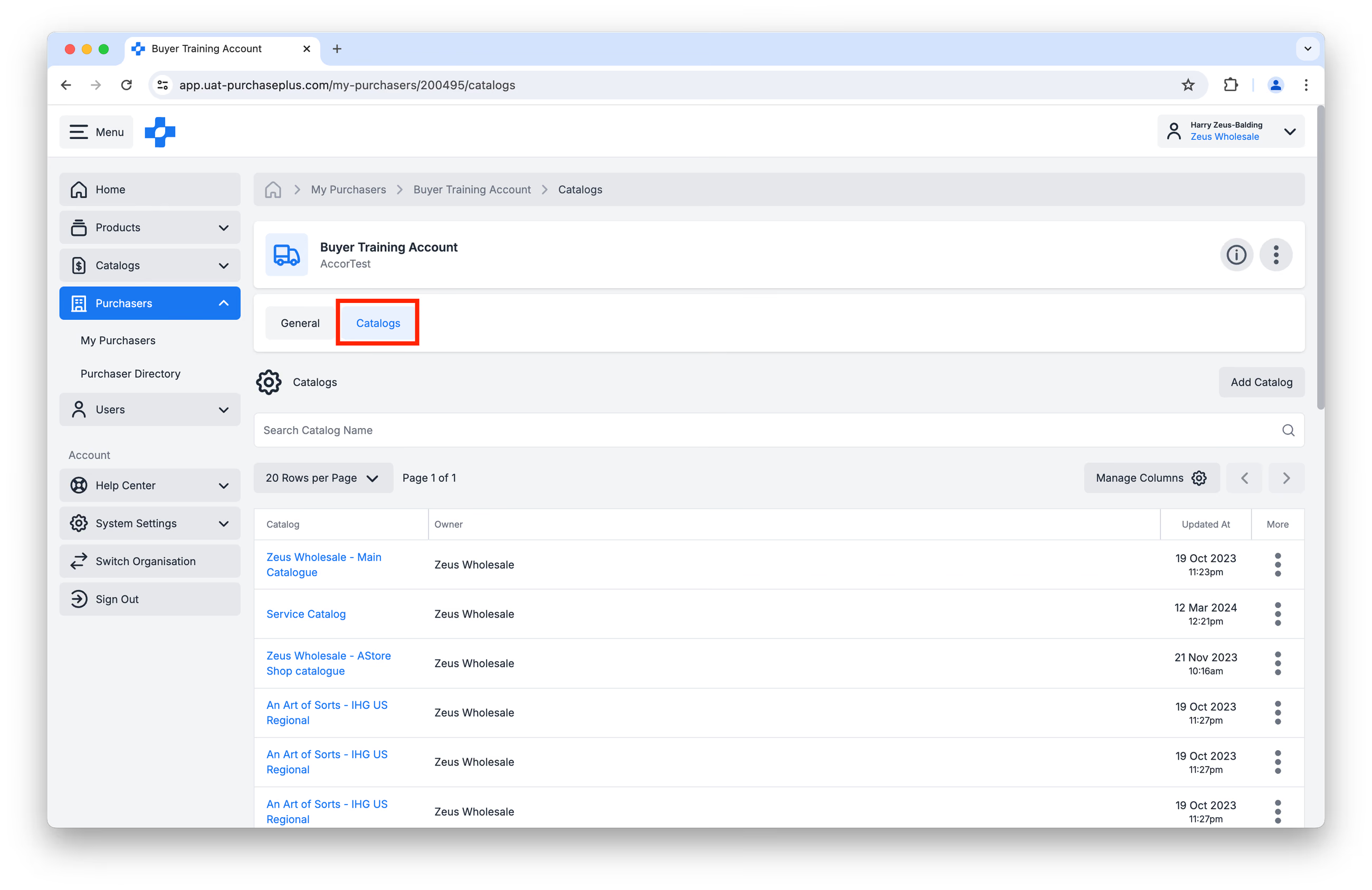
Sau đó, nhấp vào tab [Danh mục]. Bạn có thể duyệt và tìm kiếm danh sách các Danh mục hiện có mà bạn đã gán cho Người mua cụ thể này:
Để gán một Danh mục mới cho Người mua, nhấp vào [Thêm Danh mục]:
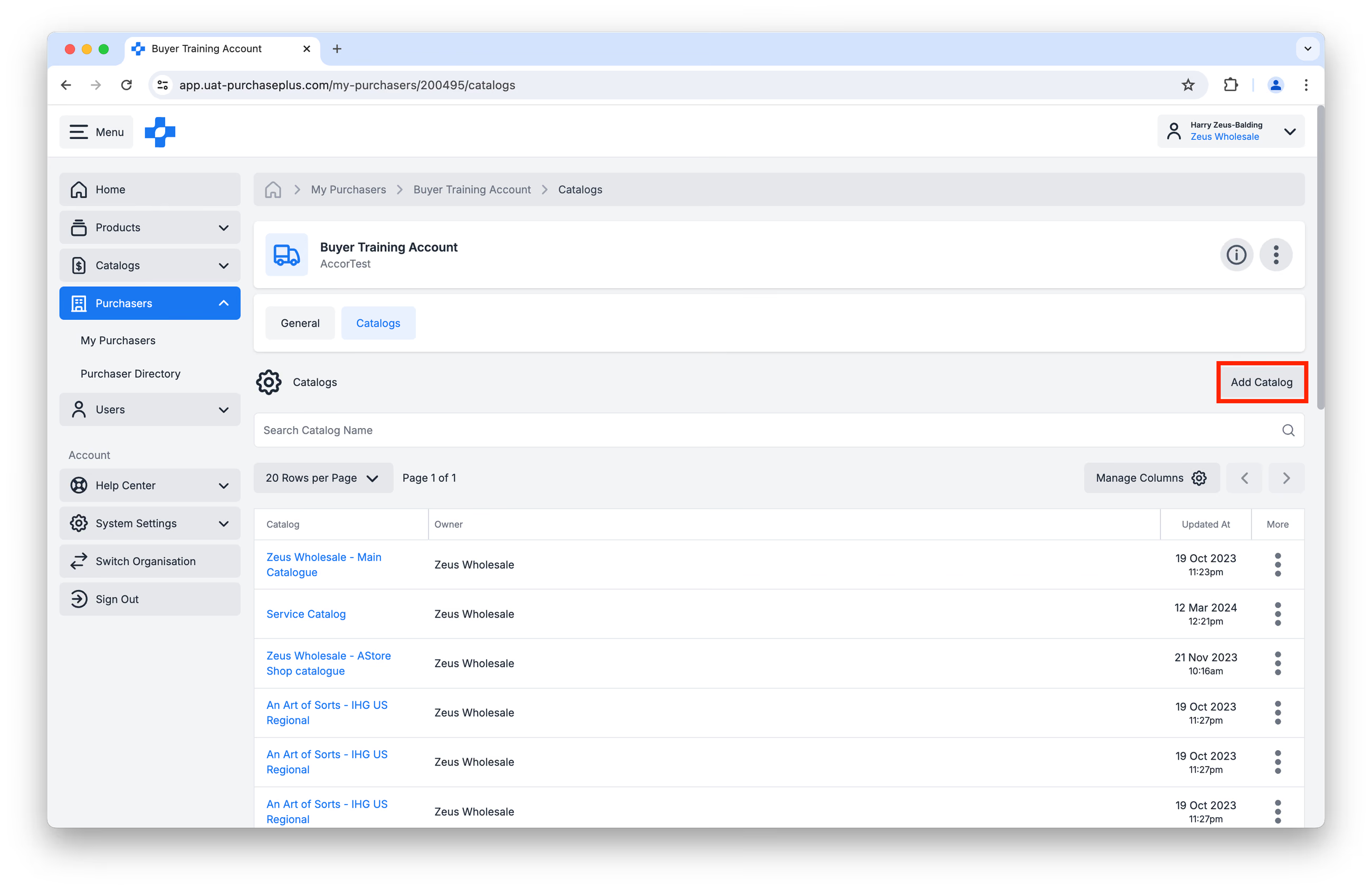
Một cửa sổ bật lên mới sẽ hiển thị các Danh mục khả dụng mà bạn có thể thêm cho Người mua (tức là gán), cũng như những danh mục đã được thêm trước đó:
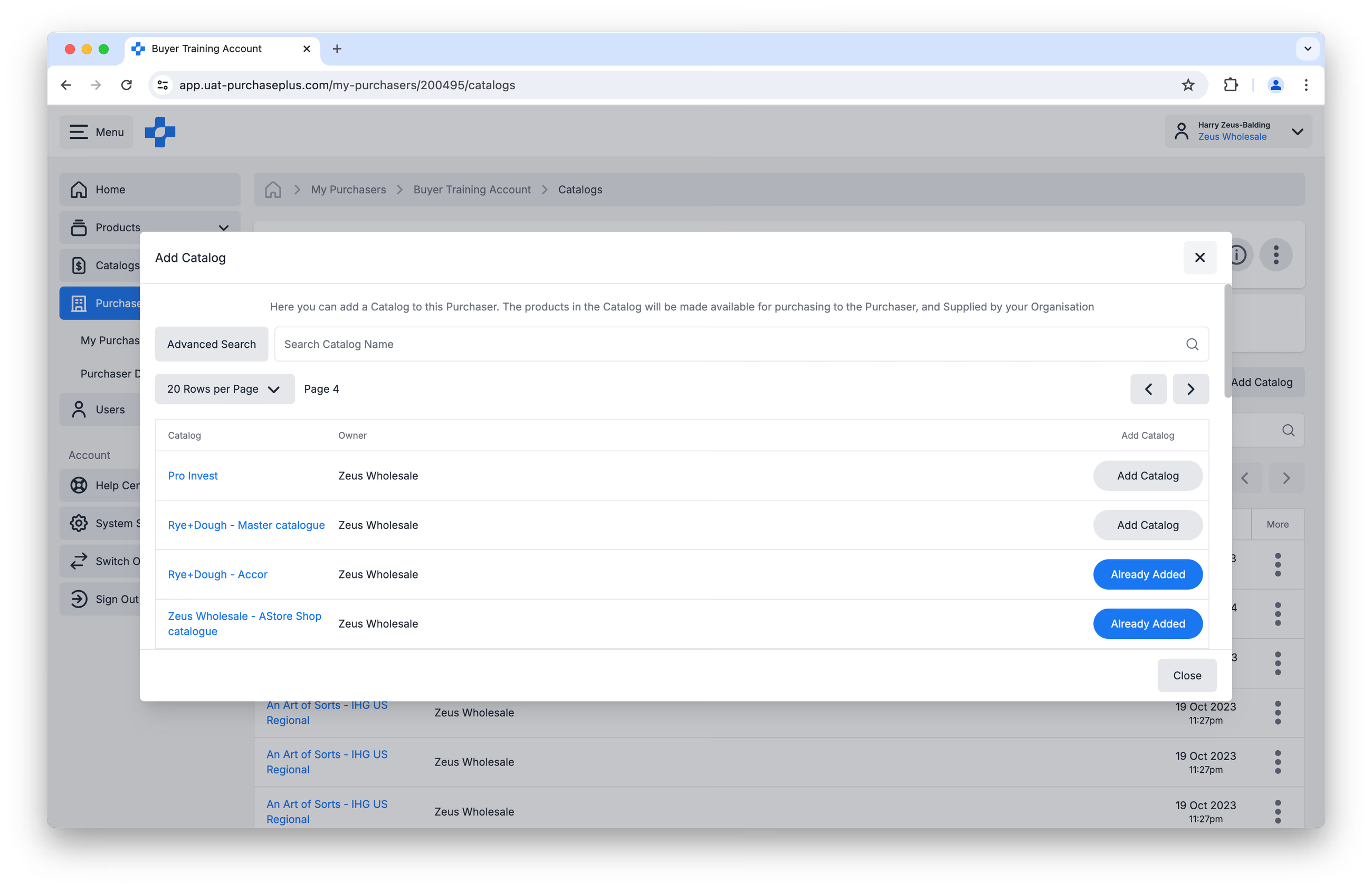
Duyệt hoặc tìm kiếm Danh mục mà bạn muốn thêm cho Người mua, sau đó nhấp vào [Thêm Danh mục]: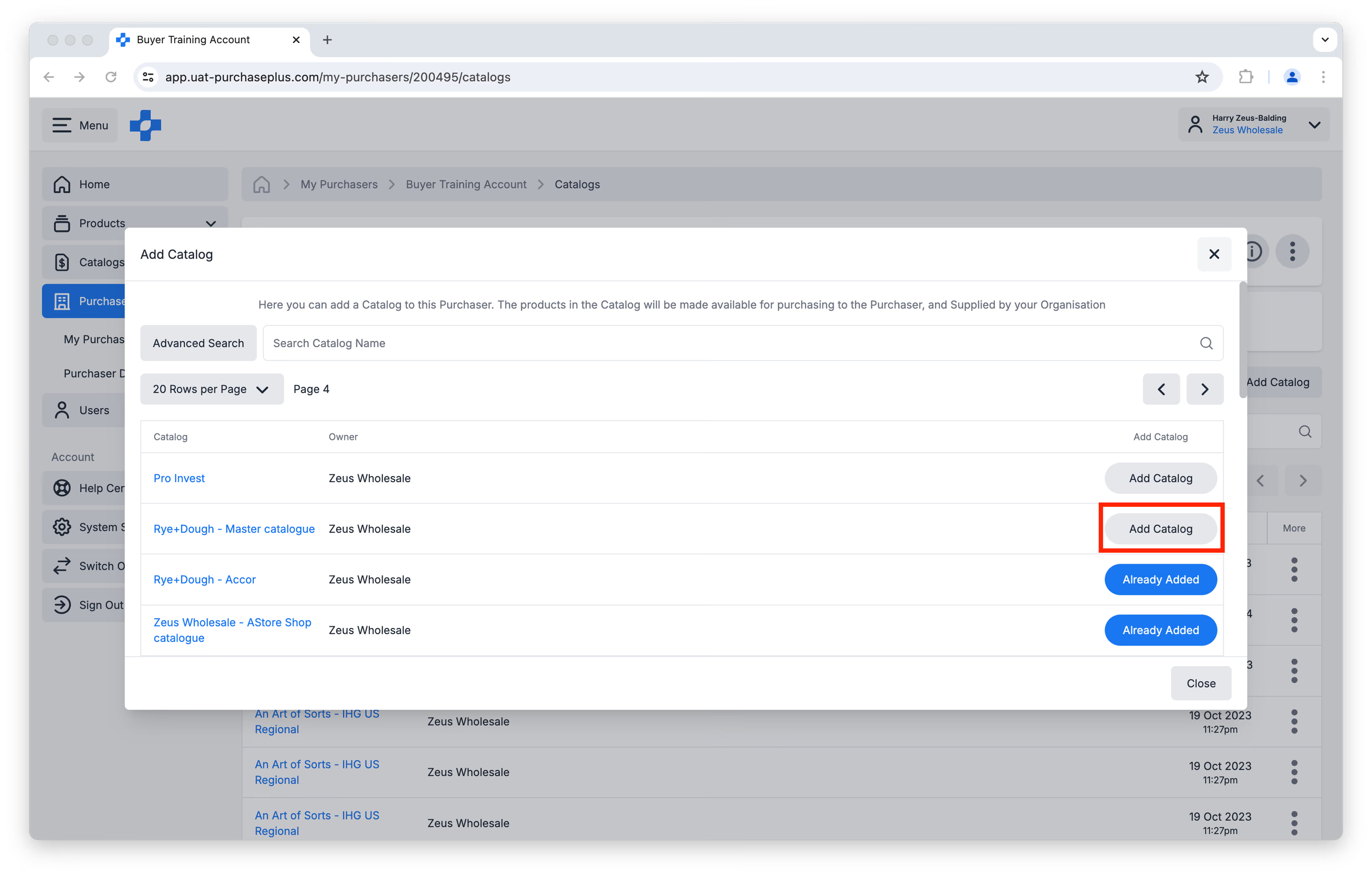
Khi gán nhiều Danh mục cho một Người mua, xin lưu ý rằng Người mua sẽ thấy các mức giá khác nhau cho cùng một Sản phẩm nếu báo giá khác nhau trong mỗi Danh mục (cho phép họ chỉ chọn đặt báo giá rẻ nhất).
Vì lý do này, PurchasePlus khuyên bạn nên sử dụng ít Danh mục hơn thay vì quá nhiều - không chỉ đối với một Người mua mà trên tất cả các Người mua của bạn - vì điều này giúp giảm thiểu sự mơ hồ và sai sót.
Hủy gán Danh mục khỏi Người mua
Bạn có thể Hủy gán Danh mục khỏi Người mua bằng cách điều hướng đến [Hồ sơ Người mua] → [Danh mục] rồi nhấp vào [Hủy gán Danh mục] trong menu [Thêm].
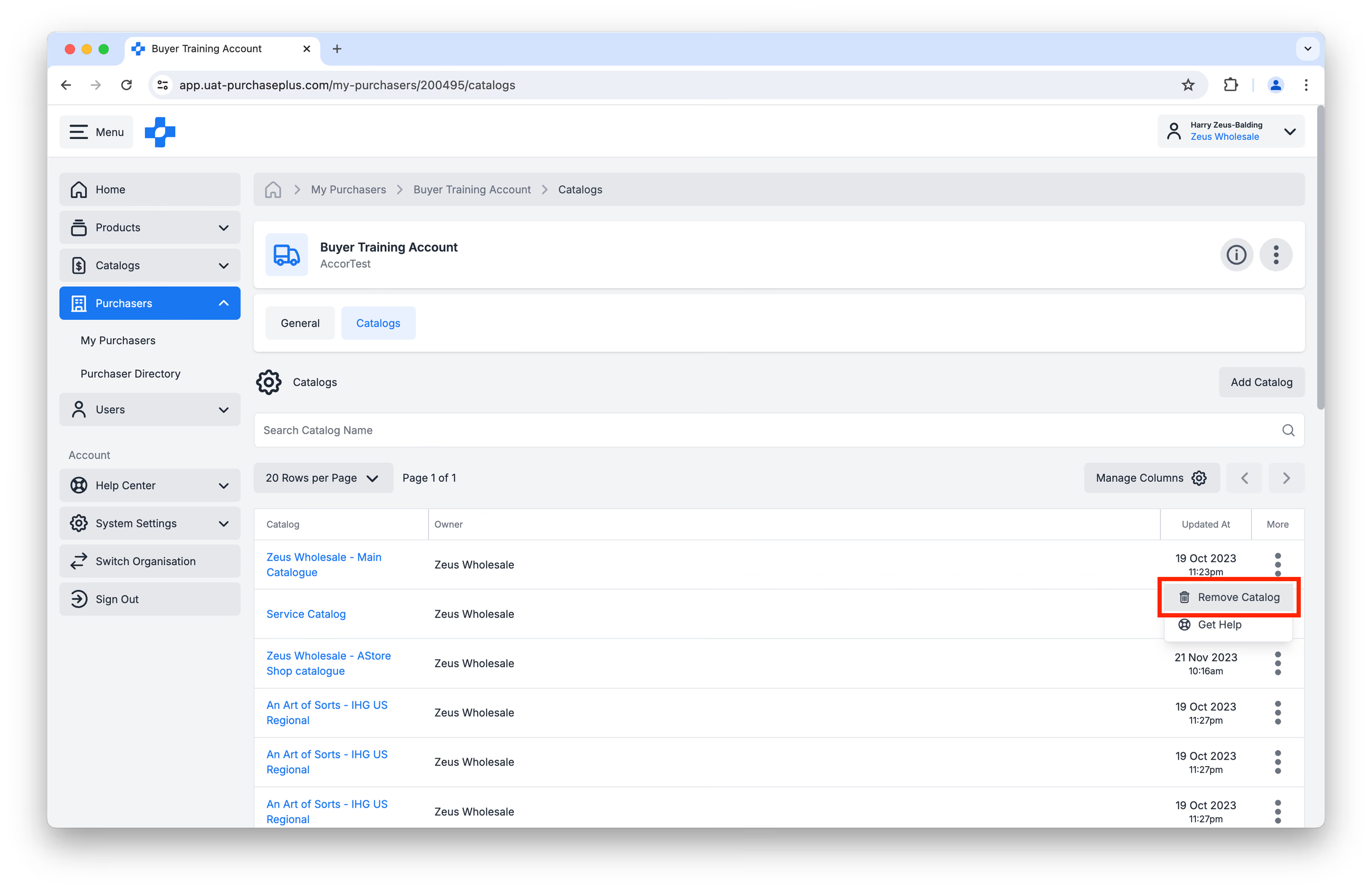
Xem tất cả Người mua được gán của một Danh mục
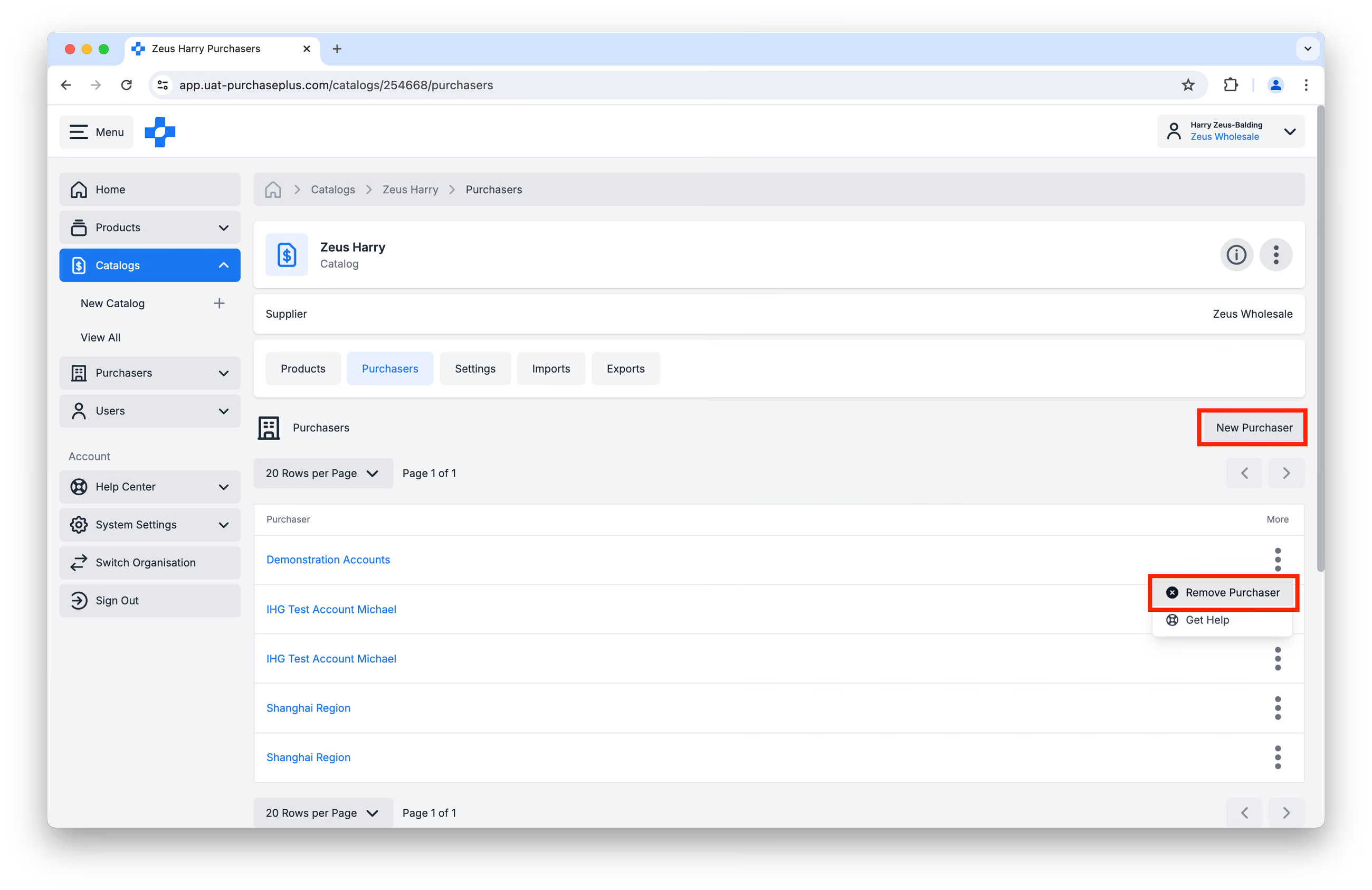
Bạn có thể xem tất cả Người mua đã được gán một Danh mục nhất định bằng cách điều hướng đến trang [Danh mục] → [Xem tất cả], sau đó chọn một Danh mục:
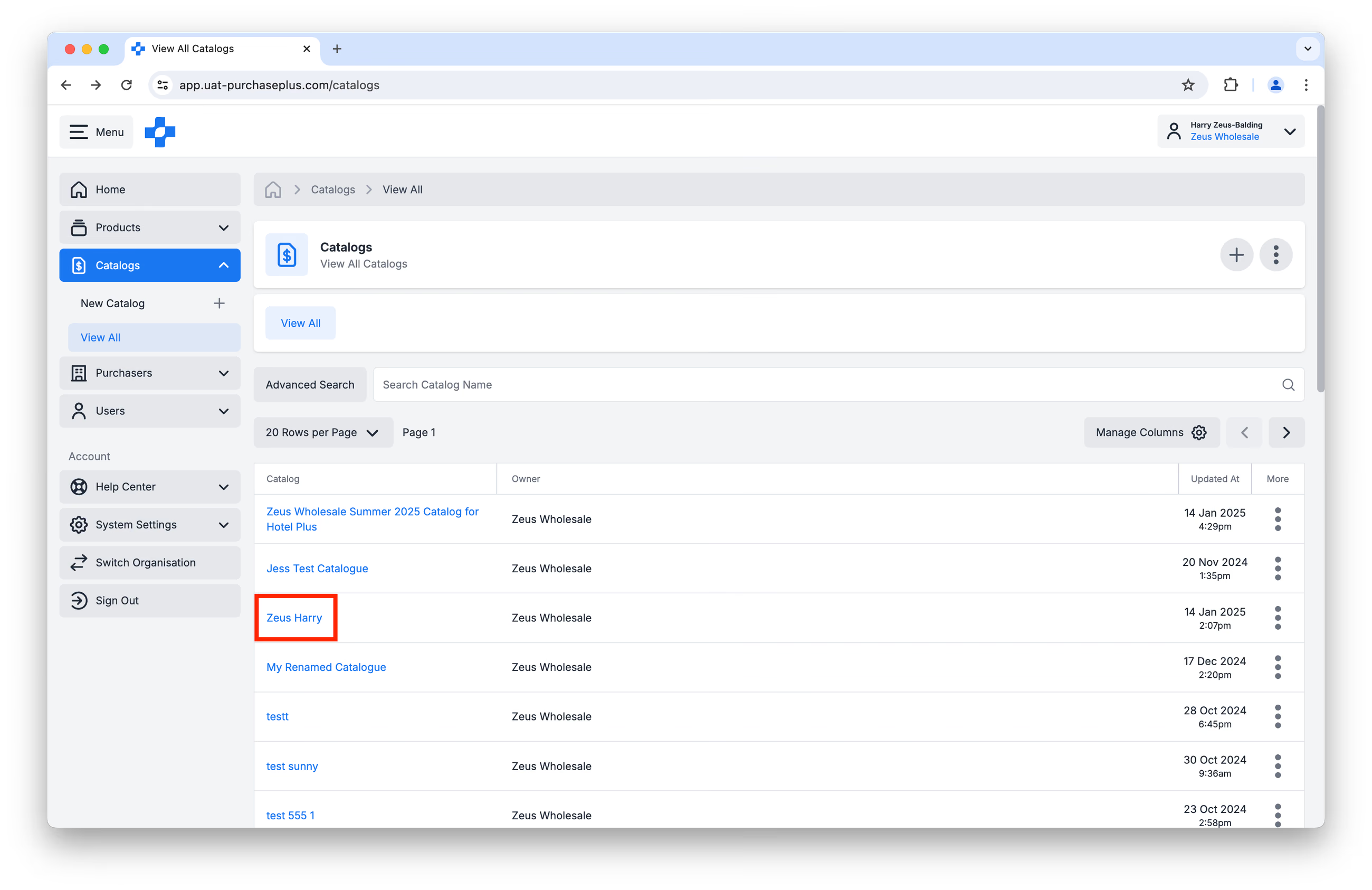
Sau đó, nhấp vào tab [Người mua]. Tất cả Người mua được liệt kê đều đã được gán Danh mục này.
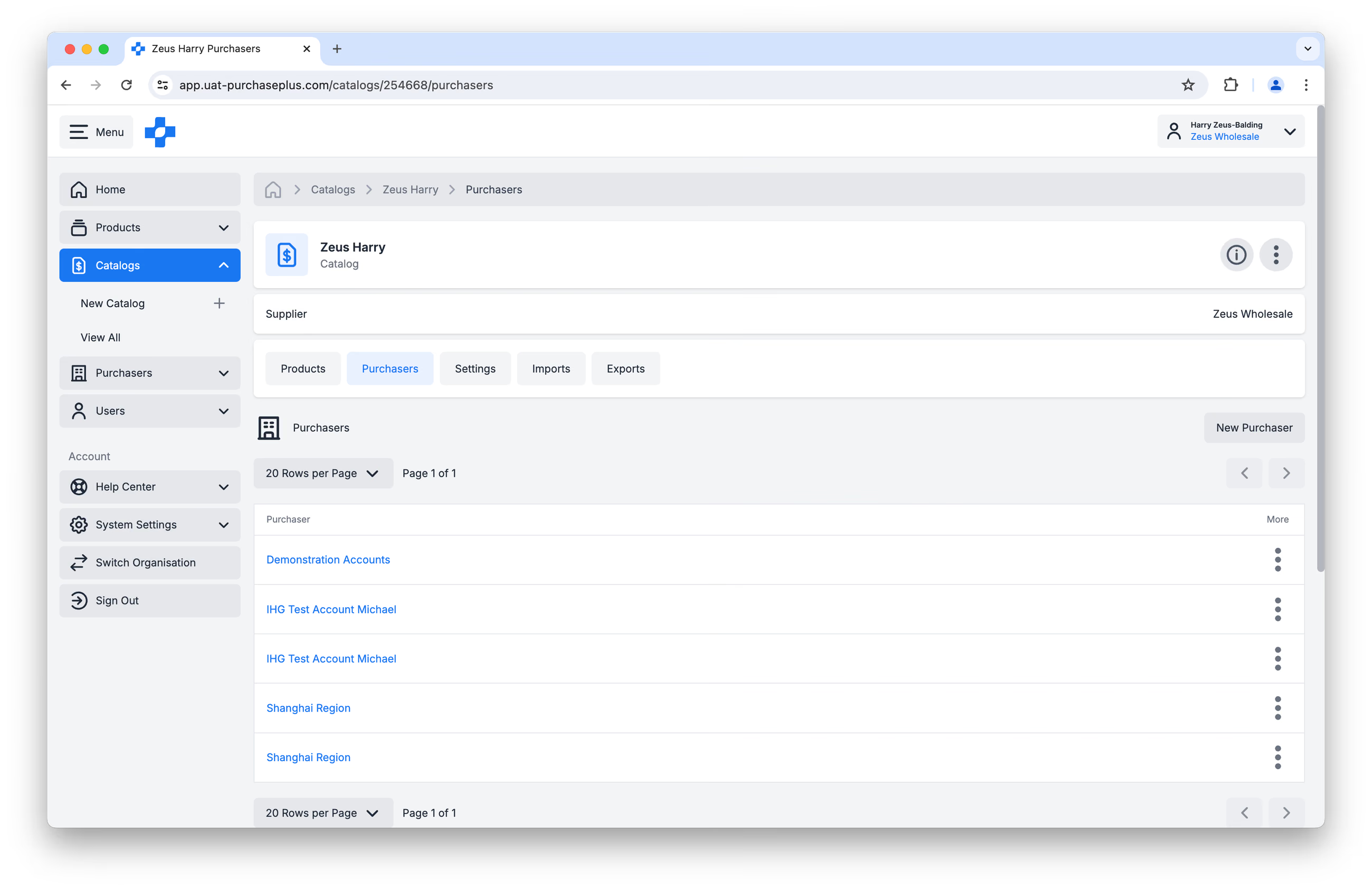
Từ màn hình này, bạn cũng có thể Thêm Người mua mới vào Danh mục bằng nút [Người mua mới] và Xóa Người mua khỏi Danh mục bằng cách nhấp vào [Xóa Người mua] trong menu [Thêm]: