

Nhận hàng
Nhận hàng
Nhận hàng vào Tồn kho
Khi bạn nhận một đợt giao hàng liên quan đến một Đơn đặt hàng, bạn có thể sử dụng PurchasePlus để 'nhận' hàng (tức là ghi nhận kỹ thuật số các mặt hàng và số lượng đã nhận), để bạn biết khi nào Đơn đặt hàng của mình đã được hoàn tất và có thể tự tin thanh toán Hóa đơn của Nhà cung cấp. Chức năng này là tiêu chuẩn trong hầu hết mọi cấu hình PurchasePlus.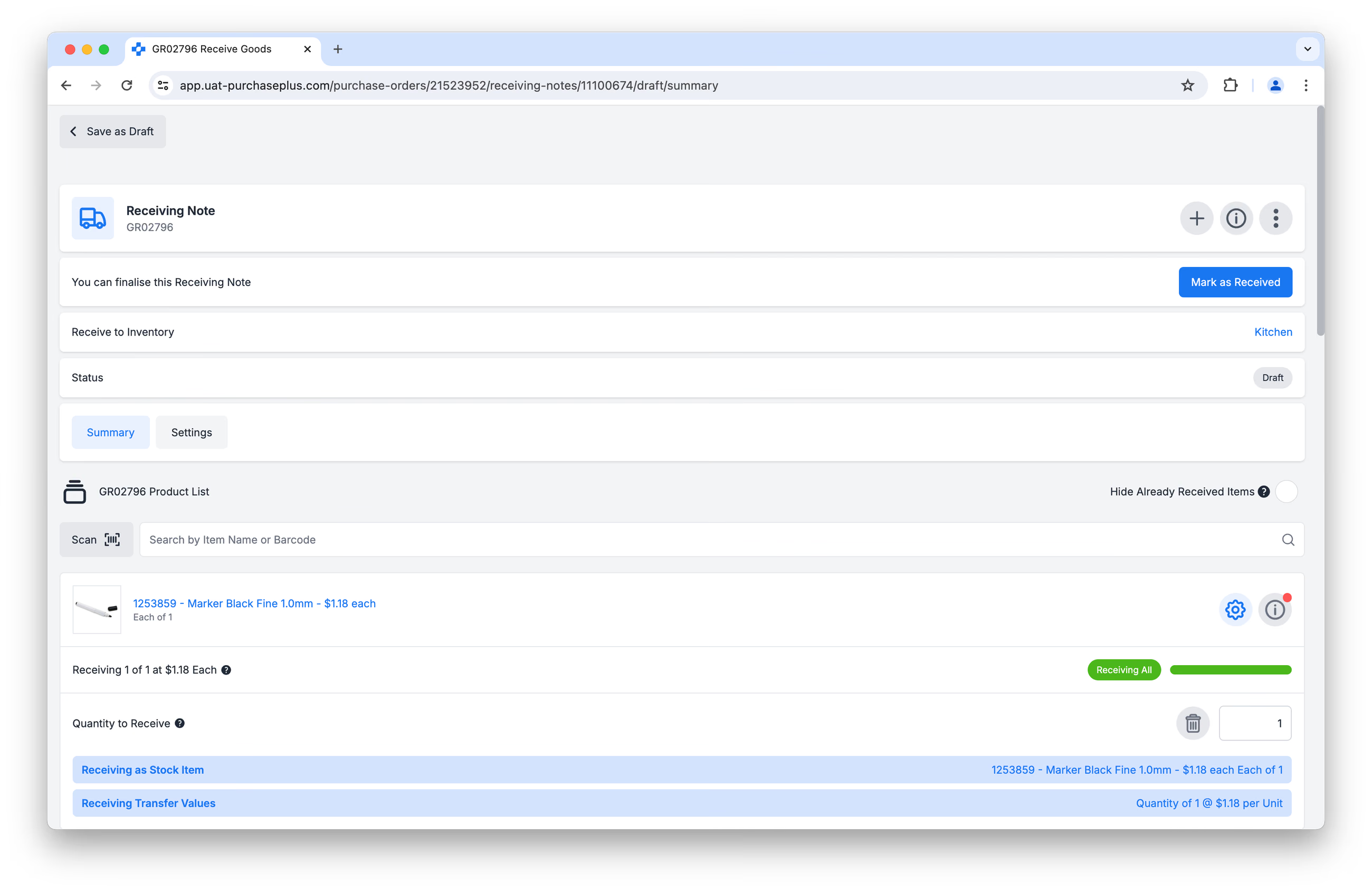
Người dùng mô-đun Tồn kho tùy chọn có thể tiến thêm một bước và chọn 'Nhận hàng vào Tồn kho', nghĩa là số lượng của Mặt hàng tồn kho tại một Vị trí tồn kho cụ thể sẽ được cập nhật tự động, và hàng hóa mới nhận có thể được xem ngay trong Báo cáo, sử dụng trong Chuyển kho, kiểm đếm trong Kiểm kê kho, hoặc đặt lại trong Yêu cầu mua hàng từ Vị trí tồn kho.
Cách thức hoạt động
Để hài hòa giữa thị trường mua sắm phi tập trung, chú trọng hiệu quả của PurchasePlus với việc kiểm soát kho chi tiết mà các nhà quản lý Tồn kho yêu cầu, có ba khái niệm quan trọng mà chúng tôi đã đưa vào nền tảng của mình:
- Tính hợp lệ của Mặt hàng tồn kho
- 'Nhận dưới dạng'
- 'Sản phẩm Tổng thể' và Khớp sản phẩm
Chúng tôi khuyên mọi Người dùng Tồn kho nên hiểu rõ ba nguyên tắc này trước khi thực hiện Nhận hàng vào Tồn kho.
Khái niệm 1: Tính hợp lệ của Mặt hàng tồn kho
Khi bạn Nhận hàng vào Tồn kho thành công, kết quả là các Mặt hàng tồn kho của bạn sẽ được tăng thêm (tức là số lượng đếm tăng lên) tại Vị trí tồn kho đã chỉ định:
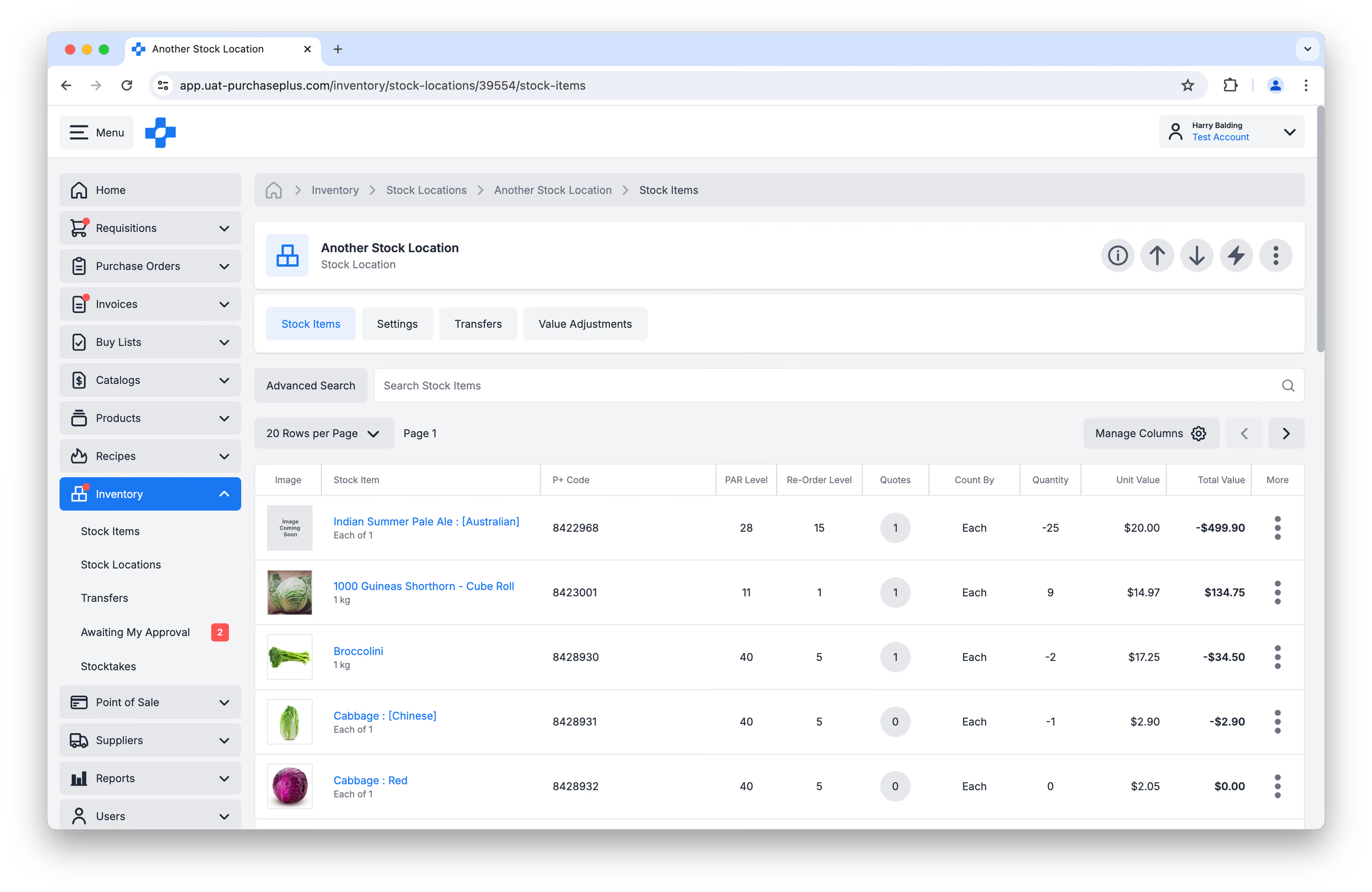 Trong PurchasePlus, Mặt hàng tồn kho phải là:
- Sản phẩm 'thuộc sở hữu' của Tổ chức của bạn - tức là các Sản phẩm 'thuộc sở hữu của Người mua'.
- Sản phẩm có Quy cách bán là 'Cái gồm 1' (Each of 1).
Đối với Điểm 1 ở trên, điều này có nghĩa là bạn không thể lưu giữ Sản phẩm do Nhà cung cấp sở hữu làm Mặt hàng tồn kho. Quy định này nhằm tránh tình huống Nhà cung cấp có thể cập nhật Sản phẩm do Nhà cung cấp sở hữu của họ với tên, Quy cách bán hoặc Đơn vị đo lường khác, và sau đó Mức tồn kho cũng như Định giá Tồn kho của bạn đều sẽ bị ảnh hưởng ngoài tầm kiểm soát của bạn.
Quy định hạn chế này đồng nghĩa với việc bạn có thể kiểm soát Tồn kho một cách chặt chẽ, chi tiết ngay từ đầu, nhưng việc Tạo và Quản lý Mặt hàng tồn kho có thể mất một chút thời gian trong quá trình thiết lập ban đầu từ phía Người mua. Dẫu vậy, bản thân quy trình này rất đơn giản và đội ngũ của chúng tôi luôn sẵn sàng hỗ trợ bất cứ lúc nào.
Khái niệm 2: 'Nhận dưới dạng'
Khi bạn Nhận hàng vào Tồn kho, một trường hợp rất phổ biến là Hàng hóa bạn đang Nhận rất gần nhưng không hoàn toàn trùng khớp với Mặt hàng tồn kho mà bạn theo dõi trong Tồn kho.
Ví dụ đơn giản: bạn có thể chọn duy trì một Mặt hàng tồn kho chung là 'Cà chua'. Khi bạn đặt mua cà chua từ Nhà cung cấp, họ có thể gửi cho bạn:
- Cà chua Roma
- Cà chua Beefsteak
- Cà chua Celebrity
...tất cả những mặt hàng này bạn đều có thể Nhận dưới dạng Mặt hàng tồn kho 'Cà chua' của mình để tăng Mức tồn kho của nó. Bạn hoàn toàn có quyền quyết định trong quá trình Nhận hàng xem mặt hàng nào sẽ được Nhận dưới dạng Mặt hàng tồn kho của bạn; thậm chí có thể Nhận các mặt hàng không liên quan (ví dụ: 'Lon nước ngọt') dưới dạng Mặt hàng tồn kho của bạn (ví dụ: 'Cà chua') và tăng số lượng của nó.
MẸO: Hãy tạo các Mặt hàng tồn kho mang tính tổng quát để hỗ trợ tính linh hoạt và tốc độ trong quá trình Nhận hàng.
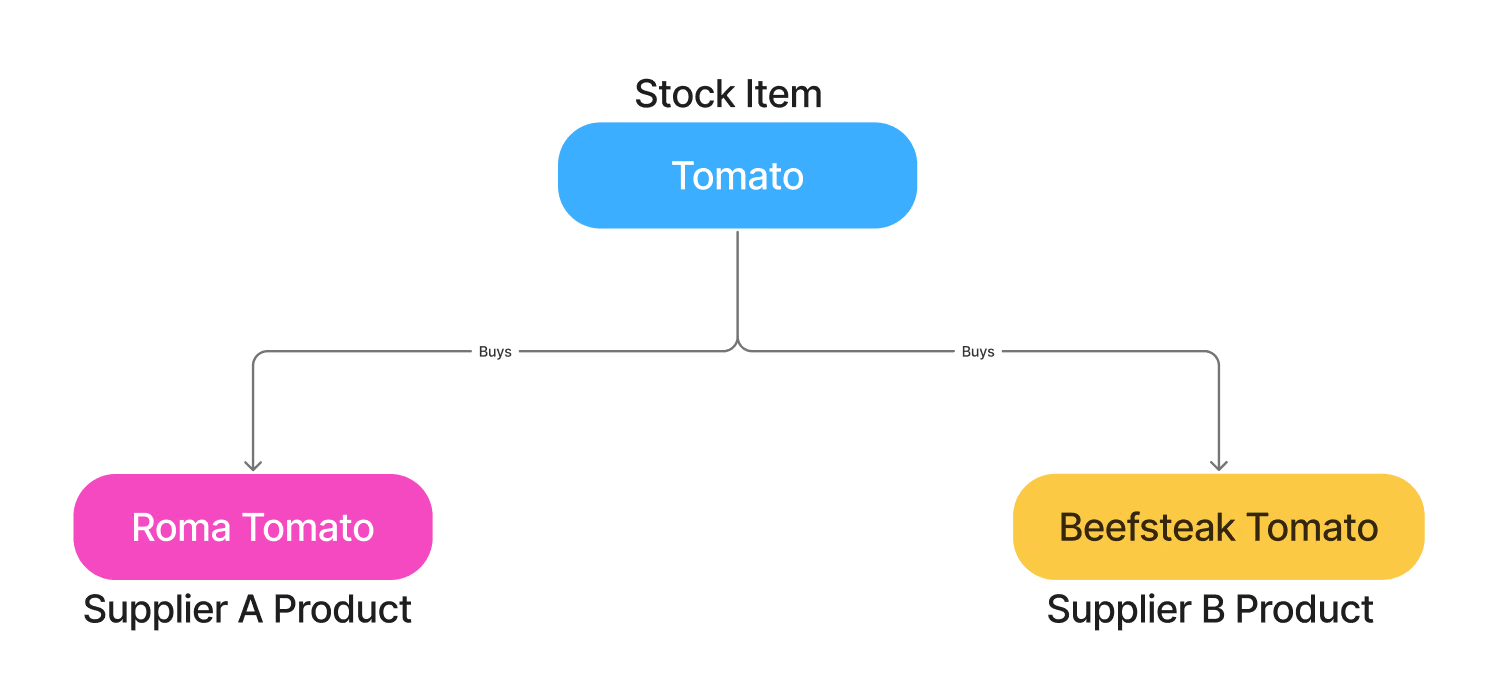
Tuy nhiên, bạn đừng lo - bạn không cần phải tự tay chọn từng Mặt hàng tồn kho chính xác để Nhận dưới dạng trong quá trình Nhận hàng. PurchasePlus sẽ gợi ý một cách thông minh và điền sẵn các Mặt hàng tồn kho khớp nhất với các mặt hàng do Nhà cung cấp giao để đẩy nhanh quy trình làm việc của bạn.
Tìm hiểu thêm về chiến lược khớp này trong phần tiếp theo.
Khái niệm 3: Sản phẩm Tổng thể và Khớp sản phẩm
PurchasePlus lưu trữ hàng triệu sản phẩm thuộc sở hữu của Người mua và Nhà cung cấp trong cơ sở dữ liệu của chúng tôi. Ngoài ra, chúng tôi còn quản lý nội bộ một danh sách phong phú gồm các 'Sản phẩm Tổng thể' do chúng tôi 'sở hữu'. Đôi khi bạn sẽ thấy các Sản phẩm có Chủ sở hữu tên là 'Marketboomer' - đó chính là Công ty phát triển PurchasePlus!
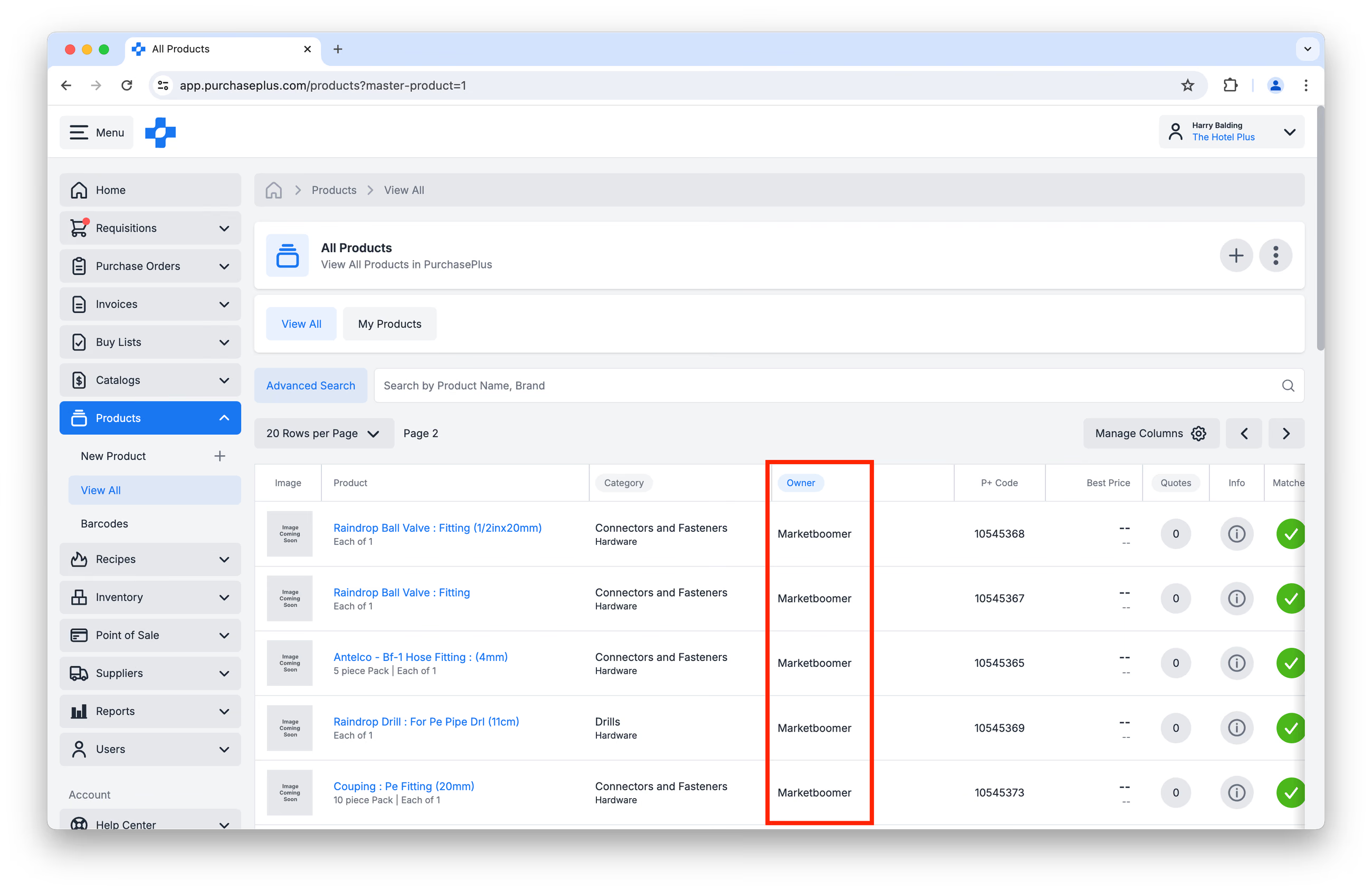
Các sản phẩm thuộc sở hữu của Người mua (ví dụ: Mặt hàng tồn kho) hoặc Sản phẩm do Nhà cung cấp sở hữu có thể được 'Khớp' với một trong các Sản phẩm Tổng thể của chúng tôi bởi đội ngũ chuyên gia:
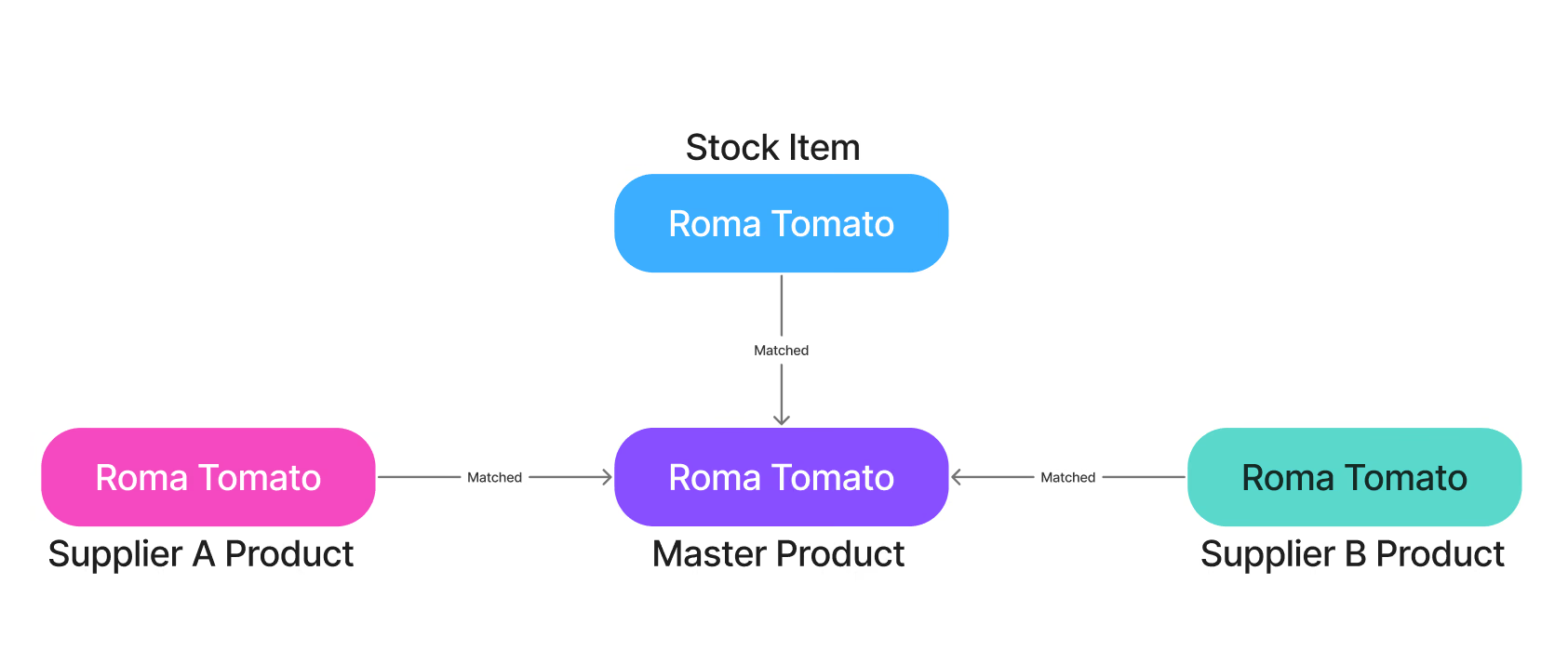
Điều này cho phép Người mua:
- Tiếp cận việc so sánh giá theo thời gian thực cho cùng một mặt hàng được bán bởi nhiều Nhà cung cấp (ví dụ: khi tạo Yêu cầu mua hàng),
- Tạo Danh mục mua hàng hiệu quả giúp người dùng tại Tổ chức của họ sử dụng dễ dàng, và
- Đẩy nhanh quy trình Nhận hàng vào Tồn kho.
Tìm hiểu sâu: Cách Sản phẩm Tổng thể và Sản phẩm Thay thế giúp đẩy nhanh quá trình Nhận hàng vào Tồn kho
Nhận hàng vào Tồn kho liên quan đến một quy trình 'gán' phức tạp giữa:
- Mặt hàng tồn kho bạn muốn tăng số lượng trong Tồn kho của mình, với
- Sản phẩm thực tế, duy nhất mà Nhà cung cấp đã gửi cho bạn.
Cách PurchasePlus hỗ trợ việc gán này mà không đòi hỏi người dùng phải tự tay gán Mặt hàng tồn kho cho từng Sản phẩm trên Đơn đặt hàng là thông qua Sản phẩm Khớp Tổng thể và Sản phẩm Thay thế.
- Sản phẩm Tổng thể: Nếu các Mặt hàng tồn kho của bạn đã được đội ngũ của chúng tôi Khớp với Sản phẩm Tổng thể, VÀ các Nhà cung cấp của bạn có báo giá trên Sản phẩm Tổng thể đó, thì khi bạn đặt mua một Sản phẩm Tổng thể (chẳng hạn như trong một Yêu cầu mua hàng từ Danh mục mua hàng), Mặt hàng tồn kho đã khớp của bạn sẽ được tự động chọn khi bạn Nhận đợt giao hàng đó vào Tồn kho.
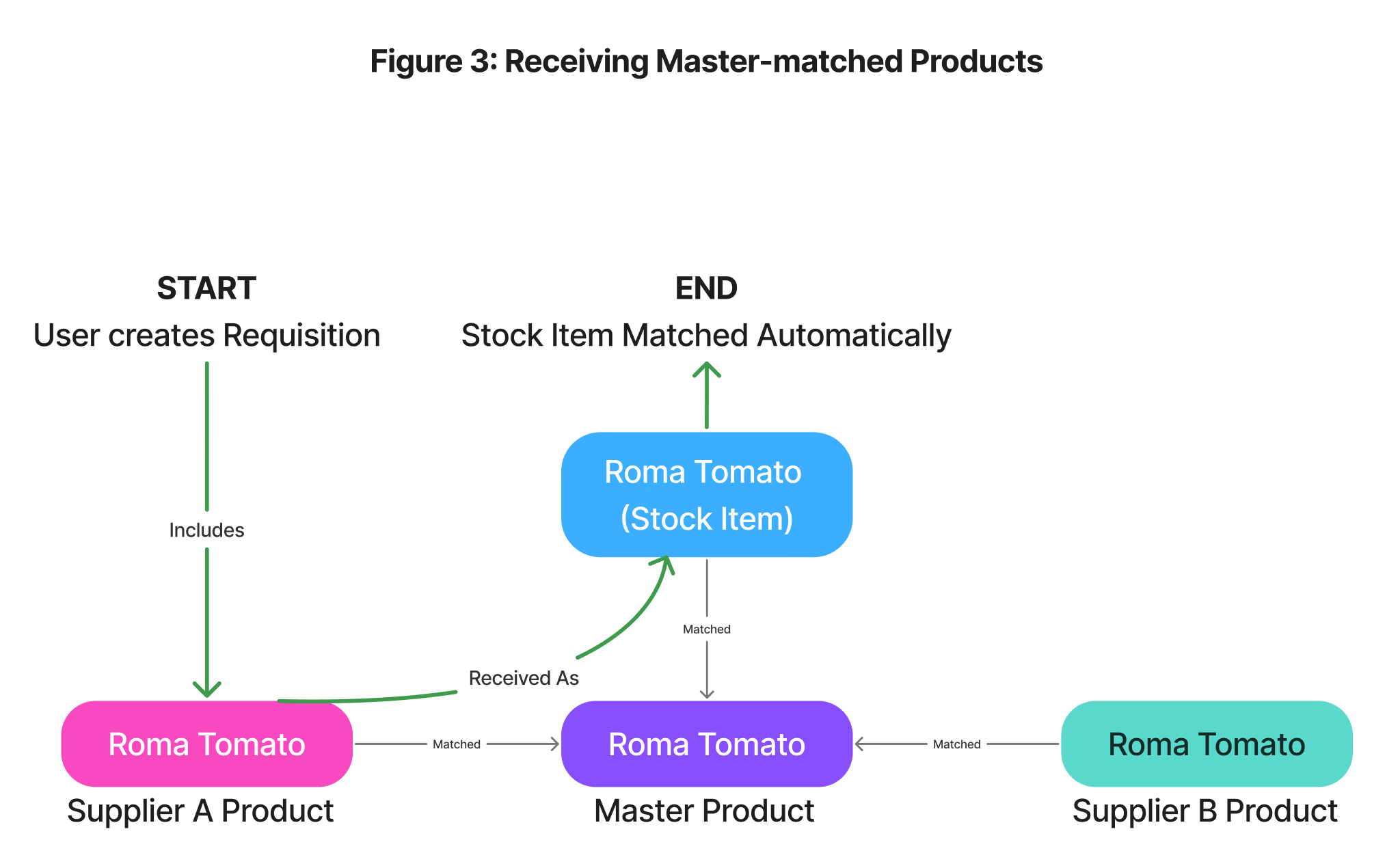
- Sản phẩm Thay thế: như đã đề cập ở trên, một Mặt hàng tồn kho phải có Quy cách bán là 'Cái gồm 1'. Tuy nhiên, Sản phẩm của Nhà cung cấp có thể được bán theo Thùng 24 cái. Đây được coi là các Sản phẩm khác nhau trong hệ thống của chúng tôi, nhưng chúng có thể được 'liên kết' phục vụ mục đích Nhận hàng vào Tồn kho bằng cách tạo một Mối quan hệ Sản phẩm Thay thế.
Nếu bạn đang Nhận một đợt giao hàng vào Tồn kho mà không có liên kết Sản phẩm Tổng thể hoặc Mối quan hệ Sản phẩm Thay thế nào giữa Sản phẩm của Nhà cung cấp và Mặt hàng tồn kho của bạn, PurchasePlus sẽ cố gắng hết sức để gợi ý một số kết quả khớp khác (dựa trên nhiều yếu tố như độ tương đồng của Sản phẩm), nhưng bạn nên kiểm tra kỹ các kết quả khớp và thậm chí có thể tự Chọn Mặt hàng tồn kho theo cách thủ công (hoặc Tạo một Mặt hàng tồn kho hoàn toàn mới). Lần đầu tiên bạn thực hiện việc này, hệ thống của chúng tôi sẽ tự động tạo Mối quan hệ Sản phẩm Thay thế và ghi nhớ cho các tác vụ Nhận hàng vào Tồn kho trong tương lai!
Nhận hàng vào Tồn kho
Nhận hàng vào Tồn kho bắt đầu bằng việc Tạo một Phiếu nhận hàng mới. Trong PurchasePlus, Phiếu nhận hàng phải được tạo theo Đơn đặt hàng; không có cách nào để tạo Phiếu nhận hàng nằm ngoài mối quan hệ với một Đơn đặt hàng.
Để tạo một Phiếu nhận hàng mới:
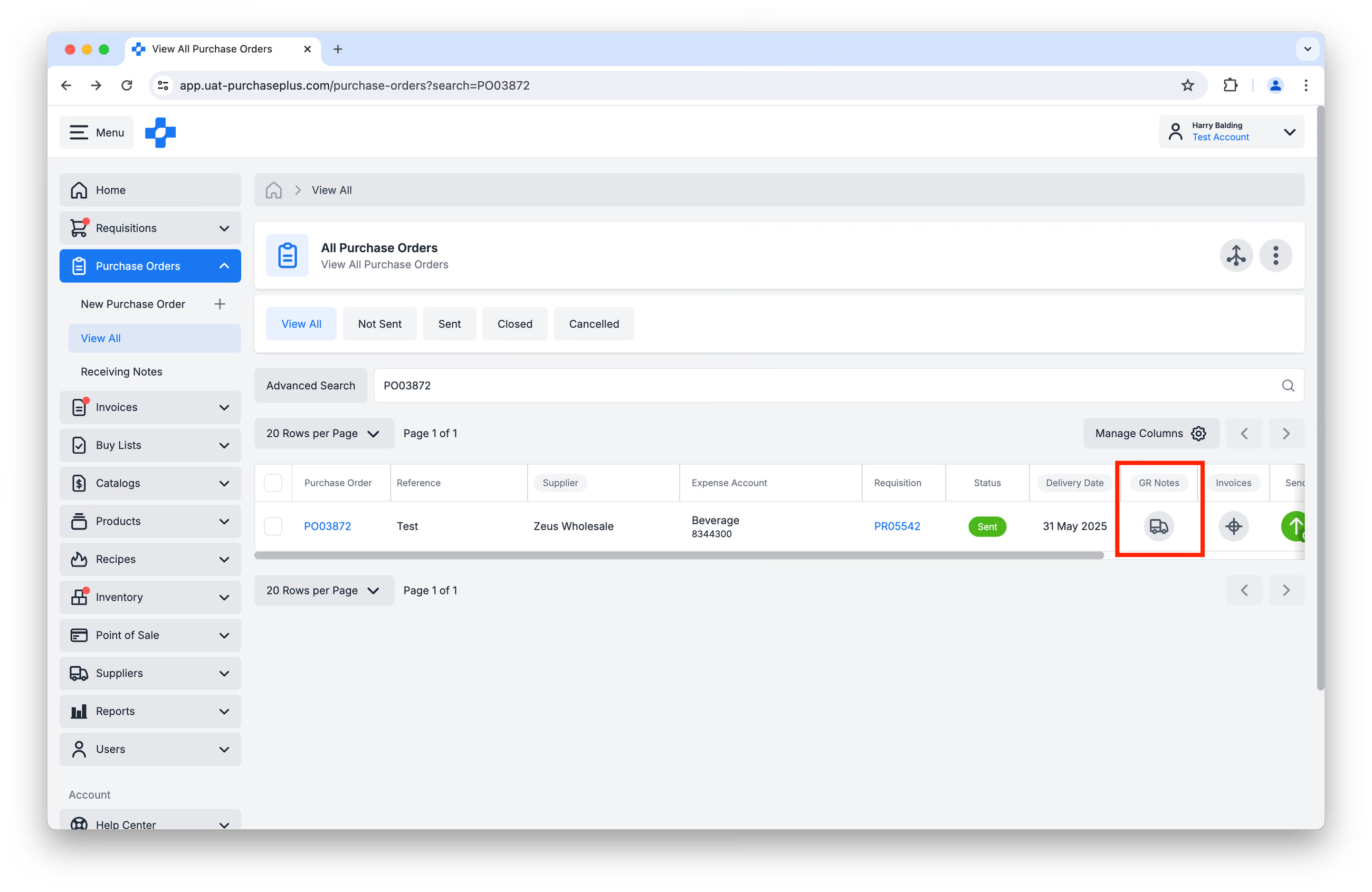
Bước 1: Điều hướng đến [Đơn đặt hàng] → [Xem tất cả] từ thanh điều hướng bên. Nhấp vào biểu tượng [Xe tải] trong cột Phiếu nhận hàng (GR Note) để tạo Phiếu nhận hàng cho Đơn đặt hàng:
Bước 2: Chọn [Nhận vào Tồn kho]:
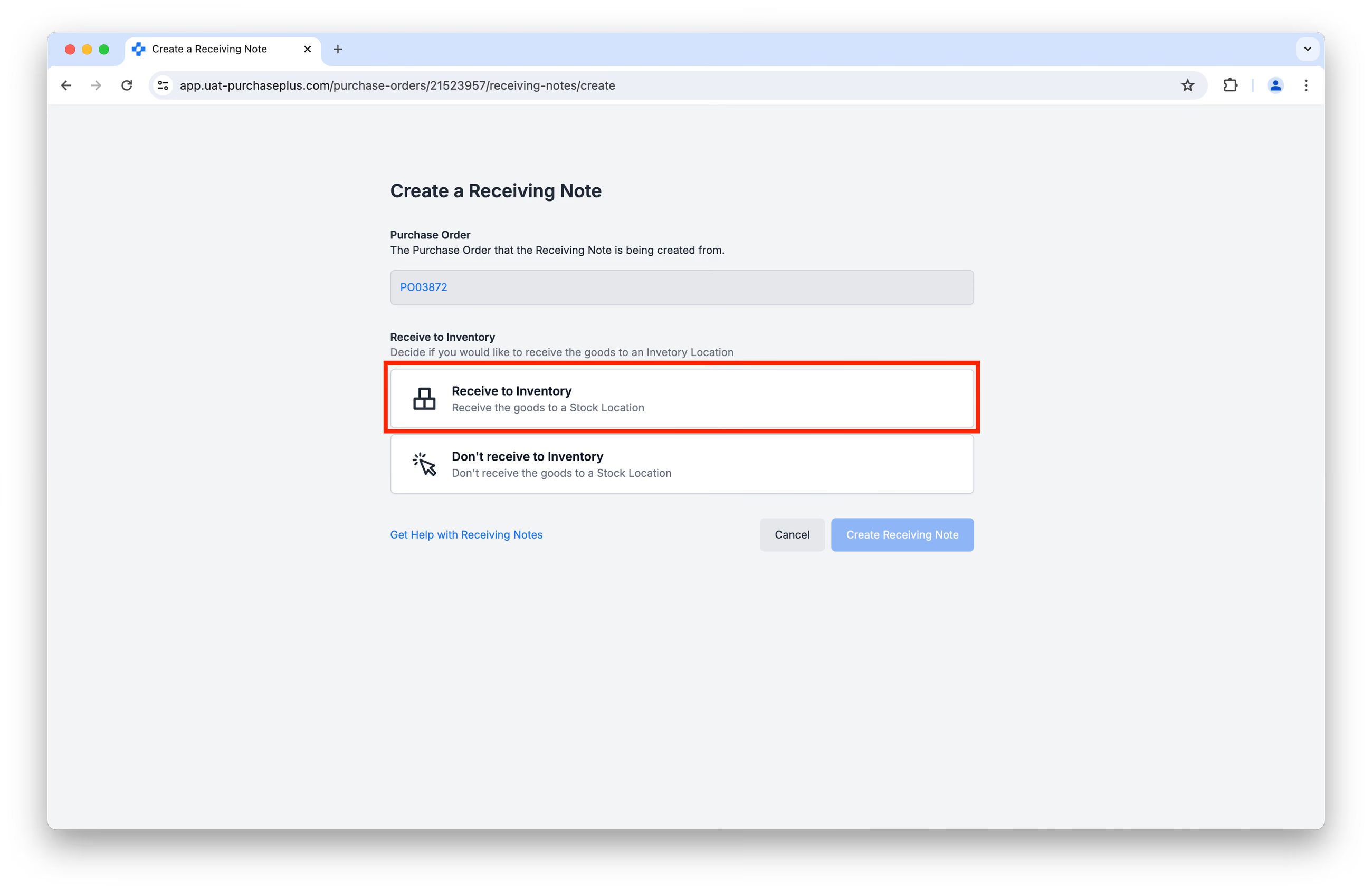
...và hoàn thành các trường xuất hiện:
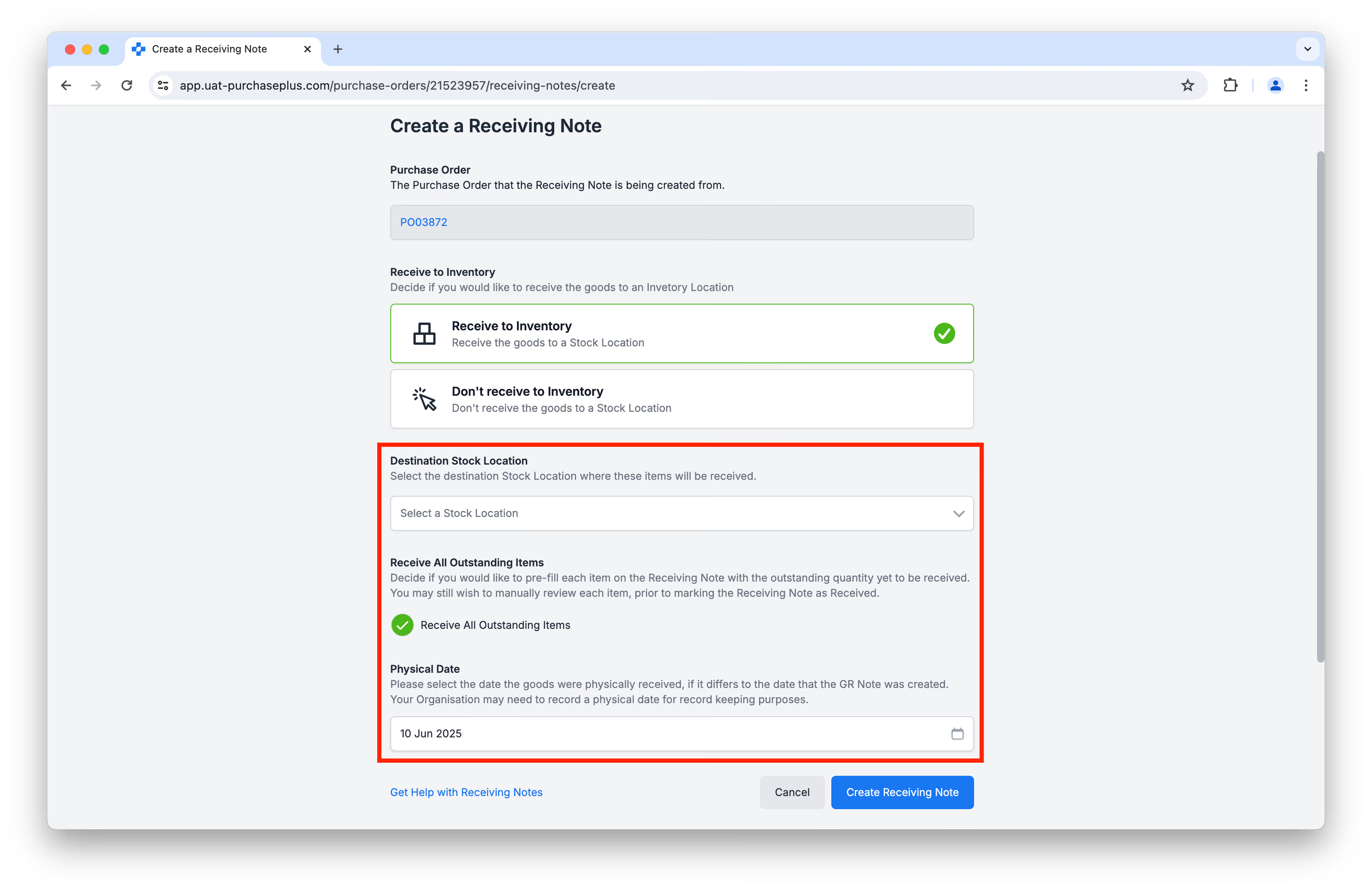
- 'Vị trí tồn kho đích' là Vị trí tồn kho nơi các Mặt hàng tồn kho sẽ được tăng số lượng.
- 'Nhận tất cả các mặt hàng còn tồn đọng' có nghĩa là mỗi mặt hàng trên Phiếu nhận hàng sẽ được điền sẵn số lượng còn lại chưa nhận. Bạn vẫn có thể muốn xem lại từng mặt hàng theo cách thủ công trước khi hoàn tất Phiếu nhận hàng.
- 'Ngày giao hàng' có nghĩa là ngày Hàng hóa được nhận thực tế, vì ngày này thường có thể khác với ngày tạo Phiếu nhận hàng.
Sau khi bạn đã hoàn thành ba trường này, hãy nhấp vào [Tạo Phiếu nhận hàng].
Bước 3: Trang kết quả là một Phiếu nhận hàng nháp. Chúng tôi khuyên bạn nên kiểm tra kỹ từng Dòng trên Phiếu nhận hàng để đảm bảo cả Số lượng mặt hàng bạn đang nhận là chính xác và Mặt hàng tồn kho mà bạn đang Nhận cho mỗi mặt hàng là chính xác:
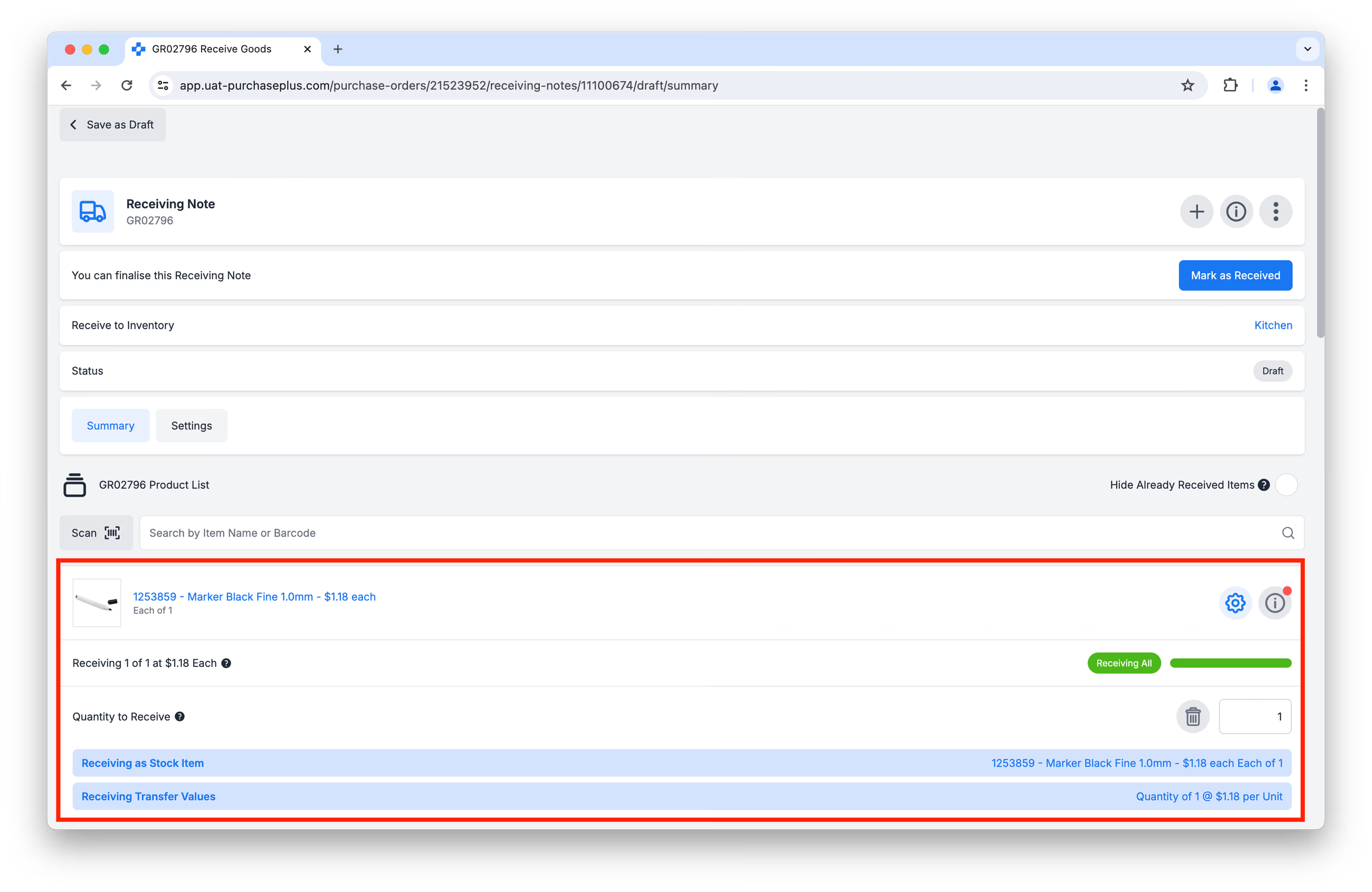
Nếu bạn đã chọn 'Nhận tất cả các mặt hàng còn tồn đọng' ở Bước 2 ở trên, bạn có thể cần chỉnh sửa Số lượng mặt hàng cần nhận trong trường hợp bạn được giao thừa hoặc giao thiếu.
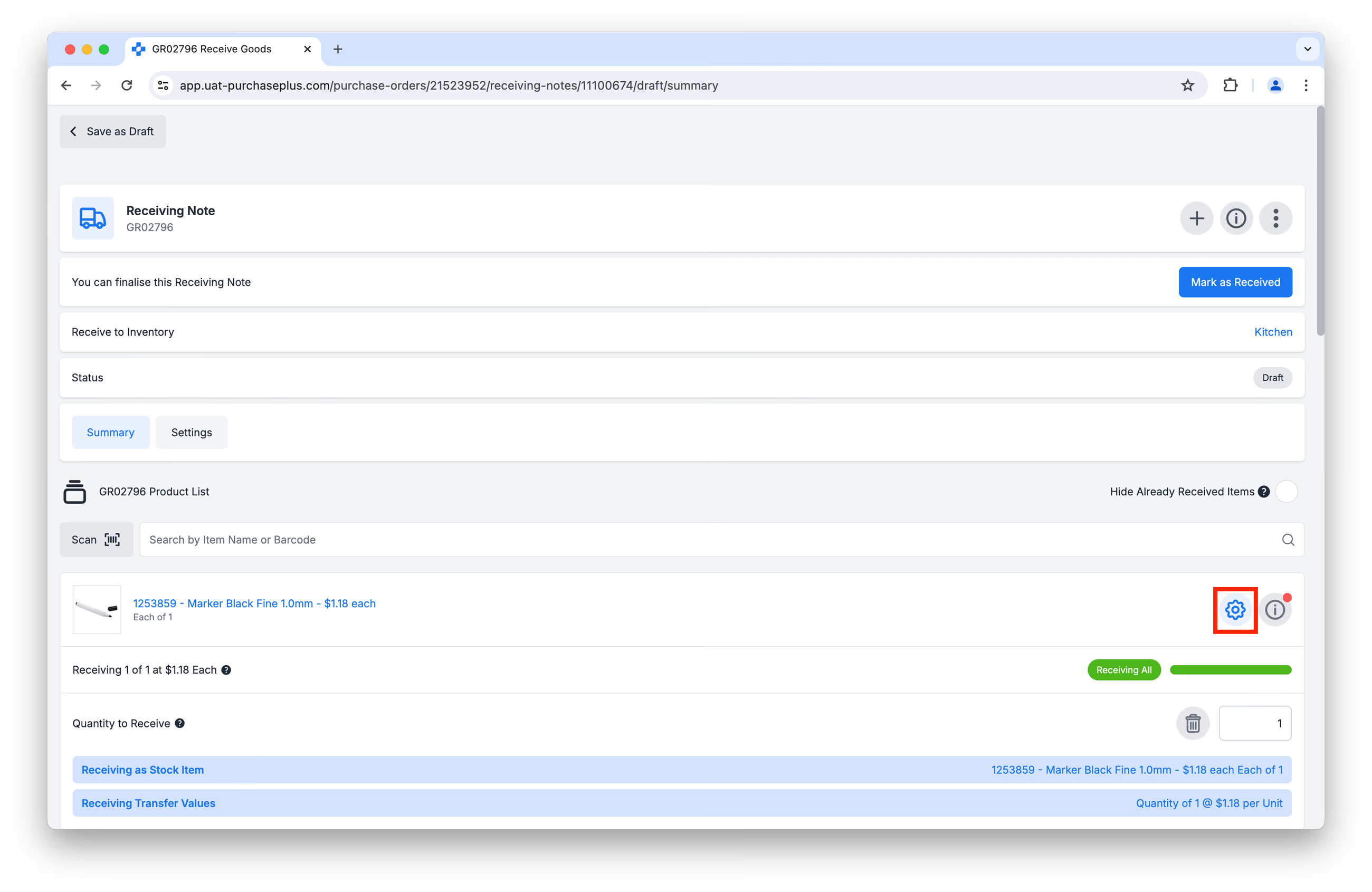
Nếu bạn cần chọn một Mặt hàng tồn kho khác với mặt hàng mà PurchasePlus đã tự động chọn, trước tiên hãy nhấp vào nút [Tùy chọn nâng cao] trên Dòng liên quan (xem hình ảnh bên dưới). Lưu ý: Nếu đây là lần đầu tiên bạn nhận Mặt hàng tồn kho này, bạn sẽ cần Tạo Mặt hàng tồn kho mới trước.
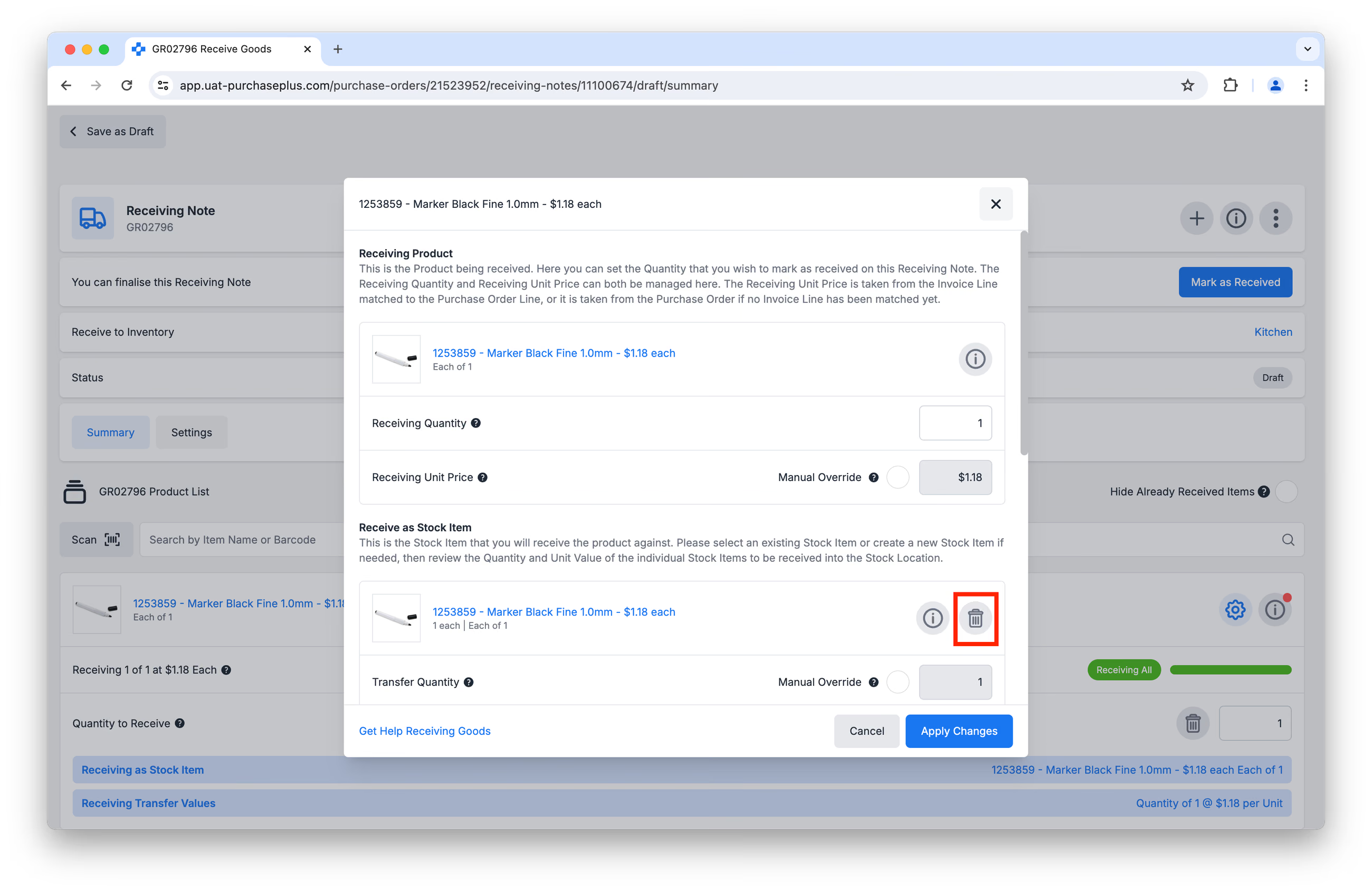
Sau đó, nhấp vào biểu tượng Thùng rác để xóa lựa chọn:
Cuối cùng, bạn sẽ được nhắc chọn từ danh sách Mặt hàng gợi ý hoặc Tìm kiếm một Mặt hàng tồn kho cụ thể:
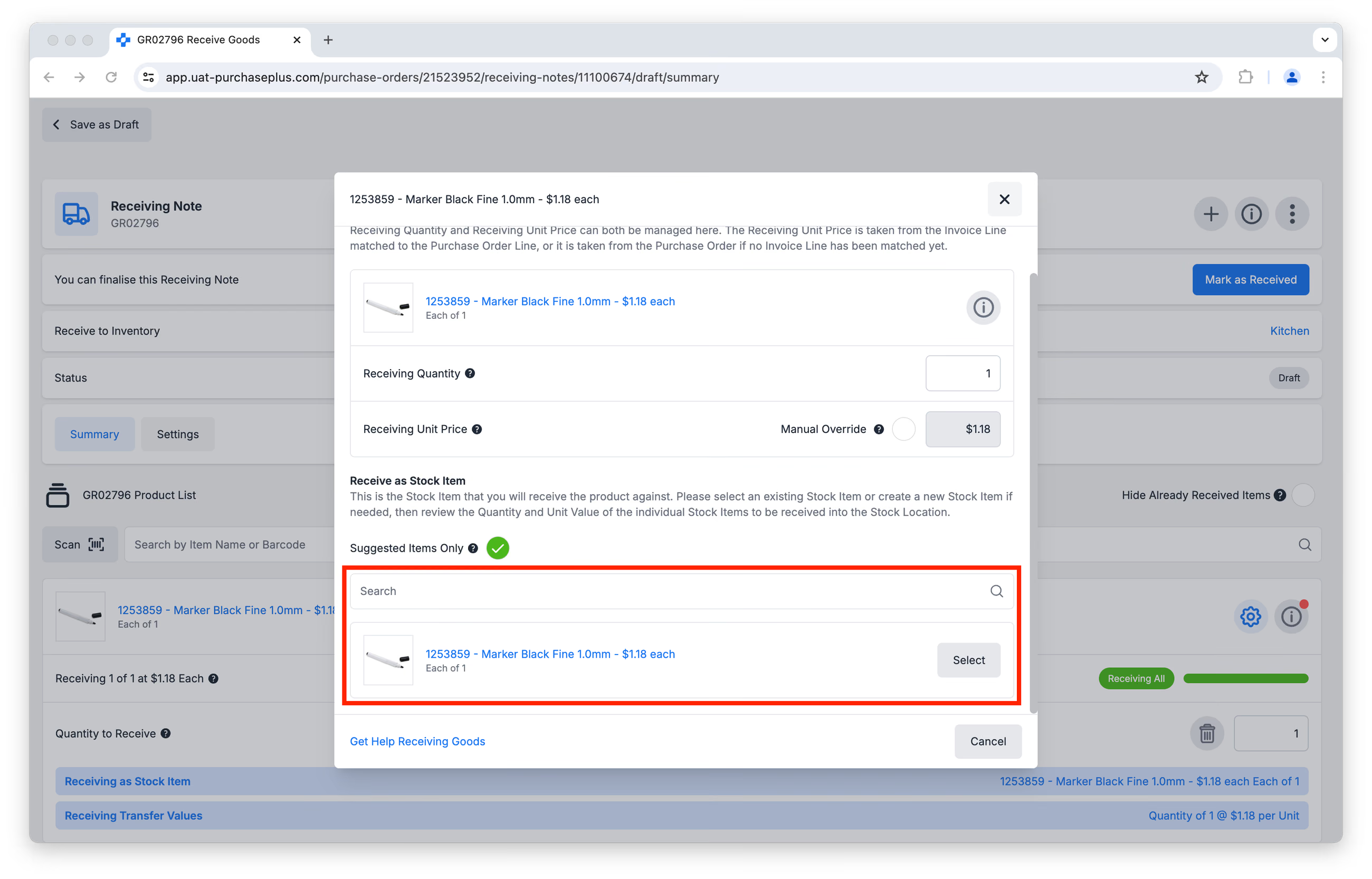
Nhấp vào [Áp dụng thay đổi].
Bước 4: Nhấp vào [Đánh dấu là đã nhận] để hoàn tất Phiếu nhận hàng. Các Mặt hàng tồn kho đã xác định sẽ được tăng thêm theo Số lượng nhận tại Vị trí tồn kho mục tiêu thông qua Chuyển kho Nhập kho.
Xin lưu ý: Khi một Vị trí tồn kho có một đợt Kiểm kê kho đang diễn ra (Đang tiến hành), các Chuyển kho Nhập kho vào Tồn kho sẽ không được hoàn tất tự động. Thay vào đó, người dùng phải định vị Chuyển kho Nhập kho đó và tự tay bấm [Đánh dấu là hoàn thành] khi họ đã sẵn sàng.
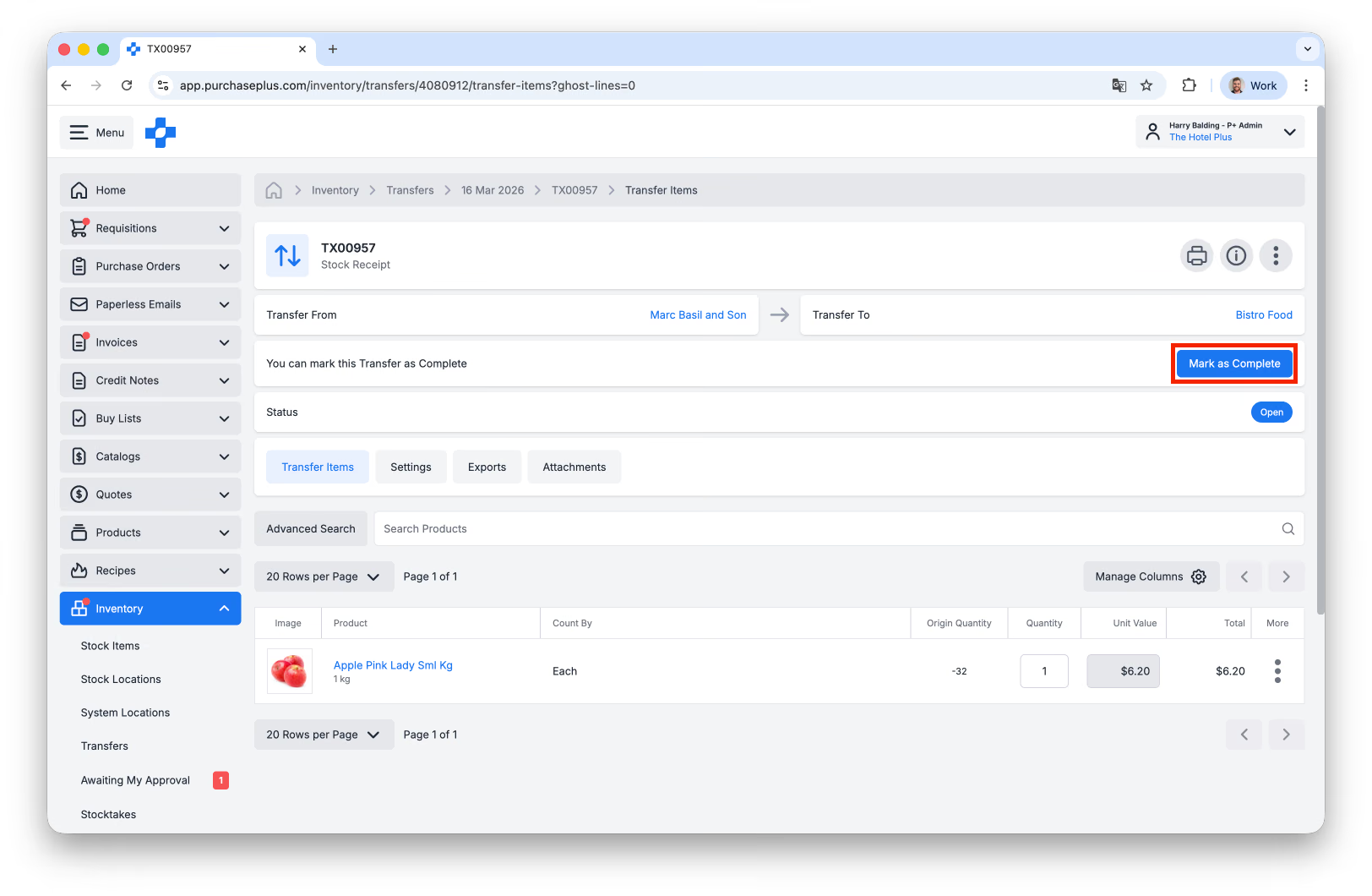
Sau khi đợt Kiểm kê kho hoàn tất, việc Nhập kho vào Tồn kho sẽ tự động trở lại.
Trả lại Tồn kho cho Nhà cung cấp
Sau khi Hàng tồn kho đã được Nhận vào Tồn kho, Mức tồn kho của mặt hàng chỉ có thể được điều chỉnh bằng Chuyển kho.
Trong trường hợp Hàng tồn kho cần được trả lại cho Nhà cung cấp, vui lòng thực hiện theo các bước sau.
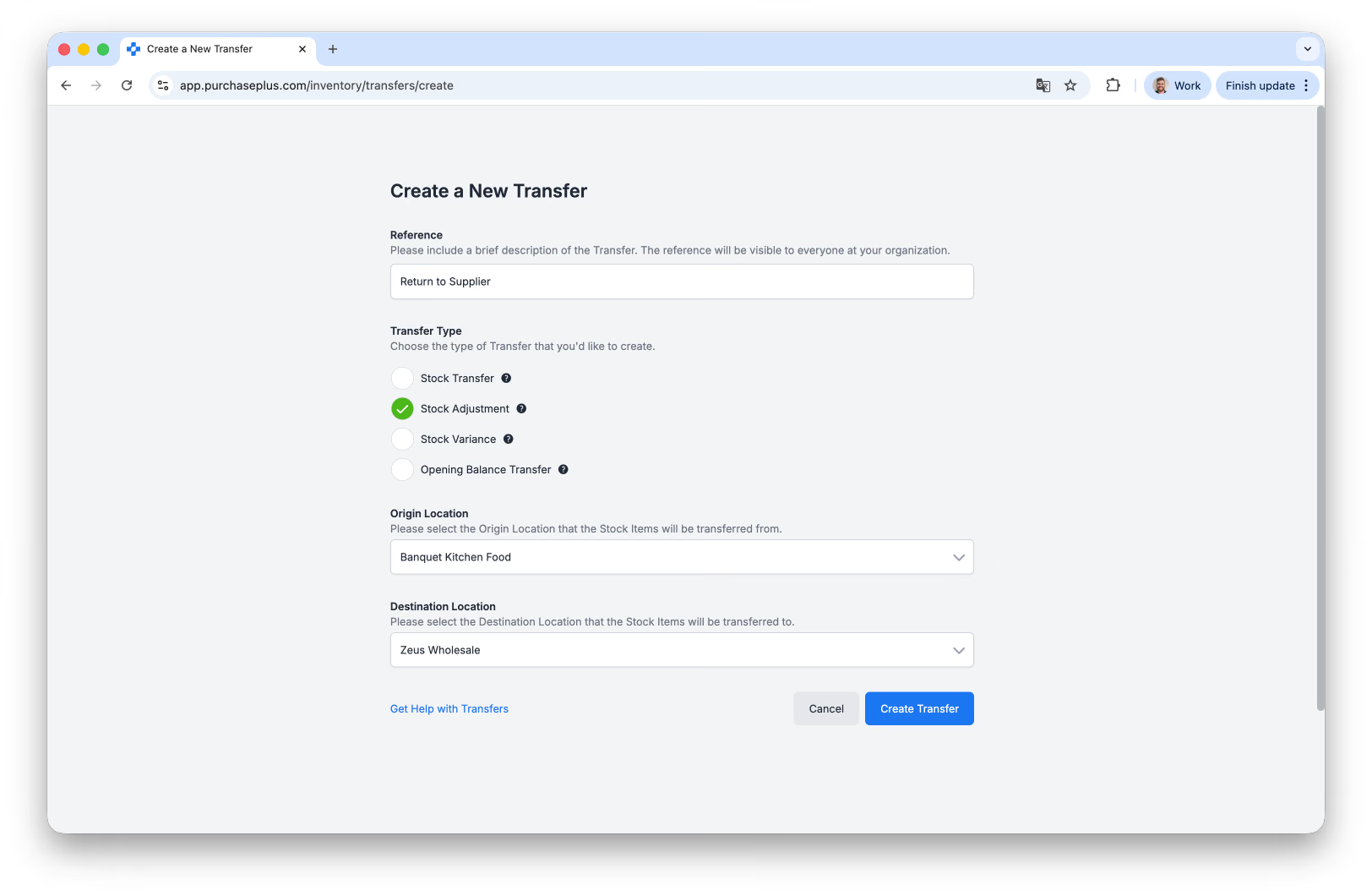
Đầu tiên, tạo một Chuyển kho mới thuộc loại 'Điều chỉnh tồn kho', đặt Vị trí xuất phát là Vị trí tồn kho mà hàng hóa đã được nhận ban đầu, và đặt Vị trí đích là Nhà cung cấp mà Hàng tồn kho sẽ được trả lại:
Sau đó, tìm kiếm các Mặt hàng tồn kho cần trả lại cho Nhà cung cấp. Chỉ định Số lượng cần trả lại, rồi lặp lại cho từng Mặt hàng tồn kho được trả lại. Bạn có thể sử dụng bộ lọc [[Ẩn mặt hàng có số lượng bằng 0]](/docs/for-purchasers/introduction-to-inventory-transfers#HideZeroQuantity) để việc kiểm tra Chuyển kho dễ dàng hơn.
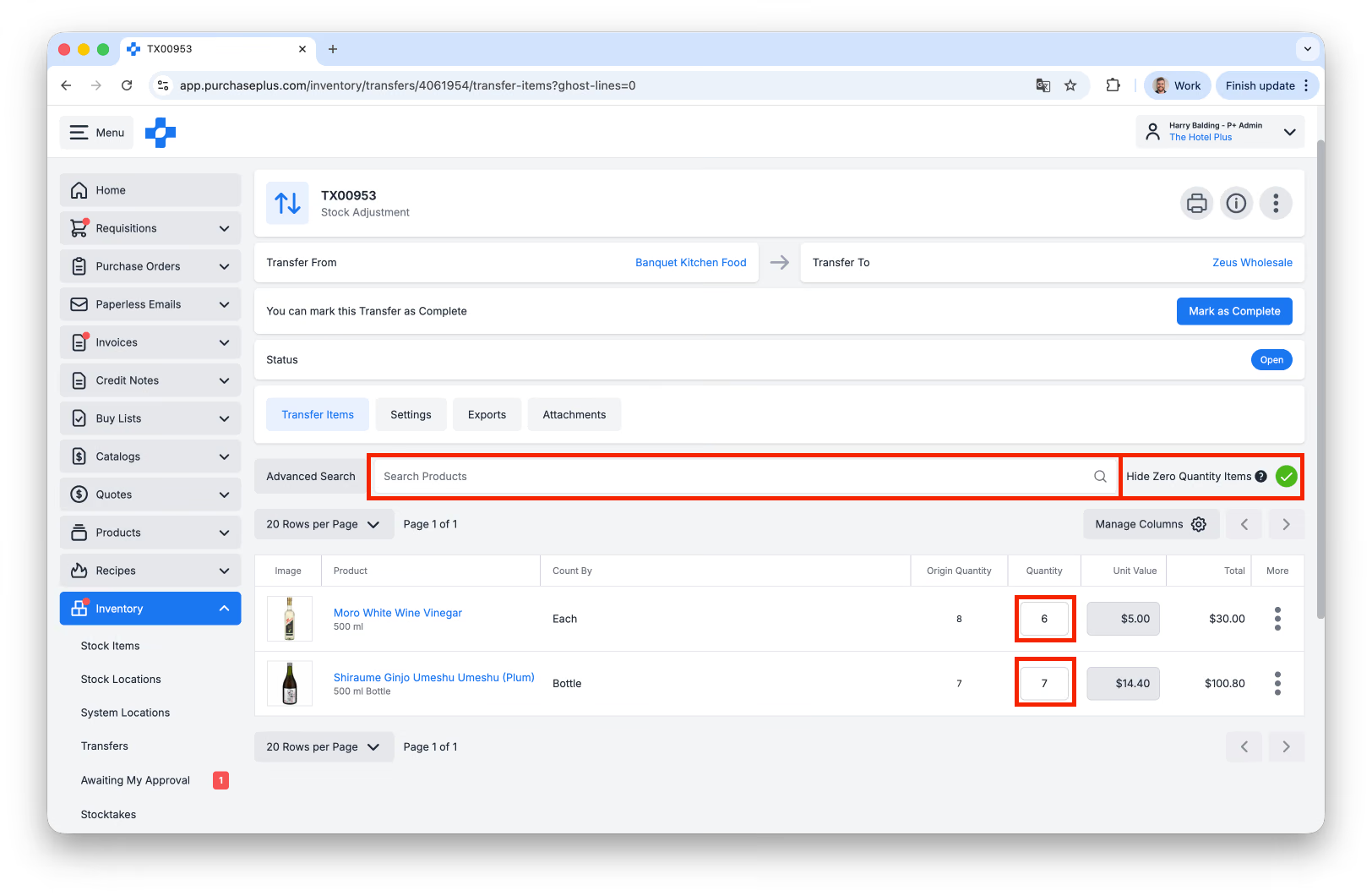
Sau khi bạn đã thêm tất cả các Mặt hàng tồn kho và Số lượng vào Chuyển kho, bạn có thể gửi Chuyển kho để Phê duyệt hoặc [Đánh dấu là hoàn thành] (tùy thuộc vào quyền người dùng của bạn):
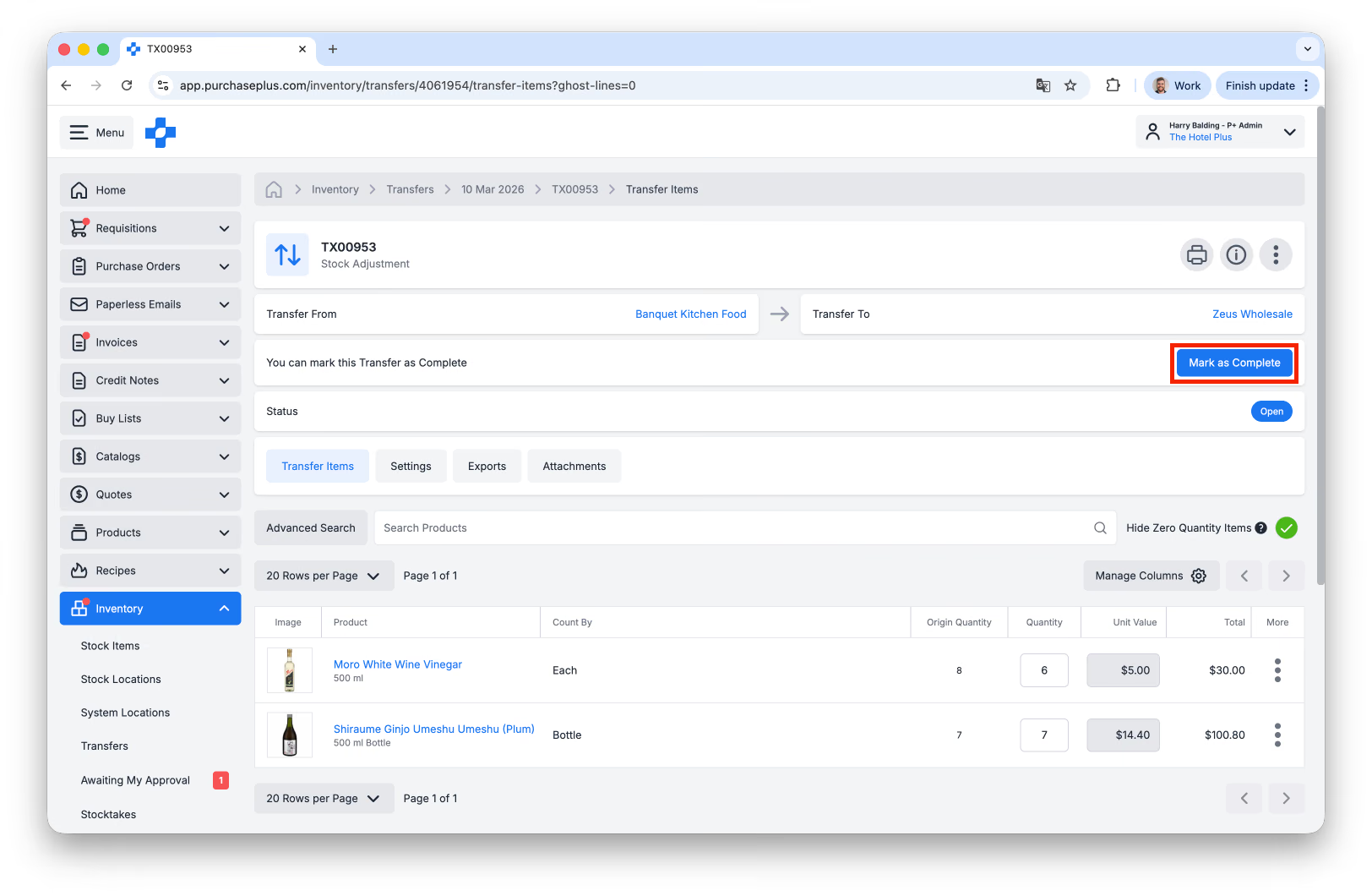
Sau khi Chuyển kho được Đánh dấu là hoàn thành, Mức tồn kho sẽ được điều chỉnh chính xác trong PurchasePlus. Tuy nhiên, việc liên lạc với Nhà cung cấp và Đơn vị vận chuyển (nếu cần) sẽ cần được thực hiện bên ngoài nền tảng.