

Xem và Quản lý Nhà cung cấp
Xem và Quản lý Nhà cung cấp
Nếu sử dụng PurchasePlus với tư cách là Người mua, bạn có thể xem và quản lý các Nhà cung cấp mà bạn đã kết nối.
Xem Nhà cung cấp của tôi
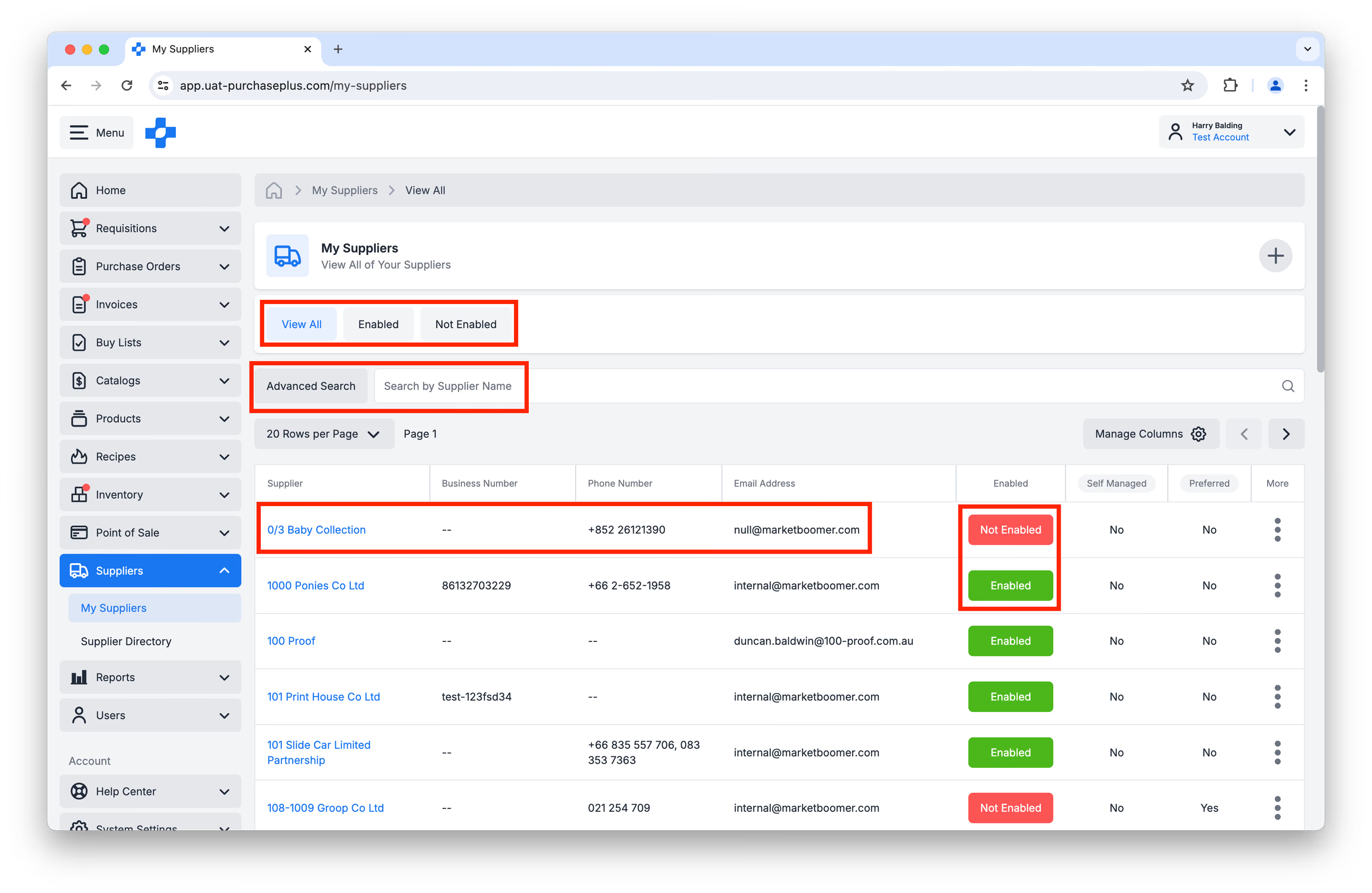
1. Chọn [Nhà cung cấp] → [Nhà cung cấp của tôi] từ thanh điều hướng bên cạnh.
2. Từ trang này, bạn có thể hoàn thành các tác vụ sau theo nhu cầu:
- Lọc Nhà cung cấp theo [Xem tất cả], [Đã kích hoạt] hoặc [Chưa kích hoạt].
- Sử dụng [Tìm kiếm nâng cao] hoặc [Tìm kiếm theo Tên hoặc Số của Nhà cung cấp].
- Xem Hồ sơ của Nhà cung cấp bằng cách nhấp vào tên Nhà cung cấp.
- [Kích hoạt] hoặc [Vô hiệu hóa] mối quan hệ của bạn với từng Nhà cung cấp. Xem bài viết Kích hoạt hoặc Vô hiệu hóa Nhà cung cấp của chúng tôi để tìm hiểu thêm.
Chỉnh sửa Cài đặt Nhà cung cấp
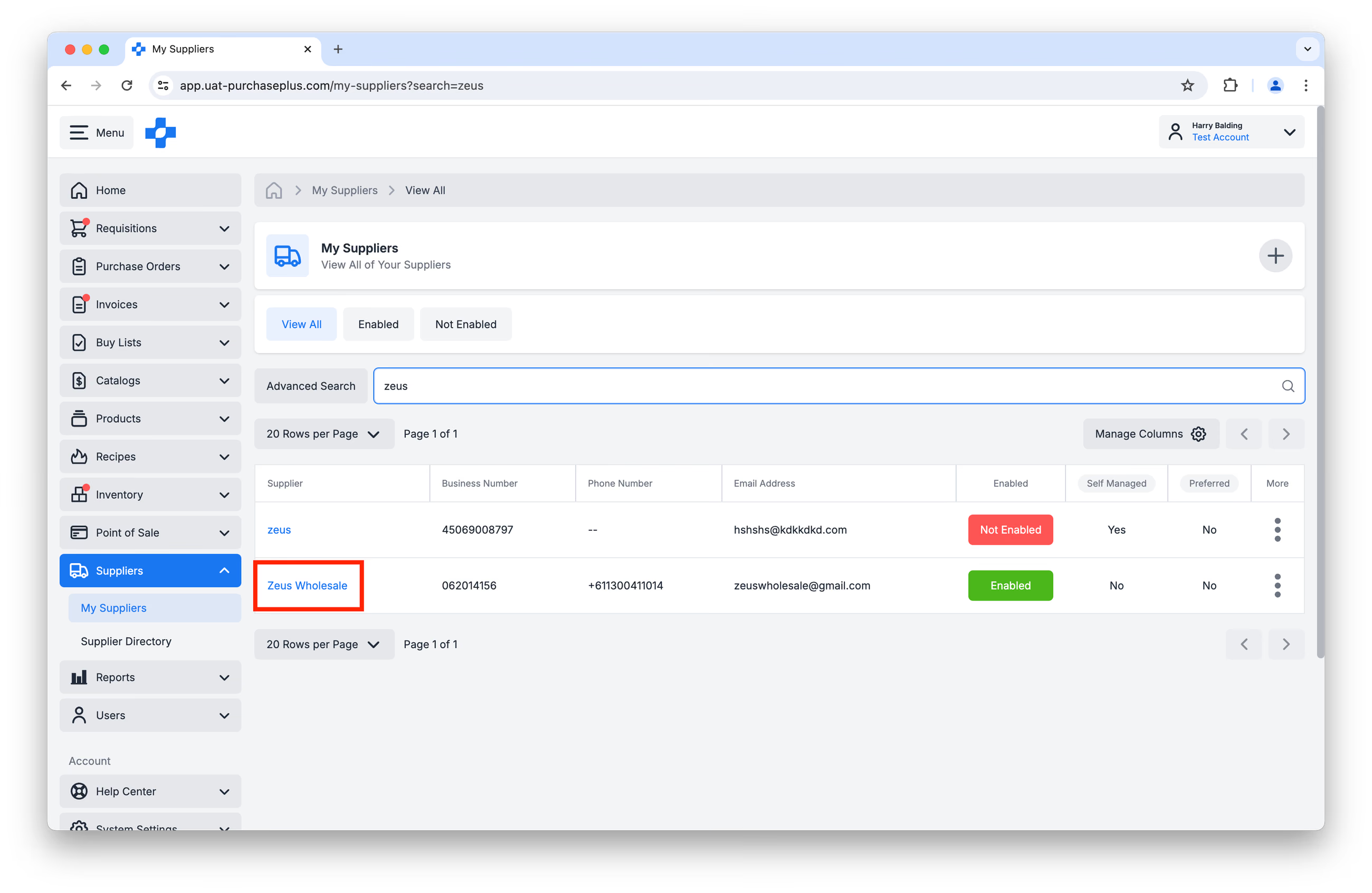
1. Từ trang [Nhà cung cấp] → [Nhà cung cấp của tôi], nhấp vào [Tên Nhà cung cấp] để mở hồ sơ của Nhà cung cấp:
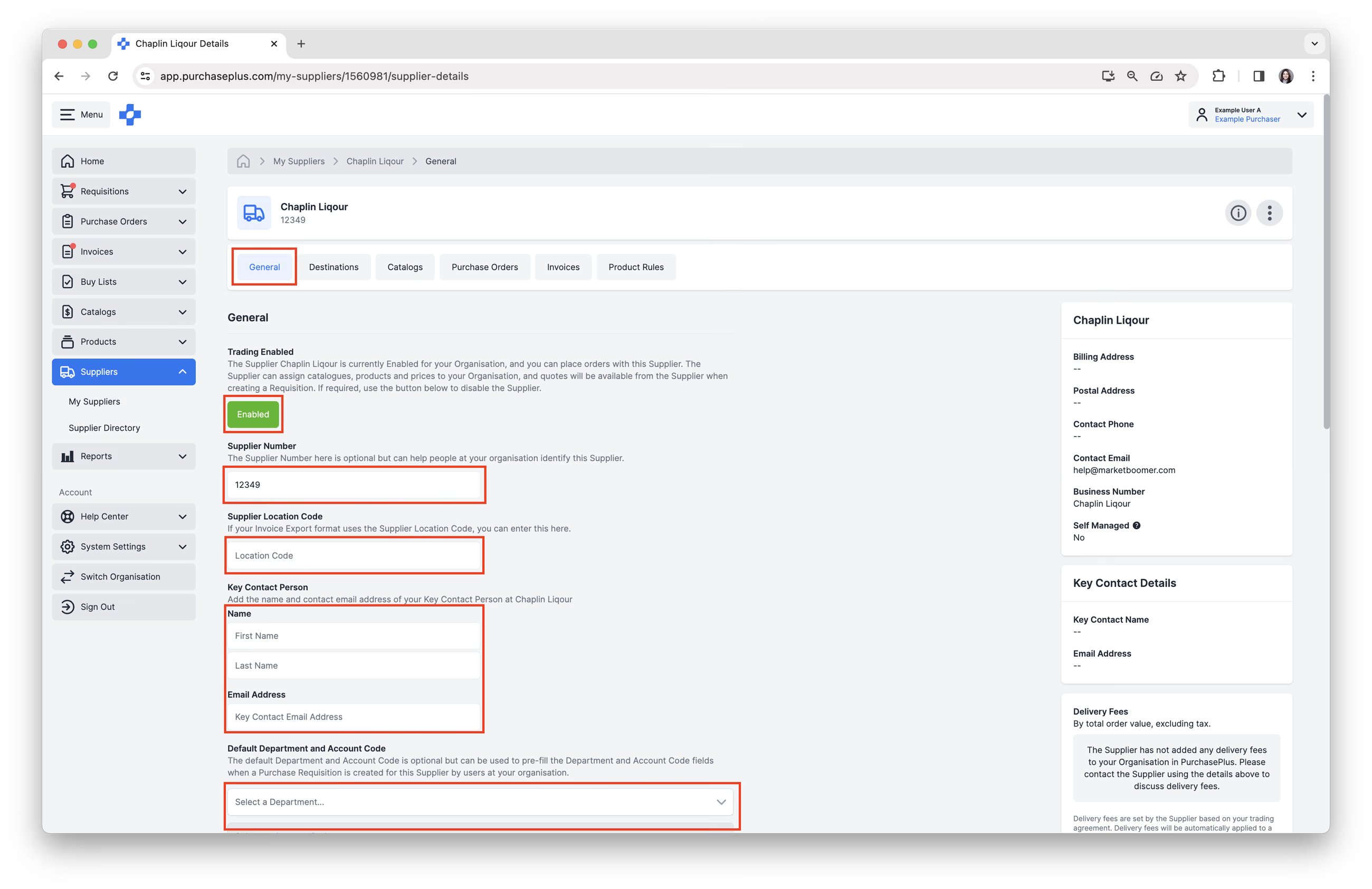
 2. Dưới tab [Chung], bạn có thể chỉnh sửa các cài đặt sau:
- [Kích hoạt/Vô hiệu hóa] mối quan hệ của bạn với Nhà cung cấp. Bạn chỉ có thể giao dịch với Nhà cung cấp khi có mối quan hệ Đã kích hoạt.
- Chỉnh sửa [Số Nhà cung cấp], nếu cần.
- Chỉnh sửa [Mã địa điểm Nhà cung cấp], nếu cần.
- Chỉnh sửa thông tin [Người liên hệ chính]. Xin lưu ý: để chỉnh sửa trường này, Nhà cung cấp phải là Nhà cung cấp tự quản lý, thuộc sở hữu của Tổ chức của bạn.
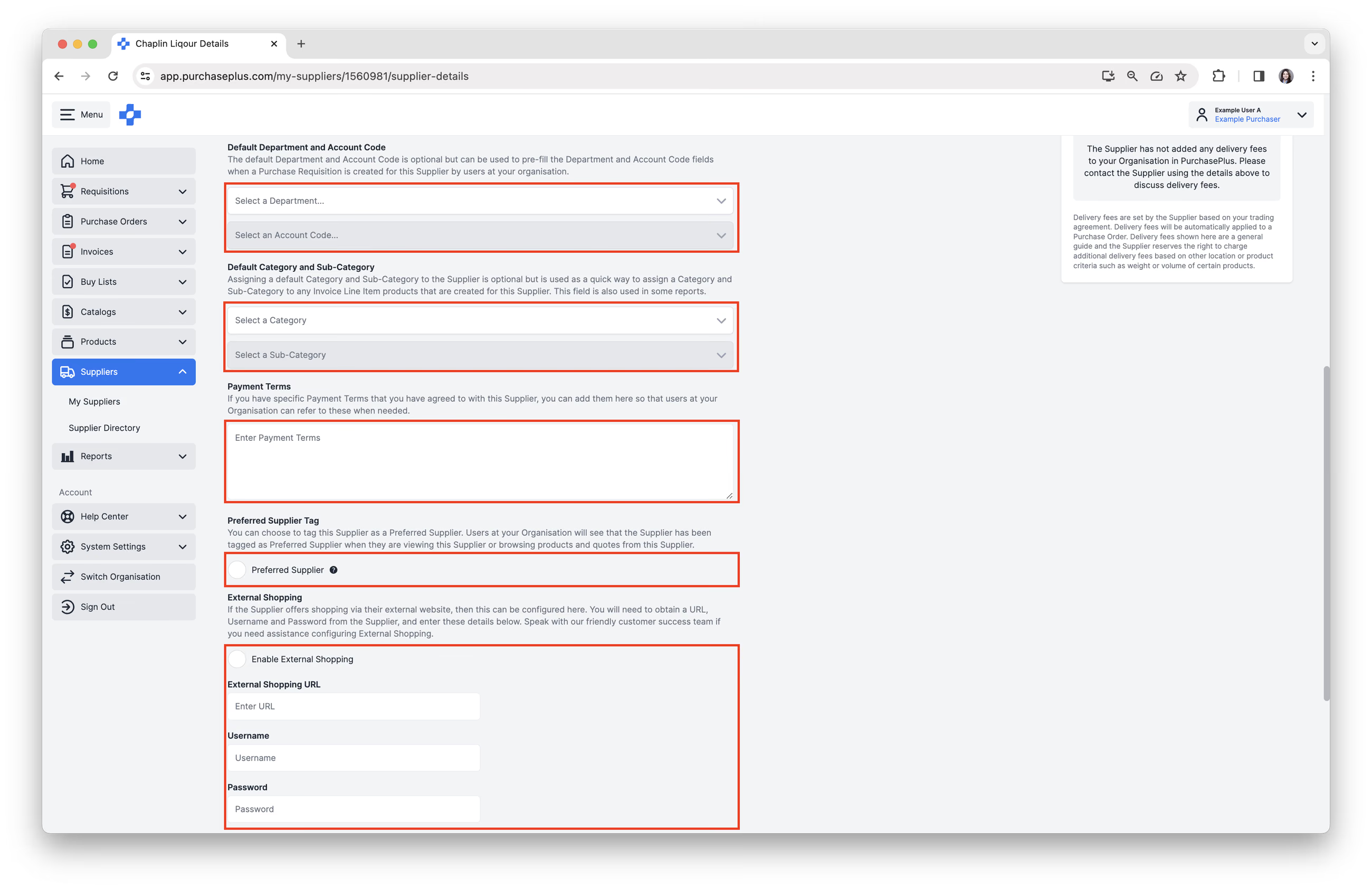
- Thêm [Bộ phận và Mã tài khoản mặc định]. Thao tác này sẽ tự động điền sẵn kết hợp Bộ phận và Mã tài khoản khi tạo Yêu cầu mua hàng cho Một Nhà cung cấp cho Nhà cung cấp này.
- Thêm [Danh mục và Danh mục con mặc định]. Thao tác này được sử dụng như một cách nhanh chóng để gán Danh mục và Danh mục con cho bất kỳ sản phẩm Dòng Hóa đơn nào được tạo cho Nhà cung cấp này. Trường này cũng được sử dụng trong một số Báo cáo.
- Nhập [Điều khoản thanh toán]. Điều khoản thanh toán là bất kỳ ghi chú nào bạn muốn lưu giữ tại đây liên quan đến thỏa thuận của bạn với Nhà cung cấp này. Trường này chỉ dùng cho mục đích ghi chú.
- Chọn [Thẻ Nhà cung cấp ưu tiên], Người dùng tại Tổ chức của bạn sẽ thấy Nhà cung cấp đã được gắn thẻ là Nhà cung cấp ưu tiên khi họ đang xem Nhà cung cấp này hoặc duyệt các sản phẩm và báo giá từ Nhà cung cấp này khi tạo Yêu cầu mua hàng.
- Bật [Mua sắm bên ngoài]. Một số Nhà cung cấp cung cấp khả năng tạo Yêu cầu mua hàng bằng cách truy cập trang web Thương mại điện tử của chính họ và sử dụng trang web đó để điền dữ liệu vào Yêu cầu mua hàng của bạn trong PurchasePlus. Điều này đôi khi được gọi là 'Punchout' trong thế giới mua sắm. Vui lòng trao đổi với Đội ngũ Hỗ trợ Khách hàng thân thiện của chúng tôi nếu bạn cần hỗ trợ định cấu hình Mua sắm bên ngoài.
3. Nếu Nhà cung cấp (a) là Nhà cung cấp tự quản lý và (b) bạn đã đăng nhập vào Tổ chức sở hữu Nhà cung cấp tự quản lý đó, có một số thao tác bổ sung bạn có thể thực hiện trên tab [Cài đặt]. Tab này chỉ xuất hiện khi đáp ứng cả hai điều kiện trên:
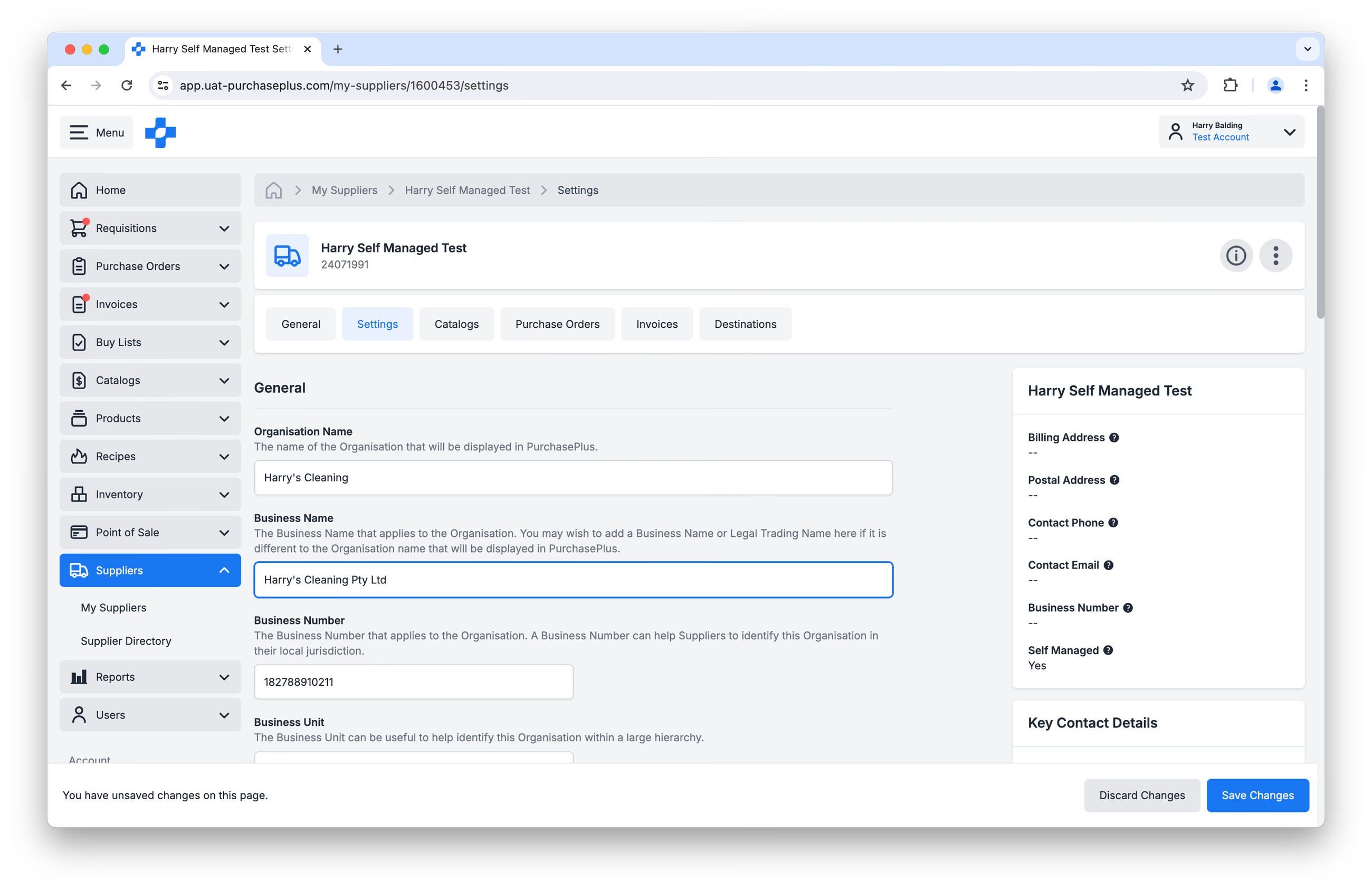 Trên tab này, bạn có thể:
- Thay đổi Tên Tổ chức,
- Thay đổi Tên Doanh nghiệp,
- Thay đổi Mã số Doanh nghiệp,
- Gán một Đơn vị Kinh doanh,
- Thay đổi Địa chỉ Email cho Nhà cung cấp,
- Thay đổi Số Điện thoại Liên hệ cho Nhà cung cấp,
- Thay đổi Mã Trung tâm Chi phí cho Nhà cung cấp,
- Gán Mã Doanh nghiệp cho Nhà cung cấp,
- Gán Thương hiệu cho Nhà cung cấp (nếu có),
- Thêm Địa chỉ Gửi thư hoặc Địa chỉ Thanh toán cho Nhà cung cấp.
Xin lưu ý: Nếu Nhà cung cấp không phải là Nhà cung cấp tự quản lý, các tùy chọn này sẽ không khả dụng cho bạn với tư cách là Người mua.
'Đích đến' của Nhà cung cấp
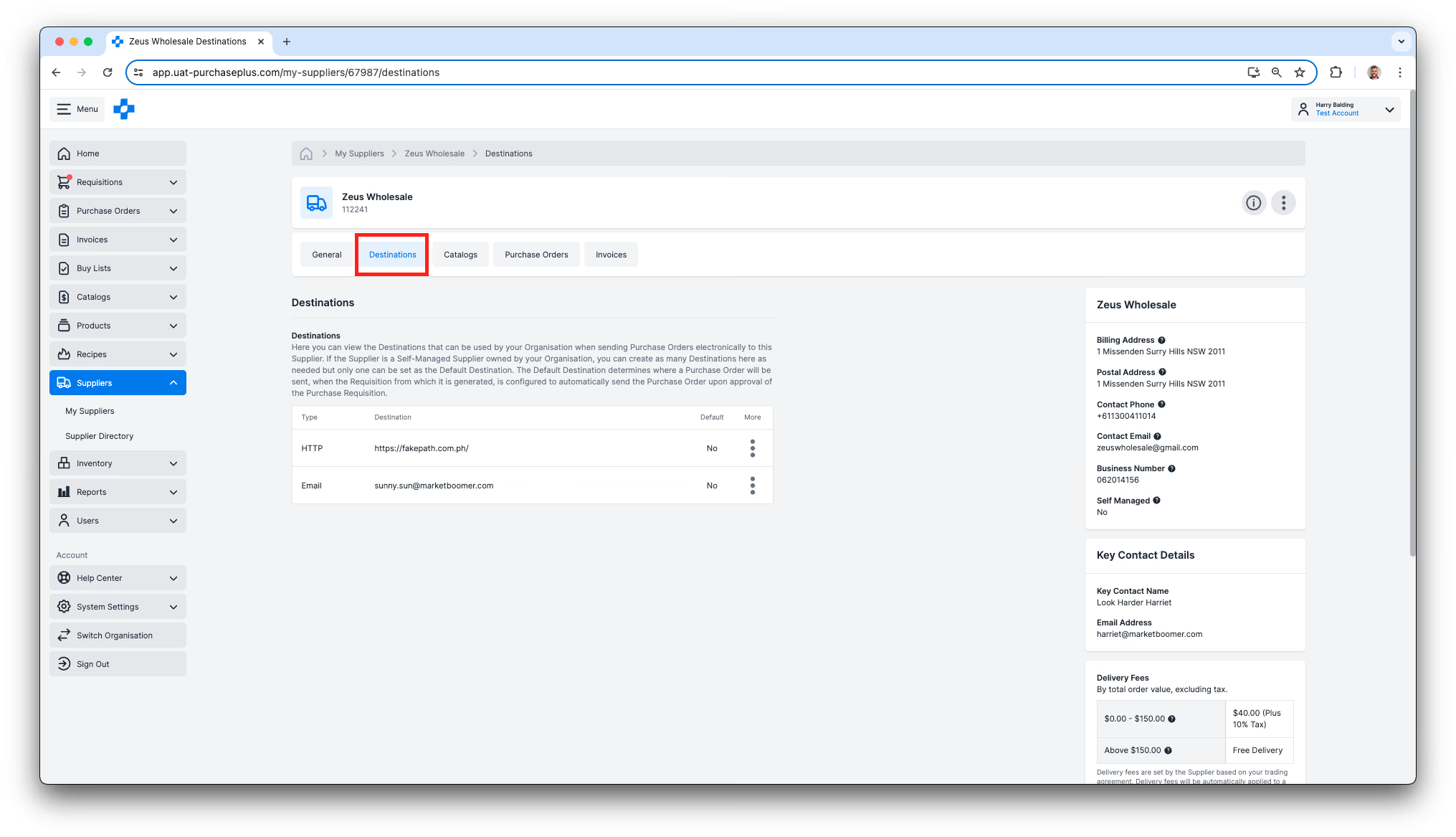
Đích đến đề cập đến hộp thư đến email, HTTP, FTP hoặc vị trí khác mà tổ chức của bạn gửi Đơn đặt hàng qua phương thức điện tử đến đó. Ngoài ra còn có một Đích đến 'Mặc định', được sử dụng khi Tự động gửi Đơn đặt hàng cho Nhà cung cấp sau khi Yêu cầu mua hàng được phê duyệt (nếu cài đặt này được bật).
Để xem Đích đến của Nhà cung cấp:
1. Từ trang [Nhà cung cấp] → [Nhà cung cấp của tôi], nhấp vào [Tên Nhà cung cấp] để mở hồ sơ của Nhà cung cấp.
2. Chọn tab [Đích đến]:
Tạo Đích đến Mới cho Nhà cung cấp
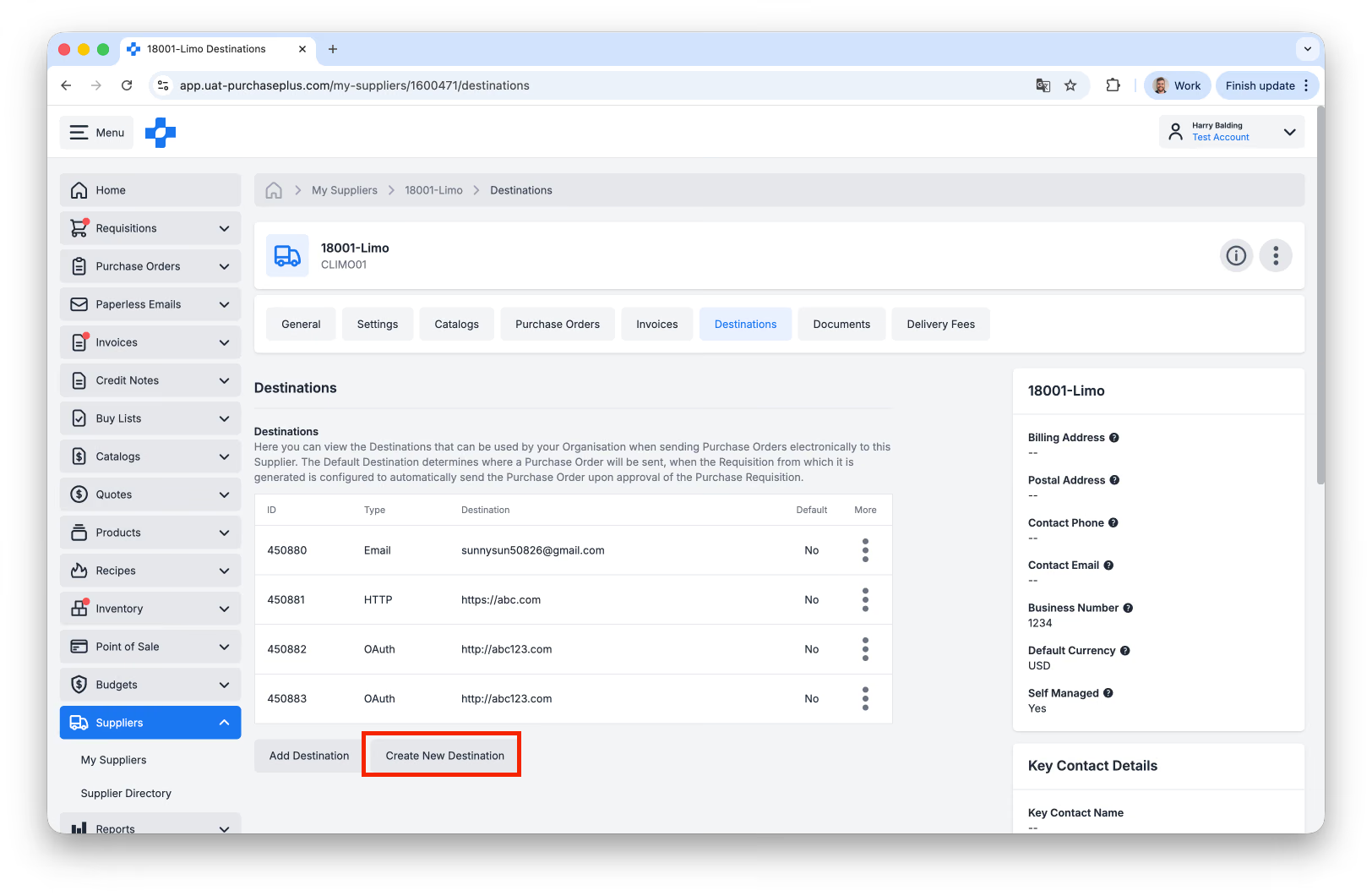
Nếu Nhà cung cấp là Nhà cung cấp tự quản lý thuộc sở hữu của Tổ chức của bạn, bạn có thể tạo bao nhiêu Đích đến tại đây tùy thích, nhưng chỉ có một Đích đến có thể được đặt làm Đích đến Mặc định. Nếu Nhà cung cấp không phải là Nhà cung cấp tự quản lý, bạn sẽ không thể thêm Đích đến cho Nhà cung cấp.
Để tạo Đích đến mới, hãy nhấp vào [Tạo Đích đến Mới]:
Bạn sẽ thấy một biểu mẫu ngắn cần hoàn thành:
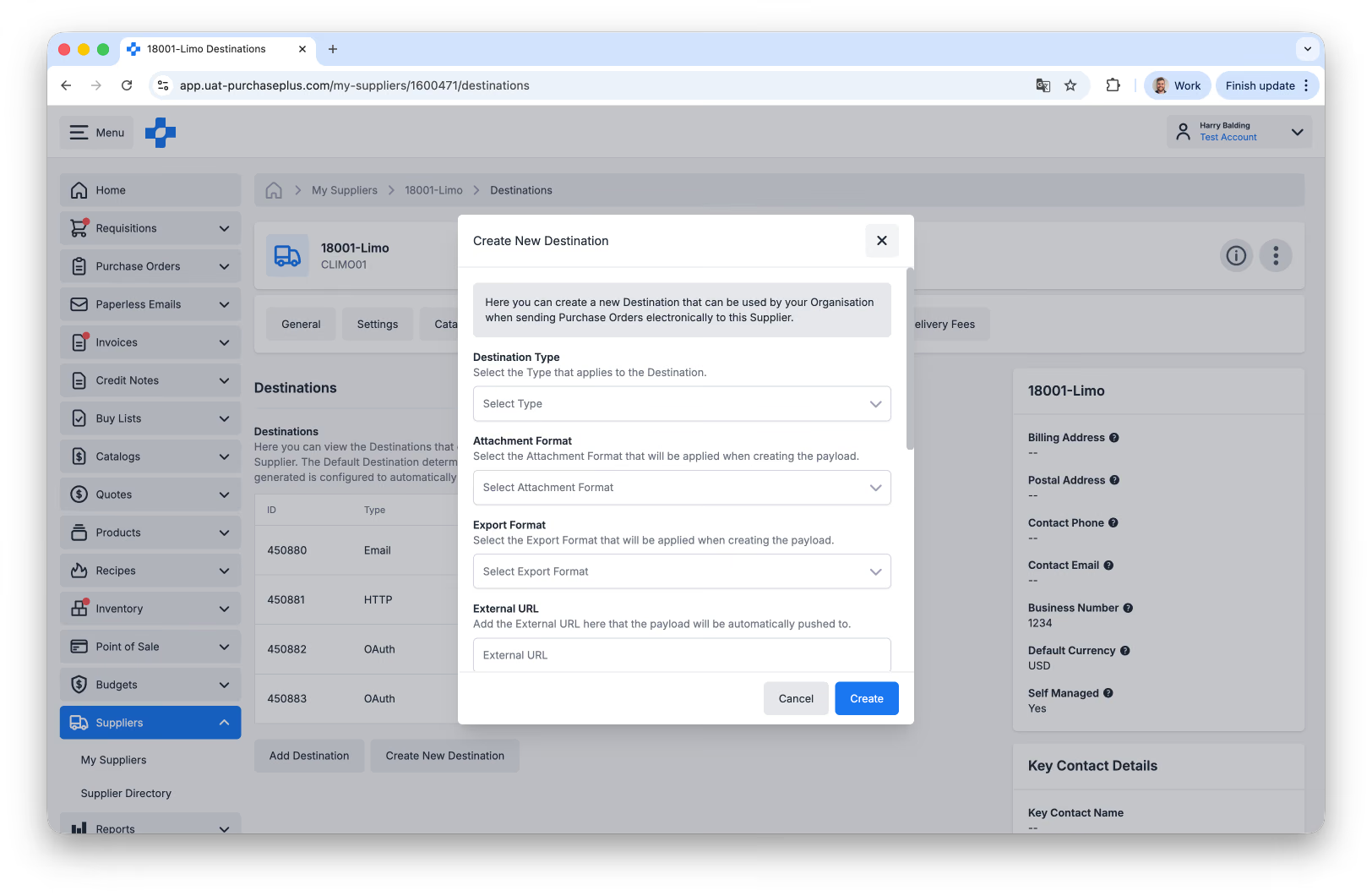
Vui lòng làm theo các bước sau để tạo Đích đến Email mới cho Đơn đặt hàng:
- Loại đích đến phổ biến nhất sẽ là EMAIL.
- Định dạng tệp đính kèm - đối với Đơn đặt hàng gửi qua email, chọn Trade_PurchaseOrder_PDFFormat.
- Định dạng xuất - đối với Đơn đặt hàng gửi qua email, chọn Trade_PurchaseOrder_HtmlFormat
- URL bên ngoài - Đây là địa chỉ email mà Đơn đặt hàng của bạn sẽ được gửi tới.
- Đích đến mặc định nên được để ở trạng thái vô hiệu hóa.
Để được hỗ trợ thêm (hoặc hỗ trợ về các Đích đến không phải Email), vui lòng liên hệ với đội ngũ hỗ trợ của chúng tôi.
Phí giao hàng của Nhà cung cấp
Nếu Nhà cung cấp là Nhà cung cấp tự quản lý thuộc sở hữu của Tổ chức của bạn, bạn có thể Xem và Tạo bao nhiêu mức Phí giao hàng theo Đơn hàng Tối thiểu tùy thích. Nếu Nhà cung cấp không phải là Nhà cung cấp tự quản lý, bạn sẽ không thể Xem hoặc Tạo bất kỳ Phí giao hàng nào cho Nhà cung cấp.
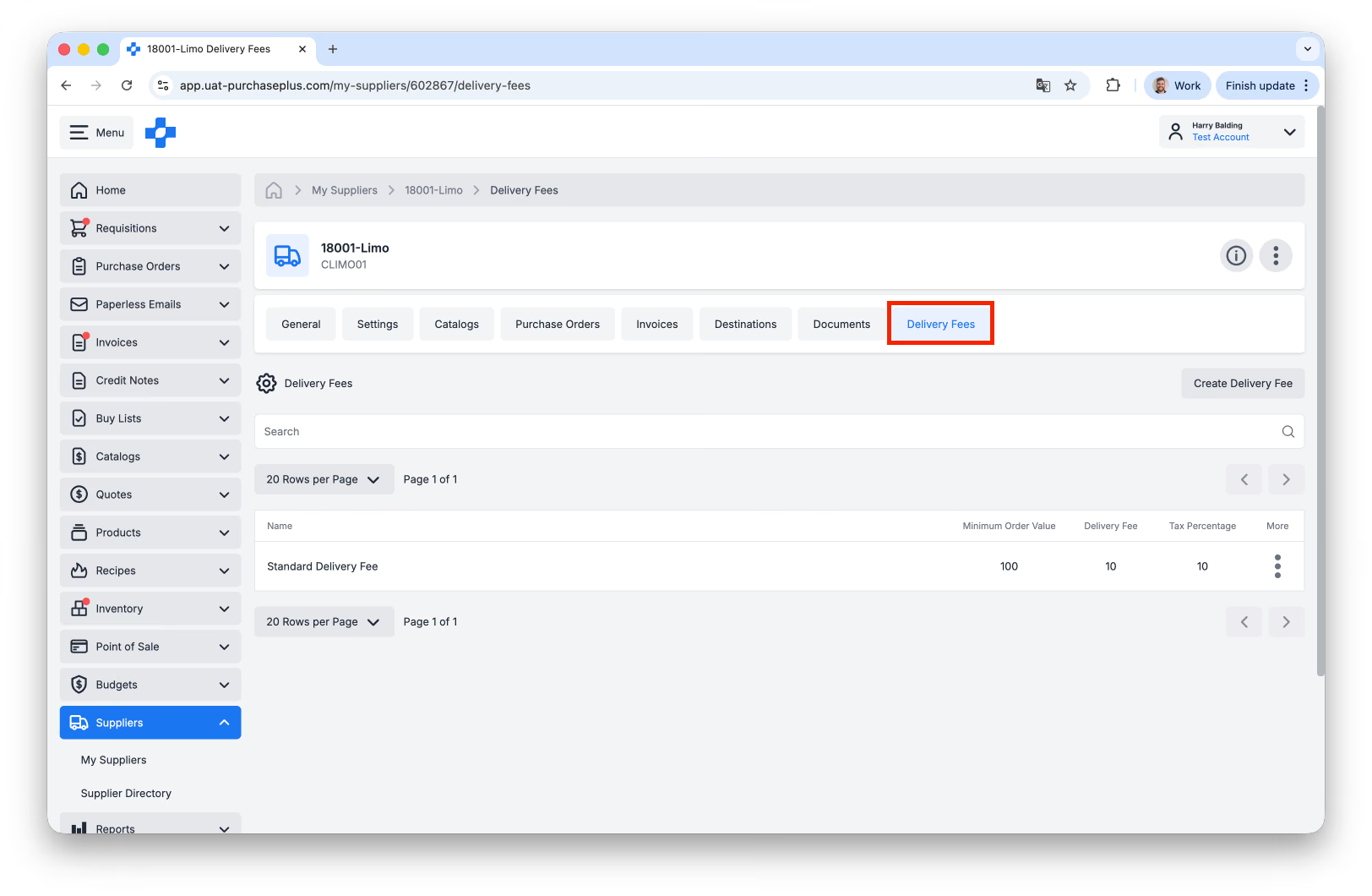
Phí giao hàng trong PurchasePlus bao gồm:
- Tên,
- Giá trị Đơn hàng Tối thiểu,
- Phí giao hàng,
- Phần trăm Thuế Phí giao hàng.
Nếu Đơn đặt hàng của bạn không vượt quá Giá trị Đơn hàng Tối thiểu của Phí giao hàng, Phí giao hàng (cộng với Phần trăm Thuế Phí giao hàng) sẽ tự động được thêm vào Đơn đặt hàng của bạn.
Để xem các Phí giao hàng hiện có của Nhà cung cấp tự quản lý, hãy điều hướng đến Hồ sơ của Nhà cung cấp và nhấp vào [Phí giao hàng]:
Kích hoạt Phí giao hàng
Để 'kích hoạt' một Phí giao hàng, hãy truy cập tab [Chung] của Nhà cung cấp và chọn Phí giao hàng tương ứng từ danh sách thả xuống:
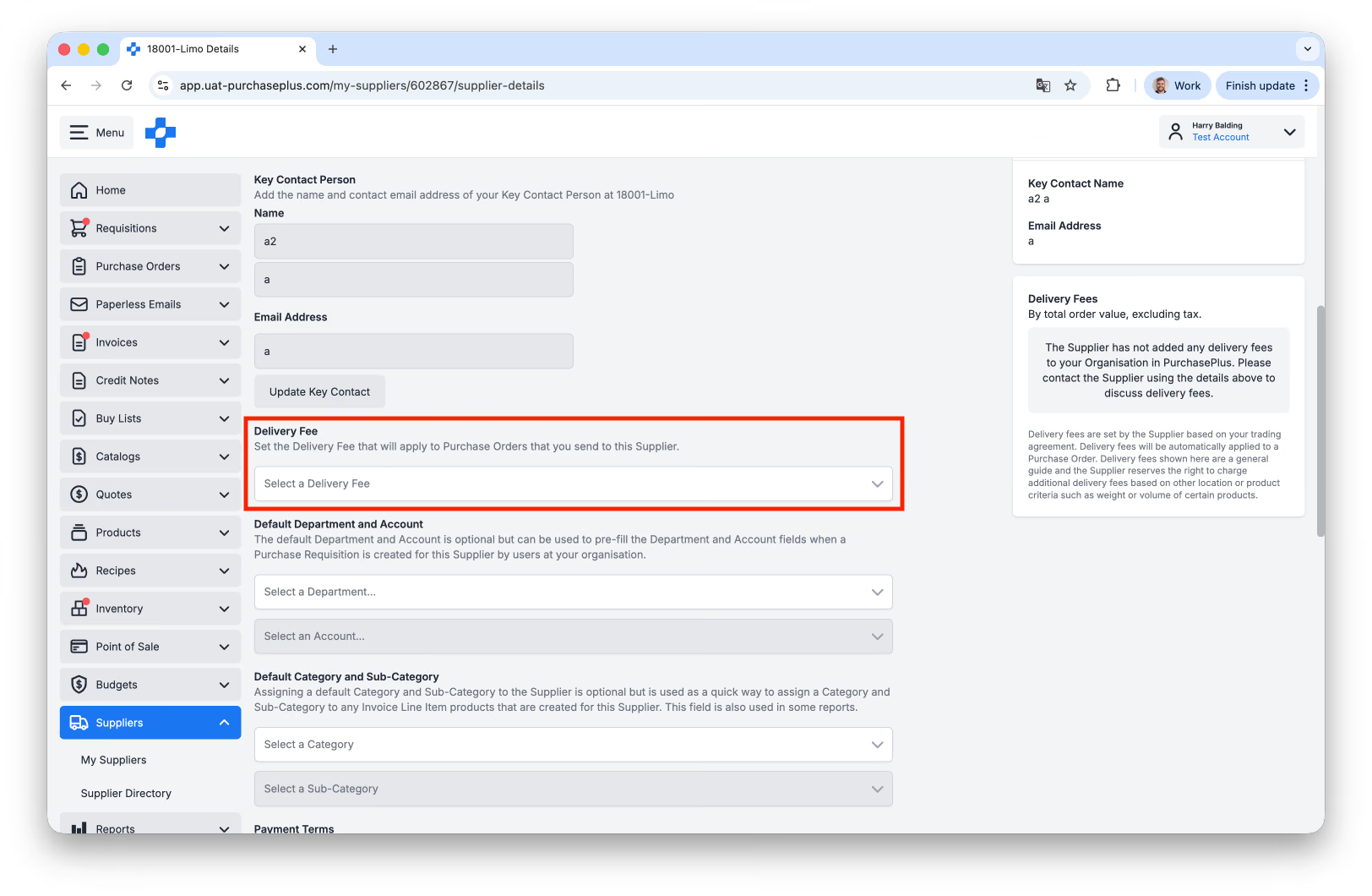
Phí giao hàng này (bao gồm cả Phần trăm Thuế Phí giao hàng) sẽ tự động được thêm vào các Đơn đặt hàng cho Nhà cung cấp này trong tương lai, nếu Tổng giá trị Đơn đặt hàng không vượt quá Giá trị Đơn hàng Tối thiểu của Phí giao hàng đã chọn.
Tạo Phí giao hàng Mới của Nhà cung cấp
Để tạo Phí giao hàng Mới của Nhà cung cấp cho một trong các Nhà cung cấp tự quản lý của bạn, trước tiên hãy điều hướng đến Hồ sơ của Nhà cung cấp và nhấp vào tab [Phí giao hàng]: 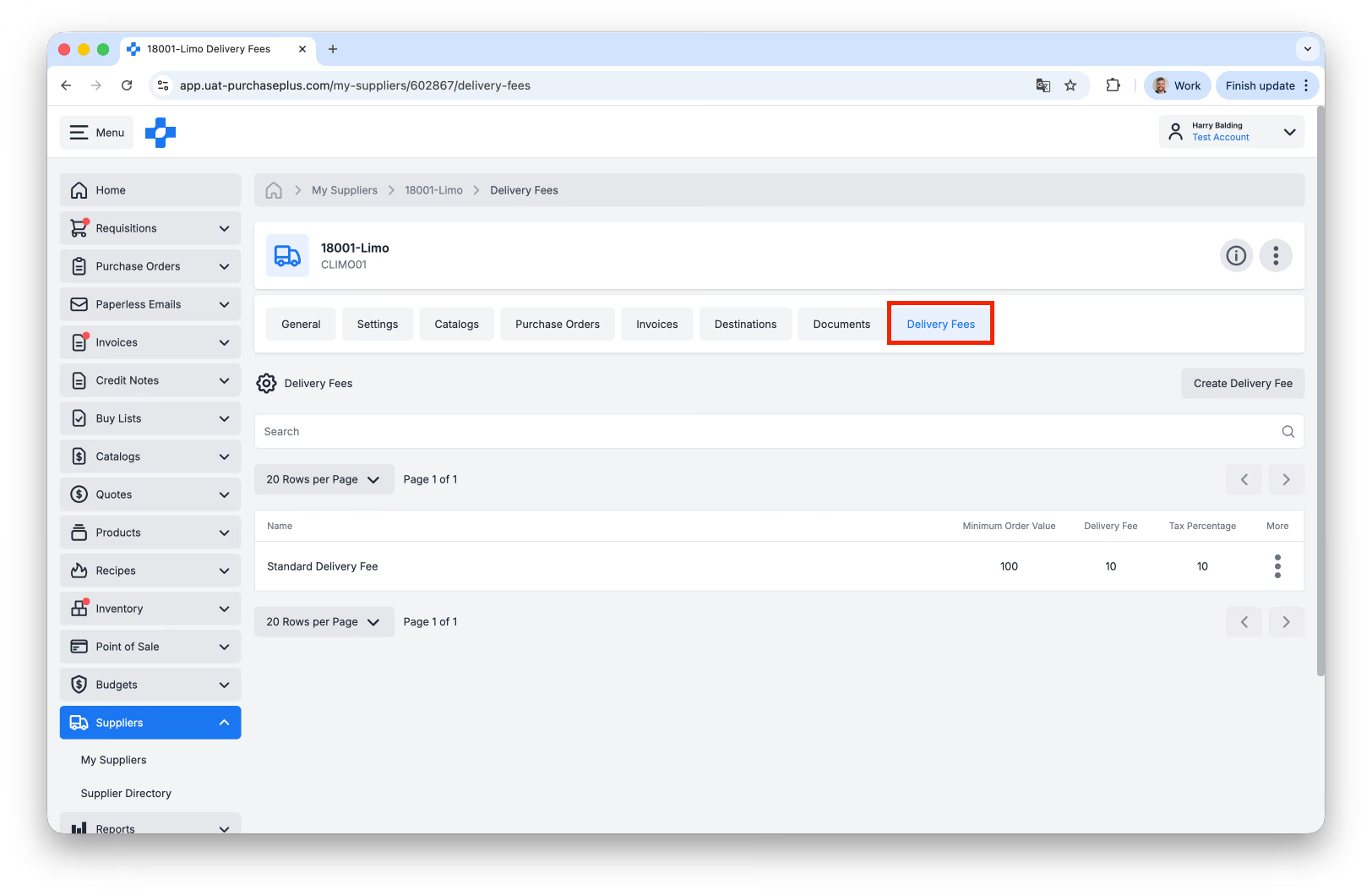
Sau đó, nhấp vào [Tạo Phí giao hàng]:
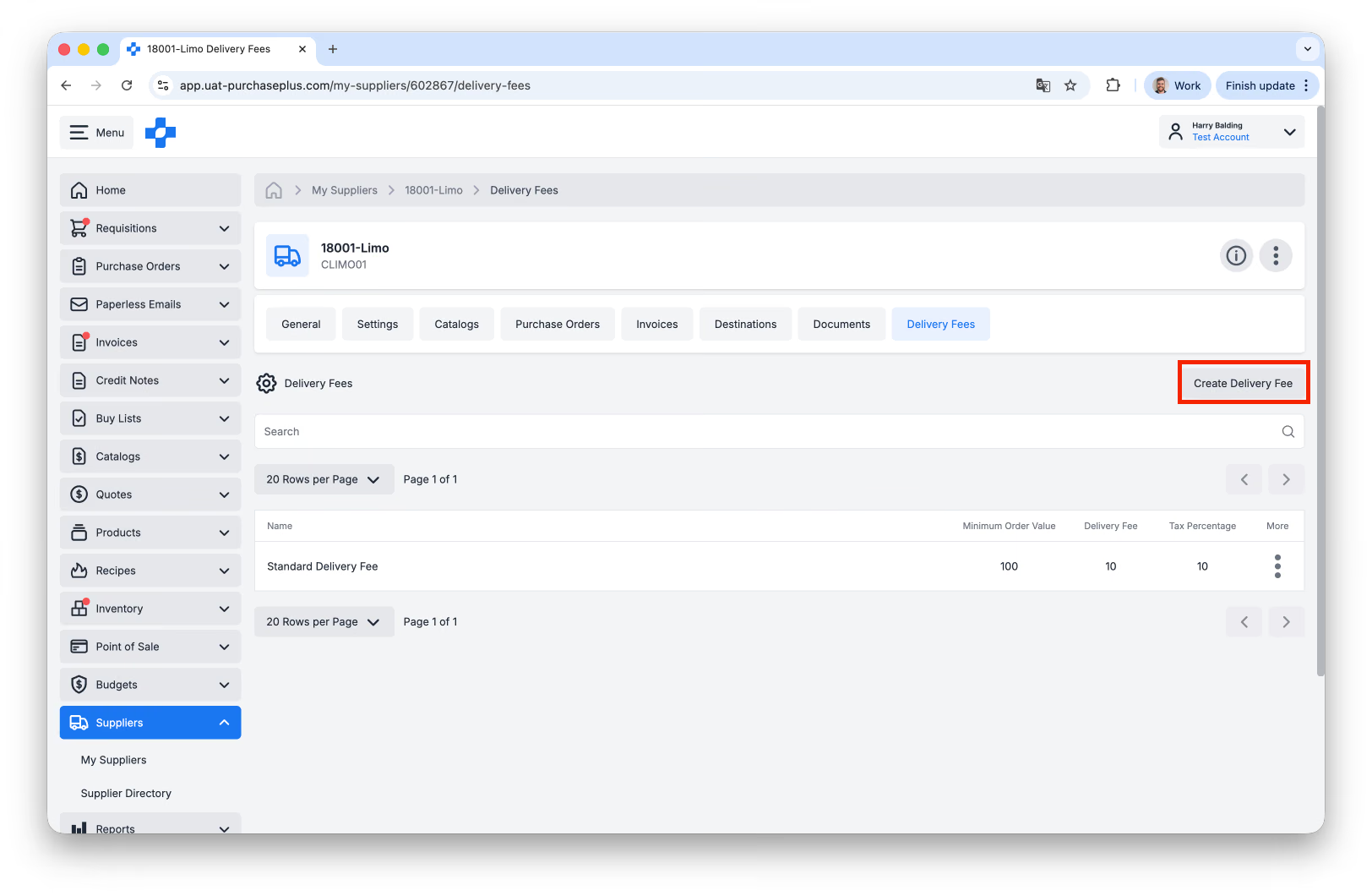
Thứ ba, hoàn thành biểu mẫu xuất hiện và nhấp vào [Tạo Phí giao hàng] ở cuối biểu mẫu:
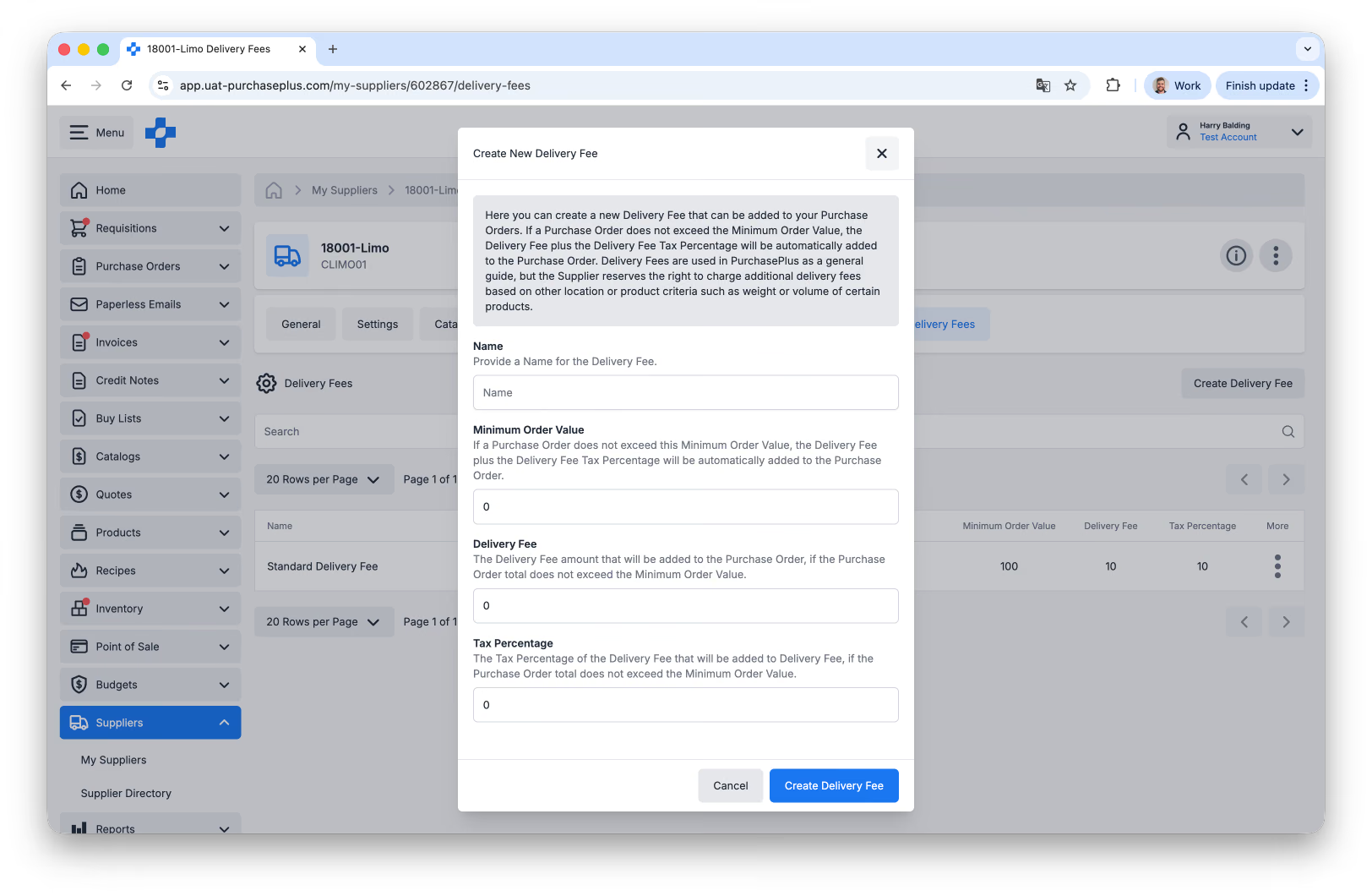
Phí giao hàng hiện đã được tạo. Vui lòng nhớ Kích hoạt Phí giao hàng nếu đây là Phí giao hàng cần thêm vào các Đơn đặt hàng của Nhà cung cấp này trong tương lai.
Xem Danh mục sản phẩm của Nhà cung cấp
1. Trong khi xem hồ sơ của Nhà cung cấp, hãy chọn tab [Danh mục sản phẩm]. Tab Danh mục sản phẩm hiển thị tất cả các Danh mục sản phẩm áp dụng cho mối quan hệ của bạn với Nhà cung cấp này.
2. Nhấp vào [Danh mục sản phẩm] để xem Sản phẩm & Giá bên trong danh mục.
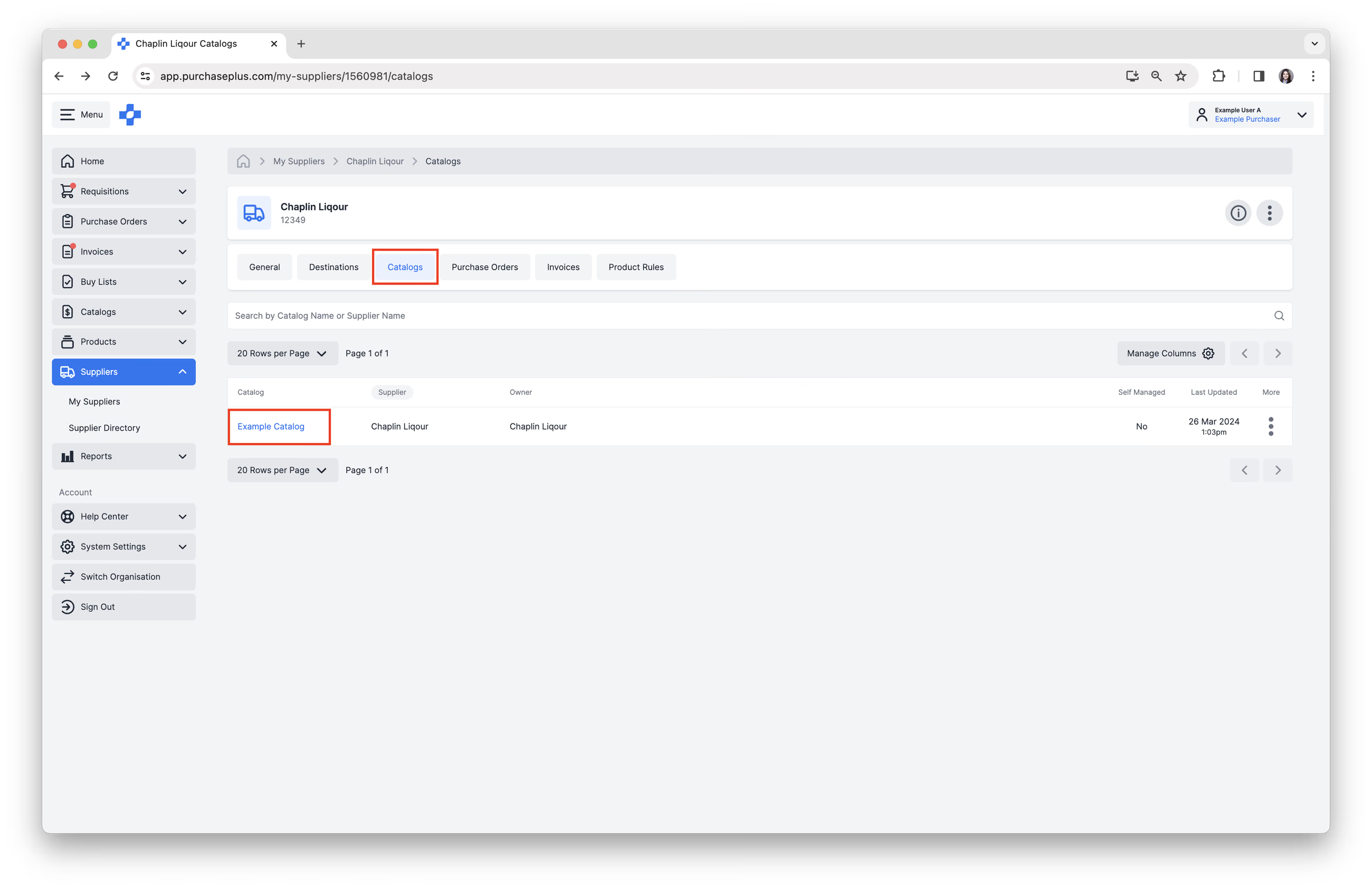
Xem bài viết trợ giúp Xem Danh mục sản phẩm của Nhà cung cấp của chúng tôi để tìm hiểu thêm.
Ngoài ra, Người mua có thể tạo và gán Danh mục sản phẩm Tự quản lý cho Nhà cung cấp của họ.
Xem Đơn đặt hàng của Nhà cung cấp
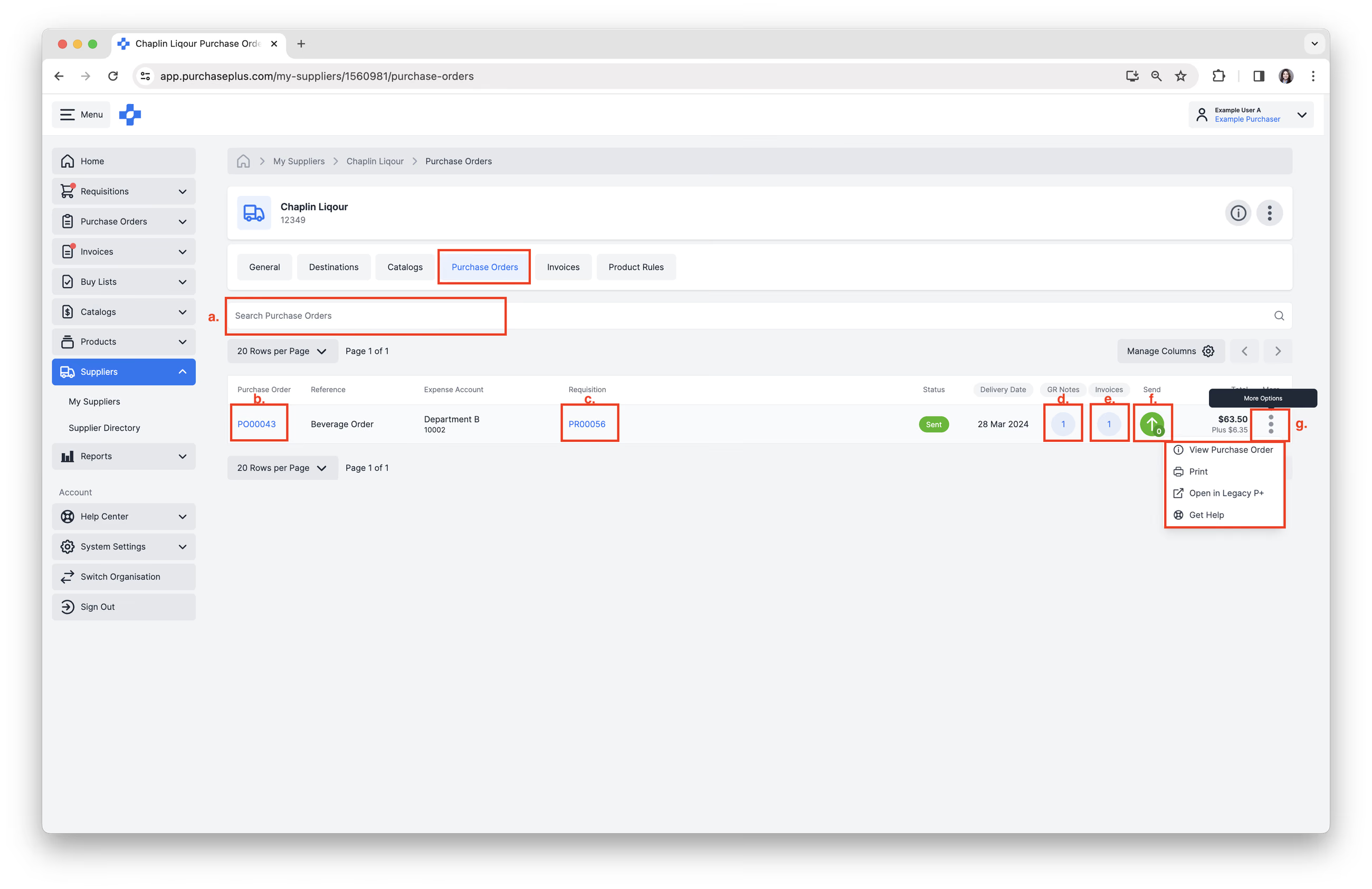
1. Trong khi xem hồ sơ của Nhà cung cấp, Chọn tab [Đơn đặt hàng].
2. Hoàn thành các thao tác sau, theo nhu cầu:
- [Tìm kiếm Đơn đặt hàng].
- Nhấp vào [Đơn đặt hàng] để xem.
- Nhấp vào [Yêu cầu mua hàng] để xem Yêu cầu mua hàng liên quan.
- Nhấp vào [Phiếu GR] để xem Phiếu nhận hàng, hoặc tạo một Phiếu GR khác.
- Nhấp vào [Hóa đơn] để xem các Hóa đơn liên quan, hoặc khớp một Hóa đơn khác.
- Nhấp vào [Gửi] để xem chi tiết gửi, hoặc để gửi Đơn đặt hàng cho Nhà cung cấp.
- Nhấp vào [Tùy chọn khác] → [Xem Đơn đặt hàng] → [In] → [Mở trong Legacy P+] → [Nhận trợ giúp].
Xem Hóa đơn của Nhà cung cấp
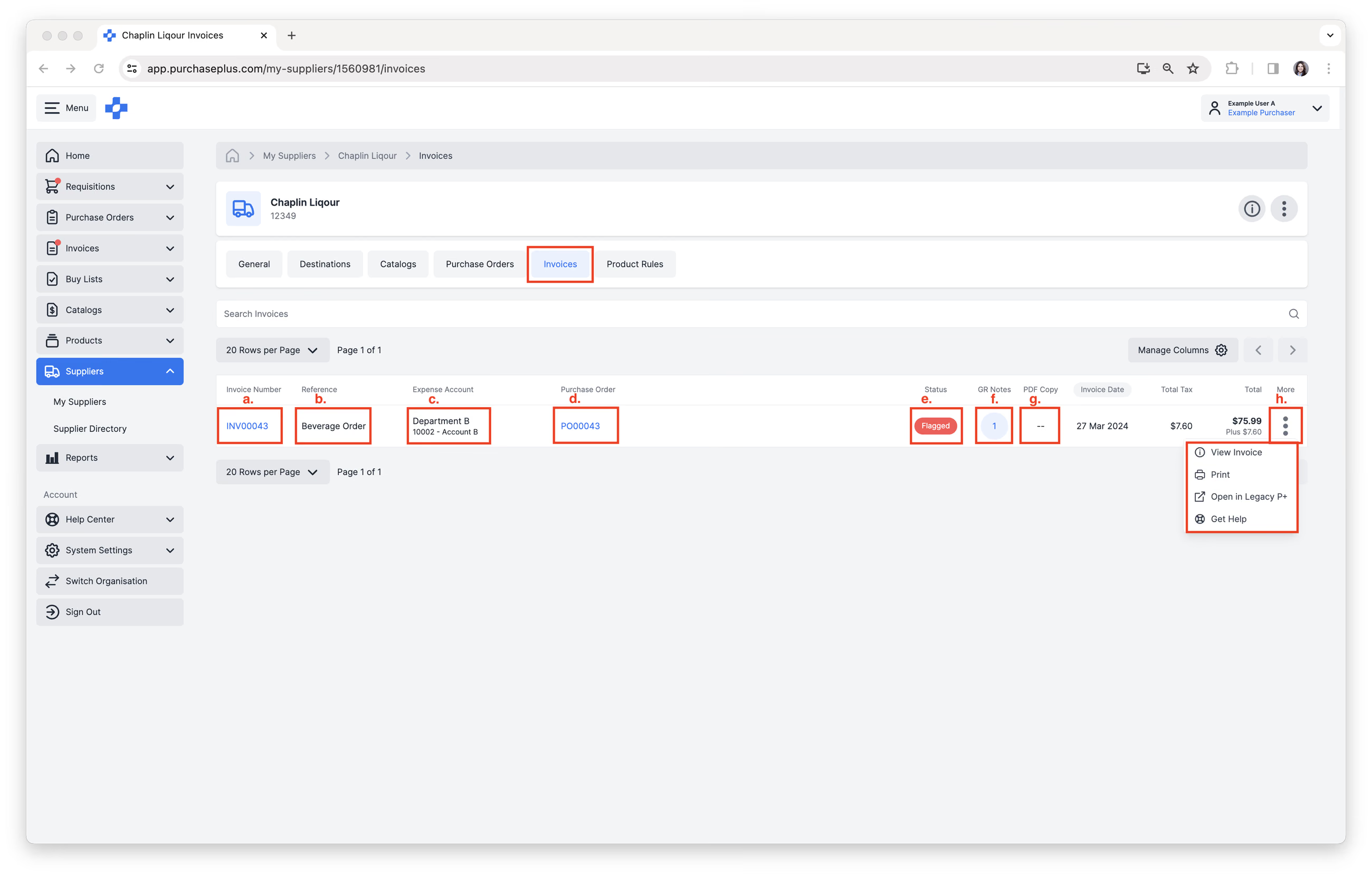
1. Chọn tab [Hóa đơn].
2. Hoàn thành các thao tác sau, theo nhu cầu:
- [Tìm kiếm Hóa đơn].
- Nhấp vào [Số Hóa đơn] để xem.
- Nhấp vào [Tham chiếu] hoặc [Tài khoản Chi phí] để chỉnh sửa thông tin.
- Nhấp vào [Đơn đặt hàng] để xem.
- Nhấp vào [Trạng thái] để xem Trạng thái Hóa đơn và Người phê duyệt.
- Nhấp vào [Phiếu GR] để xem Phiếu nhận hàng, hoặc tạo một Phiếu GR khác.
- Nhấp vào [Bản sao PDF] để xem PDF của Hóa đơn, nếu có sẵn.
- Nhấp vào [Tùy chọn khác] → [Xem Hóa đơn] → [In] → [Mở trong Legacy P+] → [Nhận trợ giúp].
Xem Phiếu ghi có của Nhà cung cấp
- Chọn tab [Phiếu ghi có].
- Tìm kiếm trong bảng hoặc cuộn qua các ô. Nhiều ô hơn sẽ được tải khi bạn cuộn.
- Nhấp vào một Phiếu ghi có để mở.
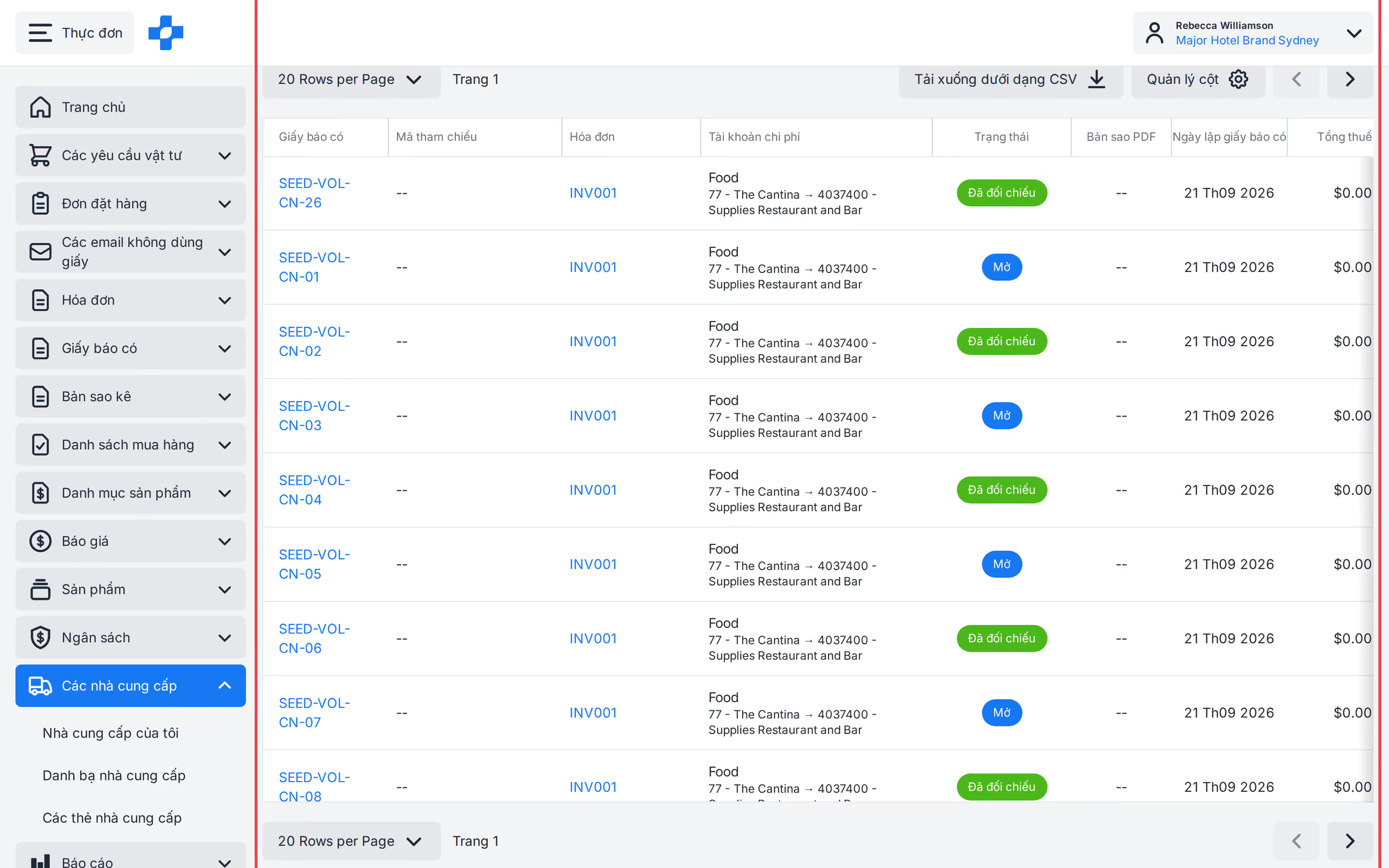
Xem bài viết 'Phiếu ghi có' của chúng tôi để tìm hiểu thêm.