

Email không dùng giấy (Paperless Emails)
Email không dùng giấy (Paperless Emails)
Email không dùng giấy (Paperless Emails)
Khu vực Paperless Emails của PurchasePlus là nơi bạn có thể:
- Xem các email mà Nhà cung cấp (hoặc người dùng khác trong Tổ chức của bạn) đã gửi đến Địa chỉ Email Hóa đơn Không giấy tờ chuyên dụng của bạn,
- Theo dõi công việc mà AI Hóa đơn Không giấy tờ của chúng tôi thực hiện với các tài liệu, và xem các Hóa đơn cũng như Phiếu ghi có thu được trong hệ thống của chúng tôi.
Nếu được bật cho Tổ chức của bạn, tính năng Paperless Emails sẽ xuất hiện dưới dạng [Paperless Emails] trong thanh điều hướng bên:
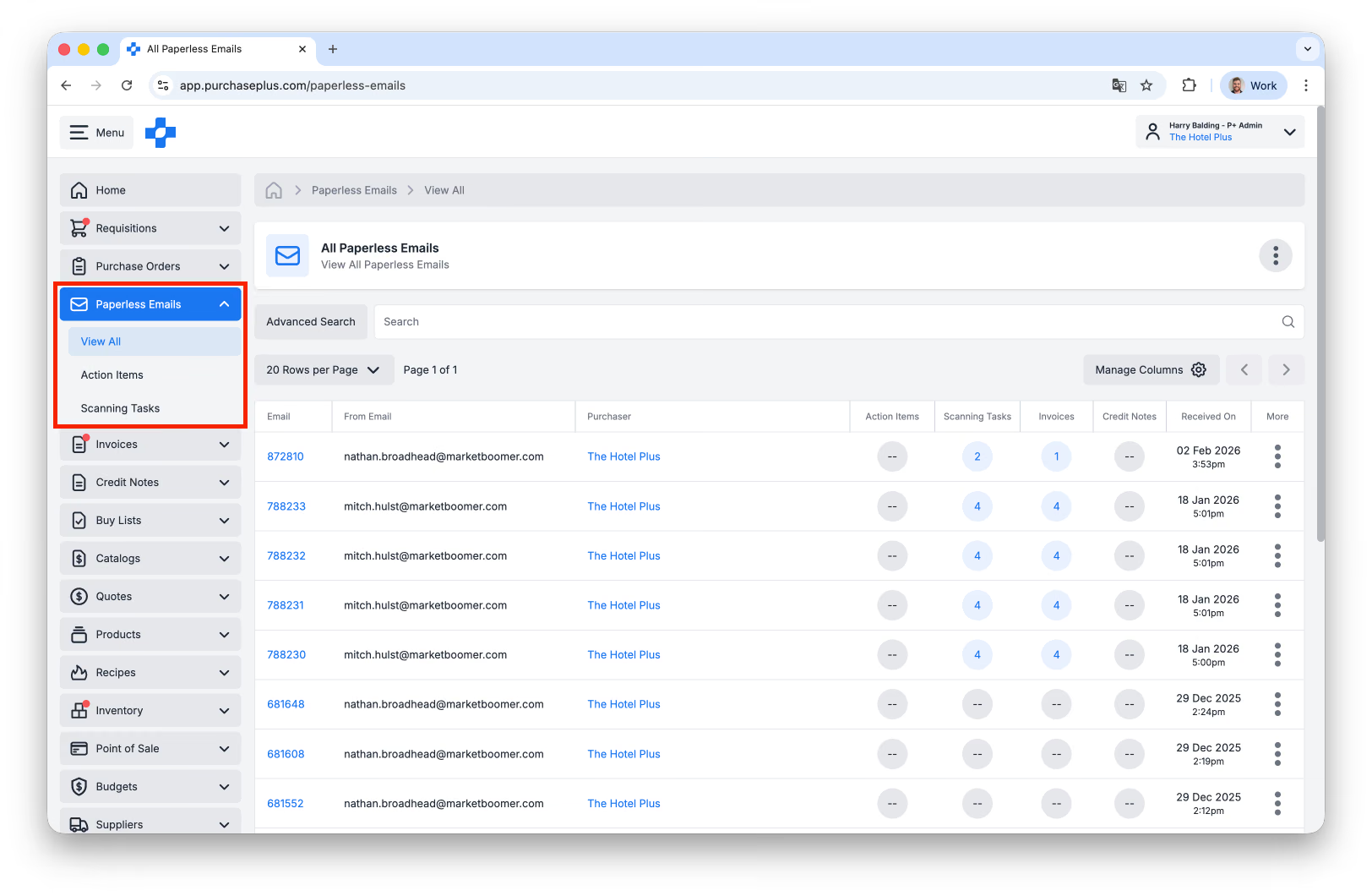
Khu vực Paperless Emails bao gồm hai khu vực phụ:
- [Xem tất cả] Paperless Emails, nơi bạn có thể xem từng email được gửi bởi Nhà cung cấp đến Địa chỉ Email Hóa đơn Không giấy tờ chuyên dụng của bạn. Phần này bao gồm cả những email mà hệ thống tự động 'lọc bỏ' - nghĩa là không dùng để tạo Hóa đơn hoặc Phiếu ghi có - chẳng hạn như bảng sao kê, nội dung tiếp thị và tài liệu trùng lặp.
- [Mục hành động], nơi bạn có thể xem xét và chỉnh sửa bất kỳ Tác vụ quét nào (xem bên dưới để biết thêm thông tin) bị thiếu Nhà cung cấp.
- [Tác vụ quét], bước trung gian giữa email của Nhà cung cấp (bao gồm mọi tệp PDF đính kèm) và Hóa đơn hoặc Phiếu ghi có được tạo trong hệ thống của chúng tôi.
Xem Email không dùng giấy
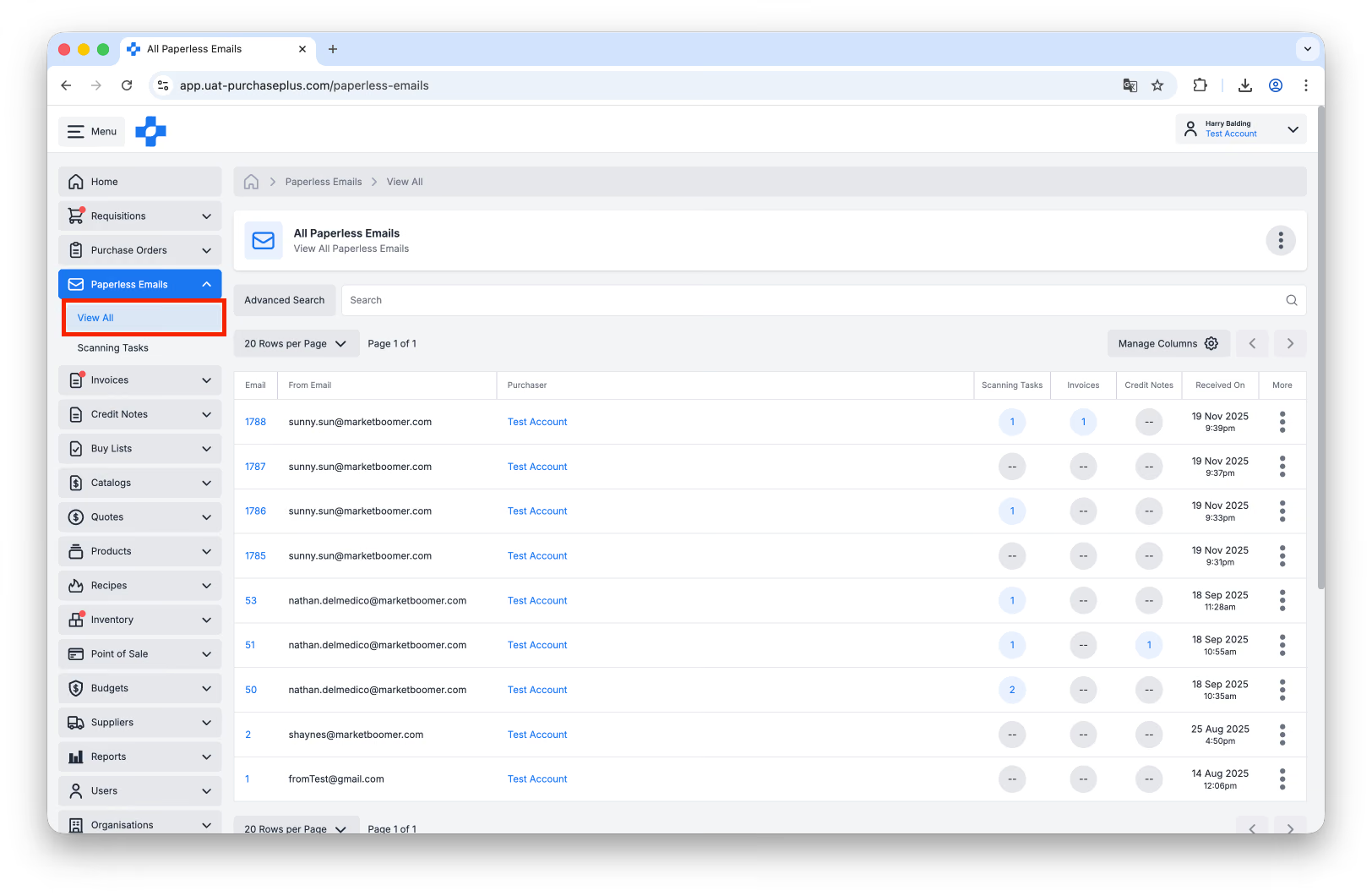
Để xem tất cả Paperless Emails của bạn trong bảng, nhấp vào [Paperless Emails] → [Xem tất cả] trong thanh điều hướng bên. Từ chế độ xem này, bạn có thể:
- Tìm kiếm một email cụ thể theo Email người gửi, Email người nhận và nhiều tiêu chí khác,
- Xem nhanh các liên kết đến bất kỳ Tác vụ quét, Hóa đơn và/hoặc Phiếu ghi có nào phát sinh mà hệ thống đã tạo từ email:
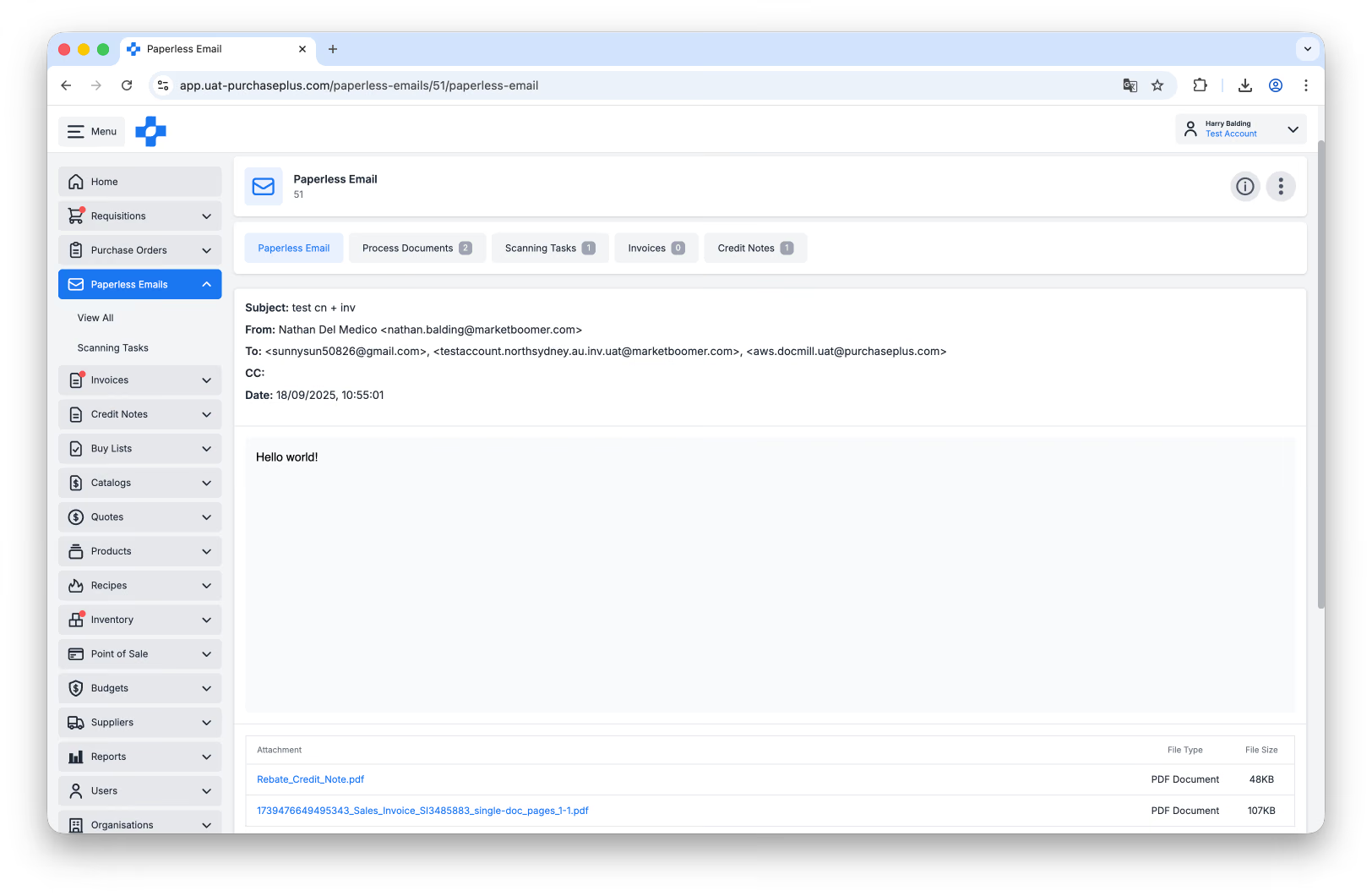
- Xem chi tiết email gốc bằng cách nhấp vào giá trị [Email] trong bảng. Các tệp đính kèm gốc cũng có sẵn để tải xuống ở cuối email:
Tác vụ quét (Scanning Task)
Khi Nhà cung cấp gửi email chứa tệp PDF Hóa đơn hoặc Phiếu ghi có đến Địa chỉ Email Hóa đơn Không giấy tờ của bạn (hoặc khi bạn tự tải lên tệp PDF Hóa đơn hoặc Phiếu ghi có vào tính năng Quét AI), AI của chúng tôi sẽ tạo một Tác vụ quét và gán cho nó một Mã quét duy nhất.
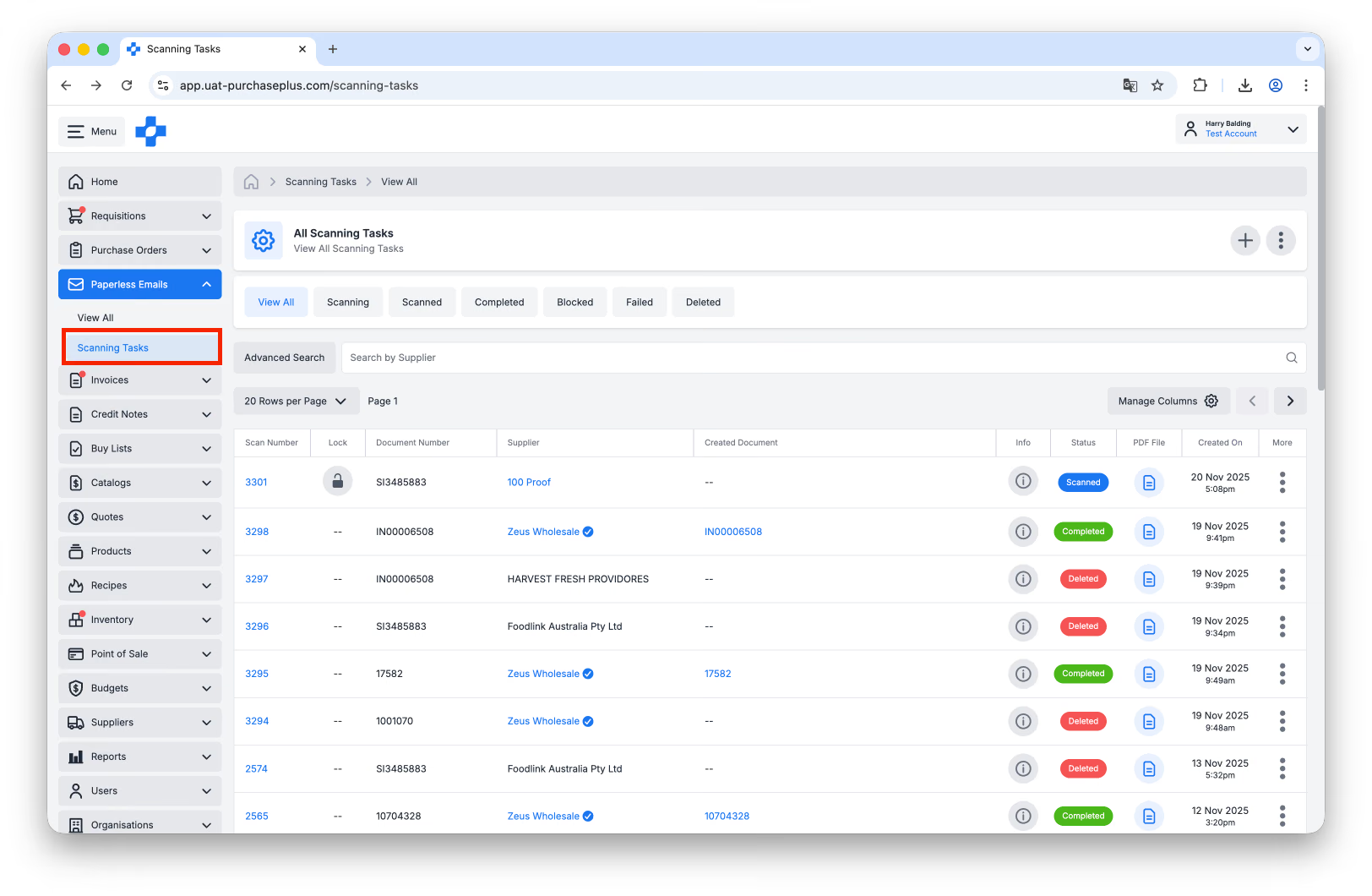
Trong phần [Tác vụ quét], bạn có thể xem các Tác vụ này, cũng như bất kỳ tài liệu nào cuối cùng được tạo từ Tác vụ quét:
Bạn có thể hình dung Tác vụ quét là bước tạm thời giữa PDF Hóa đơn hoặc Phiếu ghi có của Nhà cung cấp và Hóa đơn hoặc Phiếu ghi có trên PurchasePlus mà bạn đối chiếu và xuất bằng phần mềm của chúng tôi.
Các trạng thái của Tác vụ quét
Tác vụ quét có thể ở một trong các Trạng thái sau:
- Đang quét (Xám): Tác vụ quét vừa mới bắt đầu và vẫn đang trong quá trình quét.
- Đang quét (Đỏ): Tác vụ quét đã chạy lâu hơn 5 phút và AI đã ngừng xử lý, nhưng về mặt kỹ thuật tác vụ vẫn chưa báo lỗi (failed).
- Đã quét (Xanh dương): Tác vụ quét đã xử lý thành công tệp PDF nhưng không đáp ứng các quy tắc kinh doanh của chúng tôi, cần có người xem xét thủ công. Đội ngũ xử lý hóa đơn 24/7 của chúng tôi sẽ xử lý vấn đề này trong vòng vài giờ. Ngoài ra, bạn có thể thực hiện các chỉnh sửa cần thiết bất kỳ lúc nào để đẩy nhanh tiến độ.
- Đã hoàn thành (Xanh lá): Tác vụ quét đã tạo Hóa đơn hoặc Phiếu ghi có và không cần xử lý thêm. Chúng tôi lưu lại hồ sơ Tác vụ quét để người dùng có thể nhanh chóng xem tài liệu thực tế (Hóa đơn hoặc Phiếu ghi có) đã được tạo từ Tác vụ đó.
- Không thành công (Đỏ): Tác vụ quét gặp lỗi vì một lý do nào đó. Bạn có thể nhấp vào và xem Tác vụ quét không thành công để tự xem xét và cập nhật thủ công.
Bạn có thể di chuột qua chỉ báo trạng thái để biết thêm thông tin về trạng thái của từng Tác vụ quét riêng lẻ.
Xem các Tác vụ quét
Bạn có thể xem bản ghi tất cả các Tác vụ quét của Tổ chức bằng cách điều hướng đến [Paperless Emails] → [Tác vụ quét] trong thanh điều hướng bên:
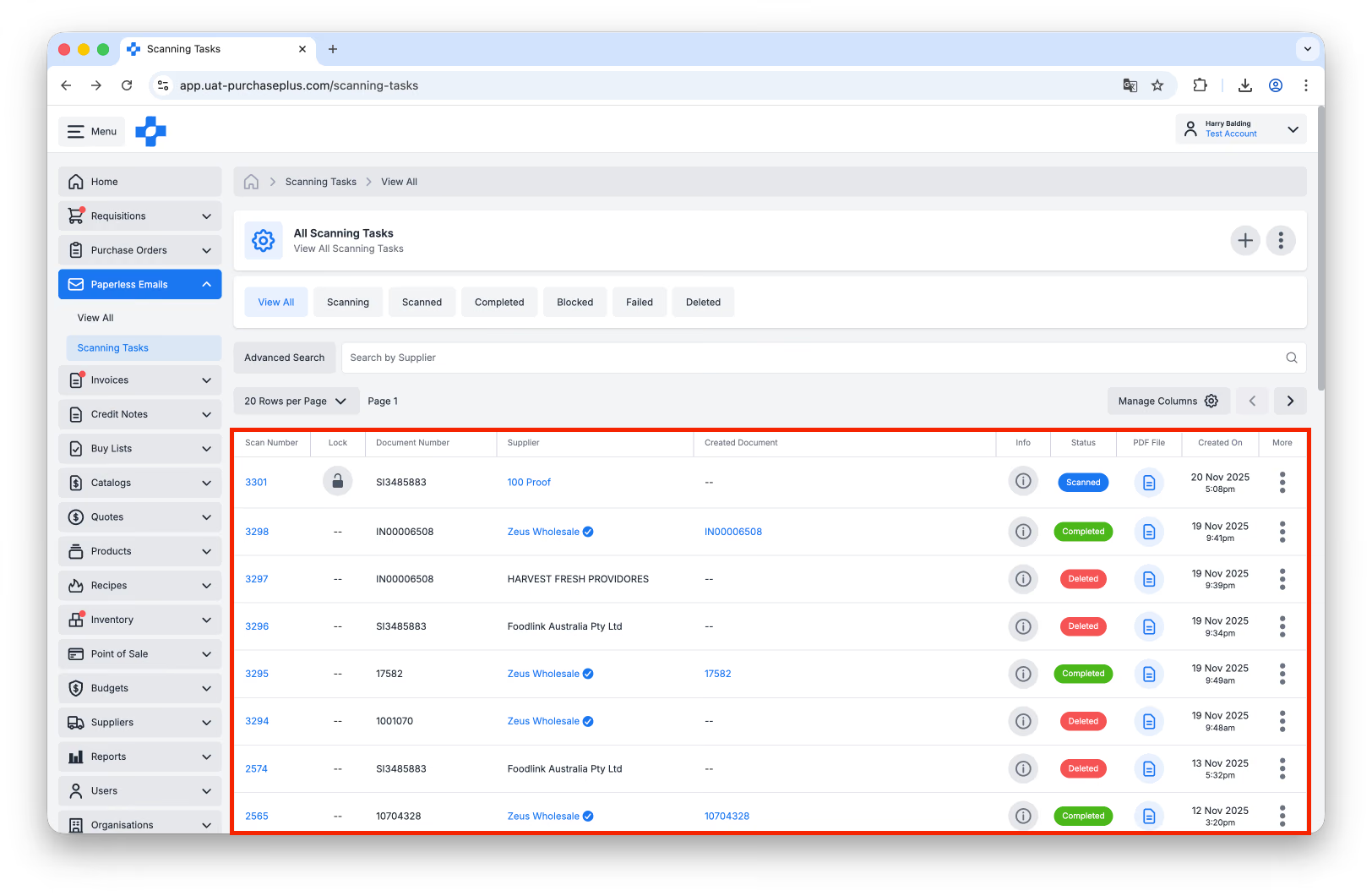
Trong chế độ xem bảng này, bạn có thể thấy một số thông tin quan trọng về từng Tác vụ quét, bao gồm:
- Mã quét: Mã định danh tác vụ duy nhất mà Trình quét AI đã gán cho Tác vụ quét này.
- Trạng thái khóa: Cho biết người dùng khác có khóa tác vụ để chỉnh sửa hay không.
- Nhà cung cấp: Nhà cung cấp đã gửi tệp PDF gốc đến Tổ chức của bạn.
- Bên mua: Tổ chức mà tài liệu đã được chỉ định cho.
- Tài liệu đã tạo: Liên kết đến Hóa đơn hoặc Phiếu ghi có đã được tạo từ Tác vụ quét.
- Loại tài liệu: Cho biết Tác vụ quét được xác định là Hóa đơn hay Phiếu ghi có.
- Trạng thái: Trạng thái hiện tại của Tác vụ quét. Bạn có thể di chuột qua chỉ báo trạng thái để biết thêm thông tin. Vui lòng xem Các trạng thái của Tác vụ quét ở trên để biết thêm chi tiết.
- Tệp PDF: Liên kết đến tệp PDF gốc đã được tải lên Trình quét AI.
- Ngày tạo: Ngày và giờ Tác vụ quét được tạo.
Bạn cũng có thể chọn quản lý cột để thêm các trường dữ liệu bổ sung.
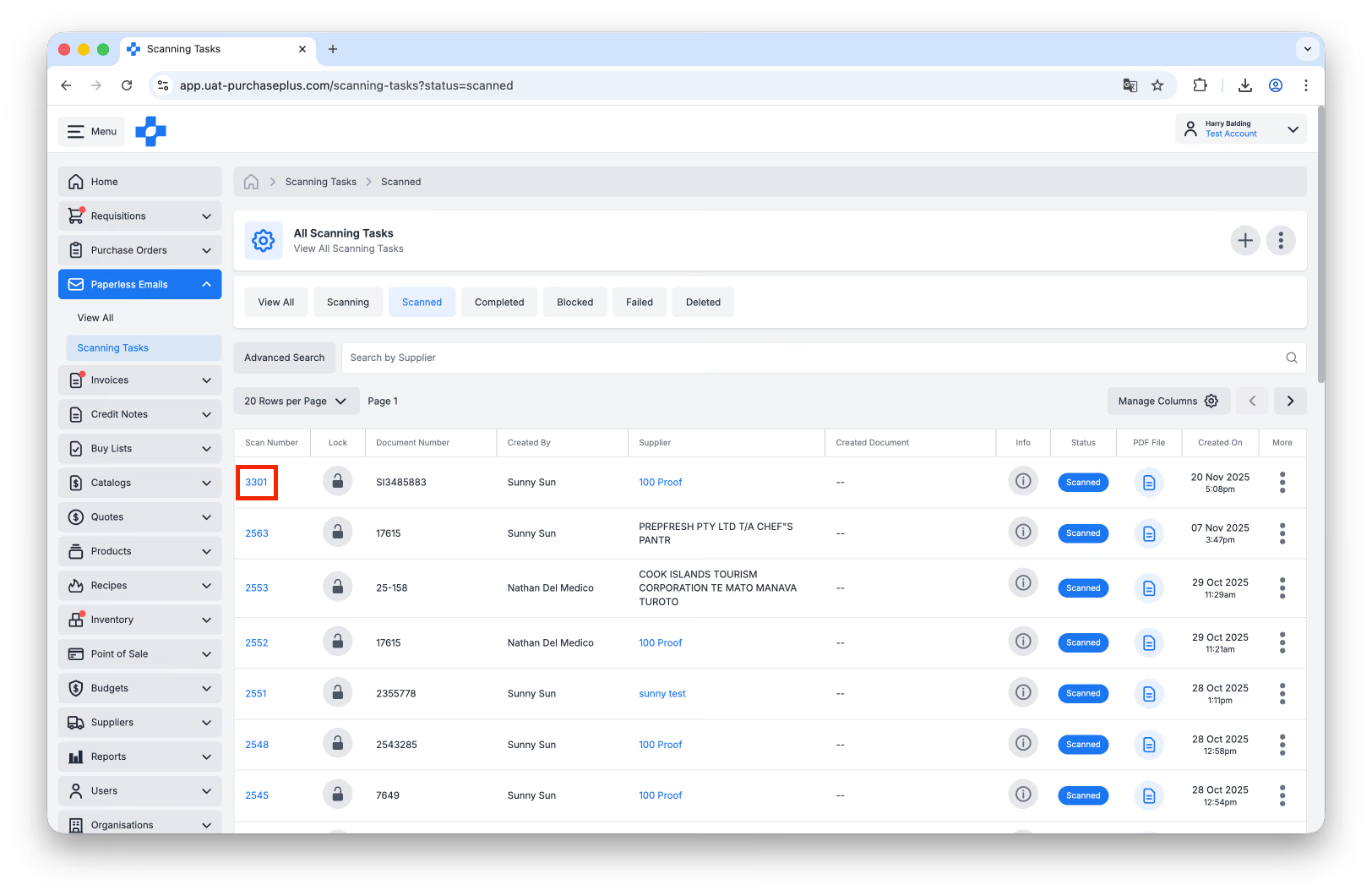
Bạn có thể xem bất kỳ Tác vụ quét đơn lẻ nào bằng cách nhấp vào [Mã quét] từ bảng:
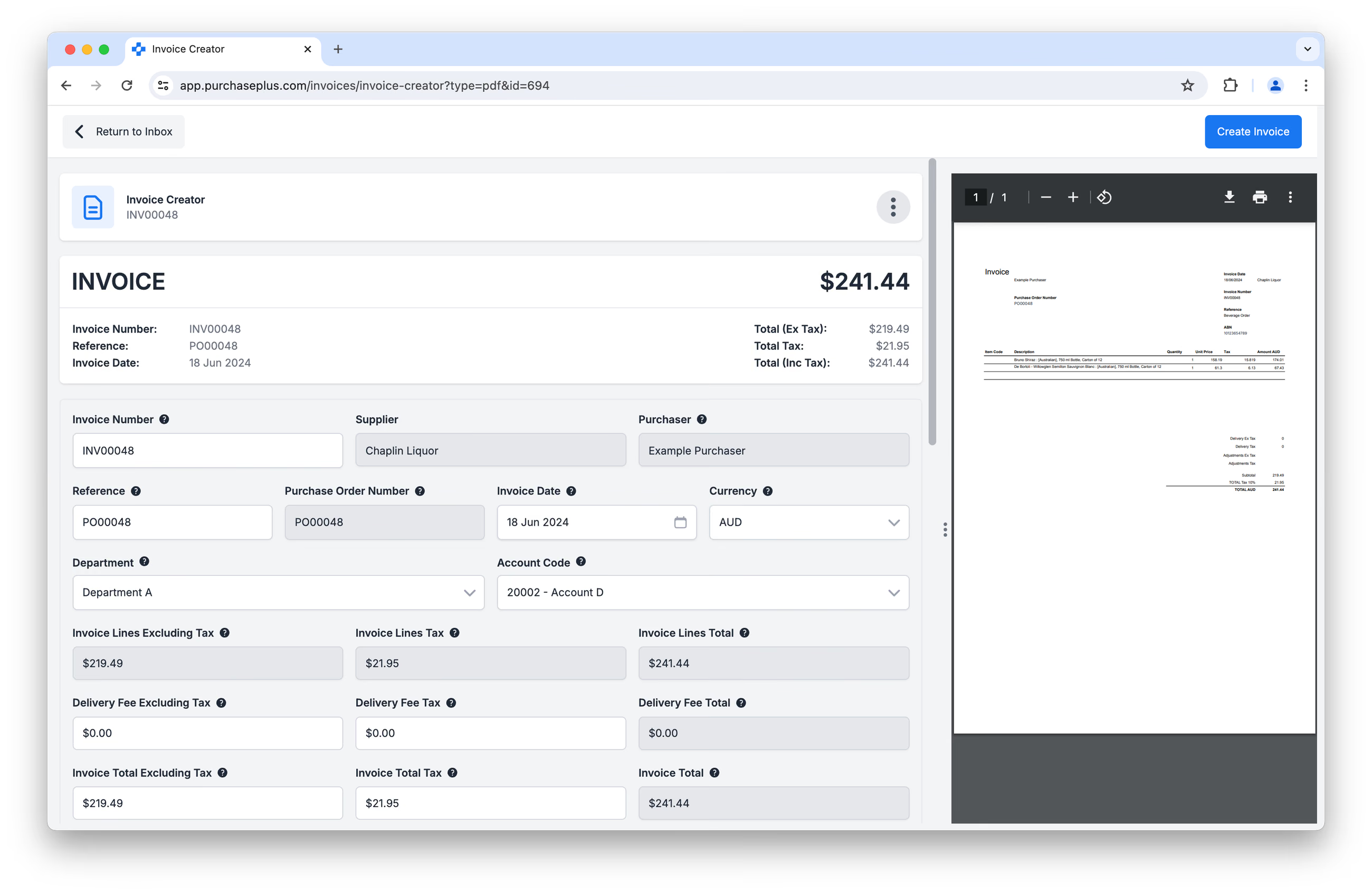
Từ chế độ xem này, bạn có thể cập nhật Tác vụ quét nếu cần và Tạo Hóa đơn hoặc Phiếu ghi có. Xem thêm về nội dung này ở bên dưới.
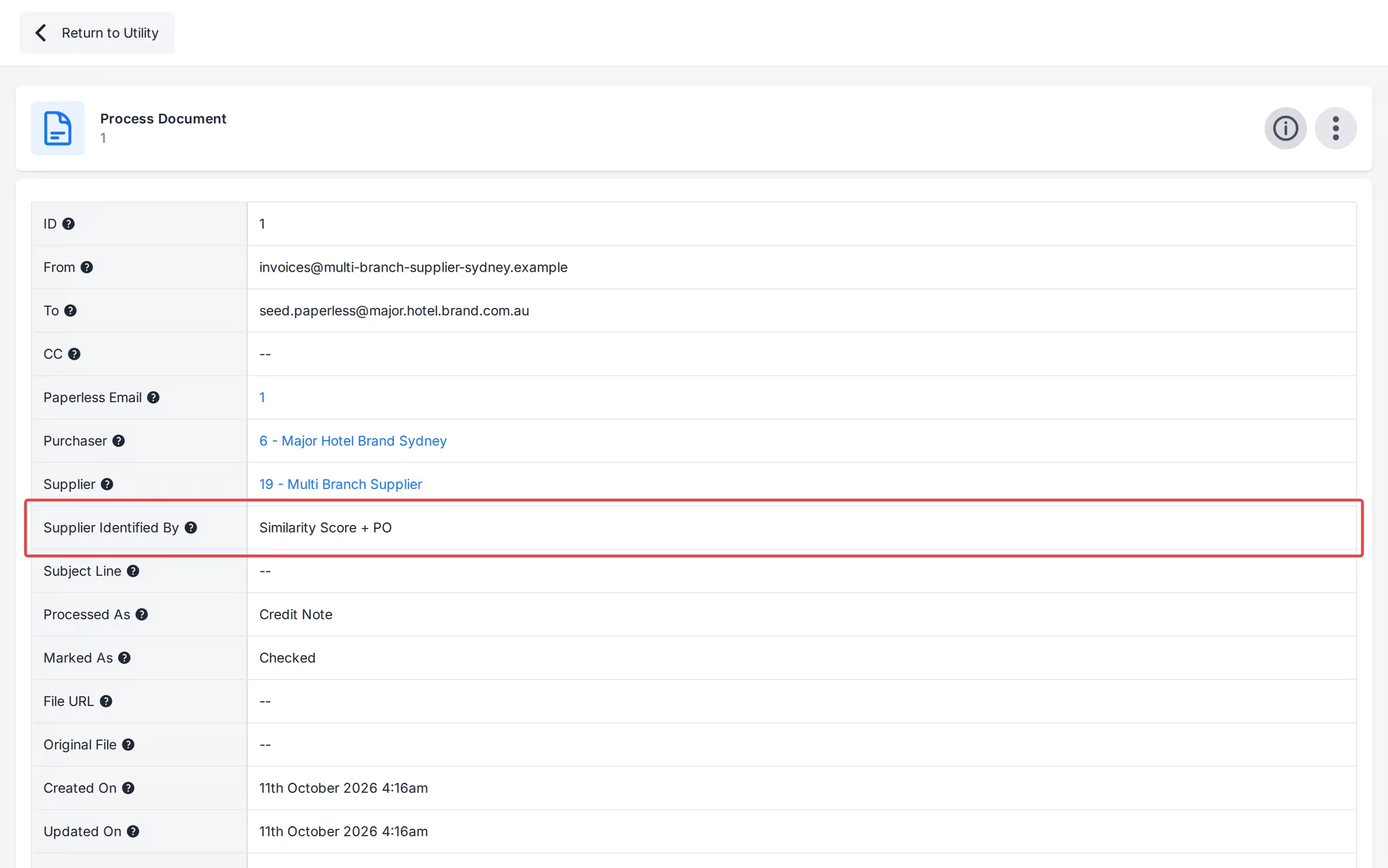
The info panel lists Supplier Identified By under Supplier (for example Hard Coded Email, ABN, Similarity Score + PO, or Manual). Records from before the method was stored show Unknown.
Khóa và mở khóa Tác vụ quét
Các Tác vụ quét có thể ở trạng thái 'Đã khóa' hoặc 'Đã mở khóa'. Người dùng có thể Khóa Tác vụ quét mà họ đang xem xét để thông báo cho người dùng khác biết rằng họ đang chỉnh sửa tác vụ đó, và Mở khóa khi hoàn tất.
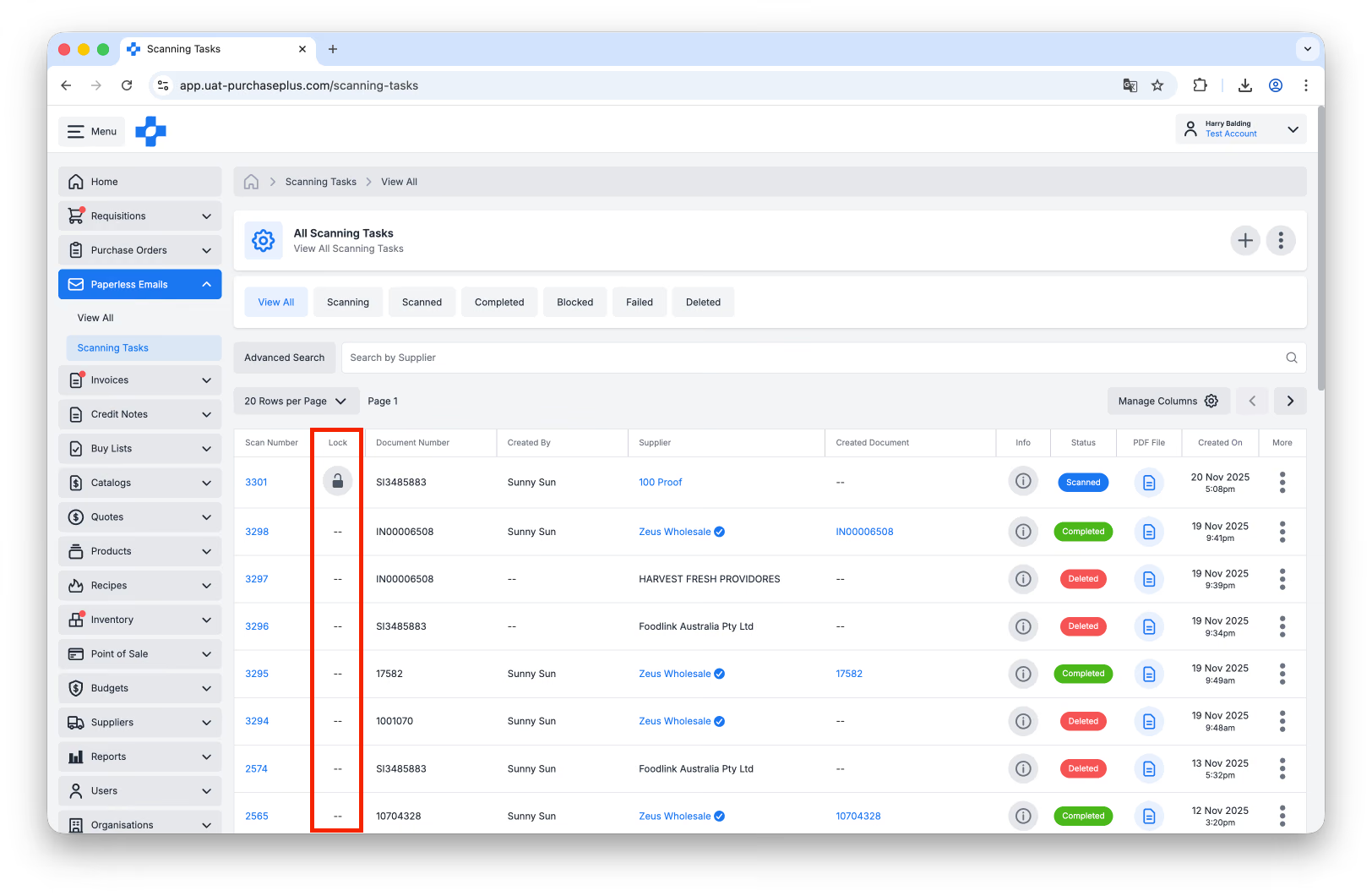
Bạn cũng có thể Tạo Tác vụ quét ở trạng thái Đã khóa.
Nguồn gốc của Tác vụ quét
Trang Tác vụ quét hiển thị tất cả các Tác vụ quét được:
- Nhận dưới dạng email (kèm tệp PDF đính kèm) từ Nhà cung cấp của bạn (hoặc người dùng trong chính tổ chức của bạn),
- Tạo trực tiếp qua trang Tác vụ quét, và
- Tạo qua giao diện Tạo Hóa đơn mới và Tạo Phiếu ghi có mới, nếu người dùng chọn tùy chọn [Kéo và thả PDF]:
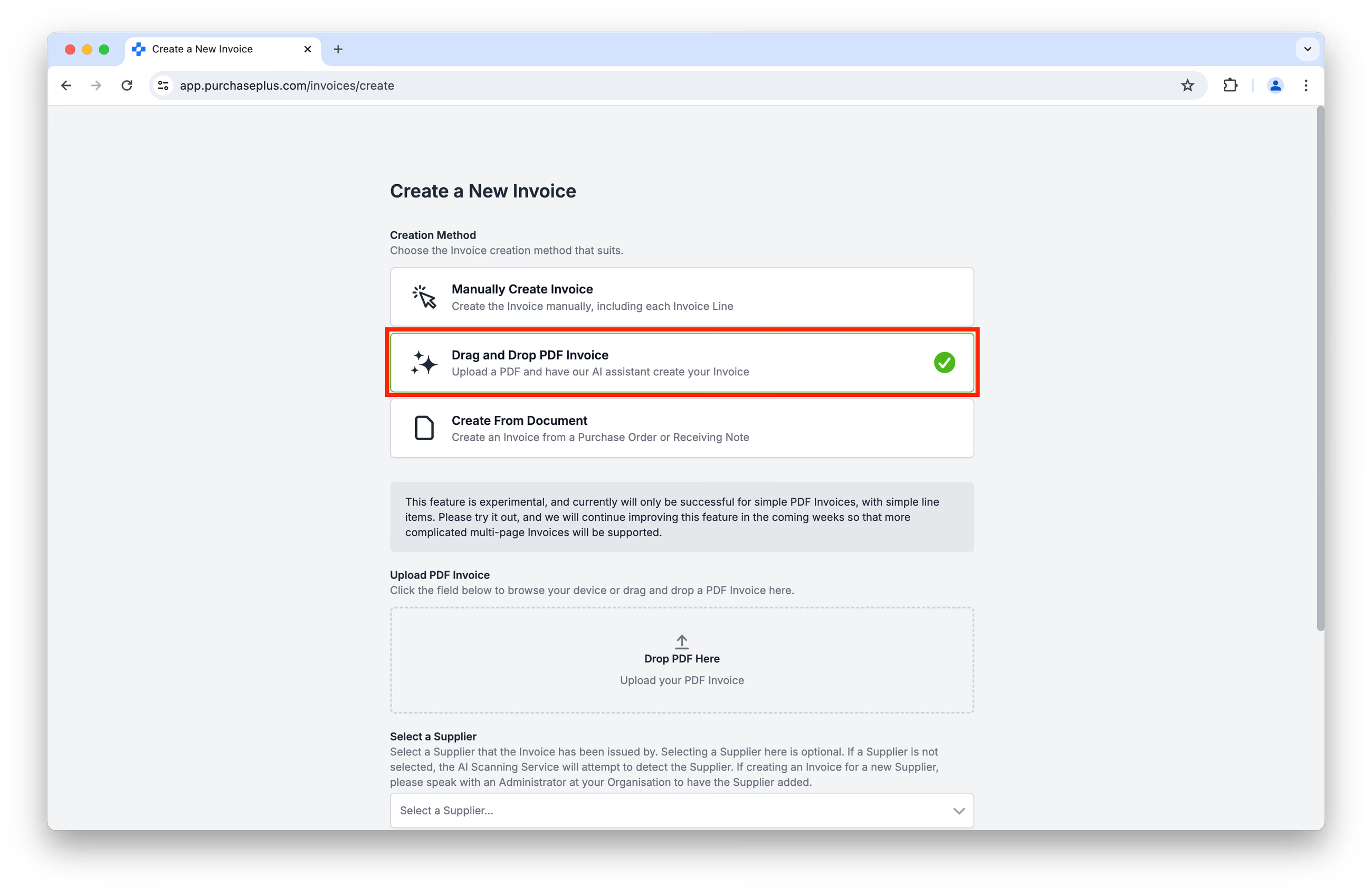
Mẹo điều hướng nhanh trang Tác vụ quét
Trang Tác vụ quét có ba tính năng hỗ trợ điều hướng chính giúp người dùng nhanh chóng tìm thấy đúng Tác vụ quét:
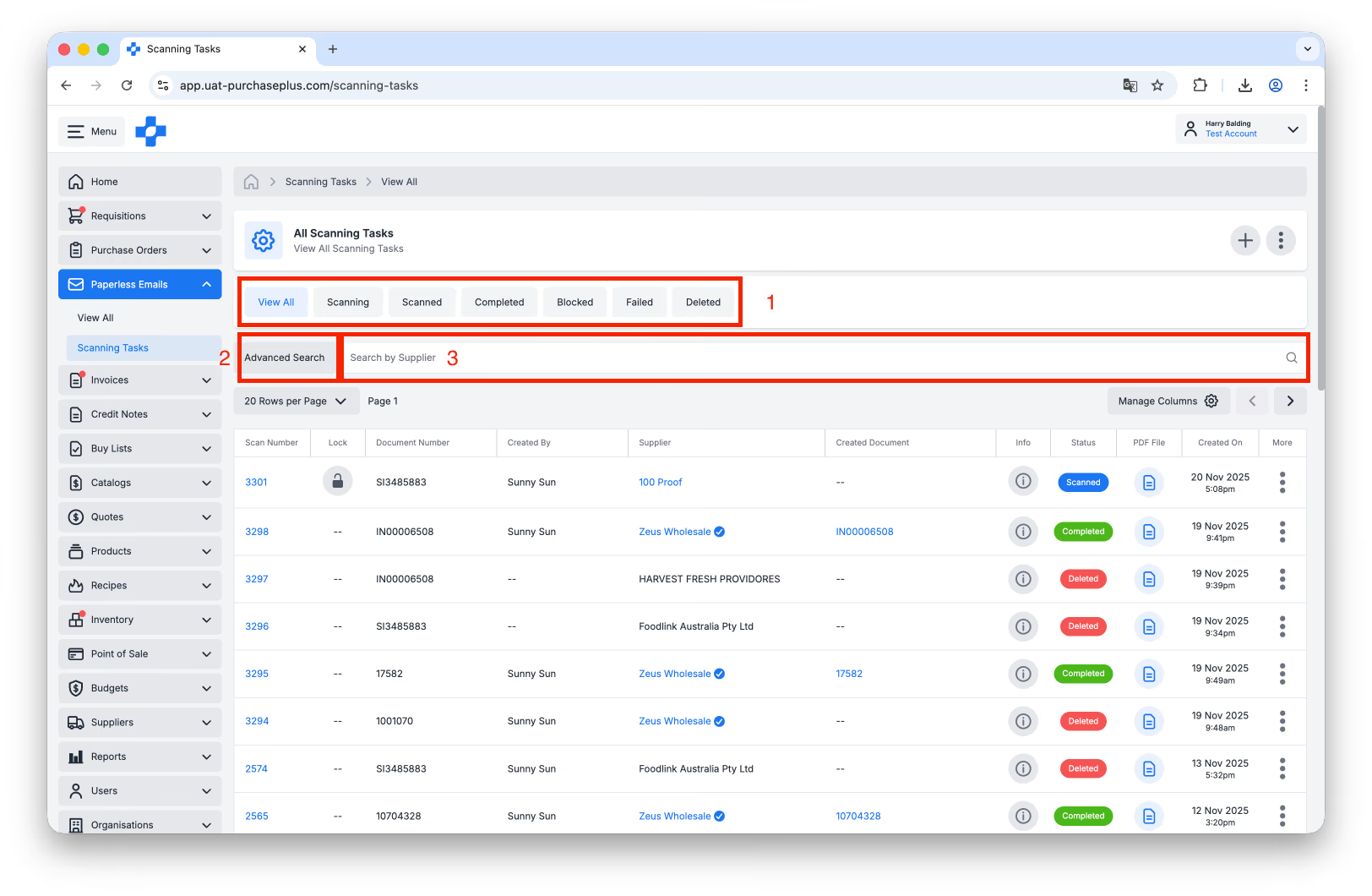
- Lọc theo Trạng thái: Sử dụng các tab dọc theo đầu trang, người dùng có thể nhanh chóng lọc danh sách Tác vụ quét theo một trong các trạng thái: Đang quét, Đã quét, Đã hoàn thành, Bị chặn, Thất bại, Đã xóa.
- Tìm kiếm nâng cao, bao gồm:
- Tìm kiếm theo Số tài liệu: Người dùng có thể tìm kiếm bằng Số tài liệu do AI tạo ra khi lập Hóa đơn hoặc Phiếu ghi có từ Tác vụ quét.
- Tìm kiếm theo Email người gửi: Người dùng có thể tìm kiếm bằng địa chỉ email của người gửi để tìm bất kỳ hoặc tất cả Hóa đơn được gửi từ email cụ thể đó.
- Lọc theo Hóa đơn, Phiếu ghi có hoặc cả hai.
- Tìm kiếm theo Tên nhà cung cấp: Nhập tên của một Nhà cung cấp (như hiển thị trong PurchasePlus) để xem danh sách các Tác vụ quét mà Nhà cung cấp này được xác định là người gửi tệp PDF gốc.
Tạo Tác vụ quét mới
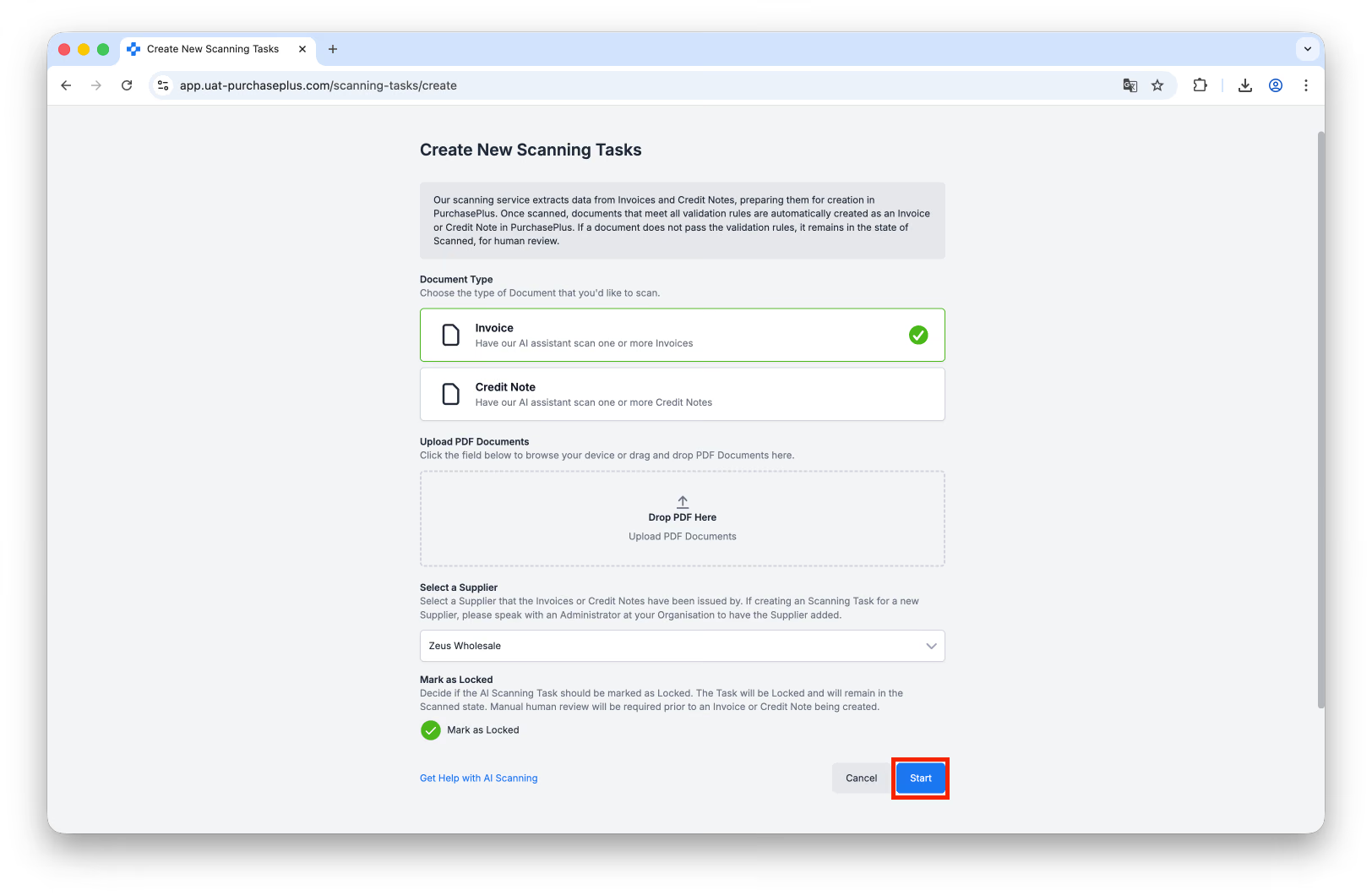
Để tạo thủ công một Tác vụ quét mới trực tiếp trên trang Tác vụ quét, nhấp vào [Tạo Tác vụ quét mới]:
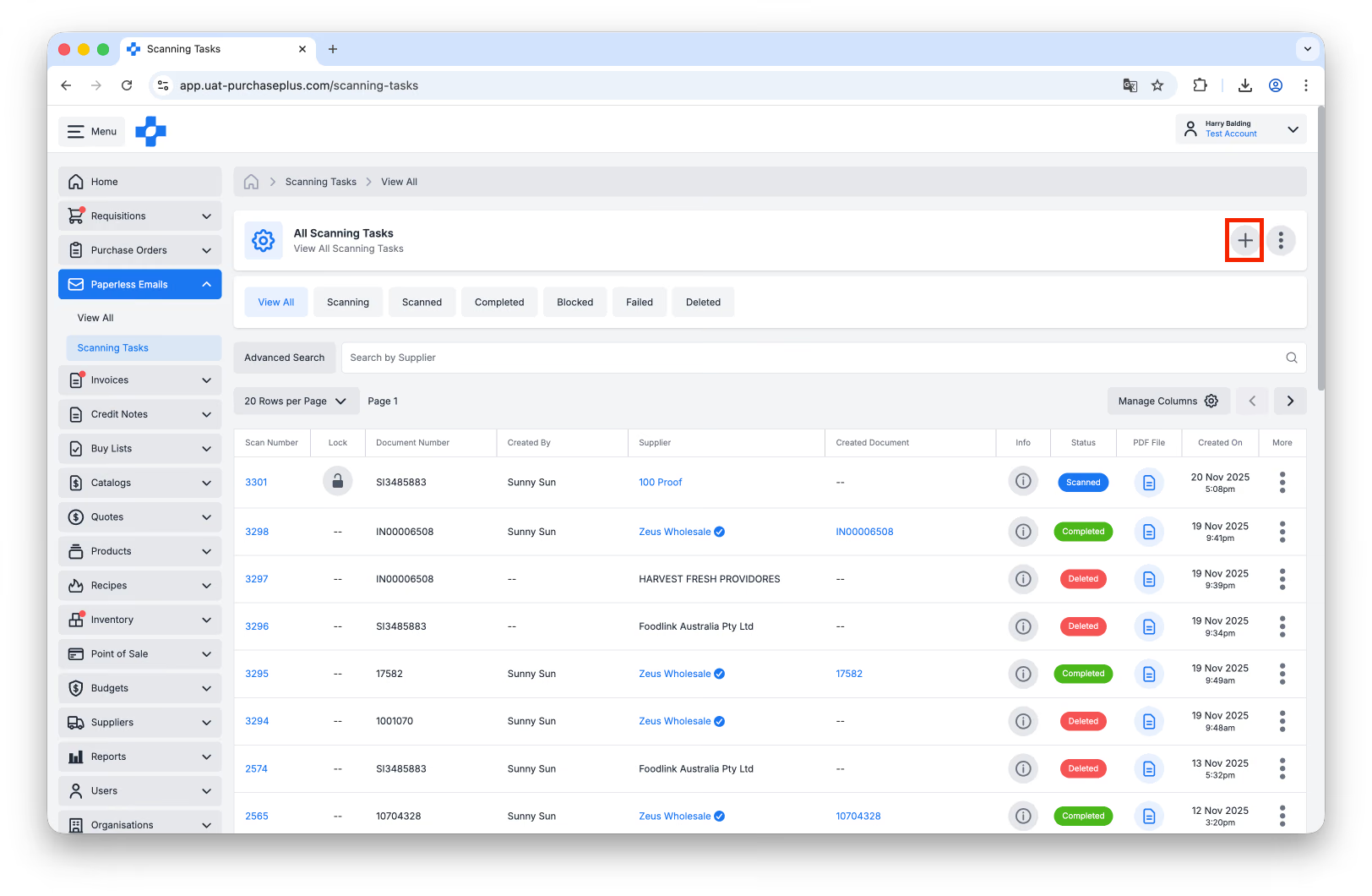
Bạn sẽ có tùy chọn xác định xem Tác vụ liên quan đến Hóa đơn hay Phiếu ghi có, trước khi tải lên (các) tệp PDF cần quét. Trên điện thoại, mục [Tạo Tác vụ quét mới] cũng cung cấp tính năng chụp tài liệu có hướng dẫn. Nhấp vào [Mở máy ảnh] để chụp ảnh từng trang, sau đó chọn [Sử dụng bản quét], hoặc tải lên tệp PDF từ thiết bị của bạn, sau đó nhấp vào [Bắt đầu].
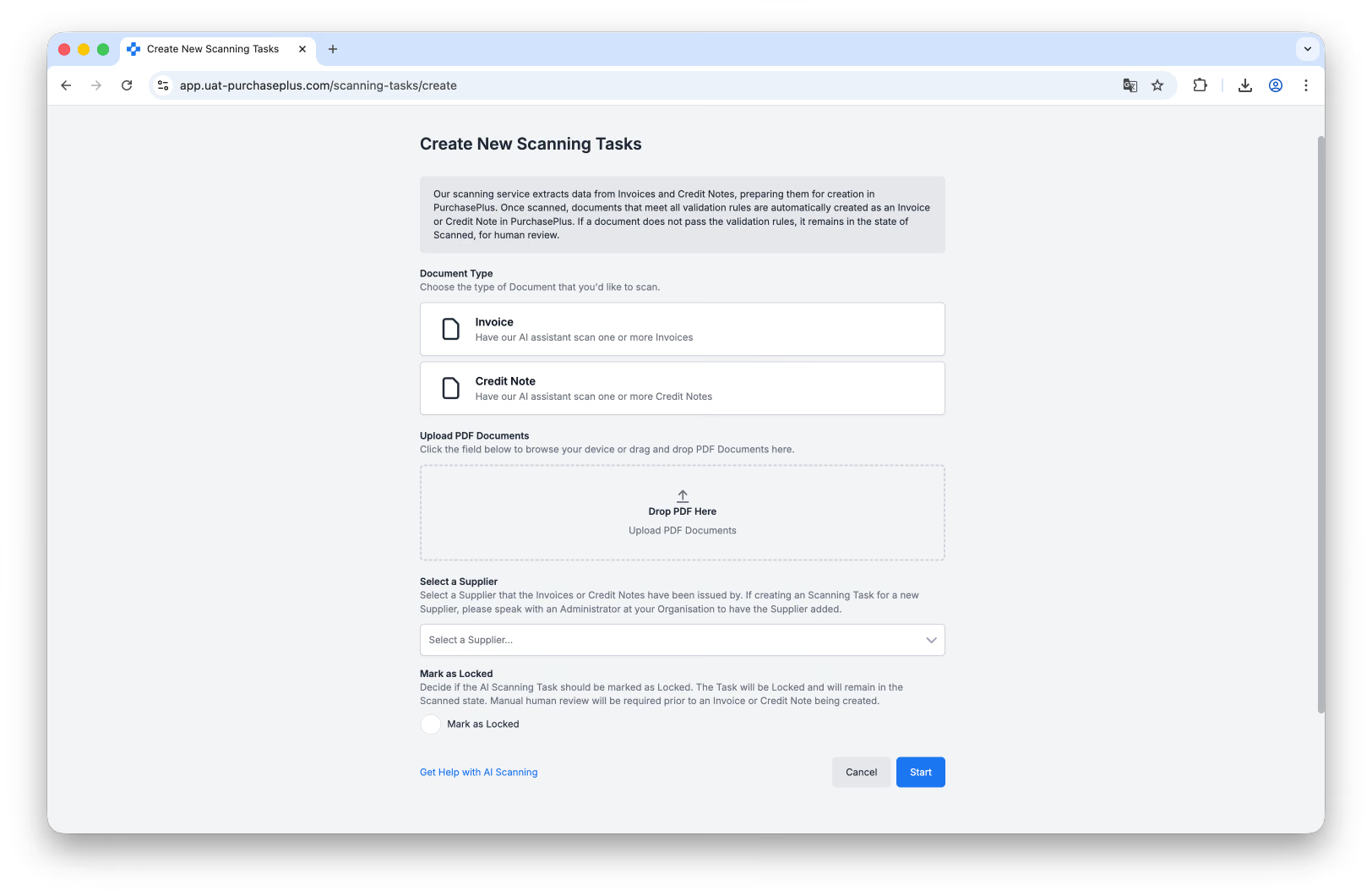
Bạn có thể chọn xác định Nhà cung cấp liên quan đến tài liệu, nhưng nếu không, Trình quét AI của chúng tôi sẽ cố gắng phát hiện Nhà cung cấp trong quá trình Quét.
Cuối cùng, bạn có tùy chọn quyết định xem Tác vụ quét có nên được đánh dấu là Đã khóa hay không.
Nếu tùy chọn [Đánh dấu là đã khóa] được chọn, Tác vụ thu được sẽ bị Khóa và duy trì ở trạng thái Đã quét. Người dùng sẽ cần xem xét thủ công trước khi Hóa đơn hoặc Phiếu ghi có được tạo.
Nhấp vào [Bắt đầu] khi bạn đã sẵn sàng bắt đầu quét.
Bạn sẽ nhận được cảnh báo nếu Hóa đơn hoặc Phiếu ghi có bạn sắp tạo có khả năng bị trùng lặp; nếu không, Tác vụ quét sẽ xuất hiện trong bảng [Tác vụ quét] với Trạng thái là 'Đang quét', và ngay sau đó là 'Đã quét'.
Khi tệp PDF đã chuyển sang trạng thái Đã quét, bạn sẽ có cơ hội xem lại dữ liệu đã trích xuất trước khi nhấp vào [Xem Hóa đơn] hoặc [Xem Phiếu ghi có]. Bạn cũng có thể Lưu và Thoát bằng cách nhấp vào [Quay lại Tác vụ quét].
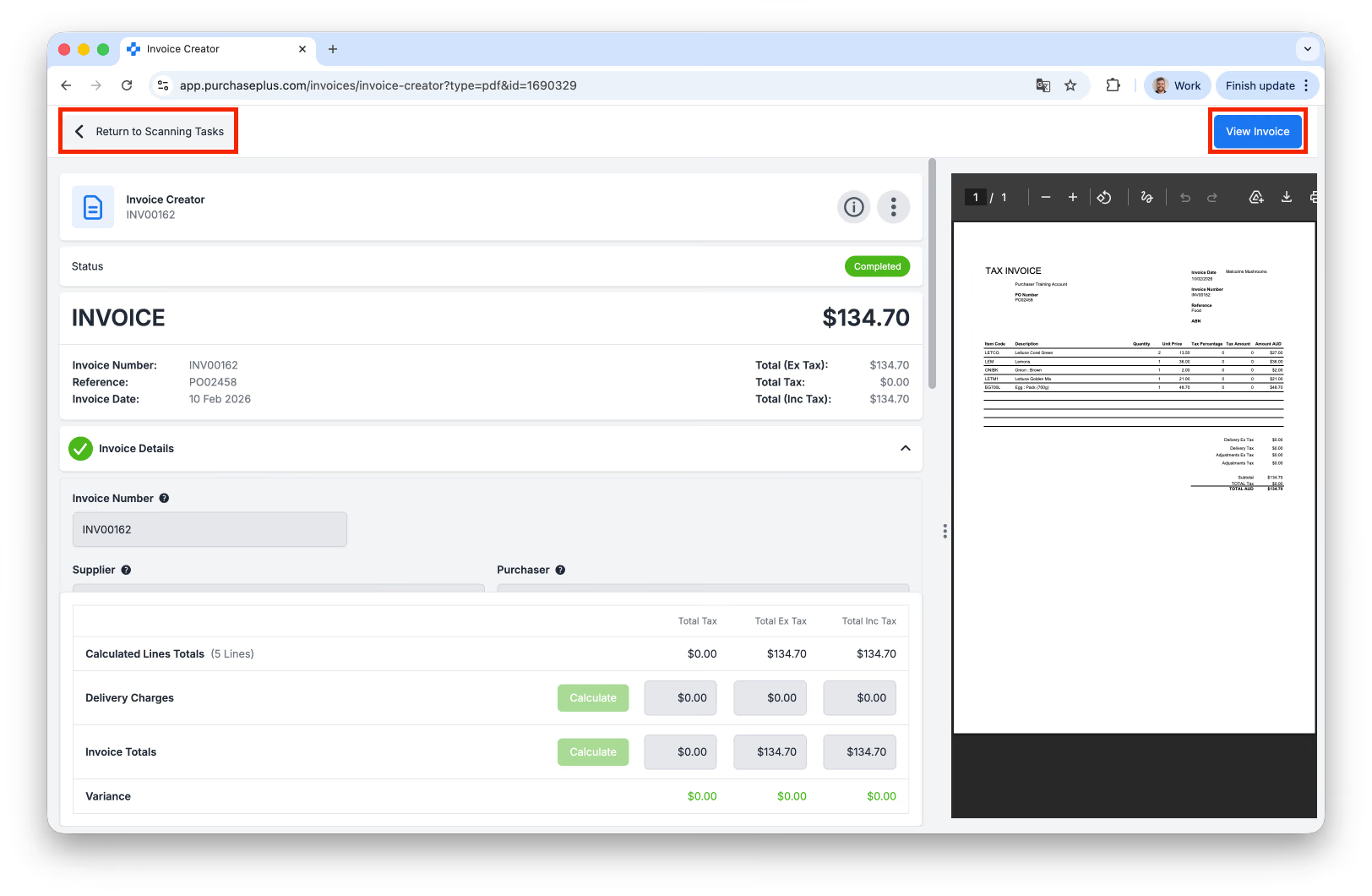
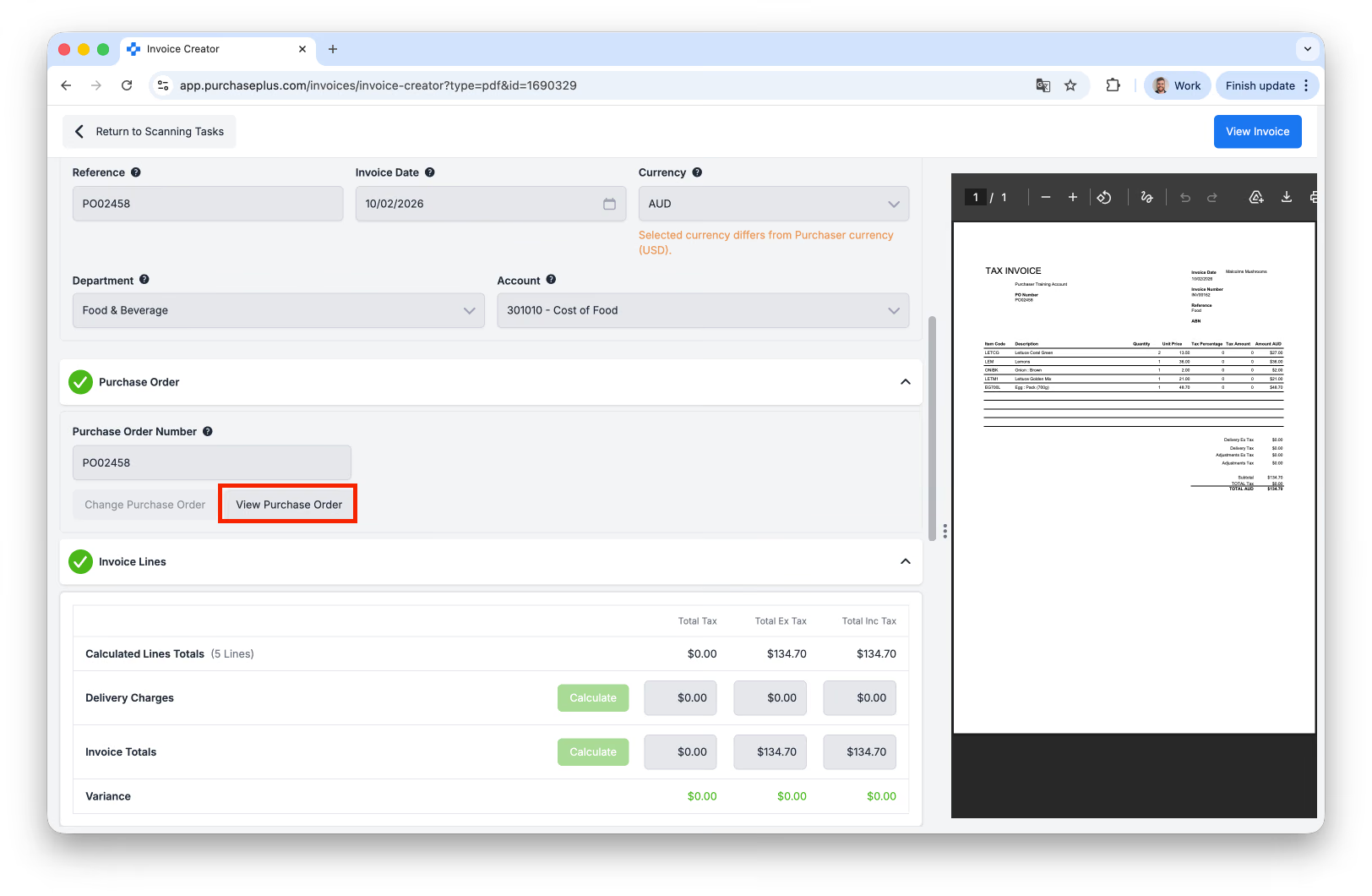
Khi ở trong chế độ xem này, bạn có thể cuộn xuống ở bảng điều khiển bên trái và kiểm tra Đơn mua hàng được khớp tự động:
Và bạn có thể chỉnh sửa các Dòng của tài liệu trước khi Xem Hóa đơn hoặc Phiếu ghi có:
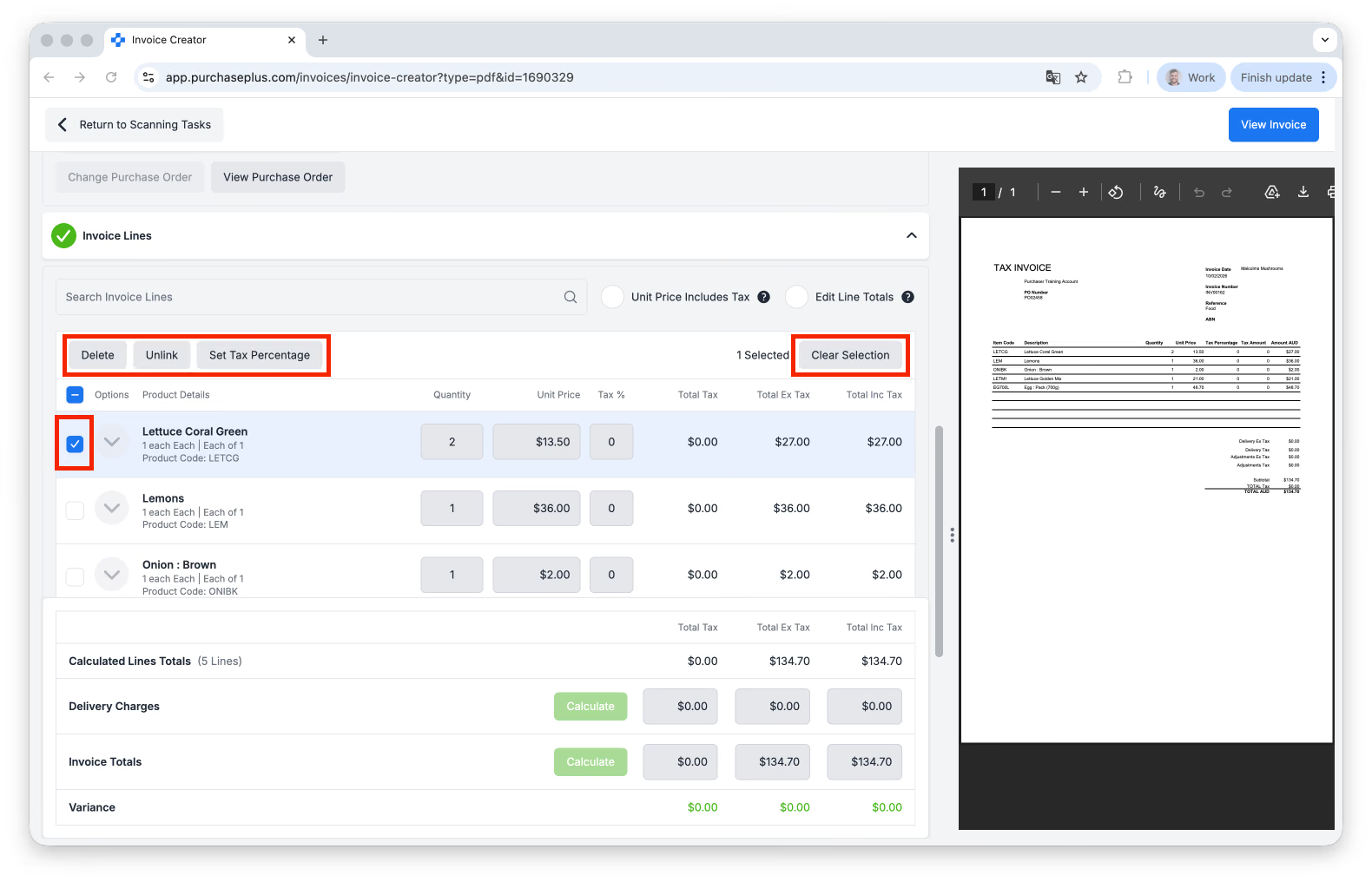
(Ở trên): Bạn có thể chọn một hoặc nhiều Dòng của Tác vụ quét để:
- [Xóa] dòng,
- [Hủy liên kết] dòng để xóa mọi liên kết với các sản phẩm trong Danh mục hiện có,
- [Đặt tỷ lệ thuế] để cập nhật giá trị tính thuế cho các dòng đã chọn, hoặc
- [Xóa lựa chọn] để bỏ chọn các dòng đã chọn.
Sau khi đã [Hủy liên kết] một dòng, bạn có thể chỉnh sửa một số chi tiết về dòng Hóa đơn bằng cách di chuột qua dòng đó và nhấp vào biểu tượng cây bút chì:
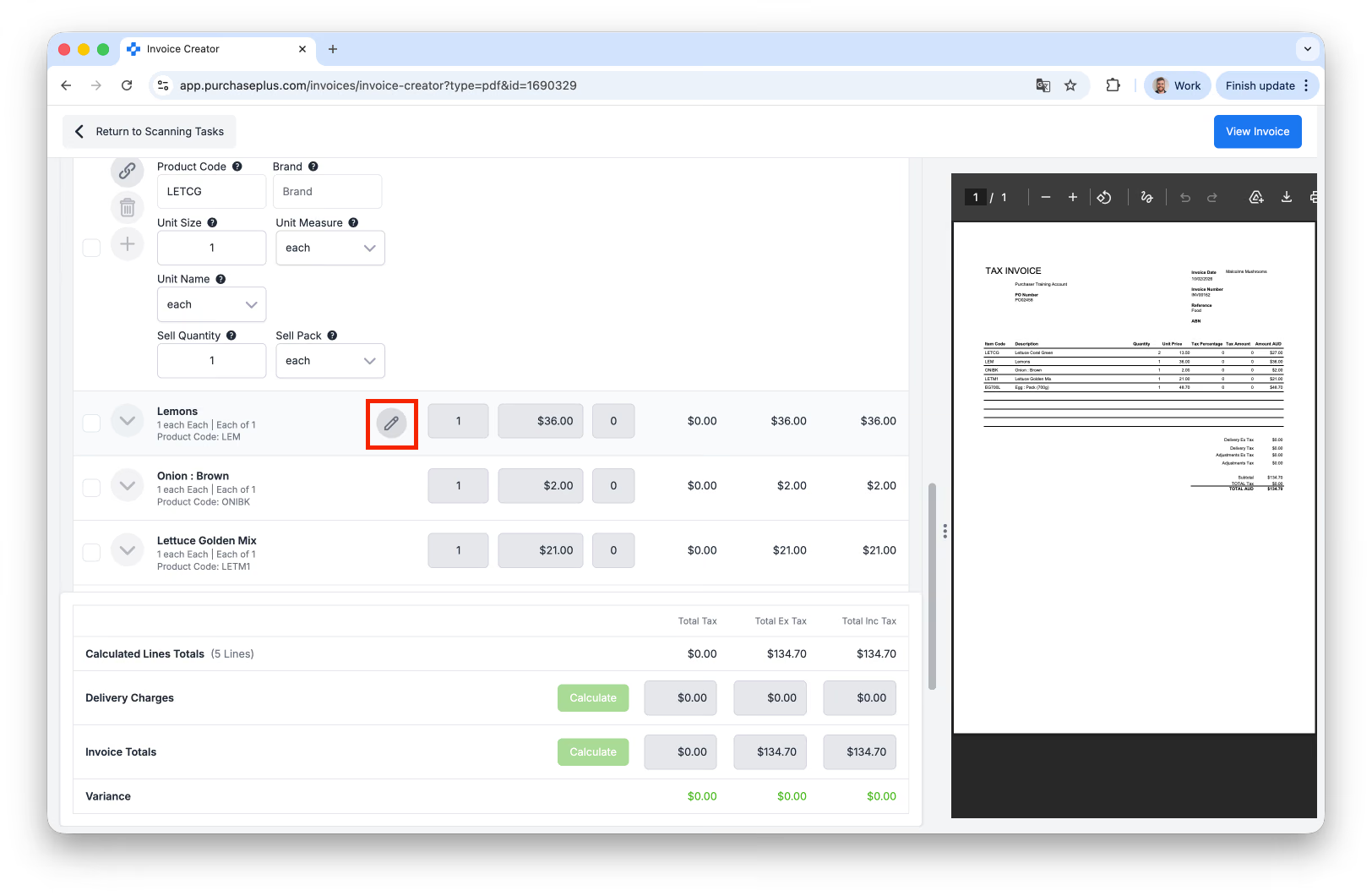
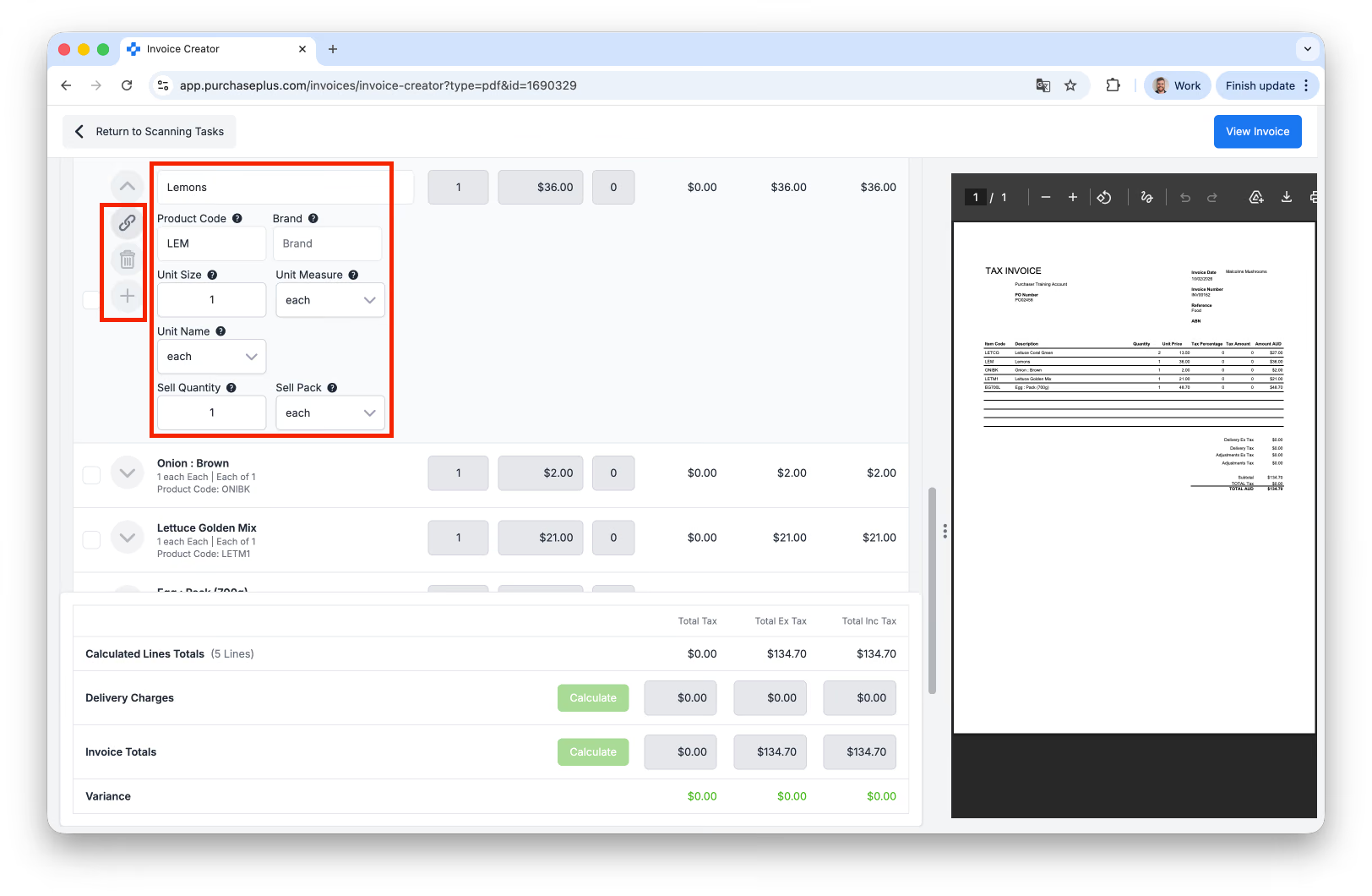
Bạn có thể cập nhật nhiều trường tại đây, ví dụ như Mã sản phẩm, Thương hiệu, Số lượng bán và nhiều thông tin khác. Ngoài ra, bạn có thể sử dụng các tùy chọn [Liên kết], [Xóa] hoặc [Chèn dòng] (ở bên trái của mục dòng) để thực hiện thêm các sửa đổi cho Tác vụ quét nếu cần.
Tạo nhiều Tác vụ quét đồng thời
Bạn có thể chọn tải lên nhiều tệp PDF trong cùng một thao tác. Trong trường hợp này, Trình quét AI của chúng tôi sẽ tạo một Tác vụ quét cho mỗi tệp PDF. Đây là một cách cực kỳ mạnh mẽ để nhanh chóng nhập một lượng lớn PDF Hóa đơn hoặc Phiếu ghi có vào PurchasePlus.
Mẹo: Nếu bạn chọn ‘Hóa đơn’ hoặc ‘Phiếu ghi có’ trong quá trình tạo (các) Tác vụ quét, lựa chọn này sẽ được áp dụng cho tất cả các Tác vụ quét được tạo ra và hiện tại không thể chỉnh sửa lựa chọn này sau khi quét. Chúng tôi khuyên bạn nên tải lên tất cả các PDF Hóa đơn và bắt đầu Tác vụ quét, sau đó lặp lại quy trình với tất cả các PDF Phiếu ghi có.
Trình quét AI có thể trích xuất và tự động điền những gì từ tệp PDF?
- Nhà cung cấp (nếu tìm thấy kết quả khớp),
- Số PO (nếu tìm thấy Số PO),
- Phòng ban và Mã tài khoản (nếu có),
- Sản phẩm trên từng Dòng hóa đơn (nếu tìm thấy kết quả khớp), và
- Danh mục và Danh mục phụ của từng sản phẩm mới trên từng Dòng hóa đơn.
Chuyển đổi Tác vụ quét thành Hóa đơn hoặc Phiếu ghi có
Một Tác vụ quét phải được người dùng PurchasePlus trong Tổ chức của bạn xem xét và chuyển đổi thủ công thành Hóa đơn hoặc Phiếu ghi có.
Để thực hiện, trước tiên hãy nhấp vào Mã quét của Tác vụ quét trong Hộp thư Quét AI. Tác vụ quét phải ở trạng thái Đã quét:
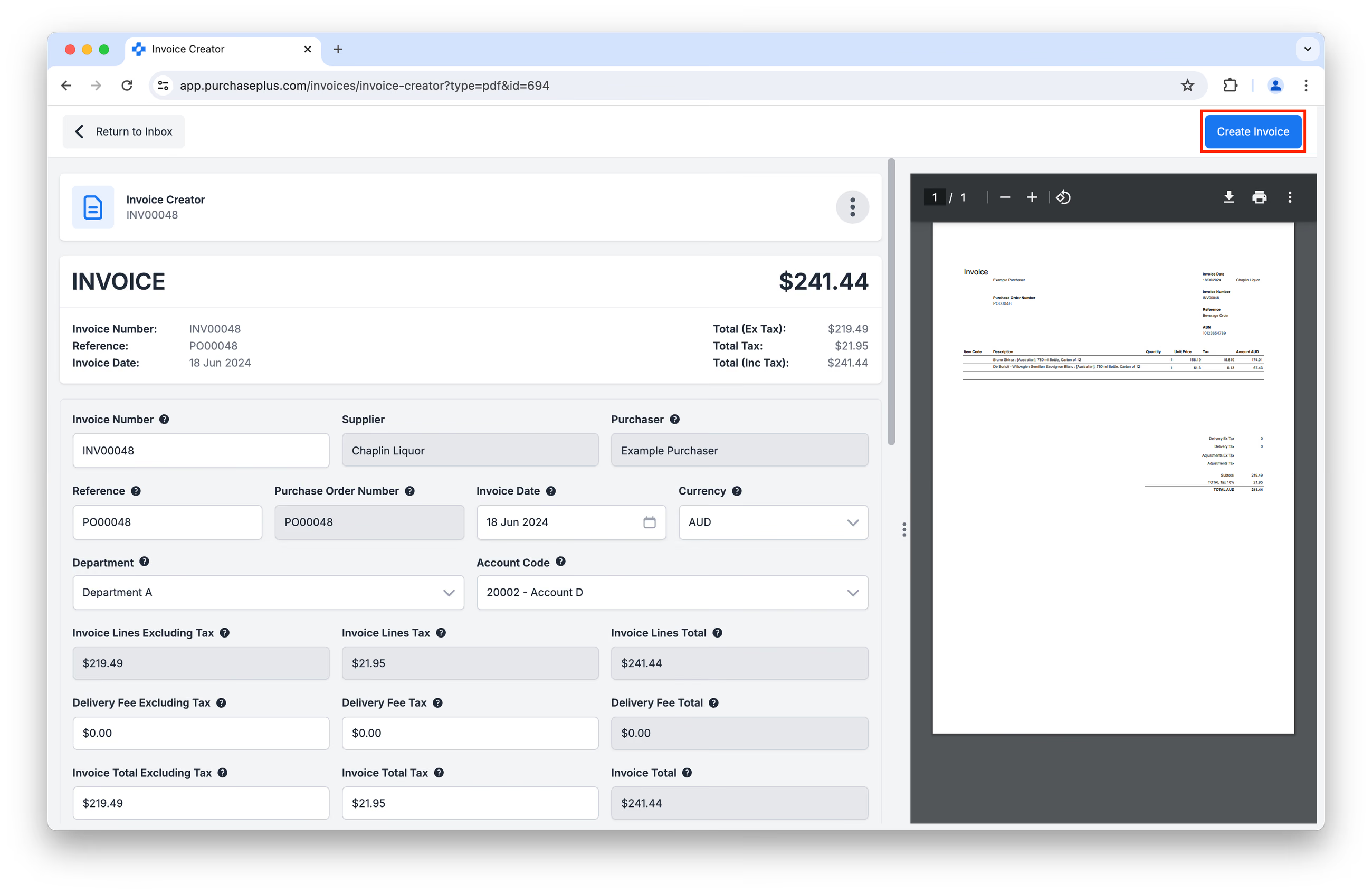
Bạn sẽ đến màn hình Trình tạo Hóa đơn hoặc Phiếu ghi có, nơi hiển thị dữ liệu đã được Trình quét AI trích xuất và điền sẵn bên cạnh tệp PDF gốc.
Tại đây, bạn sẽ có tùy chọn xem lại và chỉnh sửa hầu hết dữ liệu đã trích xuất (ví dụ: Số tham chiếu, Mã tài khoản, Chi tiết từng dòng và Đơn giá) nếu muốn.
Khi bạn đã hài lòng với dữ liệu, nhấp vào [Tạo Hóa đơn] hoặc [Tạo Phiếu ghi có]:
Cài đặt: Xử lý thủ công so với Tự động
Tùy thuộc vào cài đặt áp dụng cho Tổ chức của bạn, khi bạn nhấp vào [Tạo Hóa đơn] hoặc [Tạo Phiếu ghi có], tài liệu thu được có thể được xử lý tự động theo Cài đặt gắn cờ và Ngưỡng của bạn để ban đầu xuất hiện ở trạng thái Chờ phê duyệt hoặc Đã đối chiếu. Nếu cài đặt này bị tắt đối với Tổ chức của bạn, Hóa đơn hoặc Phiếu ghi có ban đầu sẽ xuất hiện ở trạng thái Mở.
Xóa Tác vụ quét
Có thể xóa Tác vụ quét bằng cách nhấp vào [Xóa] từ menu [Thêm] trong trang Tác vụ quét:
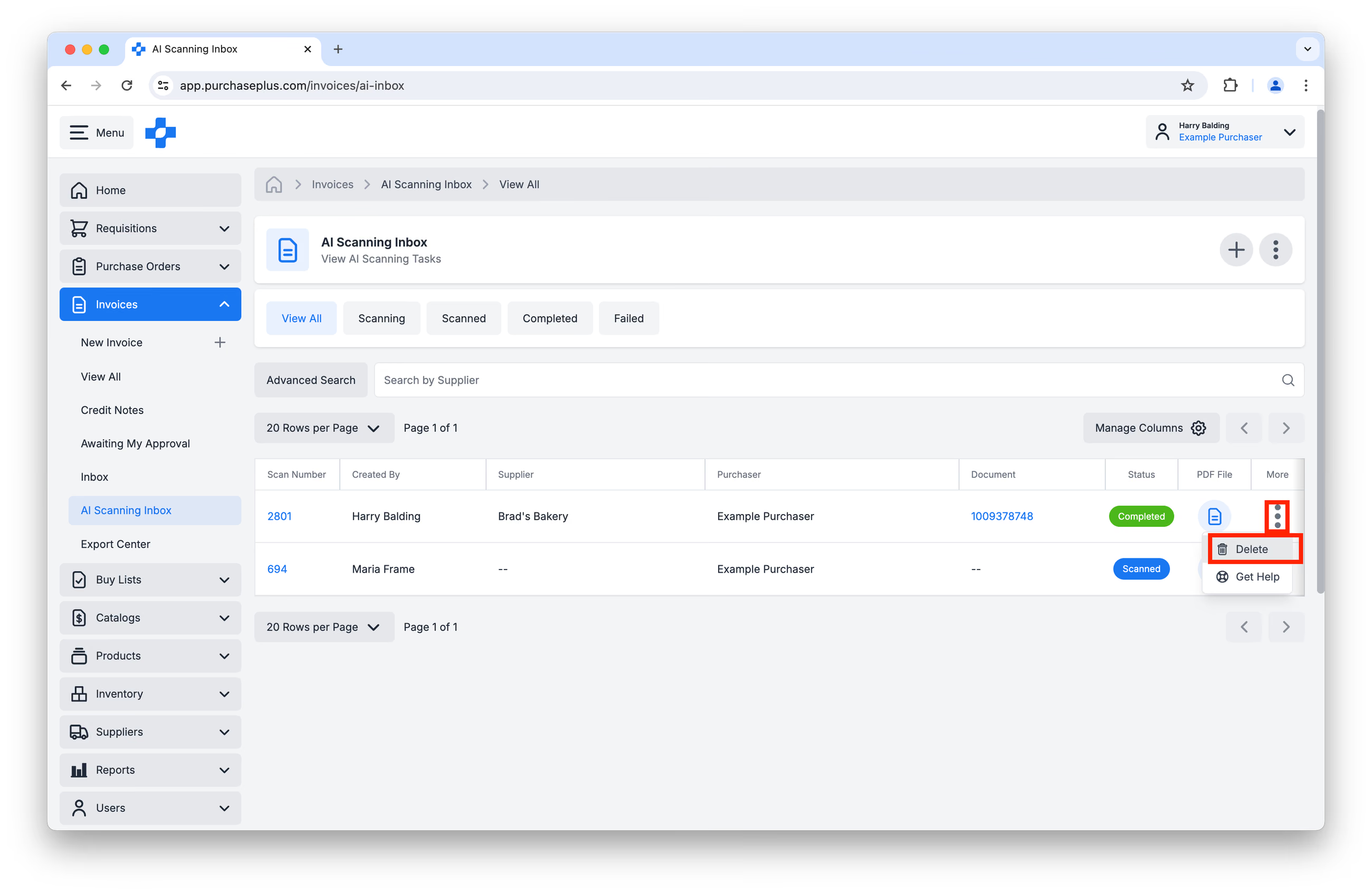
Bạn sẽ có cơ hội cung cấp lý do Xóa để những người dùng khác có quyền phù hợp có thể xem được.
Tác vụ quét có thể bị xóa khi ở bất kỳ trạng thái nào ngoại trừ Đã hoàn thành.