

Từ một Vị trí kho
Từ một Vị trí kho
Từ một Vị trí kho
Một Vị trí kho có thể đại diện cho một địa điểm vật lý tại Tổ chức của bạn nơi lưu trữ các Mặt hàng tồn kho, chẳng hạn như phòng kho, nhà kho hoặc nhà bếp.
Khi bạn tạo một Yêu cầu mua hàng từ một Vị trí kho, tất cả các Mặt hàng tồn kho được lưu giữ tại Vị trí đã chọn sẽ có sẵn để đặt hàng, và bạn sẽ thấy tất cả các báo giá hiện có từ các Nhà cung cấp của bạn cho những Mặt hàng tồn kho đó - tương tự như cách hoạt động của Yêu cầu mua hàng từ Danh mục mua hàng. Chỉ những Mặt hàng tồn kho được lưu giữ trong Vị trí kho đó mới có thể được thêm vào Yêu cầu mua hàng loại Vị trí kho.
Nếu bạn cần mua các sản phẩm chưa có sẵn trong Vị trí kho của bạn dưới dạng Mặt hàng tồn kho (ví dụ: một sản phẩm mới mà bạn chưa từng sử dụng trước đây), bạn phải sử dụng một trong các Loại Yêu cầu mua hàng khác, sau đó Nhận sản phẩm vào Hàng tồn kho, hãy nhớ chọn đúng Vị trí kho trong quá trình thực hiện.
Xin lưu ý: Việc tạo Yêu cầu mua hàng từ Vị trí kho chỉ khả dụng nếu Tổ chức của bạn đã bật mô-đun Hàng tồn kho.
Nhận báo giá cho các Mặt hàng tồn kho
Khi bạn Tạo Yêu cầu mua hàng từ một Vị trí kho, bạn sẽ thêm các Mặt hàng tồn kho vào Yêu cầu mua hàng của mình.
Vì các Mặt hàng tồn kho phải là Sản phẩm thuộc sở hữu của tổ chức bạn (nghĩa là bạn không thể trực tiếp lưu giữ Sản phẩm của Nhà cung cấp dưới dạng Mặt hàng tồn kho trong một Vị trí kho), nên có hai cách để nhận báo giá cho một Mặt hàng tồn kho:
- Thêm Mặt hàng tồn kho vào Danh mục tự quản lý và gán mặt hàng đó cho một trong các Nhà cung cấp của bạn,
- Yêu cầu Đội ngũ Quản lý Danh mục của chúng tôi ghép nối Mặt hàng tồn kho với Sản phẩm gốc (Master Product), sau đó yêu cầu các Nhà cung cấp của bạn báo giá cho Sản phẩm gốc đó. Liên hệ với Đội ngũ Quản lý Danh mục của chúng tôi.
Tạo Yêu cầu mua hàng từ một Vị trí kho
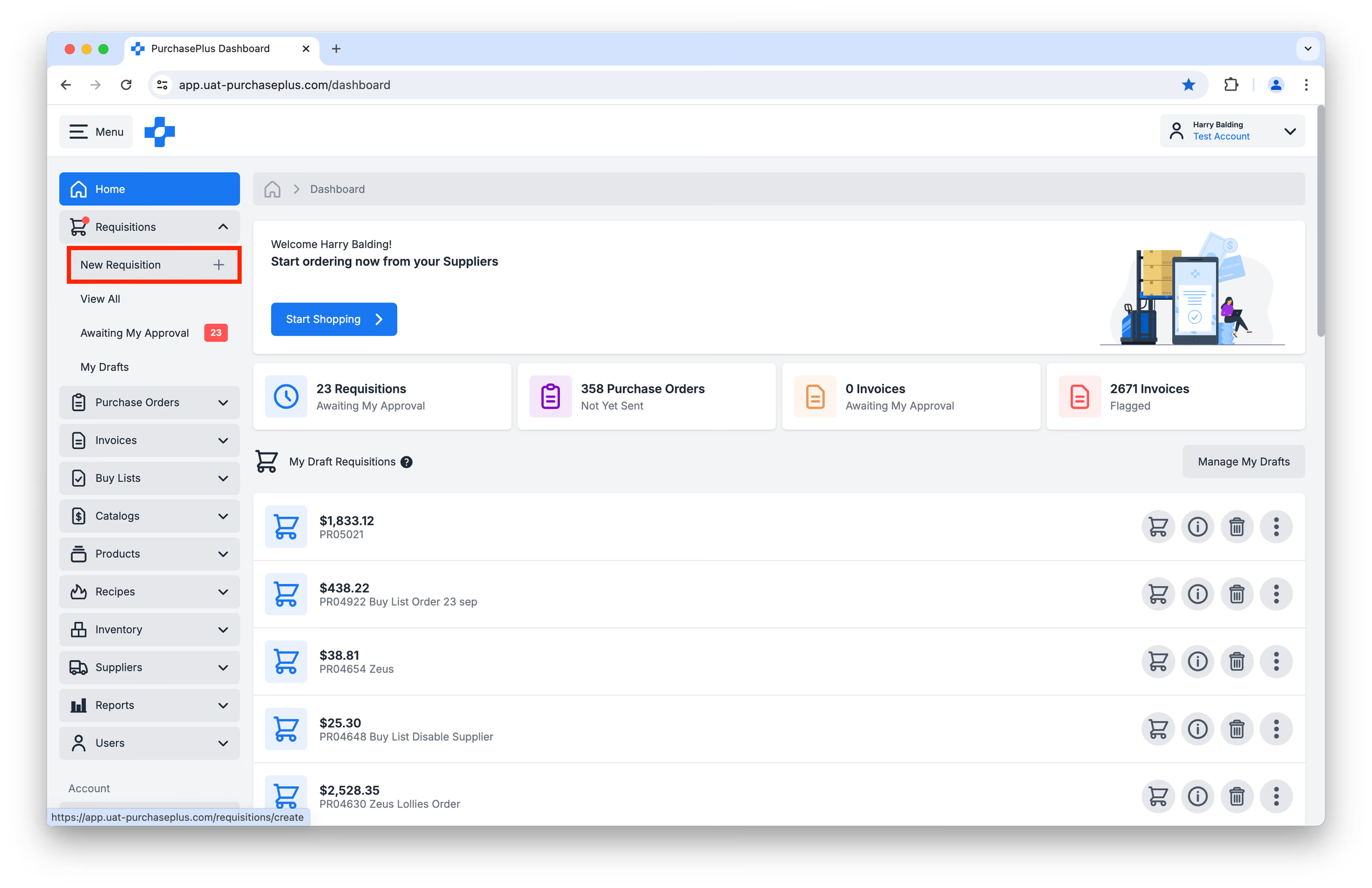
Để tạo Yêu cầu mua hàng từ một Vị trí kho, hãy nhấp vào [Requisitions] (Yêu cầu mua hàng) → [New Requisition] (Tạo yêu cầu mua hàng mới):
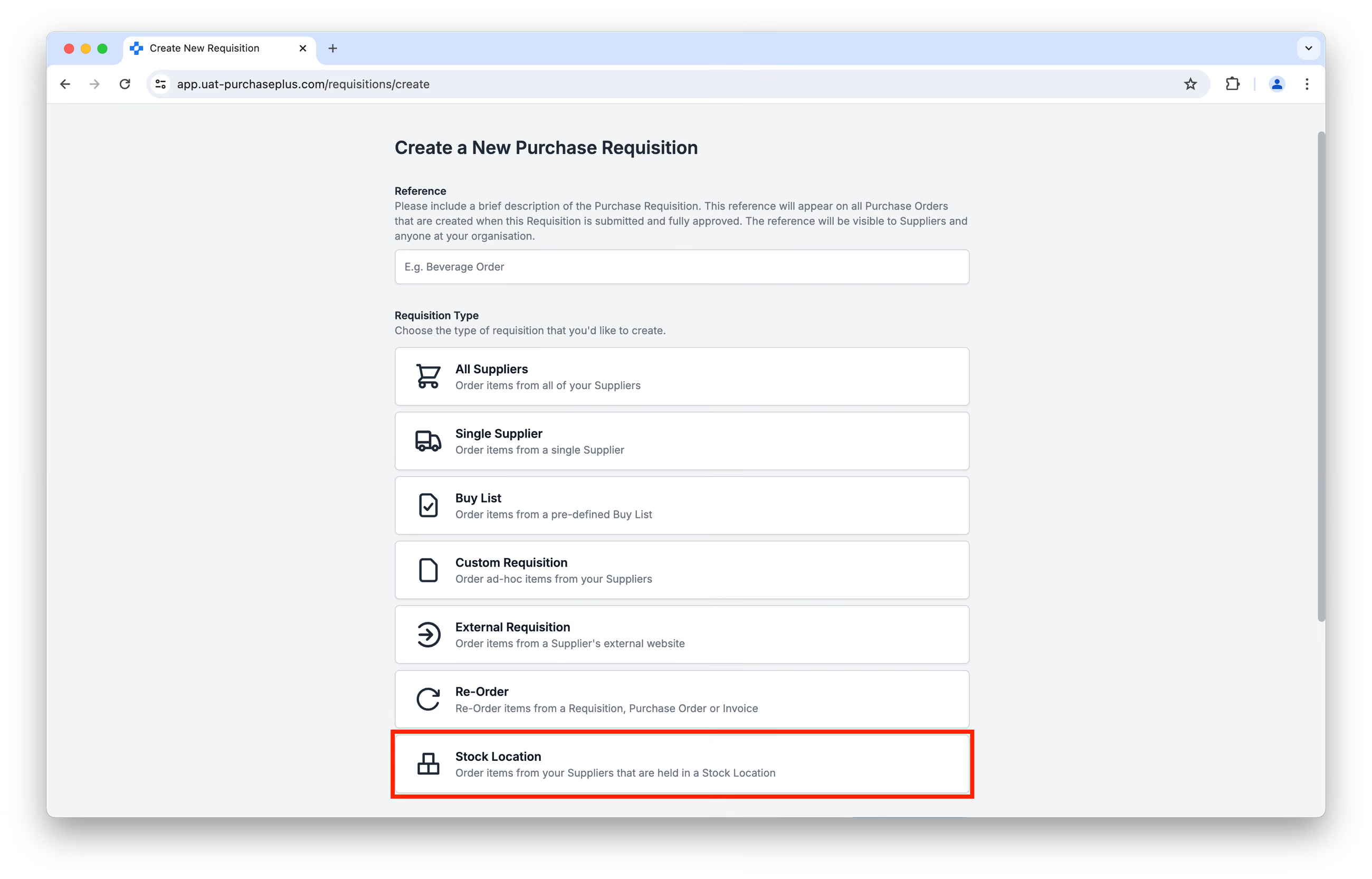
 Trên trang hiển thị, chọn [Stock Location] (Vị trí kho). Xin lưu ý: nếu Tổ chức của bạn chưa kích hoạt Mô-đun Hàng tồn kho, tùy chọn này sẽ không hiển thị.
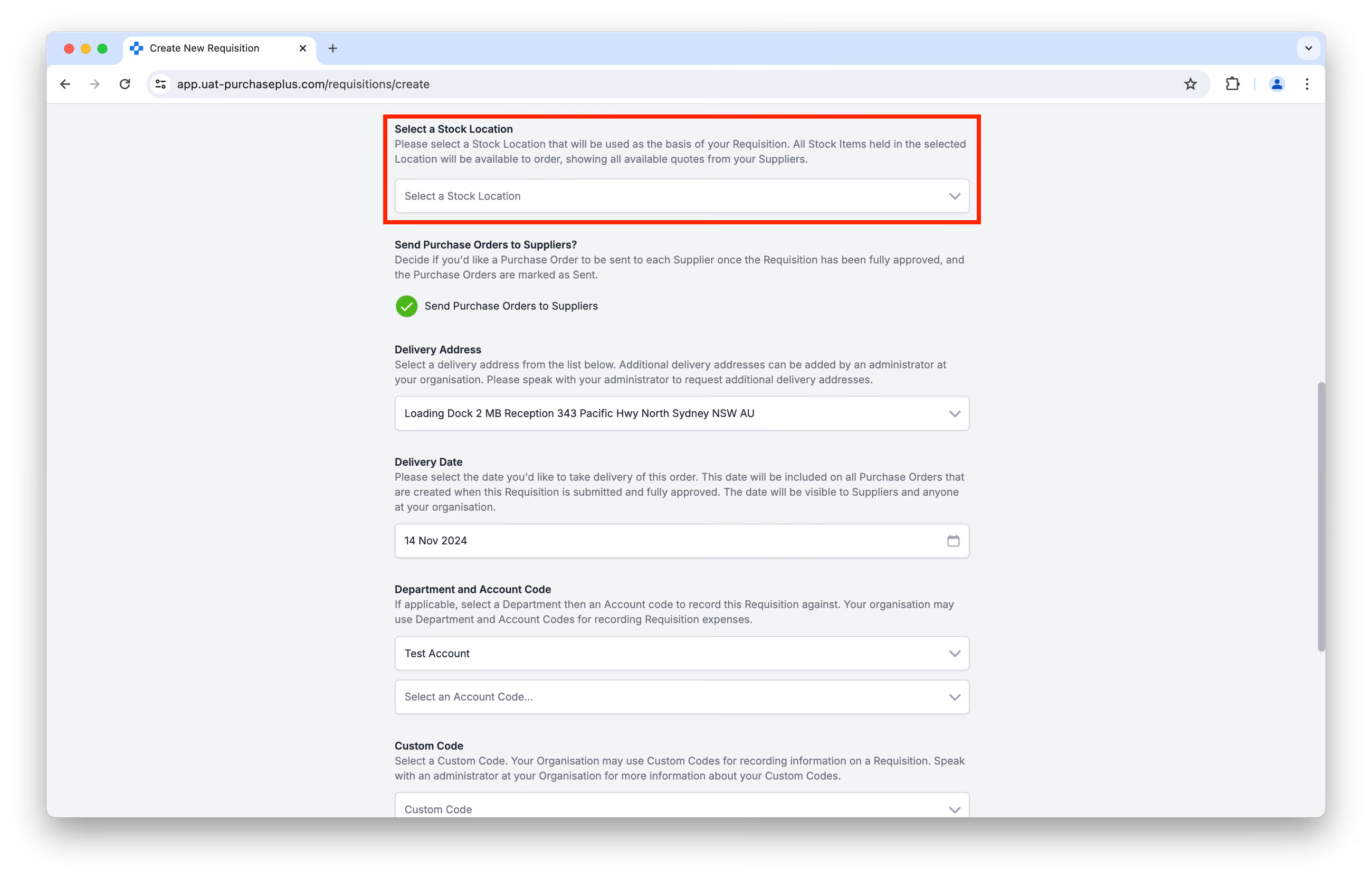
 Bạn sẽ được yêu cầu chọn một trong các Vị trí kho của chúng tôi làm cơ sở cho Yêu cầu mua hàng của bạn:
 Vui lòng hoàn thành các trường bắt buộc còn lại áp dụng chung cho tất cả các loại Yêu cầu mua hàng (ví dụ: Ngày giao hàng, Bộ phận và Mã tài khoản), đồng thời quyết định xem bạn muốn tạo Yêu cầu mua hàng bằng chế độ Mua sắm nâng cao hay Mua sắm cơ bản. Nhấp vào [Create Requisition] (Tạo yêu cầu mua hàng) để tiếp tục:
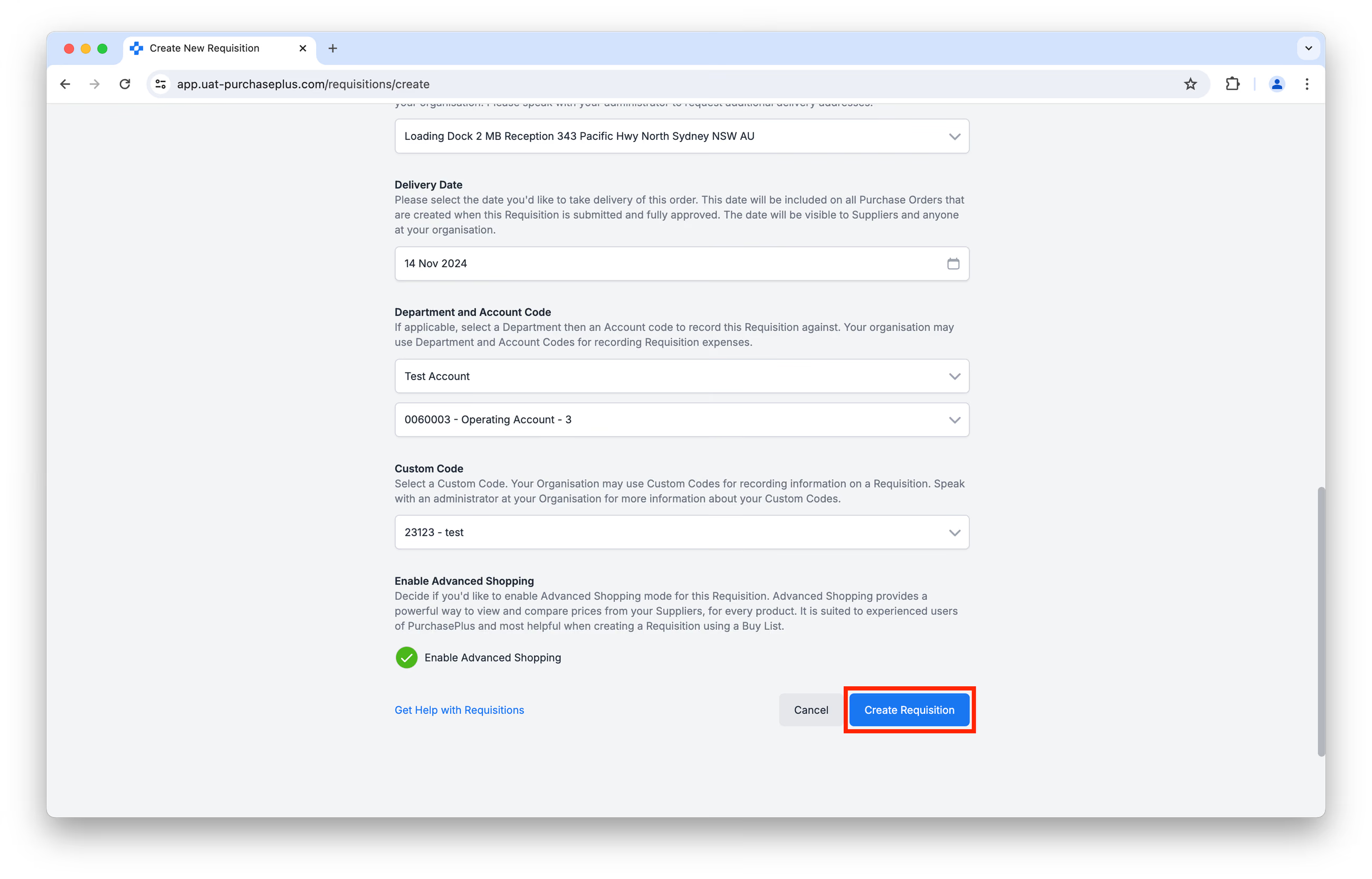
Nhắc nhở: Các Sản phẩm có sẵn cho bạn chỉ giới hạn ở những sản phẩm được lưu giữ dưới dạng Mặt hàng tồn kho tại Vị trí kho đã chọn. Nếu bạn cần mua các sản phẩm chưa có sẵn trong Vị trí kho của bạn dưới dạng Mặt hàng tồn kho (ví dụ: một sản phẩm mới mà bạn chưa từng sử dụng trước đây), bạn phải sử dụng một trong các Loại Yêu cầu mua hàng khác, sau đó Nhận sản phẩm vào Hàng tồn kho, hãy nhớ chọn đúng Vị trí kho trong quá trình thực hiện.
Nếu bạn đã tạo Yêu cầu mua hàng ở Chế độ Mua sắm cơ bản, hãy thêm sản phẩm vào giỏ hàng với số lượng mong muốn và nhấp vào [View Cart] (Xem giỏ hàng). Bạn sẽ có thể xem và chỉnh sửa tất cả Sản phẩm và Số lượng trong Yêu cầu mua hàng, đồng thời bạn sẽ có thể biết liệu mình có thêm sản phẩm từ Nhà cung cấp không phải là bên có báo giá thấp nhất trong số các Nhà cung cấp của bạn hay không. Ngoài ra, mỗi Nhà cung cấp mà bạn đặt mua hàng sẽ có một phần riêng trong giao diện Giỏ hàng, nhờ đó bạn có thể thấy Nhà cung cấp nào (và bao nhiêu Nhà cung cấp) sẽ nhận được Đơn đặt hàng (Purchase Orders).
Khi bạn đã hài lòng với Yêu cầu mua hàng, hãy nhấp vào [Submit Requisition] (Gửi yêu cầu mua hàng) ở phía trên bên phải của trang. 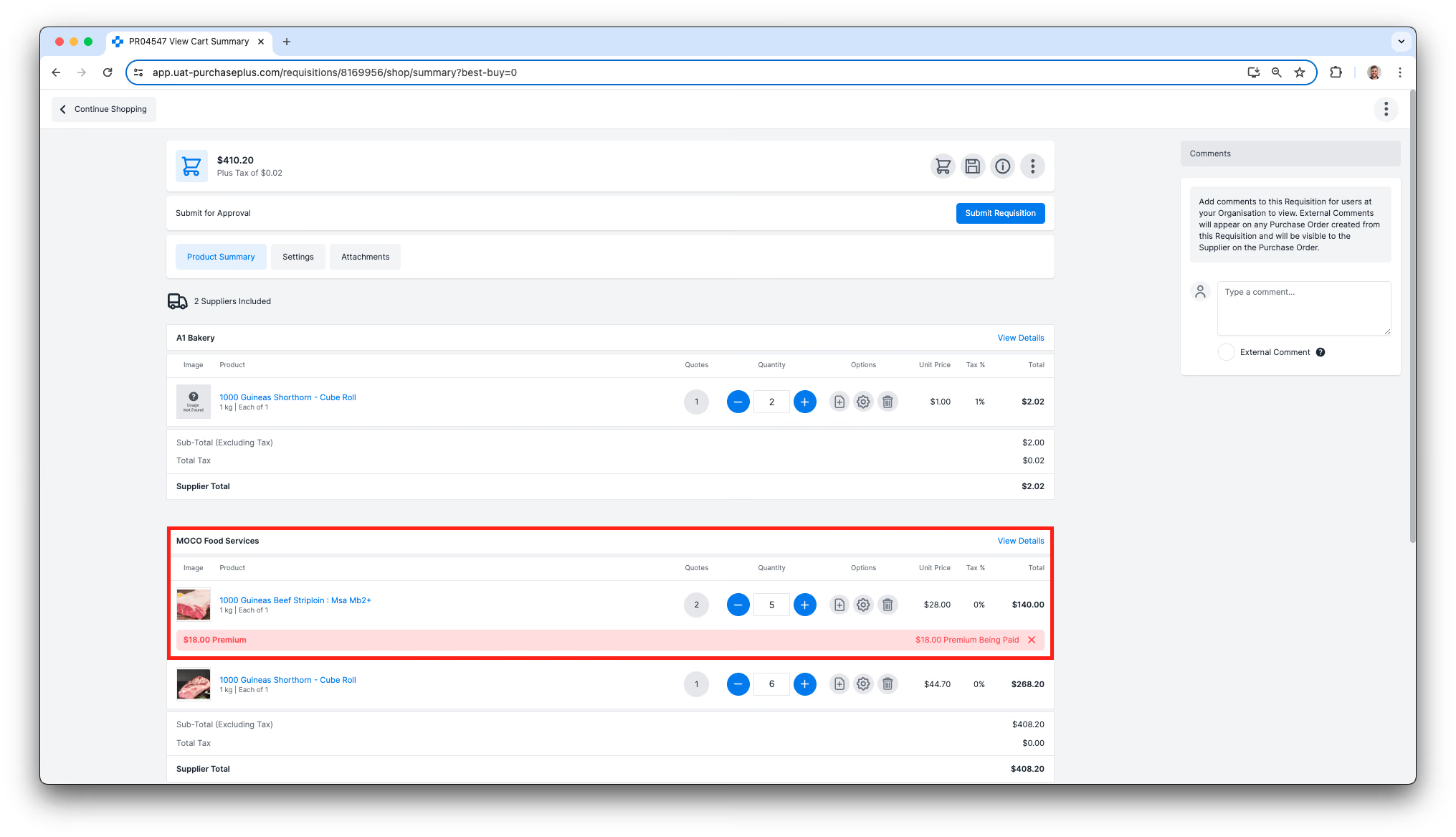
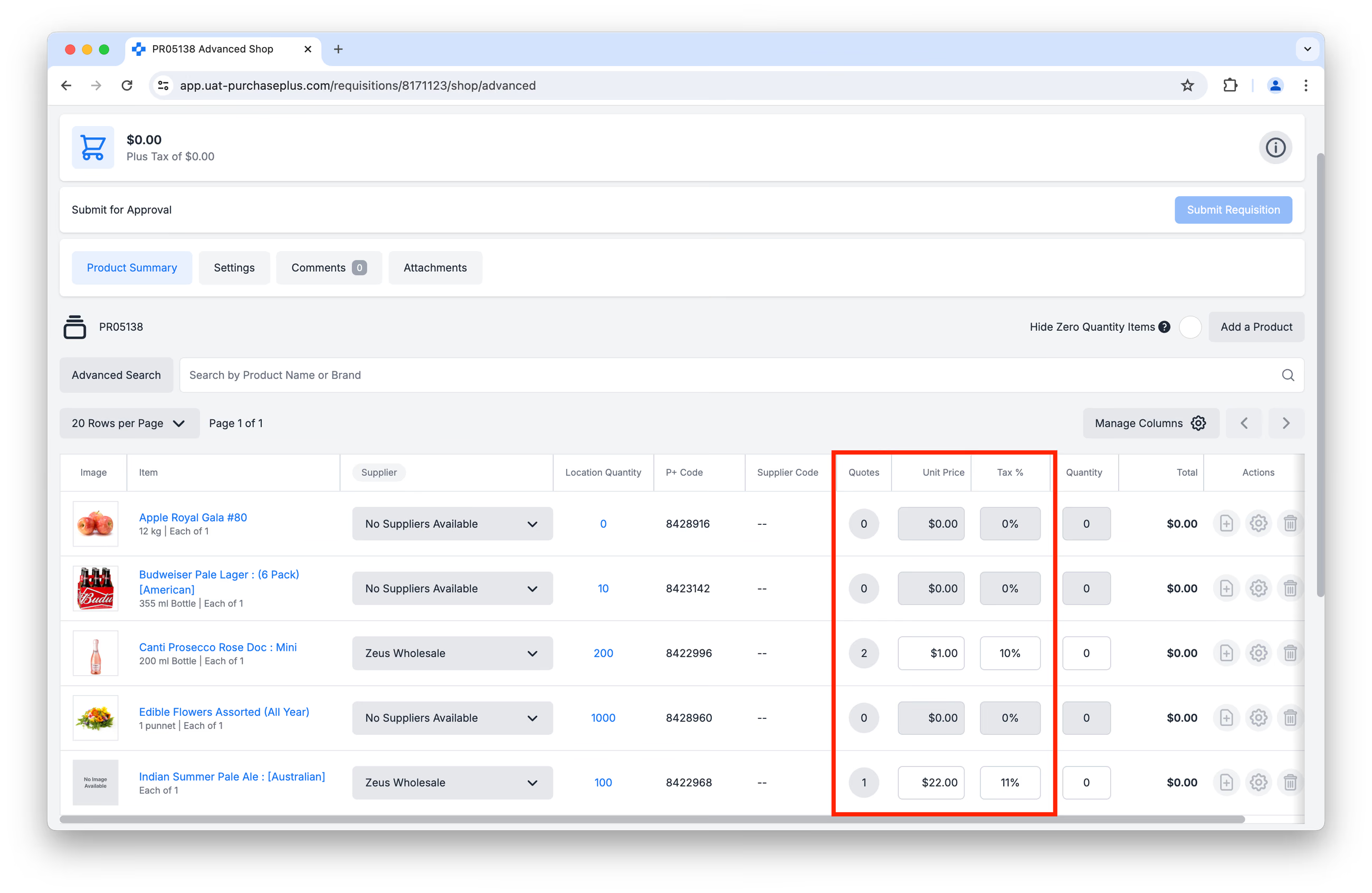
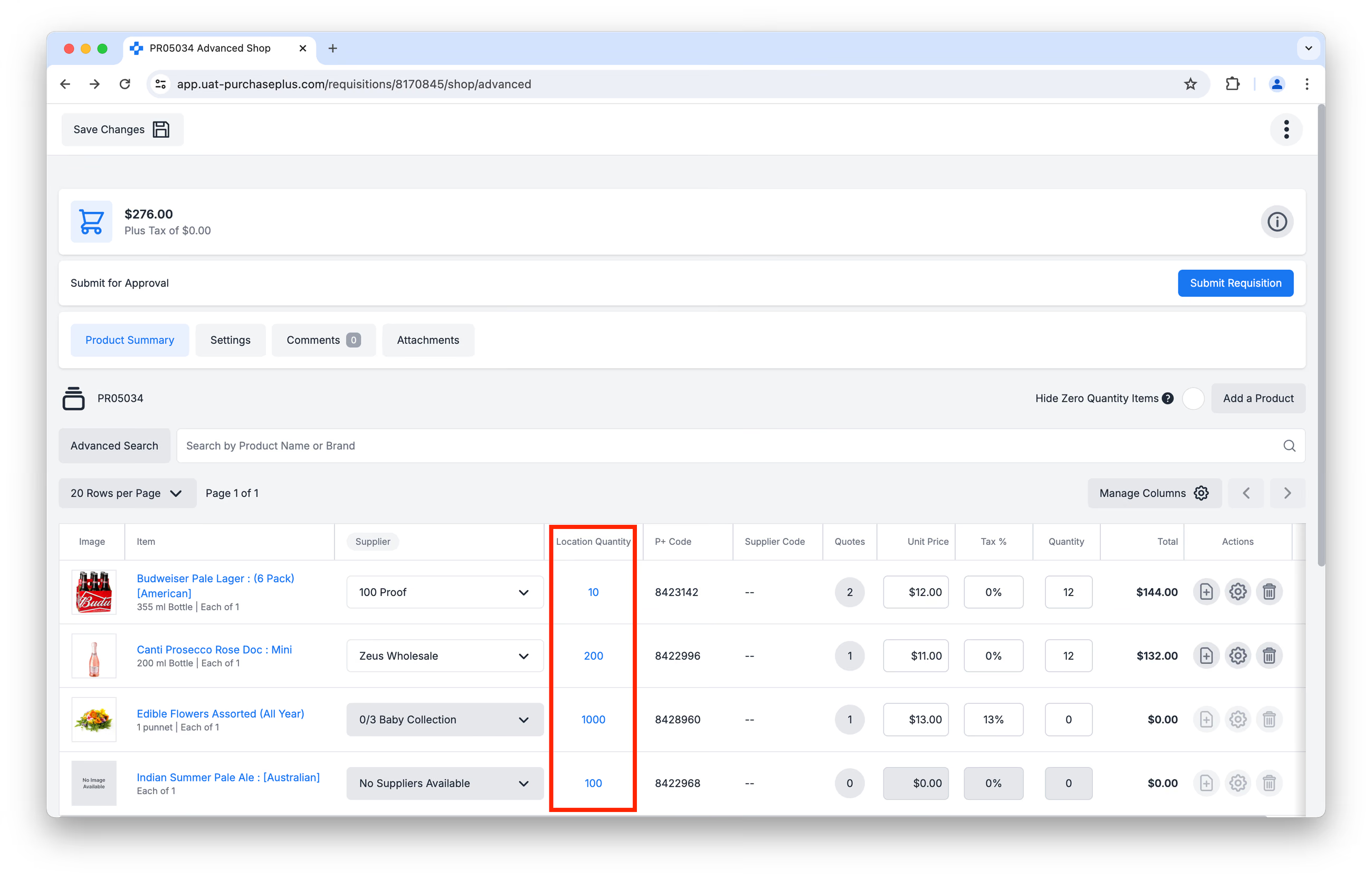
Nếu thay vào đó bạn đã tạo Yêu cầu mua hàng ở Chế độ Mua sắm nâng cao, hãy thêm các Mặt hàng tồn kho vào Yêu cầu mua hàng theo Số lượng mong muốn.
Mẹo: Hãy chú ý đến cột Location Quantity (Số lượng tại vị trí), cột này hiển thị số lượng Mặt hàng tồn kho hiện đang được lưu giữ tại Vị trí kho. Bạn có thể nhấp vào số này để xem Định mức tồn kho (PAR) và Mức đặt hàng lại (Re-Order Levels), nếu đã được thiết lập. Đây là cách hiệu quả để đảm bảo bạn không đặt hàng quá nhiều hoặc quá ít các Mặt hàng tồn kho của mình.
 Nhấp vào [Submit Requisition] (Gửi yêu cầu mua hàng) khi bạn đã sẵn sàng:
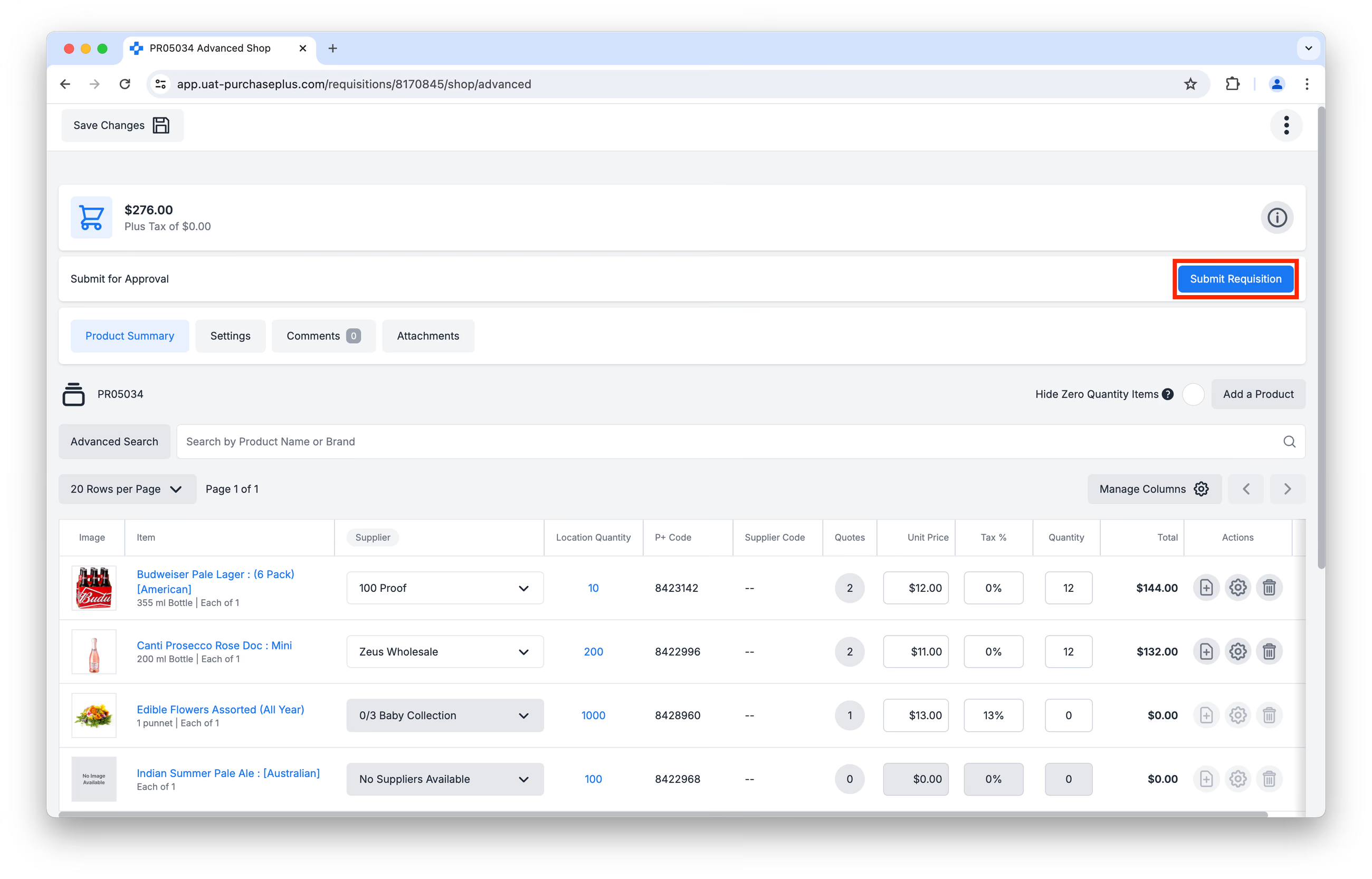
Dù bạn chọn Chế độ mua sắm nào, sau khi gửi lần đầu, bạn sẽ có cơ hội xem lại nội dung Đã gửi trước khi nhấp vào [Submit for Approval] (Gửi phê duyệt) ở cuối trang.
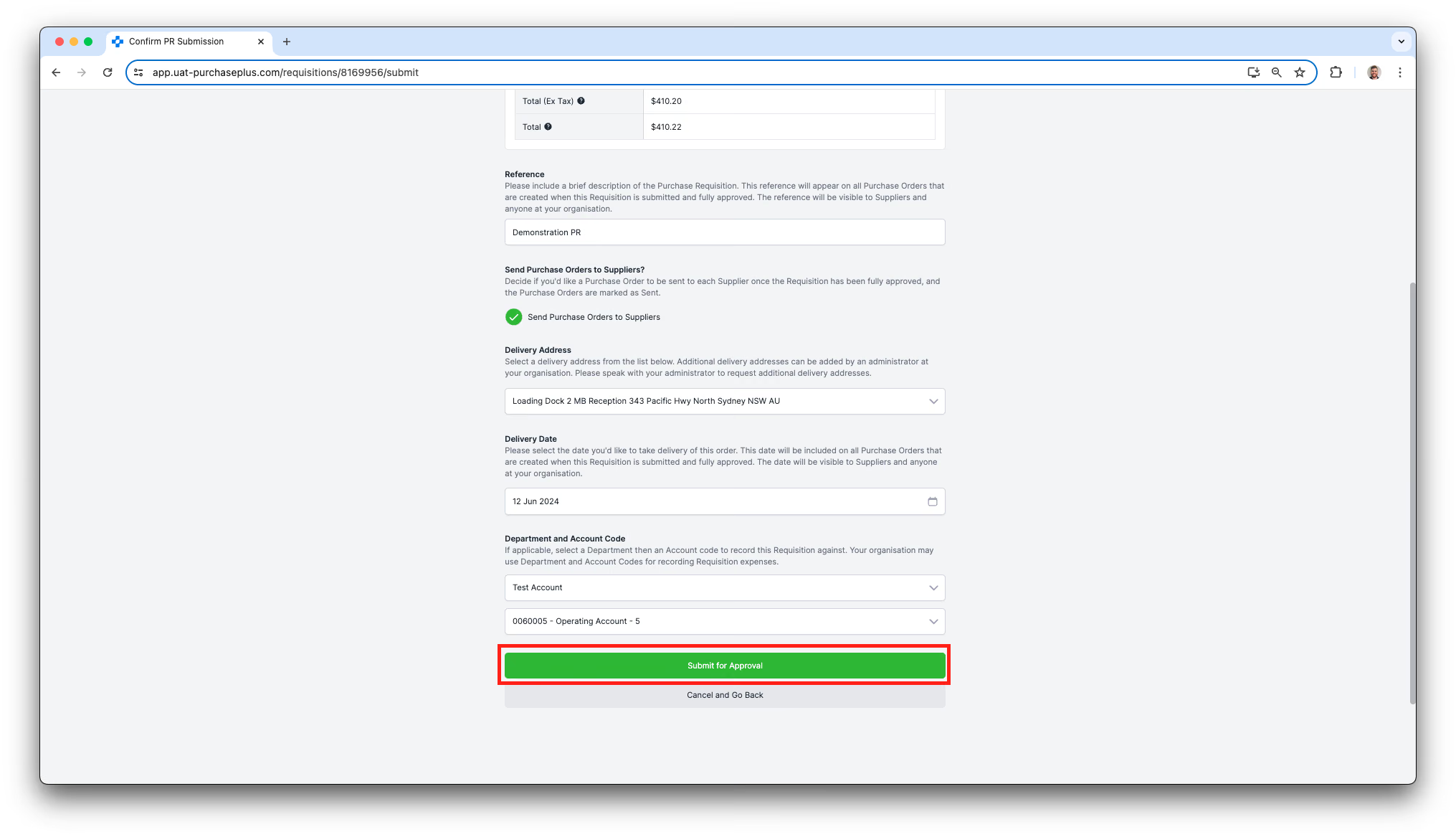
Thao tác này sẽ đưa Yêu cầu mua hàng vào Quy trình phê duyệt đã được định cấu hình cho Bộ phận xuất phát Yêu cầu mua hàng đó.
Yêu cầu mua hàng sẽ duy trì ở giai đoạn 'Chờ phê duyệt' (Awaiting Approval) cho đến khi Người phê duyệt đăng nhập vào PurchasePlus và Phê duyệt Yêu cầu mua hàng.