

Từ Tất cả Nhà cung cấp
Từ Tất cả Nhà cung cấp
Loại Yêu cầu mua hàng 'Tất cả Nhà cung cấp' cung cấp cho bạn danh sách tất cả các Báo giá hiện có từ tất cả các Nhà cung cấp đã kích hoạt của bạn. Đây là một cách tuyệt vời để mua sắm và so sánh báo giá cho nhiều loại sản phẩm.
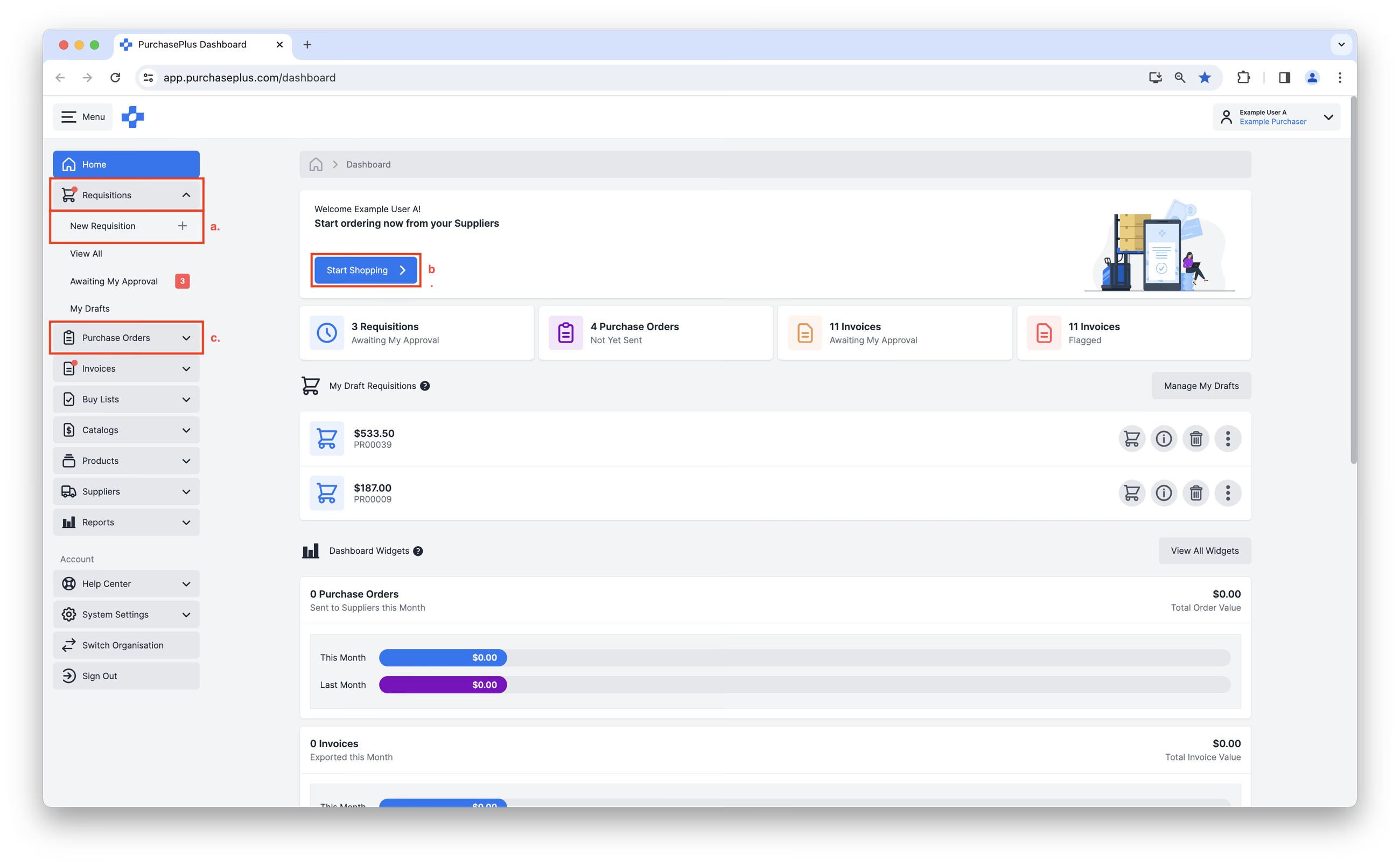
1. Bạn có thể tạo Yêu cầu mua hàng từ nhiều vị trí trong PurchasePlus.
- Nhấp vào [Yêu cầu mua hàng] → [Yêu cầu mua hàng mới] từ thanh điều hướng bên.
- Nhấp vào [Bắt đầu mua sắm] từ Bảng điều khiển Trang chủ.
- Nhấp vào [Đơn đặt hàng] → [Đơn đặt hàng mới] từ thanh điều hướng bên. Thao tác này sẽ chuyển hướng bạn đến một Yêu cầu mua hàng mới.
2. Bạn sẽ chuyển đến biểu mẫu 'Tạo Yêu cầu Mua hàng Mới'.
- Nhập [Mã tham chiếu] để mô tả ngắn gọn về Yêu cầu mua hàng.
- Chọn [Tất cả Nhà cung cấp] trong phần Loại Yêu cầu mua hàng, thao tác này sẽ làm xuất hiện thêm các tùy chọn khác.![Chọn [Tất cả Nhà cung cấp] trong phần Loại Yêu cầu mua hàng, thao tác này sẽ làm xuất hiện thêm các tùy chọn khác.](/images/docs/for-purchasers/create-a-requisition-from-all-suppliers-2.avif)
- Điền vào tất cả các trường khác trong biểu mẫu Yêu cầu mua hàng theo yêu cầu.
- Nhấp vào [Tạo Yêu cầu mua hàng].![Điền vào tất cả các trường khác trong biểu mẫu Yêu cầu mua hàng theo yêu cầu và nhấp vào [Tạo Yêu cầu mua hàng]](/images/docs/for-purchasers/create-a-requisition-from-all-suppliers-3.avif)
3. Hoàn tất Yêu cầu mua hàng của bạn ở chế độ Mua sắm Cơ bản hoặc chế độ Mua sắm Nâng cao.
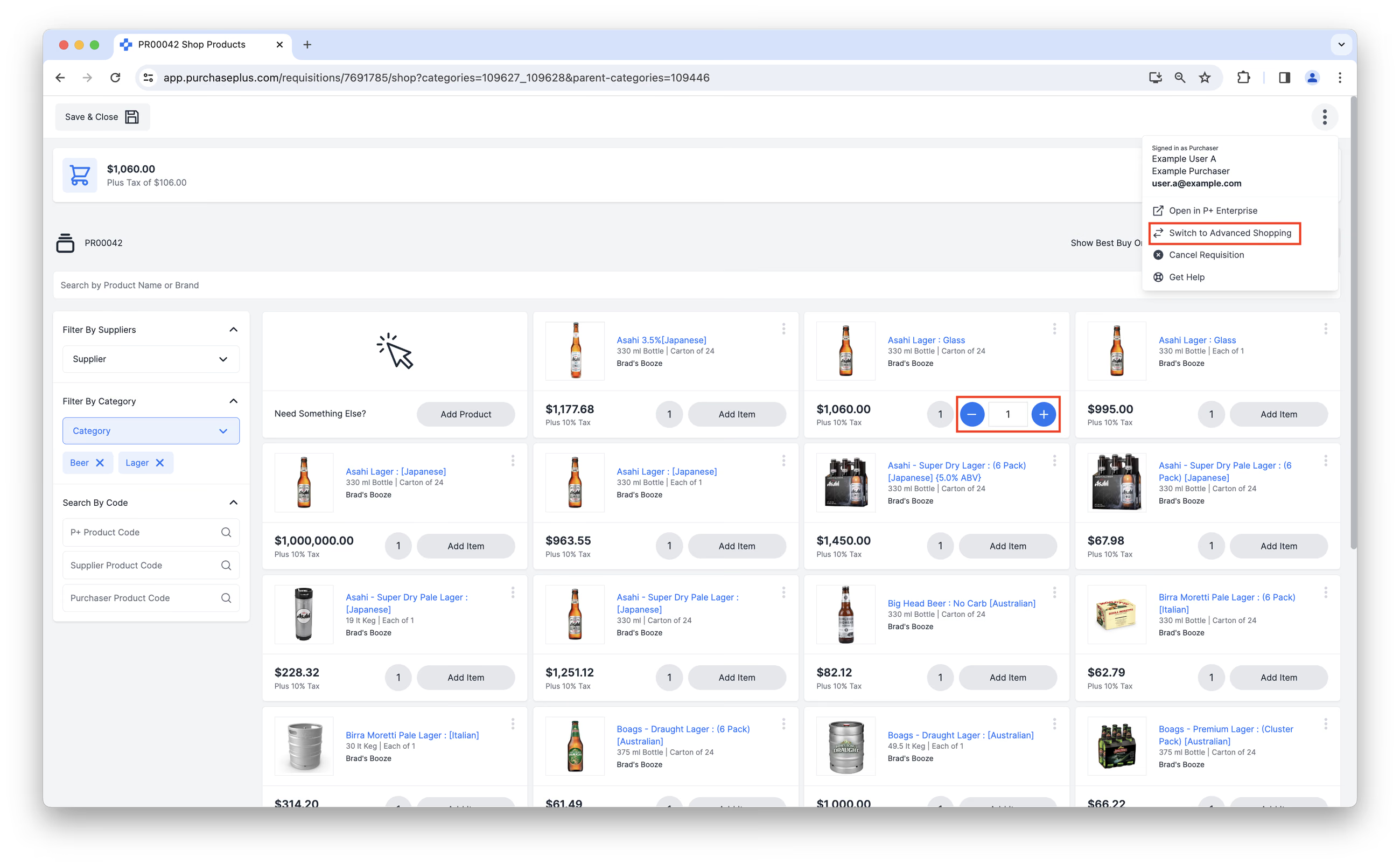
- Mua sắm Cơ bản mang lại trải nghiệm mua sắm trực tuyến quen thuộc cho người dùng. Bạn có thể xem và chọn sản phẩm ở Chế độ xem Dạng ô hoặc Dạng danh sách, với mỗi báo giá của Nhà cung cấp hiển thị dưới dạng một mục riêng biệt. Xem lại các sản phẩm đã chọn của bạn trong Giỏ hàng trước khi gửi Yêu cầu mua hàng. Xem bài viết Mua sắm Cơ bản của chúng tôi để tìm hiểu thêm.
- Mua sắm Nâng cao cung cấp một cách hiệu quả để xem và so sánh giá từ các Nhà cung cấp của bạn, đồng thời nhanh chóng chọn báo giá của Nhà cung cấp. Chế độ này phù hợp với những người dùng có kinh nghiệm sử dụng PurchasePlus. Xem bài viết Mua sắm Nâng cao của chúng tôi để tìm hiểu thêm.
4. Nếu bạn tạo Yêu cầu mua hàng ở chế độ Mua sắm Cơ bản, hãy nhấp vào [Xem Giỏ hàng] khi bạn đã hoàn tất Yêu cầu mua hàng của mình. Bạn sẽ có thể xem và chỉnh sửa tất cả các Sản phẩm cũng như số lượng trong Yêu cầu mua hàng, đồng thời có thể thấy liệu mình có thêm sản phẩm từ một Nhà cung cấp không phải là báo giá thấp nhất từ các Nhà cung cấp hay không. Ngoài ra, mỗi Nhà cung cấp mà bạn đặt hàng sẽ có phần riêng trong chế độ xem Giỏ hàng, vì vậy bạn có thể biết những Nhà cung cấp nào (và bao nhiêu Nhà cung cấp) sẽ nhận được Đơn đặt hàng.
Khi bạn đã hài lòng với Yêu cầu mua hàng, hãy nhấp vào [Gửi Yêu cầu mua hàng] ở góc trên cùng bên phải của trang. 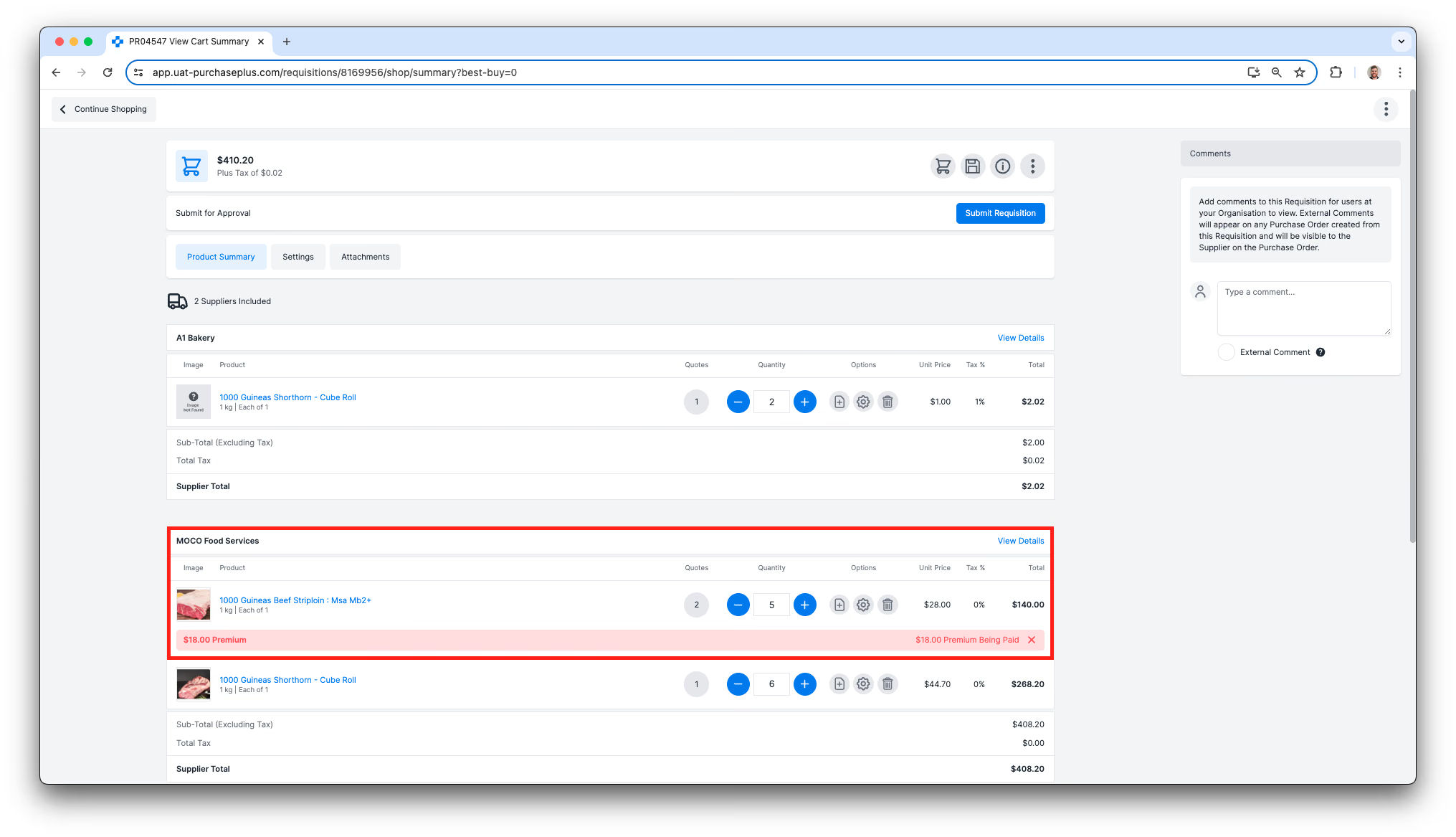
Nếu bạn tạo Yêu cầu mua hàng ở chế độ Mua sắm Nâng cao, nút [Xem Giỏ hàng] sẽ được thay thế bằng nút [Gửi Yêu cầu mua hàng], và bạn sẽ bỏ qua bước này.
5. Bạn sẽ được đưa đến trang xác nhận, nơi bạn có thể xem lại Cài đặt Yêu cầu mua hàng và thực hiện thay đổi nếu cần, trước khi nhấp vào [Gửi để Phê duyệt] ở cuối trang.
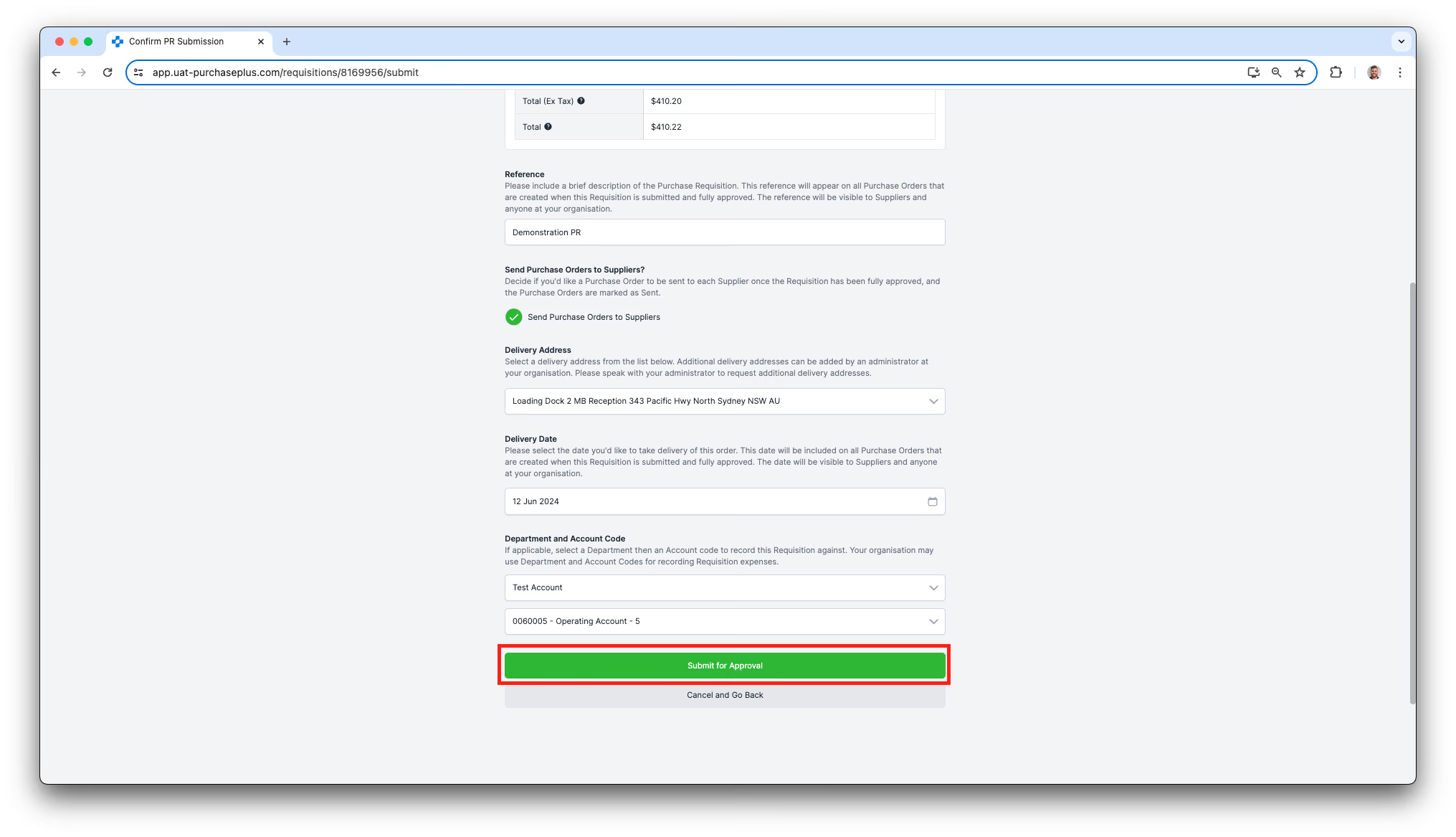
Thao tác này sẽ đưa Yêu cầu mua hàng vào Quy trình Phê duyệt đã được cấu hình cho Phòng ban của bạn. Yêu cầu mua hàng sẽ ở trạng thái 'Đang chờ Phê duyệt' cho đến khi Người phê duyệt đăng nhập và Phê duyệt Yêu cầu mua hàng.