

Tạo Hóa đơn
Tạo Hóa đơn
Người dùng PurchasePlus có thể tạo một Hóa đơn mới để có bản ghi kỹ thuật số, có thể lập trình từ Hóa đơn nhận được từ Nhà cung cấp, sau đó có thể đối khớp với Đơn đặt hàng, đối soát, phê duyệt và xuất sang hệ thống kế toán bên ngoài.
Tạo Hóa đơn
Có ba tùy chọn để tạo Hóa đơn trong Giao diện người dùng của PurchasePlus: tạo Hóa đơn thủ công và tất cả các dòng của Hóa đơn, kéo và thả tệp PDF vào AI quét PDF của chúng tôi, hoặc sử dụng Đơn đặt hàng hoặc Phiếu nhập kho làm cơ sở cho Hóa đơn. Bài viết này sẽ giải thích ba tùy chọn này.
Ngoài ra, Nhà cung cấp của bạn có thể gửi Hóa đơn trực tiếp đến PurchasePlus, để phần mềm của chúng tôi có thể quét Hóa đơn đó vào hệ thống và tự động tạo (và có khả năng xử lý) Hóa đơn từ tệp PDF mà người dùng tại tổ chức của bạn không cần thực hiện bất kỳ thao tác nào. Đây là một tính năng tùy chọn có tên là mô-đun Paperless Invoicing, và phải được PurchasePlus kích hoạt trong tài khoản của bạn. Vui lòng liên hệ với chúng tôi nếu bạn muốn kích hoạt mô-đun này.
Tạo thủ công
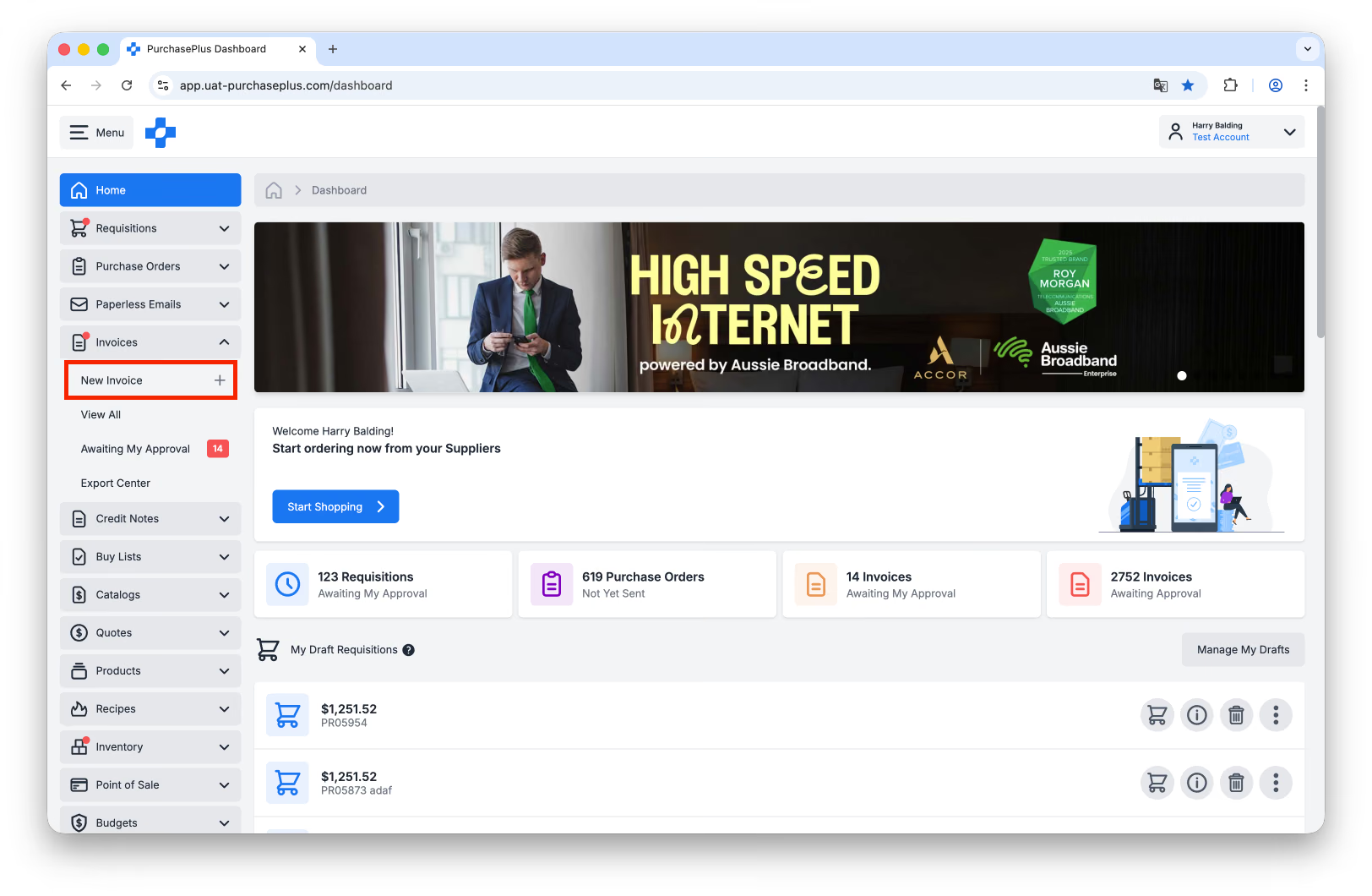
Chọn [Hóa đơn] → [Hóa đơn mới] từ thanh điều hướng bên. Bạn sẽ chỉ thấy tùy chọn này nếu bạn có quyền thích hợp (được gọi là 'Quản lý Hóa đơn và Phiếu ghi có'). Nếu bạn không thấy tùy chọn này, vui lòng trao đổi với Quản trị viên tại Tổ chức của bạn và yêu cầu bật quyền này.
Bạn sẽ thấy ba tùy chọn để tạo Hóa đơn mới: 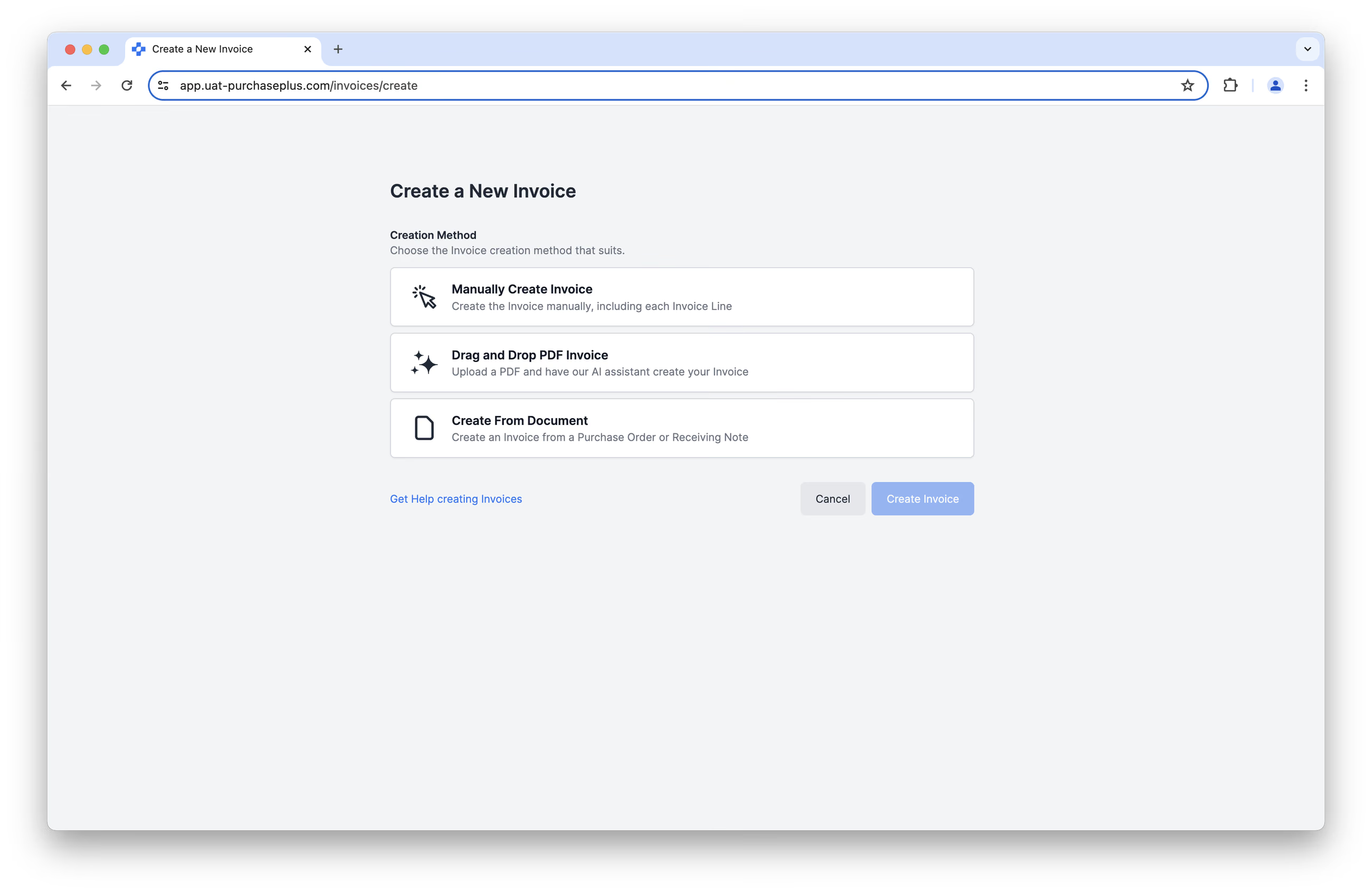
Tùy chọn 1: Tạo Hóa đơn thủ công
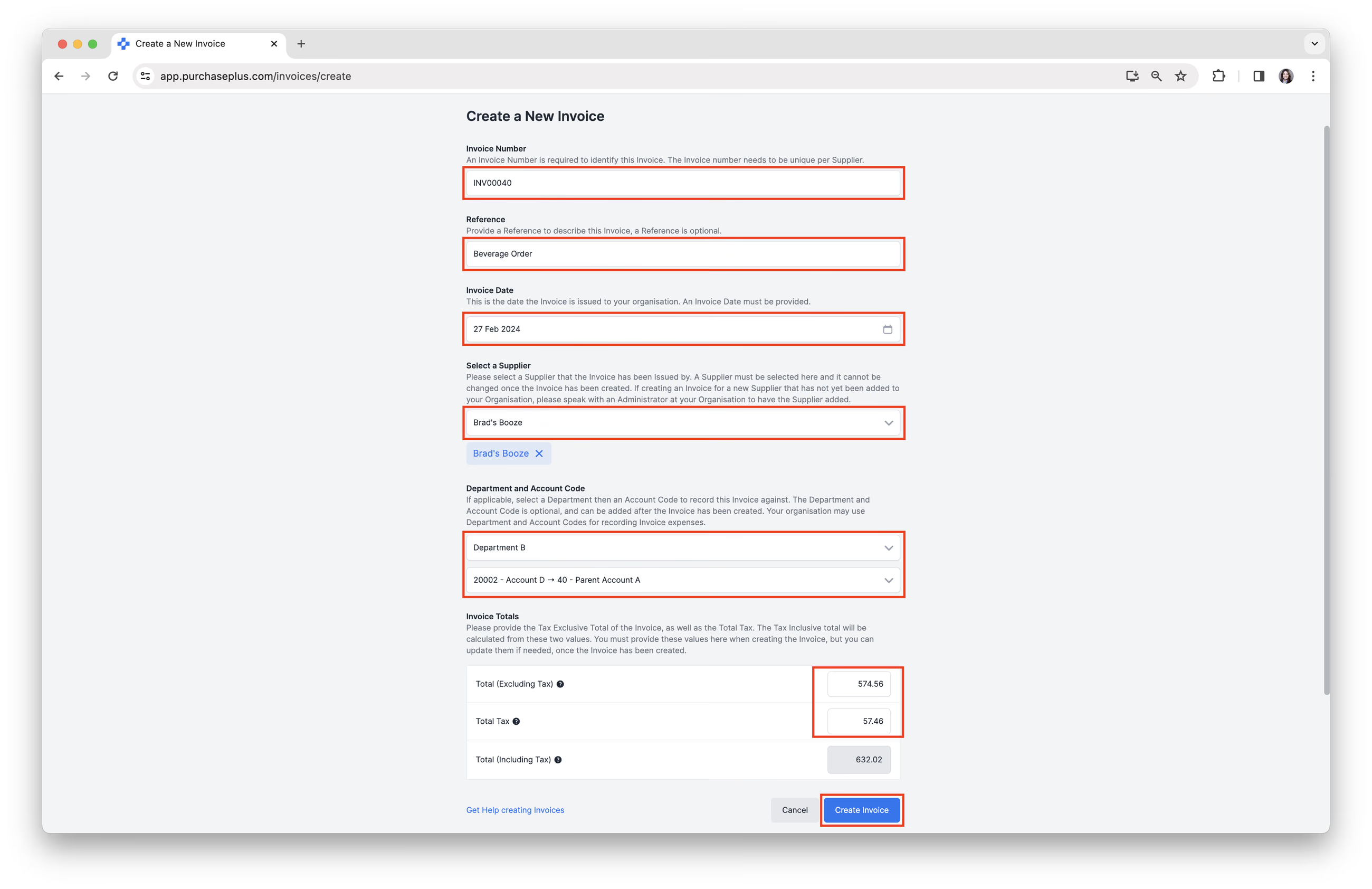
Điền tất cả các trường áp dụng cho Hóa đơn mới và nhấp vào [Tạo Hóa đơn]. Bạn có thể sửa đổi Thuế Hóa đơn và Tổng tiền Hóa đơn sau khi Hóa đơn đã được tạo.
Thêm dòng Hóa đơn
Sau khi Hóa đơn được tạo, bạn sẽ chuyển đến trang Hóa đơn và thấy ban đầu Hóa đơn chưa có dòng hàng nào. Nhấp vào [Thêm dòng Hóa đơn] để thêm một hoặc nhiều Dòng Hóa đơn vào Hóa đơn của bạn.
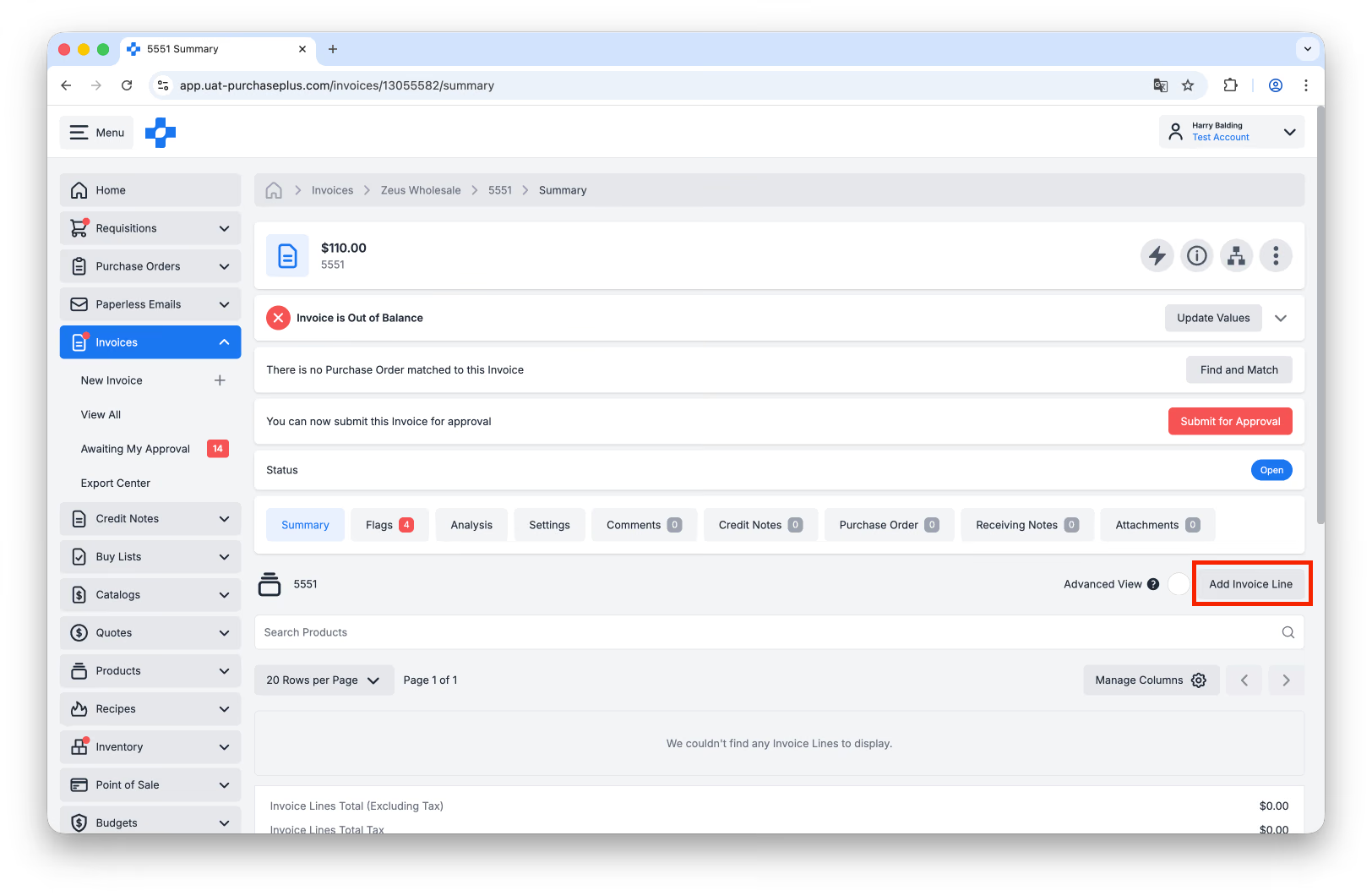
'Thêm dòng Hóa đơn' có nghĩa là thêm Sản phẩm, Số lượng, Đơn giá và % Thuế vào hóa đơn. Đối với mỗi Dòng Hóa đơn:
- Bạn có thể [Tìm kiếm theo tên hoặc thương hiệu],
- Sử dụng [Tìm kiếm sản phẩm nâng cao], hoặc
- [Tạo sản phẩm mới] nếu cần.
Chúng tôi khuyên bạn nên sử dụng tính năng Tìm kiếm sản phẩm nâng cao để đảm bảo bạn đang thêm đúng sản phẩm vào Hóa đơn của mình.
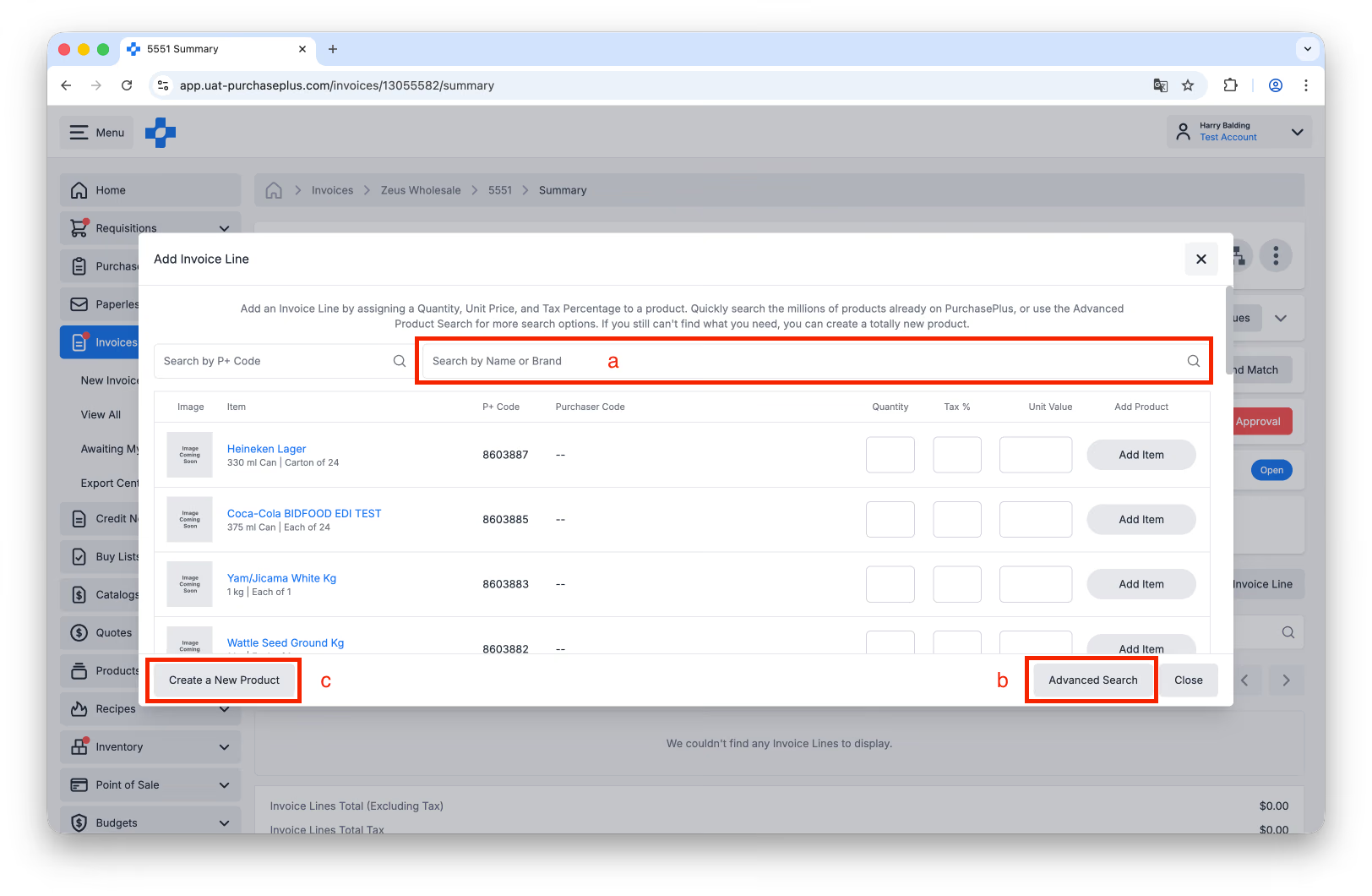
Sau khi tìm thấy và chọn đúng Sản phẩm, hãy hoàn thành các trường dòng hàng Hóa đơn, sau đó nhấp vào [Thêm dòng Hóa đơn].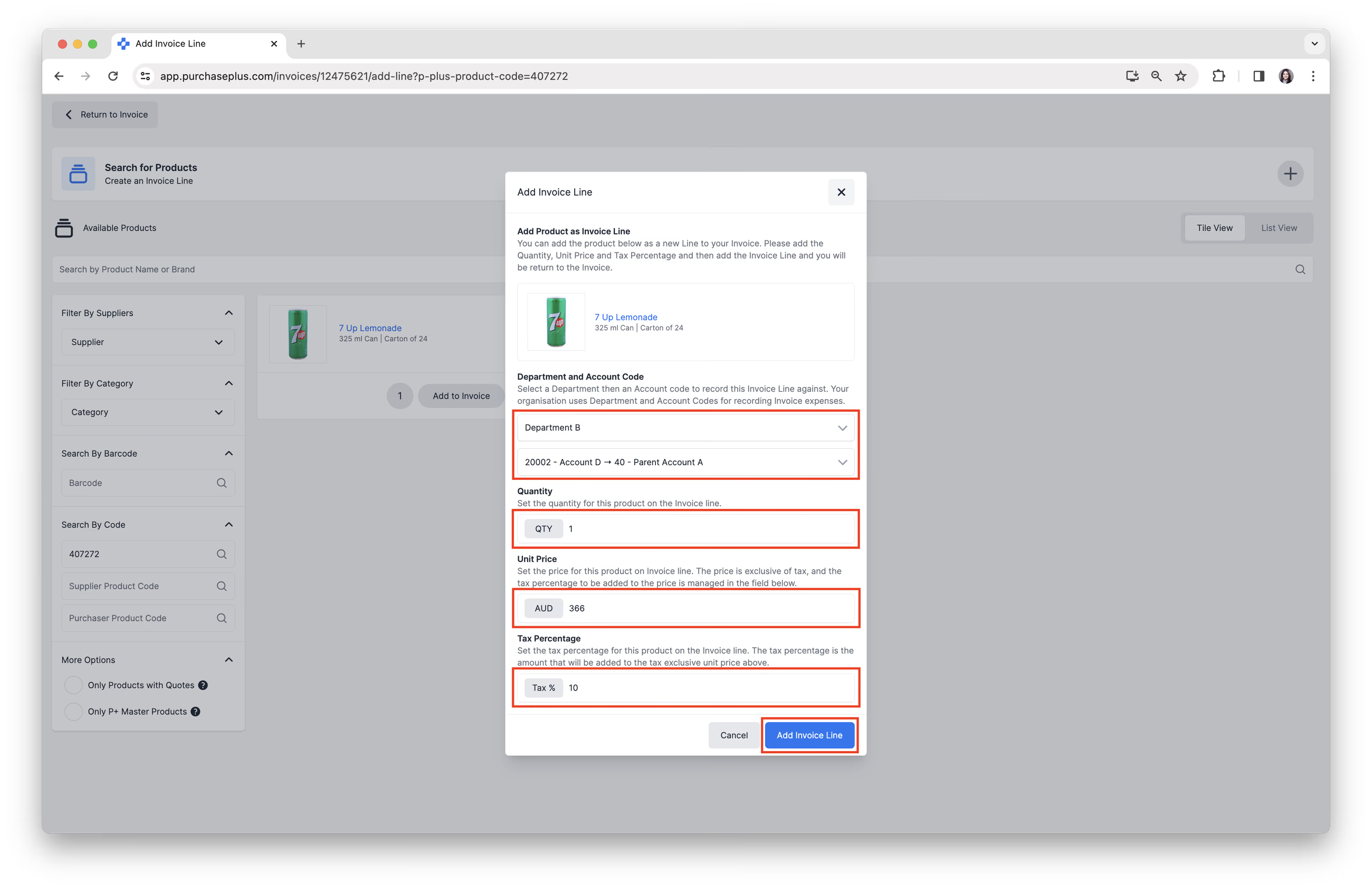
Các dòng Hóa đơn có thể có Dòng phụ, là phương pháp hiệu quả để liên kết và truyền đạt dữ liệu bổ sung liên quan đến một Dòng Hóa đơn. Để biết thêm thông tin về Dòng phụ, vui lòng xem bài viết của chúng tôi: Cập nhật dòng Hóa đơn bằng Chế độ nâng cao.
Tùy chọn 2: Kéo và thả tệp PDF Hóa đơn
Xin lưu ý: Tính năng này đang trong giai đoạn thử nghiệm, và hiện tại sẽ chỉ thành công đối với các Hóa đơn PDF đơn giản, có các dòng hàng đơn giản. Vui lòng dùng thử, và chúng tôi sẽ tiếp tục cải thiện tính năng này trong những tuần tới để hỗ trợ các Hóa đơn nhiều trang phức tạp hơn.
Tùy chọn này sử dụng tính năng Quét bằng AI mới của chúng tôi. Bạn chỉ cần thả tệp PDF vào trường tải lên, chọn Nhà cung cấp phát hành Hóa đơn và quyết định xem có đánh dấu Tác vụ quét là Đã khóa hay không. Nếu tùy chọn [Đánh dấu là Đã khóa] được chọn, Tác vụ quét sẽ bị Khóa và sẽ giữ nguyên ở trạng thái Đã quét. Cần có người đánh giá thủ công trước khi Hóa đơn hoặc Phiếu ghi có được tạo:
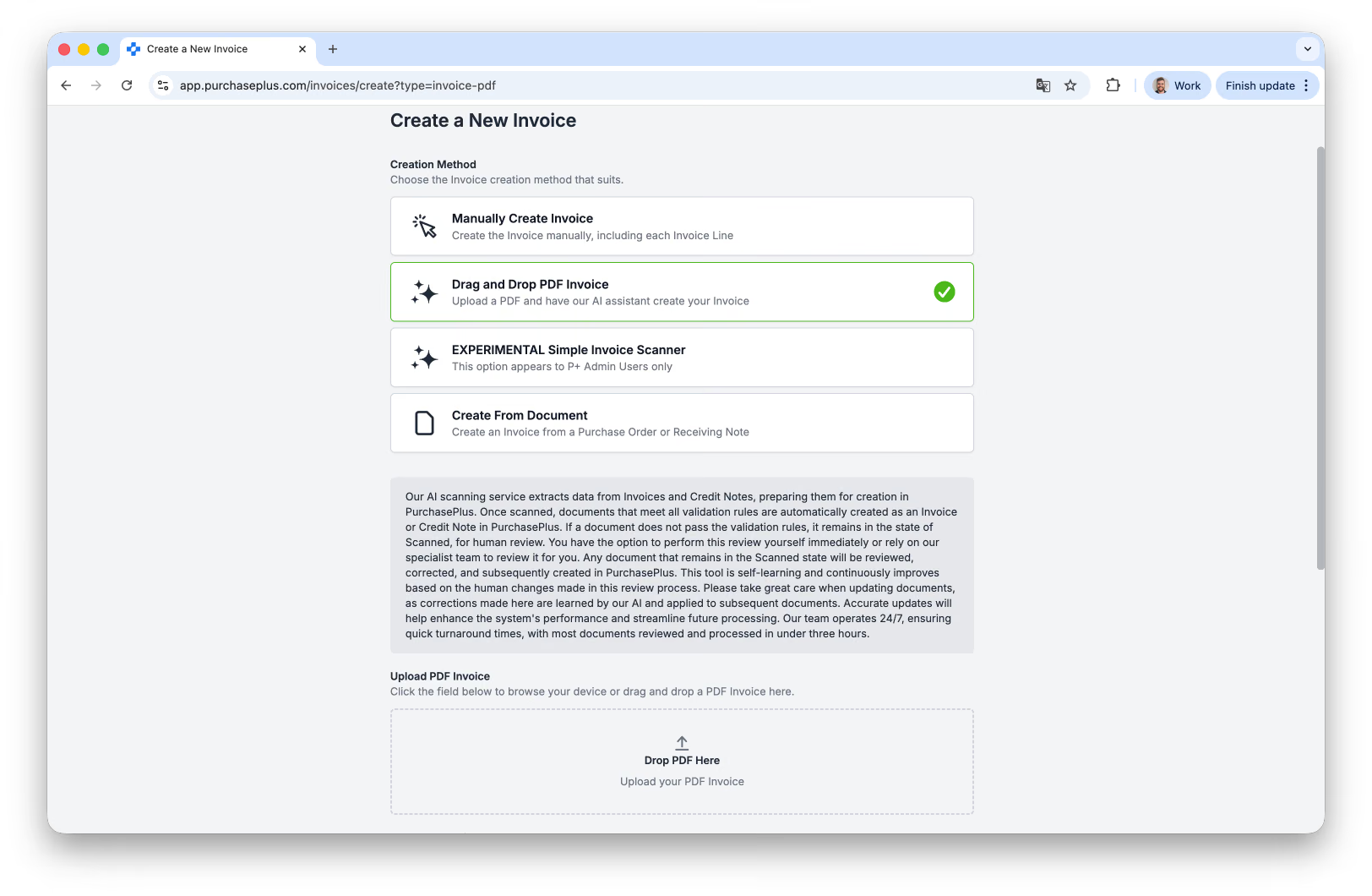
Và tệp PDF được cung cấp sẽ được quét bằng công nghệ AI mới của chúng tôi và sau đó được tạo trong PurchasePlus dưới dạng Hóa đơn.
Một số chi tiết tiêu đề Hóa đơn nhất định sẽ được Máy quét AI của chúng tôi phát hiện và điền trước, chẳng hạn như:
- Nhà cung cấp (nếu tìm thấy kết quả phù hợp),
- Số Đơn đặt hàng (nếu có Số Đơn đặt hàng),
- Bộ phận và Mã tài khoản (nếu áp dụng).
Tương tự, Máy quét AI của chúng tôi sẽ phát hiện và điền trước một số chi tiết ở cấp độ Dòng Hóa đơn nhất định, chẳng hạn như:
- Sản phẩm (nếu tìm thấy kết quả phù hợp trong cơ sở dữ liệu của chúng tôi), và
- Danh mục và Danh mục phụ của từng sản phẩm mới trên mỗi Dòng Hóa đơn (nếu có).
Bản quét Hóa đơn phải được người dùng PurchasePlus tại Tổ chức của bạn kiểm tra trước khi được chính thức tạo thành một Hóa đơn thông thường. Khi bạn đã hài lòng với Hóa đơn, hãy nhấp vào [Xem Hóa đơn] ở góc trên cùng bên phải màn hình:
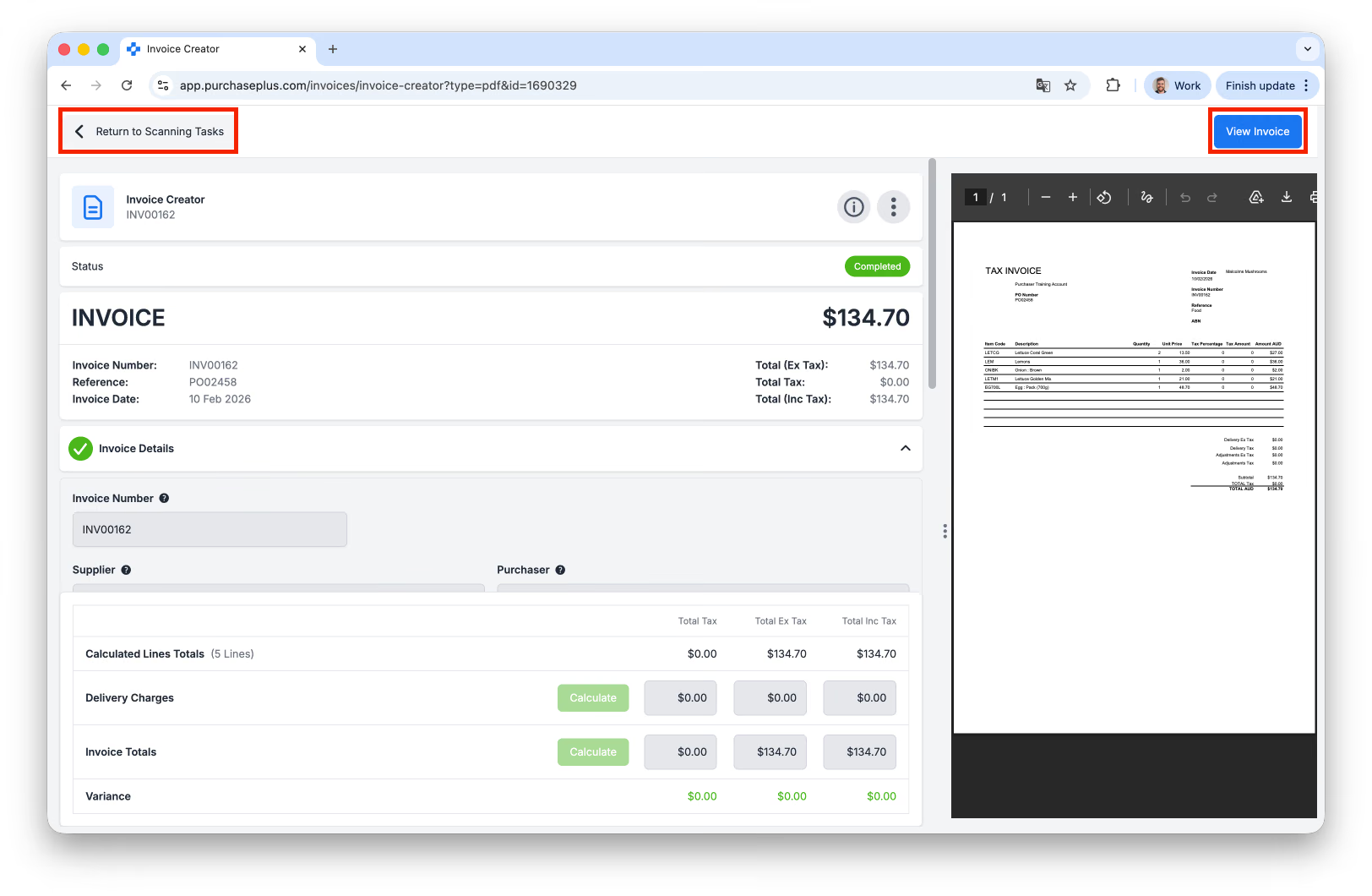 Tùy thuộc vào cấu hình của Tổ chức bạn, việc nhấp vào [Xem Hóa đơn] trong hình ảnh ở trên có thể tự động xử lý Hóa đơn dựa trên Cài đặt cờ và Ngưỡng của bạn, để Hóa đơn ban đầu xuất hiện ở trạng thái Chờ phê duyệt hoặc Đã đối soát (thay vì trạng thái Mở). Nếu cài đặt này không được bật, Hóa đơn sẽ xuất hiện ở trạng thái Mở, sẵn sàng để xem lại thủ công.
Ngoài ra, nếu được bật cho Tổ chức của bạn, bạn có thể tải Hóa đơn lên trong [Hóa đơn] → Hộp thư Quét AI dưới dạng Tác vụ quét, và Máy quét AI sẽ tạo Hóa đơn hoặc Phiếu ghi có theo cách tương tự như phương pháp được mô tả ở trên.
Tùy chọn 3: Tạo từ tài liệu
Chọn Đơn đặt hàng hoặc Phiếu nhập kho trong các trường thả xuống:
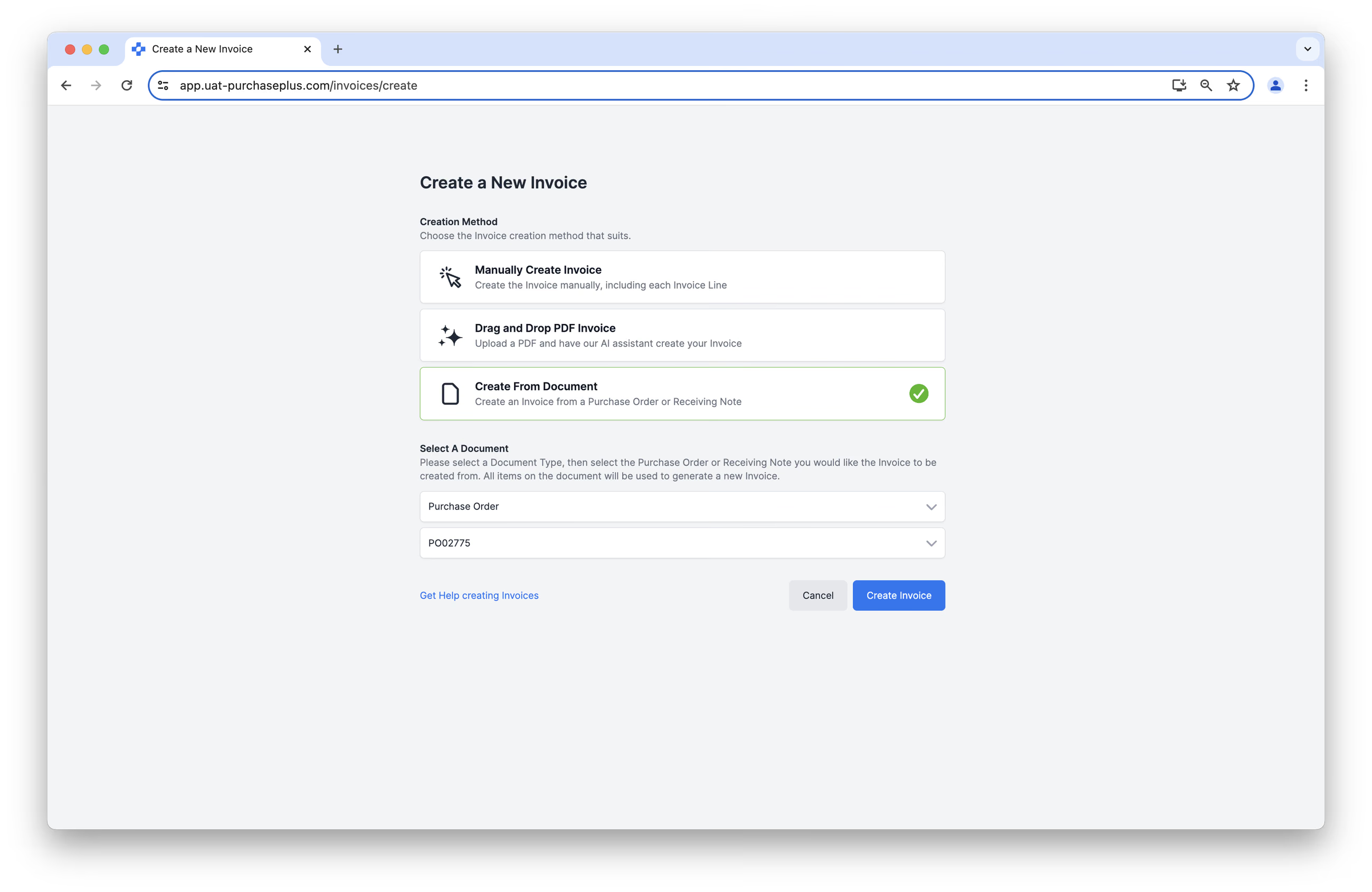
Và Hóa đơn sẽ được tạo từ thông tin trên Đơn đặt hàng hoặc Phiếu nhập kho đã chọn. Một lần nữa, kết quả phải được người dùng PurchasePlus tại Tổ chức của bạn kiểm tra trước khi được chính thức tạo thành một Hóa đơn thông thường.
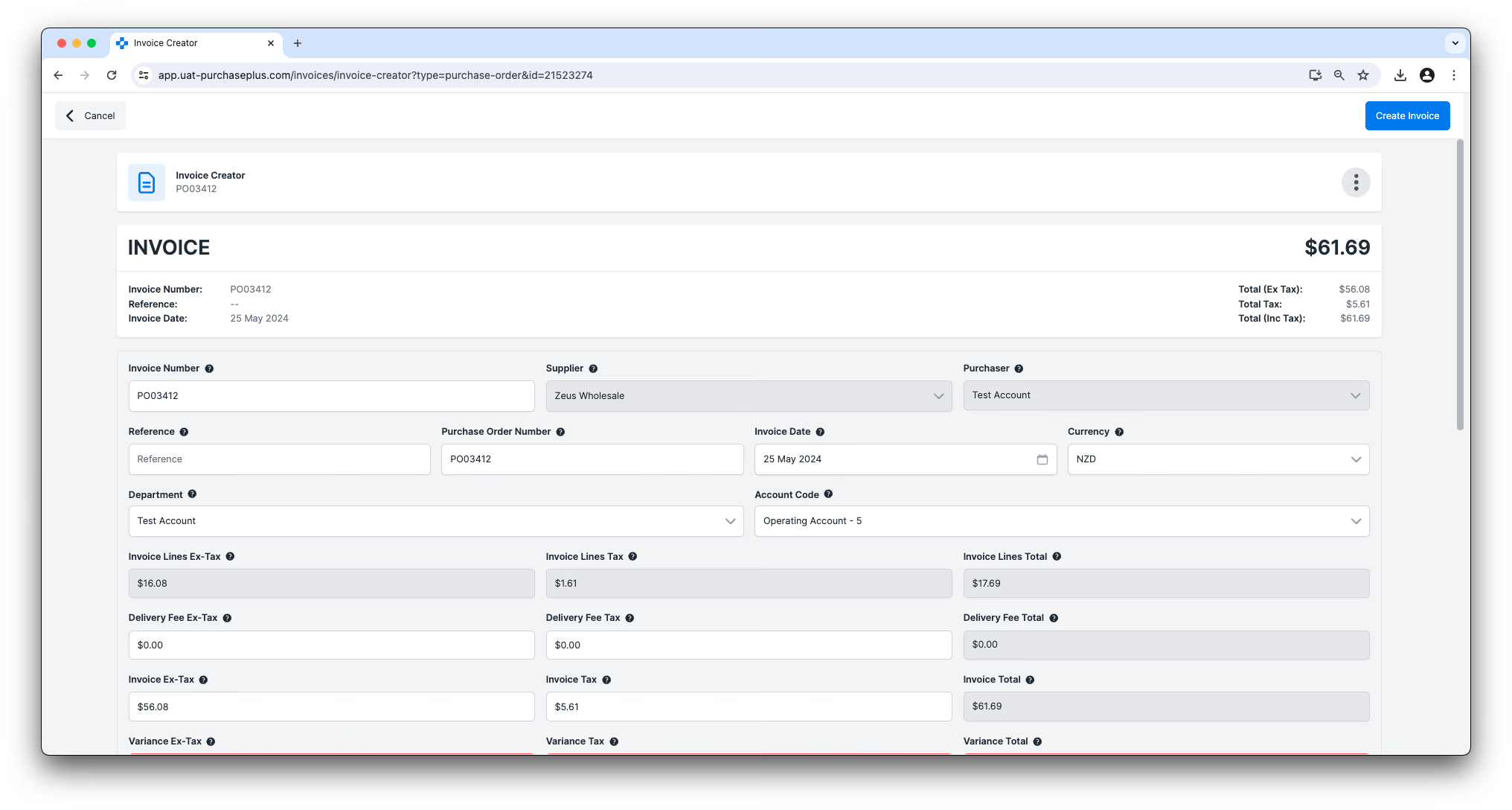
Giống như Tùy chọn 2, tùy thuộc vào cấu hình của Tổ chức bạn, việc nhấp vào [Tạo Hóa đơn] trong hình trên có thể tự động xử lý Hóa đơn dựa trên Cài đặt cờ và Ngưỡng của bạn, để Hóa đơn ban đầu xuất hiện ở trạng thái Chờ phê duyệt hoặc Đã đối soát (thay vì trạng thái Mở).
Đối khớp Hóa đơn với Đơn đặt hàng
1. Nếu áp dụng, bạn sẽ cần đối khớp Đơn đặt hàng với Hóa đơn của mình. Nhấp vào [Tìm và đối khớp] Đơn đặt hàng, để đối khớp Hóa đơn với Đơn đặt hàng thích hợp.
2. Chọn [Đối khớp] với Đơn đặt hàng chính xác, sau đó nhấp vào [Áp dụng đối khớp].
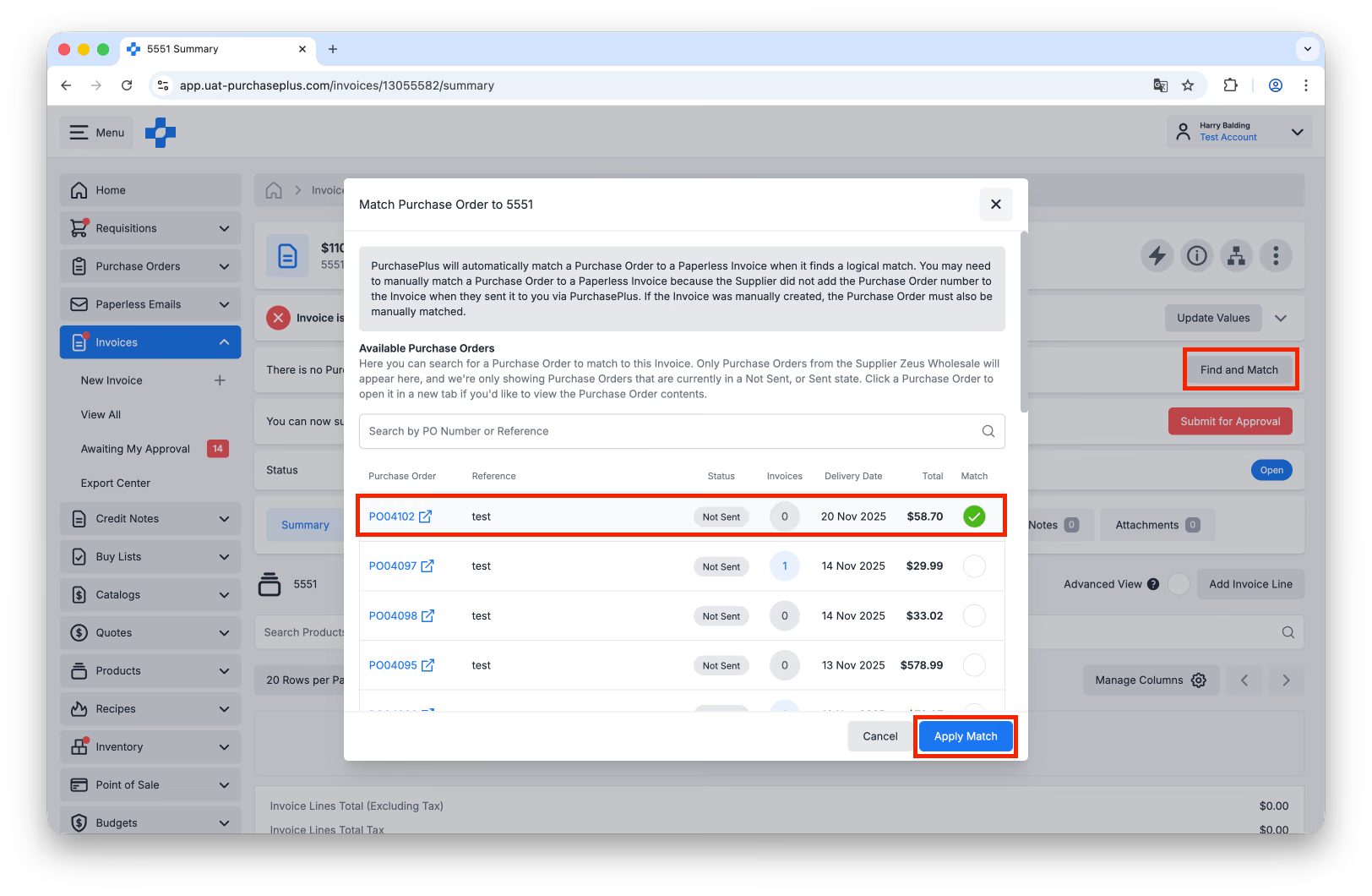
Vui lòng xem bài viết Đối khớp Đơn đặt hàng với Hóa đơn của chúng tôi để tìm hiểu thêm về cách đối khớp Hóa đơn và Đơn đặt hàng.
Xem lại cờ Hóa đơn
Tùy thuộc vào cách Tổ chức của bạn được định cấu hình, Cờ có thể được gắn trên Hóa đơn (hoặc trên từng dòng Hóa đơn), và những cờ này có thể cần phải được giải quyết trước khi Hóa đơn có thể chuyển sang trạng thái Đã đối soát và đủ điều kiện để Xuất. Ví dụ: có thể có sự chênh lệch không thể chấp nhận được giữa Đơn giá trên Hóa đơn và dòng tương ứng trên Đơn đặt hàng đã đối khớp.
Sau khi xử lý tất cả các Cờ trên Hóa đơn, bạn sẽ có thể chọn đánh dấu Hóa đơn là Đã đối soát hoặc Gửi để phê duyệt. Nếu bạn có tùy chọn Gửi Hóa đơn để phê duyệt, Hóa đơn sẽ cần trải qua quy trình xem xét và phê duyệt của một người dùng khác trong Tổ chức của bạn để chuyển sang trạng thái Đã đối soát. Ngược lại, nếu bạn có tùy chọn đánh dấu Hóa đơn là Đã đối soát, điều đó có nghĩa là bạn đã xử lý thành công tất cả các Cờ và có thể chuyển thẳng Hóa đơn sang trạng thái Đã đối soát.
Khi ở trạng thái Đã đối soát, chính bạn hoặc một người dùng khác trong Tổ chức của bạn có thể quyết định rằng Hóa đơn đã sẵn sàng để Xuất sang nền tảng kế toán bên ngoài của bạn.
Xem bài viết Phê duyệt Hóa đơn của chúng tôi để tìm hiểu thêm về việc xem lại và phê duyệt Hóa đơn.