

Cập nhật Giá
Cập nhật Giá
Cập nhật Giá qua Nhập tệp CSV
Bước 1: Đăng nhập vào tài khoản của bạn tại đây.
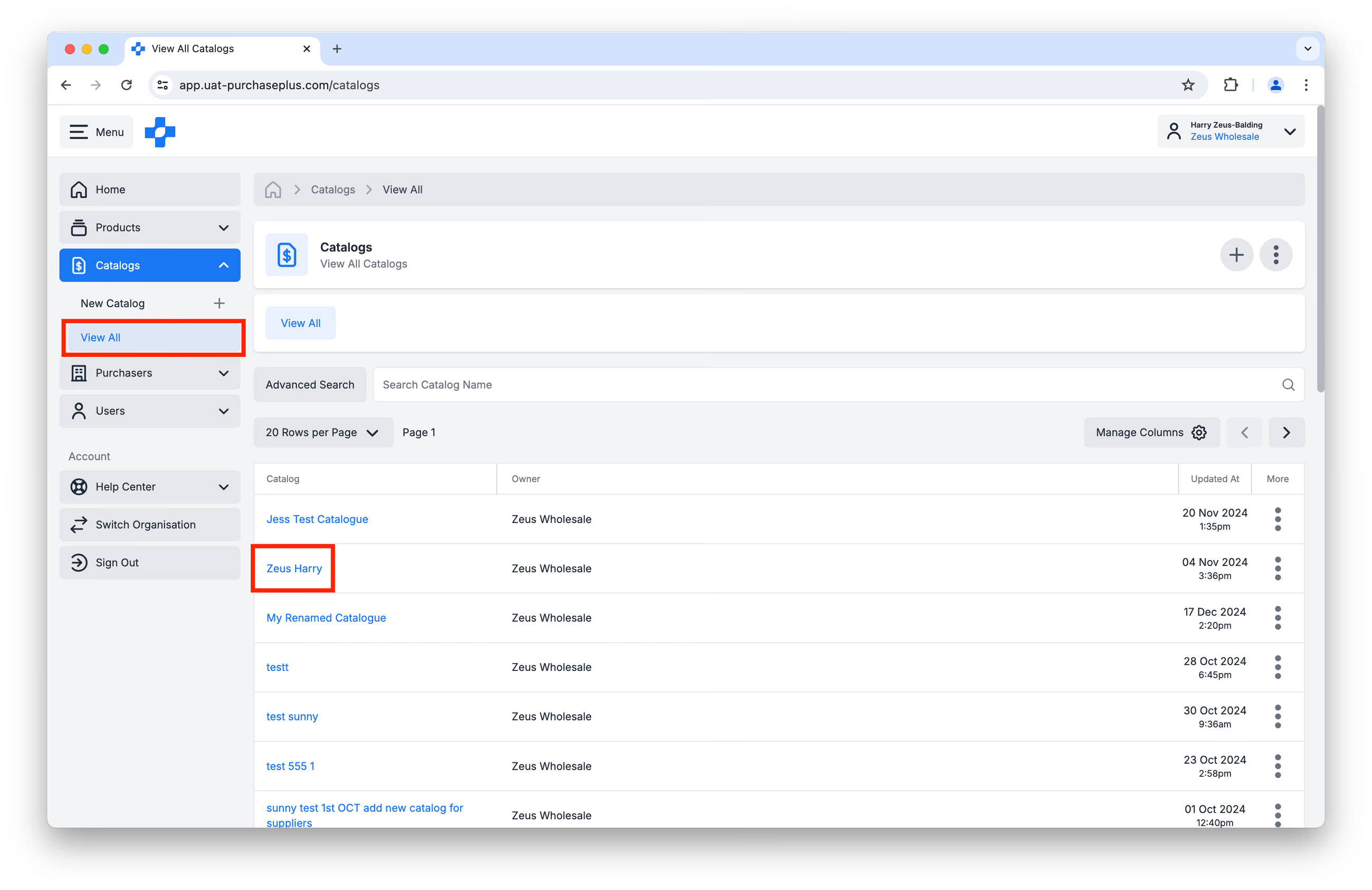
Bước 2: Nhấp vào [Danh mục] → [Xem tất cả] và nhấp vào Danh mục bạn muốn cập nhật:
Bước 3: Nhấp vào tab [Xuất].
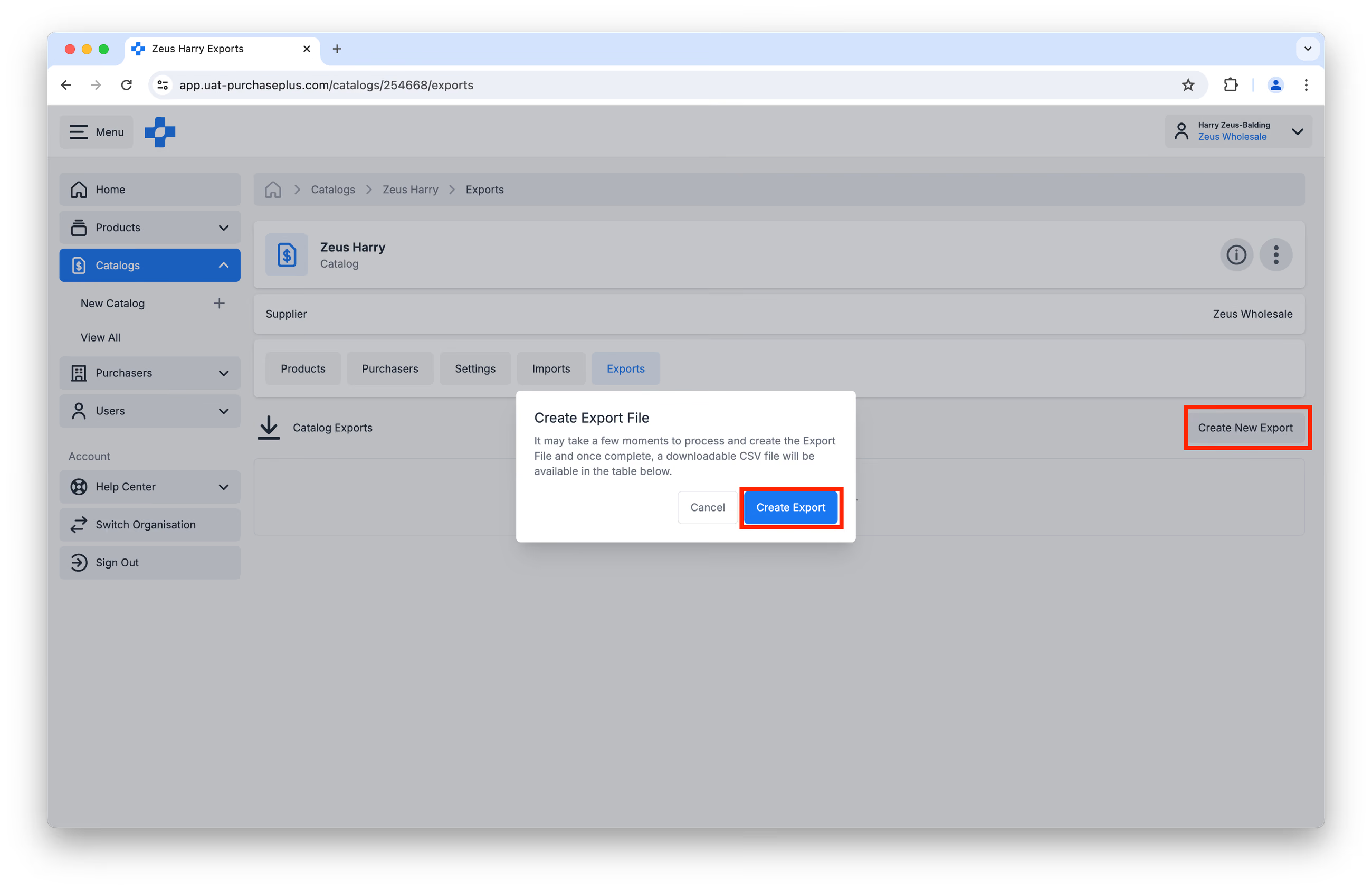
Bước 4: Nhấp vào nút [Tạo Xuất mới] ở bên phải, sau đó xác nhận hành động:
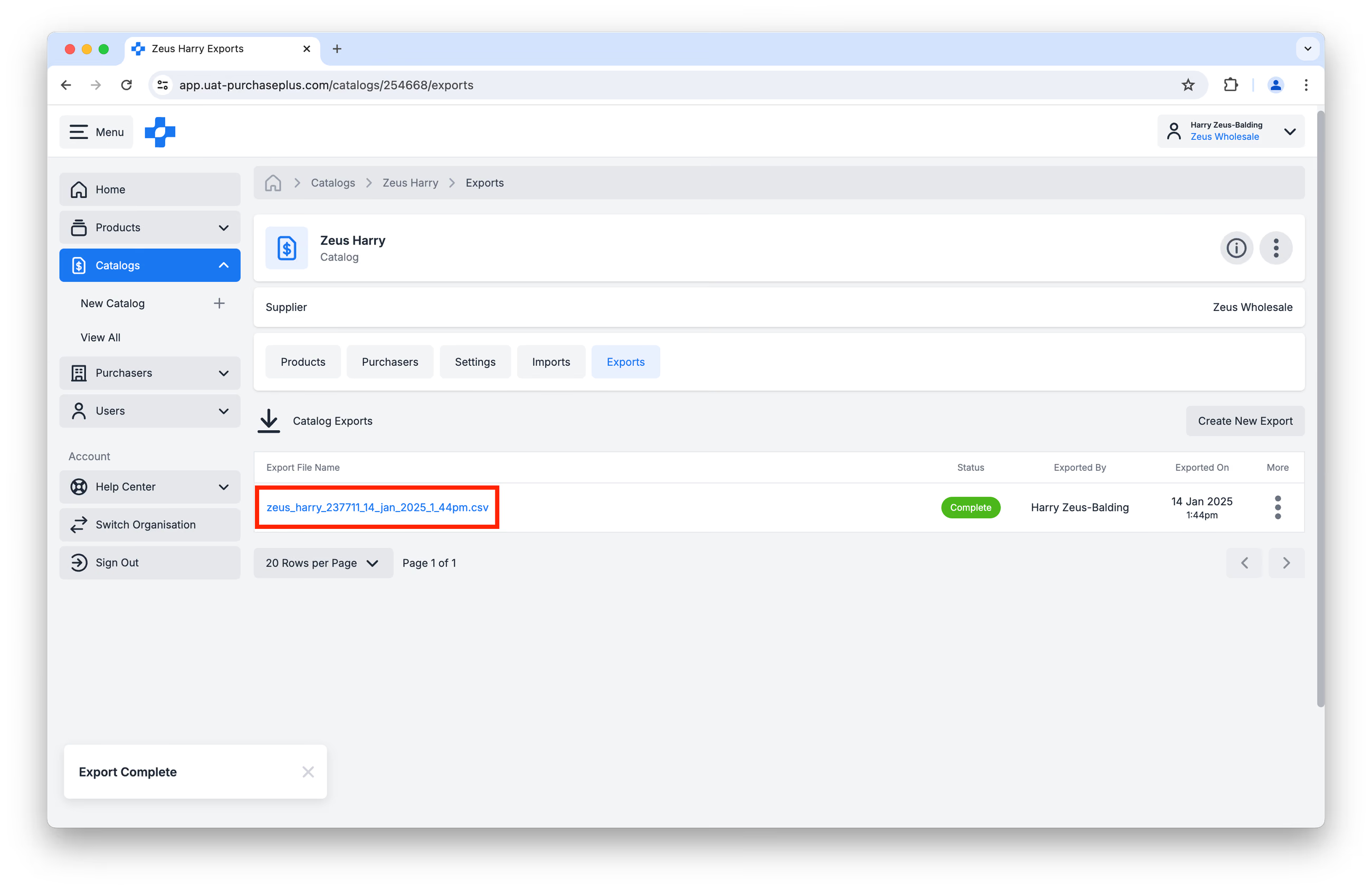
Bước 5: Khi Trạng thái của tệp Xuất chuyển sang Hoàn thành, bạn có thể nhấp vào Tên tệp xuất (màu xanh dương) và mở tệp CSV:
 Bước 6: Bây giờ bạn đã có quyền truy cập vào đúng định dạng tệp cần thiết cho việc Nhập dữ liệu.
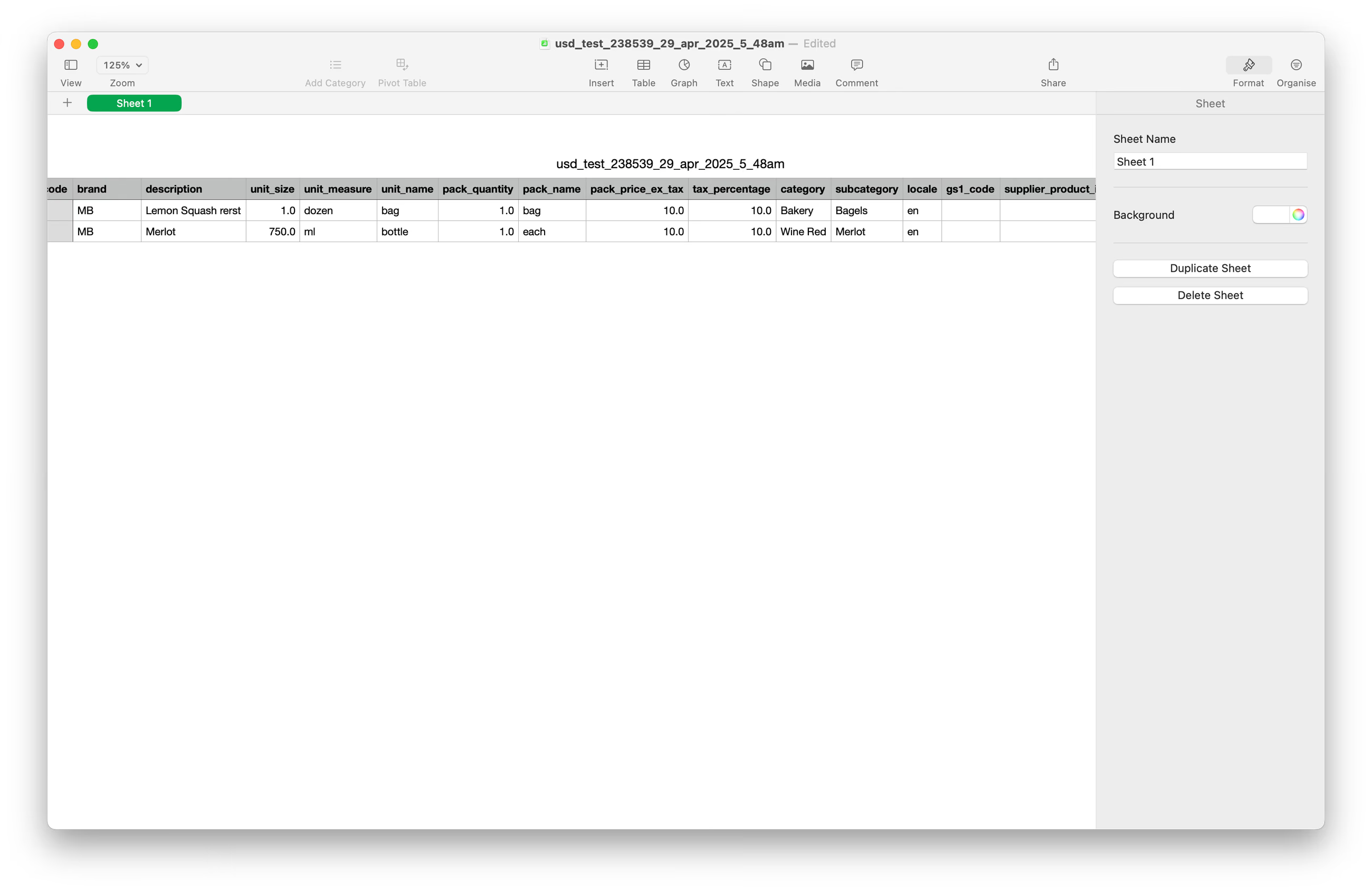
Vui lòng chỉ cập nhật dữ liệu trong 3 cột sau:
- Cột A:
product_code - Cột I:
pack_price_ex_tax - Cột J:
tax_percentage
Không chỉnh sửa hoặc xóa Cột P (pp_product_id). Mã định danh duy nhất này là bắt buộc để PurchasePlus có thể nhập Giá mới vào danh mục PurchasePlus của bạn. Nếu cột này bị thay đổi hoặc thiếu, tệp sẽ không thể nhập thành công.
Để tránh lỗi trong quá trình nhập, hãy xóa nội dung của Cột M và N, đồng thời giữ nguyên các tiêu đề cột.
Bước 7: Lưu Danh mục đã cập nhật của bạn dưới dạng CSV. Bất kỳ định dạng nào khác sẽ khiến việc nhập bị lỗi.
Bước 8: Quay lại PurchasePlus. Nhấp vào [Nhập] → [Tạo Nhập mới]:
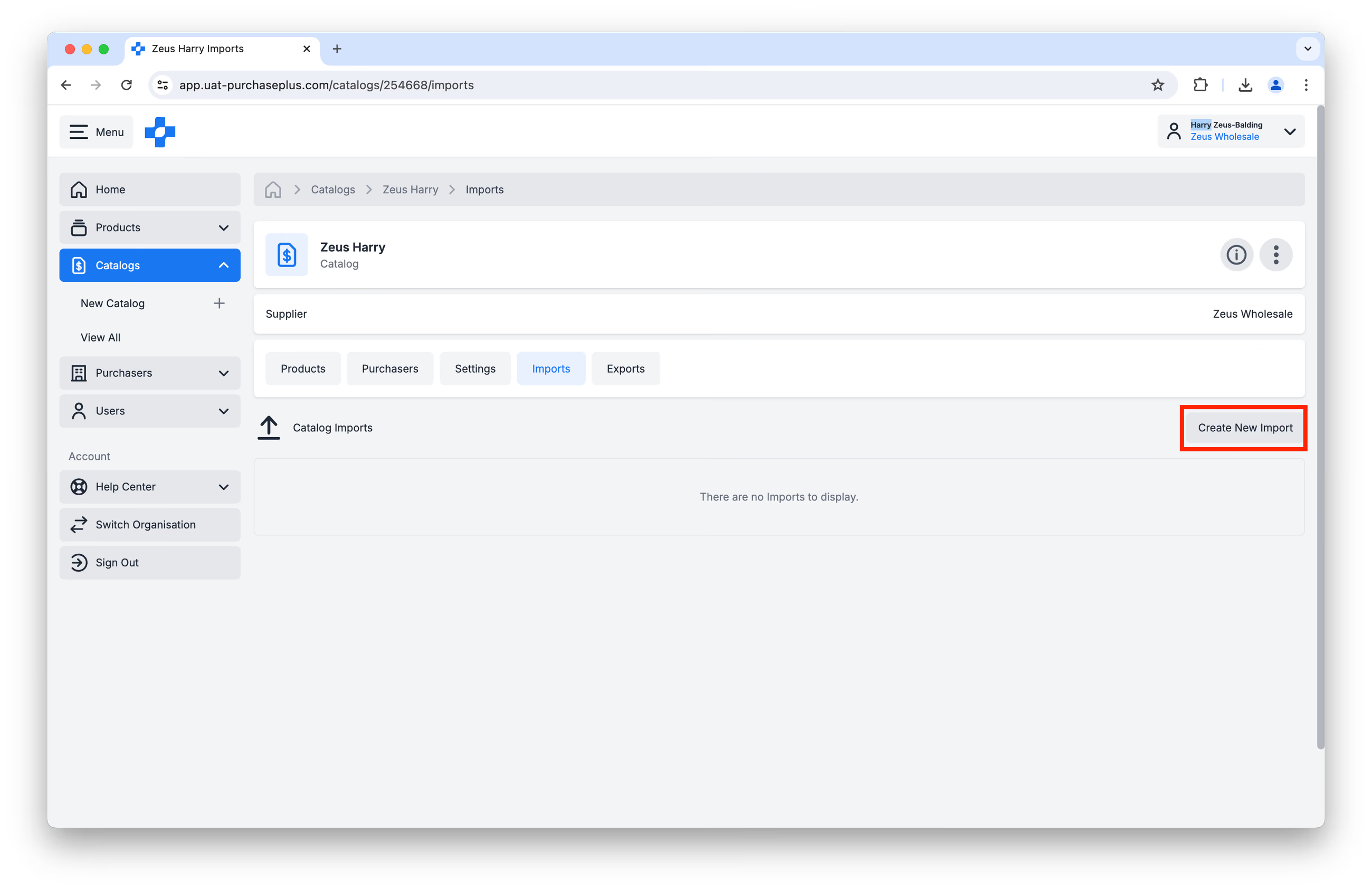
Bước 9: Bạn sẽ được nhắc cung cấp các dữ liệu và lựa chọn sau: 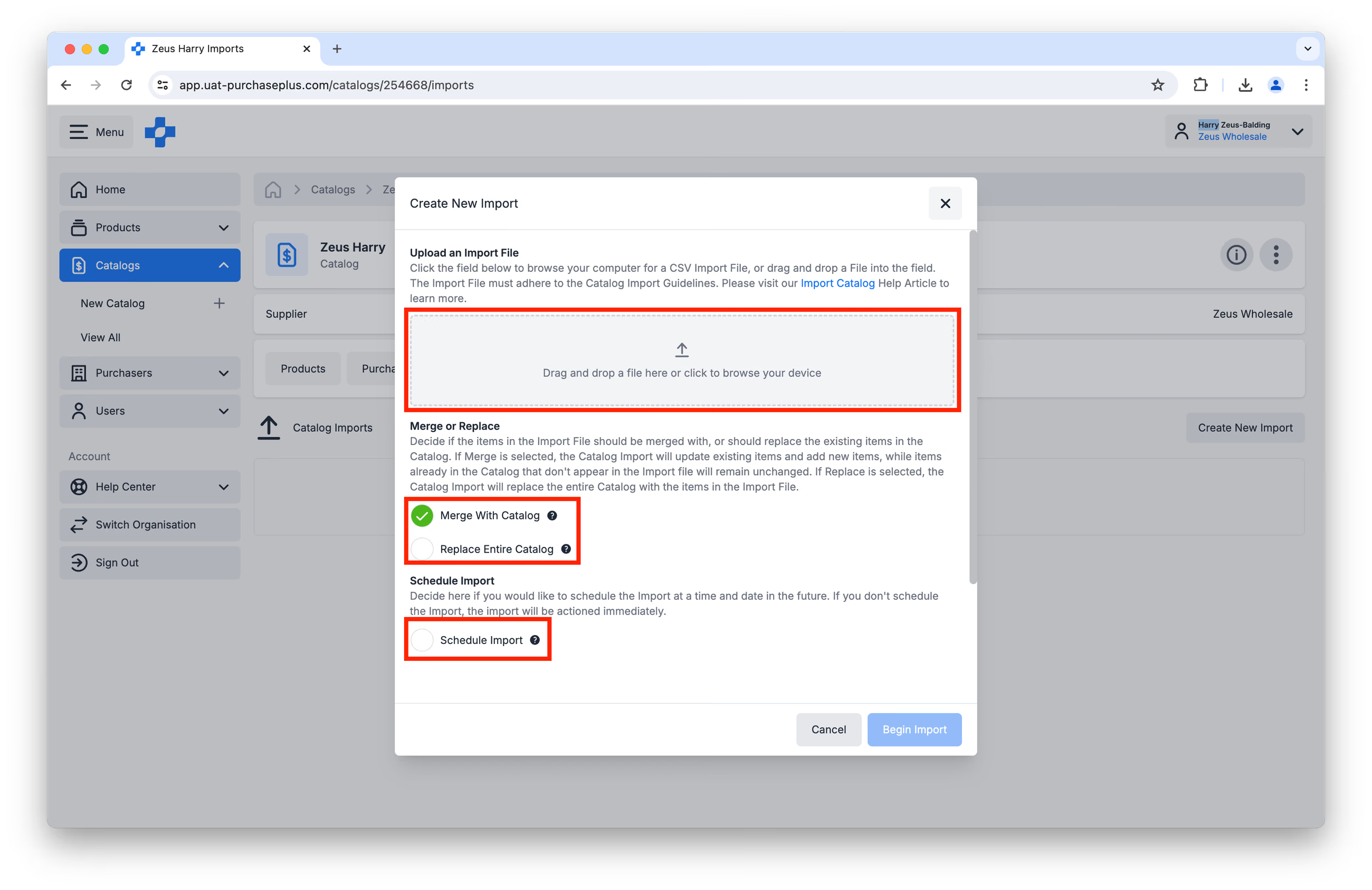
- Tải lên Tệp Nhập bằng cách Kéo và Thả hoặc nhấp vào hộp để duyệt tệp trên thiết bị của bạn.
- Quyết định xem bạn muốn Hợp nhất Với (Merge With) hay Thay thế (Replace) toàn bộ Danh mục. Nếu chọn [Hợp nhất], việc Nhập Danh mục sẽ cập nhật các mặt hàng hiện có và thêm các mặt hàng mới, trong khi các mặt hàng đã có trong Danh mục không xuất hiện trong tệp Nhập sẽ không bị thay đổi. Nếu chọn [Thay thế], việc Nhập Danh mục sẽ thay thế toàn bộ Danh mục bằng các mặt hàng trong Tệp Nhập - vì vậy hãy chắc chắn thông báo cho khách hàng của bạn biết nếu bạn đã xóa Sản phẩm khỏi Danh mục của họ.
- Lên lịch Nhập: Quyết định xem bạn có muốn lên lịch Nhập vào một ngày và giờ trong tương lai hay không. Nếu bạn không lên lịch Nhập, quá trình nhập sẽ được thực hiện ngay lập tức. Bạn có thể quay lại Danh mục này vào ngày và giờ đã định để xác nhận việc tải lên đã thành công. Tính năng này rất hữu ích cho các cập nhật theo chỉ số CPI, các chương trình Ưu đãi có thời hạn, v.v.
Bước 10: Nhấp vào [Bắt đầu Nhập]. Quá trình này có thể mất tới 30 giây hoặc lâu hơn, tùy thuộc vào kích thước của Danh mục.
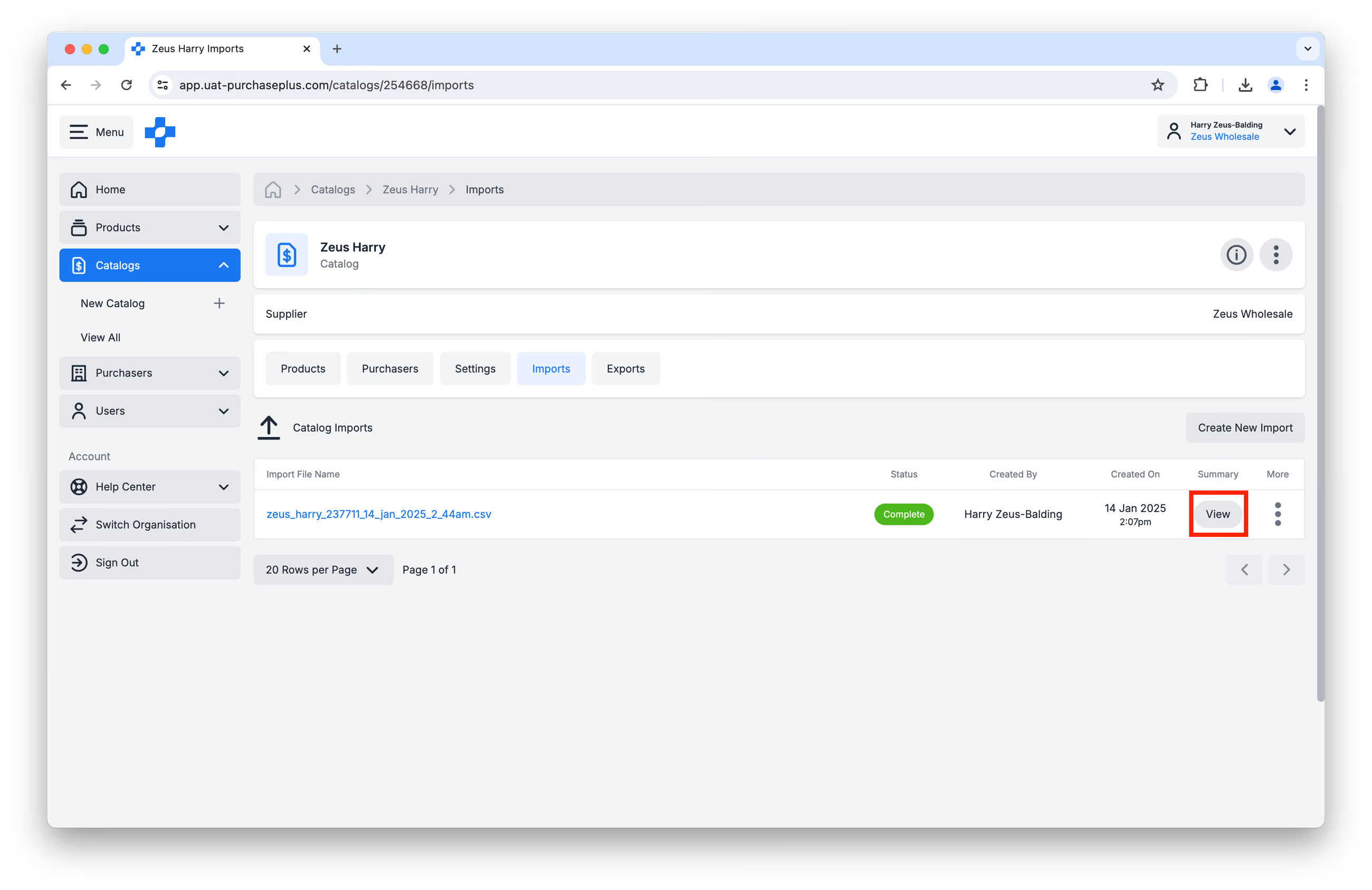
Bước 11: Kiểm tra trạng thái nhập trong tab [Nhập] của Danh mục. Khi Trạng thái của nó được cập nhật thành Hoàn thành, bản cập nhật Danh mục mới của bạn đã được Nhập thành công. Các Sản phẩm trong Danh mục sẽ sẵn sàng với mức giá cập nhật cho bất kỳ Người mua nào được gán Danh mục đó.
Bước 12 (Tùy chọn): Bạn có thể nhấp vào [Xem] trong cột Tóm tắt để xem thêm chi tiết về quy trình Nhập.
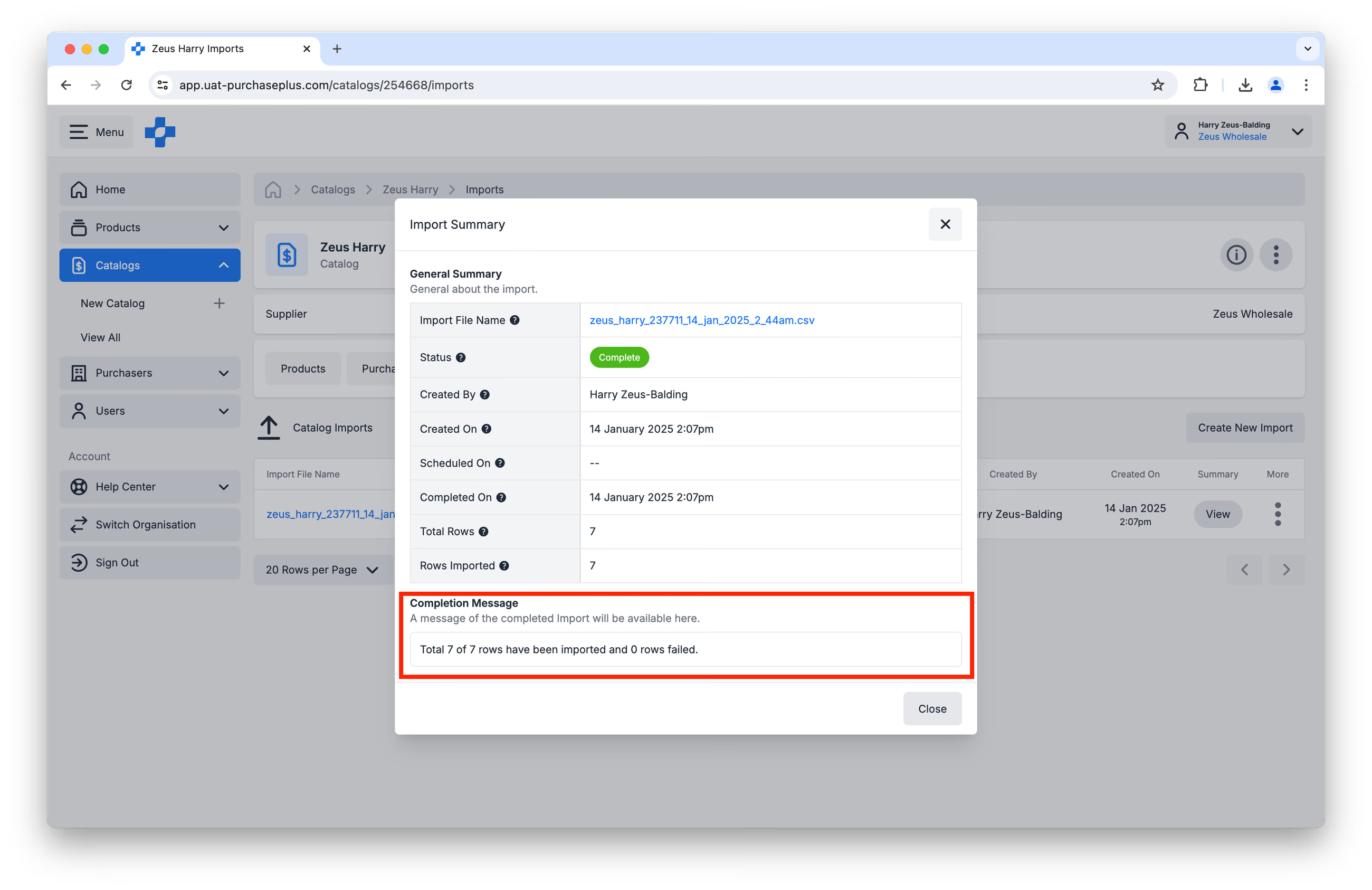
 Đặc biệt chú ý đến Thông báo Hoàn thành để đảm bảo tất cả các dòng trong Tệp Nhập đã được xử lý thành công.
Yêu cầu Nhập tối thiểu
Chỉ cần ba giá trị cho mỗi hàng để bảng tính được nhập thành công:
- pack_price_ex_tax
- tax_percentage
- pp_product_id
Nếu thiếu các trường này, quá trình nhập sẽ xảy ra lỗi.
Ngoài ra, chúng tôi khuyên bạn nên cung cấp product_code cũng như external_id (nếu có).
Sẽ không có lỗi nhập xảy ra nếu các trường khác để trống.
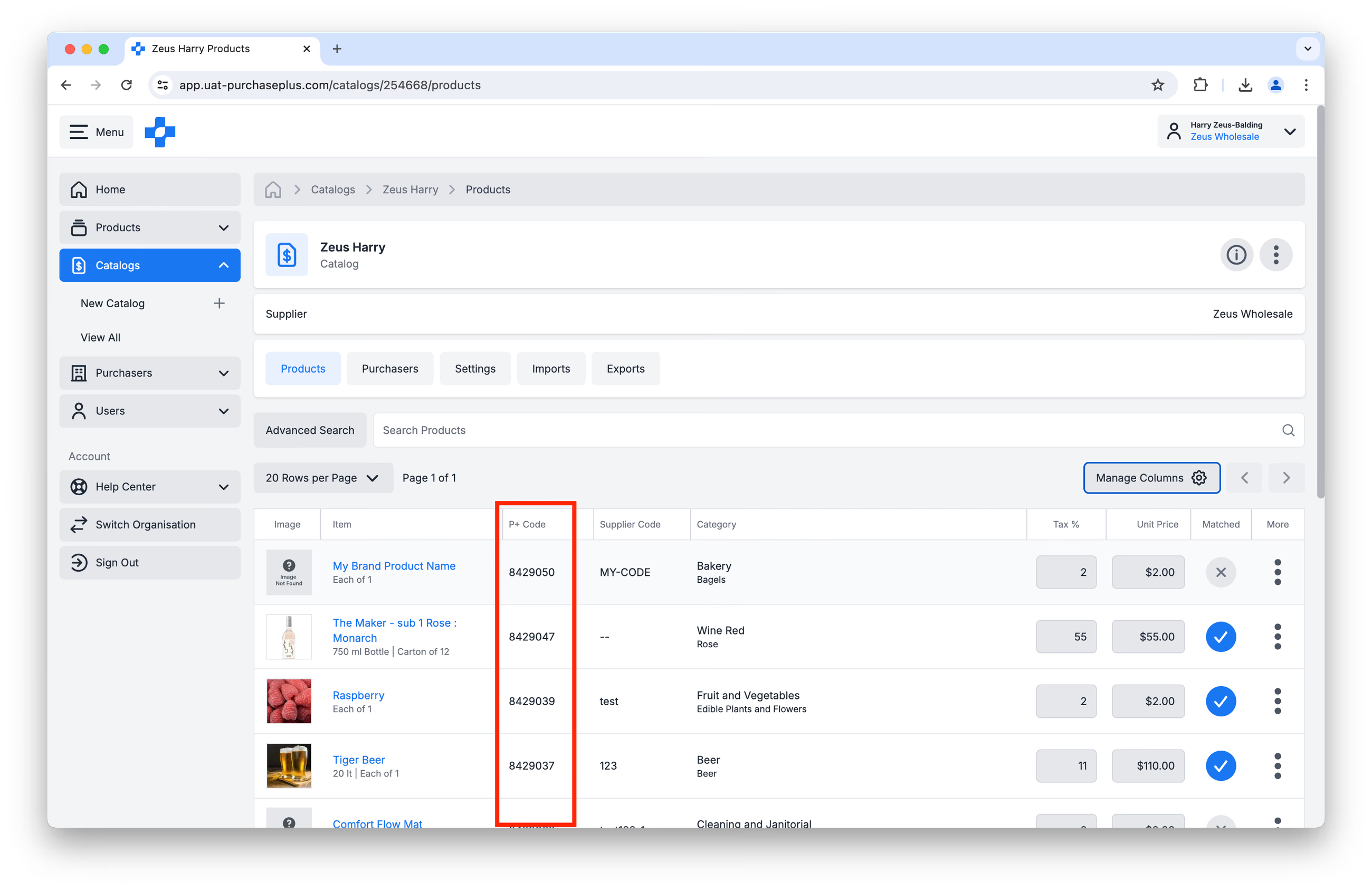
Tìm PPID
Nếu bạn gặp khó khăn trong việc xác nhận (hoặc cung cấp) PPID cho tệp nhập Danh mục, bạn có thể tìm PPID:
- Trong tệp xuất Danh mục gốc được tạo ở Bước 5 ở trên (bạn có thể tải lại trong tab [Xuất] của Danh mục nếu cần), và
- Ở nhiều nơi trong PurchasePlus. Ví dụ: trên tab [Sản phẩm] của Danh mục. Chỉ cần đảm bảo bạn đã bật tùy chọn [Mã P+] trong tính năng Quản lý Cột.
Cập nhật qua API
Bạn có biết rằng PurchasePlus hiện cung cấp tính năng quản lý Danh mục thông qua Tích hợp API không?
Tích hợp Danh mục mang lại kết nối liền mạch, tự động giữa hệ thống của bạn và tài khoản PurchasePlus - nghĩa là không còn phải cập nhật thủ công hay dùng bảng tính nữa!
Bạn quan tâm? Vui lòng liên hệ với Trưởng bộ phận Quan hệ Nhà cung cấp của chúng tôi, Sandi Tognolini tại: sandi.tognolini@purchaseplus.com
Lưu ý: Tổ chức của bạn phải có khả năng tích hợp API/EDI để đủ điều kiện sử dụng dịch vụ này.
Hỗ trợ Bổ sung
Nhóm Quan hệ Nhà cung cấp của chúng tôi luôn sẵn sàng hỗ trợ bạn bất cứ lúc nào tại help.suppliers@purchaseplus.com