

Xem và Cập nhật Hóa đơn
Xem và Cập nhật Hóa đơn
Truy cập Hóa đơn
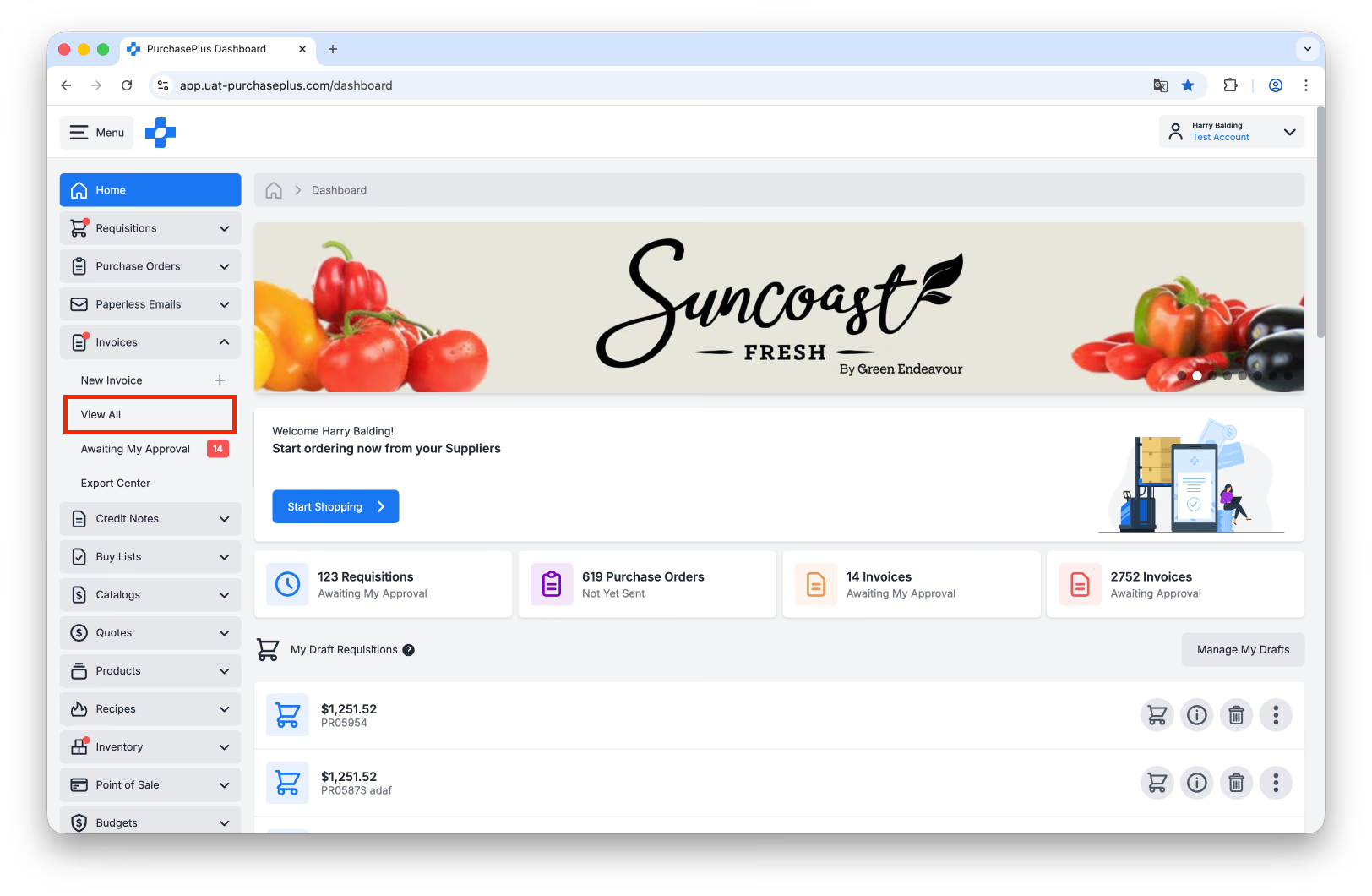
1. Chọn [Hóa đơn] → [Xem tất cả] từ thanh điều hướng bên.
2. Từ chế độ xem bảng Xem tất cả hóa đơn, bạn có thể hoàn thành các tác vụ sau:
- Lọc Tất cả Hóa đơn theo Trạng thái.
- Sử dụng [Tìm kiếm] để tìm Hóa đơn bạn muốn xem xét.
- [Quản lý cột] để hiển thị hoặc ẩn các cột hiển thị trong bảng. Trên [Xem tất cả] và [Đang chờ tôi phê duyệt], bạn có thể hiển thị cột Mã tùy chỉnh.
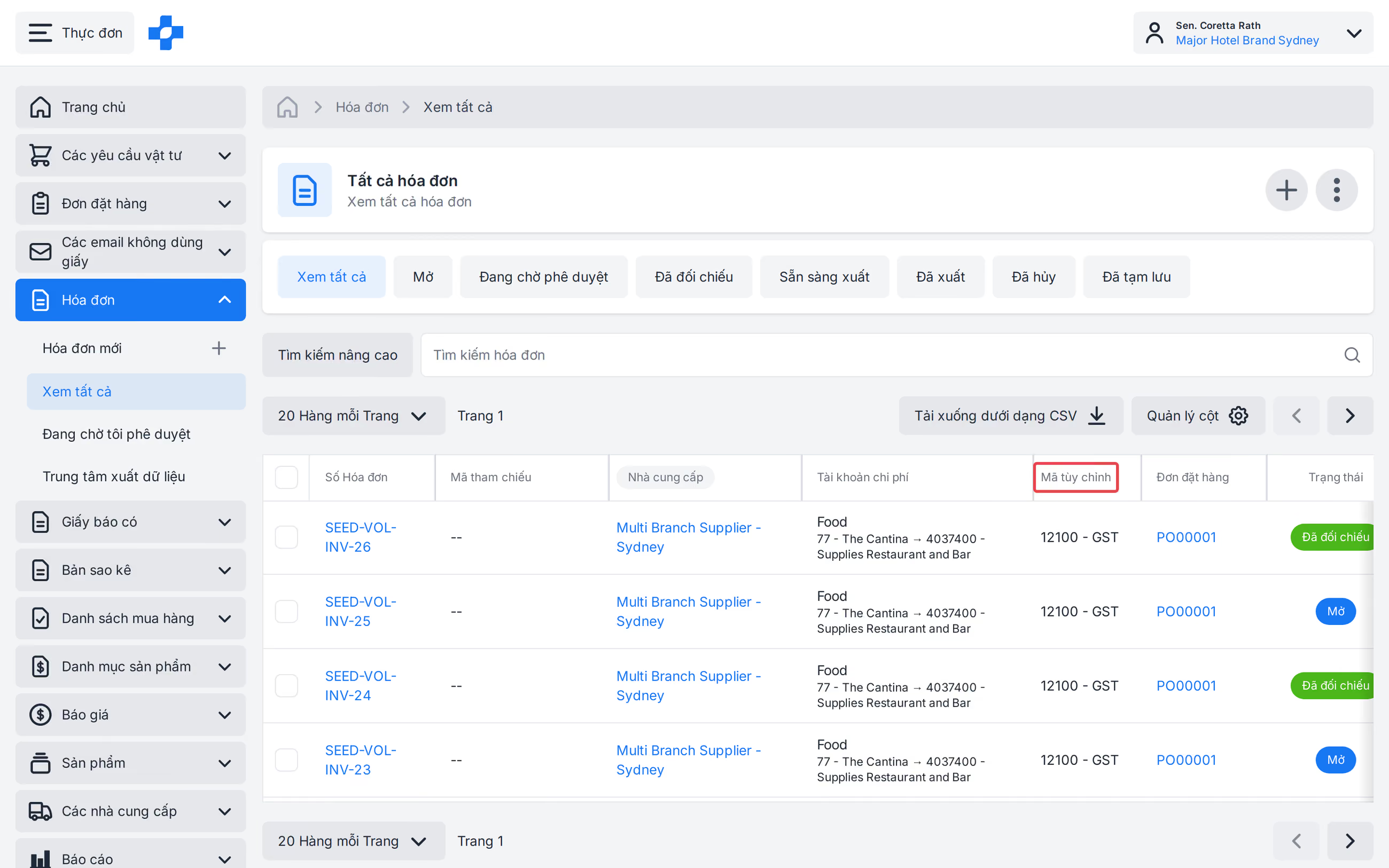
- Trên [Xem tất cả], nhấp vào [Quản lý cột], mở Tùy chọn sắp xếp, và chọn [Ngày tạo - Mới nhất đến Cũ nhất] hoặc [Ngày tạo - Cũ nhất đến Mới nhất]. Lựa chọn này tương ứng với cột Đã tạo vào ngày. Nhấp vào [Lưu thay đổi]. Thứ tự sắp xếp sẽ được lưu cho chế độ xem đó. [Hóa đơn Đang chờ tôi phê duyệt] có cài đặt sắp xếp đã lưu riêng.
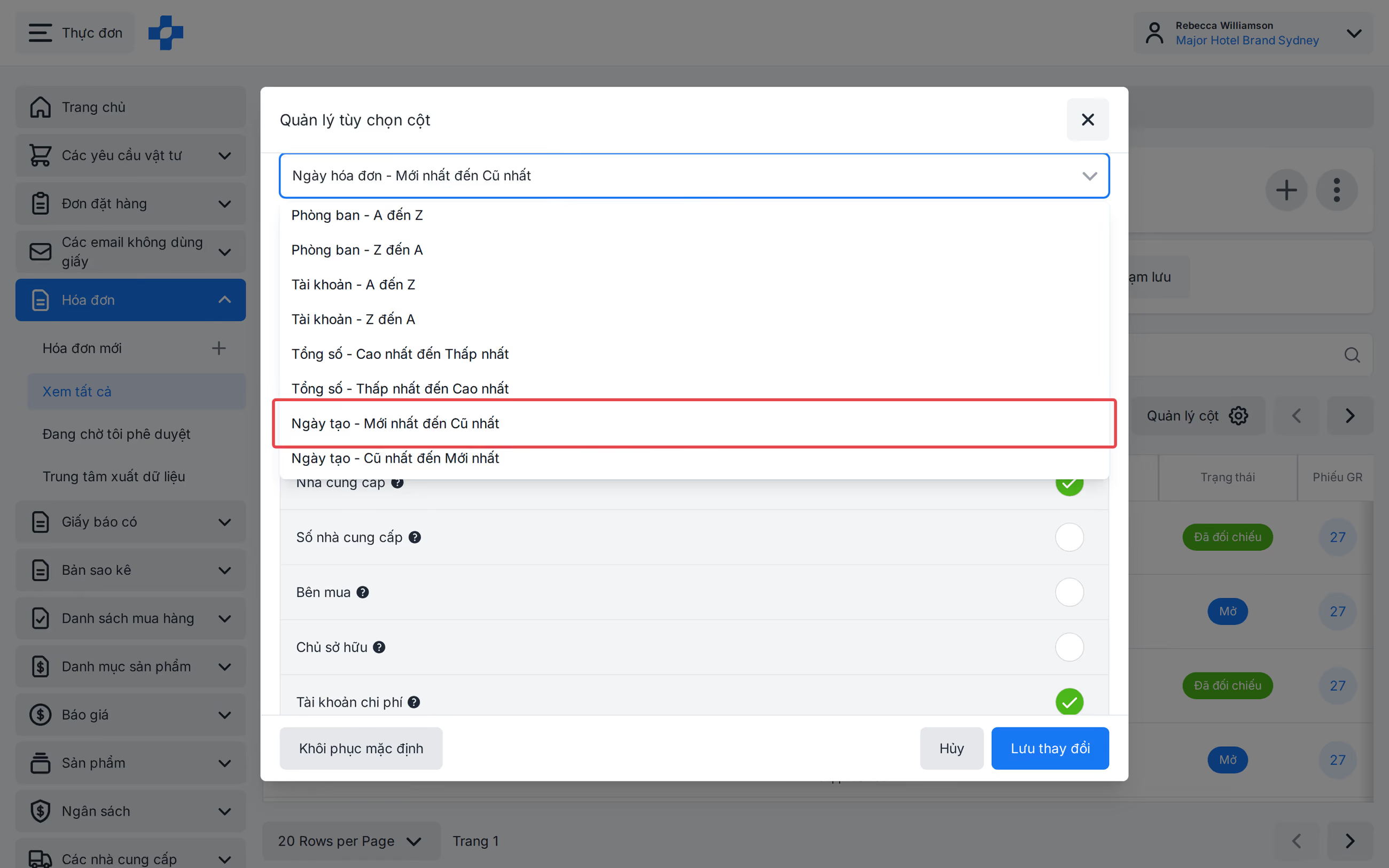
- Nhấp vào [Số hóa đơn] để mở Hóa đơn.
- Di chuột qua [Tham chiếu] để thêm hoặc chỉnh sửa Tham chiếu Hóa đơn. Thao tác này chỉ khả dụng khi Hóa đơn ở trạng thái 'Mở' hoặc 'Chờ phê duyệt'.
- Di chuột qua [Tài khoản chi phí] để thêm hoặc chỉnh sửa Bộ phận hoặc Tài khoản mà Hóa đơn được tính chi phí. Thao tác này chỉ khả dụng khi Hóa đơn ở trạng thái 'Mở' hoặc 'Chờ phê duyệt'.
- [Đơn đặt hàng]. Xác định xem Hóa đơn đã được khớp với Đơn đặt hàng hay chưa. Xem bài viết Khớp Đơn đặt hàng với Hóa đơn của chúng tôi để tìm hiểu thêm.
- Xem [Trạng thái] của Hóa đơn.
- [Phiếu nhập kho]. Xem Phiếu nhập kho liên kết với Hóa đơn hoặc tạo một Phiếu nhập kho mới dựa trên Đơn đặt hàng mà Hóa đơn đã được khớp.
- Xem [Bản sao PDF] của Hóa đơn. Tùy chọn này khả dụng nếu Hóa đơn được tạo từ tệp PDF, thông qua giải pháp Hóa đơn không giấy tờ của PurchasePlus.
Cập nhật Hóa đơn
Nhìn chung, Hóa đơn ở trạng thái 'Mở' hoặc 'Chờ phê duyệt' có thể được cập nhật bởi bất kỳ người dùng nào có quyền 'Quản lý Hóa đơn và Giấy báo có' và/hoặc quyền 'Quản lý Dòng Hóa đơn và Giấy báo có' (tùy thuộc vào những gì họ muốn cập nhật). Chỉnh sửa Ngày Hóa đơn sẽ hiển thị cảnh báo tương tự như khi tạo thủ công. Một ngày vượt quá 1 ngày trong tương lai sẽ cảnh báo nhưng vẫn có thể lưu được.
Lưu ý - Ngày Hóa đơn cách đây hơn 6 năm trong quá khứ hoặc hơn 6 năm trong tương lai sẽ không thể lưu được.
Việc cập nhật Hóa đơn ngoài trạng thái Mở hoặc Chờ phê duyệt đòi hỏi các bước bổ sung trước khi có thể thực hiện bất kỳ thay đổi nào:
- Để cập nhật Hóa đơn ở trạng thái 'Đã đối soát', Hóa đơn phải được Mở lại bằng cách nhấp vào 'Mở lại Hóa đơn' trong menu [Thêm] ở phần đầu của Hóa đơn:
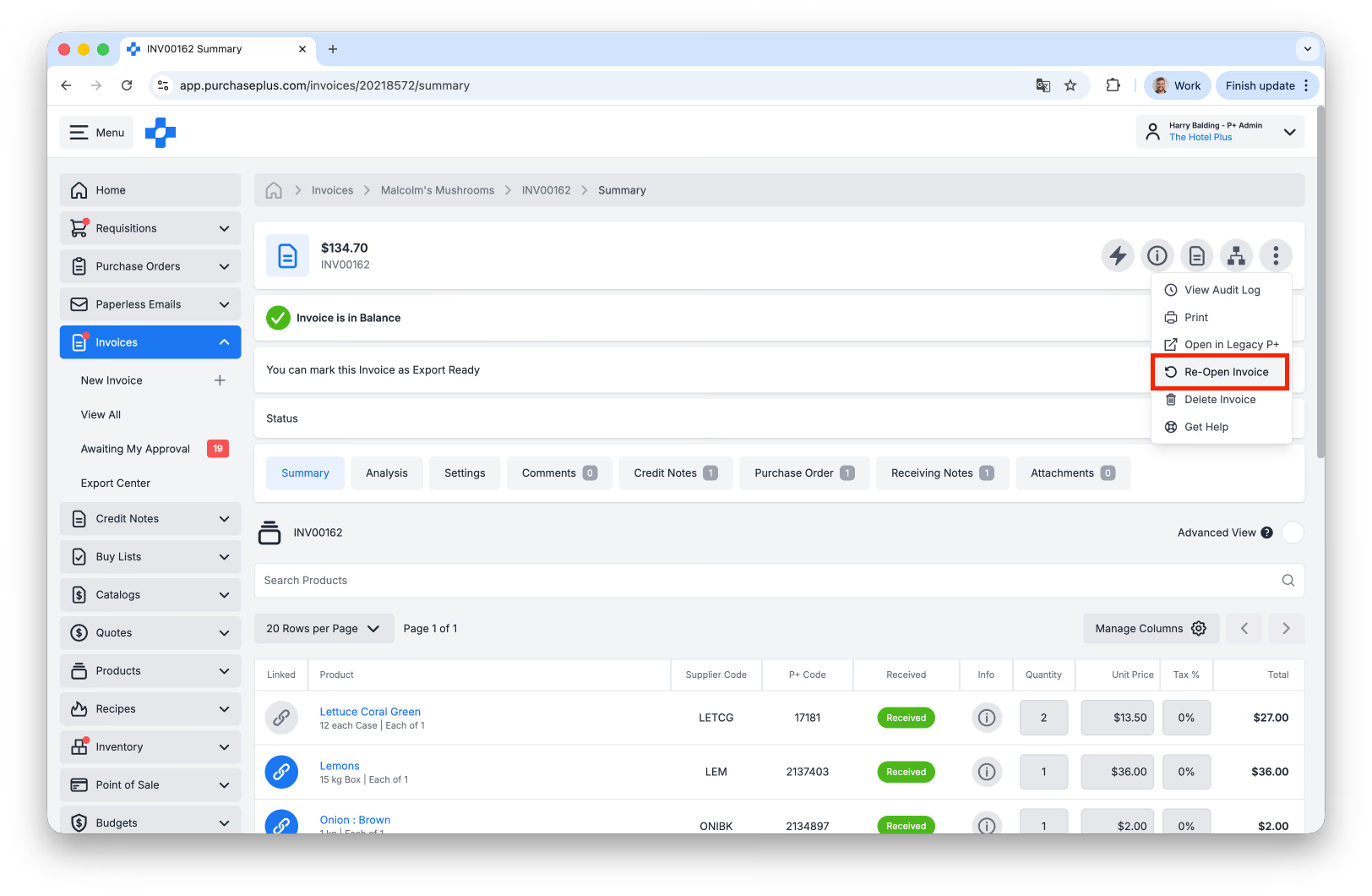
- Để cập nhật Hóa đơn ở trạng thái 'Sẵn sàng xuất' hoặc 'Đã xuất', Hóa đơn trước tiên phải được [Hoàn nguyên về Đã đối soát] trong menu [Thêm] ở phần đầu của Hóa đơn, sau đó 'Mở lại' như hướng dẫn ở trên.
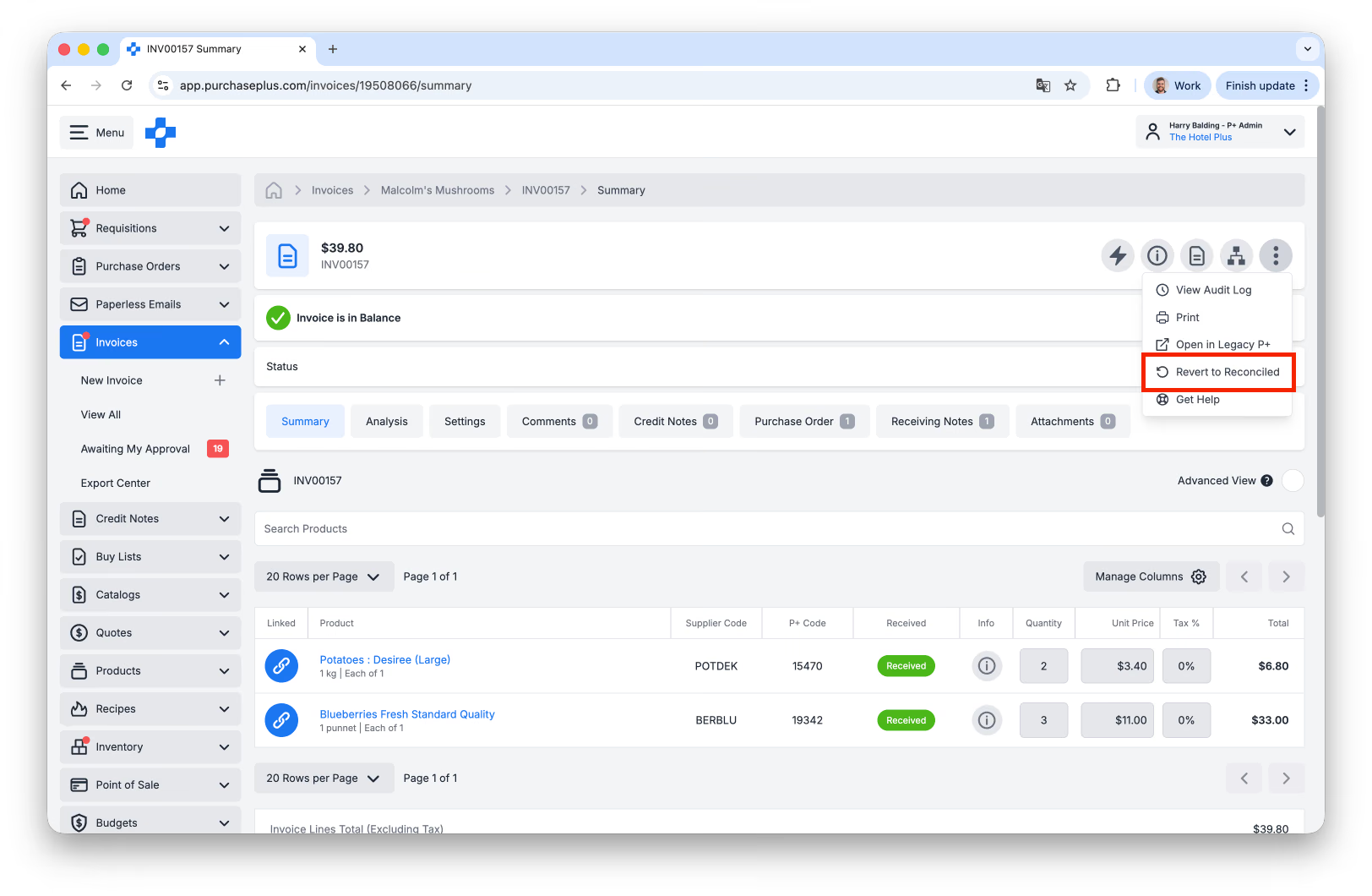
Khi các thay đổi cần thiết đã được thực hiện đối với Hóa đơn, hóa đơn sẽ phải trải qua lại bất kỳ Quy trình Phê duyệt Hóa đơn nào đang áp dụng cho Đơn vị Tổ chức liên quan.
Phê duyệt Hóa đơn
Nếu một Hóa đơn ở trạng thái 'Chờ phê duyệt', điều đó có nghĩa là nó phải vượt qua thành công một Quy trình Phê duyệt để chuyển Hóa đơn sang trạng thái 'Đã đối soát'.
Có nhiều lý do khiến một Hóa đơn có thể bị gắn cờ và yêu cầu Phê duyệt. Mỗi lý do Gắn cờ đều được hiển thị trên tab Cờ Hóa đơn, cũng như mỗi Cờ của Dòng Hóa đơn được hiển thị trong cột Cờ trên từng dòng Hóa đơn.
Với tư cách là Người phê duyệt được chỉ định, bạn có thể xem xét từng lý do Gắn cờ và quyết định xem bạn muốn xử lý lý do Gắn cờ đó hay phê duyệt Hóa đơn mà không cần xử lý một phần hoặc tất cả các Cờ.
Quy trình Phê duyệt Hóa đơn và Giấy báo có cần một bài viết riêng để giải thích chi tiết. Tìm hiểu thêm bằng cách đọc hướng dẫn này.
Sử dụng Trình chỉnh sửa Nâng cao cho Hóa đơn (Power Editor)
Người dùng có Quyền 'Có thể quản lý Hóa đơn và Giấy báo có' có thể sử dụng Trình chỉnh sửa Nâng cao cho Hóa đơn (Power Editor) để xem xét và cập nhật Hóa đơn trong PurchasePlus, song song bên cạnh tệp Hóa đơn PDF mà họ đã nhận được vào địa chỉ email hóa đơn không giấy tờ của mình.
Để bắt đầu sử dụng Trình chỉnh sửa Nâng cao cho Hóa đơn:
- Chọn bất kỳ Hóa đơn nào từ khu vực [Hóa đơn] → [Xem tất cả], hoặc [Hóa đơn] → [Đang chờ tôi phê duyệt].
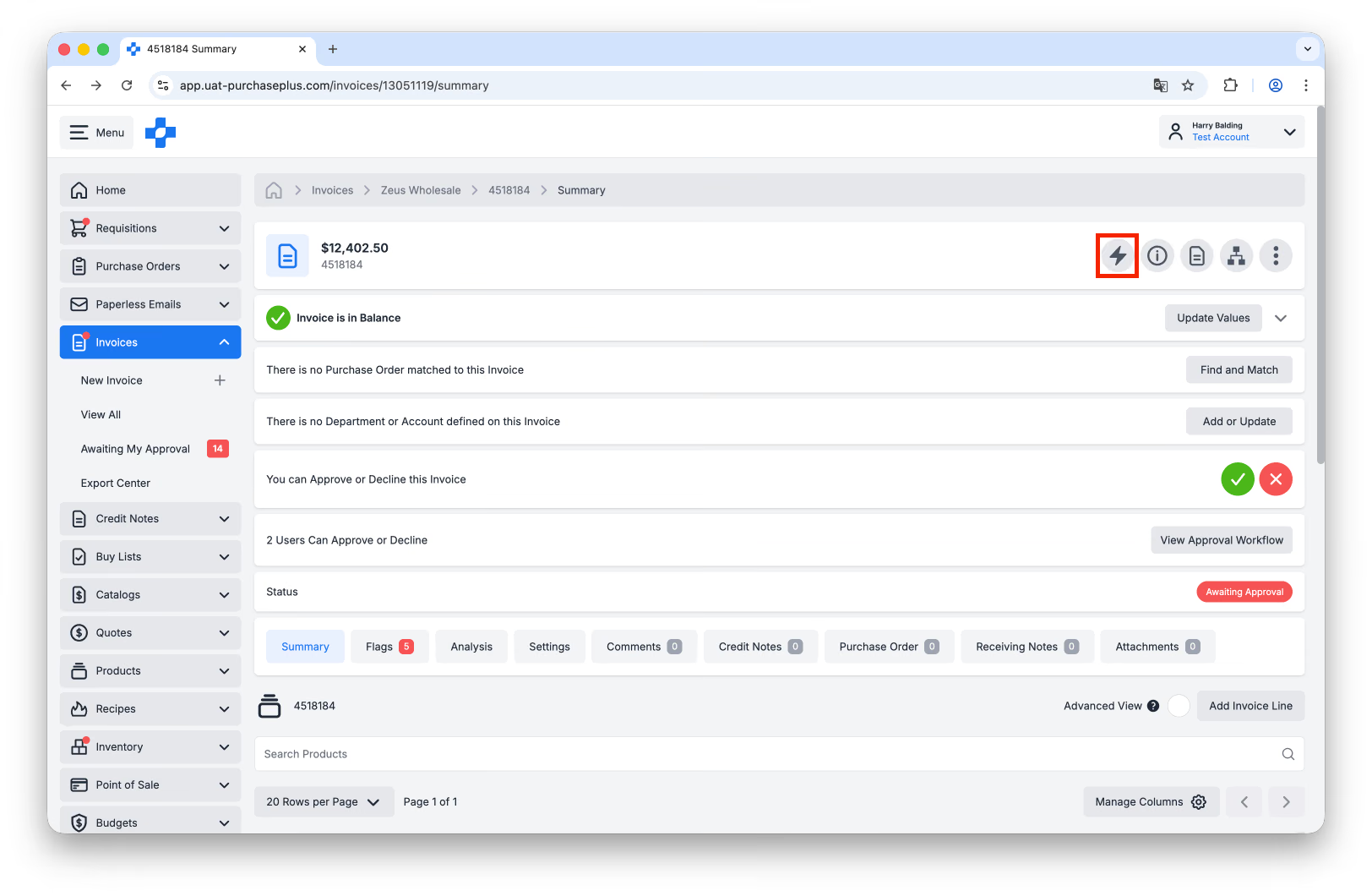
- Trong phần Tiêu đề Hóa đơn, chọn [Power Editor].
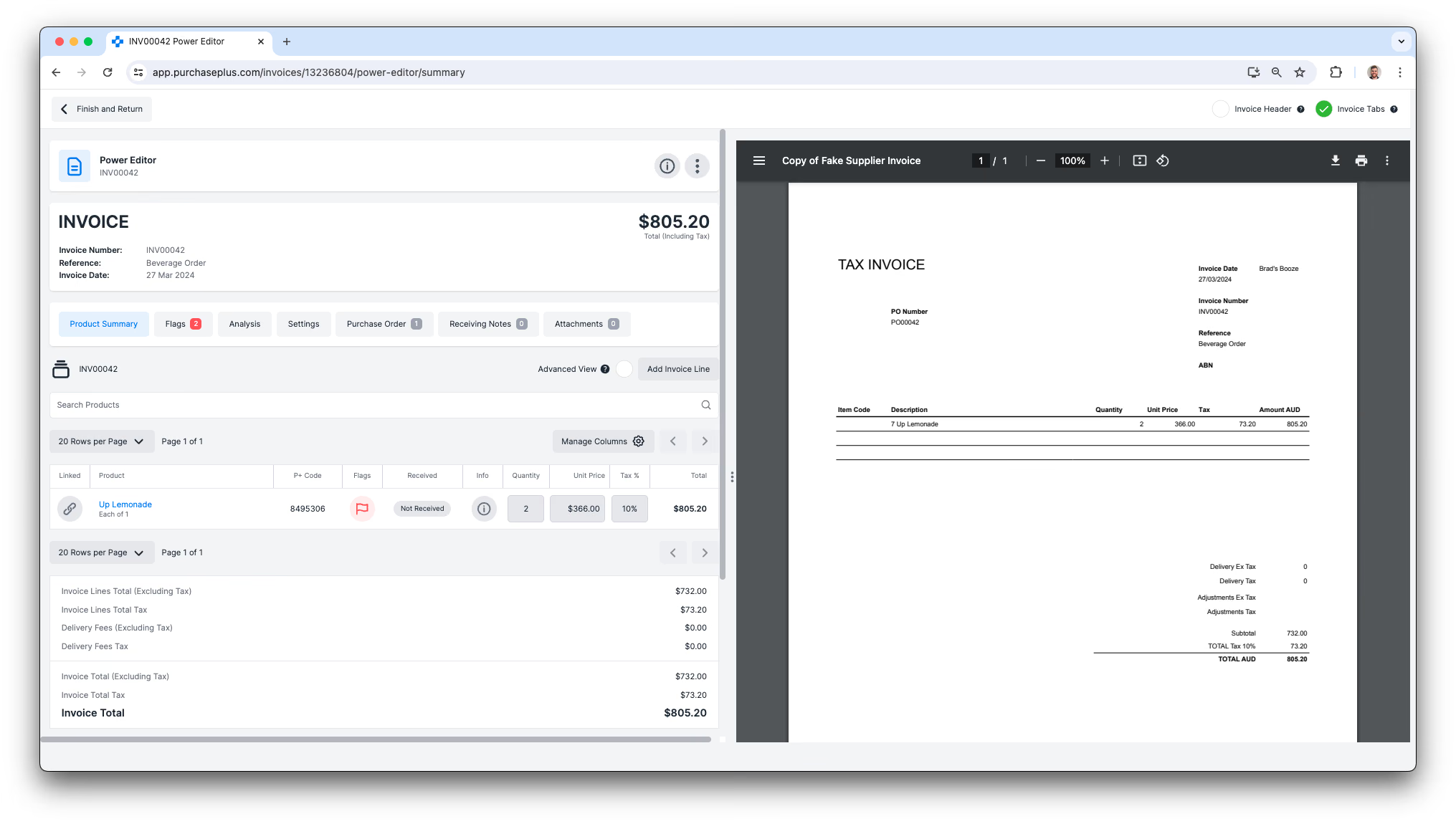
- Nếu Hóa đơn được tạo trong PurchasePlus từ hành động Nhà cung cấp gửi tệp hóa đơn PDF qua email đến Địa chỉ Email Hóa đơn Không giấy tờ của bạn, bạn sẽ có thể xem tệp PDF ở phía bên phải của trang Trình chỉnh sửa Hóa đơn trong PurchasePlus để dễ dàng đối chiếu khi cập nhật Hóa đơn.
Các mẹo xem xét
Khớp Đơn đặt hàng & Hóa đơn
- Nếu áp dụng cho Tổ chức của bạn, hãy đảm bảo Đơn đặt hàng đã được khớp với Hóa đơn trước khi xem xét bất kỳ lý do Gắn cờ nào.
- Liên kết các Mục dòng Hóa đơn với các Mục dòng Đơn đặt hàng, nếu cần.
Nhận Hàng hóa & Dịch vụ
- Kiểm tra xem các mặt hàng đã được nhận hay chưa. Nếu áp dụng cho Tổ chức của bạn, việc nhận hàng cho Đơn đặt hàng là một bước quan trọng để đảm bảo các mặt hàng đã được giao và báo hiệu cho Người phê duyệt Hóa đơn rằng Hóa đơn đã sẵn sàng để được phê duyệt.
Kiểm tra các Mục dòng trên Hóa đơn trước khi Phê duyệt
- Trong trường hợp có sự sai lệch giữa giá trên Đơn đặt hàng và giá trên Hóa đơn, bạn có thể muốn liên hệ với Nhà cung cấp để yêu cầu Giấy báo có tiềm năng cho bất kỳ khoản chênh lệch nào.