

Utilizzo dell'assistente IA di PurchasePlus
Utilizzo dell'assistente IA di PurchasePlus
Cosa fa l'assistente IA
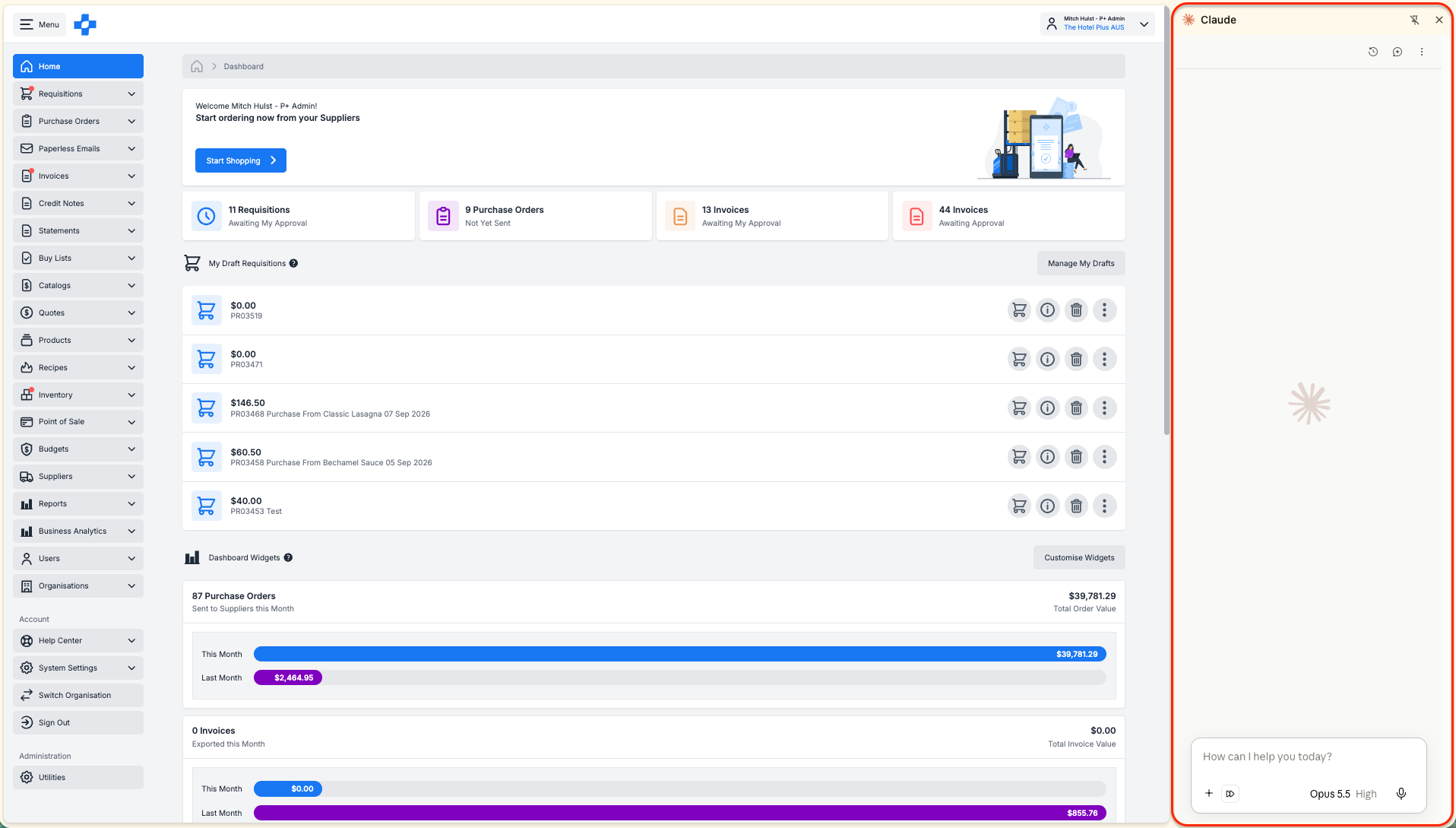
L'assistente IA di PurchasePlus collega Claude o ChatGPT al tuo account PurchasePlus. Fai una domanda in linguaggio naturale e ottieni la risposta basata sui tuoi dati in tempo reale di PurchasePlus.
Funziona tramite MCP (Model Context Protocol), uno standard con cui gli assistenti IA si connettono ad altri software. Effettui l'accesso con il tuo normale account PurchasePlus, pertanto l'assistente può visualizzare ed eseguire solo ciò che tu puoi già visualizzare e fare in PurchasePlus.
Perché usare l'assistente IA?
- Ottieni un'unica risposta che include Richieste di acquisto, Ordini di acquisto, Buoni di carico e Fatture, invece di esportare e confrontare report.
- Segui un singolo ordine dalla Richiesta di acquisto alla Fattura senza passare continuamente da una schermata all'altra.
- Individua errori di prezzo, confezione e quantità prima che una Fattura venga pagata.
- Trasforma un preventivo del Fornitore o gli acquisti dell'anno scorso in una bozza di Richiesta di acquisto senza dover digitare di nuovo ogni riga.
- Controlla la giacenza a magazzino, gli Inventari, i Trasferimenti e i costi delle Ricette in una sola frase.
Cosa può fare
- Rispondere a domande su Richieste di acquisto, Ordini di acquisto, Buoni di carico, Fatture, Note di credito ed Estratti conto.
- Controllare la giacenza a magazzino per Ubicazione di magazzino, oltre a Inventari e Trasferimenti.
- Consultare una Ricetta, i relativi ingredienti e il suo costo ai prezzi attuali.
- Cercare nei Cataloghi dei Fornitori per vedere chi vende un articolo e a quale prezzo.
- Eseguire i Report a cui hai già accesso e fornirti il link di download.
- Creare o aggiornare una bozza di Richiesta di acquisto, riordinare da una Richiesta precedente, creare una Lista di acquisto, aggiungere un Prodotto a una Lista di acquisto e aggiungere un ingrediente a una Ricetta.
L'approvazione, l'invio degli Ordini di acquisto, l'eliminazione di record e la disattivazione dei Fornitori rimangono sempre di esclusiva competenza umana.
Prima di iniziare
Hai bisogno di tre elementi. Un utente PurchasePlus, un account IA autorizzato dalla tua organizzazione e l'indirizzo del server PurchasePlus.
| Cosa serve | Dettagli |
|---|---|
| Un utente PurchasePlus | La stessa email e password che utilizzi su app.purchaseplus.com. |
| Claude | Qualsiasi piano è supportato. Il piano Free è limitato a un connettore personalizzato. Nei piani Team ed Enterprise, un Owner aggiunge PurchasePlus una volta sola per l'intera organizzazione. |
| ChatGPT | Business, Enterprise o Edu per l'accesso completo, incluse le bozze. Plus e Pro possono connettersi in modalità Developer, ma OpenAI li limita attualmente alla sola lettura. I connettori ChatGPT funzionano solo sul web. |
| Indirizzo del server | https://purchaseplus.com/mcp |
Suggerimenti
- Verifica la policy sull'IA della tua organizzazione prima di connetterti. Utilizza un account IA aziendale, non uno personale.
- L'assistente rispetta le tue autorizzazioni PurchasePlus. Se non puoi vedere le Fatture in PurchasePlus, neanche l'assistente potrà visualizzarle. Rivolgiti al tuo super user se manca qualcosa.
- Se lavori su più strutture, puoi passare da un'organizzazione all'altra a cui hai già accesso all'interno della stessa chat.
Connettere Claude
Il modo più rapido è fare clic sul banner Abilita PurchasePlus MCP nella tua dashboard iniziale di PurchasePlus. Si aprirà Claude con i dettagli di PurchasePlus già compilati.
Suggerimenti
- Una volta connesso, PurchasePlus funziona in Claude sul web, nell'app desktop e nelle app per dispositivi mobili.
- Claude richiede una conferma prima di utilizzare ogni strumento. Seleziona [Allow always] (Consenti sempre) per gli strumenti che si limitano a leggere i dati, come l'elenco delle Fatture. Lascia impostata la richiesta di conferma per gli strumenti che creano bozze o aggiungono elementi, in modo da visualizzare ogni modifica prima che venga applicata.
- Disattiva PurchasePlus in [+] → [Connectors] per le chat che non riguardano gli acquisti.
##
Cosa puoi chiedere
L'assistente legge la maggior parte delle aree di PurchasePlus e può apportare un numero limitato di modifiche sicure. Tutto ciò che è riportato di seguito è limitato alle tue autorizzazioni e all'organizzazione in cui stai operando.
| Area | Cosa puoi chiedere | Cosa può modificare |
|---|---|---|
| Richieste di acquisto | Stato, righe, chi l'ha creata, cosa è in attesa di approvazione | Creare o aggiornare una bozza di Richiesta di acquisto e le relative righe. Riordinare da una Richiesta precedente |
| Ordini di acquisto | Stato, righe, cosa non è ancora stato consegnato | Nulla |
| Buoni di carico | Cosa è stato ricevuto, quantità rispetto all'ordine | Nulla |
| Fatture | Stato, righe, motivi di segnalazione, PDF del Fornitore | Nulla |
| Note di credito ed Estratti conto | Righe, saldi, cosa include un Estratto conto | Nulla |
| Prodotti e Fornitori | Dettagli del Prodotto, formati confezione, con chi operi commercialmente | Nulla |
| Cataloghi | Chi vende un articolo e a quale prezzo, cosa vende un Fornitore | Nulla |
| Liste di acquisto | Cosa è presente in un elenco e i preventivi correnti per ciascun articolo | Creare una Lista di acquisto appartenente all'Organizzazione corrente o aggiungere un Prodotto (non può rimuoverne) |
| Inventario | Giacenza e costo medio per Ubicazione di magazzino, Inventari, Trasferimenti | Nulla |
| Ricette | Ingredienti, costo ai prezzi attuali | Aggiungere una riga ingrediente |
| Report | I Report che puoi già generare | Eseguire un Report e fornirti il link di download |
| Organizzazioni | In quali organizzazioni puoi operare | Passare a un'altra organizzazione a cui hai accesso |
Aggiungere un ingrediente a una Ricetta o un Prodotto a una Lista di acquisto ha effetto immediato, esattamente come aggiungerlo manualmente in PurchasePlus. Anche la creazione di una Lista di acquisto ha effetto immediato. Le Richieste di acquisto vengono sempre create come bozze, affinché tu possa controllarle e inviarle.
Per acquirenti e chef
Usa l'assistente per effettuare controlli prima di ordinare, compilare bozze di Richieste di acquisto più rapidamente e mantenere aggiornati Liste di acquisto e Ricette. Copia questi prompt e modifica i nomi in base alla tua struttura.
Controllare prima di ordinare
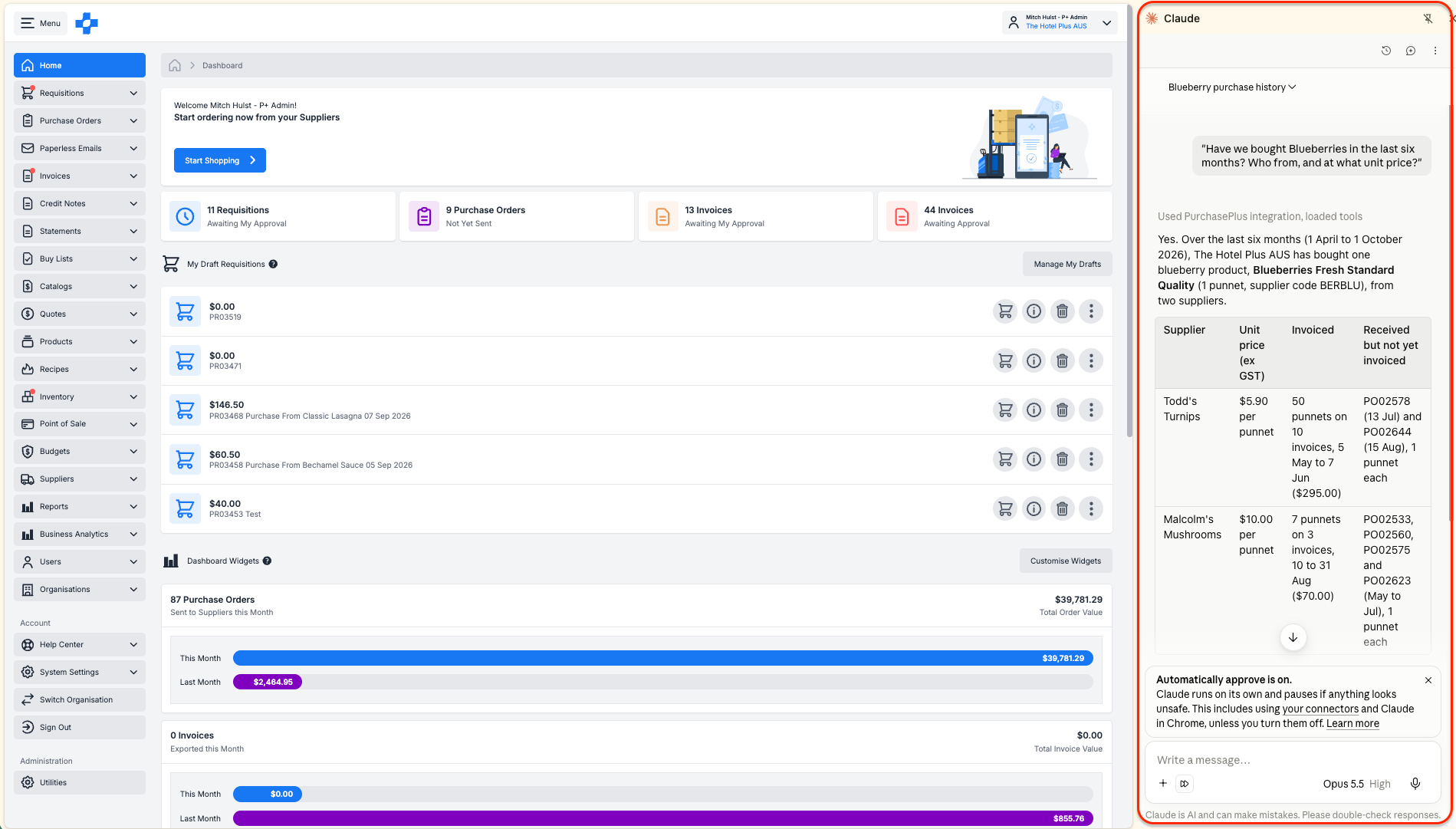
- "Abbiamo acquistato mirtilli negli ultimi sei mesi? Da chi e a quale prezzo unitario?"
- "Quali Fornitori nei nostri Cataloghi vendono riso basmati da 10 kg e chi è il più economico al kg?"
- "Cosa risulta ancora in ordine da Bidfood che non è stato ricevuto?"
- "Qual è la giacenza a magazzino di uova nell'Ubicazione di magazzino Cucina Principale?"
Creare una bozza di Richiesta di acquisto
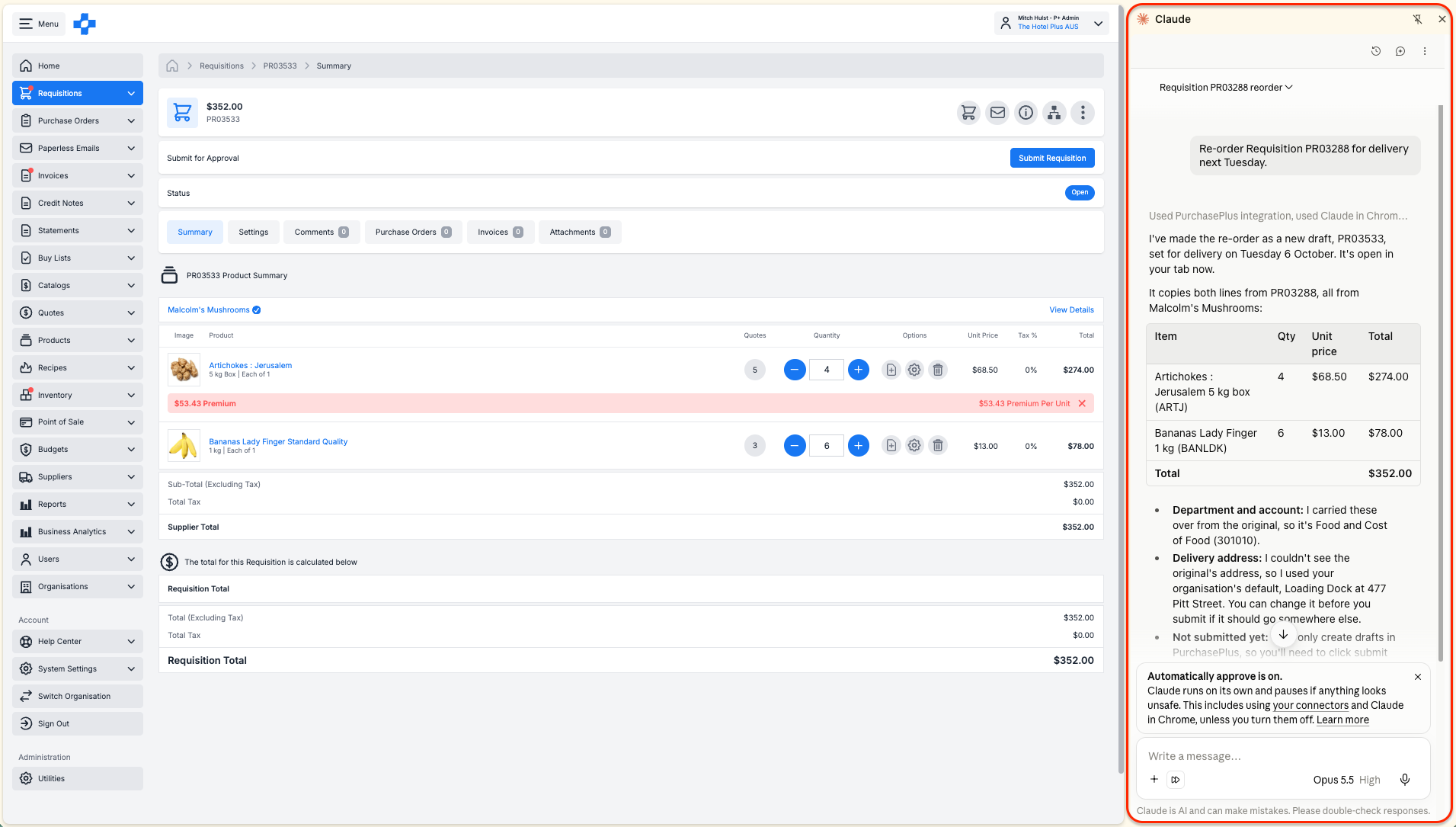
- "Riordina la Richiesta di acquisto PR03288 con consegna martedì prossimo."
- "Ecco un preventivo del nostro Fornitore di biancheria. Crea una bozza di Richiesta di acquisto con queste righe e indicami le righe in cui il prezzo a Catalogo differisce dal preventivo."
- "Controlla cosa ha acquistato il Negozio Regali da questo Fornitore negli ultimi 12 mesi e crea una bozza di ordine iniziale basata su questi dati."
- "Confronta l'Ubicazione di magazzino Bar con i livelli di scorta prefissati ed elenca tutti gli articoli sotto la soglia con la quantità necessaria."
Mantenere aggiornati Liste di acquisto e Ricette
- "Quali articoli nella Lista di acquisto Housekeeping non hanno un preventivo corrente?"
- "Aggiungi il burro non salato Lurpak da 250 g alla Lista di acquisto Pasticceria."
- "Quanto costa la Ricetta Eggs Benedict ai prezzi attuali e qual è l'ingrediente più costoso?"
- "Aggiungi 20 g di erba cipollina alla Ricetta Eggs Benedict."
Inviare la bozza in PurchasePlus
L'assistente non invia mai una Richiesta di acquisto. Per completare l'operazione:
- Apri PurchasePlus e trova la Richiesta sotto Bozze di richieste di acquisto nella dashboard Home.
- Controlla il Fornitore, le quantità, i prezzi, il Reparto e il Conto contabile.
- Fai clic su [Invia] per inoltrarla nel Flusso di approvazione.
Suggerimenti
- Specifica con precisione l'Ubicazione di magazzino, il Reparto o la Lista di acquisto a cui ti riferisci. Indicare solo "La cucina" potrebbe corrispondere a più voci.
- Indica la data di consegna come data esatta, ad esempio "martedì 13 ottobre", anziché "martedì prossimo".
- Se un Prodotto non ha un preventivo, l'assistente non può aggiungerlo a una Richiesta di acquisto. Controlla prima il Catalogo.
Per gli utenti dell'amministrazione finanziaria
Usa l'assistente per elaborare più rapidamente le Fatture contrassegnate e verificare un Fornitore prima del pagamento. Legge contemporaneamente l'Ordine di acquisto, il Buono di carico e la Fattura, riuscendo a spiegare un problema di verifica a 3 vie in un'unica risposta.
Gestire le Fatture contrassegnate
- "Elenca le Fatture contrassegnate per le quali le merci sono già state ricevute."
- "Perché la Fattura INV-40211 è contrassegnata?"
- "Segui l'Ordine di acquisto 778812 dalla Richiesta di acquisto alla Fattura e indicami dove le quantità o i prezzi smettono di corrispondere."
- "Quali righe della Fattura contrassegnata non sono associate a una riga dell'Ordine di acquisto?"
Verificare un Fornitore prima del pagamento
- "Verifica le Fatture di questo mese di Fresh Seafood Co rispetto ai relativi Ordini di acquisto. Elenca le righe in cui il prezzo unitario supera di oltre il 10% il prezzo ordinato."
- "Ci sono Fatture di questo Fornitore con lo stesso numero di Fattura o lo stesso totale nello stesso giorno?"
- "Mostrami il PDF del Fornitore per la Fattura INV-40211."
- "Quali Note di credito di Bidfood in questo trimestre non sono collegate a una Fattura?"
Chiusura di fine mese
- "Cosa include l'Estratto conto di settembre di Bidfood e quali righe non hanno una Fattura corrispondente in PurchasePlus?"
- "In tutte le nostre strutture, quante Richieste di acquisto, Ordini di acquisto non consegnati e Fatture contrassegnate sono aperti? Suddividi per valuta."
- "Esegui il Report sul valore delle scorte per tutte le Ubicazioni di magazzino e forniscimi il link di download."
Correggere e approvare in PurchasePlus
L'assistente individua il problema. Tu lo correggi e lo approvi in PurchasePlus.
- Apri la Fattura in PurchasePlus da [Fatture].
- Apporta la modifica, ad esempio associala a un Ordine di acquisto, dividi una riga utilizzando la Modalità avanzata o imposta il Reparto e il Conto contabile.
- Approva la Fattura dall'intestazione, oppure da [Fatture] → [In attesa della mia approvazione].
Suggerimenti
- Chiedi di includere i numeri di Fattura e di Ordine di acquisto nella risposta, così potrai aprire ciascun documento e verificarlo.
- L'assistente raggruppa gli importi per valuta e non effettua conversioni tra di esse.
- Per totali di grandi dimensioni e tendenze, genera un Report. L'assistente ti rimanderà a un report anziché stimare una cifra.
Per super user e amministratori
Controlli ciò che l'assistente può fare tramite le autorizzazioni di PurchasePlus che già gestisci. Non esiste un'autorizzazione separata per l'IA da configurare.
Come funziona l'accesso
- Ogni utente accede con le proprie credenziali PurchasePlus. L'assistente agisce per conto di quell'utente, nell'organizzazione in cui sta operando.
- Gli strumenti messi a disposizione dell'utente corrispondono alle sue autorizzazioni in PurchasePlus. A un utente senza accesso alle Fatture non verranno proposti gli strumenti per le Fatture. Agli amministratori dell'organizzazione vengono proposti tutti gli strumenti dedicati all'acquirente.
- Per concedere o rimuovere l'accesso a un'area, modifica le autorizzazioni dell'utente in PurchasePlus. L'assistente si adegua automaticamente alla modifica.
- Le bozze create dall'assistente appartengono all'utente che ne ha fatto richiesta. Seguono lo stesso Flusso di approvazione di qualsiasi altra Richiesta di acquisto.
- PurchasePlus registra ogni richiesta dell'assistente associandola all'utente e all'organizzazione.
- Quando un collaboratore lascia l'azienda, disabilita il suo utente PurchasePlus come di consueto. L'assistente accede con quell'utente, quindi perderà l'accesso contestualmente.
Cambiare organizzazione
Gli utenti con accesso a più di un'organizzazione possono spostarsi da una all'altra nella stessa chat.
- Chiedi "A quali organizzazioni posso passare?"
- Chiedi "Passa a The Hotel Plus Sydney."
- L'assistente confermerà l'organizzazione in cui sta operando. Ogni risposta successiva farà riferimento a quell'organizzazione finché non cambierai di nuovo.
Implementazione aziendale
- Concorda quale piano IA utilizzerà la tua organizzazione e ottieni l'approvazione dal responsabile delle policy sull'IA.
- Aggiungi PurchasePlus una volta sola per tutti. Su Claude Team o Enterprise, un Owner lo aggiunge in [Organization settings] → [Connectors]. Su ChatGPT, un amministratore dell'area di lavoro lo crea e lo pubblica.
- Su ChatGPT Enterprise, usa [Configure Access] per iniziare con un gruppo pilota, come l'ufficio acquisti/contabilità e gli executive chef.
- Verifica le autorizzazioni degli utenti in PurchasePlus prima di invitare le persone. L'assistente può visualizzare tutto ciò che le loro autorizzazioni consentono.
- Condividi questo articolo con i tuoi utenti e chiedi loro di mantenere l'impostazione di conferma per gli strumenti che creano bozze.
Suggerimenti
- Ogni utente vede il banner Abilita PurchasePlus MCP nella propria dashboard Home finché non lo chiude. Chiuderlo lo nasconde solo su quel browser.
- Inizia con domande di sola lettura per la prima settimana. Gli utenti acquisiranno fiducia nelle risposte prima di iniziare a creare bozze.
Cosa rimane di competenza umana
L'assistente può preparare il lavoro, ma qualsiasi operazione definitiva o irreversibile deve essere eseguita in PurchasePlus dal tuo team. Questo vincolo è stabilito in PurchasePlus e nessuna impostazione dell'IA può modificarlo.
| L'assistente può | Solo una persona può |
|---|---|
| Leggere i documenti, le scorte e i Report consentiti dalle tue autorizzazioni | Approvare una Richiesta di acquisto, Fattura o Nota di credito |
| Creare e aggiornare bozze di Richieste di acquisto | Inviare una Richiesta di acquisto per l'approvazione |
| Riordinare da una Richiesta precedente come nuova bozza | Inviare o trasmettere un Ordine di acquisto |
| Creare una Lista di acquisto o aggiungere un Prodotto a una Lista di acquisto | Rimuovere un Prodotto da una Lista di acquisto |
| Aggiungere un ingrediente a una Ricetta | Eliminare qualsiasi record |
| Eseguire un Report e fornirti il link di download | Disattivare un Fornitore |
| Passare a un'altra organizzazione a cui hai già accesso | Concedere a un utente l'accesso a una nuova organizzazione o autorizzazione |
Gli assistenti IA possono interpretare male una domanda o fornire una risposta errata. Considera ogni risposta come un punto di partenza e apri il documento in PurchasePlus prima di procedere con qualsiasi operazione.
Suggerimenti per ottenere risposte migliori
Più la domanda è specifica, migliore sarà la risposta. Specifica la struttura, il Fornitore, il numero del documento e le date di riferimento.
| Invece di | Prova |
|---|---|
| "Mostrami le fatture." | "Mostrami le Fatture contrassegnate di Bidfood con data settembre 2026." |
| "Quanto abbiamo pagato il latte?" | "Quale prezzo unitario abbiamo pagato per il latte intero Dairy Farmers 2L in ciascuna Fattura questo mese?" |
| "Ordina il solito." | "Riordina la Richiesta di acquisto 123456 come bozza per la consegna di martedì 13 ottobre." |
| "Questa fattura è corretta?" | "Confronta la Fattura INV-40211 con il relativo Ordine di acquisto e Buono di carico ed elenca ogni riga non corrispondente." |
| "Quanto abbiamo speso l'anno scorso?" | "Quale Report mostra la spesa per Fornitore? Eseguilo per il periodo da luglio 2025 a giugno 2026." |
Suggerimenti
- Chiedi all'assistente di elencare i numeri di documento nella risposta, in modo da poterli verificare in PurchasePlus.
- Specifica a quale organizzazione ti riferisci se operi su più strutture.
- Fornisci le date in formato esplicito. "Oggi" e "mercoledì prossimo" potrebbero fare riferimento al giorno sbagliato se il tuo account IA è impostato su un altro fuso orario.
- Avvia una nuova chat per una nuova attività. Le conversazioni lunghe possono generare confusione con le risposte precedenti.
- Se una risposta sembra errata, chiedi "Come sei arrivato a questa conclusione?". L'assistente mostrerà quali documenti ha consultato.
Domande frequenti e risoluzione dei problemi
| Problema o domanda | Cosa fare |
|---|---|
| L'assistente non sembra utilizzare PurchasePlus | In Claude, fai clic su [+] → [Connectors] e controlla che PurchasePlus sia attivato. In ChatGPT, usa la menzione @PurchasePlus nella tua domanda. |
| Dice che non ho accesso a una funzione | L'assistente rispetta le tue autorizzazioni PurchasePlus. Chiedi al tuo super user di verificarle. |
| Le risposte si riferiscono alla struttura errata | Chiedi "In quale organizzazione mi trovo?", poi chiedi di passare a quella corretta. |
| Mi chiede di accedere nuovamente | La tua sessione di accesso a PurchasePlus è scaduta. Fai clic su [Connect] su PurchasePlus nelle impostazioni del connettore ed effettua l'accesso. |
| Manca il pulsante [Create] in ChatGPT | La modalità Developer è disattivata, il tuo piano non la include oppure l'amministratore dell'area di lavoro non l'ha attivata. |
| ChatGPT non mostra una nuova funzionalità di PurchasePlus | L'amministratore dell'area di lavoro deve aggiornare e ripubblicare l'applicazione PurchasePlus. |
| Può approvare o inviare un ordine al mio posto? | No. L'approvazione, l'invio, l'inoltro, l'eliminazione e la disattivazione rimangono sempre di esclusiva competenza umana. |
| Posso usarlo sul mio telefono? | Sì, nelle app mobili di Claude una volta connesso. I connettori di ChatGPT sono disponibili solo via web. |
| Una risposta sembra errata | Controlla il documento in PurchasePlus. Se PurchasePlus mostra informazioni diverse, contatta il Customer Success indicando la tua domanda, la risposta e il numero del documento. |
Hai bisogno di aiuto?