

De PurchasePlus AI-assistent gebruiken
De PurchasePlus AI-assistent gebruiken
Wat de AI-assistent doet
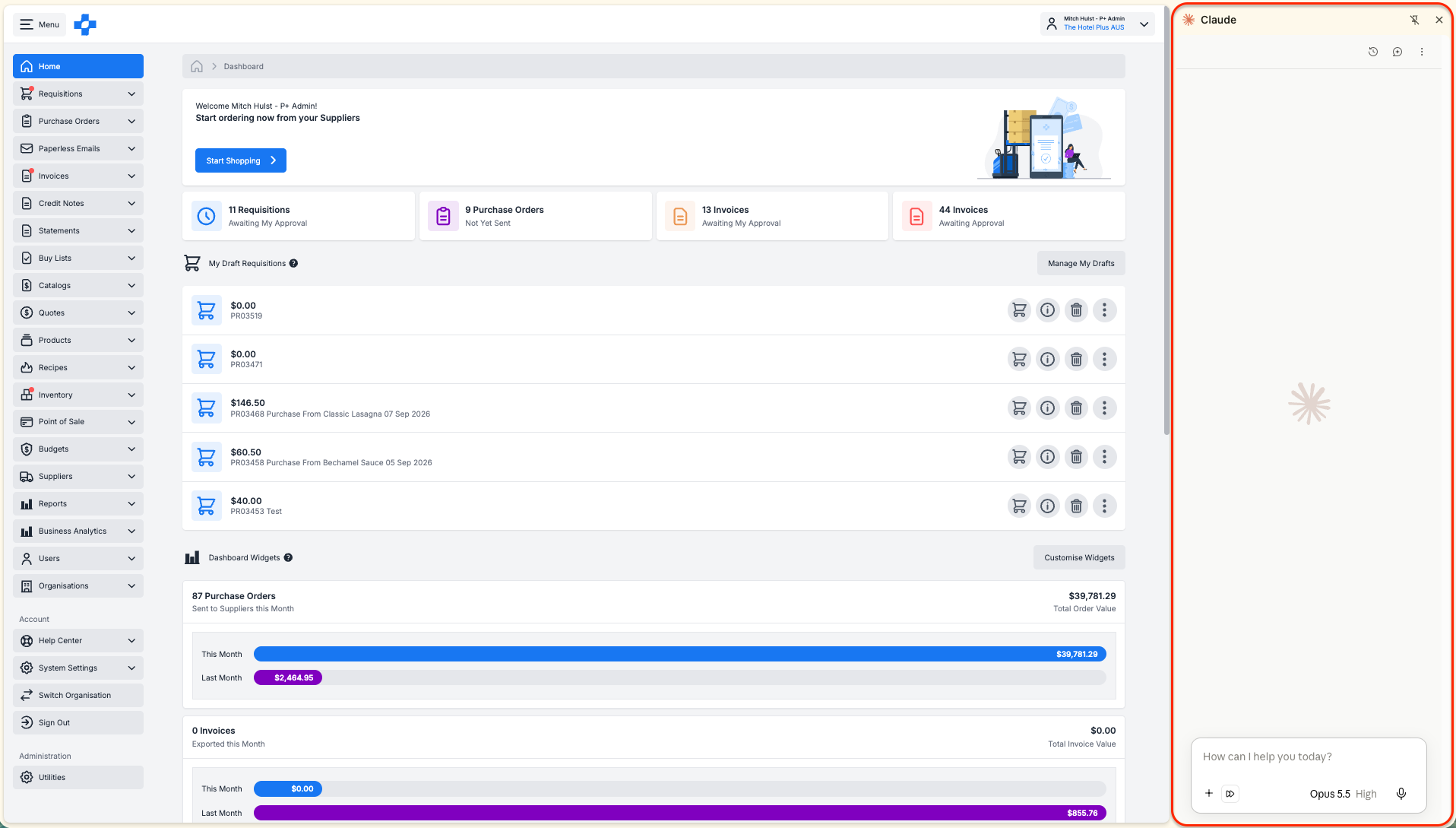
De PurchasePlus AI-assistent verbindt Claude of ChatGPT met uw PurchasePlus-account. U stelt een vraag in duidelijke taal en krijgt antwoord op basis van uw actuele PurchasePlus-gegevens.
Dit werkt via MCP (Model Context Protocol), een standaardmanier voor AI-assistenten om verbinding te maken met andere software. U meldt zich aan met uw normale PurchasePlus-account, waardoor de assistent alleen kan zien en doen wat u zelf al kunt zien en doen in PurchasePlus.
Waarom de AI-assistent gebruiken?
- Krijg één antwoord over Aanvragen, Inkooporders, Goederenontvangsten en Facturen heen, in plaats van rapporten te moeten exporteren en vergelijken.
- Volg een enkele bestelling van Aanvraag tot Factuur zonder tussen schermen te hoeven klikken.
- Vind fouten in prijzen, verpakkingsgroottes en hoeveelheden voordat een Factuur wordt betaald.
- Zet een offerte van een Leverancier of de inkoop van vorig jaar om in een conceptaanvraag zonder elke regel opnieuw in te voeren.
- Controleer de aanwezige voorraad, Voorraadtellingen, Overboekingen en Receptkosten in één zin.
Wat het kan doen
- Vragen beantwoorden over Aanvragen, Inkooporders, Goederenontvangsten, Facturen, Creditnota's en Afschriften.
- De aanwezige voorraad per Voorraadlocatie controleren, evenals Voorraadtellingen en Overboekingen.
- Een Recept opzoeken, inclusief de ingrediënten en de kosten op basis van actuele prijzen.
- Leverancierscatalogi doorzoeken om te zien wie een artikel verkoopt en tegen welke prijs.
- De Rapporten uitvoeren waartoe u al toegang hebt en u de downloadlink bezorgen.
- Een conceptaanvraag aanmaken of bijwerken, opnieuw bestellen op basis van een eerdere Aanvraag, een Product aan een Bestellijst toevoegen en een ingrediënt aan een Recept toevoegen.
Het goedkeuren, verzenden van Inkooporders, verwijderen van records en deactiveren van Leveranciers blijft altijd handmatig werk voor een persoon. 
Voordat u begint
U hebt drie dingen nodig: een PurchasePlus-gebruiker, een AI-account dat uw organisatie toestaat te gebruiken, en het PurchasePlus-serveradres.
| U hebt nodig | Details |
|---|---|
| Een PurchasePlus-gebruiker | Hetzelfde e-mailadres en wachtwoord dat u gebruikt op app.purchaseplus.com. |
| Claude | Elk abonnement werkt. Gratis is beperkt tot één aangepaste connector. Bij Team en Enterprise voegt een Eigenaar PurchasePlus eenmalig toe voor de hele organisatie. |
| ChatGPT | Business, Enterprise of Edu voor volledige toegang, inclusief concepten. Plus en Pro kunnen verbinding maken in de Developer-modus, maar OpenAI beperkt deze momenteel tot alleen-lezen. ChatGPT-connectors werken alleen op het web. |
| Serveradres | https://purchaseplus.com/mcp |
Tips
- Controleer het AI-beleid van uw organisatie voordat u verbinding maakt. Gebruik een zakelijk AI-account, geen persoonlijk account.
- De assistent volgt uw PurchasePlus-machtigingen. Als u geen Facturen kunt zien in PurchasePlus, kan de assistent deze ook niet zien. Vraag uw superuser als u iets mist.
- Als u op meerdere locaties/panden werkt, kunt u in hetzelfde gesprek schakelen tussen de organisaties waartoe u al toegang hebt.
Claude verbinden
De snelste manier is via de banner 'PurchasePlus MCP inschakelen' op uw PurchasePlus Home-dashboard. Hiermee opent u Claude waarbij de PurchasePlus-gegevens al zijn ingevuld.
Abonnementen Free, Pro en Max
- Meld u aan bij PurchasePlus en klik op [MCP inschakelen] op de banner van het Home-dashboard. Of ga in Claude naar [Aanpassen] → [Connectors], klik op [+] en selecteer [Aangepaste connector toevoegen].
- Controleer of de naam PurchasePlus is en de URL %%DOCSCODE0%% is, en klik vervolgens op [Toevoegen].
- Klik op [Verbinden]. Meld u aan bij PurchasePlus in het venster dat wordt geopend en verleen toegang.
- Start een nieuwe chat, klik op [+] → [Connectors] en schakel PurchasePlus in.
- Stel een eerste vraag, zoals: "Onder welke naam ben ik aangemeld in PurchasePlus?"
Abonnementen Team en Enterprise
Een Eigenaar of Primaire Eigenaar voegt PurchasePlus eenmalig toe.
- Go naar [Organisatie-instellingen] → [Connectors] en klik op [Toevoegen].
- Beweeg de muis over [Aangepast] en selecteer [Web].
- Voer %%DOCSCODE1%% in en klik op [Toevoegen].
Elke gebruiker koppelt vervolgens zijn eigen PurchasePlus-inloggegevens.
- Ga naar [Aanpassen] → [Connectors] en zoek PurchasePlus.
- Klik op [Verbinden] en meld u aan bij PurchasePlus.
- Klik in een chat op [+] → [Connectors] en schakel PurchasePlus in.
Tips
- Eenmaal verbonden werkt PurchasePlus in Claude op het web, de desktop-app en de mobiele apps.
- Claude vraagt om toestemming voordat een tool wordt gebruikt. Kies [Altijd toestaan] voor tools die alleen gegevens lezen, zoals het weergeven van Facturen. Laat de tools die concepten maken of artikelen toevoegen op vragen staan, zodat u elke wijziging ziet voordat deze plaatsvindt.
- Schakel PurchasePlus uit via [+] → [Connectors] voor gesprekken die niets met inkoop te maken hebben.
ChatGPT verbinden
In ChatGPT Business, Enterprise en Edu stelt een werkruimtebeheerder of eigenaar PurchasePlus in en publiceert deze voor iedereen. Gebruikers melden zich vervolgens aan met hun eigen PurchasePlus-inloggegevens.
Beheerdersinstallatie (Business, Enterprise, Edu)
- Ga naar [Werkruimte-instellingen] → [Machtigingen en rollen] en schakel Developer-modus (Aangepaste MCP-connectors maken) in onder Verbonden gegevens.
- Ga naar [Werkruimte-instellingen] → [Apps] en klik op [Maken].
- Noem deze PurchasePlus, voer %%DOCSCODE2%% in als server-URL en kies OAuth voor authenticatie.
- Klik op [Tools scannen] en meld u aan bij PurchasePlus wanneer daarom wordt gevraagd. Wacht tot de scan is voltooid en klik op [Maken].
- Test de app via [Apps] → [Concepten] en klik vervolgens op [Publiceren].
- Alleen voor Enterprise en Edu: Gebruik [Acties configureren] om te kiezen welke tools zijn toegestaan en [Toegang configureren] om te bepalen welke groepen de app mogen gebruiken.
Gebruikers
- Ga naar [Instellingen] → [Apps]. PurchasePlus wordt weergegeven met een aangepast label.
- Verbind de app en meld u aan bij PurchasePlus.
- Kies in een chat PurchasePlus uit het toolmenu of typ @PurchasePlus in uw vraag.
Plus en Pro (alleen-lezen)
- Ga naar [Instellingen] → [Apps] → [Geavanceerde instellingen] en schakel de Developer-modus in. OpenAI heeft deze schakelaar in de loop van 2026 verplaatst, dus controleer [Instellingen] → [Beveiliging en inloggen] als u deze niet kunt vinden.
- Maak een app aan met de naam PurchasePlus, de URL %%DOCSCODE3%% en OAuth, en meld u vervolgens aan bij PurchasePlus.
- Klik in een chat op [+] → [Developer-modus] en selecteer PurchasePlus.
Tips
- ChatGPT-connectors werken alleen op het web, niet in de mobiele apps.
- ChatGPT gebruikt PurchasePlus voor één bericht tegelijk. Gebruik @PurchasePlus opnieuw als een vervolgvraag actuele gegevens vereist.
- ChatGPT vraagt om bevestiging voordat er iets wordt aangemaakt. Lees de getoonde details goed door voordat u goedkeuring geeft.
- ChatGPT bewaart een momentopname van de PurchasePlus-tools van het moment waarop de app werd gepubliceerd. Wanneer PurchasePlus nieuwe tools toevoegt, moet een beheerder vernieuwen en opnieuw publiceren. In Business-werkruimten betekent dit dat de app opnieuw moet worden aangemaakt.
Waar u naar kunt vragen
De assistent leest de meeste onderdelen van PurchasePlus en kan een klein aantal veilige wijzigingen doorvoeren. Alles hieronder is beperkt tot uw eigen machtigingen en de organisatie waarin u werkt.
| Onderdeel | Waar u naar kunt vragen | Wat het kan wijzigen |
|---|---|---|
| Aanvragen | Status, regels, wie het heeft ingediend, wat op goedkeuring wacht | Een conceptaanvraag en bijbehorende regels aanmaken of bijwerken. Opnieuw bestellen op basis van een eerdere Aanvraag |
| Inkooporders | Status, regels, wat nog niet is geleverd | Niets |
| Goederenontvangsten | Wat er is ontvangen, hoeveelheden ten opzichte van de bestelling | Niets |
| Facturen | Status, regels, redenen voor markering, de pdf van de Leverancier | Niets |
| Creditnota's en Afschriften | Regels, saldi, wat een Afschrift bevat | Niets |
| Producten en Leveranciers | Productdetails, verpakkingsgroottes, met wie u zakendoet | Niets |
| Catalogi | Wie een artikel verkoopt en tegen welke prijs, wat een Leverancier verkoopt | Niets |
| Bestellijsten | Wat er op een lijst staat en de huidige prijsopgaven voor elk artikel | Een Product toevoegen (kan geen Product verwijderen) |
| Voorraad | Aanwezige voorraad en gemiddelde kosten per Voorraadlocatie, Voorraadtellingen, Overboekingen | Niets |
| Recepten | Ingrediënten, kosten tegen actuele prijzen | Een ingrediëntregel toevoegen |
| Rapporten | De Rapporten die u al kunt uitvoeren | Een Rapport uitvoeren en u de downloadlink bezorgen |
| Organisaties | In welke organisaties u kunt werken | Overschakelen naar een andere organisatie waartoe u toegang hebt |
Het toevoegen van een Receptingrediënt of een Product aan een Bestellijst wordt direct van kracht, net zoals wanneer u dit zelf in PurchasePlus zou toevoegen. Aanvragen worden altijd als concept aangemaakt, zodat u ze zelf kunt controleren en indienen.
Voor inkopers en chefs
Gebruik de assistent om te controleren voordat u bestelt, sneller conceptaanvragen op te bouwen en Bestellijsten en Recepten actueel te houden. Kopieer deze prompts en pas de namen aan uw locatie aan.
Controleren voordat u bestelt
- "Hebben we de afgelopen zes maanden boter van Pepe Saya gekocht? Bij wie en tegen welke eenheidsprijs?"
- "Welke Leveranciers in onze Catalogi verkopen 10 kg basmatirijst, en wie is het goedkoopst per kg?"
- "Wat staat er nog in bestelling bij Bidfood dat nog niet is ontvangen?"
- "Wat is de aanwezige voorraad eieren in de Voorraadlocatie Hoofdkeuken?"
Een conceptaanvraag samenstellen
- "Bestel Aanvraag 123456 opnieuw voor levering aanstaande dinsdag."
- "Hier is een offerte van onze linnenleverancier. Maak een conceptaanvraag met deze regels en meld me elke regel waar de catalogusprijs afwijkt van de offerte."
- "Kijk naar wat de Gift Shop de afgelopen 12 maanden bij deze Leverancier heeft gekocht en maak op basis daarvan een concept-openingsbestelling."
- "Vergelijk de Voorraadlocatie Bar met de par-niveaus en geef een lijst van elk artikel onder de norm met de benodigde hoeveelheid."
Bestellijsten en Recepten actueel houden
- "Welke artikelen op de Bestellijst Huishouding hebben geen actuele prijsopgave?"
- "Voeg Lurpak ongezouten boter 250 g toe aan de Bestellijst Patisserie."
- "Wat kost het Recept Eggs Benedict tegen actuele prijzen, en welk ingrediënt is het duurst?"
- "Voeg 20 g bieslook toe aan het Recept Eggs Benedict."
Dien uw concept in via PurchasePlus
De assistent dient nooit zelfstandig een Aanvraag in. Om af te ronden:
- Open PurchasePlus en zoek de Aanvraag onder Conceptaanvragen op het Home-dashboard.
- Controleer de Leverancier, hoeveelheden, prijzen, Afdeling en Rekeningcode.
- Klik op [Indienen] om deze door te sturen naar de Goedkeuringsworkflow.
Tips
- Noem specifiek de Voorraadlocatie, Afdeling of Bestellijst die u bedoelt. "De keuken" kan met meerdere locaties overeenkomen.
- Geef een leveringsdatum op als een specifieke datum, zoals "dinsdag 13 oktober", in plaats van "aanstaande dinsdag".
- Als een Product geen prijsopgave heeft, kan de assistent het niet aan een Aanvraag toevoegen. Controleer eerst de Catalogus.
Voor financiële gebruikers
Gebruik de assistent om gemarkeerde facturen sneller af te handelen en een Leverancier te controleren vóór betaling. De assistent leest de Inkooporder, Goederenontvangst en Factuur gezamenlijk uit, waardoor een probleem met de 3-wegsafstemming in één antwoord kan worden uitgelegd.
Gemarkeerde facturen afhandelen
- "Geef een overzicht van de gemarkeerde facturen waarvan de goederen al zijn ontvangen."
- "Waarom is Factuur INV-40211 gemarkeerd?"
- "Volg Inkooporder 778812 van de Aanvraag tot de Factuur en vertel me waar de hoeveelheden of prijzen niet meer overeenkomen."
- "Welke regels van de gemarkeerde factuur zijn niet gekoppeld aan een Inkooporderregel?"
Een Leverancier controleren vóór betaling
- "Controleer de Facturen van deze maand van Fresh Seafood Co met hun Inkooporders. Maak een lijst van regels waar de eenheidsprijs meer dan 10% hoger is dan de bestelde prijs."
- "Zijn er Facturen van deze Leverancier met hetzelfde factuurnummer of hetzelfde totaalbedrag op dezelfde dag?"
- "Laat me de leveranciers-pdf voor Factuur INV-40211 zien."
- "Welke Creditnota's van Bidfood uit dit kwartaal zijn niet gekoppeld aan een Factuur?"
Maandafsluiting
- "Wat staat er op het Afschrift van september van Bidfood, en welke regels hebben geen overeenkomende Factuur in PurchasePlus?"
- "Hoeveel Aanvragen, niet-geleverde Inkooporders en gemarkeerde facturen staan er open over al onze vestigingen heen? Uitgesplitst per valuta."
- "Voer het Rapport voorraadwaarde uit voor alle Voorraadlocaties en geef me de downloadlink."
Corrigeren en goedkeuren in PurchasePlus
De assistent signaleert het probleem. U lost het op en keurt het goed in PurchasePlus.
- Open de Factuur in PurchasePlus via [Facturen].
- Breng de wijziging aan, bijvoorbeeld door deze te matchen met een Inkooporder, een regel te splitsen met de Geavanceerde Modus of de Afdeling en Rekeningcode in te stellen.
- Keur de Factuur goed via de koptekst of via [Facturen] → [Wacht op mijn goedkeuring].
Tips
- Vraag om factuur- en bestelnummers in het antwoord, zodat u ze kunt openen en controleren.
- De assistent groepeert bedragen per valuta en rekent deze niet onderling om.
- Voer een Rapport uit voor grote totalen en trends. De assistent zal u naar een rapport verwijzen in plaats van een getal te schatten.
Voor superusers en beheerders
U bepaalt wat de assistent kan doen via de PurchasePlus-machtigingen die u al beheert. Er is geen afzonderlijke AI-machtiging die u hoeft in te stellen.
Hoe toegang werkt
- Elke gebruiker meldt zich aan met zijn eigen PurchasePlus-inloggegevens. De assistent handelt als die gebruiker binnen de organisatie waarin deze werkzaam is.
- De tools die een gebruiker te zien krijgt, komen overeen met diens PurchasePlus-machtigingen. Een gebruiker zonder toegang tot Facturen krijgt de factuurtools niet te zien. Organisatiebeheerders krijgen elke inkoperstool aangeboden.
- Wijzig de machtigingen van de gebruiker in PurchasePlus om toegang tot een onderdeel te verlenen of in te trekken. De assistent volgt deze wijziging direct.
- Concepten die de assistent aanmaakt, zijn eigendom van de gebruiker die de vraag stelde. Ze doorlopen dezelfde Goedkeuringsworkflow als elke andere Aanvraag.
- PurchasePlus legt elk verzoek van de assistent vast per gebruiker en organisatie.
- Wanneer iemand de organisatie verlaat, deactiveert u de PurchasePlus-gebruiker zoals gebruikelijk. De assistent logt in als die gebruiker en verliest daarmee automatisch ook de toegang.
Wisselen van organisatie
Gebruikers met toegang tot meerdere organisaties kunnen binnen hetzelfde gesprek tussen organisaties schakelen.
- Vraag: "Naar welke organisaties kan ik overschakelen?"
- Vraag: "Schakel over naar The Hotel Plus Sydney."
- De assistent bevestigt de organisatie waarin deze nu actief is. Elk antwoord daarna is afkomstig van die organisatie totdat u opnieuw wisselt.
Uitrol binnen uw organisatie
- Bepaal welk AI-abonnement uw organisatie gaat gebruiken en vraag goedkeuring aan degene die verantwoordelijk is voor uw AI-beleid.
- Voeg PurchasePlus eenmalig toe voor iedereen. Bij Claude Team of Enterprise voegt een Eigenaar dit toe via [Organisatie-instellingen] → [Connectors]. Bij ChatGPT maakt een werkruimtebeheerder de app aan en publiceert deze.
- Gebruik bij ChatGPT Enterprise [Toegang configureren] om te starten met een pilotgroep, zoals de financiële afdeling en chef-koks.
- Controleer de gebruikersrechten in PurchasePlus voordat u mensen uitnodigt. De assistent kan alles zien wat de machtigingen van de gebruiker toestaan.
- Deel dit artikel met uw gebruikers en vraag hen om tools die concepten maken op 'vragen' te laten staan.
Tips
- Elke gebruiker ziet de banner 'PurchasePlus MCP inschakelen' op het Home-dashboard totdat deze wordt gesloten. Het sluiten verbergt de banner alleen in die specifieke browser.
- Begin de eerste week met alleen-lezen vragen. Gebruikers bouwen zo vertrouwen op in de antwoorden voordat ze concepten gaan aanmaken.
Wat handmatig werk blijft voor een persoon
De assistent kan werk voorbereiden, maar definitieve of onomkeerbare handelingen blijven in PurchasePlus binnen uw team. Dit is vastgelegd in PurchasePlus en kan door geen enkele AI-instelling worden gewijzigd.
| De assistent kan | Alleen een persoon kan |
|---|---|
| De documenten, voorraad en Rapporten lezen die uw machtigingen toestaan | Een Aanvraag, Factuur of Creditnota goedkeuren |
| Conceptaanvragen aanmaken en bijwerken | Een Aanvraag indienen ter goedkeuring |
| Opnieuw bestellen op basis van een eerdere Aanvraag als nieuw concept | Een Inkooporder verzenden of plaatsen |
| Een Product toevoegen aan een Bestellijst | Een Product verwijderen van een Bestellijst |
| Een ingrediënt toevoegen aan een Recept | Records verwijderen |
| Een Rapport uitvoeren en u de downloadlink bezorgen | Een Leverancier deactiveren |
| Overschakelen naar een andere organisatie waartoe u al toegang hebt | Een gebruiker toegang geven tot een nieuwe organisatie of machtiging |
AI-assistenten kunnen een vraag verkeerd interpreteren of een fout antwoord geven. Beschouw elk antwoord als een startpunt en open het document in PurchasePlus voordat u actie onderneemt.
Tips voor betere antwoorden
Hoe specifieker de vraag, hoe beter het antwoord. Noem de specifieke locatie, Leverancier, het documentnummer en de datums die u bedoelt.
| In plaats van | Probeer |
|---|---|
| "Laat facturen zien." | "Laat me gemarkeerde facturen van Bidfood zien met datum september 2026." |
| "Wat hebben we betaald voor melk?" | "Welke eenheidsprijs hebben we deze maand op elke Factuur betaald voor Dairy Farmers 2L volle melk?" |
| "Bestel het gebruikelijke." | "Bestel Aanvraag 123456 opnieuw als concept voor levering op dinsdag 13 oktober." |
| "Klopt deze factuur?" | "Vergelijk Factuur INV-40211 met de bijbehorende Inkooporder en Goederenontvangst en meld elke regel die afwijkt." |
| "Hoeveel gaven we vorig jaar uit?" | "Welk Rapport toont de uitgaven per Leverancier? Voer dit uit voor juli 2025 tot en met juni 2026." |
Tips
- Vraag de assistent om documentnummers in het antwoord op te nemen, zodat u ze kunt controleren in PurchasePlus.
- Geef aan om welke organisatie het gaat als u op meerdere locaties werkt.
- Voer datums in als concrete datums. "Vandaag" en "volgende week woensdag" kunnen op de verkeerde dag uitkomen als uw AI-account op een andere tijdzone is ingesteld.
- Start een nieuwe chat voor een nieuwe taak. Lange chatsessies kunnen eerdere antwoorden door elkaar halen.
- Vraag "Hoe ben je hierop gekomen?" als een antwoord onjuist lijkt. De assistent laat dan zien welke documenten zijn geraadpleegd.
Veelgestelde vragen en probleemoplossing
| Probleem of vraag | Wat te doen |
|---|---|
| De assistent lijkt PurchasePlus niet te gebruiken | Klik in Claude op [+] → [Connectors] en controleer of PurchasePlus is ingeschakeld. Noem in ChatGPT @PurchasePlus in uw vraag. |
| Er staat dat ik ergens geen toegang toe heb | De assistent volgt uw PurchasePlus-machtigingen. Vraag uw superuser om deze te controleren. |
| De antwoorden zijn voor de verkeerde vestiging | Vraag: "In welke organisatie ben ik actief?", en vraag vervolgens om over te schakelen. |
| Er wordt gevraagd om opnieuw in te loggen | Uw PurchasePlus-aanmeldsessie is verlopen. Klik op [Verbinden] bij PurchasePlus in uw connectorinstellingen en meld u aan. |
| Er is geen knop [Maken] in ChatGPT | Developer-modus staat uit, uw abonnement bevat deze functie niet, of uw werkruimtebeheerder heeft deze niet ingeschakeld. |
| ChatGPT heeft een nieuwe PurchasePlus-functie niet | Uw werkruimtebeheerder moet de PurchasePlus-app vernieuwen en opnieuw publiceren. |
| Kan het namens mij een bestelling goedkeuren of verzenden? | Nee. Goedkeuren, indienen, verzenden, verwijderen en deactiveren blijft altijd mensenwerk. |
| Kan ik het op mijn telefoon gebruiken? | Ja, in de mobiele apps van Claude zodra de koppeling is gemaakt. ChatGPT-connectors werken alleen op het web. |
| Een antwoord lijkt niet te kloppen | Controleer het document in PurchasePlus. Als PurchasePlus iets anders weergeeft, neem dan contact op met Customer Success met uw vraag, het antwoord en het documentnummer. |
Hulp nodig?