

구매 및 입고
구매 및 입고
요청 생성
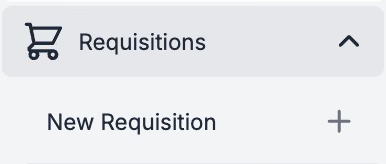
부서 지출 승인을 위해 구매 요청서(요청)를 제출합니다. 요청 유형은 다양하며, 일부는 가격 비교 및 여러 공급업체에 동시에 주문하는 기능을 제공합니다. 왼쪽 사이드 메뉴의 [요청] → [새 요청]에서 새 요청을 생성할 수 있습니다.
승인이 완료되면 PurchasePlus는 요청에 포함된 각 공급업체에 대한 발주서를 생성합니다.
요청 유형
식음료(F&B), 주방, 프런트 오피스, 하우스키핑 등 주로 실물 물품을 사전에 주문하는 부서의 경우, 가장 빠른 구매 방법인 '구매 목록' 유형을 사용하는 것이 모범 사례입니다.
임시 주문을 생성하는 다른 부서의 경우 '단일 공급업체' 유형을 사용할 수 있으며, 송장을 바탕으로 소급 발주서를 생성하는 경우에는 '재주문' 유형을 사용할 수 있습니다.
| 여러 공급업체 | 가격 비교 | 사전 정의된 품목 목록 | |
|---|---|---|---|
| 구매 목록 요청 | ✅ | ✅ | ✅ |
| 모든 공급업체 요청 | ✅ | ✅ | ❌ |
| 단일 공급업체 | ❌ | ❌ | ❌ |
| 재주문 요청 | ✅ | ❌ | ✅ |
참고 사항
- 나중에 요청을 쉽게 식별할 수 있도록 참조를 입력하세요. 예: 일반 설명, 행사 이름 등...
- 주문에 맞는 올바른 부서 및 계정 코드를 선택하세요.
- 동료를 위한 내부 댓글이나 공급업체에 보낼 외부 댓글을 추가하세요.
- PurchasePlus에서 공급업체로 발주서 사본을 전송할지 여부를 결정하세요.
- 임시 품목은 모든 요청 유형에 추가할 수 있지만, 정기적으로 구매하는 품목인 경우 본인 또는 조직의 PurchasePlus 챔피언을 통해 카탈로그 중 하나에 추가할 수 있습니다.
- 요청 생성을 완료할 시간이 없으신가요? 승인을 위해 제출되기 전까지는 임시 보관 상태로 유지됩니다.
- 이미 수령한 송장에 대해 소급 발주서를 생성할 수 있으며, 송장 번호에 대해 재주문 요청을 사용하면 됩니다. 반드시 [공급업체에 발주서 사본 전송]의 선택을 해제(발주서가 공급업체에 전송되지 않도록 설정)하세요.
요청 승인
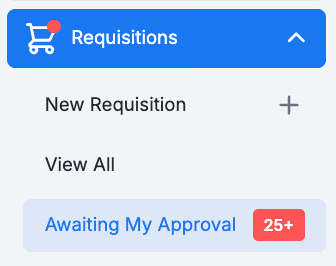
발주서가 생성되기 전에 요청은 지정된 승인자에 의해 승인되어야 합니다. 승인자인 경우 [요청]의 [내 승인 대기 중] 섹션에 빨간색 숫자가 표시됩니다.
요청을 일괄 또는 개별적으로 승인할 수 있습니다. 요청을 거절할 수도 있습니다.
참고 사항
승인자는 요청이 승인되기 전에 다음을 포함한 요청 세부 정보를 검토하고 수정할 수 있습니다:
- 품목, 가격 및 수량
- 품목 라인 및 전체 요청에 지정된 부서 및 계정 코드
- 공급업체에 대한 주문 지침 사항
발주서 전송
조직에서 발주서 자동 전송 기능을 사용하지 않는 경우, 공급업체에 발주서를 수동으로 전송해야 합니다. 발주서는 [발주서] → [전체 보기]에서 확인할 수 있습니다.
전송 열에 있는 회색 화살표 [전송] 버튼을 클릭하여 공급업체로 전송하세요.

초록색 화살표는 발주서가 이미 전송 완료 상태로 표시되었음을 의미합니다. 여기에 표시된 숫자는 공급업체에 전달된 이메일 또는 기타 전송 이벤트 횟수를 나타냅니다.

참고 사항
- 요청 생성 시 '공급업체에 발주서 사본 전송'을 선택 해제했더라도 발주서를 여전히 전송 완료로 표시해야 합니다. PurchasePlus에서 전송 완료로 표시하는 것은 주문이 접수되어 이에 대한 물품 입고 및 송장 처리가 가능함을 의미합니다.
물품 입고
회색 [트럭] 버튼을 사용하여 발주서 기준으로 물품 및 서비스의 입고를 확인합니다.

참고 사항
- 입고된 물품의 수량을 정확하게 추적해야 실제로 수령한 품목에 대해서만 대금을 지급할 수 있습니다.