

개요
개요
승인 워크플로
송장 및 대변전표가 시스템에 수신되는 순간부터 PurchasePlus는 '미결' 및 '승인 대기 중' 상태에 있는 모든 문서를 지속적으로 분석하며, 각 조직의 플래그 설정에 따라 문서에 헤더 또는 품목 수준의 플래그를 표시합니다. 이러한 플래그는 해당 문서에 문제(예: 매칭된 구매 주문서의 주문 수량과 청구된 송장 수량이 일치하지 않음)가 있어 지정된 담당자의 검토가 필요함을 알려줍니다.
정확히 누가 해당 담당자가 되는지는 송장 또는 대변전표를 수령한 조직 부서, 문서 금액 또는 두 가지 모두에 따라 다를 수 있습니다. 조직 내 여러 사용자의 검토가 필요할 수도 있습니다. 누가 송장 또는 대변전표를 승인해야 하는지에 대한 로직과 검토자를 지원하는 자동 알림 및 작업은 승인 워크플로에 의해 정의됩니다. ( 참고: 이는 이제 재고 이동 및 구매 요청서에도 적용됩니다)
문서가 최종 승인을 받으면 자동으로 정산됨 상태로 진행되며, 외부 AP 시스템으로 내보내기를 수행할 수 있습니다.
승인 워크플로에는 등급, 배정이 포함되며, 적격한 송장 또는 대변전표가 지정된 조직/부서로 코딩될 때 실행됩니다. 자세한 내용은 아래 내용을 계속 읽어보세요.
구매 요청서 및 재고 이동의 경우 최종 승인에 도달하면 다음과 같이 처리됩니다: 구매 요청서는 완료 처리되며 구매 주문서를 획득합니다. 재고 이동은 완료됨으로 표시됩니다.
워크플로 등급
워크플로에는 등급이 있으며, 이를 통해 지정된 금액 한도까지 송장이나 대변전표를 승인할 수 있는 사용자를 제어합니다.
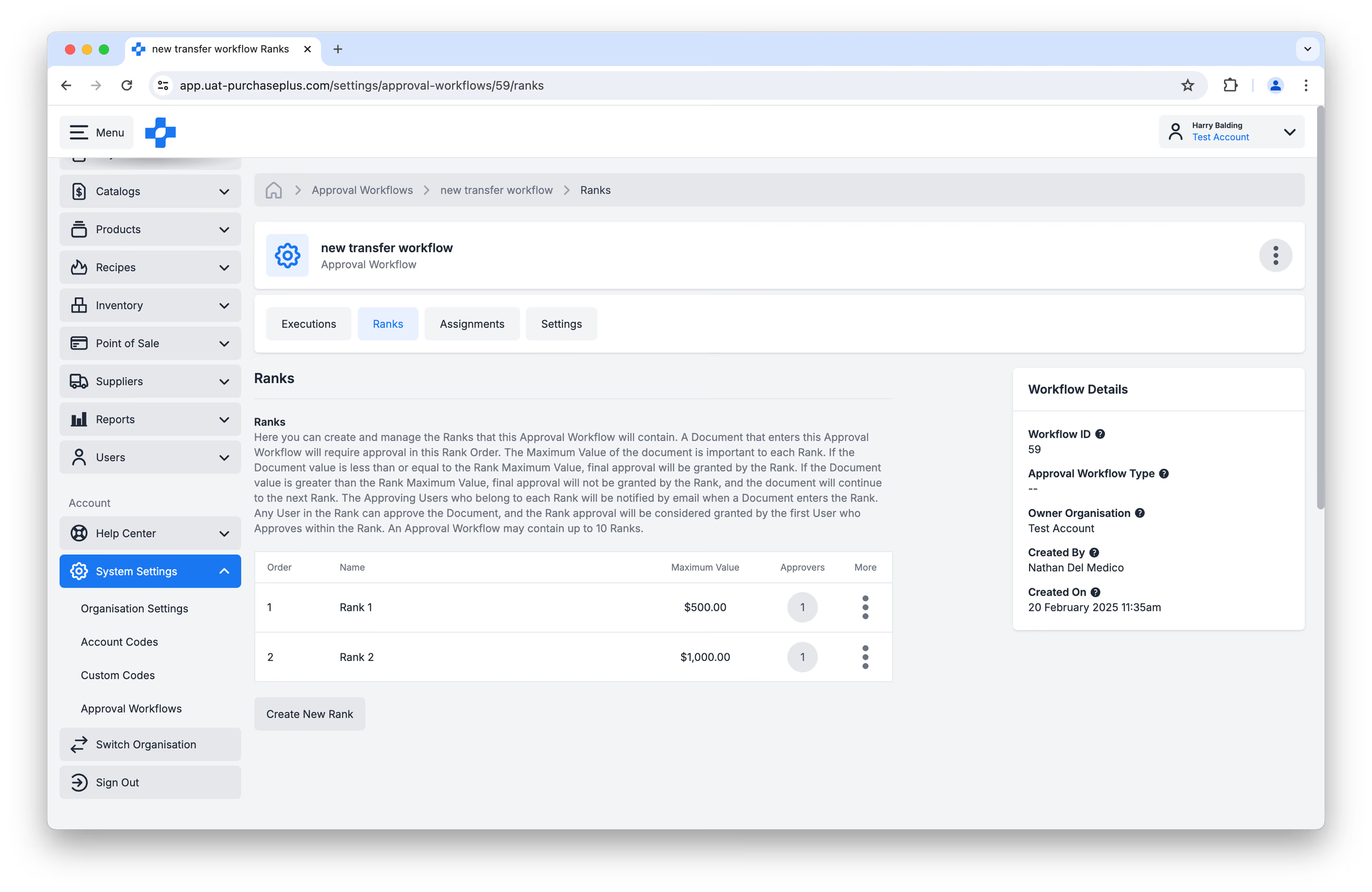 워크플로 등급에는 모두 이름(예: '등급 1' 또는 '주방 보조')이 지정되며, 각 등급은 등급 순서, 등급 최대 금액, 등급 승인자의 세 가지 개별 구성 요소로 이루어집니다.
이는 구매 요청서 워크플로 및 재고 이동에도 동일하게 적용됩니다:
재고 이동 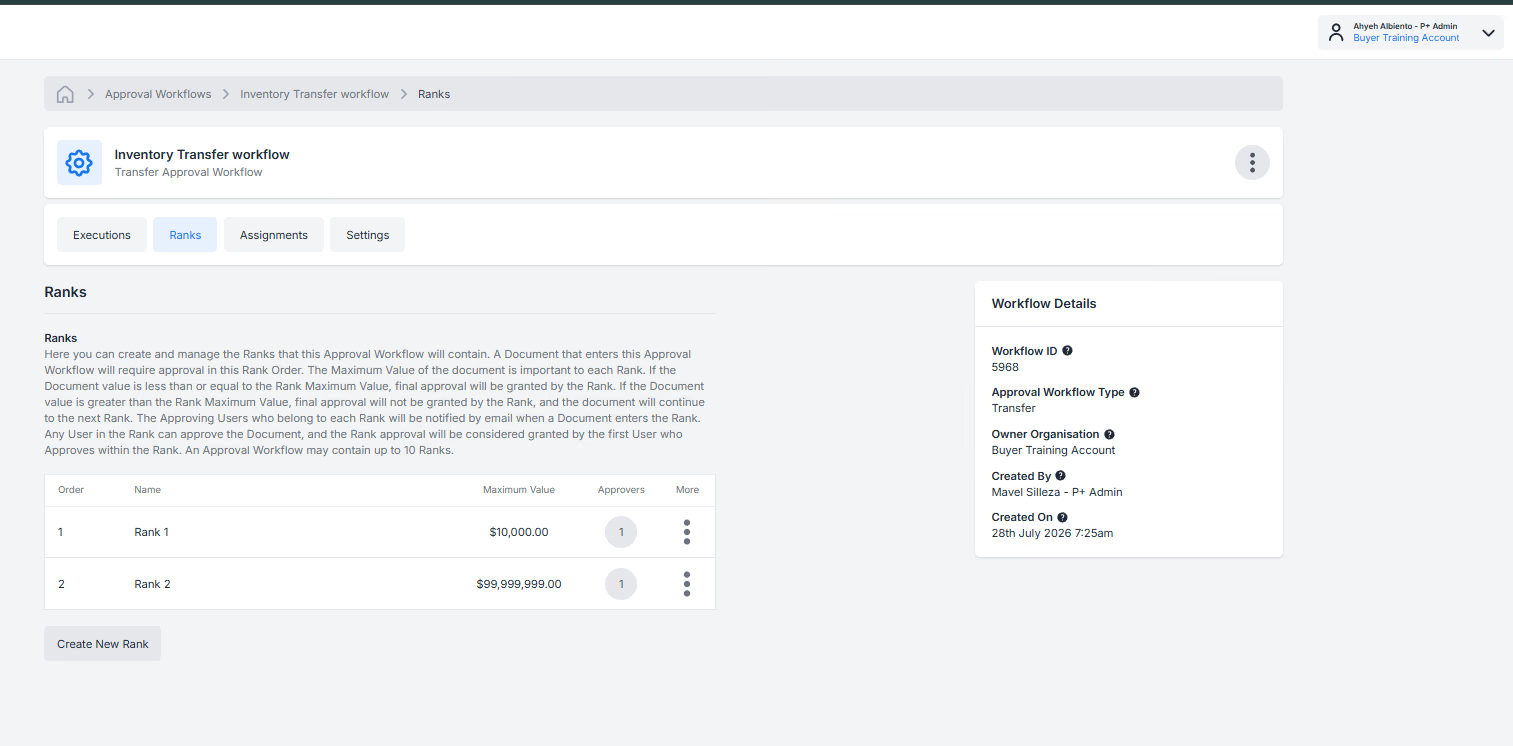
구매 요청서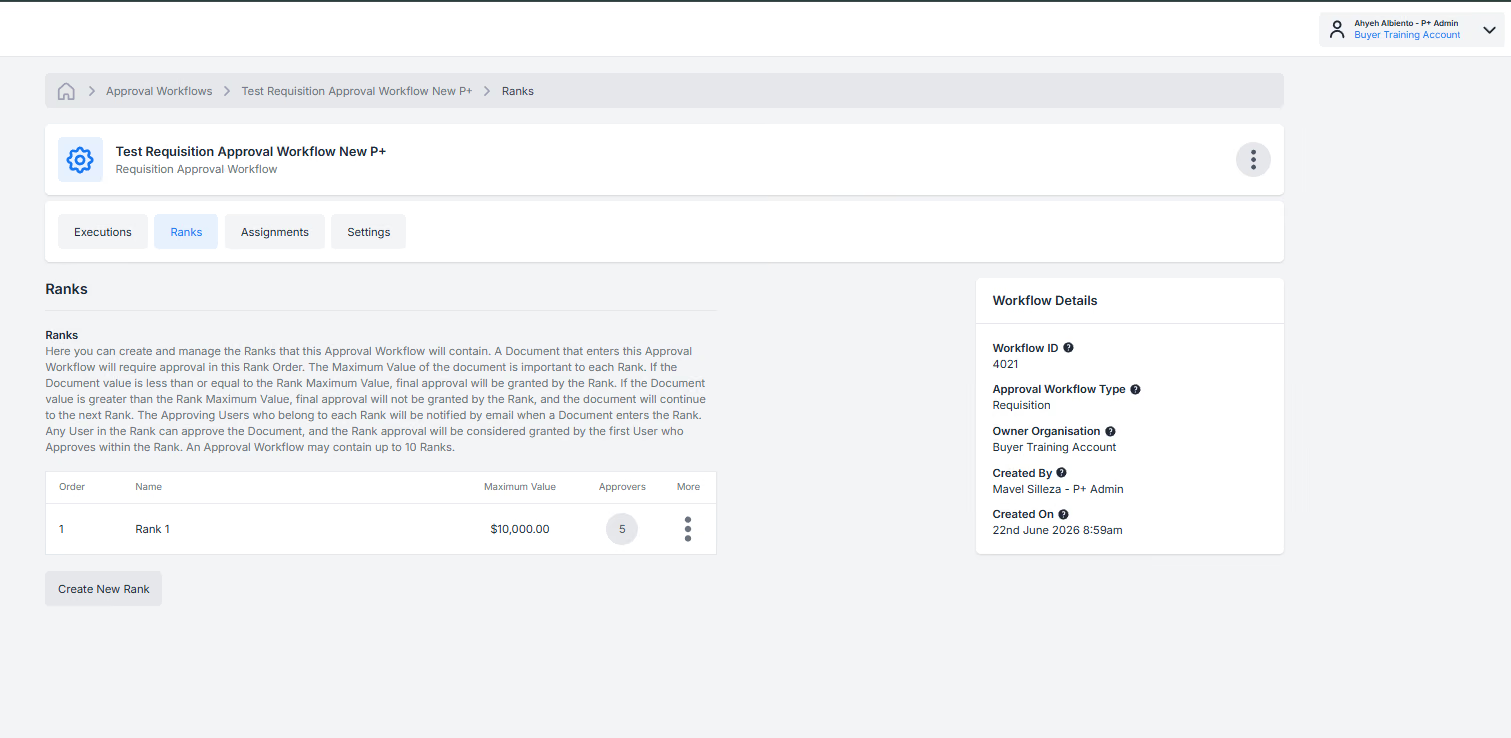
워크플로 등급 순서
워크플로에 진입한 송장이나 대변전표는 정의된 등급 순서에 따라 승인을 받아야 합니다. 즉, 문서가 등급 순서 2에서 승인되기 전에 먼저 등급 순서 1에서 승인되어야 하며, 최종 승인을 받을 때까지 이와 같이 순차적으로 진행됩니다. 최종 승인에 대한 자세한 내용은 워크플로 등급 최대 금액 섹션을 참조하세요.
워크플로에는 최대 10개의 등급을 포함할 수 있습니다.
워크플로 등급 최대 금액
등급의 최대 금액은 송장 및 대변전표에 대해 최종 승인을 제공할 수 있는 등급과 그렇지 않은 등급을 구분하므로 매우 중요합니다.
문서 금액이 등급 최대 금액 이하인 경우 해당 등급에서 최종 승인이 부여됩니다. 문서 금액이 등급 최대 금액보다 큰 경우 해당 등급에서는 최종 승인이 부여되지 않으며 다음 등급으로 진행됩니다.
예를 들어 등급 1의 최대 금액이 $500이고 금액이 $501인 송장이 워크플로에 진입한 경우, 등급 1의 승인자는 송장에 대한 최종 승인을 제공할 수 없습니다. 최종 승인은 등급 최대 금액이 $500를 초과하는 등급의 담당자가 제공해야 합니다. 그러나 송장 금액이 $499인 경우 등급 1의 승인자가 더 높은 등급 사용자의 승인 없이도 송장에 대한 최종 승인을 제공할 수 있습니다.
참고 - '무제한' 등급 금액은 없습니다. 최종 워크플로 등급의 최대 금액은 수령할 가능성이 있는 가장 높은 실질적 송장 또는 대변전표 금액이어야 합니다.
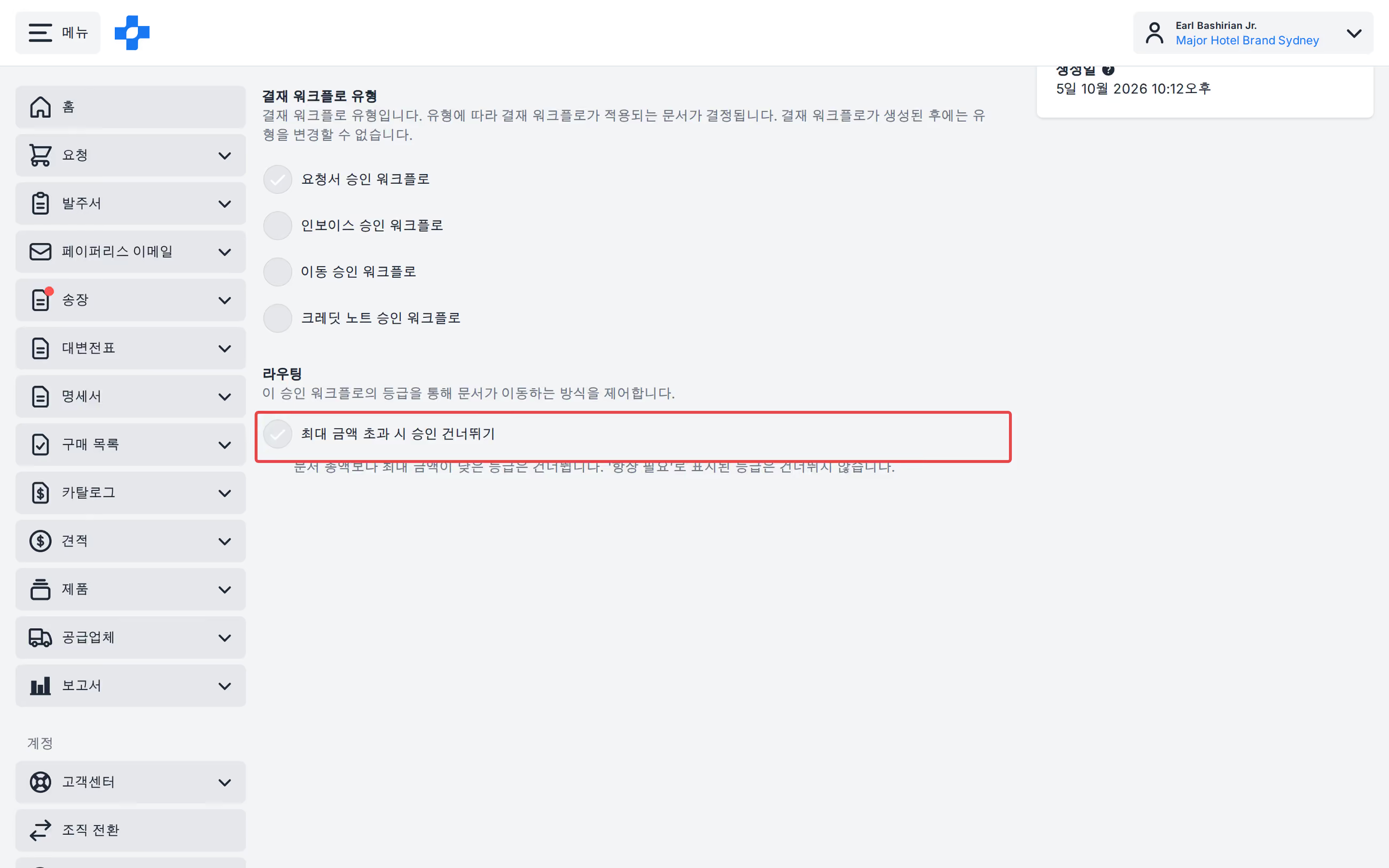
워크플로 [Settings] 탭에서 최대 금액이 문서 총액 미만인 등급을 건너뛰어야 하는 경우 [Skip approval if over maximum value]를 켭니다. Always required로 표시된 등급은 절대 건너뛰지 않습니다. 최종 등급은 Not Applicable 상태로 유지할 수 있습니다.
참고 - Always required 등급은 문서가 최대 금액을 초과하더라도 반드시 승인해야 합니다. 해당 등급의 최대 금액이 문서 총액 미만인 경우 승인은 부분 승인이 되며 문서는 다음 해당 등급으로 계속 진행됩니다.
워크플로 승인자
워크플로 등급에는 한 명 이상의 승인자를 지정할 수 있습니다:
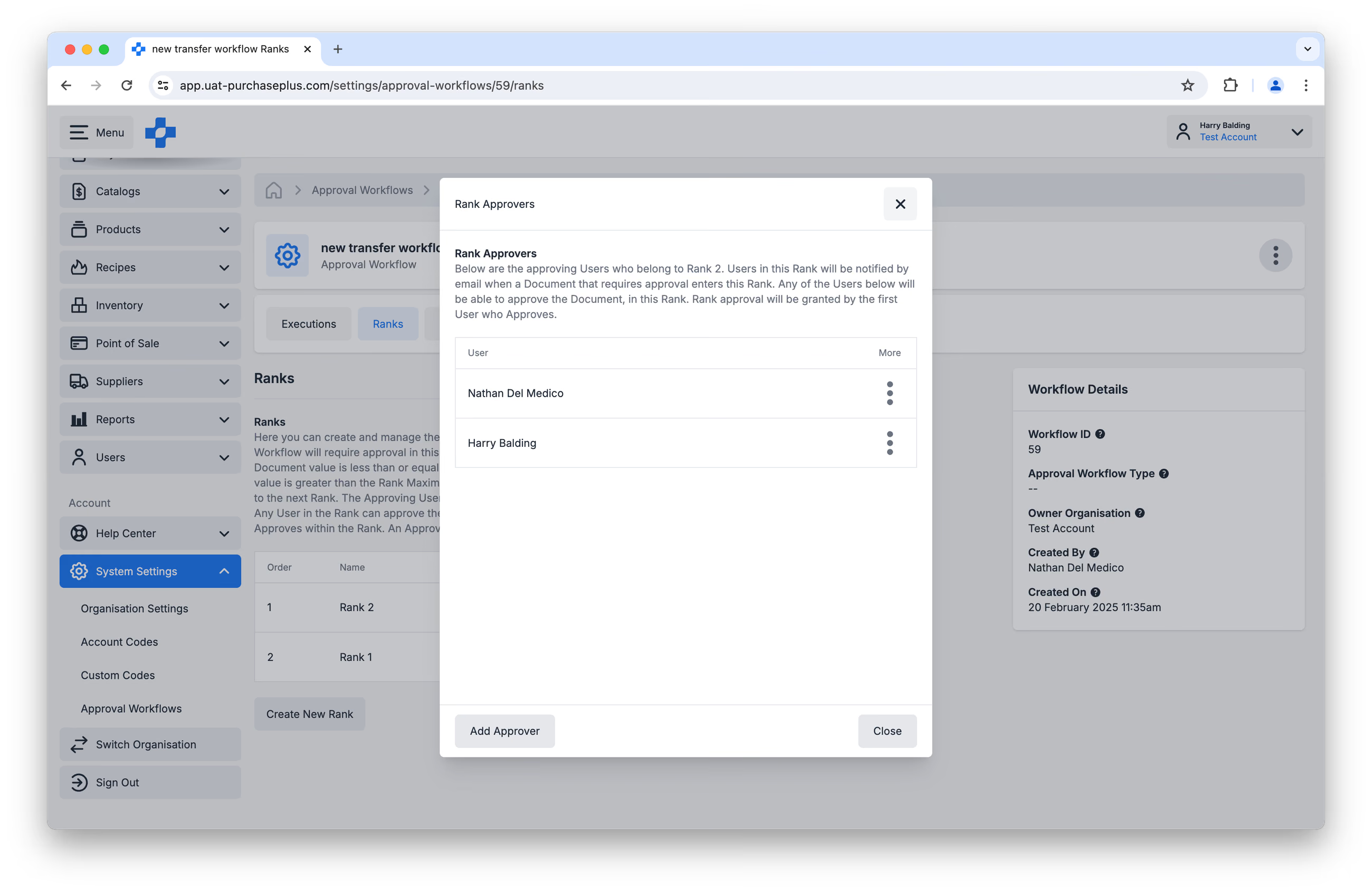 각 등급에 속한 승인자는 송장이나 대변전표가 해당 등급에 진입하여 승인이 필요할 때 이메일로 알림을 받게 됩니다. 해당 등급 내의 모든 사용자가 문서를 승인할 수 있으며, 해당 등급 내에서 가장 먼저 승인한 사용자에 의해 등급 승인이 '부여'된 것으로 간주됩니다.
워크플로 배정
송장 또는 대변전표 승인 워크플로는 하나 이상의 조직 또는 조직 부서에 배정됩니다. 특정 조직 또는 조직 부서로 비용 처리(코딩)된 모든 문서는 해당 조직에 배정된 워크플로에 배치됩니다.
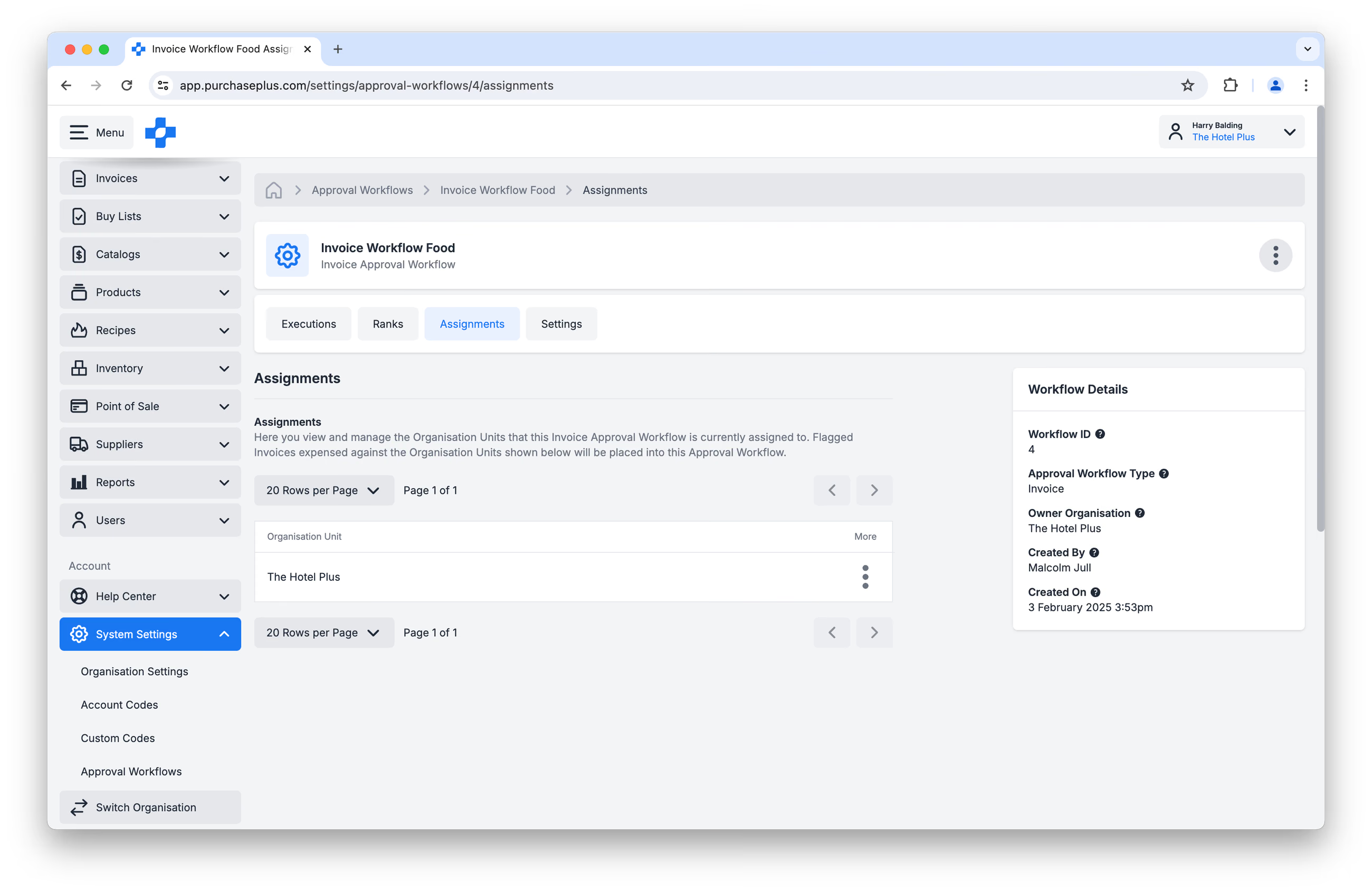
'조직 관리' 권한이 있는 사용자는 [System Settings] → [Organisation Settings] 페이지에서 조직에 워크플로를 배정할 수 있습니다.
하나의 워크플로를 여러 조직(부서)에 배정할 수 있지만, 한 조직에는 하나의 워크플로만 배정할 수 있습니다.
재고 이동 승인 워크플로의 경우 유일한 차이점은 재고 위치 자체에 배정한다는 점입니다: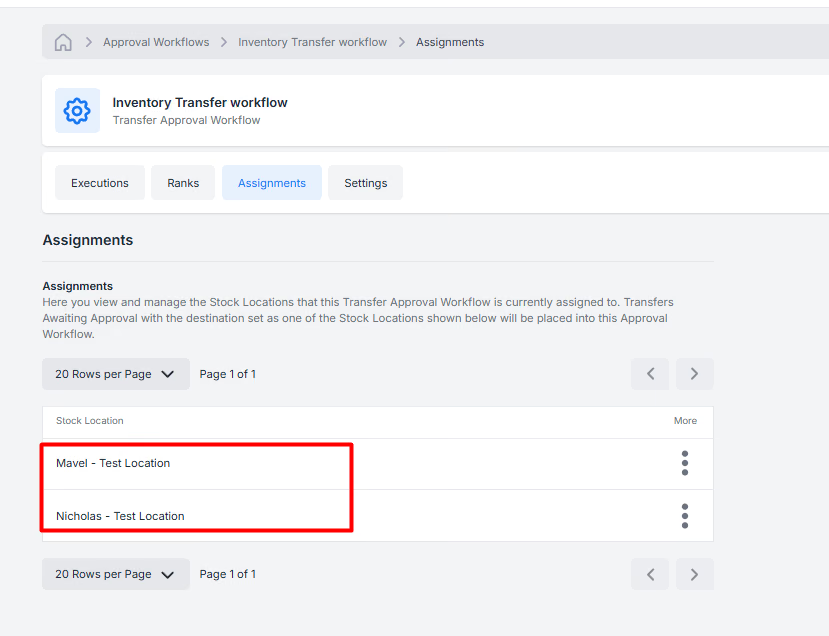
조직 계층 구조에 대한 참고 사항
워크플로는 상위 조직으로부터 '상속'되지 않습니다. 조직 부서가 상위 조직 중 하나와 동일한 송장 승인 워크플로를 갖도록 하려면 조직 계층 구조의 상위 수준과 하위 수준 모두에 적용해야 합니다.
워크플로 실행
워크플로는 워크플로가 배정된 조직으로 적격한 송장 또는 대변전표가 코딩될 때 '실행'됩니다.
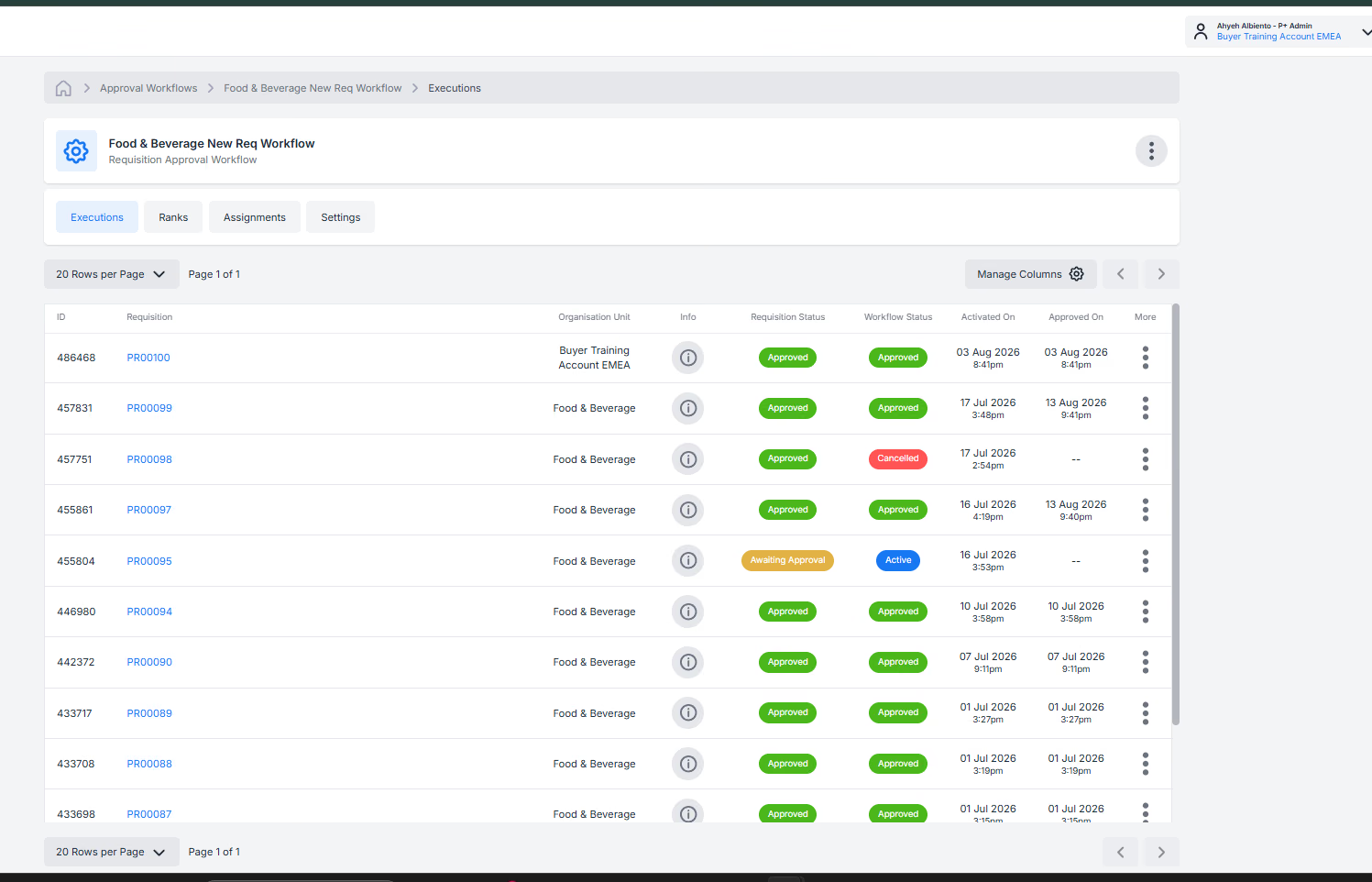
워크플로 내에는 특정 워크플로가 호출된 모든 이력을 나열하고 관련 문서를 상세히 보여주는 [Executions] 탭이 있습니다:
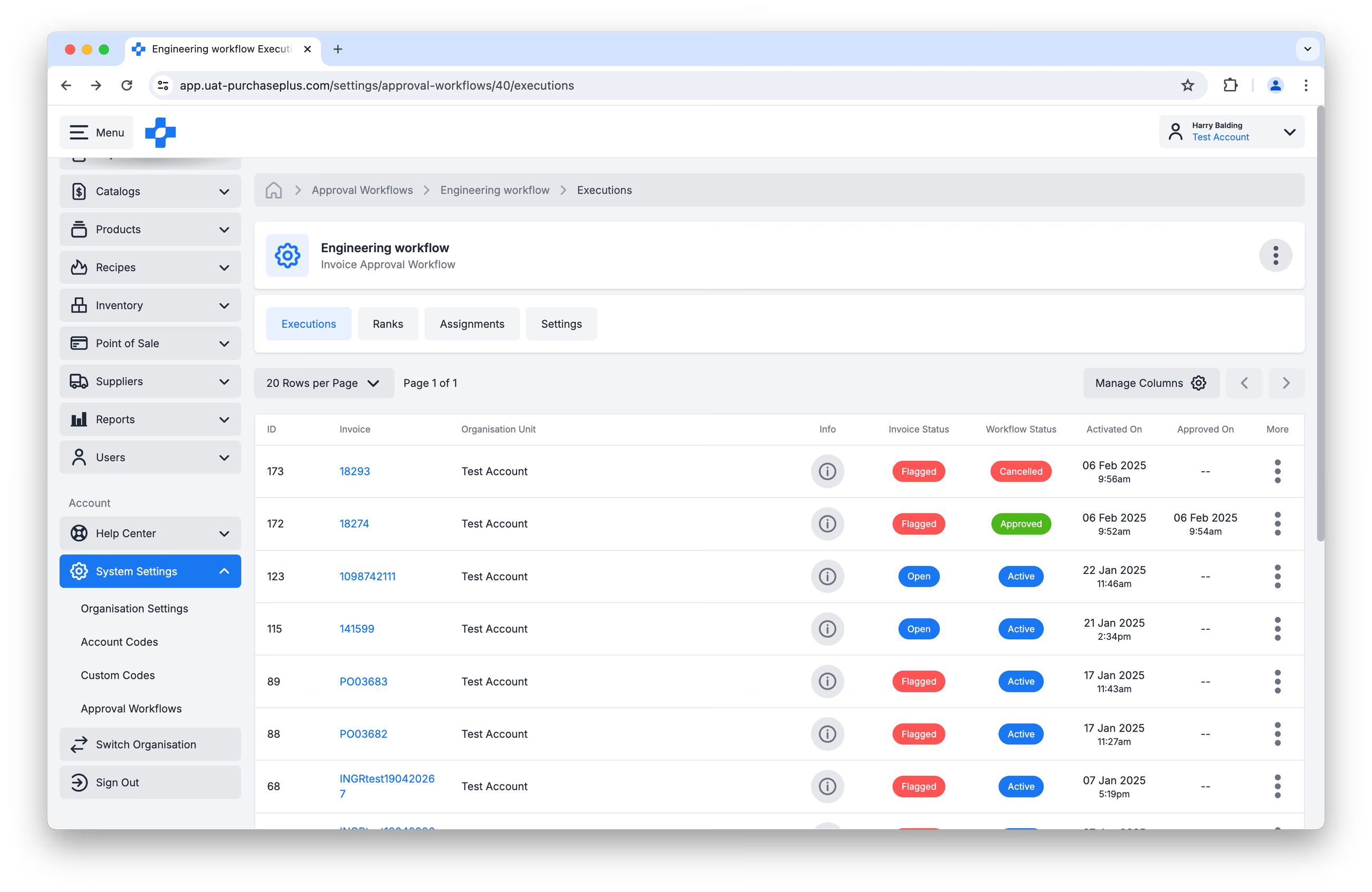
특정 워크플로 실행 및 모든 실행 이벤트에 대한 자세한 정보 패널(즉, 감사 로그)을 보려면 [Info] 열의 버튼을 클릭하세요.
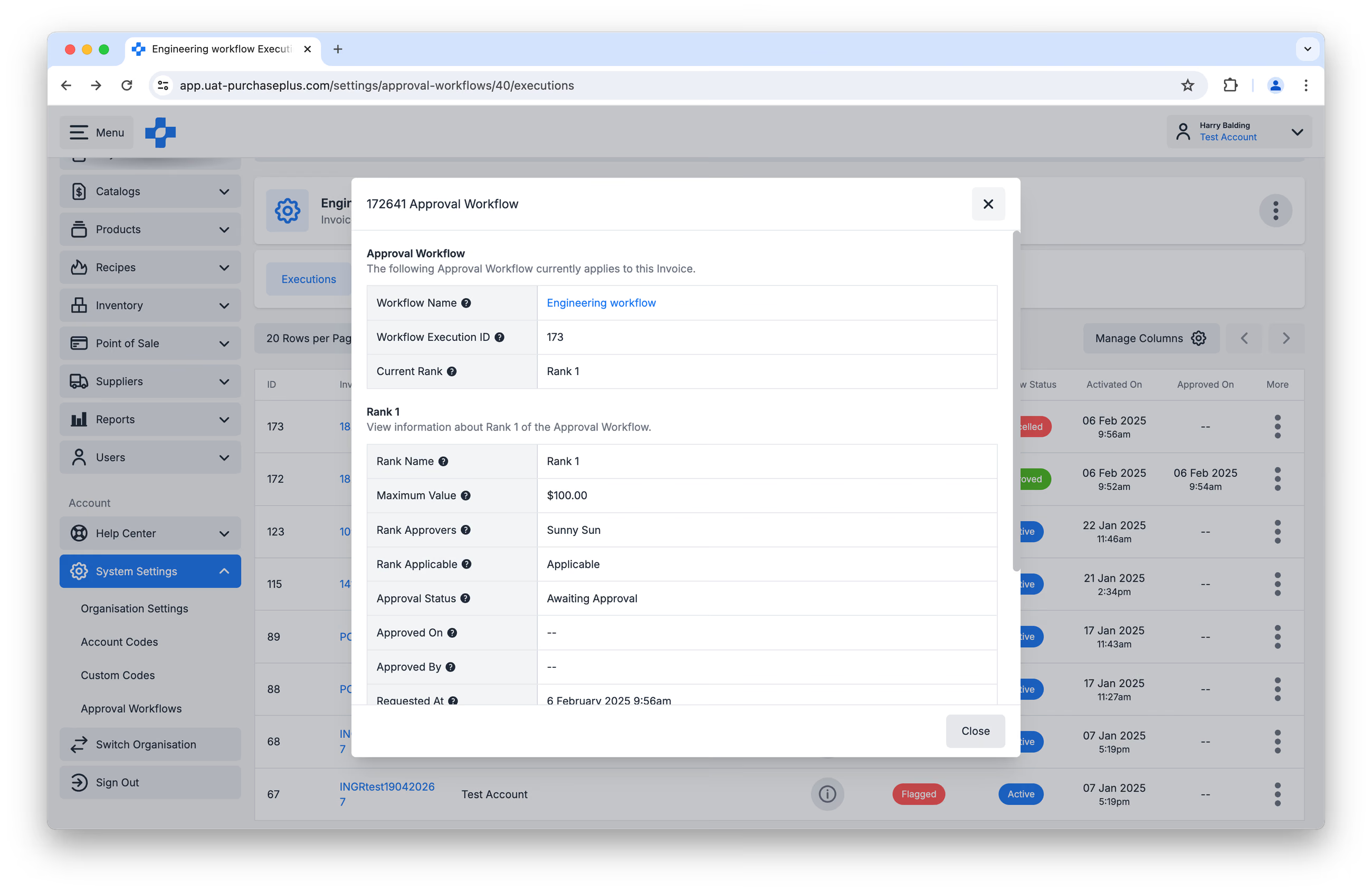
활성 실행 중에 송장 또는 대변전표를 취소, 보류 또는 삭제하면 언제든지 워크플로 실행이 취소됩니다.
구매 요청서의 경우 구매 요청서 수가 표시되며 재고 이동의 경우도 동일합니다:
구매 요청서
재고 이동 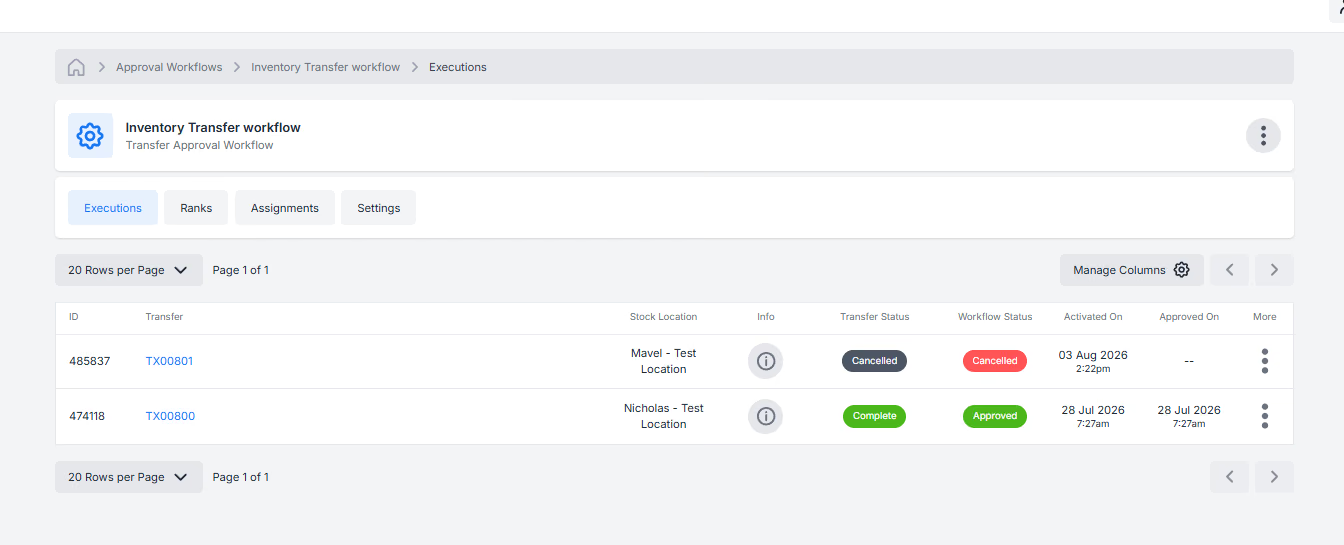
워크플로를 관리할 수 있는 사용자
사용자에게 '승인 워크플로 관리 가능' 권한이 활성화되어 있어야 승인 워크플로를 생성하거나 관리할 수 있습니다.
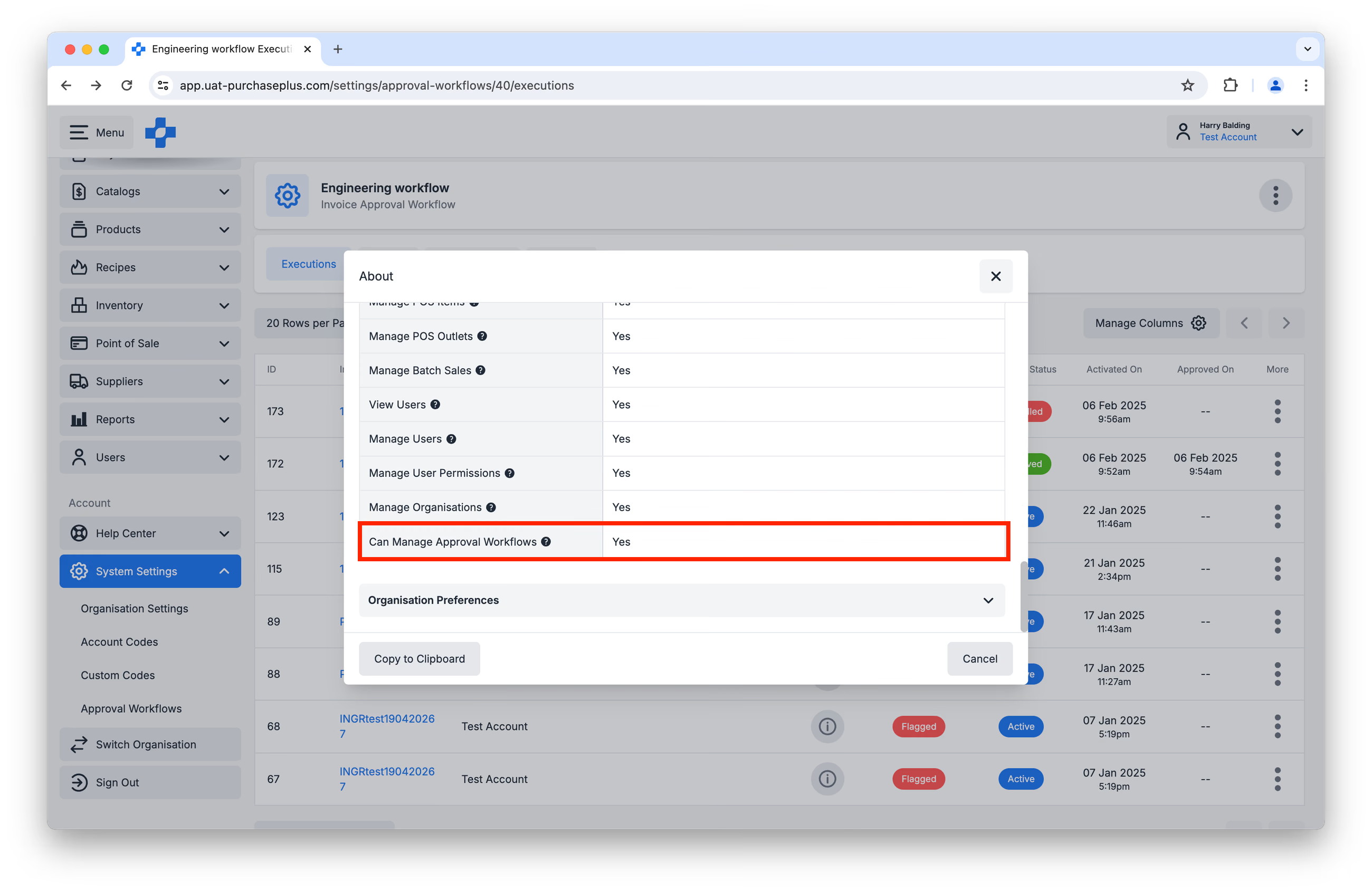
이 권한이 있는 사용자는 자신이 구성원으로 속한 모든 조직의 워크플로를 관리할 수 있습니다.
조직에 워크플로를 배정하려면 사용자에게 '조직 관리' 권한이 있어야 합니다.
승인 워크플로 생성하기
'승인 워크플로 관리 가능' 권한이 있는 사용자는 다음 단계에 따라 새로운 송장 또는 대변전표(구매 요청서 및 재고 이동에도 적용됨) 승인 워크플로를 생성할 수 있습니다. 한 번 생성된 워크플로는 삭제할 수 없습니다.
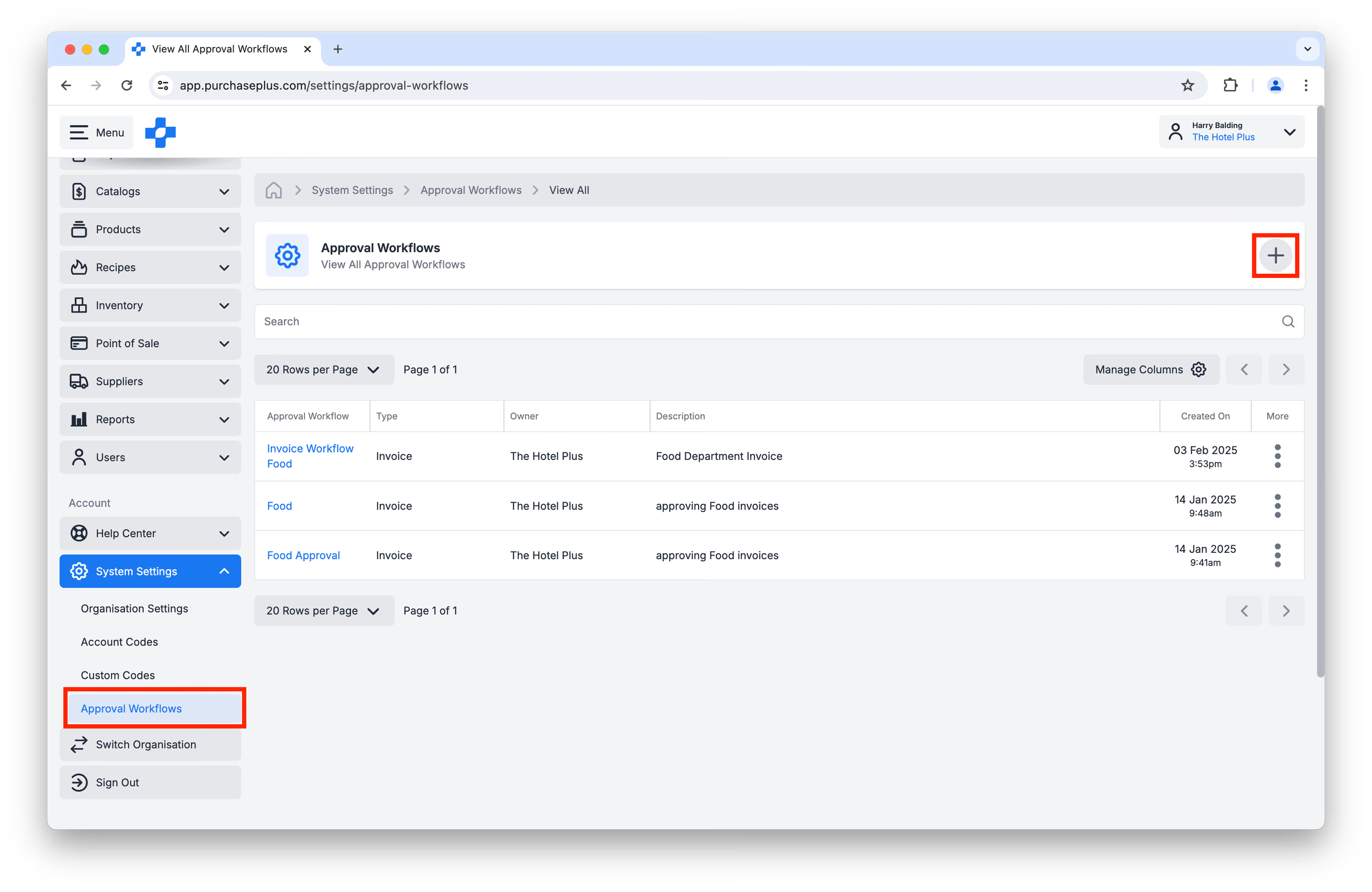
1단계. 측면 내비게이션 바에서 [System Settings] → [Approval Workflows]로 이동한 후 [Create a New Approval Workflow] 버튼을 클릭합니다:
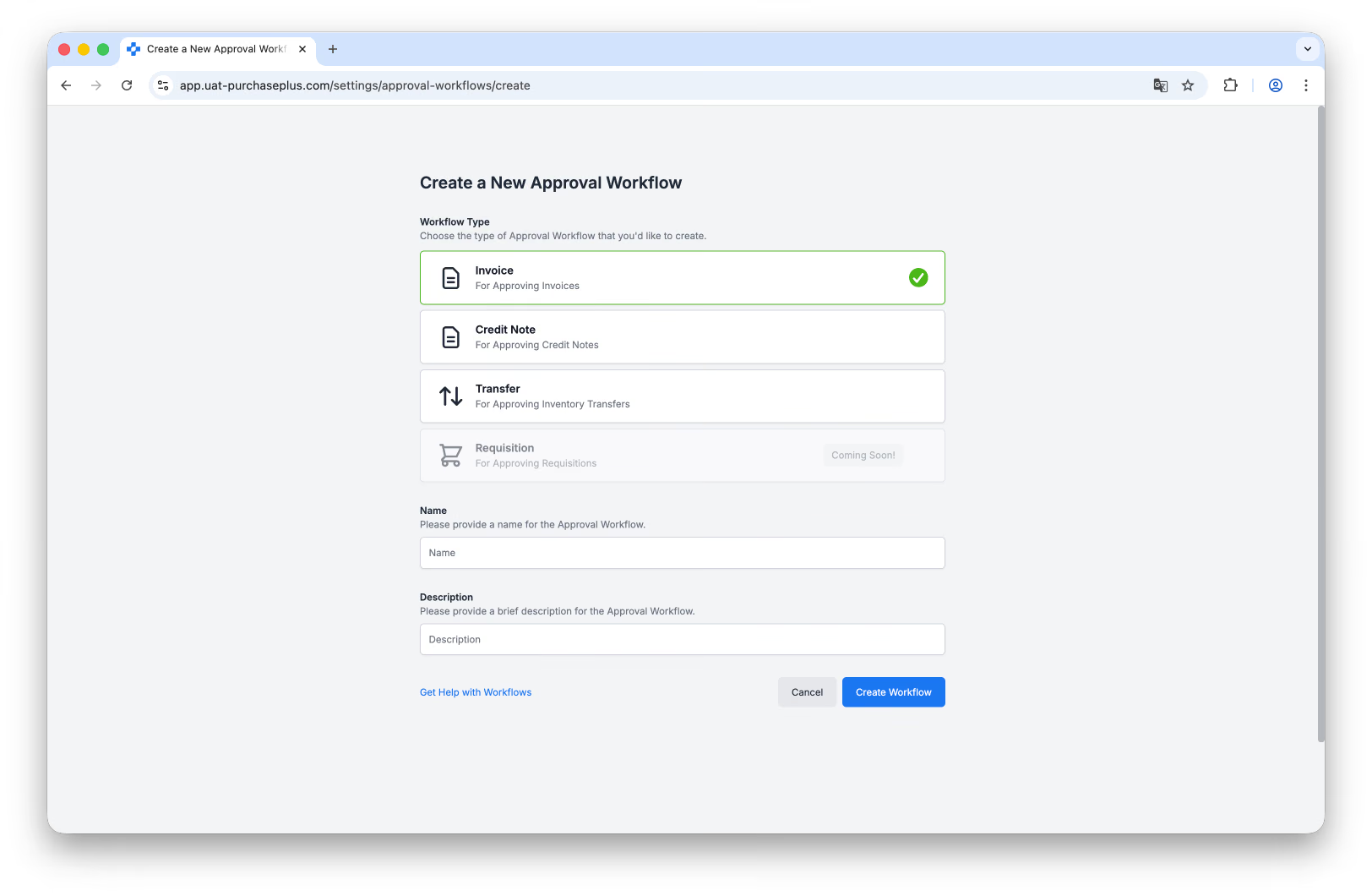
2단계. 원하는 워크플로 유형을 선택하고 워크플로 이름과 설명을 입력한 후 [Create Workflow]를 클릭합니다:
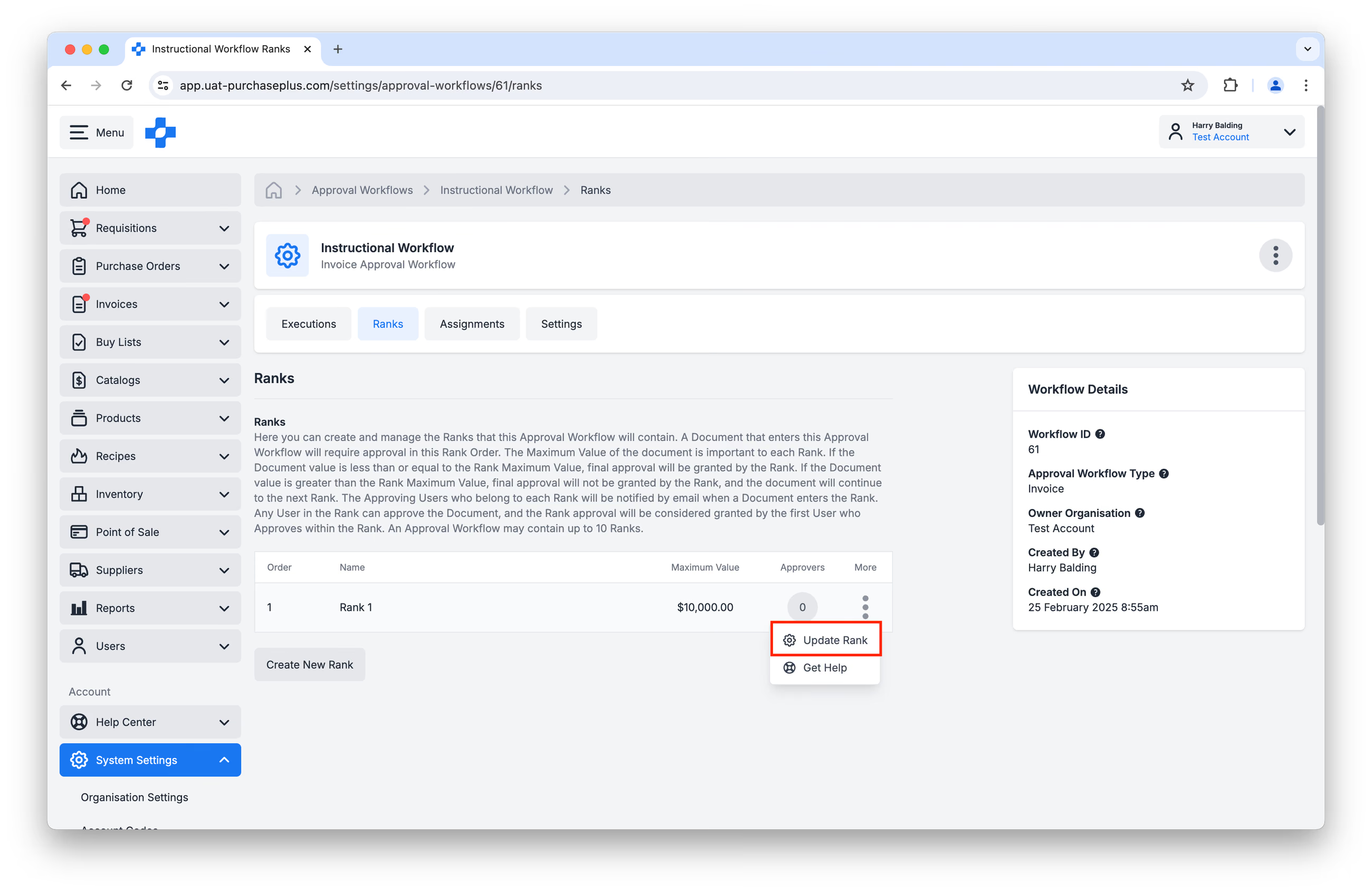
3단계. 새로 생성된 워크플로 화면으로 이동하며, 여기에는 하나의 기본 등급이 포함되어 있습니다. 등급의 이름이나 최대 금액을 변경하려면 [More] 메뉴에서 [Update Rank]를 클릭하여 기본 등급을 편집할 수 있습니다:
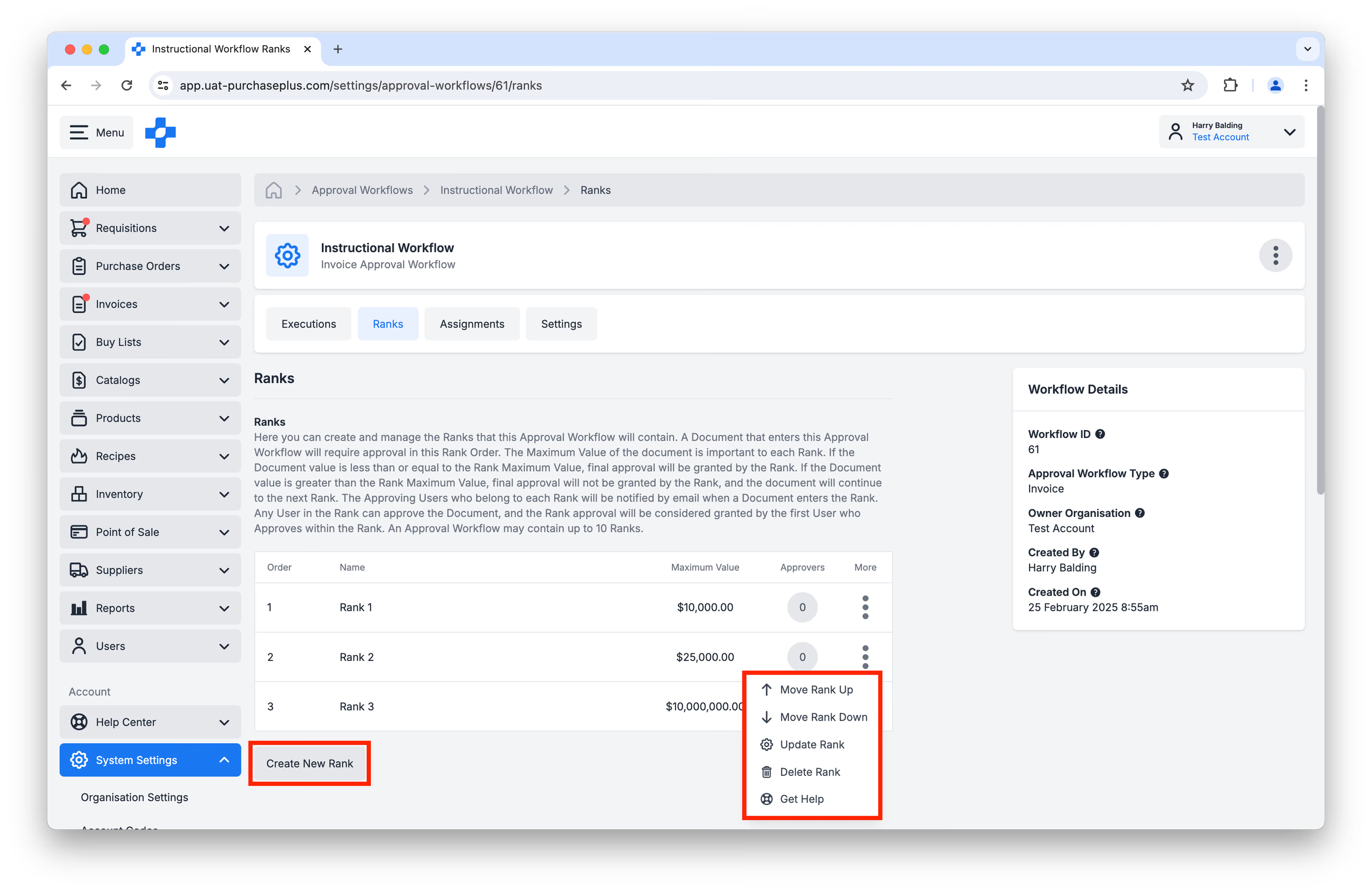
4단계. 필요에 따라 [Create New Rank]를 클릭하여 등급을 더 추가합니다. 등급의 최대 금액을 기준으로 오름차순으로 등급 순서를 정렬하는 것이 좋습니다. [More] 메뉴에서 해당 옵션을 선택하여 등급 및 등급 순서를 편집할 수 있습니다:
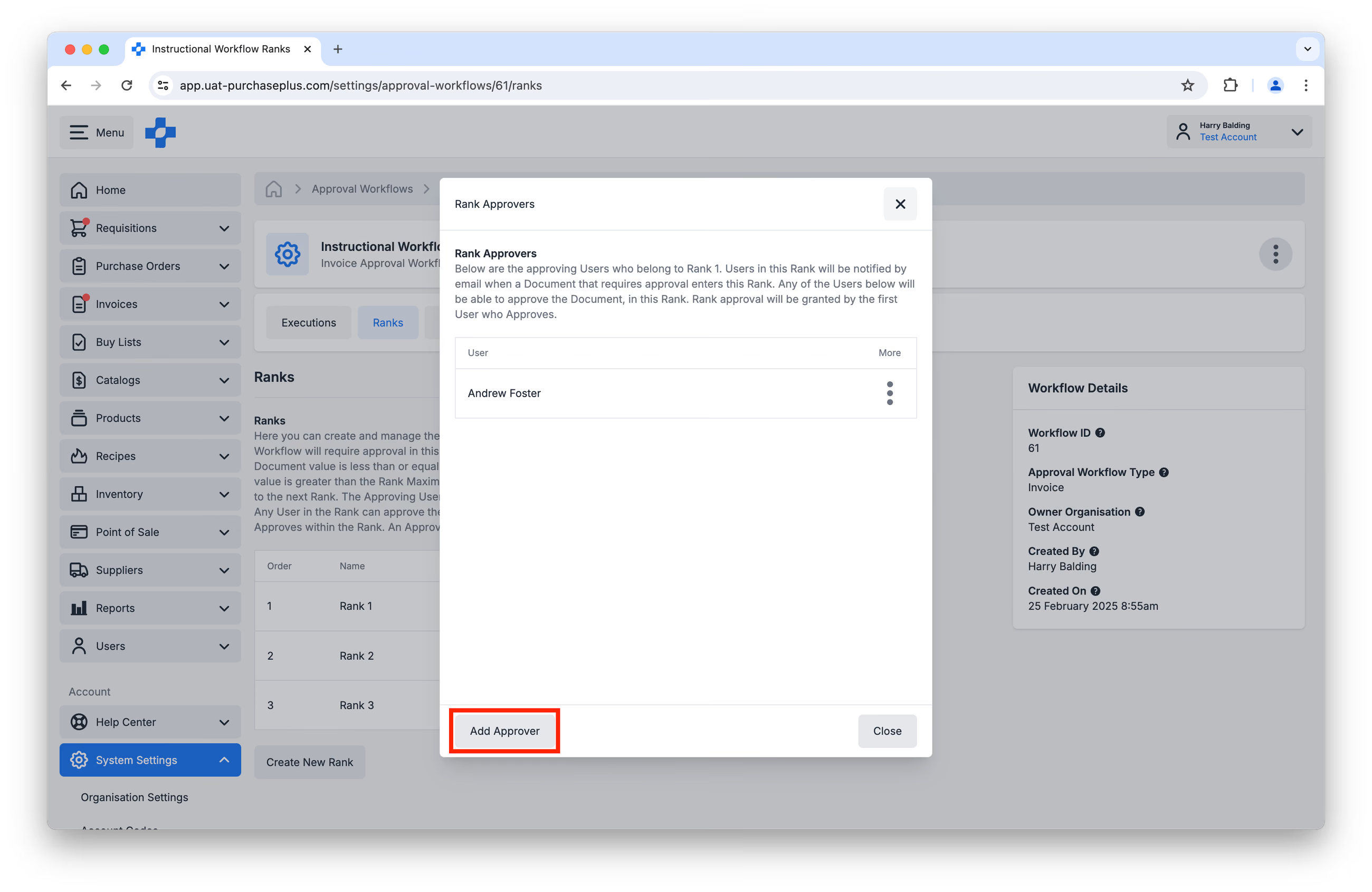
5단계. [Approvers] 열의 버튼을 클릭하여 각 등급에 승인자를 추가합니다. (a) 기존 PurchasePlus 사용자이면서 (b) 워크플로를 생성 중인 조직의 구성원인 사용자만 승인자로 추가할 수 있습니다:
6단계. 워크플로는 하나 이상의 조직 또는 조직 부서에 배정되는 즉시 '활성' 상태가 됩니다.
승인 워크플로 업데이트하기
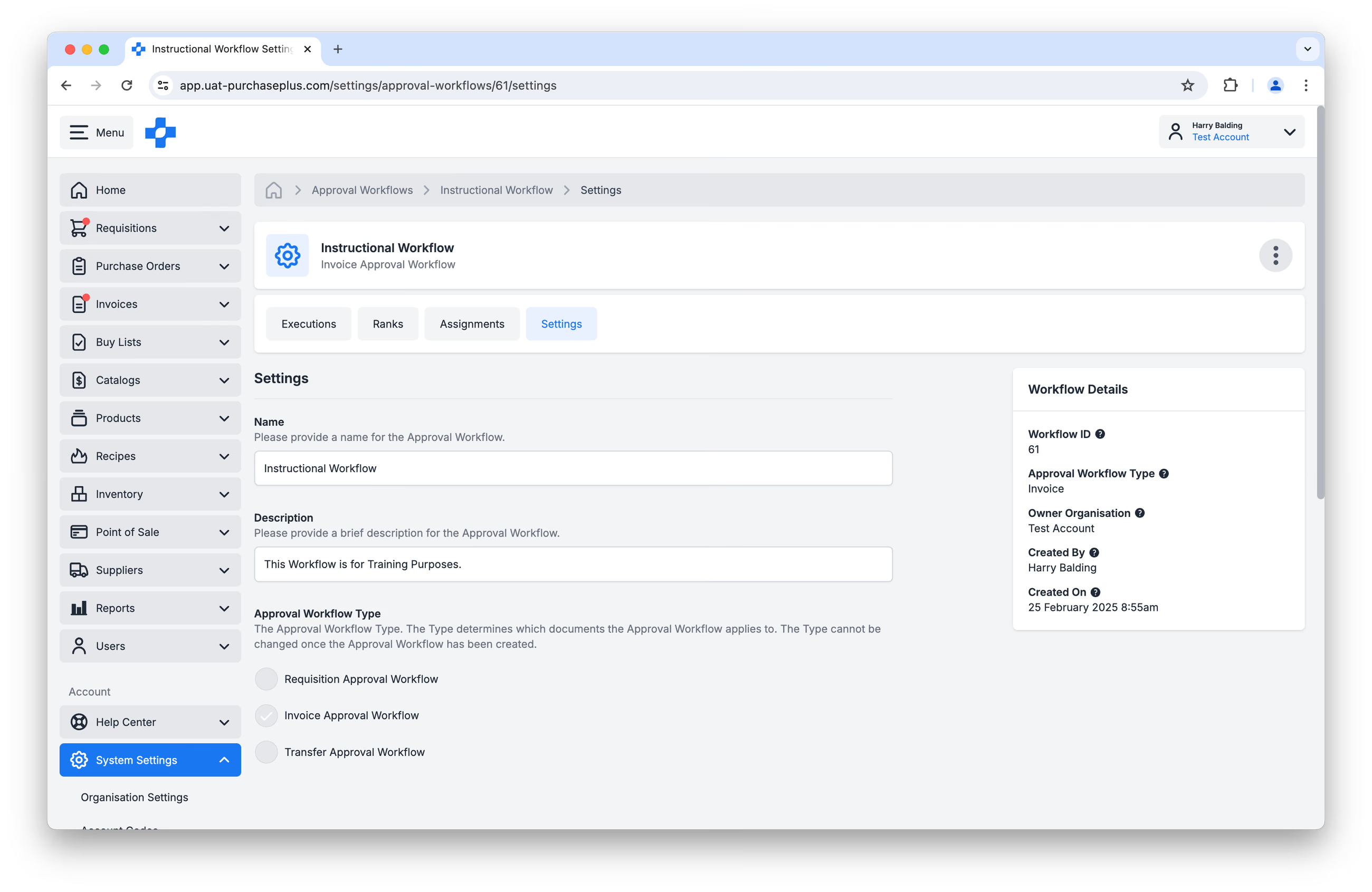
[Settings] 탭으로 이동하여 워크플로의 이름과 설명을 업데이트할 수 있습니다:
워크플로 등급 업데이트
워크플로 등급에서 [More] 메뉴를 클릭하면 워크플로 등급 업데이트를 위한 옵션 목록이 표시됩니다:
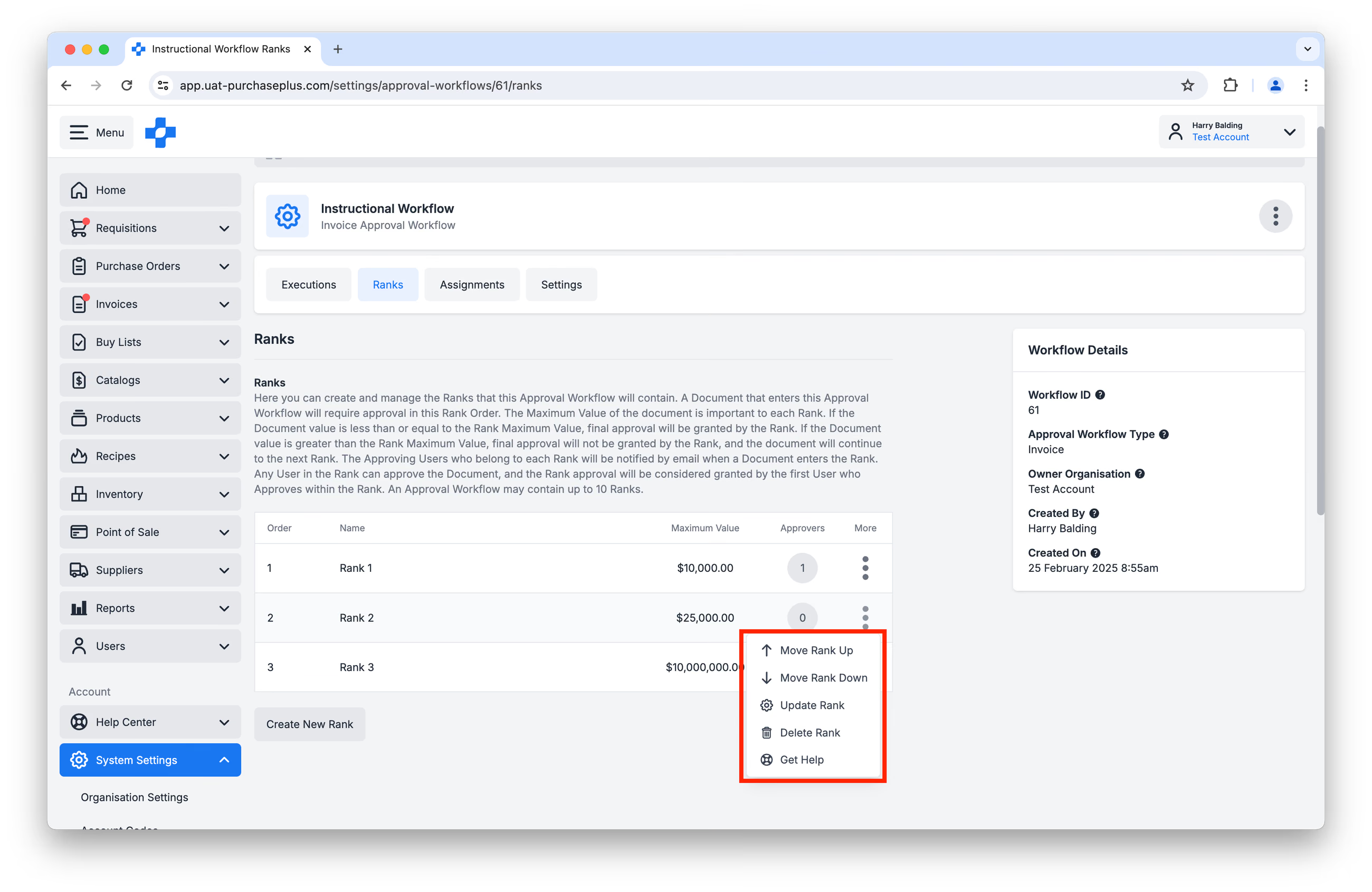
- [Move Rank Up] 및 [Move Rank Down]을 사용하여 워크플로 내 등급 순서를 수정할 수 있습니다.
- [Update Rank]를 사용하여 등급의 이름이나 최대 금액을 변경하고 등급을 Always required로 표시할 수 있습니다.
- [Delete Rank]는 워크플로에서 해당 등급을 완전히 제거합니다.
워크플로에서 단 하나의 송장이라도 승인 대기 중인 경우 해당 워크플로의 등급을 업데이트하거나 삭제할 수 없습니다. 등급을 업데이트하려면 송장을 보류 처리하거나 승인 프로세스를 완료해야 합니다. 단, 언제든지 등급에 새 승인자(사용자)를 추가할 수는 있습니다. (구매 요청서, 대변전표 및 재고 이동도 동일합니다)
승인자 추가 또는 제거
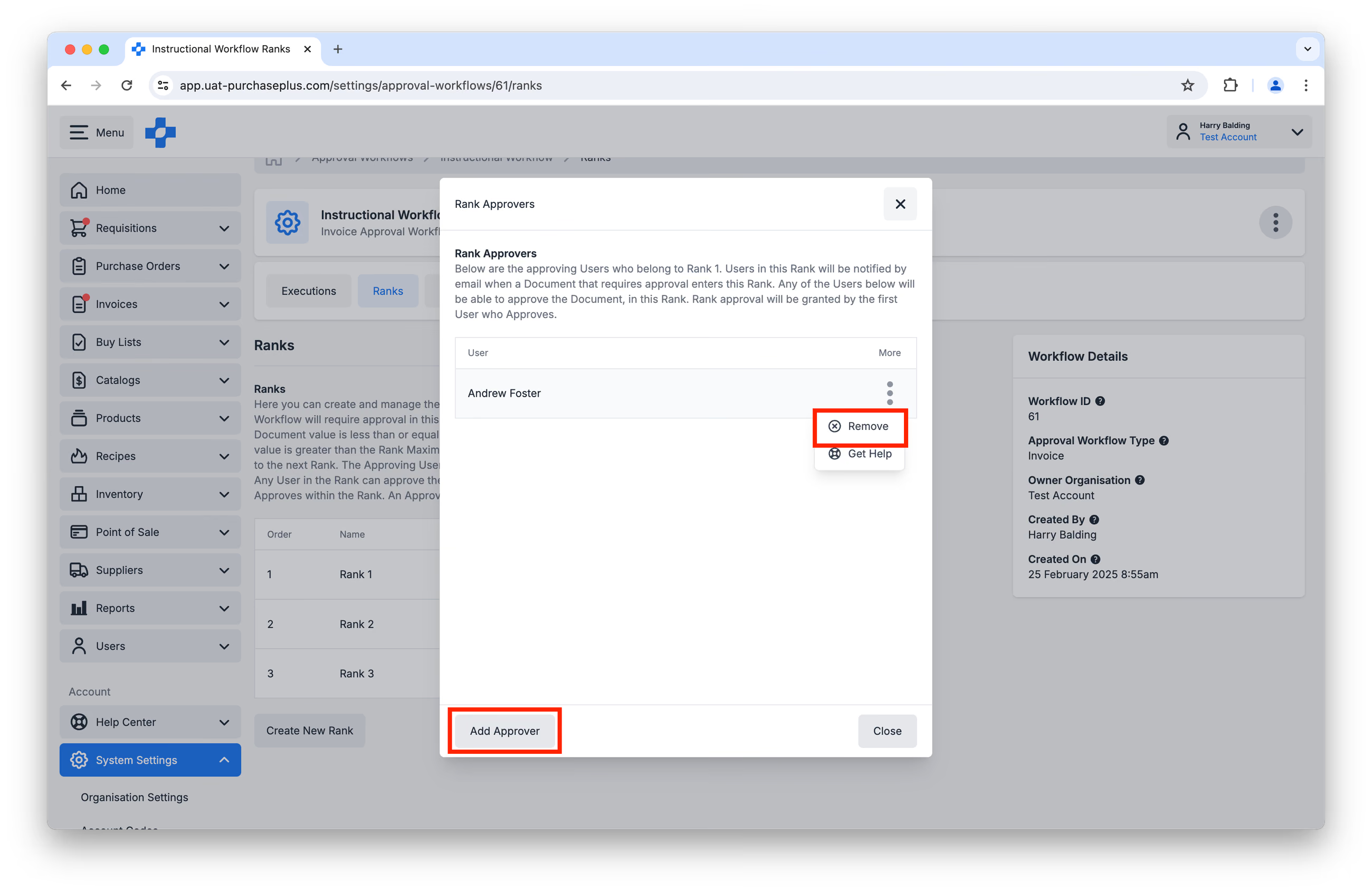
워크플로 등급의 승인자를 관리하려면 먼저 [Approvers] 열의 버튼을 클릭합니다:
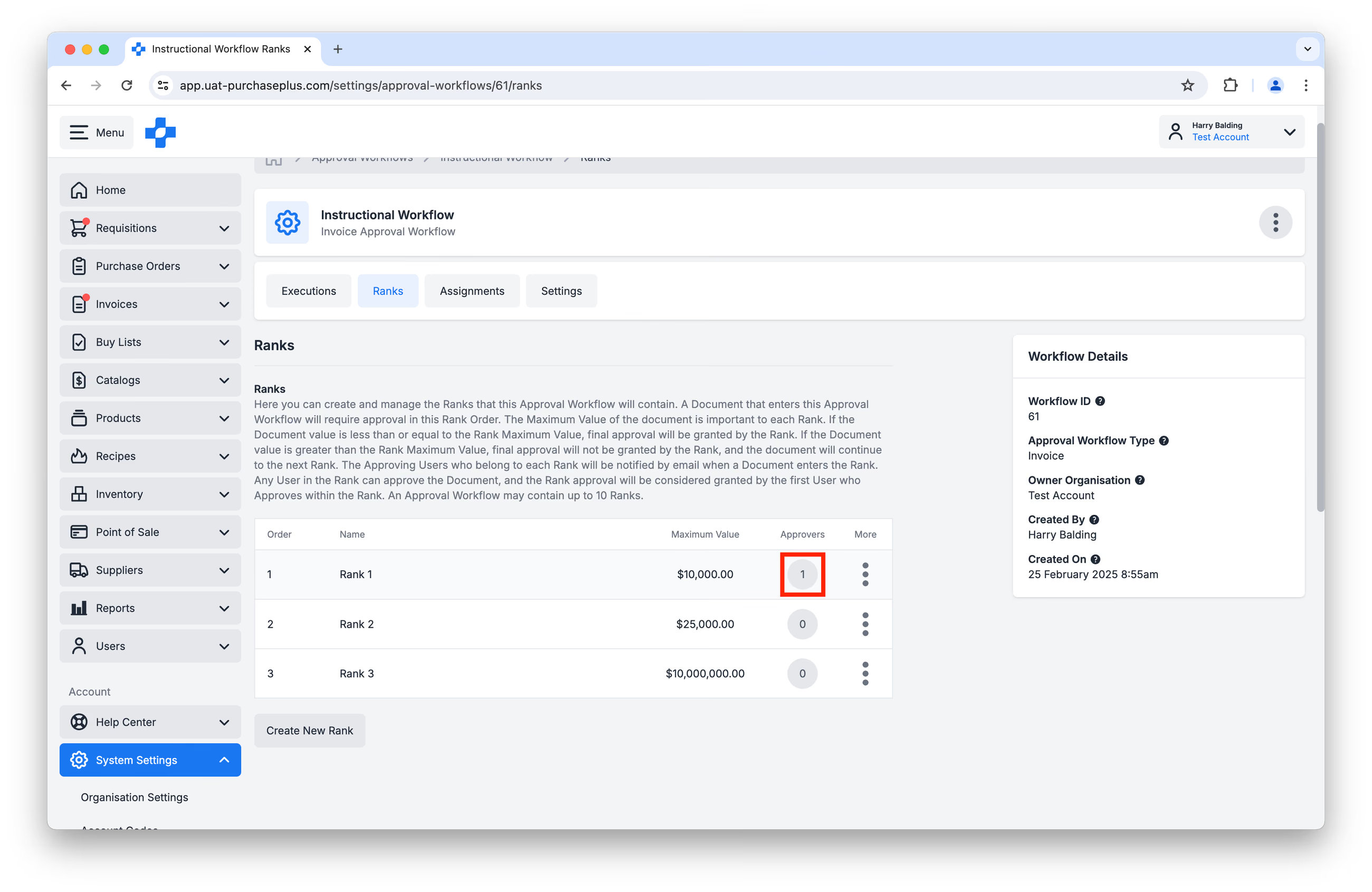 새 승인자를 추가하려면 [Add Approver] 버튼을 클릭하고 해당 사용자를 검색합니다. (a) 기존 PurchasePlus 사용자이면서 (b) 워크플로를 생성 중인 조직의 구성원인 사용자만 승인자로 추가할 수 있습니다.
승인자를 제거하려면 [More] 메뉴에서 [Remove]를 클릭합니다:
워크플로 배정 업데이트
PurchasePlus에서 워크플로를 배정하는 기능은 두 곳에서 확인할 수 있습니다:
1. 워크플로의 [Assignments] 탭:
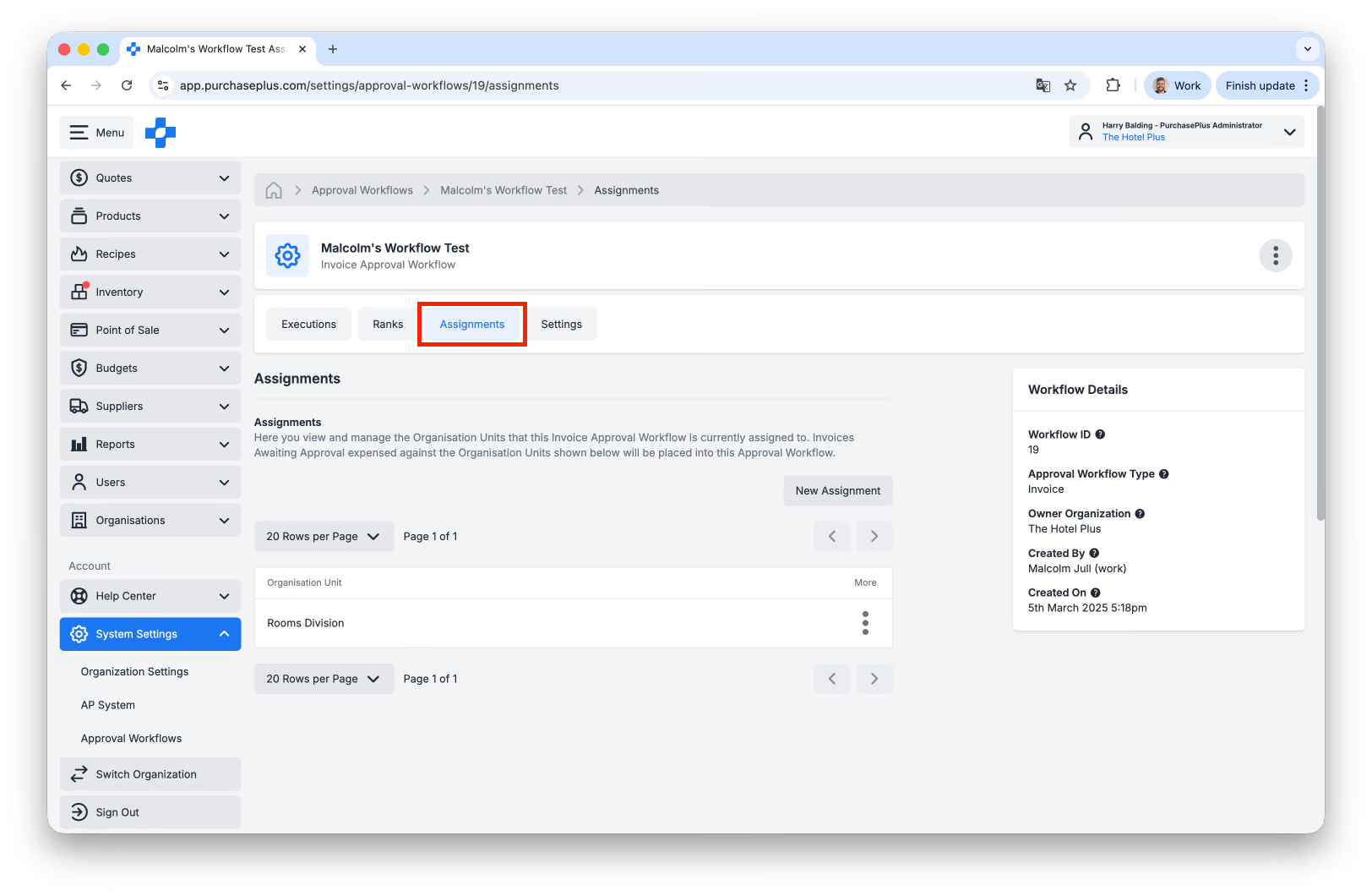
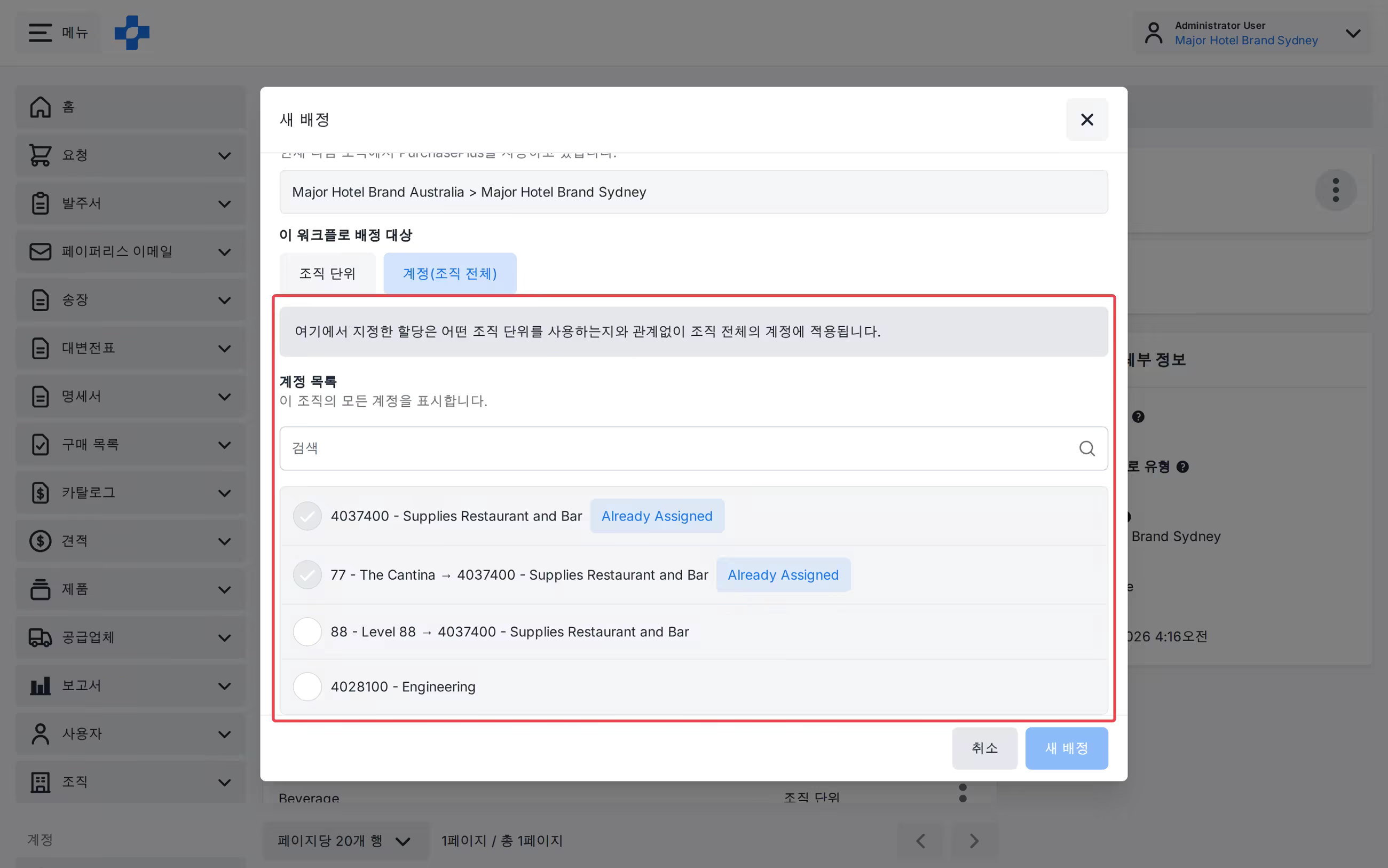
[New Assignment]에서 [Account (Organisation-Wide)] 탭을 선택하여 여러 계정 코드를 선택하고 한 번의 저장으로 워크플로를 배정합니다. 이미 배정된 계정은 체크 표시되고 비활성화되며 Already Assigned 칩이 표시됩니다.
2. [System Settings] → [Organisation Settings] 페이지:
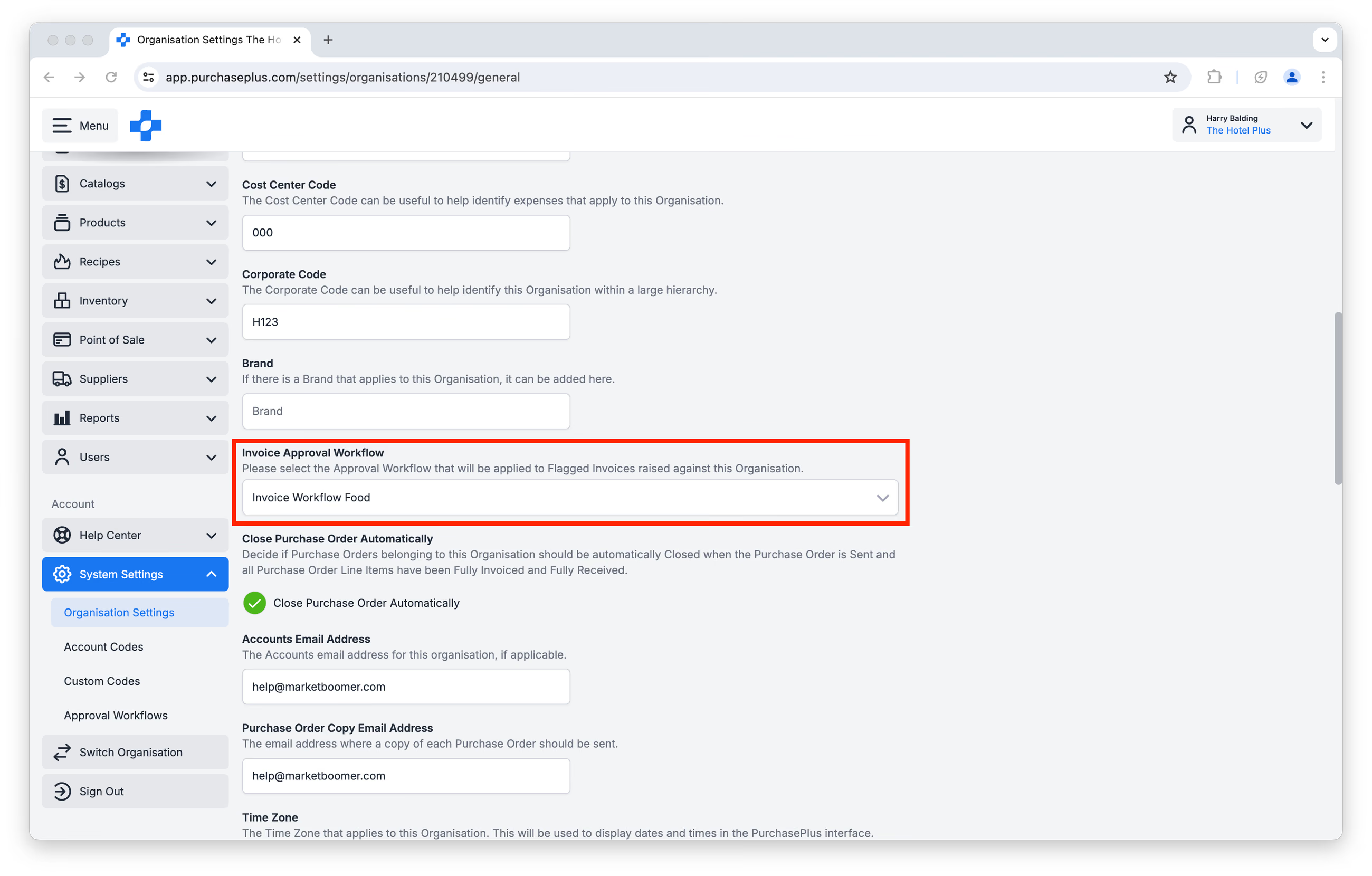 참고: 조직 또는 조직 부서에 승인 워크플로를 배정하려면 사용자에게 '조직 관리' 권한이 있어야 합니다.
워크플로에 따라 단 하나의 송장이라도 승인 대기 중 상태에 있는 경우 조직에서 워크플로 배정을 해제할 수 없습니다. 송장을 먼저 보류 처리하거나 승인 프로세스를 거쳐야 합니다. (구매 요청서, 대변전표 및 재고 이동도 동일합니다)
워크플로 삭제
워크플로는 PurchasePlus 구성 팀 담당자가 삭제해야 합니다. 조직 부서에서 워크플로를 삭제하도록 조치하려면 문의해 주시기 바랍니다.
승인 또는 거부
사용자는 (a) 워크플로가 배정되어 있고 (b) 본인이 해당 워크플로 등급 중 하나의 승인자로 지정된 조직 부서로 코딩된 송장 또는 대변전표를 승인하거나 거부할 수 있습니다.
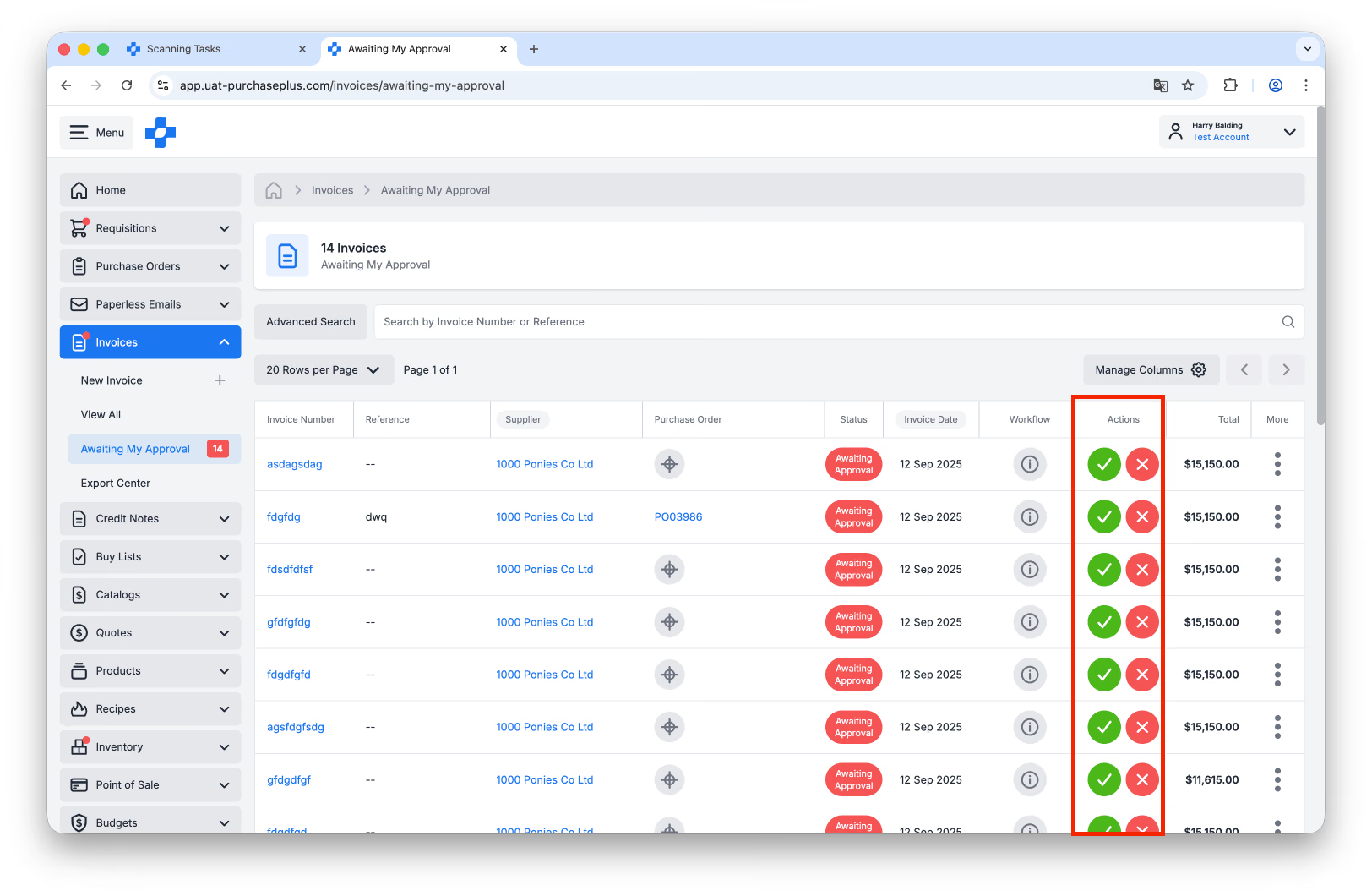
승인자는 [Invoices 또는 Credit Notes] → [Awaiting My Approval] 페이지에서 문서를 승인하거나 거부할 수 있습니다. 워크플로의 두 번째(및 그 이후) 등급에 속한 승인자는 이전 등급에서 승인이 부여된 후에만 이 목록에서 송장 또는 대변전표를 볼 수 있습니다:
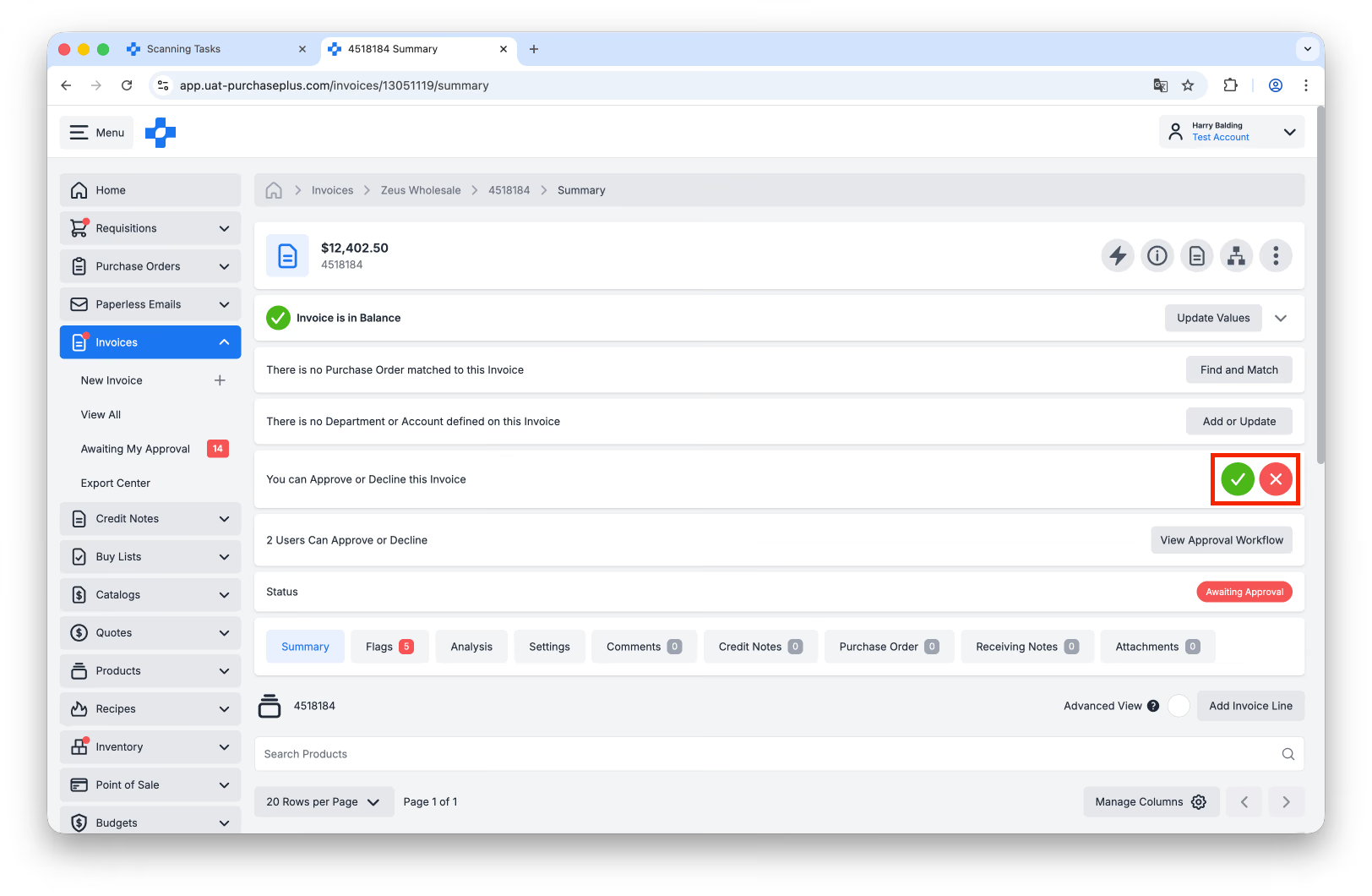
또한 승인자는 송장 또는 대변전표를 클릭하여 열고 문서 헤더에 있는 [Approve] 또는 [Decline] 버튼을 사용할 수 있습니다:
송장 또는 대변전표가 승인되면 어떻게 되나요?
- 송장 또는 대변전표의 금액이 승인자의 등급 최대 금액보다 큰 경우 문서는 다음 승인 등급으로 진행됩니다. 다음 승인 등급의 사용자에게 이메일 알림이 전송됩니다.
- 문서 금액이 승인자의 등급 최대 금액 이하인 경우 워크플로는 이를 '최종 승인'으로 간주하며, 송장 또는 대변전표는 자동으로 정산됨 상태로 이동합니다. 지불을 위해 외부 AP 시스템으로 내보낼 수 있습니다. (구매 요청서 및 재고 이동도 동일합니다)
송장 또는 대변전표가 거부되면 어떻게 되나요?
- 승인자에게 코멘트를 입력하라는 메시지가 표시되며 문서는 자동으로 취소됨 상태로 전환됩니다. (구매 요청서 및 재고 이동도 동일합니다)
신규 기능 vs 레거시
오랫동안 PurchasePlus를 사용해 온 사용자는 레거시 플랫폼에서 워크플로가 작동하던 방식에 익숙할 수 있습니다. '신규' 승인 워크플로가 레거시 워크플로와 어떻게 다른지는 다음과 같습니다:
- 운영 또는 재무 승인자 역할이 언제든지 송장을 승인하던 레거시 송장 승인자와 달리, 신규 워크플로 승인자(및 승인 순서)는 등급에 따라 정의됩니다.
- [신규] 승인 워크플로는 구매자 조직뿐만 아니라 개별 조직 부서에 대해서도 활성화되어야 합니다.
- 레거시 승인 워크플로와 달리 적용할 수 있는 '무제한' 등급이 없으며, 최종 등급에는 승인에 필요한 가장 높은 금액이 설정되어야 합니다.
- 신규 워크플로에서 사용자는 관련 송장 및 대변전표에 대한 워크플로의 실행을 확인할 수 있습니다. 실행 내에서 사용자는 실행 이벤트를 볼 수 있으므로 워크플로 내 송장 또는 대변전표에 대한 효과적인 감사 로그를 제공합니다.
마지막으로 '신규' 승인 워크플로는 레거시 승인 워크플로와 상호 배타적이라는 점에 유의해야 합니다. 한 조직에 대해 신규 승인 워크플로가 활성화되는 즉시 해당 조직의 사용자는 더 이상 레거시 운영 및 재무 승인 워크플로에 따라 송장이나 대변전표를 승인할 수 없습니다.
문제 해결
- 조직에 신규 워크플로를 방금 활성화했는데, (승인 대기 중인) 송장이 해당 워크플로에 배치되지 않았습니다.
신규 워크플로가 활성화되었을 때 승인 대기 중이던 송장 및 대변전표는 해당 승인 워크플로가 적용되도록 하려면 다시 미결 상태로 전환한 다음 승인 대기 중으로 다시 표시해야 합니다. (구매 요청서 및 재고 이동도 동일합니다)
- 워크플로 실행 중에 송장 또는 대변전표가 다른 조직 부서로 코딩되면 어떻게 되나요?
워크플로 실행 상태가 취소됨으로 업데이트되고 문서가 새 워크플로 실행으로 진입합니다. (구매 요청서 및 재고 이동도 동일합니다)
- 송장 또는 대변전표가 워크플로 실행 중간에 있고 모든 플래그가 해결되면 어떻게 되나요?
실행이 취소되고 문서가 자동으로 정산됨으로 업데이트됩니다. (구매 요청서 및 재고 이동도 동일합니다)
- 송장 또는 대변전표가 코딩된 조직 부서에 대한 승인 워크플로를 찾을 수 없으면 어떻게 되나요?
문서는 승인 대기 중 상태로 유지됩니다. (구매 요청서 및 재고 이동도 동일합니다)
- **조직에 승인 워크플로가 활성화되어 있지만 워크플로 등급에 승인자가 추가되지 않은 경우는 어떻게 되나요?
송장 또는 대변전표는 해당 등급에 승인자가 추가될 때까지 승인 워크플로에 유지됩니다. (구매 요청서 및 재고 이동도 동일합니다)**
- 레거시 '운영 및 재무 승인 워크플로'를 동일하게 구현하고 싶습니다. 어떻게 해야 하나요?
각각 최대 금액이 $0인 두 개의 워크플로 등급을 생성하고 한 등급에는 운영 승인자를, 다른 등급에는 재무 승인자를 추가하면 됩니다. (구매 요청서 및 재고 이동도 동일합니다)
- 올바른 권한이 있는데도 워크플로 편집이 차단됩니다.
시스템은 워크플로에 활성 실행이 있는 경우 워크플로 편집을 차단합니다. 먼저 활성 실행 중인 송장을 승인하거나 거부하면 워크플로를 편집할 수 있습니다. (구매 요청서 및 재고 이동도 동일합니다)
- '내 승인 대기 중인 송장' 이메일을 두 통 받고 있습니다.
레거시 송장 승인 워크플로에서 승인자로 등록된 것을 제거해야 합니다.
- 송장 또는 대변전표 금액보다 높은 최대 금액을 가진 워크플로 등급의 구성원인 경우 승인 등급을 '건너뛸' 수 있나요?
아니요, 문서는 여전히 워크플로에 구성된 등급 순서에 따라 지정된 사용자들의 승인이 필요합니다. 예를 들어 송장 금액이 $1000이고 등급 1은 최대 $500까지, 등급 2는 최대 $2000까지 승인할 수 있는 경우, 등급 2 구성원은 승인 대기 중 송장에 대해 최종 승인을 제공하기 전에 여전히 등급 1의 승인을 기다려야 합니다. 하지만 '송장 및 대변전표 슈퍼 승인 가능' 권한이 있는 사용자는 해당 문서가 현재 승인 워크플로에 있는지 여부와 관계없이 '승인 대기 중' 상태인 모든 송장 또는 대변전표를 강제로 '정산됨' 상태로 전환할 수 있습니다. 따라서 이 권한은 권한이 부여된 담당자가 워크플로 승인 등급을 '건너뛰는' 효과적인 방법입니다. (구매 요청서 및 재고 이동도 동일합니다)