

내보냄으로 표시
내보냄으로 표시
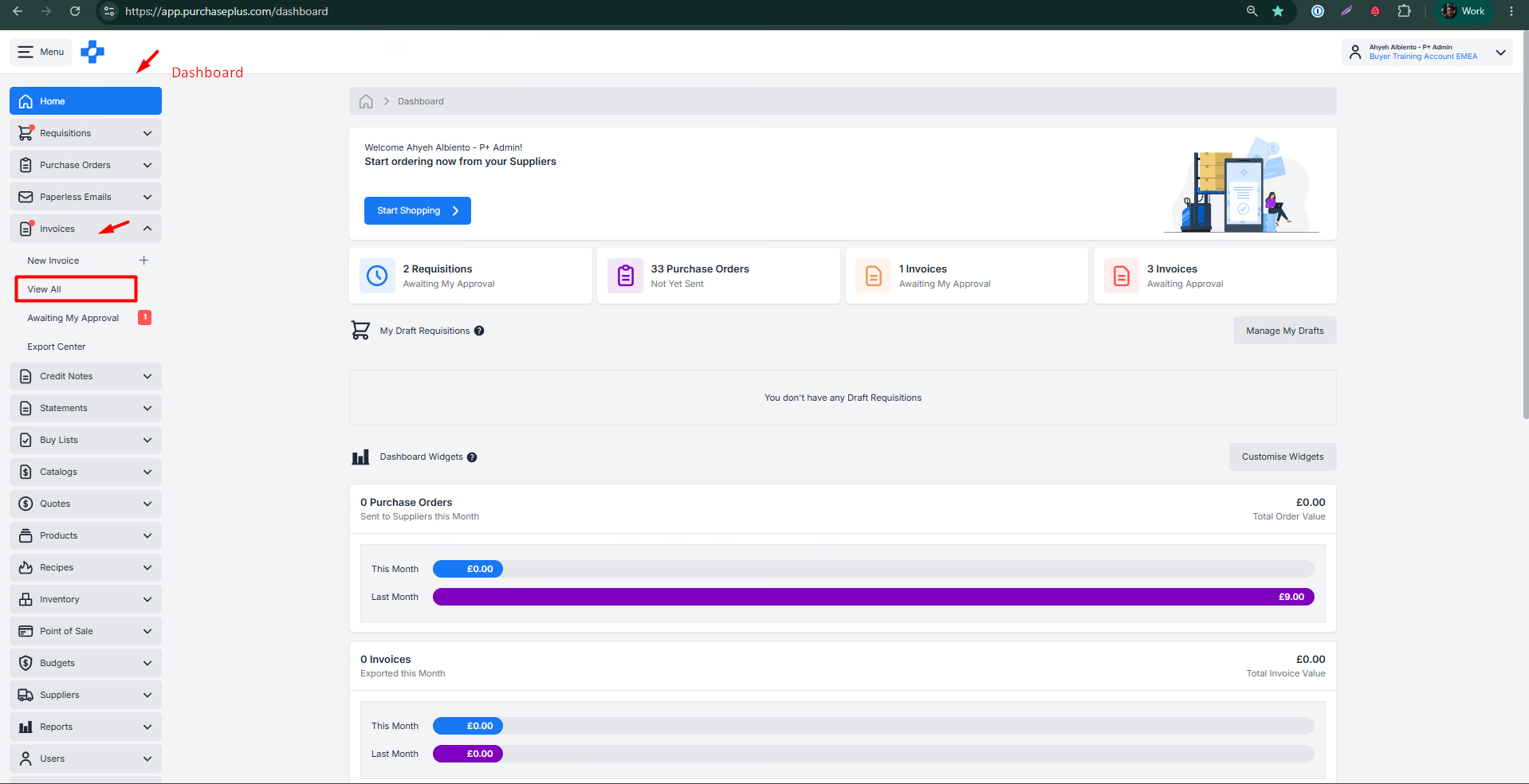
1. 대시보드로 이동하여 송장을 클릭한 다음 모두 보기를 선택합니다.
대시보드 → 송장 → 모두 보기
2. 해당 송장을 검색한 다음 클릭하여 업데이트할 송장을 선택합니다. 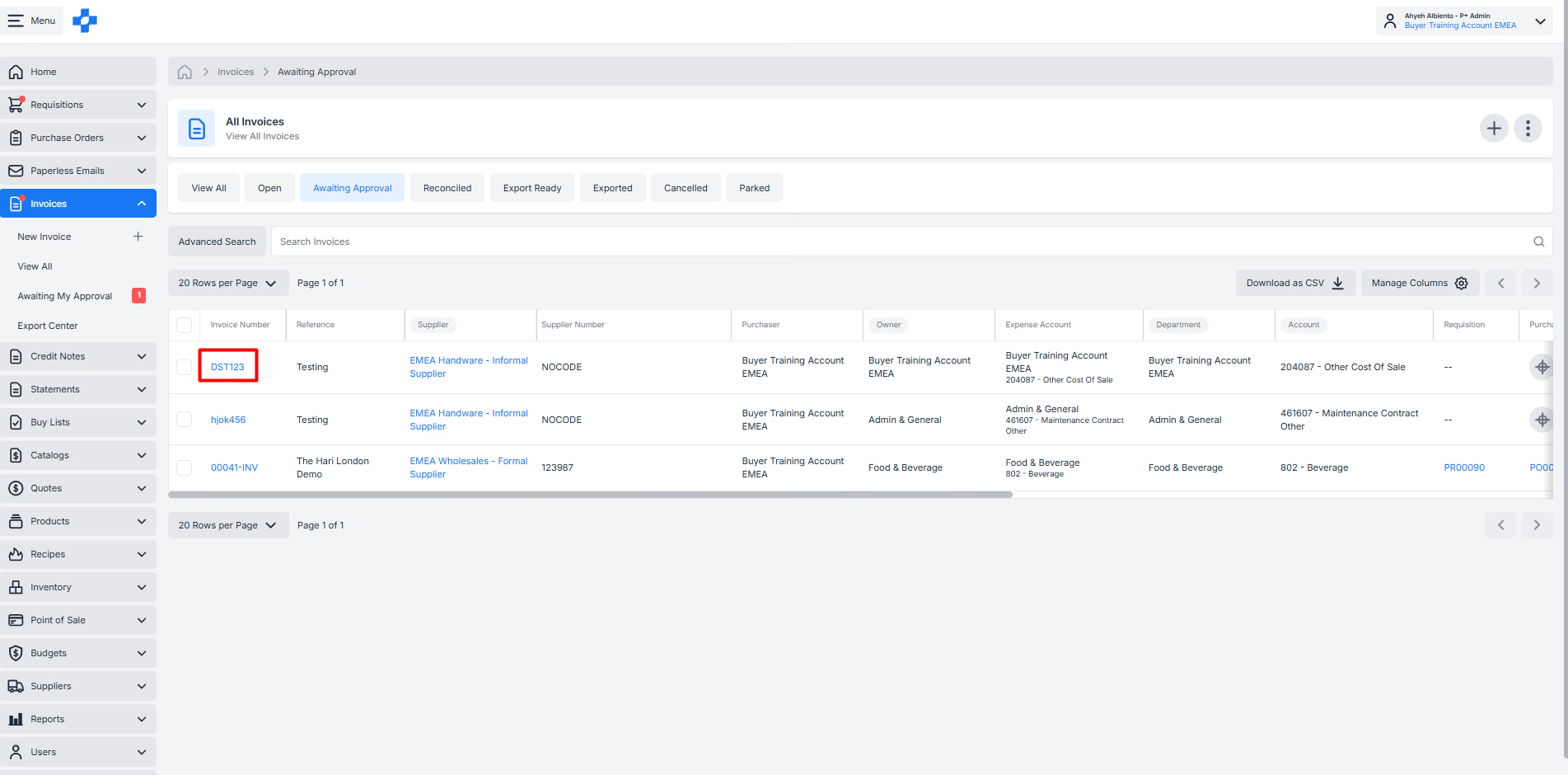
3. 오른쪽 상단의 ⋮ (점 3개) 아이콘을 클릭하여 작업을 확인합니다. 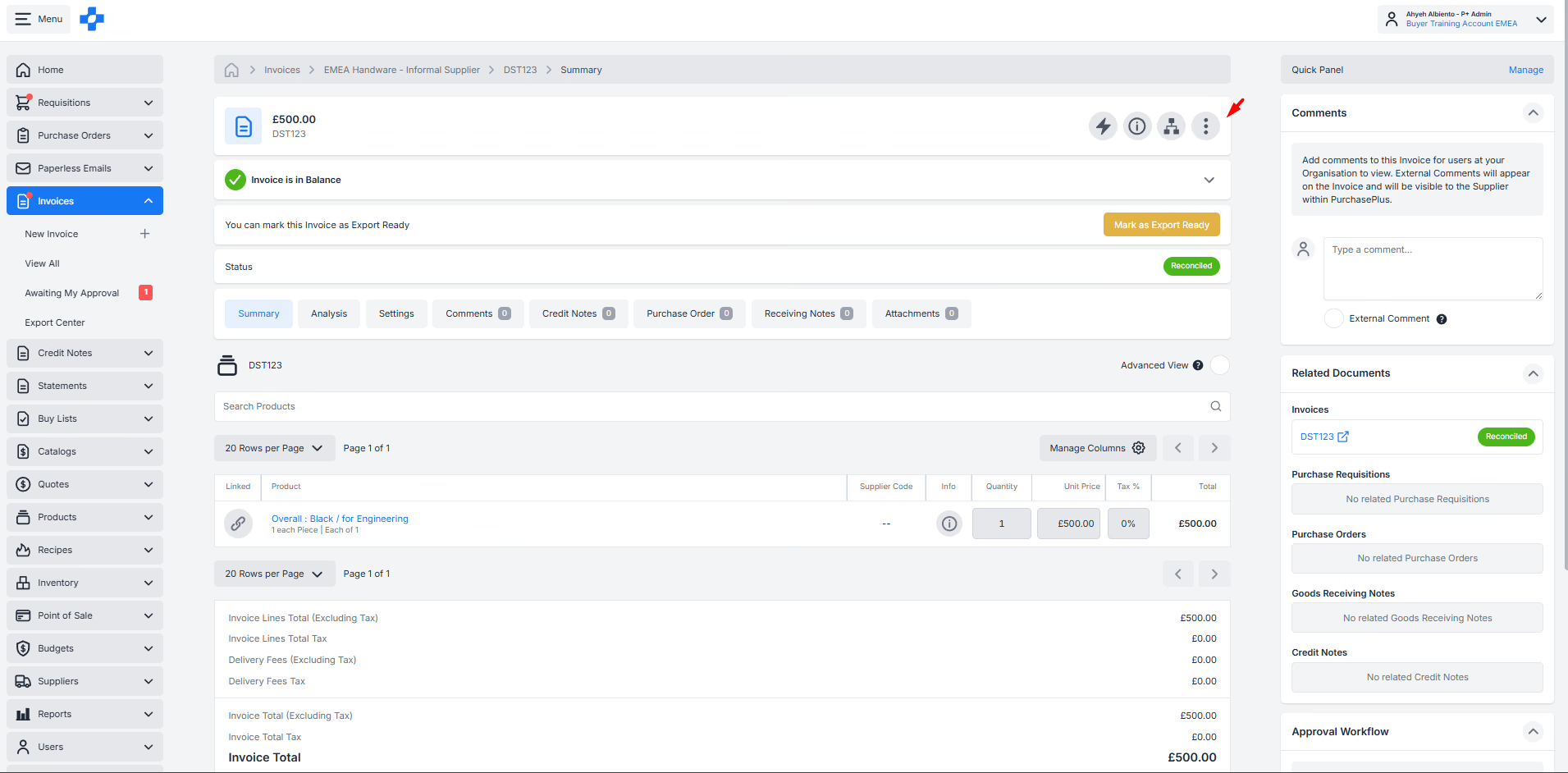
4. 작업 메뉴에서 내보냄으로 표시를 선택합니다. 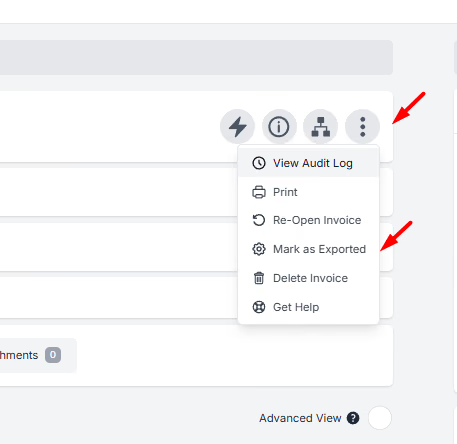
확인 메시지가 표시됩니다:
작업: 송장을 내보냄으로 표시 목적: 내보내기 파일을 생성하거나 전송하지 않고 송장의 상태를 수동으로 "내보냄"으로 변경합니다. 사용 시기: 송장이 이미 PurchasePlus 외부에서 처리되어 수동으로 상태를 업데이트해야 하는 경우에만 이 기능을 사용하십시오.
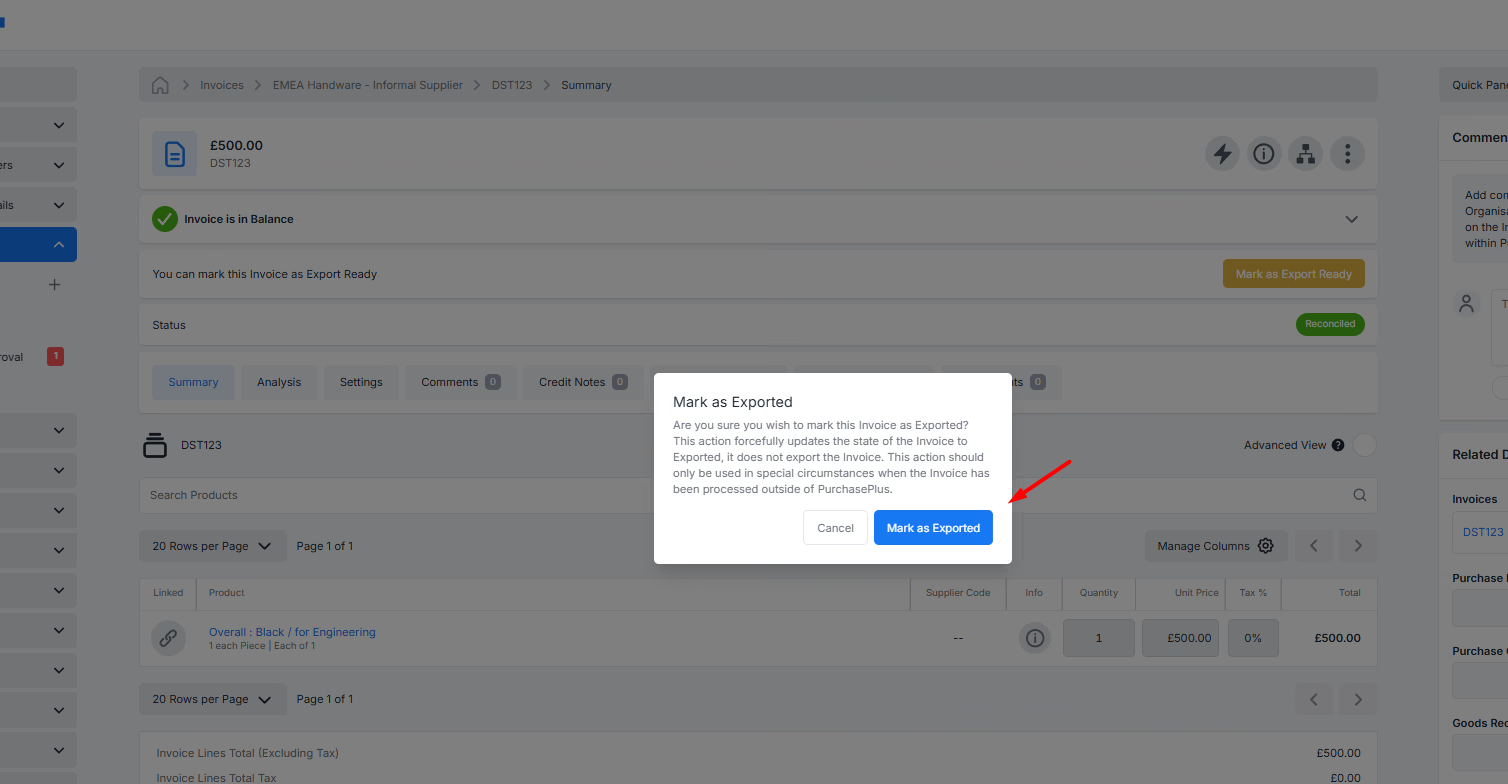
5. 상태를 업데이트하려면 확인 - 내보냄으로 표시를 선택합니다. 완료되면 송장에 내보냄 상태가 반영되며 보라색으로 강조 표시됩니다: 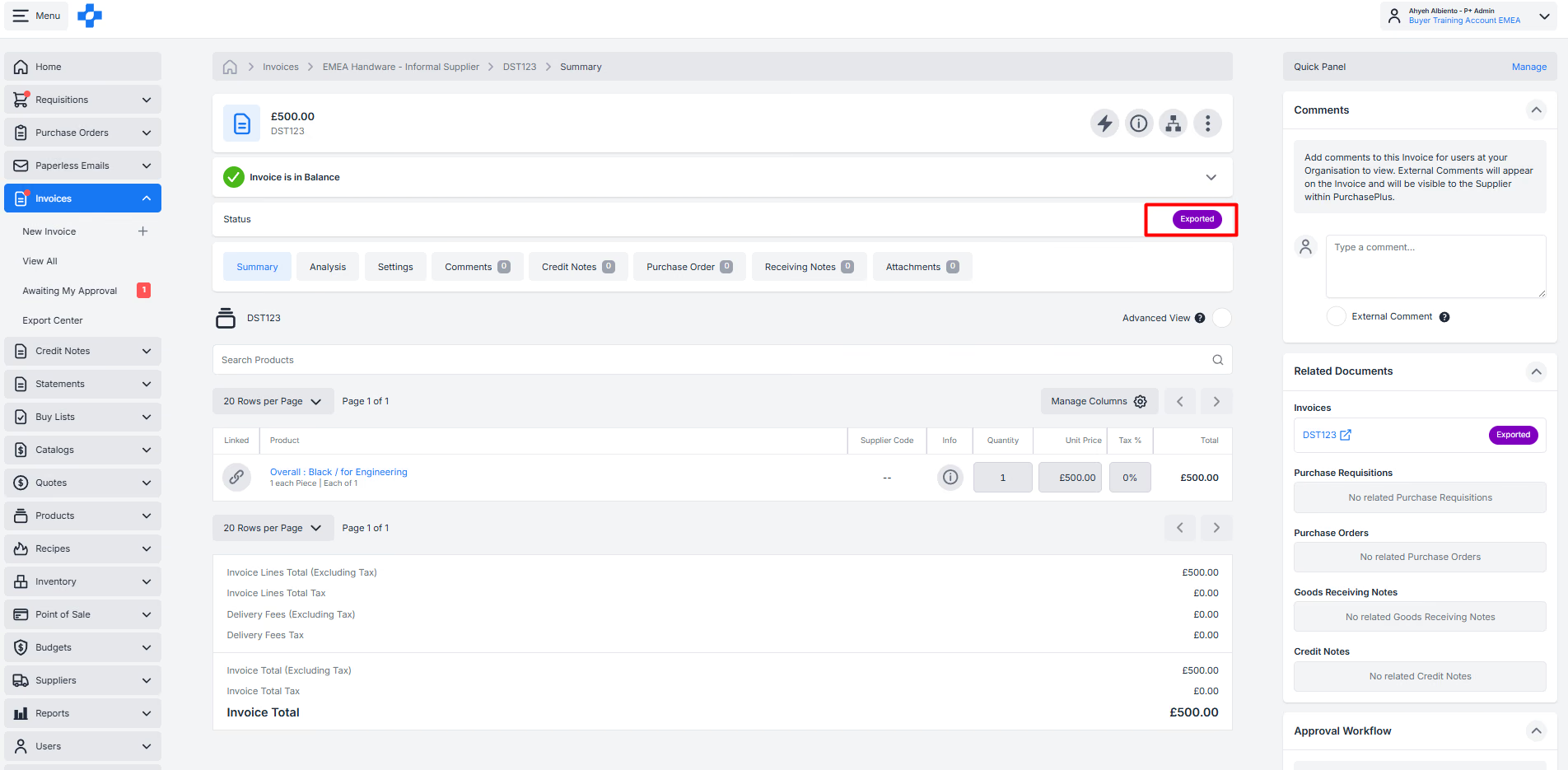
이제 PurchasePlus를 통해 처리하지 않고도 송장이 "내보냄"으로 변경되었습니다.