구매 요청 승인
구매 요청 승인
PurchasePlus에서 구매 요청을 승인을 위해 제출하면 '승인 대기 중(AWAITING APPROVAL)' 상태로 진행됩니다. 구매 요청은 해당 부서 및 계정 코드에 적용되는 승인 워크플로에 배치됩니다.
워크플로의 첫 번째 단계에 있는 승인 사용자에게 구매 요청이 제출되어 이제 승인하거나 거부할 수 있음을 알리는 이메일이 발송됩니다. 자세한 내용은 아래를 읽어보세요.
내 승인 대기 목록
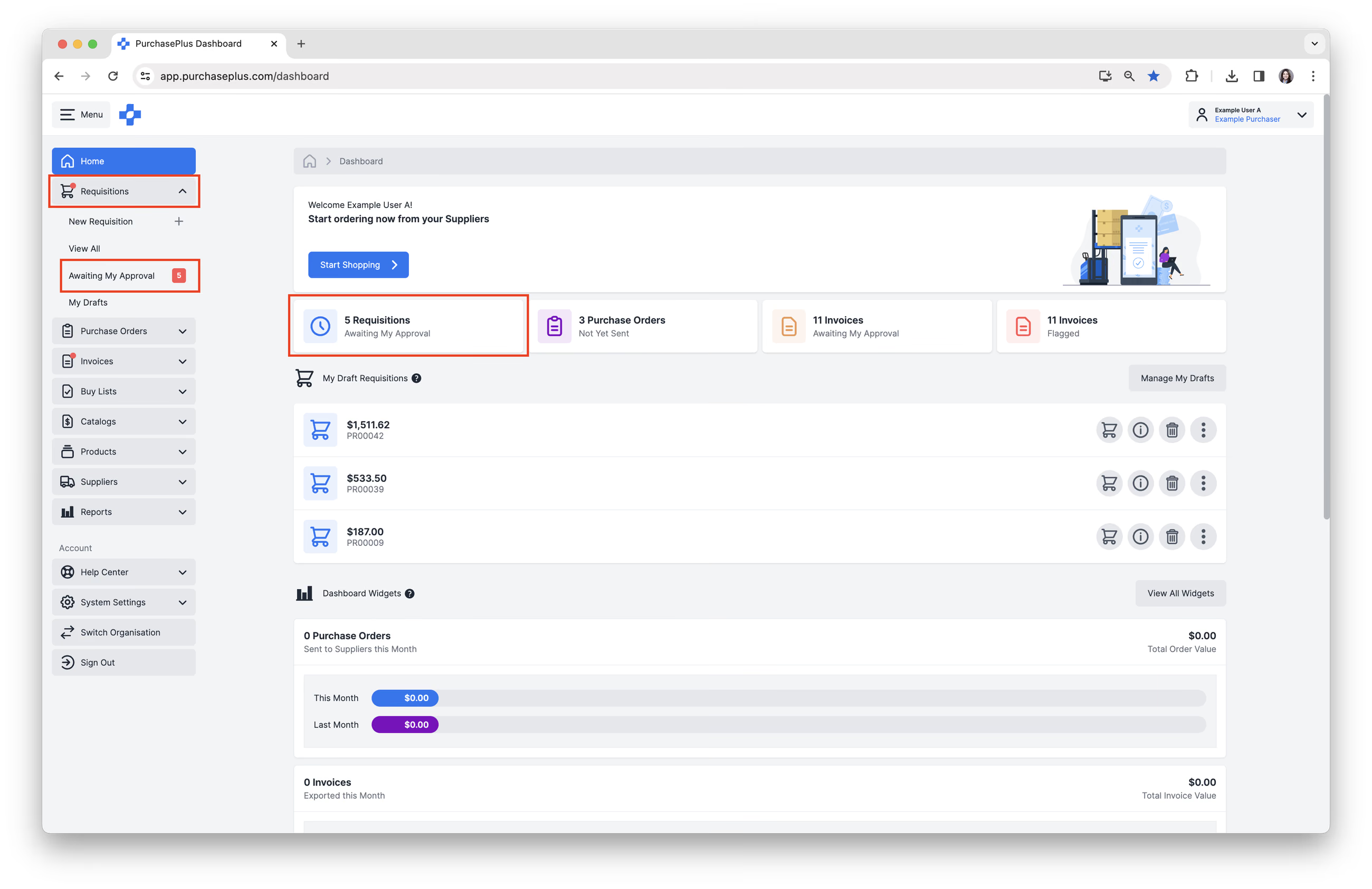
승인 대기 중인 구매 요청 목록은 다음 경로에서 확인할 수 있습니다:
- [홈] 대시보드 → [내 승인 대기 구매 요청].
- 사이드 탐색 모음 [구매 요청] → [내 승인 대기 목록].
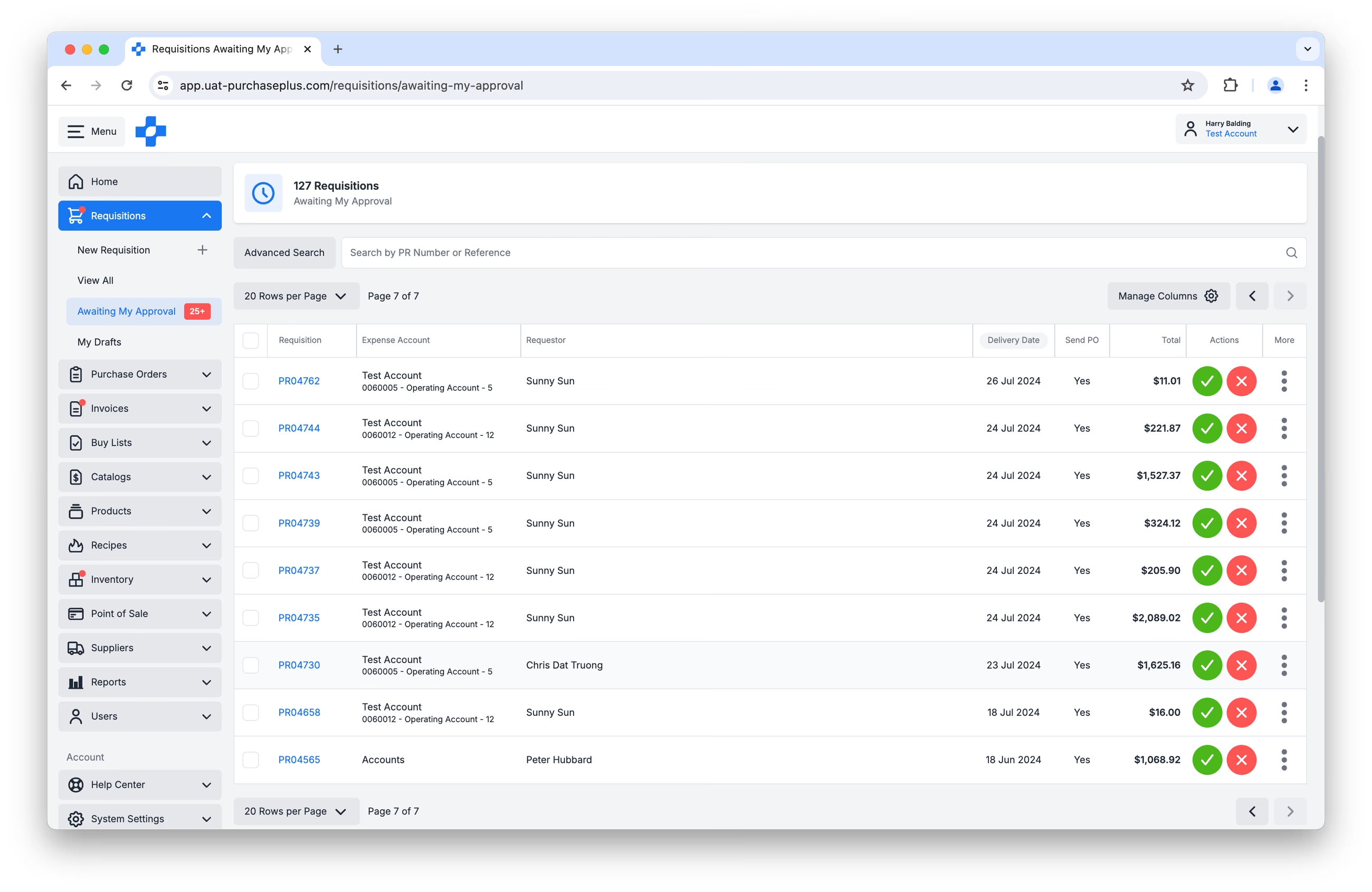
[구매 요청] 열에서 구매 요청 번호를 클릭하면 구매 요청을 자세히 볼 수 있습니다:
구매 요청을 검토할 때 다음 항목들을 검토할 수 있습니다:
- 품목.
- 견적. 제품, 공급업체 및 구매 요청 유형에 따라 공급업체로부터 하나 이상의 견적을 받을 수 있습니다. 항목 라인을 다른 공급업체의 견적으로 변경하려면 '구매 요청에서 공급업체 변경 가능' 권한이 필요합니다. 이 권한이 없어도 견적을 확인하고 수량을 변경할 수는 있습니다.
- 수량.
- 각 제품에 대한 주문 지침(있는 경우).
- 각 제품별 사용자 정의 부서 및 계정 코드(있는 경우). 제품 비용을 사용자 정의 부서 및 계정으로 청구할 수 있습니다. 제품에 사용자 정의 값이 적용되지 않은 경우 구매 요청에 적용된 부서 및 계정에 따라 비용이 처리됩니다.
- 품목 삭제.
- 가격, 세금 비율 및 라인 합계.
- 승인 버튼.
- 거부 버튼.
구매 요청 승인
작업(Action) 열에서 구매 요청을 [승인]하거나 [거부]할 수 있습니다. 또는 [구매 요청 번호]를 클릭하여 구매 요청 세부 정보를 볼 수도 있습니다. 


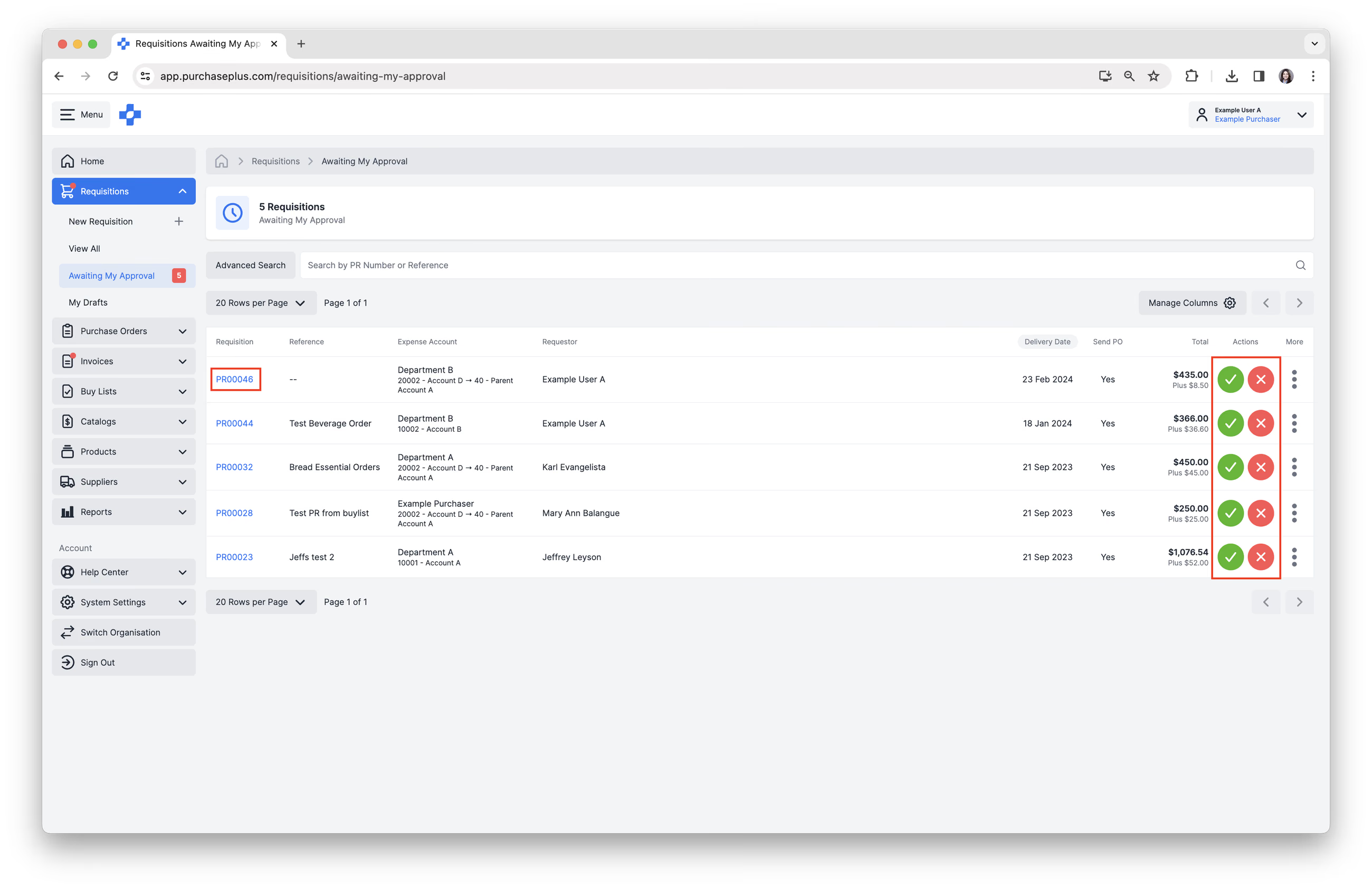
위 이미지에 표시된 [녹색 체크 표시] 버튼을 클릭하여 구매 요청을 승인하면 확인 메시지가 표시됩니다. 승인 워크플로에서 추가 승인이 필요한 경우 확인 메시지에 구매 요청이 부분 승인되었다고 안내됩니다.
그러나 승인 워크플로의 최종 승인자인 경우 최종 승인이 완료되었으며 구매 요청에 포함된 각 공급업체에 대해 구매 주문서가 생성되었다는 확인 메시지가 표시됩니다. 이때 [구매 주문서 보기] 옵션을 사용할 수 있습니다. 구매 주문서를 즉시 발송해야 하는 경우 각 구매 주문서를 방문하여 발송할 수 있습니다. 자세한 내용은 구매 주문서 발송 문서를 참조하세요.
예산이 적용된 구매 요청 승인
조직에서 예산 모듈을 사용하는 경우, 승인자는 구매 요청 헤더에서 실시간 예산 현황(기간 및 금액, 지출됨 / 승인 대기 중 / 잔여 금액, 예산 내 또는 예산 초과 표시)을 확인할 수 있습니다. 자세한 내용은 '예산 개요' 문서를 참조하세요.
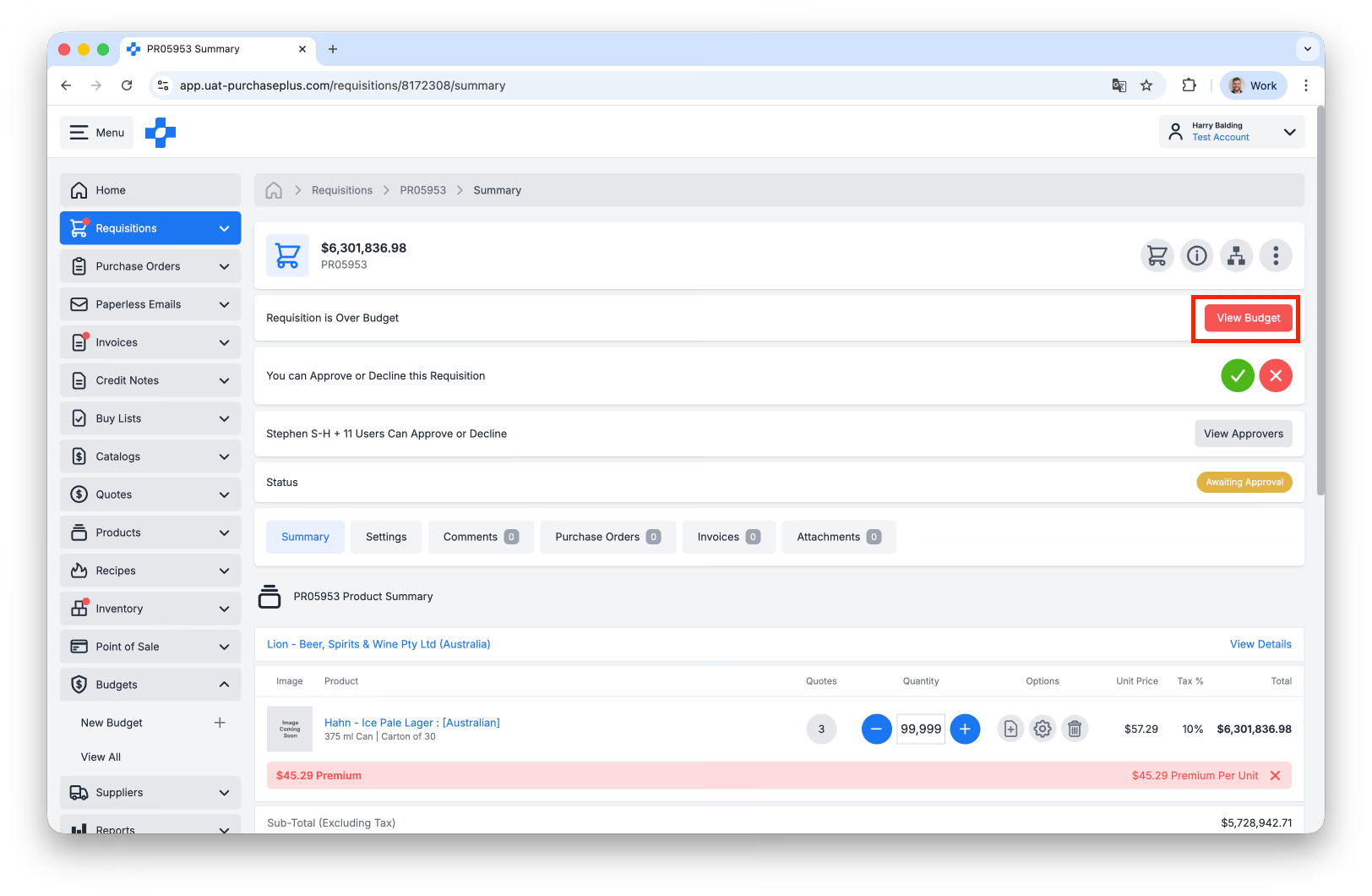
예산이 적용된 구매 요청 승인에 대해 자세히 알아보세요.
구매 요청 거부
1. [빨간색 십자] 버튼을 클릭하여 구매 요청을 거부합니다.
2. '거부 사유'를 입력하고 [확인 및 거부]를 클릭합니다. 이 사유는 구매 요청을 생성한 사용자에게 발송되는 거부 알림 이메일에 포함됩니다.
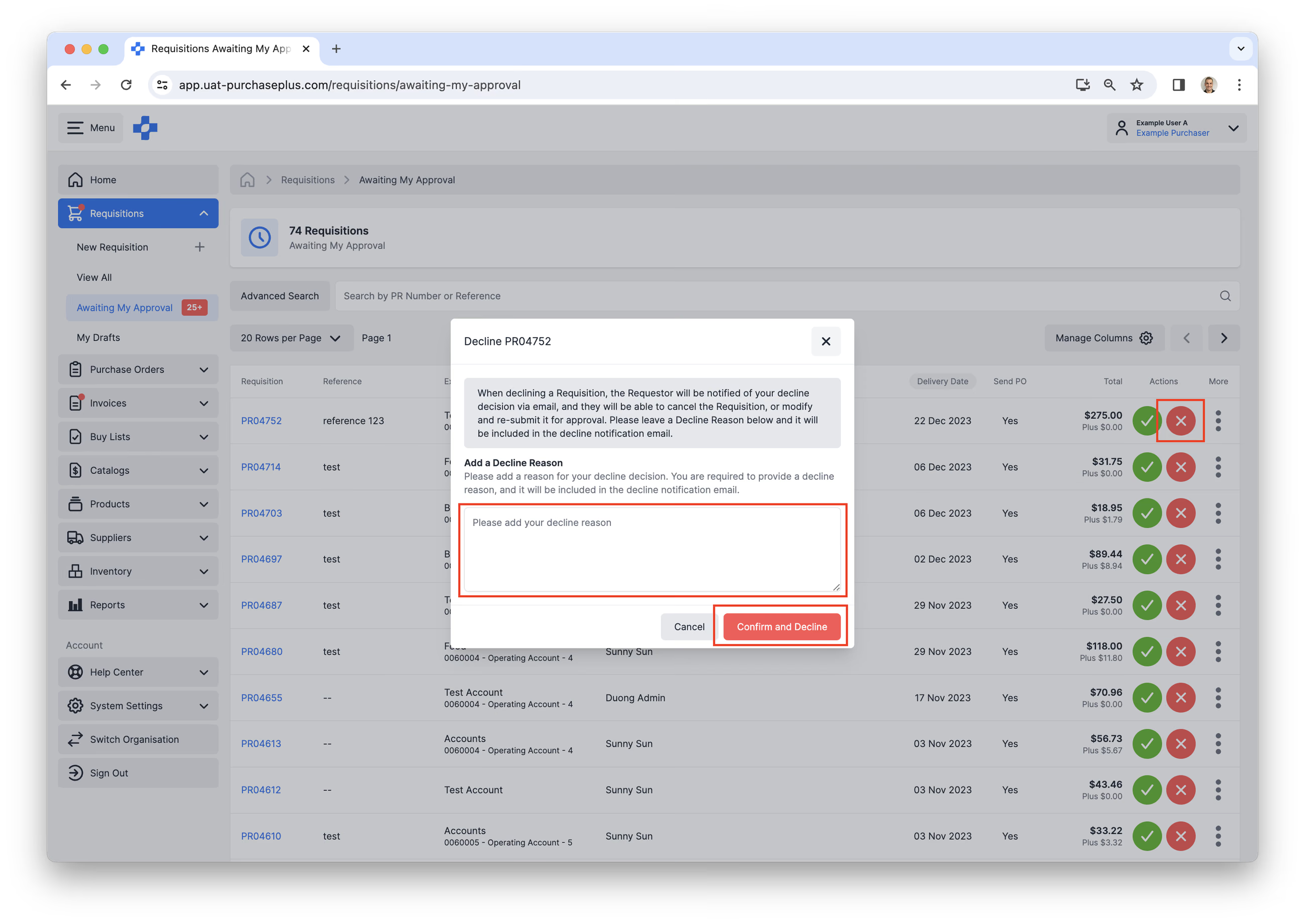
구매 요청의 상태가 '거부됨(DECLINED)'으로 변경되며, 사용자는 구매 요청에서 쇼핑 계속하기 옵션을 통해 승인을 위해 다시 제출하기 전에 필요한 변경을 진행할 수 있습니다.
거부된 구매 요청은 더 이상 필요하지 않은 경우 취소할 수도 있습니다.
구매 요청 일괄 승인
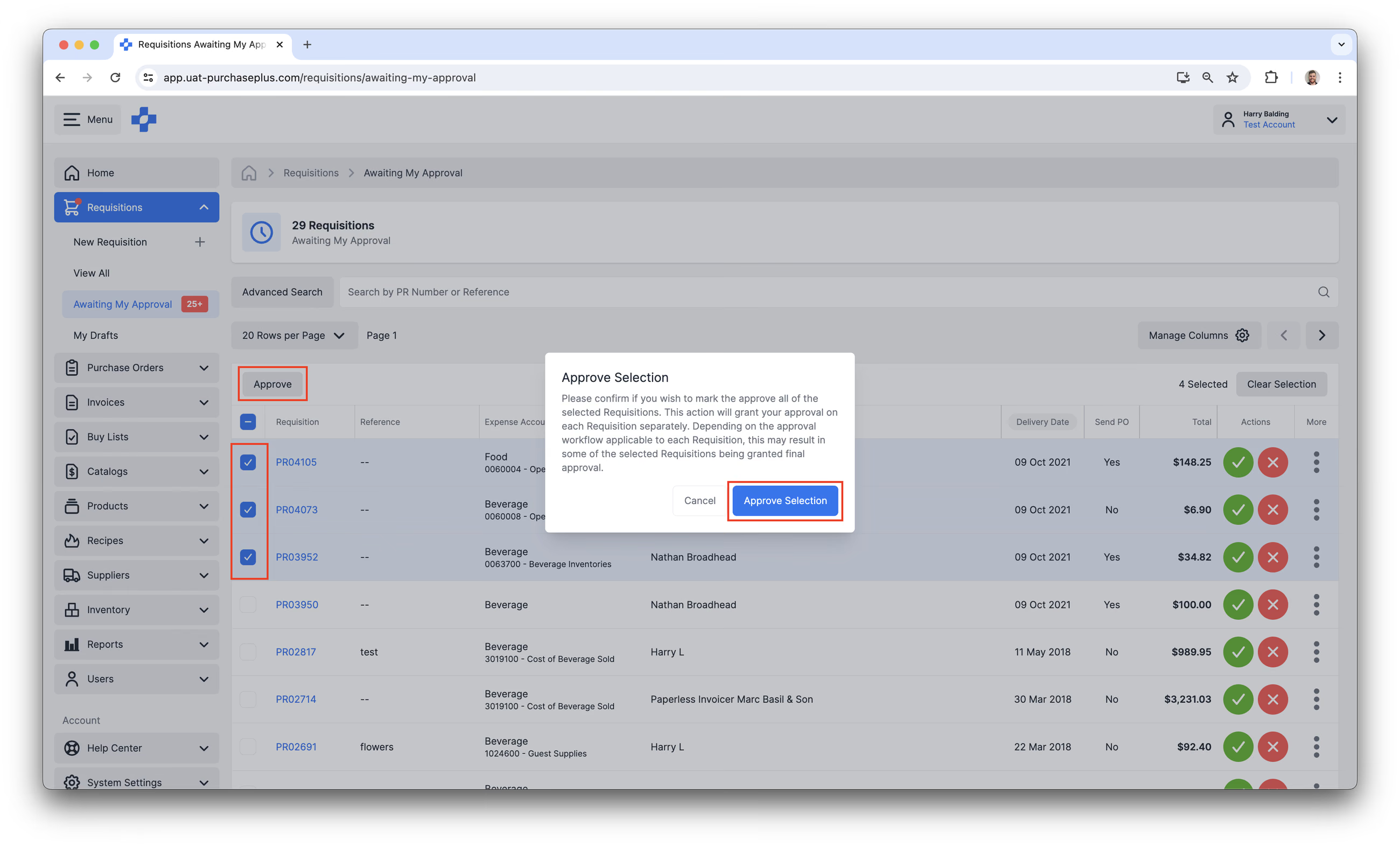
구매 요청을 승인할 수 있는 사용자는 여러 구매 요청을 선택하여 일괄 승인할 수 있습니다.
1. 사이드 탐색 모음을 사용하여 [구매 요청] → [내 승인 대기 목록]을 선택합니다.
2. 구매 요청 승인 권한이 있는 경우, 구매 요청 ID 왼쪽의 확인란을 클릭하여 표에서 여러 구매 요청을 선택할 수 있습니다.
3. 하나 이상의 구매 요청을 선택하면 표 상단(구매 요청 열 위)에 [승인] 버튼이 나타납니다.
4. '승인'을 클릭하면 확인 단계가 표시됩니다. [선택 항목 승인]을 클릭하면 선택된 각 구매 요청에 대해 개별적으로 승인이 부여됩니다. 각 구매 요청에 적용되는 승인 워크플로에 따라 선택한 구매 요청 중 일부는 최종 승인이 완료될 수 있습니다.