품목 관리
품목 관리
구매 목록은 조직 전체에서 조달 결정을 표준화하고 자동화하여 구매자가 적절한 공급업체로부터 적절한 가격에 적절한 품목을 구매할 수 있도록 보장하는 강력한 방법입니다.
구매 목록은 구매자가 관심을 가지는 사전 정의된 품목의 '쇼핑 목록'을 결합합니다. 구매 목록에는 모든 공급업체의 카탈로그에서 해당 품목에 대해 제공되는 모든 견적이 표시됩니다.
구매 목록의 품목을 관리하려면 사용자는 다음 조건을 충족해야 합니다.
- '구매 목록에 항목 추가' 권한이 있어야 함
- 현재 로그인한 조직 또는 해당 조직의 하위 조직 중 하나가 소유한 구매 목록을 관리하고 있어야 함. 구매 목록 소유권에 대해 자세히 알아보기.
개별 품목 추가
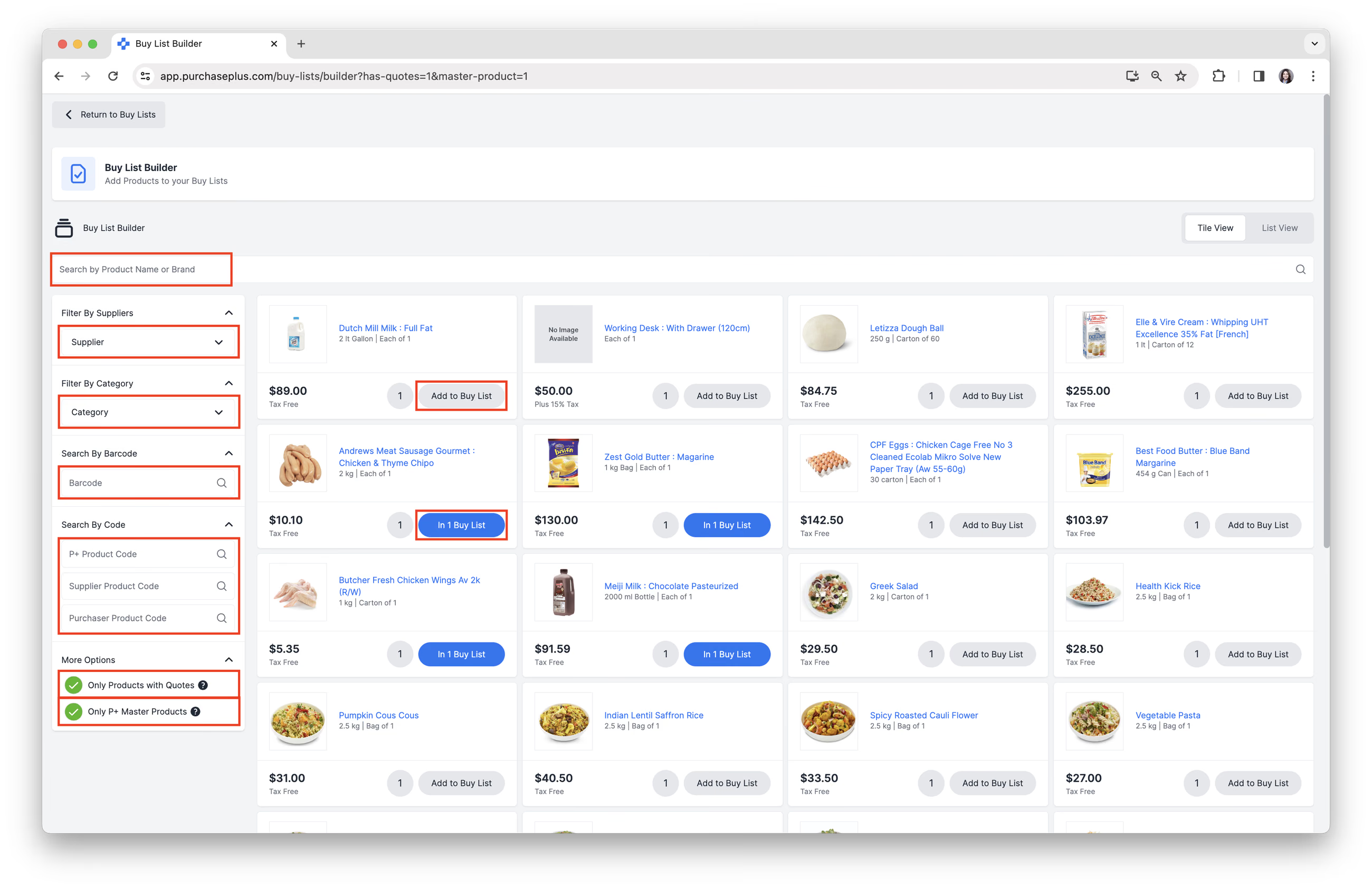
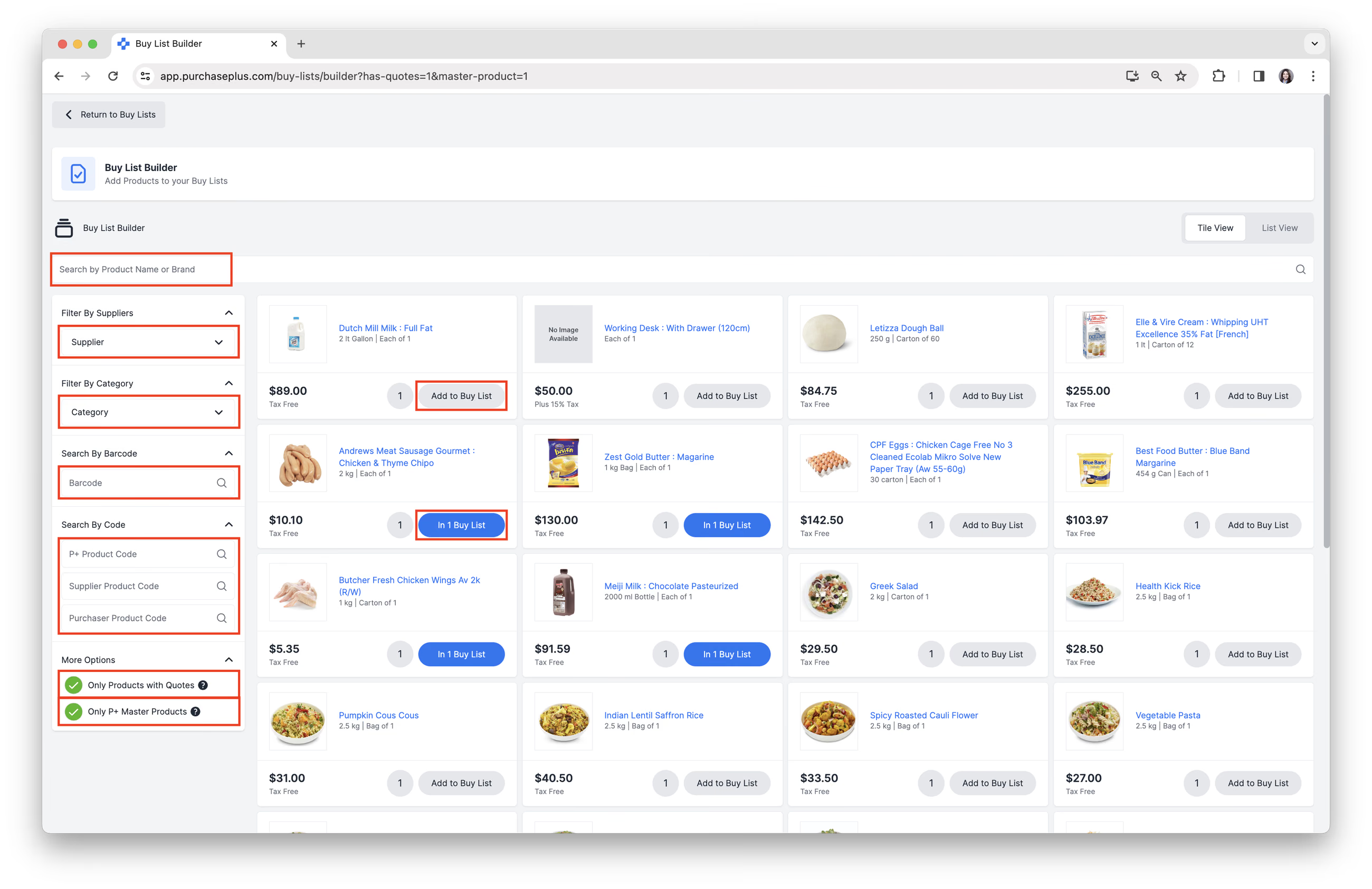
1. [구매 목록]으로 이동하여 사이드 내비게이션 바에서 [구매 목록 빌더]를 선택하거나, 모든 구매 목록을 볼 때 [구매 목록 빌더 열기] 아이콘을 선택합니다.
![[구매 목록 빌더] 선택](/images/docs/for-purchasers/manage-products-in-a-buy-list-1.avif)2. 다음 방법을 통해 품목을 검색합니다.
- 품목명 또는 브랜드로 검색.
- 공급업체별 필터링.
- 카테고리별 필터링.
- 바코드로 검색.
- P+ 품목 코드, 공급업체 품목 코드, 구매자 품목 코드로 검색.
- 견적이 있는 품목만 표시하도록 필터링.
- P+ 마스터 품목만 표시하도록 필터링.
검색에 대해 자세히 알아보려면 고급 품목 검색 문서를 참조하세요.
3. [구매 목록에 추가] 또는 [#개 구매 목록에 있음] 버튼을 클릭하여 품목을 구매 목록에 추가합니다. '#개 구매 목록에 있음' 버튼은 해당 품목이 이미 1개 이상의 구매 목록에 추가되었음을 나타냅니다.
4. 품목을 추가할 [구매 목록]을 선택한 다음, [구매 목록에 추가]를 클릭합니다.
![품목을 추가할 [구매 목록] 선택](/images/docs/for-purchasers/manage-products-in-a-buy-list-3.avif)
5. 필요한 만큼 품목을 선택하고 구매 목록에 추가하는 과정을 반복합니다.
모범 사례:
구매 목록에 품목을 추가할 때(특히 등록된 공급업체를 대상으로 구매 요청을 생성하는 데 사용할 목적일 경우), 가능한 한 자체 관리 카탈로그가 아닌 공급업체 관리 카탈로그에서 품목을 선택하는 것을 강력히 권장합니다.
이렇게 하면 품목 데이터(코드, 가격, 단위 등)가 정확하고 최신 상태이며 공급업체에서 인식할 수 있도록 유지하는 데 도움이 됩니다. 결과적으로 향후 발생할 수 있는 불일치, 주문 거절 또는 수동 수정의 가능성을 줄여줍니다.
또한, 공급업체 카탈로그는 시간이 지남에 따라 변경될 수 있습니다. 품목이 추가, 업데이트, 대체되거나 단종될 수 있으므로 구매 목록을 정기적으로 검토하는 것이 좋습니다. 공급업체의 수와 공급업체의 가격 변동성에 따라 분기별 또는 월별로 검토하는 것을 권장합니다.
구매 목록 가져오기 및 내보내기
'구매 목록 관리' 권한이 있는 구매자 사용자는 [구매 목록] → [가져오기] 탭에서 CSV 업로드를 통해 구매 목록에 품목을 채울 수도 있습니다.
구매 목록 가져오기 및 내보내기는 구매 목록 상단의 탭으로 표시됩니다.
CSV 형식이 올바르게 지정되었는지 확인하는 것이 매우 중요합니다. [내보내기] 기능을 사용하여 가져오기에 적합한 형식의 CSV를 출력할 수 있습니다. 이는 현재 구매 목록에 포함된 모든 데이터(즉, 품목, 가격 등)도 함께 내보낼 수 있다는 장점이 있습니다. 이 빈 템플릿을 사용할 수도 있습니다.
템플릿을 작성한 후 가져올 수 있습니다. 참고: 구매 목록을 가져올 때(구매 목록에서 내보낸 파일을 사용하든 카탈로그와 같은 다른 소스를 사용하든 관계없이), [pp_product_id]가 가져오기 템플릿에 올바르게 반영되었는지 확인하는 것이 중요합니다. 이는 가져오기가 성공하기 위해 필수적인 사항입니다.
마지막으로 파일이 올바른 형식(.csv)으로 저장되었는지 확인하세요. 다른 파일 형식(예: Excel 통합 문서, Word 문서 등)으로 저장된 경우 가져오기에 실패합니다.
단일 목록에서 품목 제거
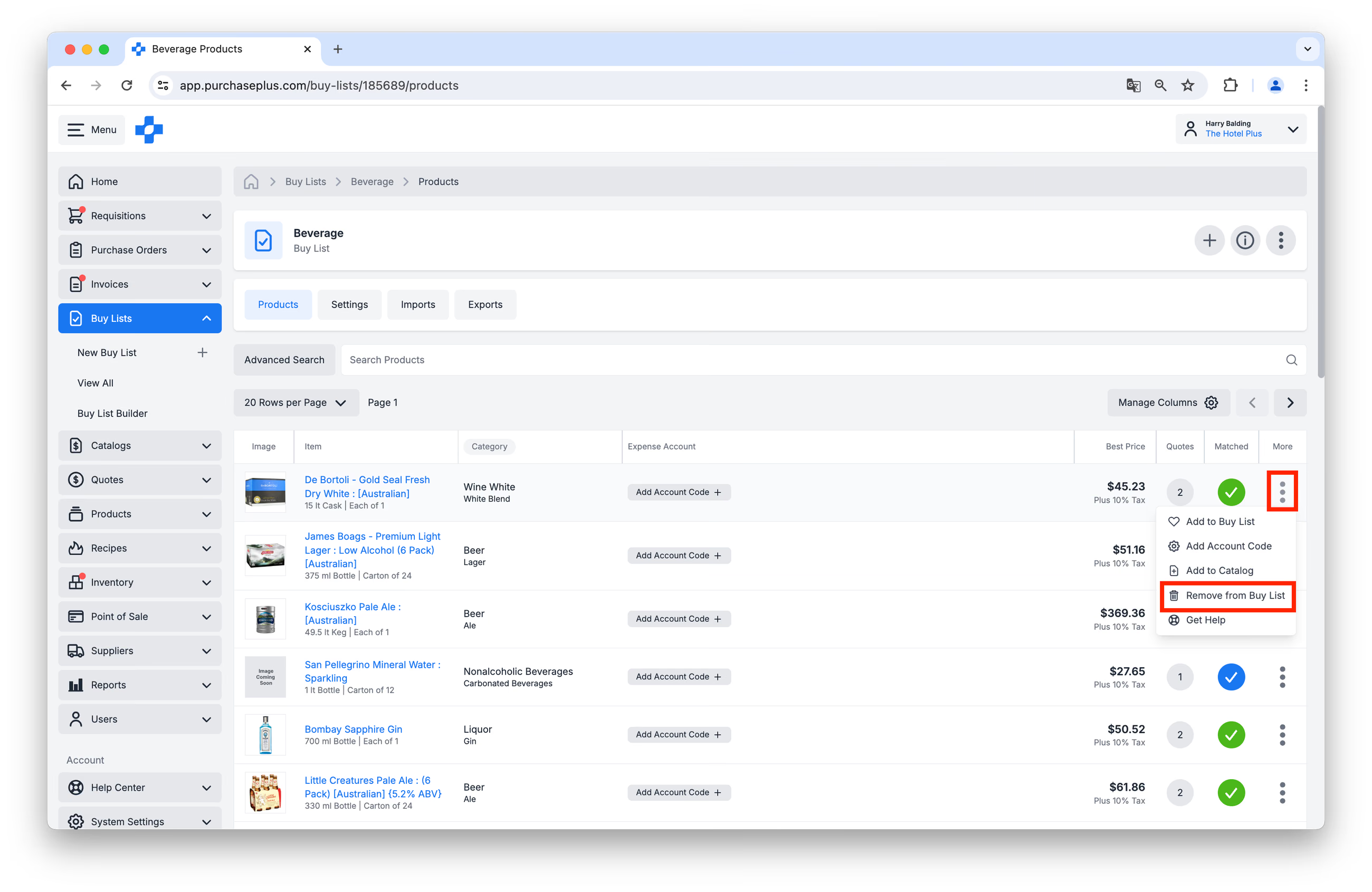
해당 구매 목록으로 이동하여 표에서 해당 품목을 찾은 후 [더 보기] → [구매 목록에서 제거]를 클릭하여 구매 목록에서 품목을 제거할 수 있습니다.
여러 목록에서 품목 제거
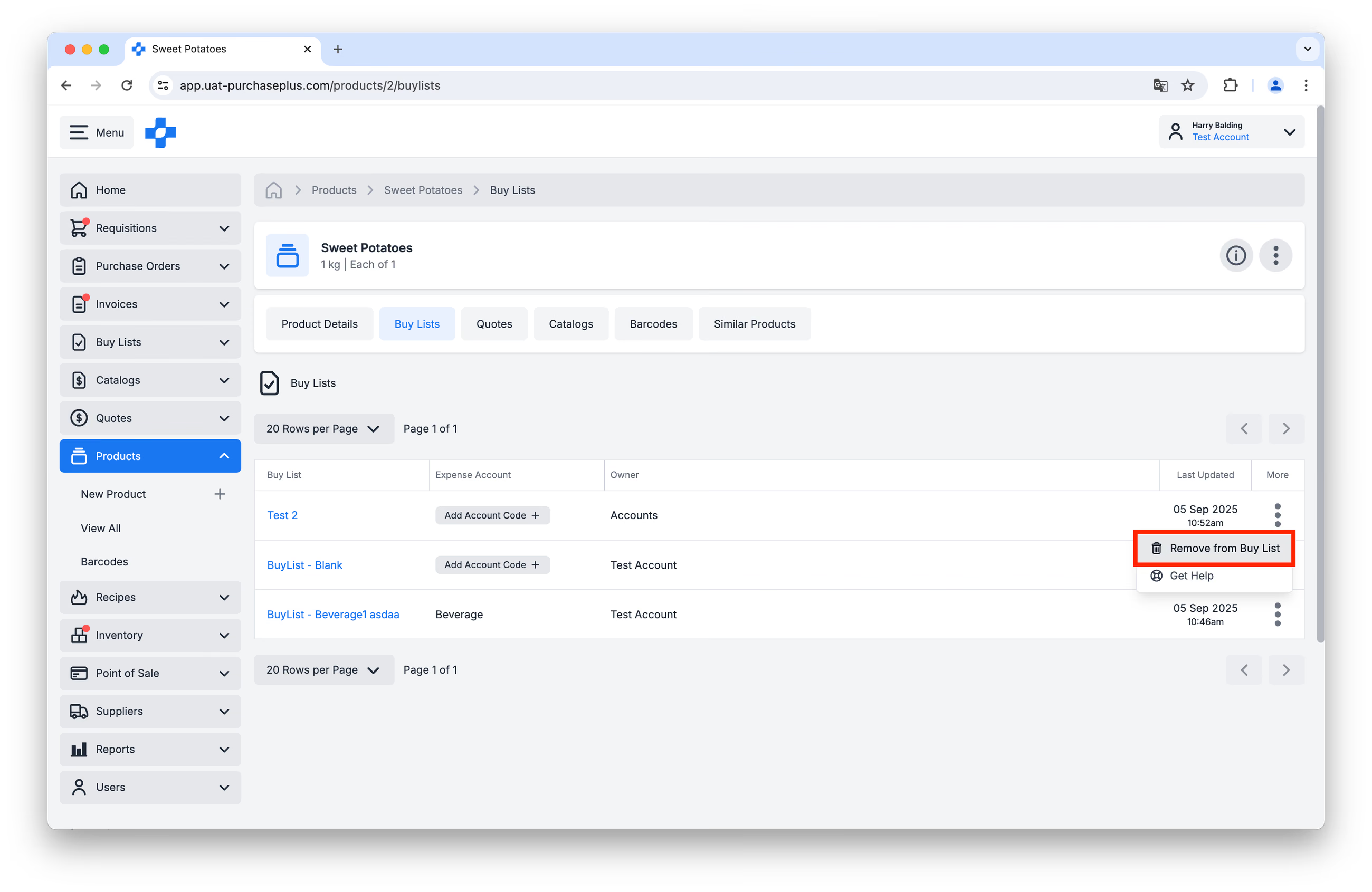
[품목] → [모두 보기] 표에서 해당 품목으로 이동한 후 품목명을 클릭하여 여러 구매 목록에서 품목을 제거할 수 있습니다.
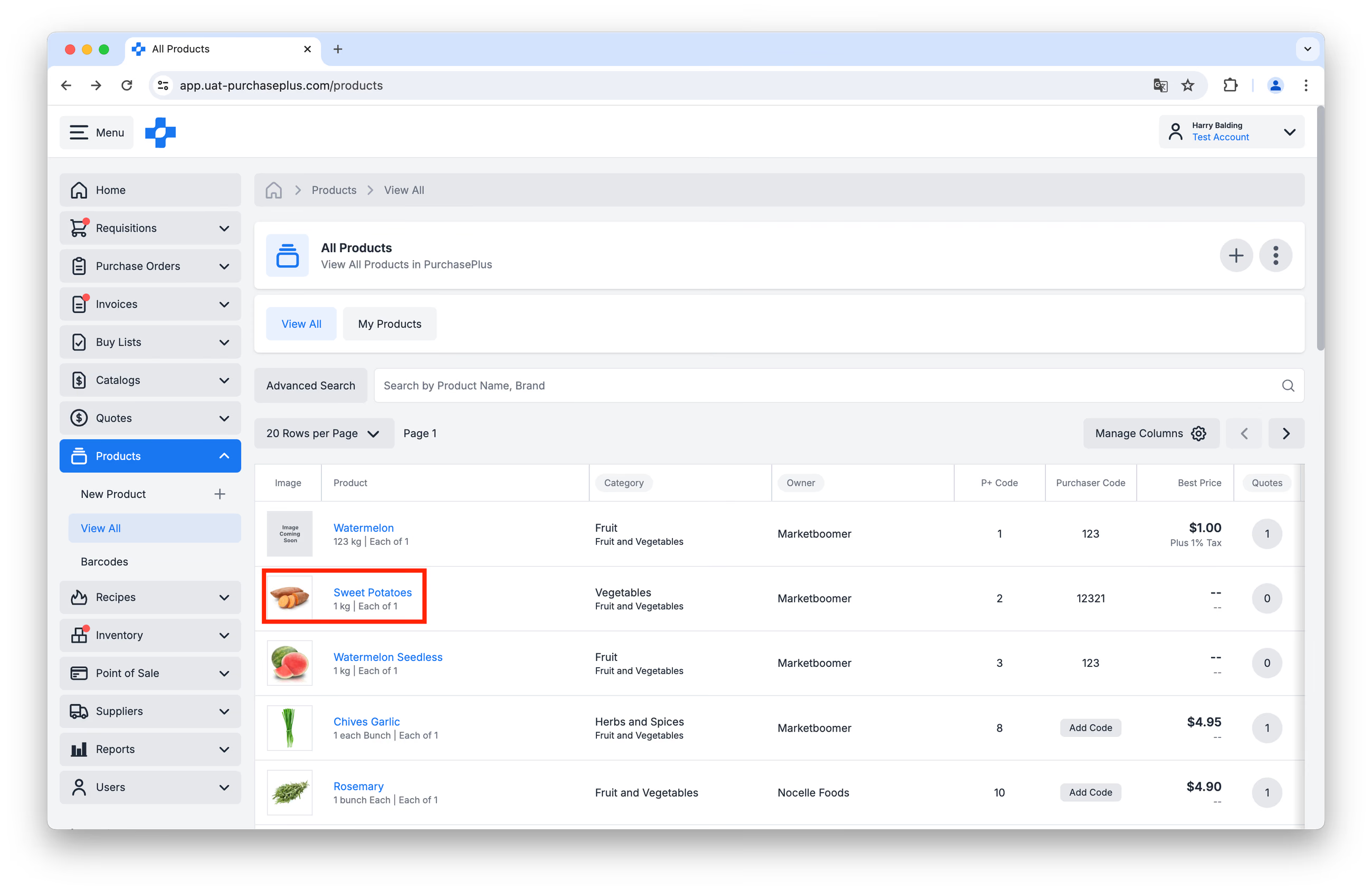
그런 다음 해당 품목의 [구매 목록] 탭을 클릭합니다. 각 행에서 [더 보기] → [구매 목록에서 제거]를 클릭하여 필요한 만큼 여러 구매 목록에서 품목을 빠르게 제거할 수 있습니다.