

단일 공급업체로부터 구매 요청 생성
단일 공급업체로부터 구매 요청 생성
'단일 공급업체' 구매 요청 유형을 사용하면 선택한 단일 공급업체로부터 조직에 현재 제공되는 모든 견적 목록을 확인할 수 있습니다.
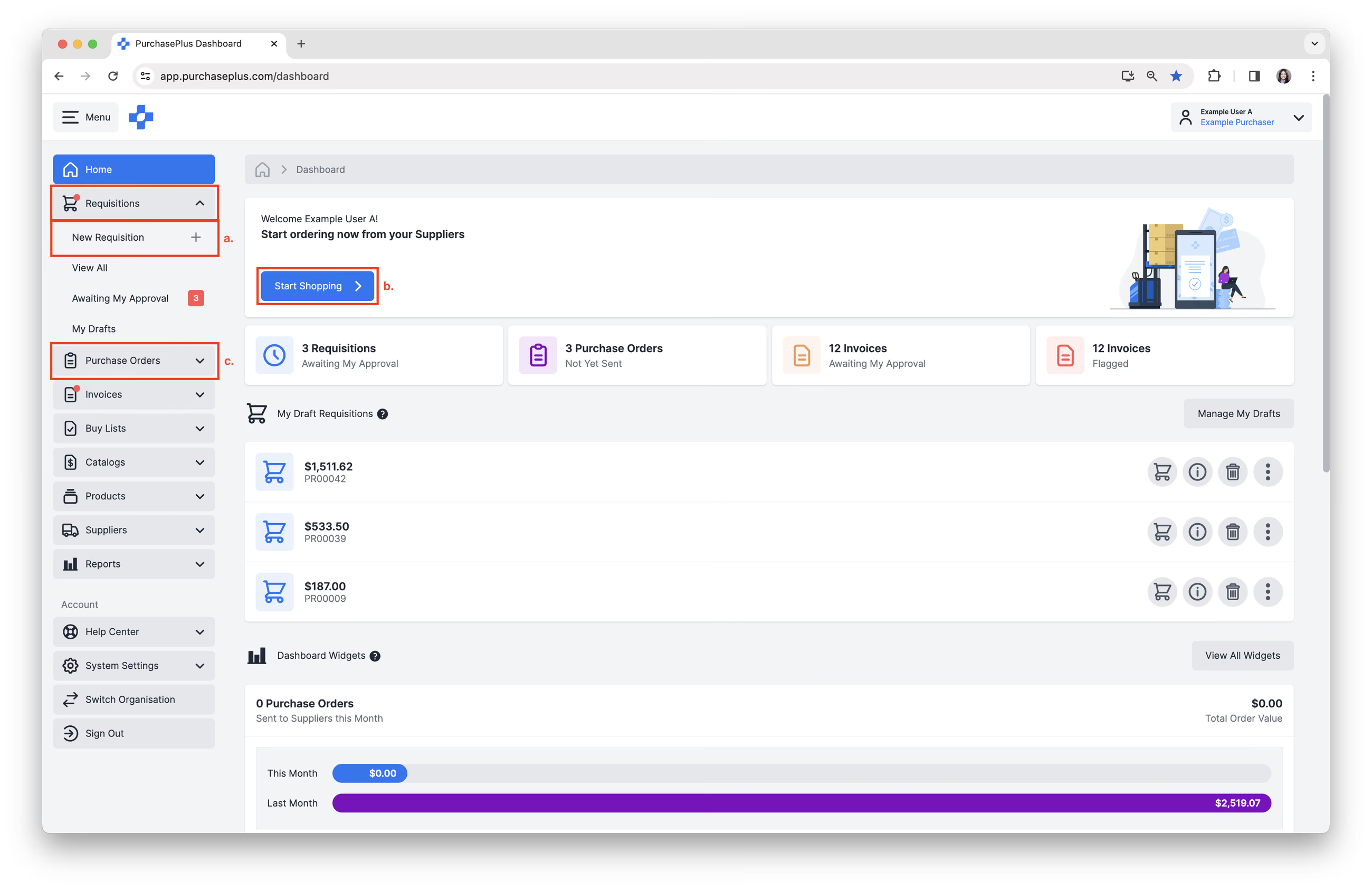
1. PurchasePlus의 여러 위치에서 구매 요청을 생성할 수 있습니다.
- 사이드 탐색 바에서 [구매 요청] → [새 구매 요청]을 클릭합니다.
- 홈 대시보드에서 [쇼핑 시작하기]를 클릭합니다.
- 사이드 탐색 바에서 [구매 주문] → [새 구매 주문]을 클릭합니다. 새 구매 요청 페이지로 리디렉션됩니다.
 2. '새 구매 요청 생성' 양식으로 이동합니다.
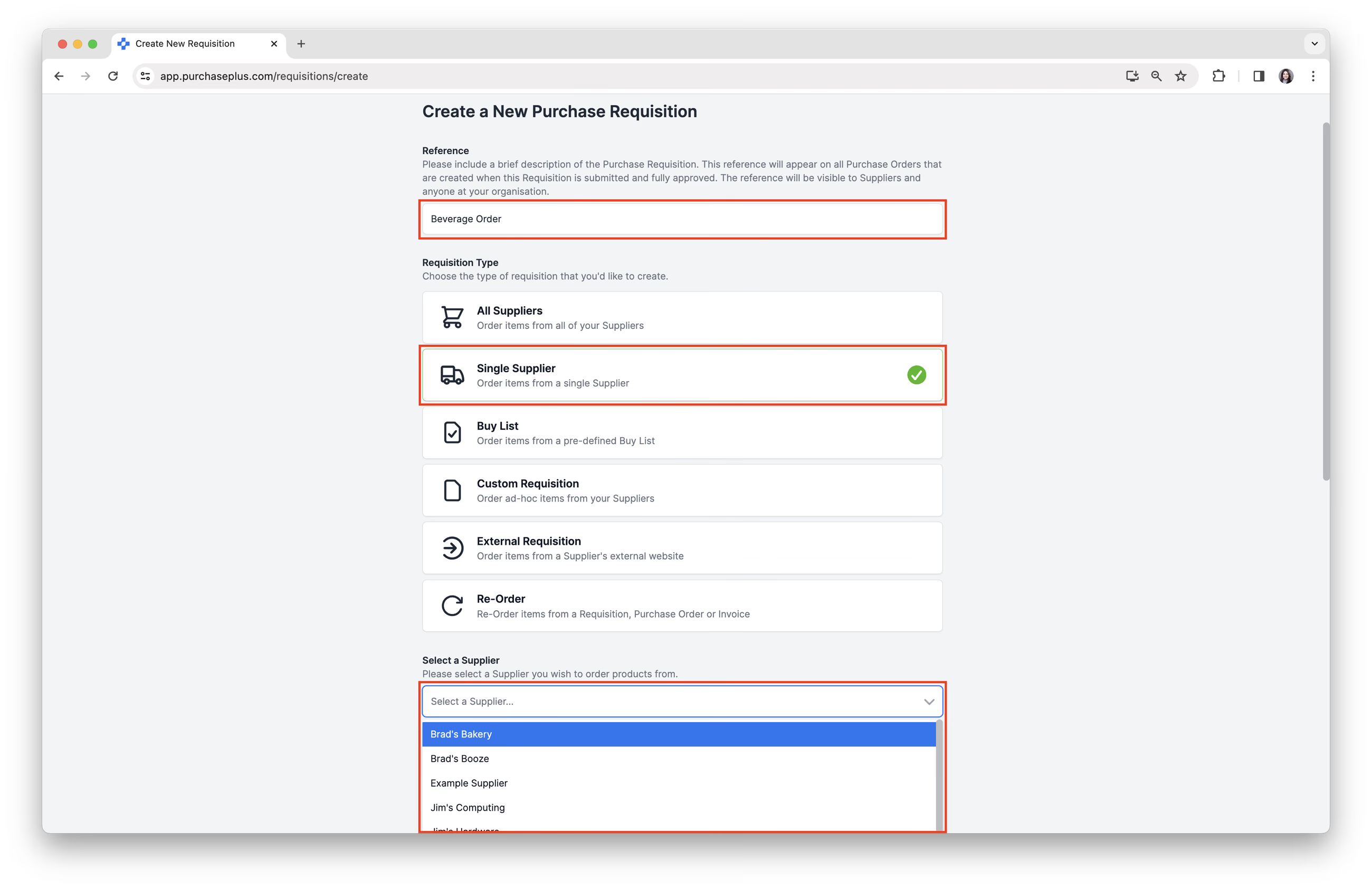
 - 구매 요청을 간단히 설명하는 [참조]를 입력합니다.
- '구매 요청 유형' 섹션에서 [단일 공급업체]를 선택하면 추가 옵션이 표시됩니다.
- 공급업체 드롭다운 메뉴에서 원하는 공급업체를 선택합니다.
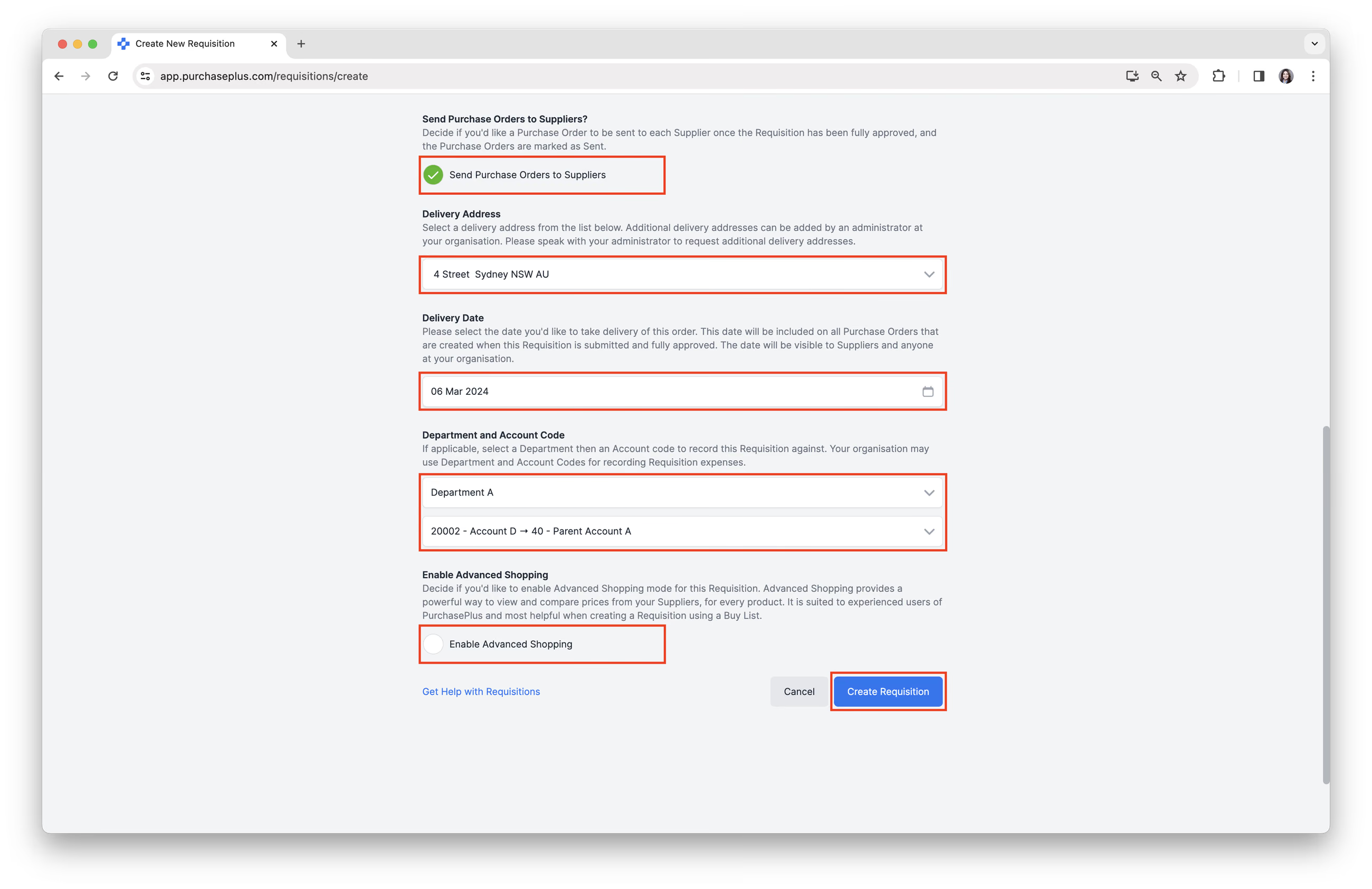
- 구매 요청 생성 양식의 다른 모든 필수 항목을 입력합니다.
- [구매 요청 생성]을 클릭합니다.
 3. '기본 쇼핑' 모드 또는 '고급 쇼핑' 모드에서 구매 요청 작성을 완료합니다.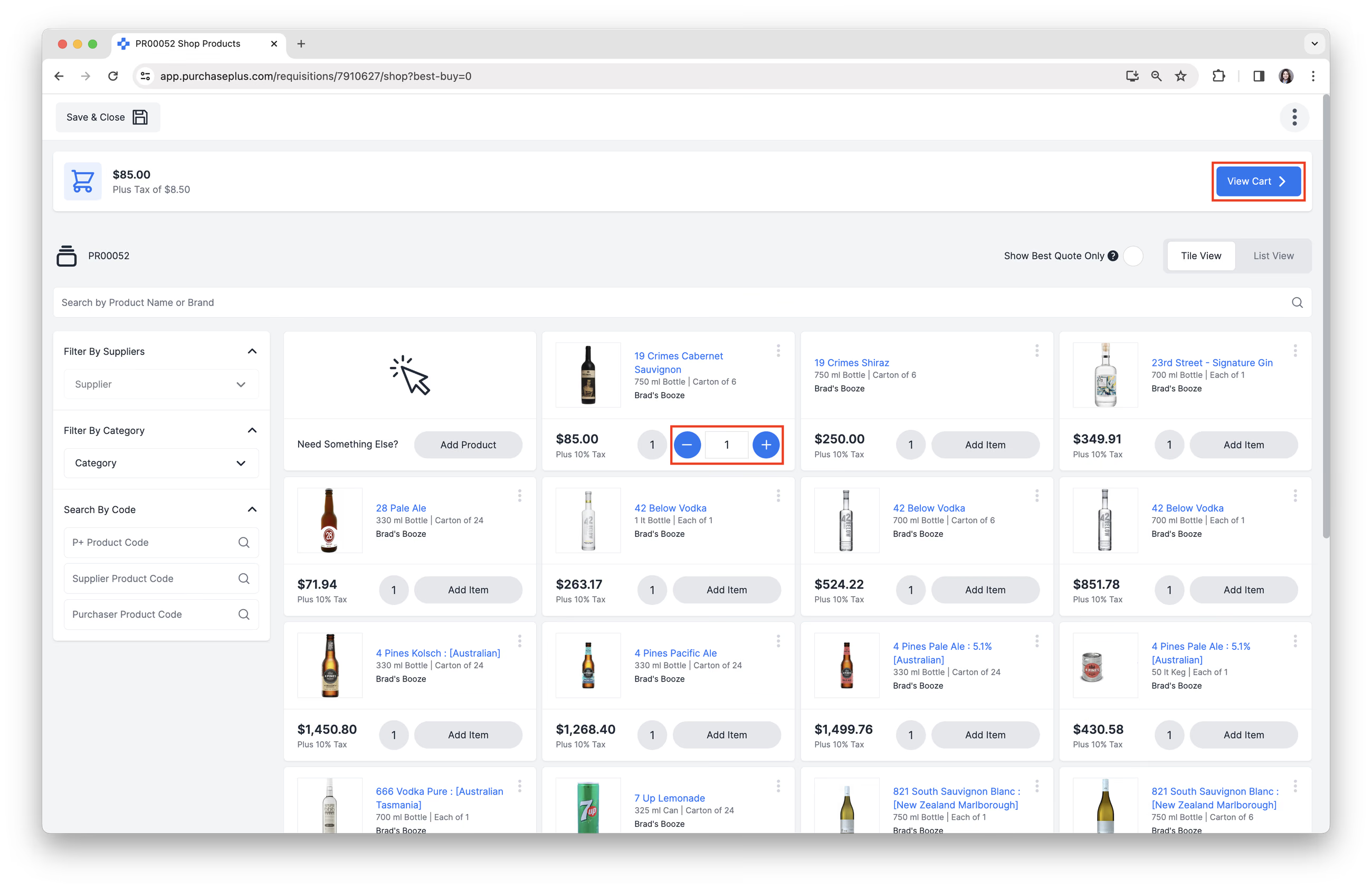
- 기본 쇼핑은 사용자에게 친숙한 온라인 쇼핑 경험을 제공합니다. 타일 또는 목록 보기로 제품을 확인 및 선택할 수 있으며, 각 공급업체 견적이 개별 품목으로 표시됩니다. 구매 요청을 제출하기 전에 장바구니에서 선택한 제품을 검토하세요. 자세한 내용은 기본 쇼핑 문서를 참조하세요.
- 고급 쇼핑은 공급업체의 가격을 확인 및 비교하고 공급업체 견적을 빠르게 선택할 수 있는 강력한 방법을 제공합니다. PurchasePlus 사용 경험이 풍부한 사용자에게 적합합니다. 자세한 내용은 고급 쇼핑 문서를 참조하세요.
4. 기본 쇼핑 모드를 선택한 경우, 구매 요청 작성이 완료되면 [장바구니 보기]를 클릭합니다. 구매 요청에 포함된 모든 제품과 수량을 확인하고 수정할 수 있습니다. 구매 요청 내용이 확정되면 장바구니 페이지 오른쪽 상단에 있는 [구매 요청 제출]을 클릭합니다. 고급 쇼핑 모드에서 구매 요청을 생성한 경우, [장바구니 보기] 버튼 대신 [구매 요청 제출] 버튼이 표시되므로 이 단계는 건너뛰게 됩니다.
5. 확인 페이지로 이동하여 구매 요청 설정을 검토하고 필요한 경우 수정한 후, 페이지 하단의 [승인 요청 제출]을 클릭합니다.
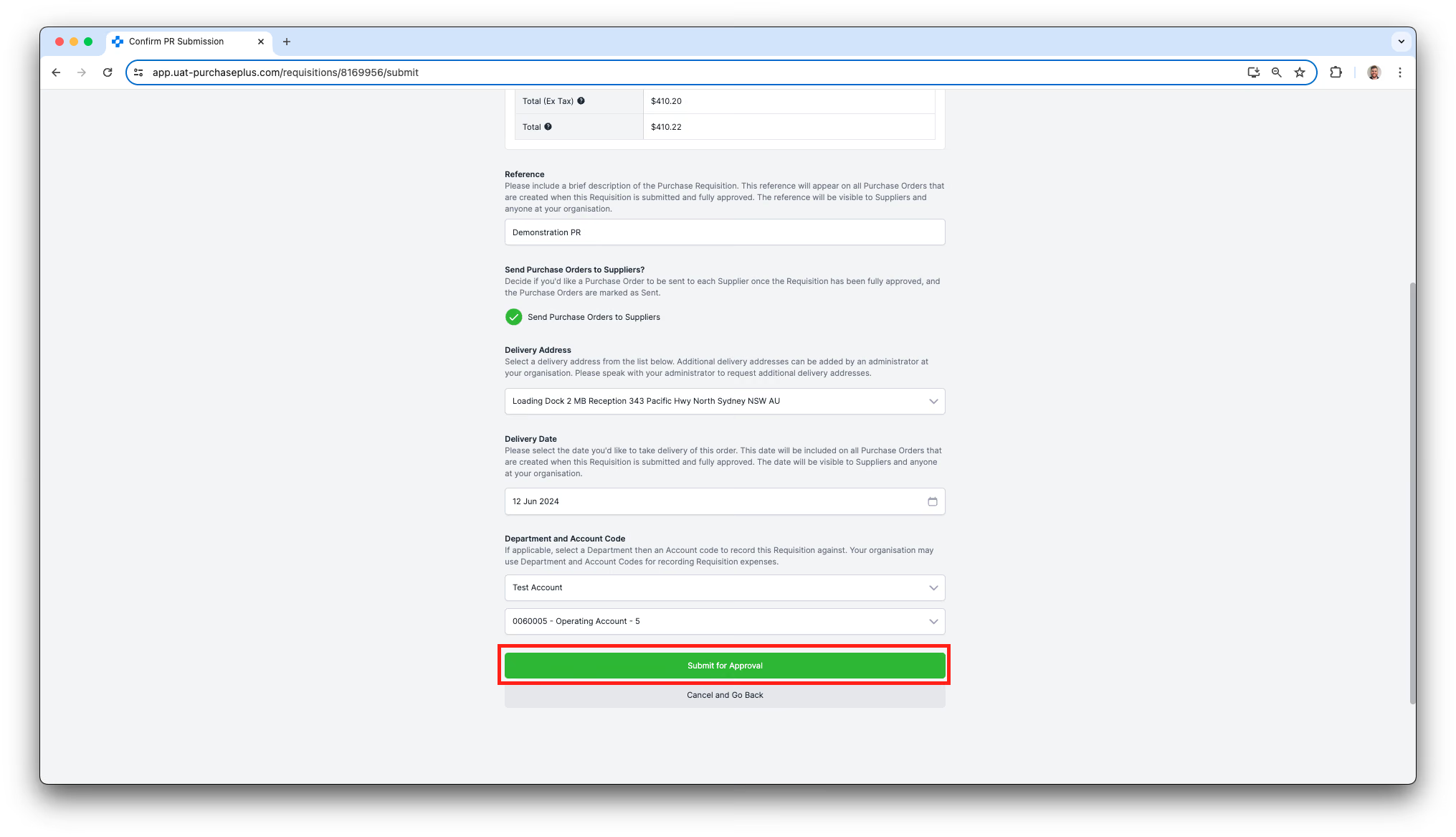 이렇게 하면 해당 부서에 구성된 구매 요청 승인 워크플로가 시작됩니다. 승인자가 로그인하여 구매 요청을 승인할 때까지 구매 요청은 '승인 대기 중' 상태로 유지됩니다.