

내보내기 준비 완료로 표시
내보내기 준비 완료로 표시
조직 구성에 따라 송장 및 대변전표를 개별적으로 내보내거나('유형 A'), 일괄 내보내기 파일의 일부로 내보내도록 설정되어 있을 수 있습니다('유형 B').
이 문서에서는 송장 및 대변전표를 먼저 '내보내기 준비 완료'로 표시한 다음, 원하는 시간에 비동기적으로 생성되는 일괄 내보내기 파일에 포함 하는 유형 B 시나리오를 설명합니다. 조직에서 송장 및 대변전표를 개별적으로 내보내는 경우(유형 A)에는 송장 또는 대변전표 내보내기 문서를 참조하세요.
유형 B 조직은 송장을 개별적으로(즉, '하나씩') 추가하거나, 대량 [내보내기 준비 완료로 표시] 기능을 사용하여 한 번의 작업으로 여러 송장을 추가할 수 있습니다.
송장 또는 대변전표를 내보내기 준비 완료로 표시
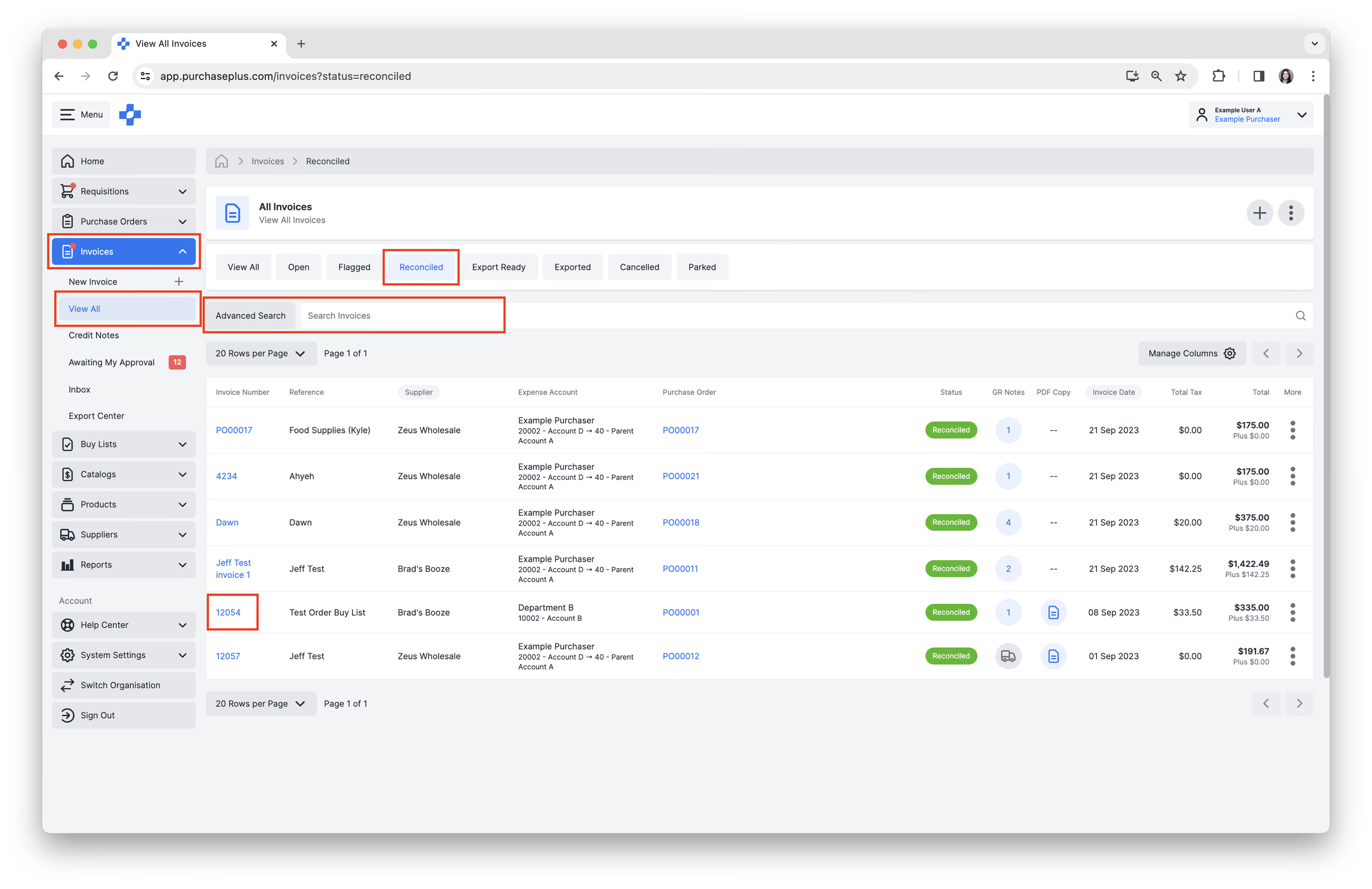
1. 측면 탐색 모음에서 [송장] 또는 [대변전표] → [모두 보기]를 선택합니다.
2. [대사됨] 탭을 선택합니다. 'RECONCILED(대사됨)' 상태인 문서만 내보내기 준비 완료로 표시할 수 있습니다. 대사 완료된 송장 또는 대변전표는 모든 플래그 검사를 통과했거나 플래그가 있음에도 승인을 받은 문서입니다.
3. [검색]을 사용하여 내보내기 준비 완료로 표시하려는 송장 또는 대변전표를 찾습니다.
4. [송장 또는 대변전표 번호]를 클릭하여 송장을 엽니다.
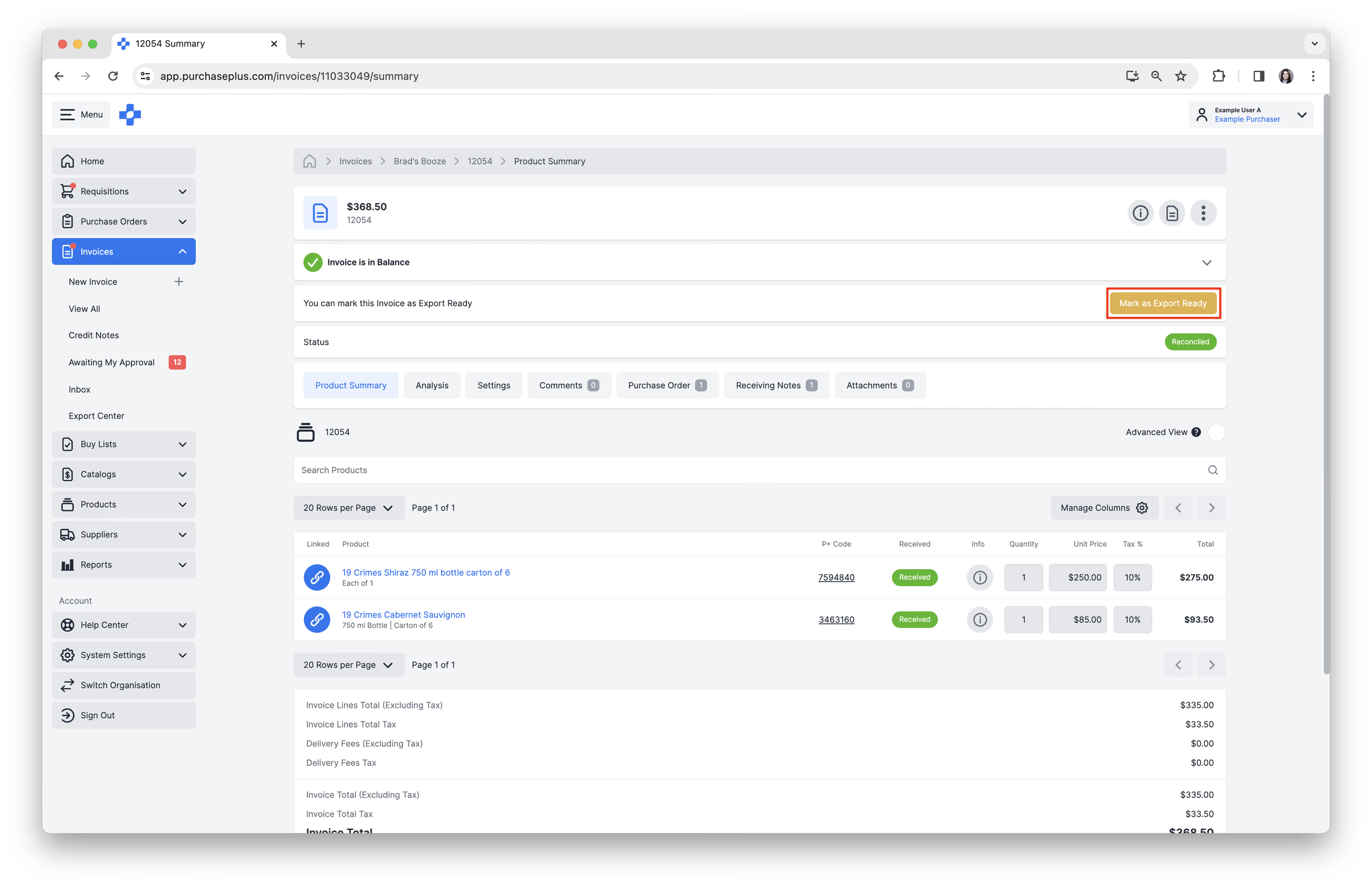
5. 문서 헤더 영역에서 [내보내기 준비 완료로 표시] 작업 버튼을 클릭합니다. 헤더에 이 버튼을 표시하려면 특정 권한이 필요합니다.
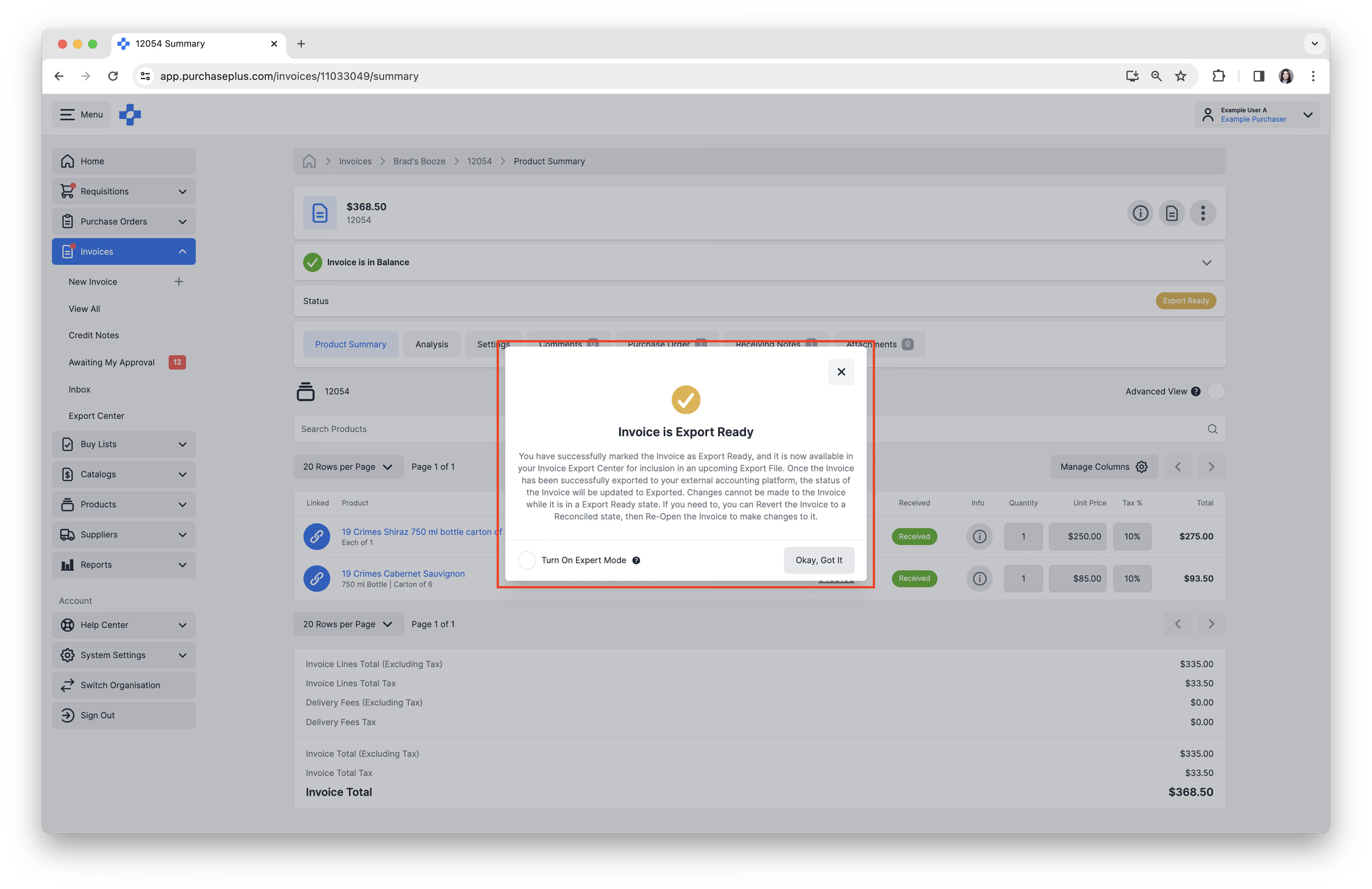
이제 송장 또는 대변전표가 'EXPORT READY(내보내기 준비 완료)' 상태가 되며, 내보내기 센터에서 향후 내보내기 파일에 포함할 수 있게 됩니다. 문서가 외부 회계 플랫폼으로 성공적으로 내보내지면 송장 또는 대변전표의 상태가 내보냄(Exported)으로 업데이트됩니다. 내보내기 준비 완료 상태인 동안에는 문서를 변경할 수 없습니다.
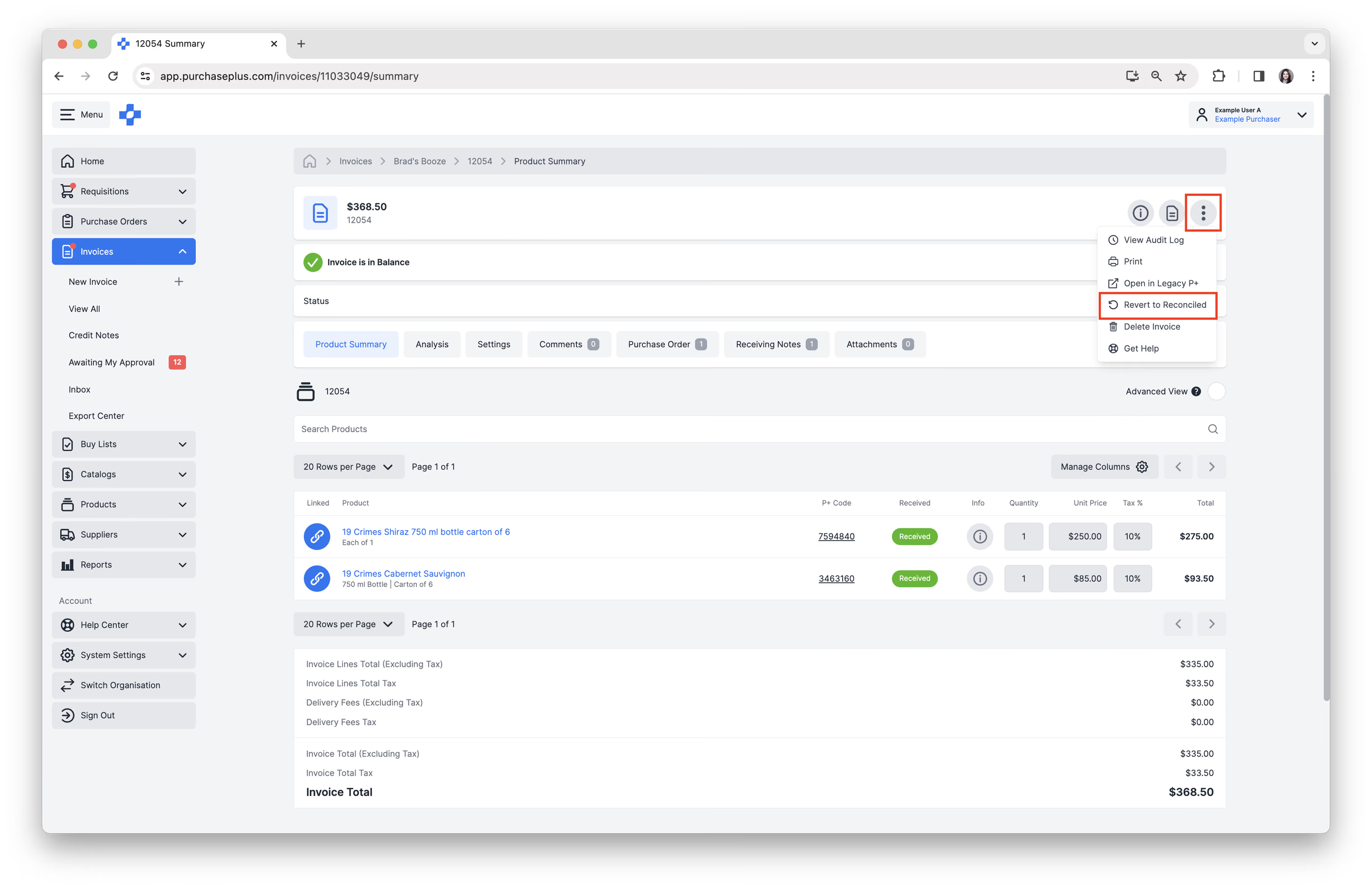
6. 필요한 경우 송장 또는 대변전표를 대사됨 상태로 되돌린 다음 문서를 다시 열어 변경할 수 있습니다. 헤더 영역에서 [추가 메뉴] → [대사됨으로 되돌리기]를 선택합니다.
7. 필요한 모든 송장 및 대변전표를 내보내기 준비 완료로 표시했으면 일괄 내보내기 파일을 생성할 수 있습니다.
송장 또는 대변전표를 대량으로 내보내기 준비 완료로 표시
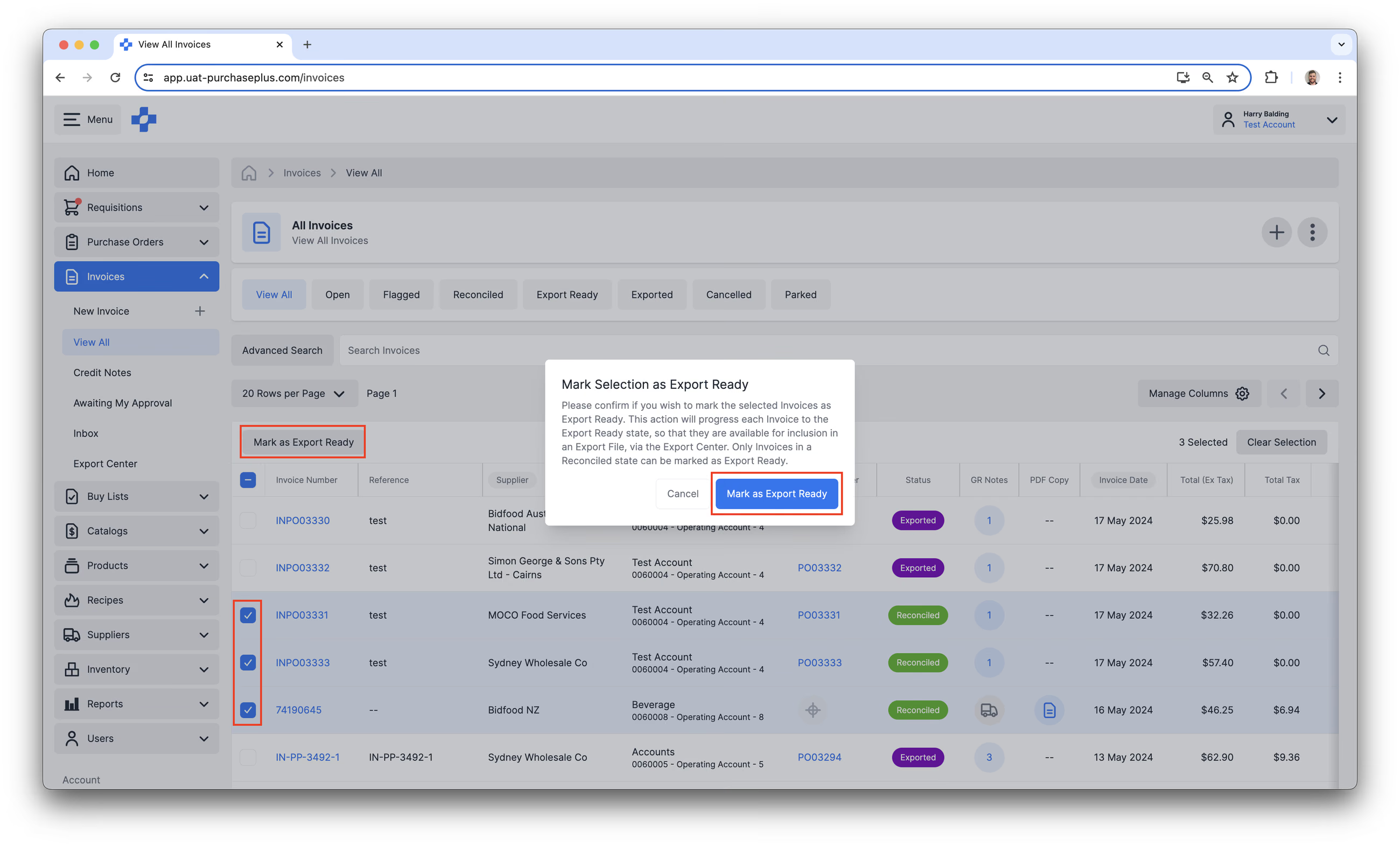
대량 [내보내기 준비 완료로 표시] 기능을 사용하면 다음 단계에 따라 최대 60개의 송장 또는 대변전표의 상태를 대사됨에서 내보내기 준비 완료로 빠르게 업데이트할 수 있습니다.
1. 측면 탐색 모음에서 [송장] 또는 [대변전표] → [모두 보기]를 선택합니다.
2. [대사됨] 탭을 선택합니다. 'RECONCILED(대사됨)' 상태인 문서만 내보내기 준비 완료로 표시할 수 있습니다. 대사 완료된 송장 또는 대변전표는 모든 플래그 검사를 통과했거나 플래그가 있음에도 승인을 받은 문서입니다.
3. 테이블에서 송장 또는 대변전표 번호 왼쪽의 체크박스를 사용하여 여러 문서를 선택합니다.
4. 테이블 상단, 송장 또는 대변전표 번호 열 위에 있는 [내보내기 준비 완료로 표시]를 클릭합니다.
5. 확인 단계에서 [내보내기 준비 완료로 표시]를 클릭하여 작업을 완료합니다. 참고: 이 작업은 한 번에 최대 60개의 송장 또는 대변전표로 제한됩니다.
6. 필요한 모든 송장 또는 대변전표를 내보내기 준비 완료로 표시했으면 일괄 내보내기 파일을 생성할 수 있습니다.