

PurchasePlus에 로그인하기
PurchasePlus에 로그인하기
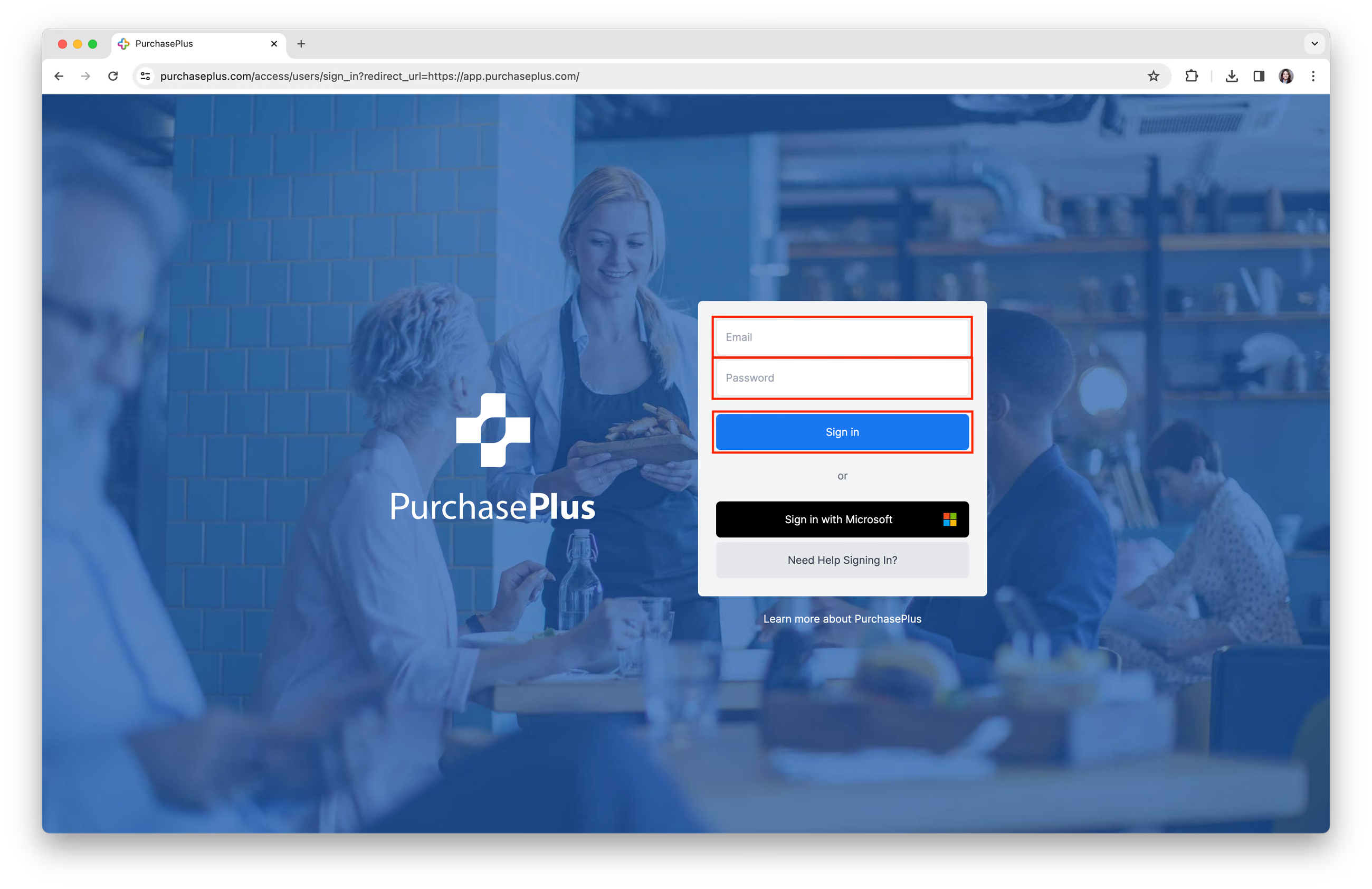
PurchasePlus에 로그인
1. PurchasePlus 로그인 페이지에 접속하려면 https://app.purchaseplus.com을 방문하세요. (권장 브라우저는 Google Chrome입니다).
2. '이메일 주소'와 '비밀번호'를 입력하고 [로그인] 버튼을 클릭합니다.
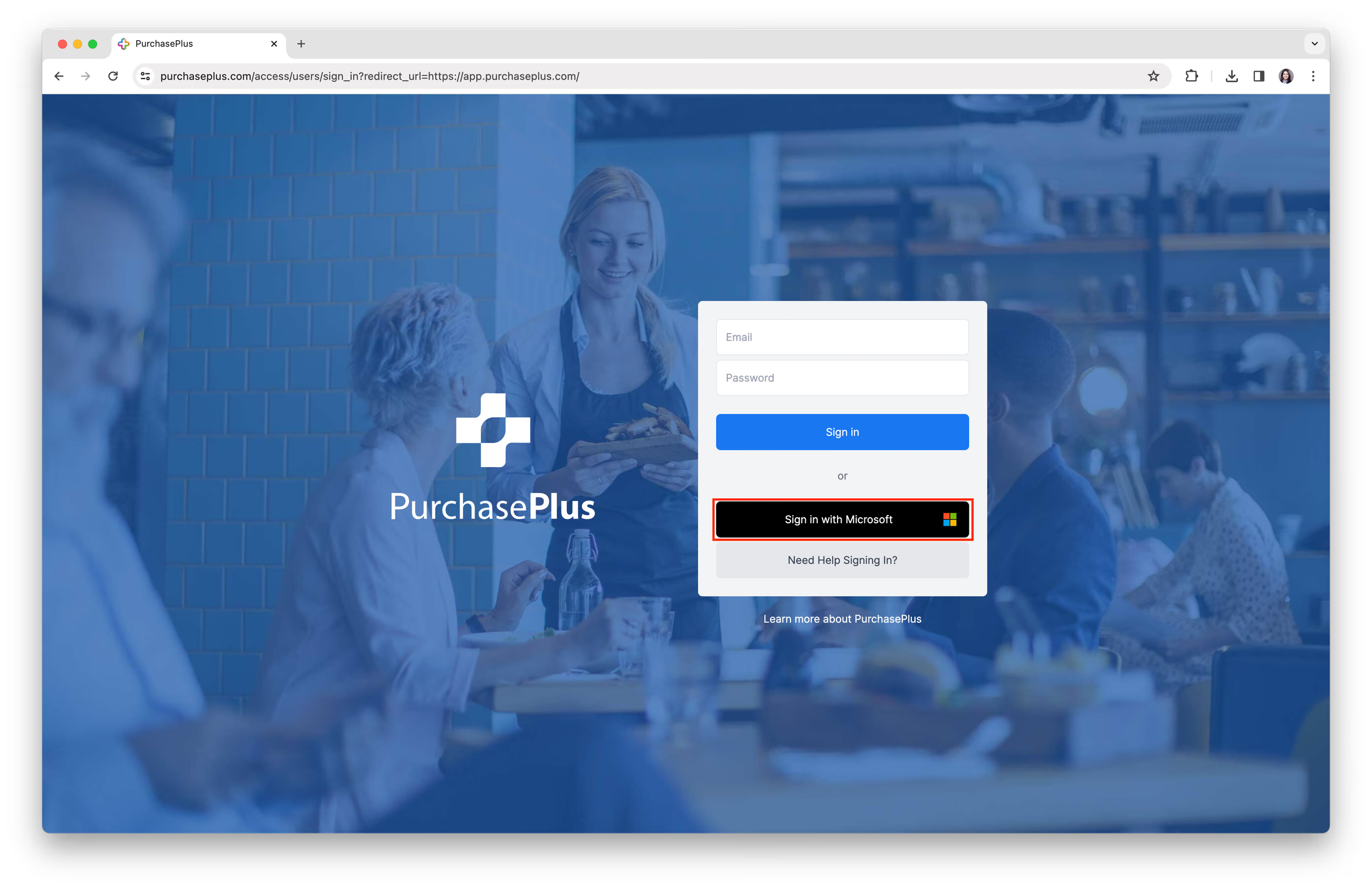
Microsoft 계정으로 로그인
참고: 이메일 주소가 Microsoft 계정에 속해 있고, 해당 이메일 주소가 PurchasePlus의 사용자 계정에도 등록되어 있다면 [Microsoft로 로그인] 옵션을 사용하여 로그인할 수 있습니다.
1단계: [Microsoft로 로그인]을 클릭하면 Microsoft 로그인 페이지로 리디렉션됩니다.
2단계: Microsoft 계정에 해당하는 '이메일 주소'와 '비밀번호'를 입력합니다.
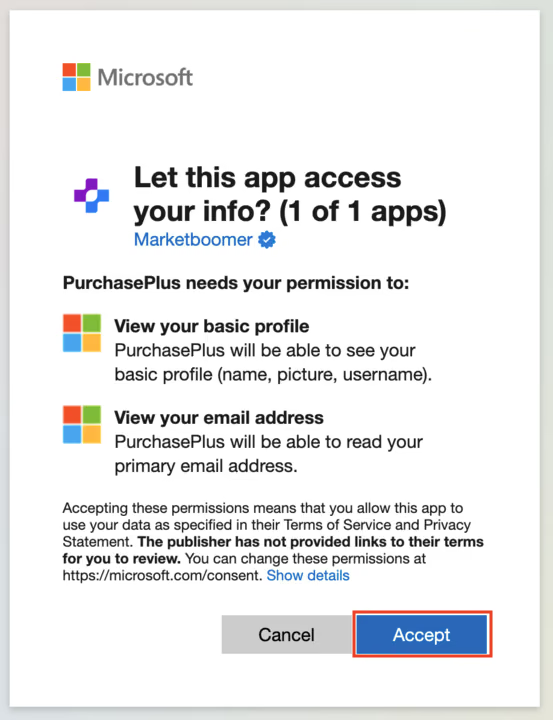
3단계: 다음과 같은 안내 메시지가 표시될 수 있습니다. [수락]을 클릭해 주세요.
4단계: 다시 PurchasePlus로 이동하며 계정에 로그인됩니다.
참고: 사용한 Microsoft 이메일 주소와 일치하는 PurchasePlus 사용자가 없는 경우, 다시 로그인 페이지로 돌아오며 "로그인 실패" 안내 메시지가 표시됩니다.
최초 로그인
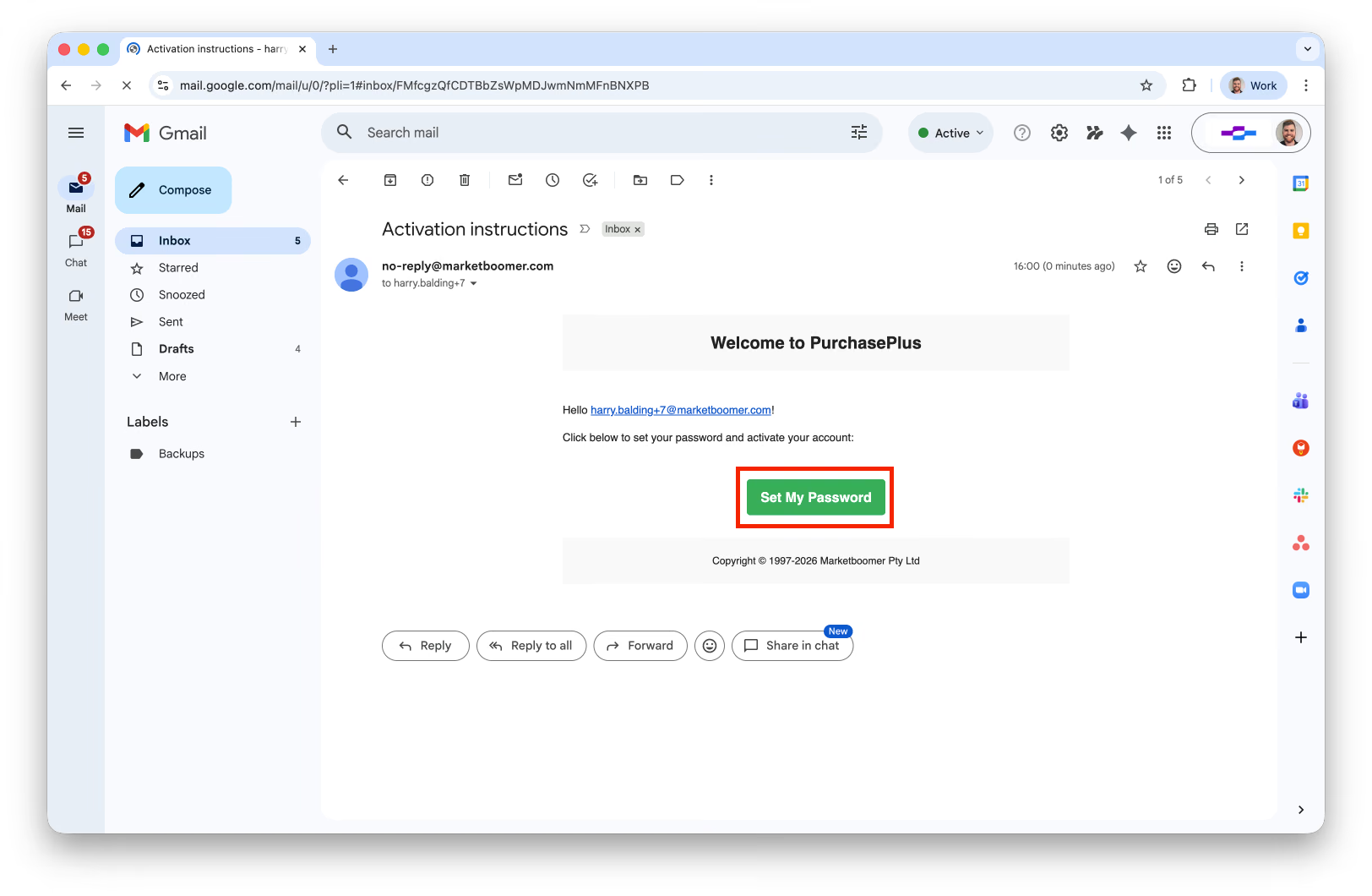
계정에 처음 로그인하기 전에 먼저 계정을 확인하고 비밀번호를 설정해야 합니다.
1단계: 관리자가 PurchasePlus 초대를 보낸 이메일 계정으로 이동하여 '비밀번호 설정'을 클릭합니다:
2단계: 새 비밀번호를 입력하고 확인합니다. 이 비밀번호는 앞으로 PurchasePlus에 접속할 때 사용하게 됩니다.
문제 해결: 계정 활성화 이메일을 받지 못했습니다
계정 확인 이메일을 받지 못했거나(또는 삭제된 경우) 다음 단계를 따르세요:
1단계: [로그인에 도움이 필요하신가요?]를 클릭합니다:
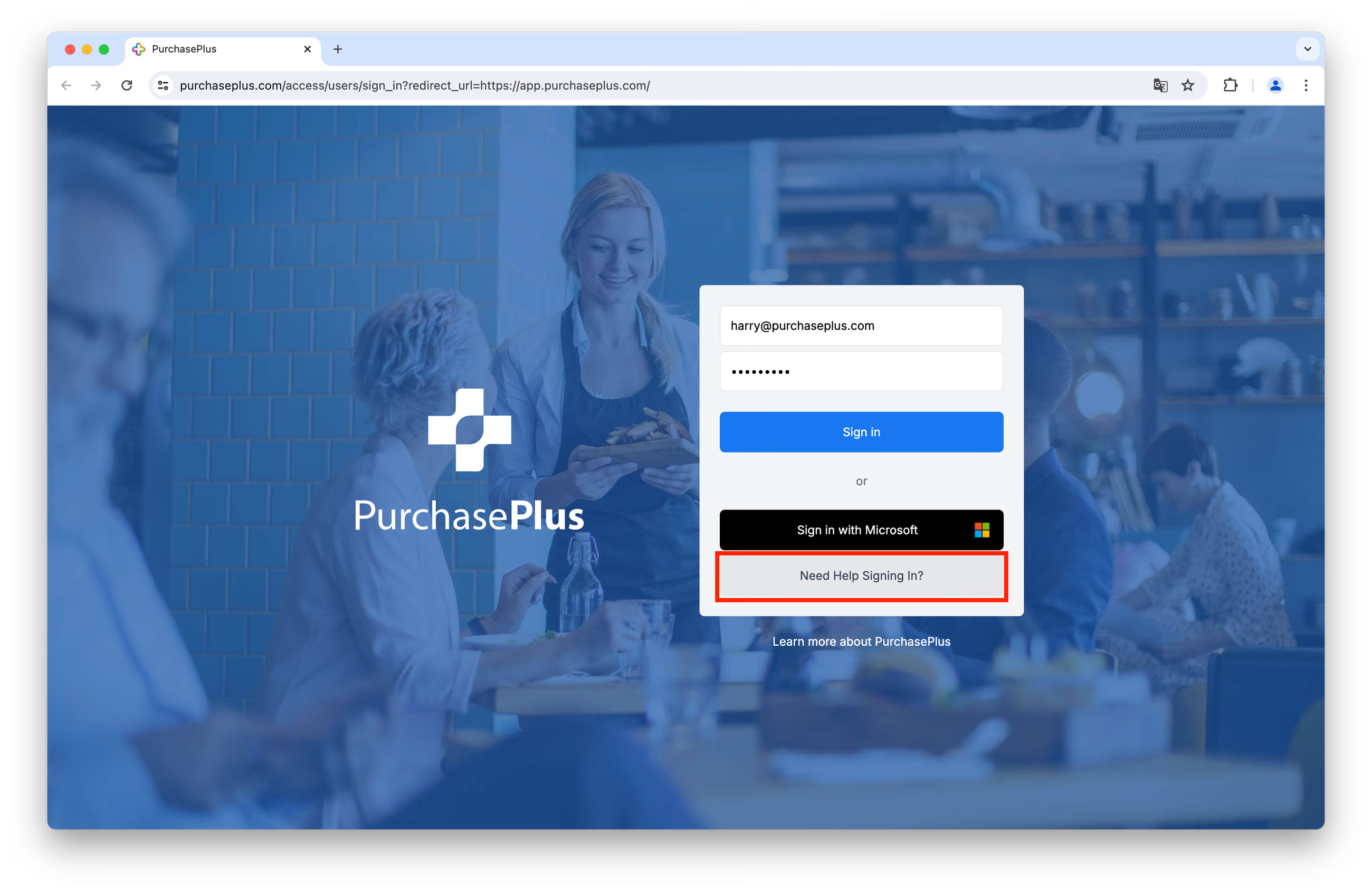
2단계: [환영 이메일 다시 보내기]를 클릭합니다.
3단계: 등록된 이메일 주소를 입력하고 [환영 이메일 다시 보내기]를 클릭합니다.
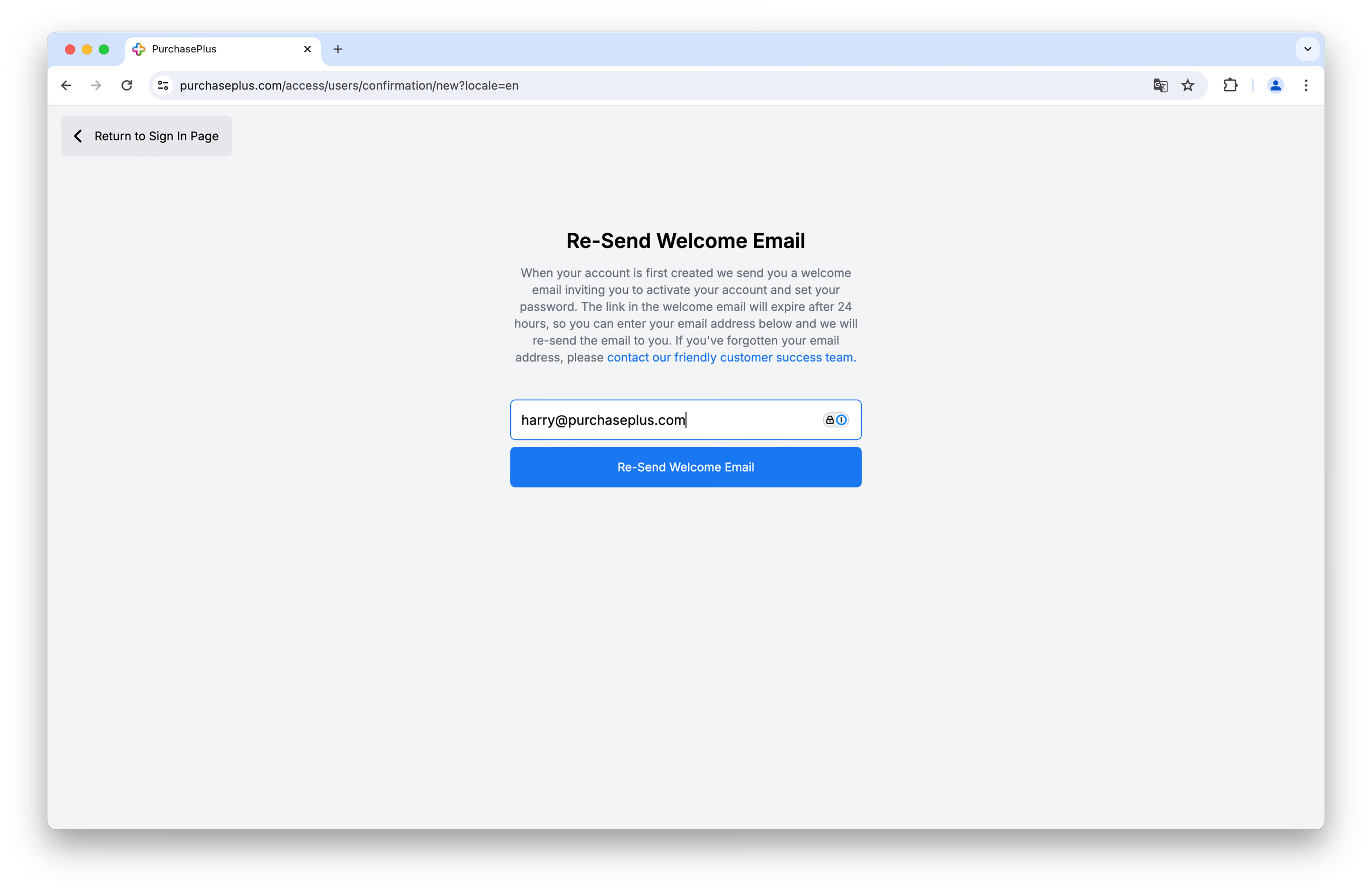
잠시 후 환영 이메일이 다시 발송되며, 이메일에 포함된 안내에 따라 계정을 활성화할 수 있습니다.
비밀번호 재설정
비밀번호를 잊어버린 경우 다음 단계를 따라 비밀번호를 재설정하고 로그인할 수 있습니다:
1단계: [로그인에 도움이 필요하신가요?]를 클릭합니다:
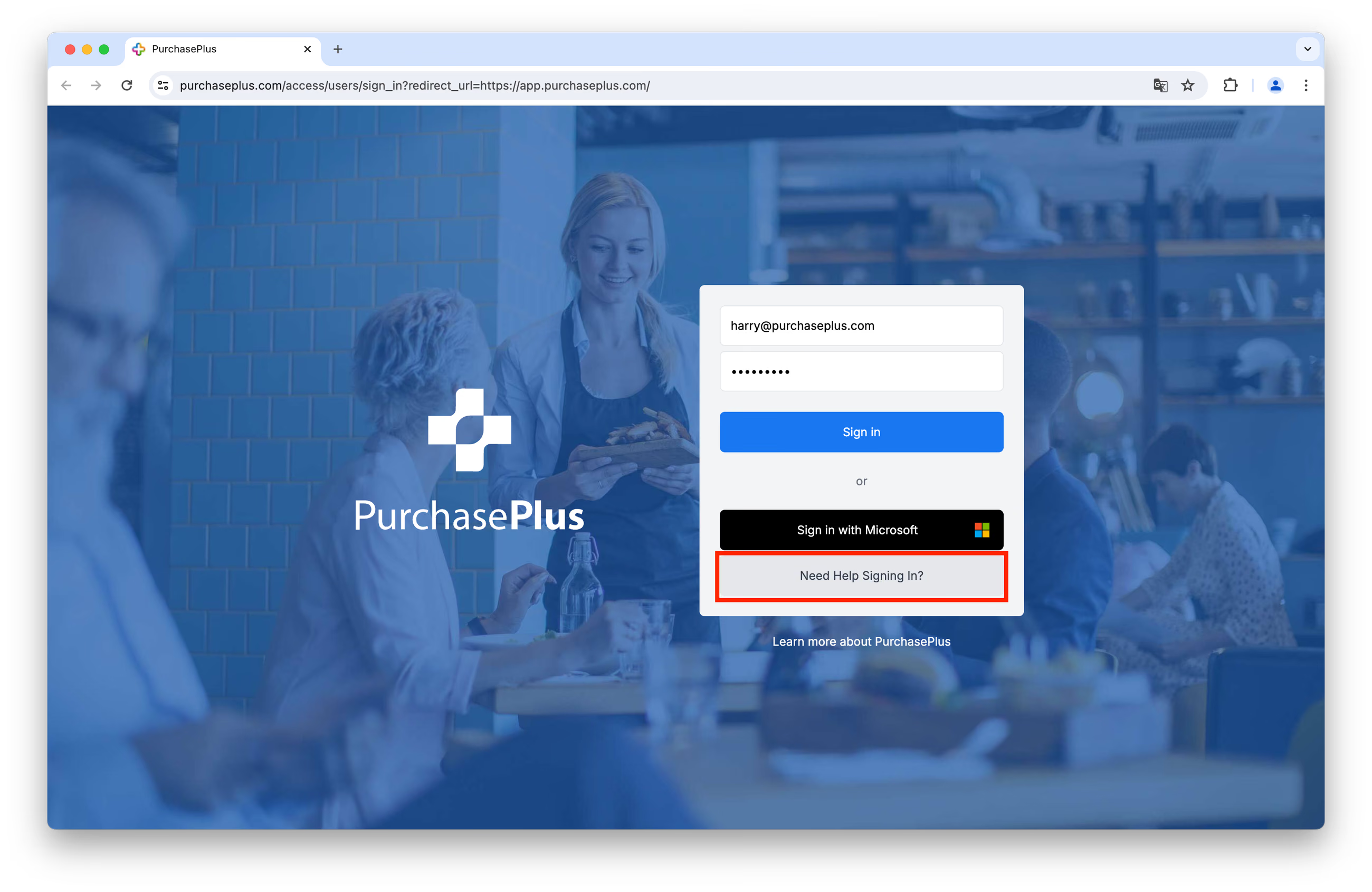
2단계: [비밀번호 재설정]을 클릭합니다.
3단계: 등록된 이메일 주소를 입력하고 [비밀번호 재설정 안내 보내기]를 클릭합니다:
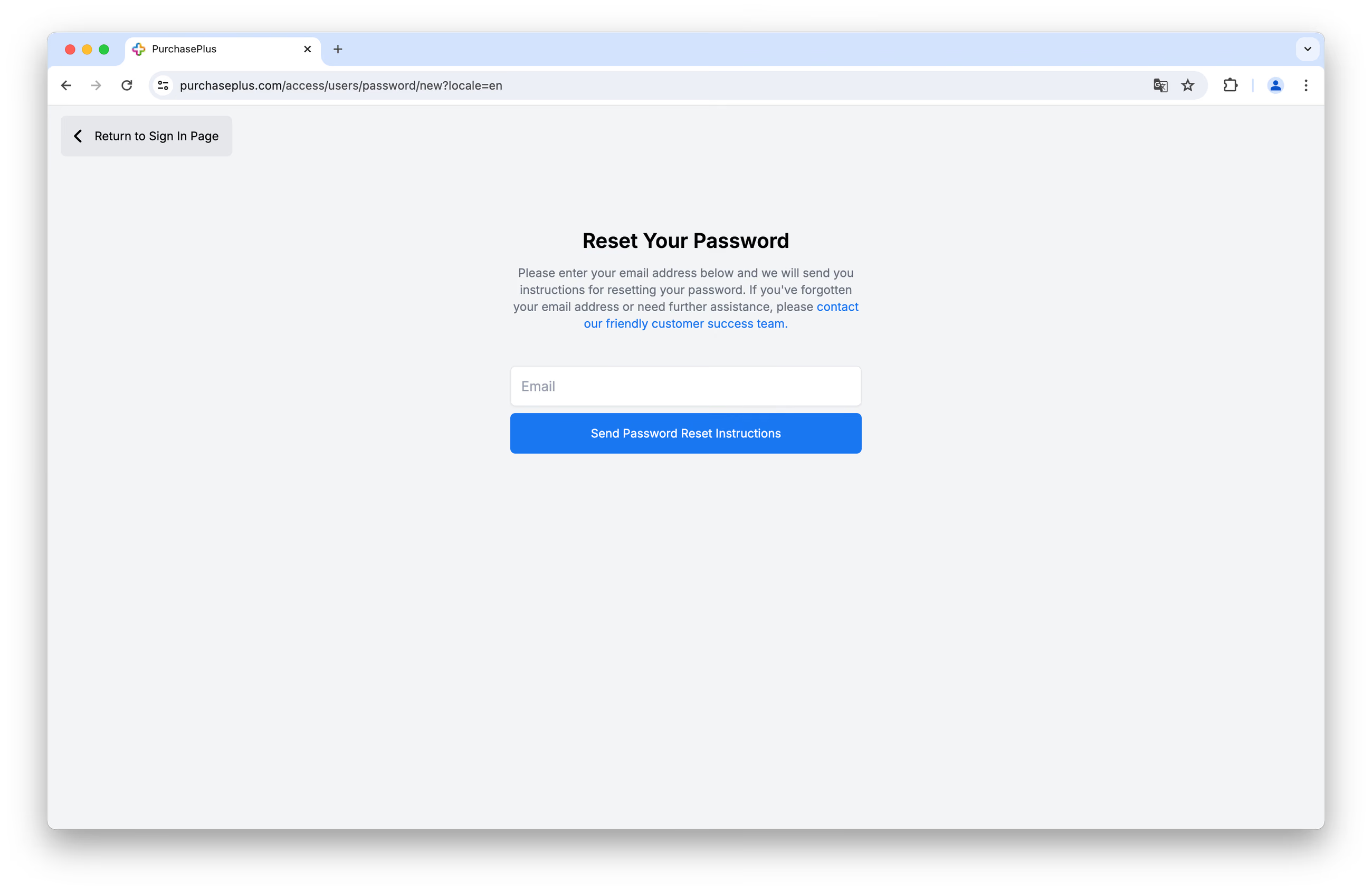
잠시 후 안내 이메일이 발송되며, 이메일에 포함된 단계에 따라 비밀번호를 재설정할 수 있습니다.
비밀번호 (길이 12~128자, 최소 숫자 1개, 소문자 1개, 대문자 1개 포함 필수)
이상적인 비밀번호 예시: *mub!qzr0ADF_rzj0duh*#
PurchasePlus 로그인과 관련하여 추가 지원이 필요한 경우 고객 지원팀에 문의해 주세요.