

탐색
탐색
PurchasePlus 시작하기
- 홈페이지 접속하기: https://app.purchaseplus.com/에 직접 접속하거나 웹 브라우저의 URL 주소창에 purchaseplus.com을 입력하세요. 웹 브라우저로는 Google Chrome을 사용하는 것을 권장합니다.
- **로그인:** 도움말 문서 PurchasePlus에 로그인하기를 확인하세요.
- 비밀번호 찾기: 도움말 문서 비밀번호 재설정하기를 확인하세요.
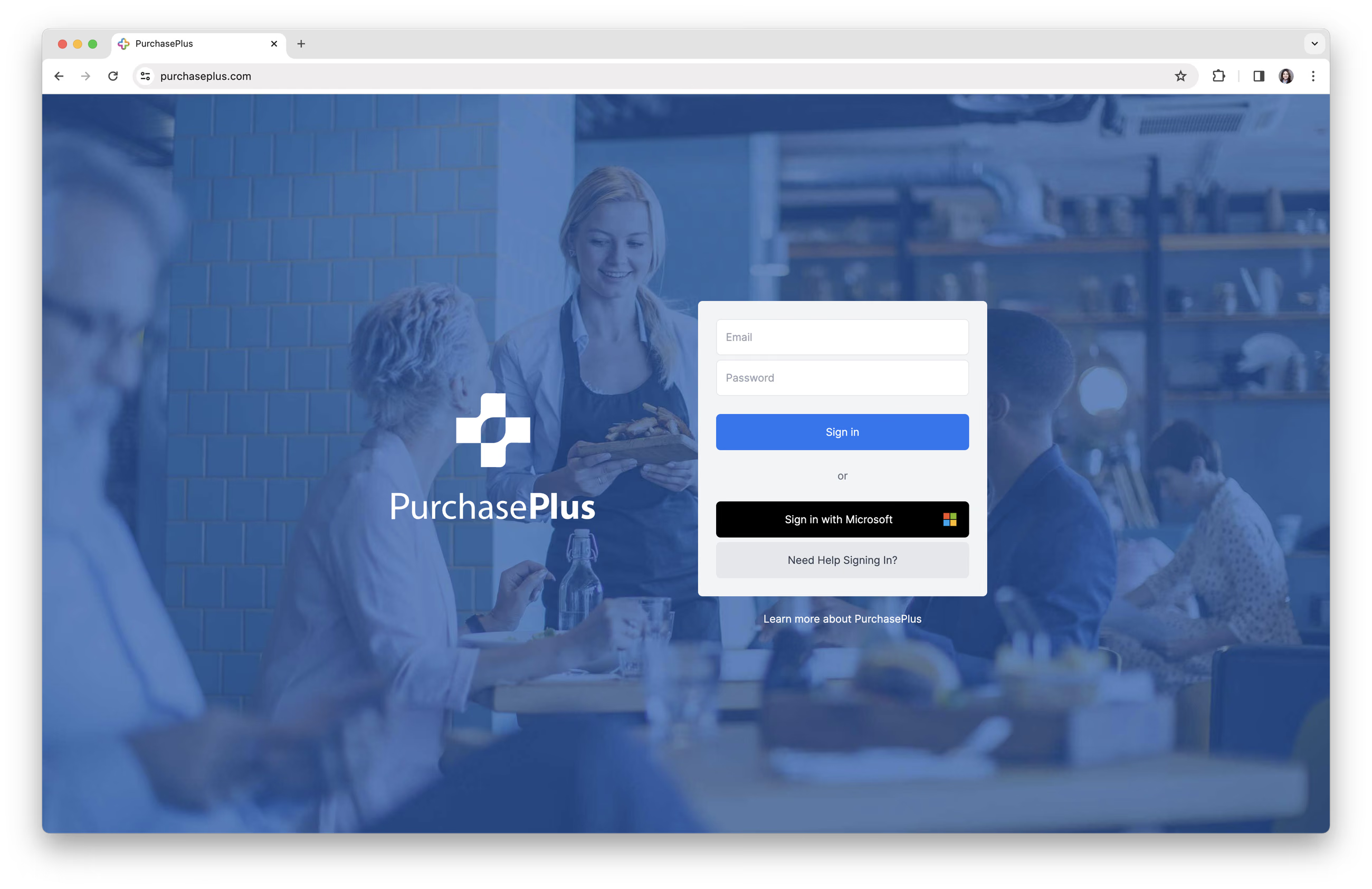
사이드 탐색 메뉴
기본 메뉴
왼쪽에 위치한 기본 메뉴는 PurchasePlus의 주요 영역들을 구성하며, 귀하의 조직에서 사용 중인 PurchasePlus 모듈에 따라 설정됩니다.
1. 각 [항목]을 클릭하면 관련된 하위 페이지의 드롭다운 목록이 펼쳐집니다. 항목을 선택하면 해당 섹션으로 바로 이동합니다.
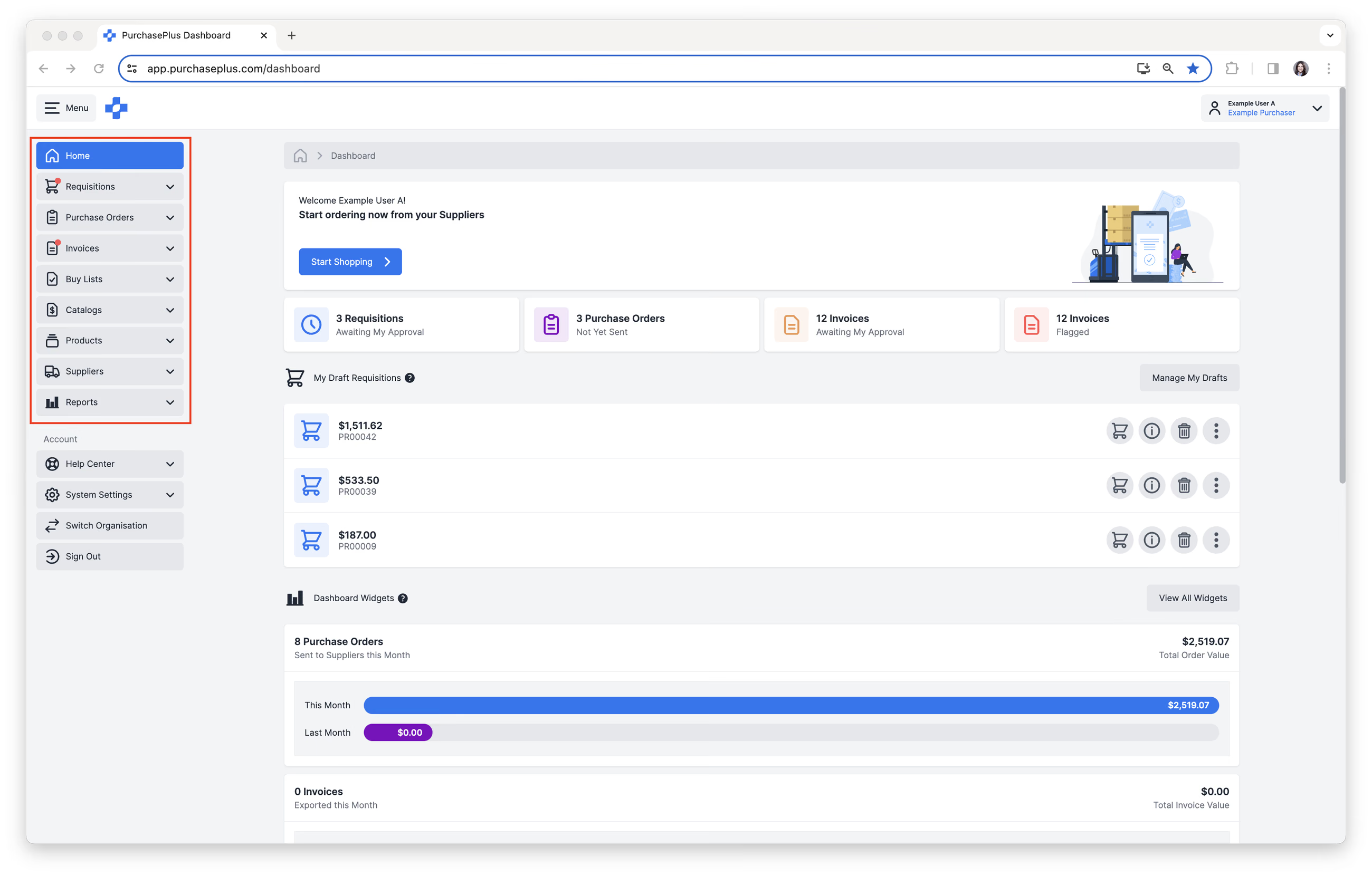
계정 섹션
계정 섹션에서는 다음에 액세스할 수 있습니다:
- [고객센터] → [실시간 채팅 시작] → [도움말 문서 보기] → [의견 보내기].
- [시스템 설정] → [조직 관리].
- [조직 전환]. 다른 조직이나 조직 내 다른 부서로 전환할 수 있습니다. 전환하려는 조직의 구성원이어야 전환이 가능합니다. 다른 조직으로 전환하면 전체 세션이 해당 조직으로 변경됩니다. 언제든지 조직 간 전환이 가능합니다.
- [로그아웃]. PurchasePlus에서 로그아웃됩니다.
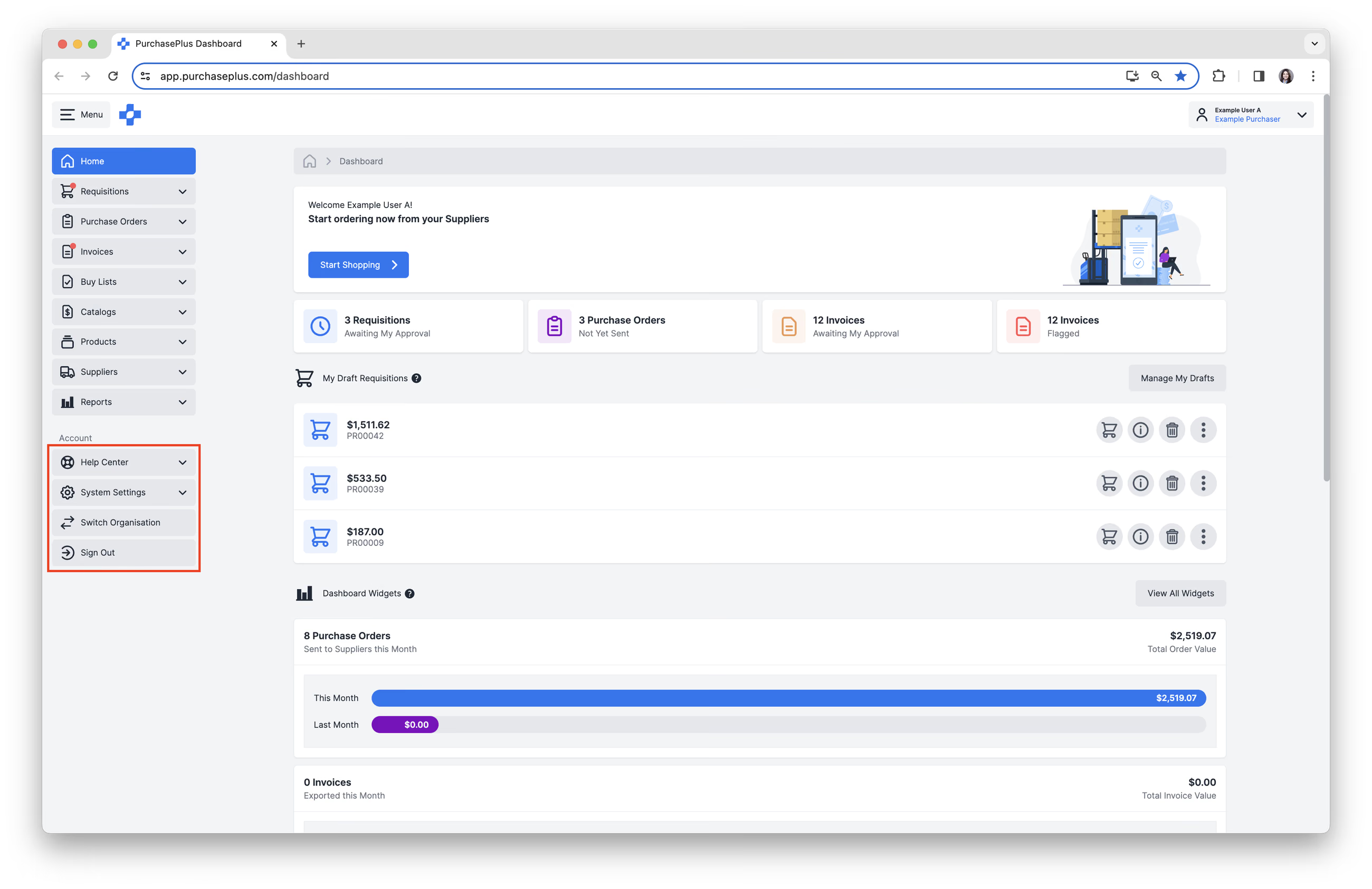
계정 메뉴
PurchasePlus 우측 상단 모서리에 있는 메뉴를 통해 추가 기능에 액세스할 수 있습니다. 우측 상단 메뉴에서는 다음에 액세스할 수 있습니다:
- [내 계정]. 이메일 주소, 언어 및 보기 기본 설정 등의 일반 정보와 설정을 제공합니다.
- [실시간 채팅 시작]. 친절한 고객 지원 팀원과 실시간 채팅 대화를 시작할 수 있습니다.
- [정보]. 사용자 계정 및 세션에 대한 유용한 정보를 제공합니다. 친절한 고객 지원 팀원의 도움이 필요할 때 이 화면을 열어보도록 요청받을 수 있습니다.
- [Go to Legacy P+]. 이전 Legacy P+ 인터페이스로 이동합니다.
- [조직 전환]. 다른 조직이나 조직 내 다른 부서로 전환할 수 있습니다. 전환하려는 조직의 구성원이어야 전환이 가능합니다. 다른 조직으로 전환하면 전체 세션이 해당 조직으로 변경됩니다. 언제든지 조직 간 전환이 가능합니다
- [로그아웃]. PurchasePlus에서 로그아웃됩니다.
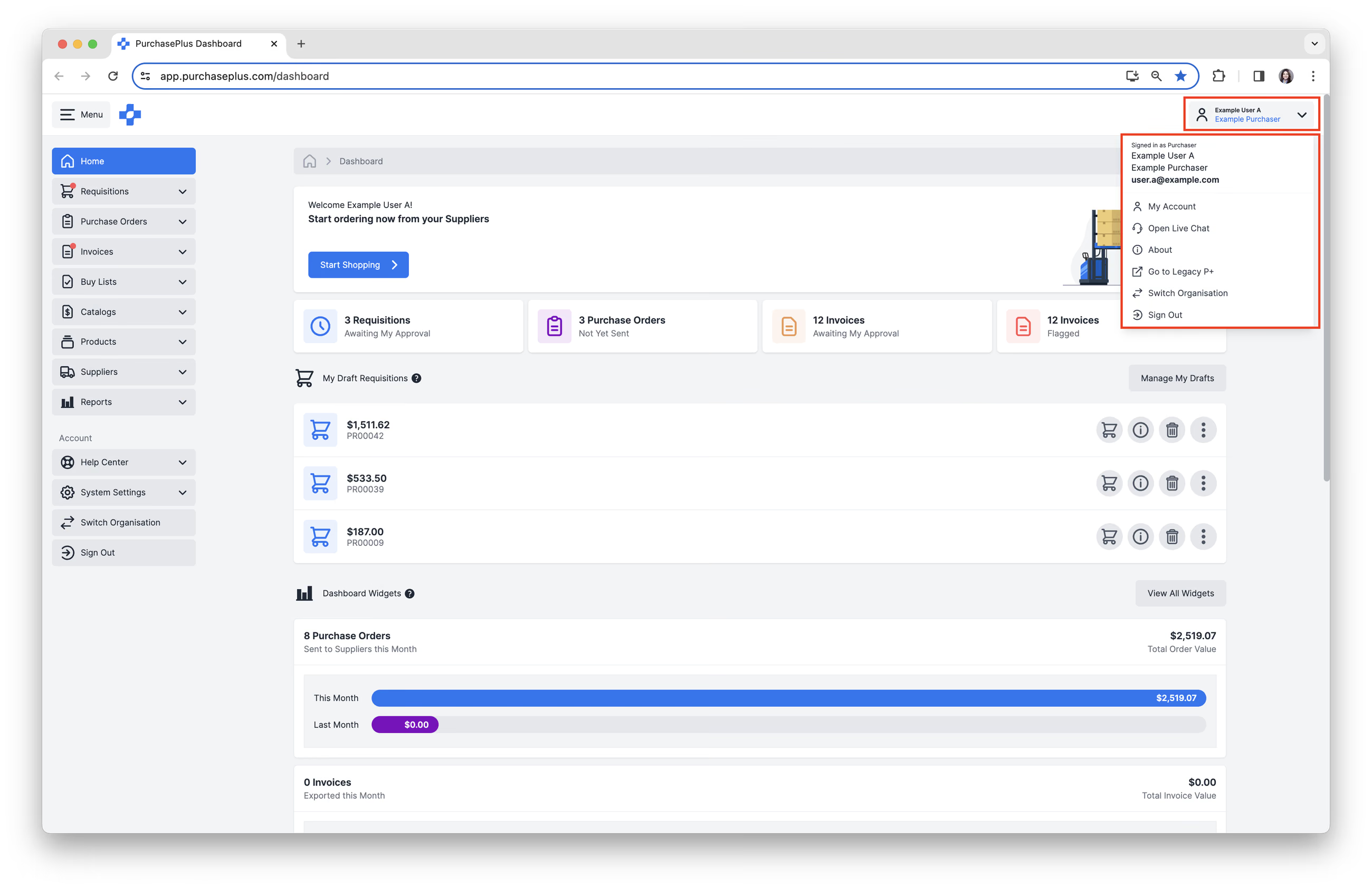
대시보드
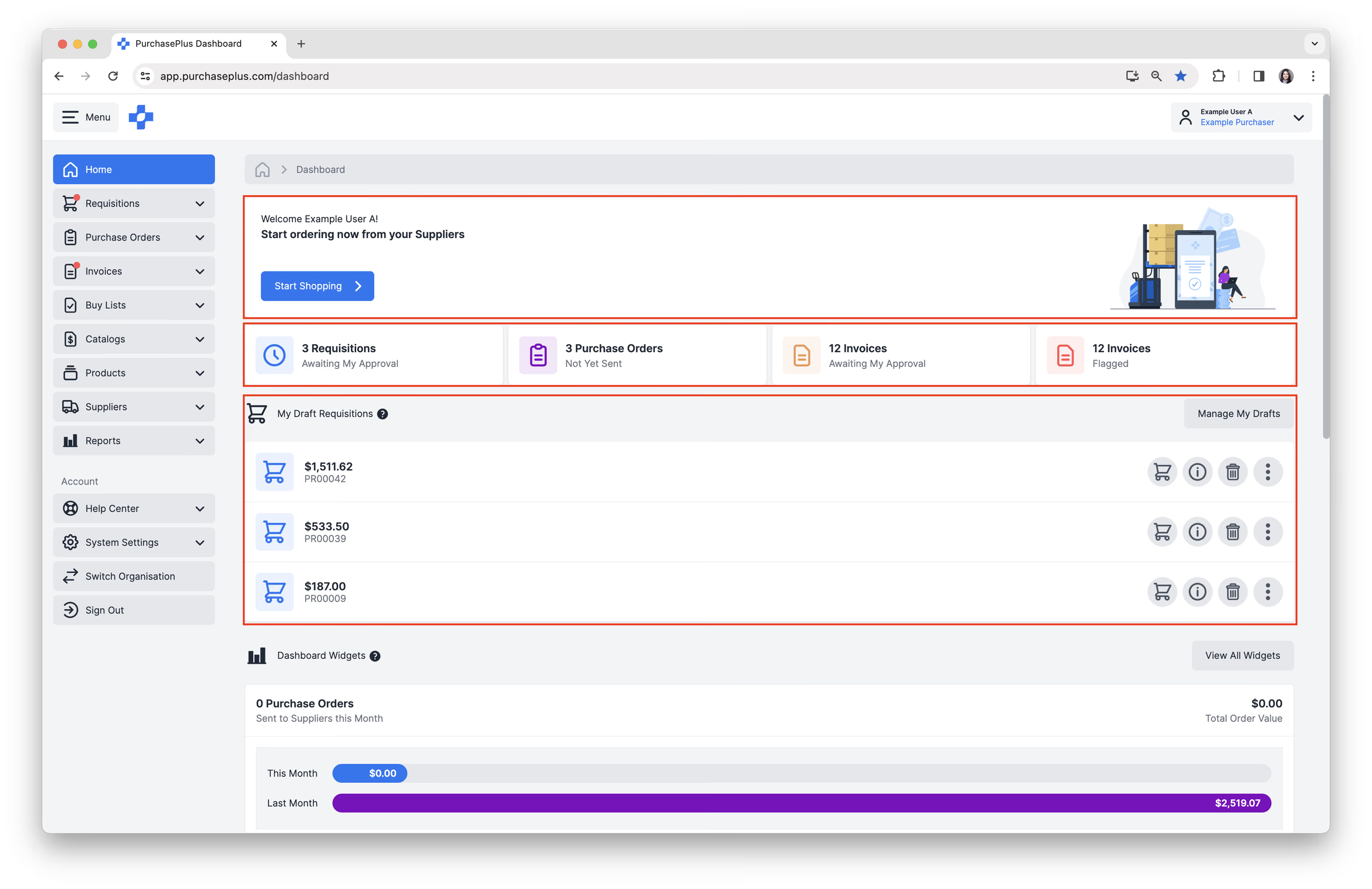
대시보드는 4개의 섹션으로 나뉩니다:
1. [구매 시작], 새로운 구매 요청을 생성합니다.
2. 사용자 계정에서 필요한 작업에 대한 빠른 링크
- [내 승인 대기 중인 구매 요청]. 자세한 내용은 구매 요청 승인하기 문서를 참조하세요.
- [아직 전송되지 않은 발주서]. 승인된 구매 요청으로부터 생성된 발주서로, 검토 후 공급업체에 전송할 수 있습니다. '아직 전송되지 않음' 상태의 발주서는 공급업체에 전달되지 않은 상태입니다. 자세한 내용은 발주서 전송하기 및 발주서 통합하기 문서를 참조하세요.
- [내 승인 대기 중인 송장]. 현재 승인을 기다리고 있는 송장입니다. 자세한 내용은 송장 승인하기 문서를 참조하세요.
- [플래그 지정된 송장]. 현재 로그인된 조직 수준에서 플래그가 지정된 송장의 총 건수입니다.
3. 내 임시 저장 구매 요청, 작성을 시작하고 저장했지만 아직 승인을 위해 제출하지 않은 구매 요청입니다. 언제든지 쇼핑을 재개하거나 취소할 수 있습니다. 자세한 내용은 임시 저장 구매 요청 보기 문서를 참조하세요.
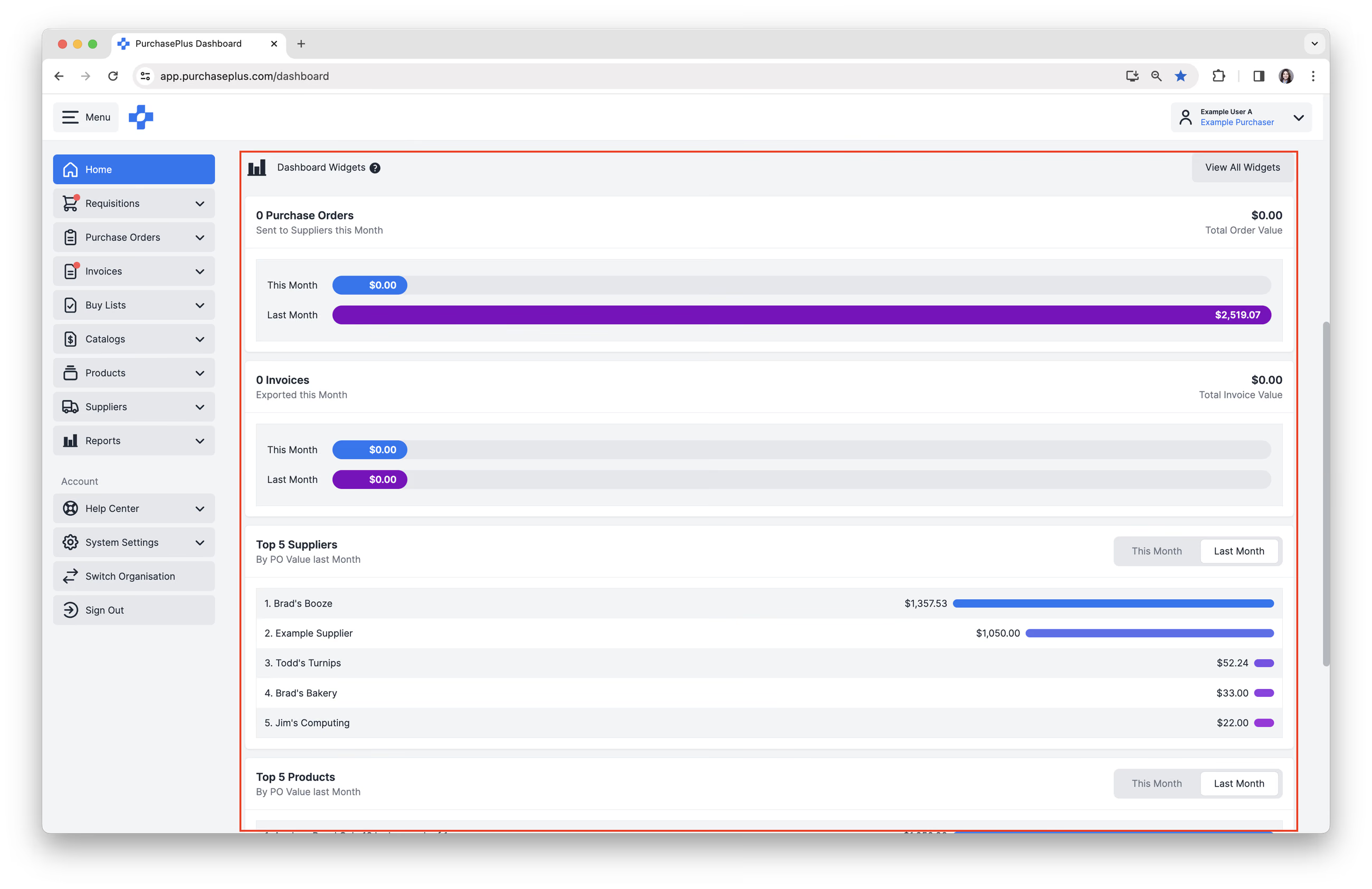
4. 대시보드 위젯, 조직의 주요 데이터 인사이트를 제공합니다. 예:
- 전월 대비 당월의 공급업체에 전송된 발주서 수 및 발주서 금액.
- 전월 대비 당월의 내보낸 송장 수 및 송장 금액.
- 발주서에 지정된 배송일을 기준으로 하는 오늘 또는 내일 도착 예정인 배송.
- 전월 대비 당월의 발주서 금액 기준 상위 5개 공급업체 순위.
- 전월 대비 당월의 발주서 금액 기준 상위 5개 품목 순위.
문제가 발생하거나 추가 지원이 필요한 경우, 지원 팀이 항상 도와드릴 준비가 되어 있습니다. 언제든지 문의해 주세요.