

물품 입고
물품 입고
재고로 입고
구매 주문서(Purchase Order)와 관련된 배송을 수령하면 PurchasePlus를 사용하여 물품을 '입고'(즉, 수령한 품목과 수량을 디지털 방식으로 기록)할 수 있습니다. 이를 통해 구매 주문서가 언제 이행되었는지 확인하고, 공급업체의 송장(Invoice) 대금을 안심하고 지급할 수 있습니다. 이 기능은 거의 모든 PurchasePlus 구성에서 기본으로 제공됩니다.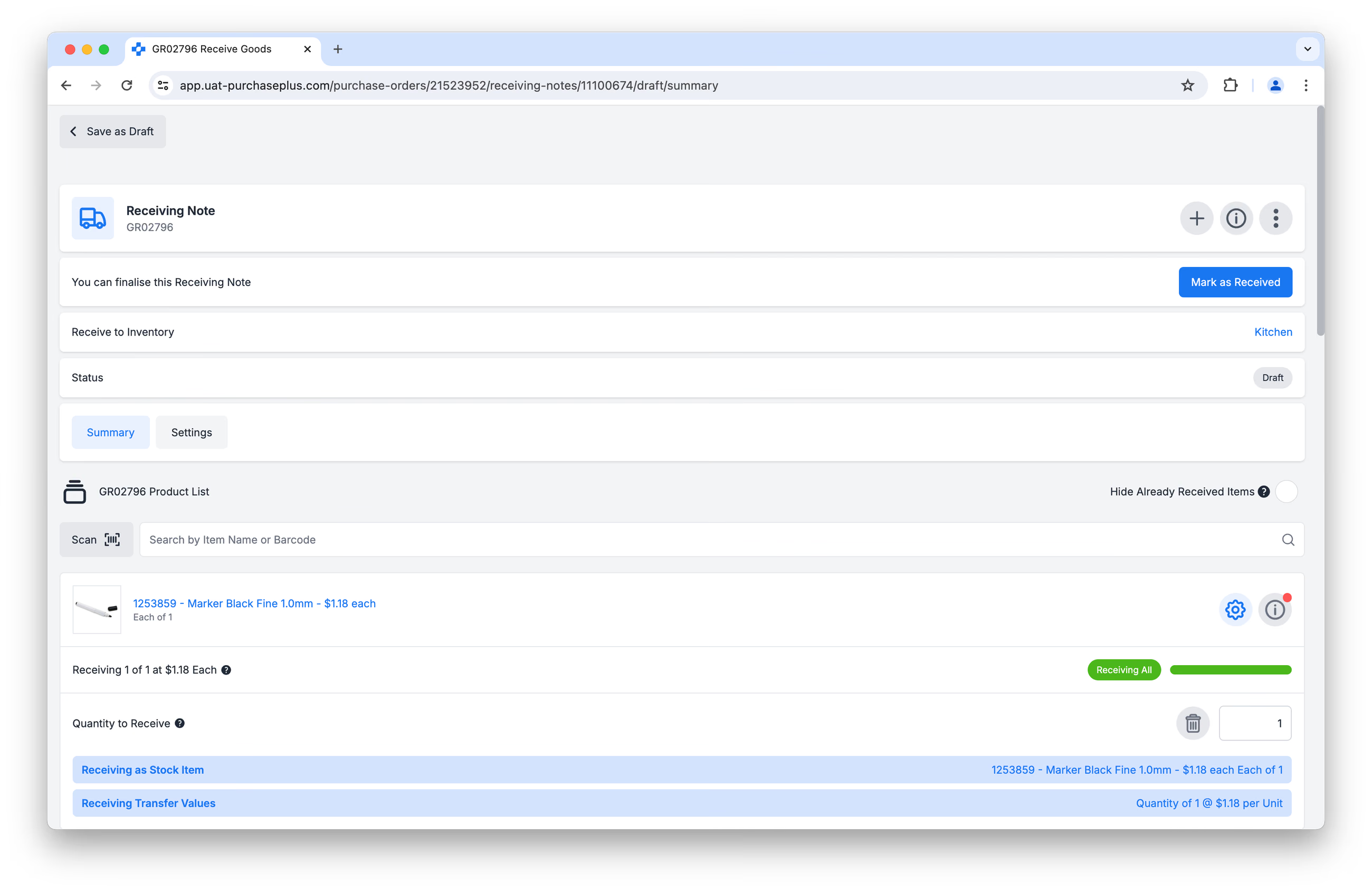
선택 기능인 재고(Inventory) 모듈 사용자는 한 단계 더 나아가 '물품을 재고로 입고'하도록 선택할 수 있습니다. 즉, 지정된 재고 위치(Stock Location)의 재고 품목(Stock Item) 수량이 자동으로 업데이트되며, 새로 입고된 물품은 즉시 보고서에서 조회하거나, 이동(Transfer)에 사용하거나, 재고 실사(Stocktake)에서 집계하거나, 재고 위치로부터의 청구서(Requisition From a Stock Location)에서 재주문할 수 있습니다.
작동 방식
효율성에 중점을 둔 PurchasePlus의 분산형 구매 마켓플레이스와 재고 관리자가 요구하는 세부적인 재고 통제를 조화시키기 위해, 당사 플랫폼에 도입된 세 가지 중요한 개념이 있습니다.
- 재고 품목 자격 요건
- '입고 형태 지정(Receive As)'
- '마스터 제품' 및 제품 매칭
모든 재고 사용자는 재고로 물품을 입고하기 전에 이 세 가지 원칙을 이해하는 것을 권장합니다.
개념 1: 재고 품목 자격 요건
물품을 재고로 성공적으로 입고하면, 지정된 재고 위치에서 재고 품목 수량이 증가(증분)됩니다.
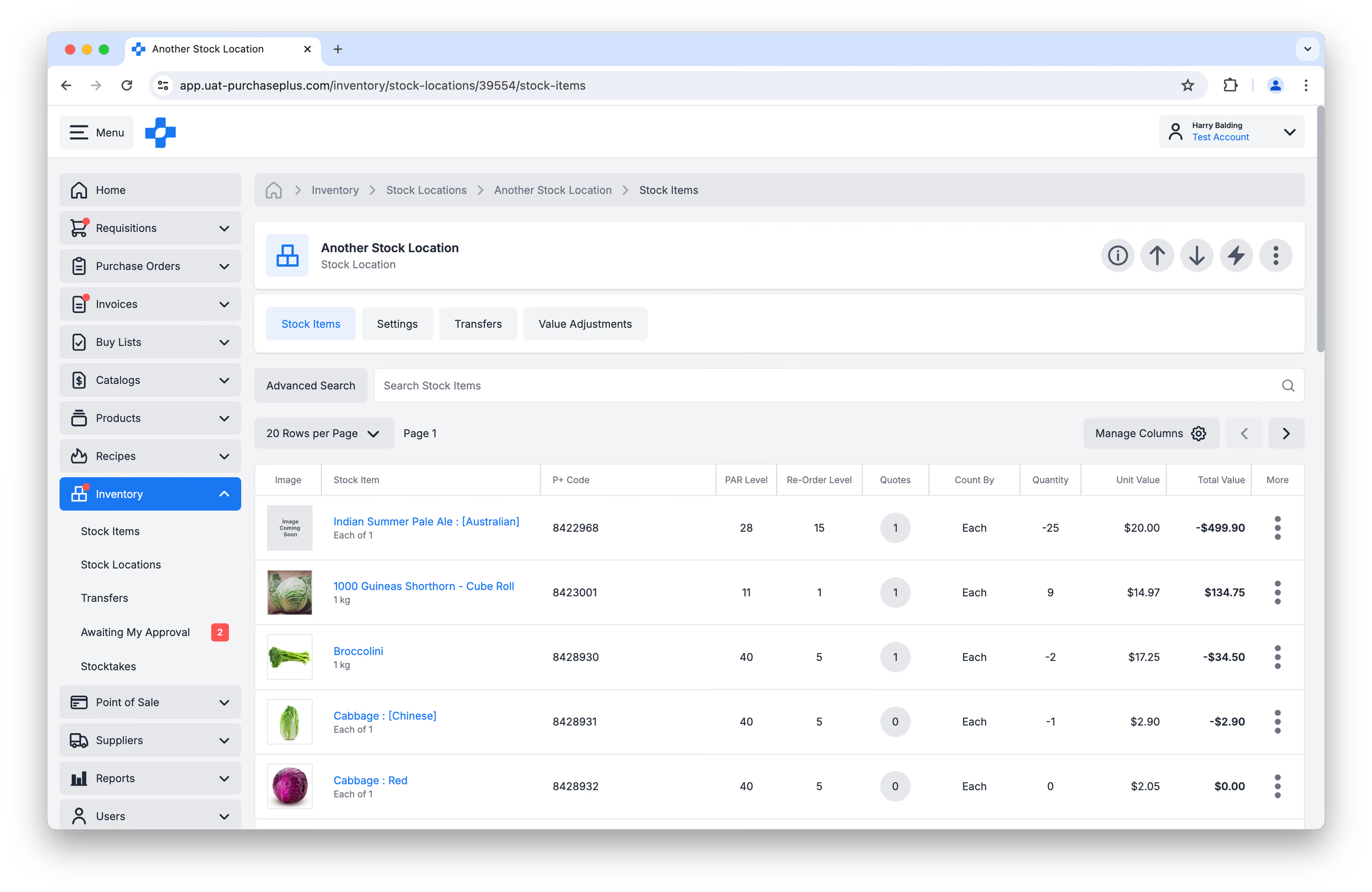 PurchasePlus에서 재고 품목은 반드시 다음 조건을 만족해야 합니다:
- 귀하의 조직이 '소유'하는 제품이어야 합니다. 즉, '구매자 소유' 제품이어야 합니다.
- 판매 팩(Sell Pack)이 'Each of 1(낱개 1개)'인 제품이어야 합니다.
위의 1번 사항과 관련하여, 이는 공급업체 소유 제품을 재고 품목으로 유지할 수 없음을 의미합니다. 이는 공급업체가 공급업체 소유 제품의 이름, 판매 팩 또는 측정 단위를 변경하여 귀하가 제어할 수 없는 상황에서 재고 수준과 재고 평가가 영향을 받는 문제를 방지하기 위함입니다.
이러한 제한을 통해 별도의 설정 없이도 재고를 세밀하고 엄격하게 제어할 수 있지만, 최초 설정 시 구매자가 재고 품목을 생성하고 관리하는 데 다소 시간이 소요될 수 있습니다. 하지만 프로세스 자체는 간단하며, 당사 팀이 언제든 지원해 드릴 수 있습니다.
개념 2: '입고 형태 지정(Receive As)'
재고로 물품을 입고할 때, 입고하려는 물품이 재고로 관리 중인 재고 품목과 매우 유사하지만 완전히 일치하지는 않는 경우가 흔히 발생합니다.
간단한 예로, 일반적인 '토마토' 재고 품목을 유지하기로 선택할 수 있습니다. 공급업체에 토마토를 주문하면 다음과 같은 품목이 배송될 수 있습니다:
- 로마 토마토
- 비프스테이크 토마토
- 셀레브리티 토마토
이 모든 품목을 '토마토' 재고 품목으로 입고 형태를 지정(Receive As)하여 재고 수준을 증가시킬 수 있습니다. 입고 과정에서 어떤 품목을 해당 재고 품목으로 입고(Receive As)할지는 전적으로 귀하의 선택에 달려 있습니다. 심지어 무관한 품목(예: '탄산음료 캔')을 특정 재고 품목(예: '토마토')으로 입고하여 수량을 증가시키는 것도 가능합니다.
팁: 입고 프로세스의 유연성과 속도를 높이려면 재고 품목을 포괄적이고 범용적으로 구성하세요.
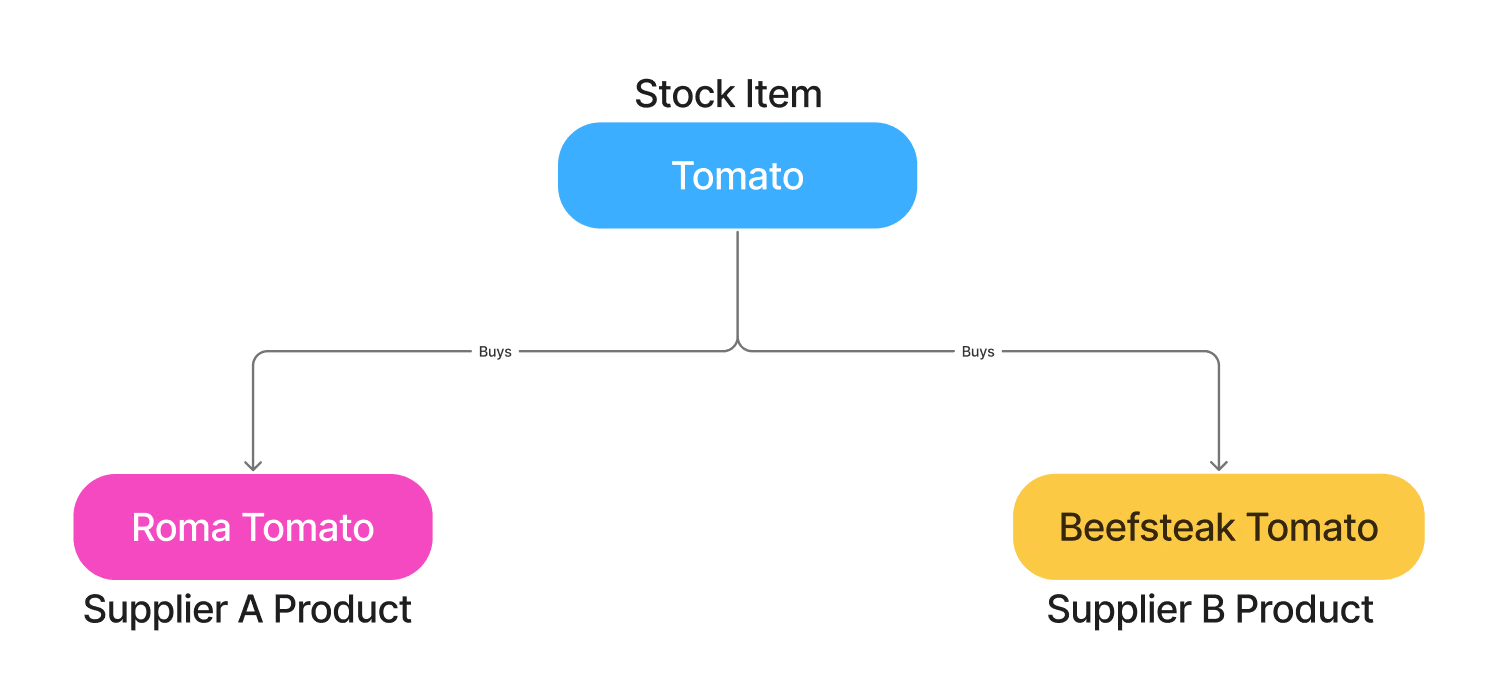
하지만 걱정하지 마세요. 입고 과정에서 입고 대상 재고 품목을 일일이 수동으로 선택할 필요는 없습니다. PurchasePlus가 워크플로 속도를 높일 수 있도록 공급업체가 배송한 품목과 밀접하게 일치하는 재고 품목을 지능적으로 제안하고 미리 입력해 줍니다.
다음 섹션에서 이 매칭 전략에 대해 자세히 알아보세요.
개념 3: 마스터 제품 및 제품 매칭
PurchasePlus는 데이터베이스에 수백만 개의 구매자 소유 및 공급업체 소유 제품을 보유하고 있습니다. 또한 당사가 직접 '소유'하는 방대한 '마스터 제품' 목록을 내부적으로 관리하고 있습니다. 제품 소유자가 'Marketboomer'로 표시된 제품을 볼 수 있는데, 이는 PurchasePlus를 개발한 회사입니다!
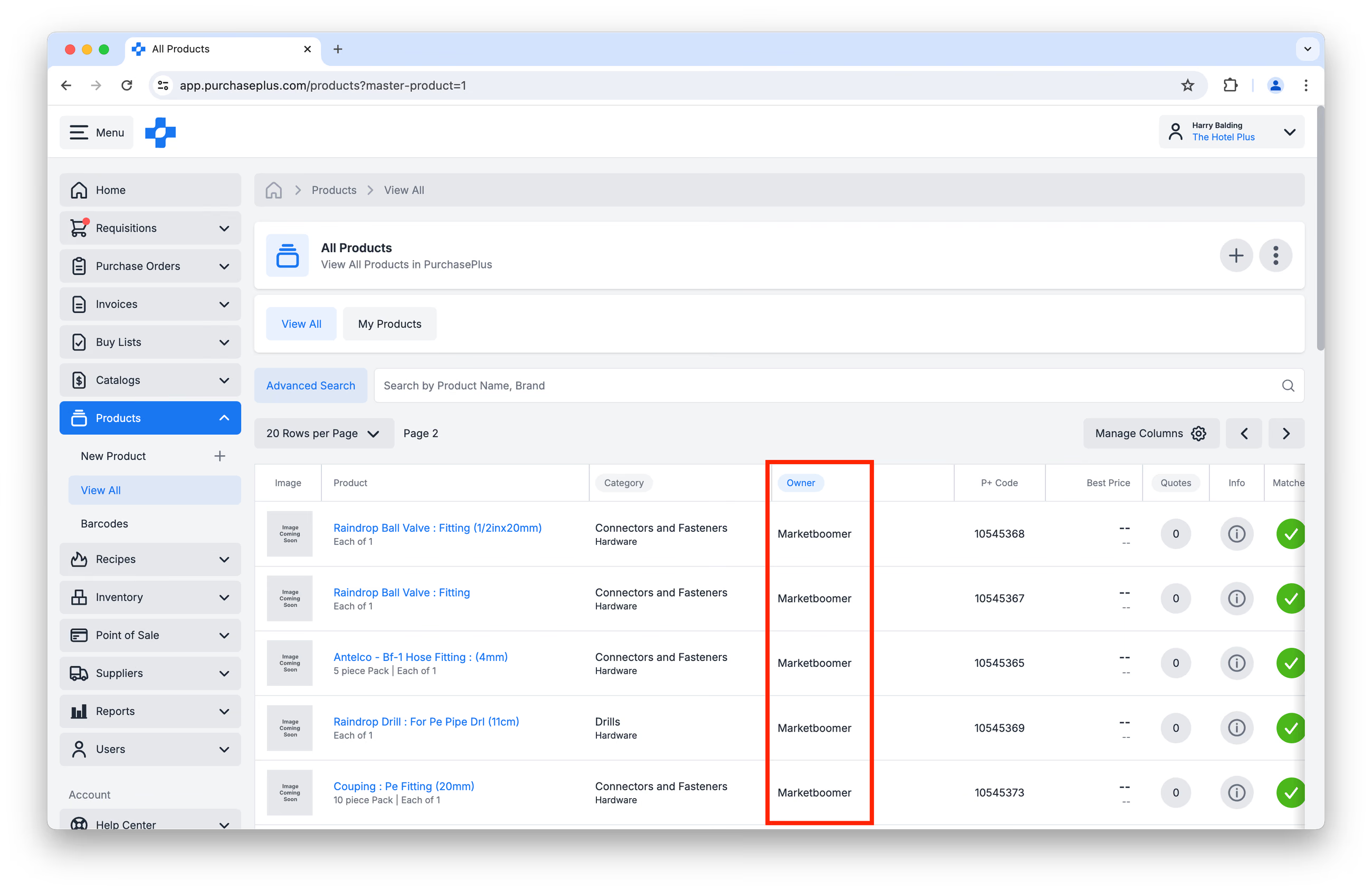
구매자가 소유한 제품(예: 재고 품목) 또는 공급업체 소유 제품은 당사 전문 팀에 의해 마스터 제품 중 하나와 '매칭'될 수 있습니다:
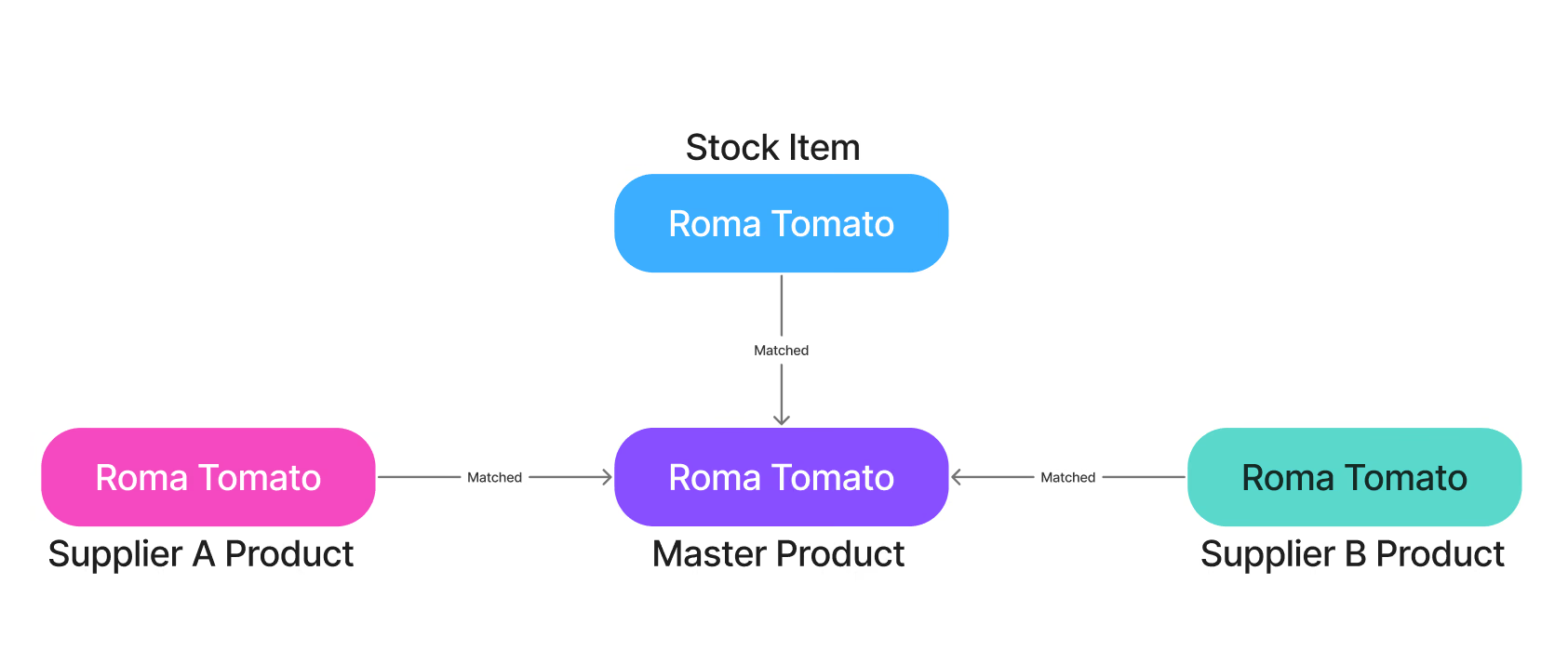
이를 통해 구매자는 다음을 수행할 수 있습니다:
- 여러 공급업체가 판매하는 동일 품목의 실시간 가격 비교 확인(예: 청구서(Requisition) 생성 시),
- 조직의 사용자가 사용하기 쉬운 효과적인 구매 목록(Buy List) 생성,
- 재고로 입고 프로세스 가속화.
심층 분석: 마스터 제품 및 대체 제품이 재고 입고를 가속화하는 방법
재고로 입고하는 과정에는 다음과 같은 복잡한 '지정(할당)' 작업이 수반됩니다.
- 재고에서 수량을 증가시키려는 재고 품목을,
- 공급업체가 실제로 배송한 고유 제품에 지정.
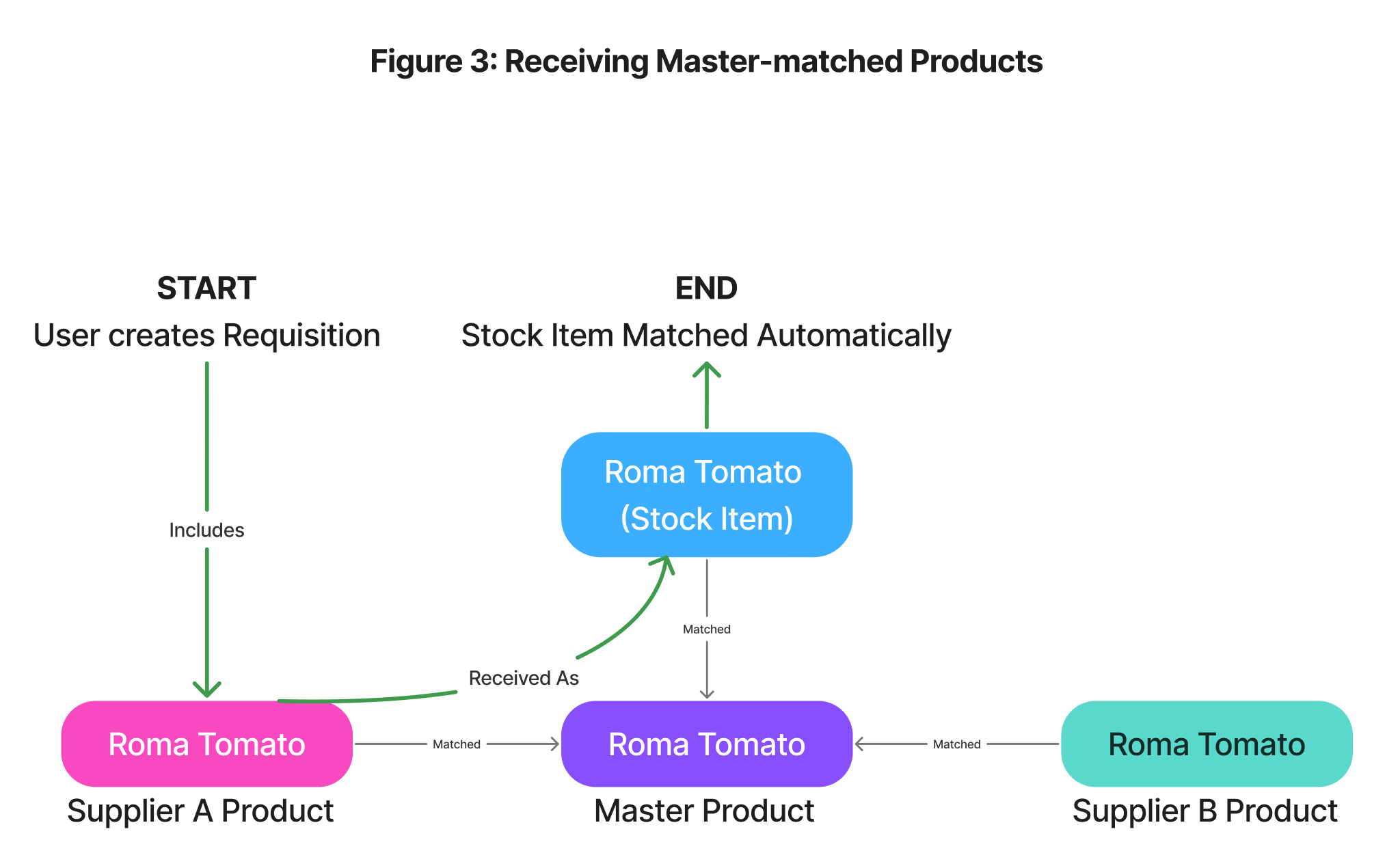
PurchasePlus에서 사용자가 구매 주문서의 모든 개별 제품에 재고 품목을 일일이 수동으로 지정할 필요 없이 이러한 지정을 지원하는 방법은 마스터 매칭 제품과 대체 제품을 활용하는 것입니다.
- 마스터 제품: 재고 품목이 당사 팀에 의해 마스터와 매칭되어 있고, 공급업체에 해당 마스터 제품에 대한 견적이 등록되어 있다면, 마스터 제품을 주문할 때(예: 구매 목록 청구서에서) 해당 배송을 재고로 입고할 때 매칭된 재고 품목이 자동으로 선택됩니다.
- 대체 제품: 위에서 언급한 바와 같이 재고 품목은 반드시 판매 팩이 'Each of 1'이어야 합니다. 그러나 공급업체 제품은 24개들이 상자 단위로 판매될 수 있습니다. 시스템에서는 이를 서로 다른 제품으로 간주하지만, 대체 제품 관계를 생성하여 재고 입고 목적에 맞게 '연결'할 수 있습니다.
배송을 재고로 입고할 때 공급업체 제품과 귀하의 재고 품목 사이에 마스터 매칭이나 대체 제품 관계가 설정되어 있지 않은 경우, PurchasePlus는 제품 유사도 등의 여러 요소를 기반으로 최적의 다른 매칭을 제안합니다. 그러나 매칭 항목을 신중하게 검토하고 필요한 경우 재고 품목을 수동으로 선택(또는 완전히 새로운 재고 품목 생성)하는 것을 권장합니다. 이 작업을 처음 수행하면 시스템에서 대체 제품 관계를 자동으로 생성하고 향후 재고 입고 작업에 기억합니다!
재고로 물품 입고하기
재고 입고는 새 입고 전표(Receiving Note)를 생성하는 것부터 시작됩니다. PurchasePlus에서 입고 전표는 반드시 구매 주문서를 기반으로 생성되어야 하며, 구매 주문서와의 연결 관계 없이 단독으로 입고 전표를 생성할 수는 없습니다.
새 입고 전표를 생성하려면:
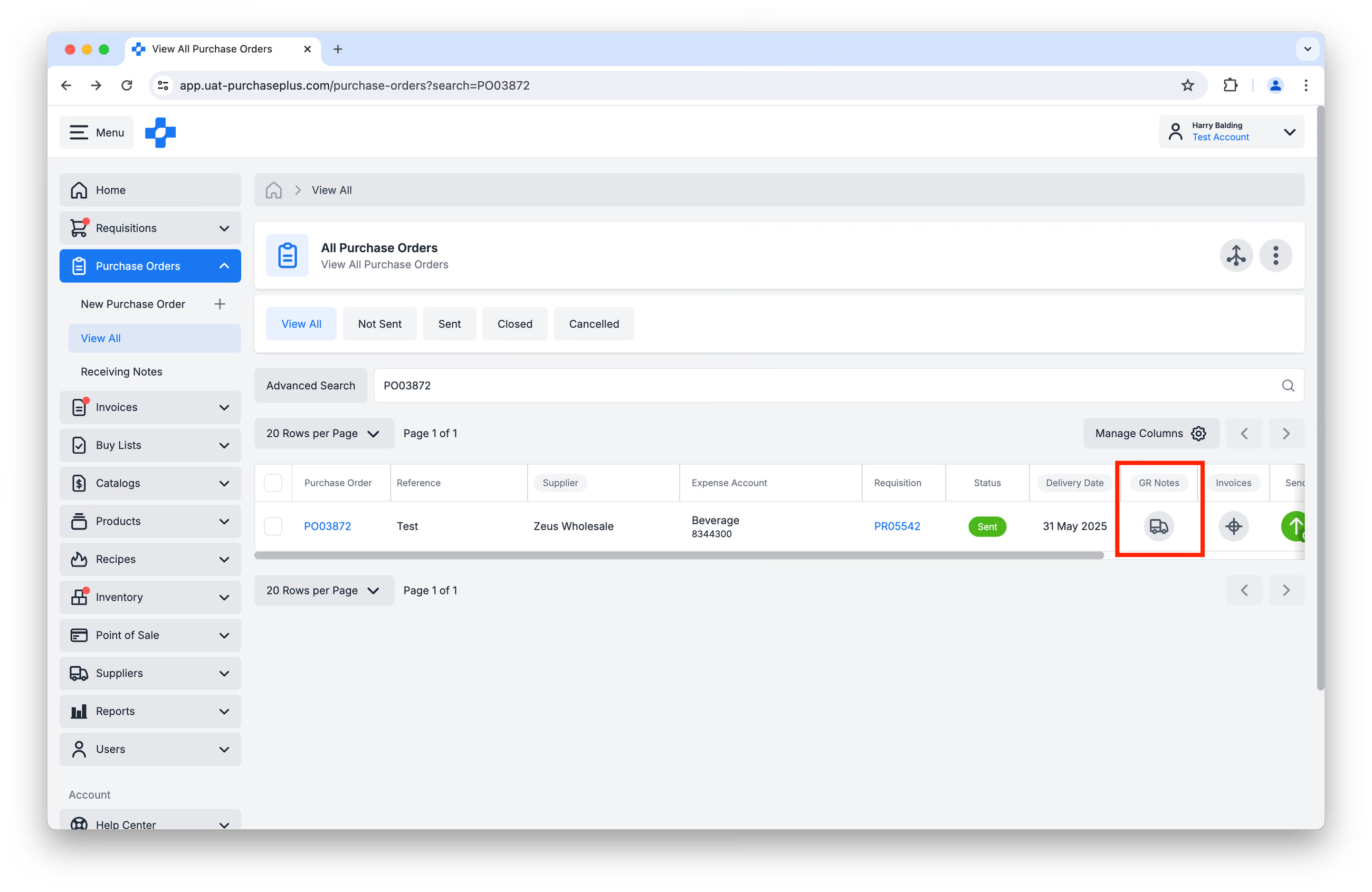
1단계: 측면 탐색 모음에서 [구매 주문서] → [모두 보기]로 이동합니다. 입고 전표(GR Note) 열에서 [트럭] 아이콘을 클릭하여 구매 주문서에 대한 입고 전표를 생성합니다:
2단계: [재고로 입고]를 선택합니다:
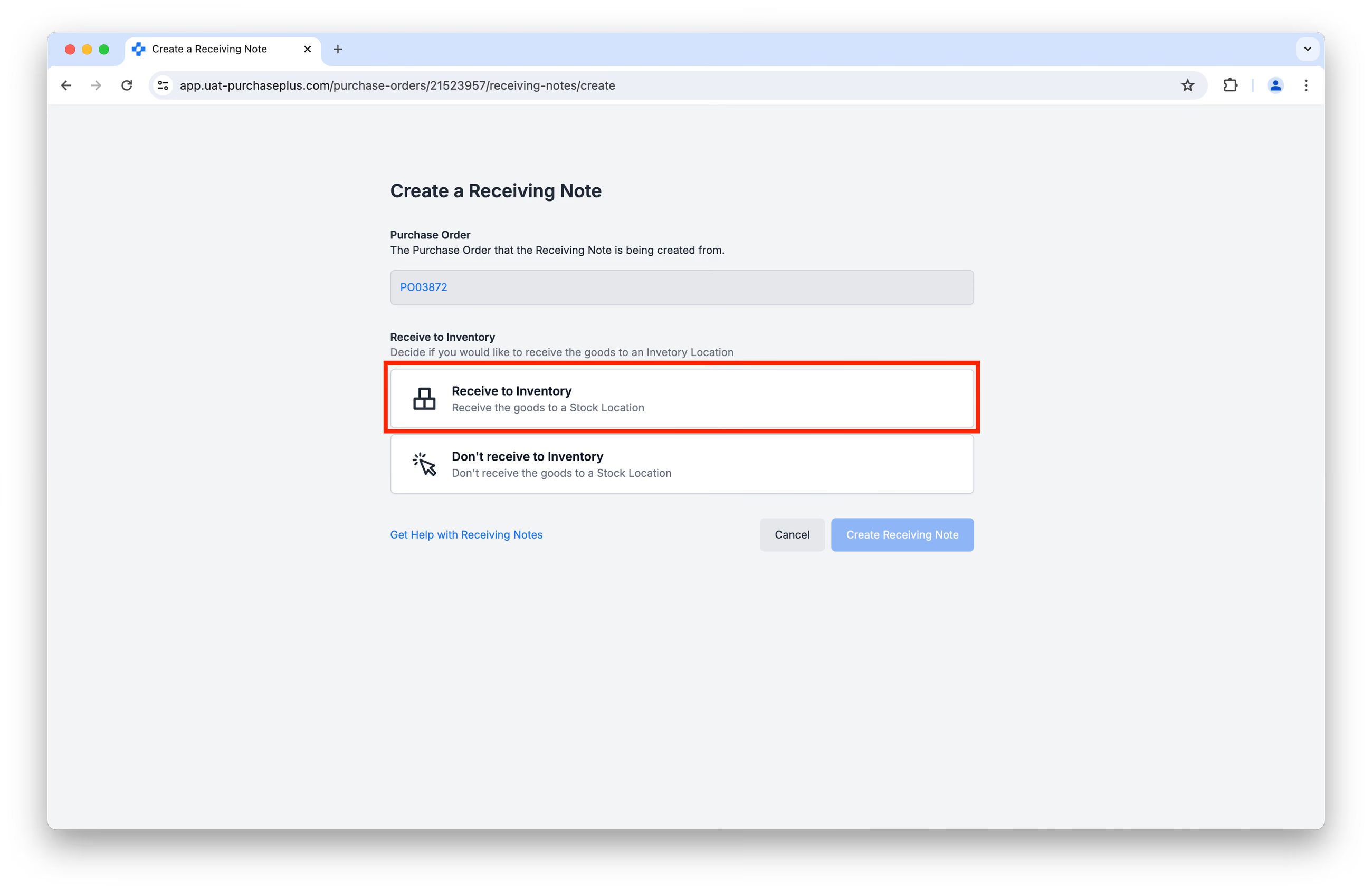
...그리고 표시되는 필드를 입력합니다:
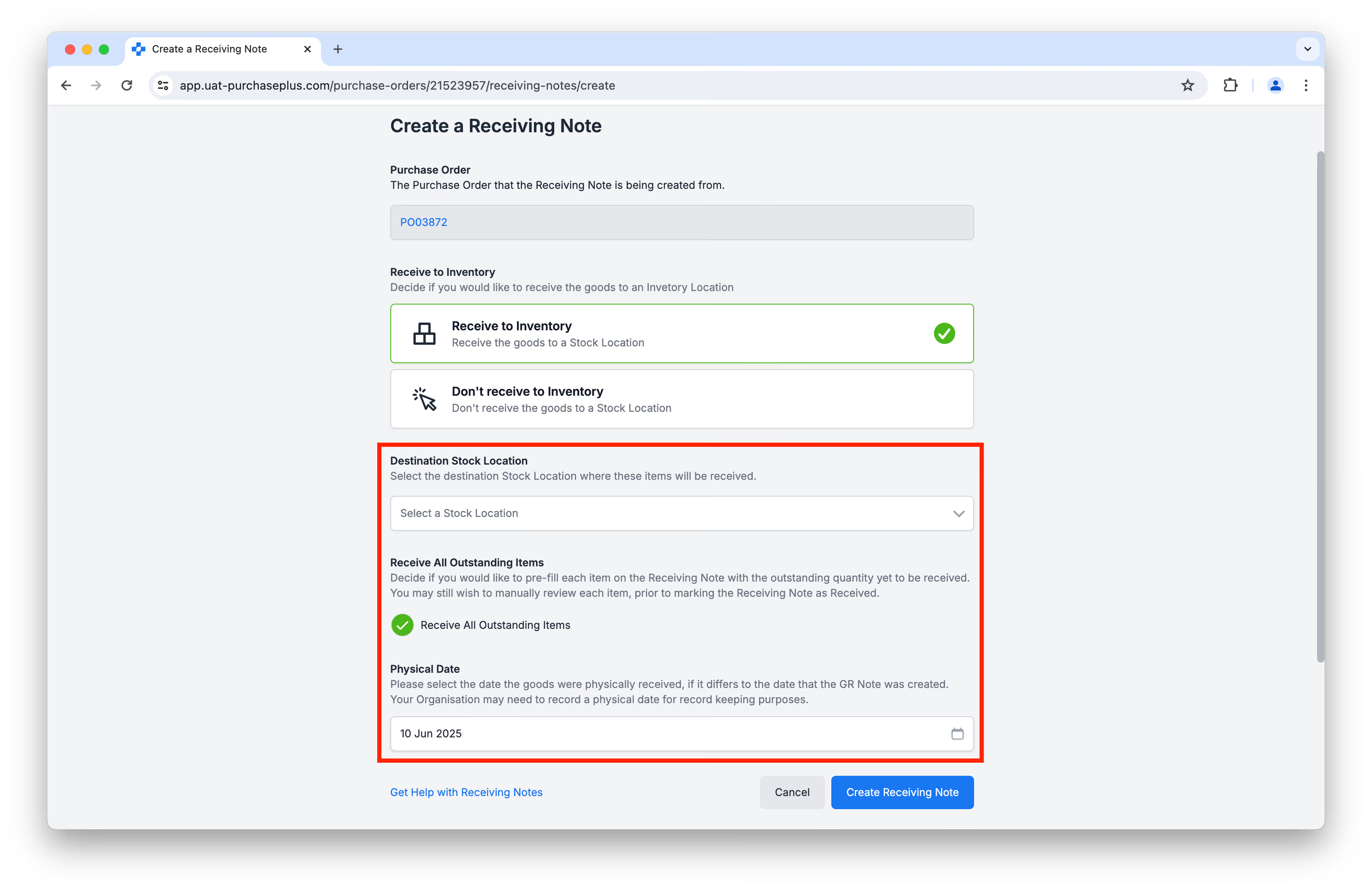
- '도착 재고 위치(Destination Stock Location)'는 재고 품목의 수량이 증가할 재고 위치입니다.
- '미결 품목 모두 입고(Receive All Outstanding Items)'는 입고 전표의 각 품목에 아직 입고되지 않은 잔여 수량이 미리 채워짐을 의미합니다. 입고 전표를 완료하기 전에 각 품목을 수동으로 다시 검토할 수 있습니다.
- '배송일(Delivery Date)'은 물품을 실제로 수령한 날짜를 의미하며, 입고 전표 생성일과 다른 경우가 많습니다.
이 세 필드를 작성한 후 [입고 전표 생성]을 클릭합니다.
3단계: 생성된 페이지는 입고 전표 초안입니다. 입고 전표의 각 라인을 신중하게 검토하여 입고하는 품목의 수량이 정확한지, 각 품목이 입고되는 재고 품목 형태가 올바른지 확인하는 것이 좋습니다:
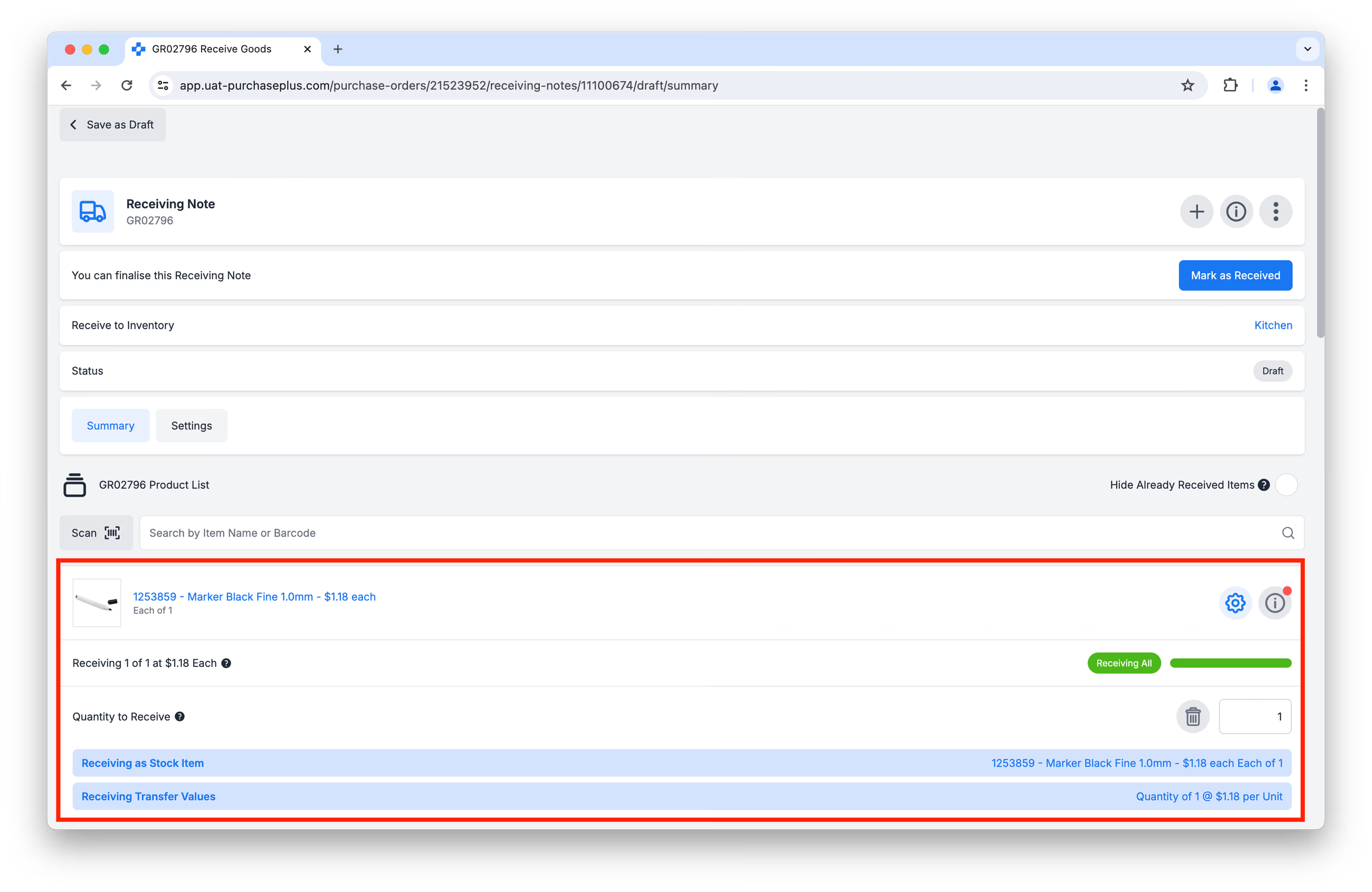
위의 2단계에서 '미결 품목 모두 입고'를 선택한 경우, 초과 배송 또는 미달 배송이 발생했다면 입고할 품목 수량을 수정해야 할 수 있습니다.
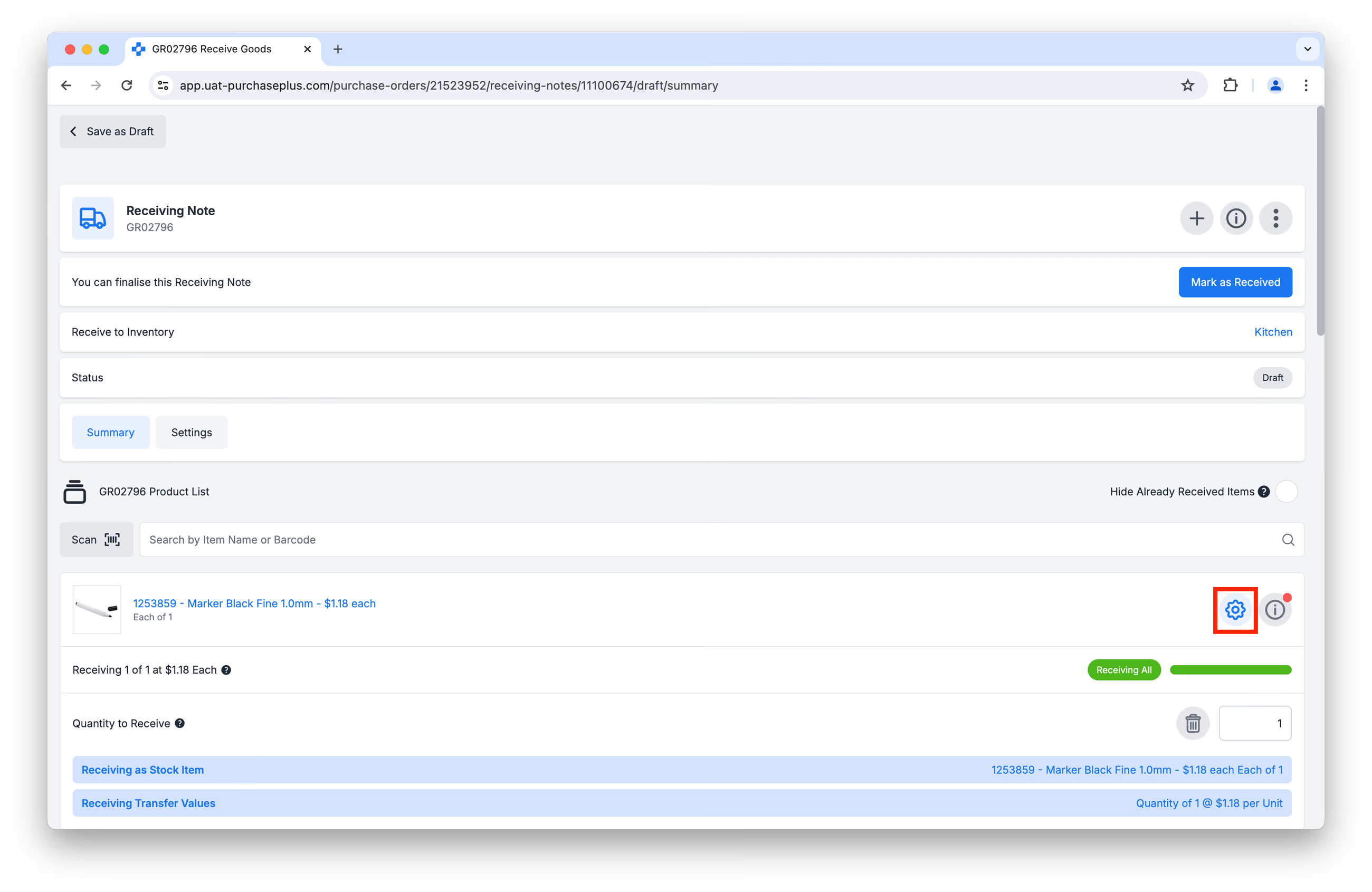
PurchasePlus에서 자동으로 선택한 재고 품목과 다른 재고 품목을 선택해야 하는 경우, 먼저 해당 라인의 [고급 옵션] 버튼을 클릭합니다(아래 이미지 참조). 참고: 이 재고 품목을 처음 입고하는 경우, 먼저 새 재고 품목 생성을 진행해야 합니다.
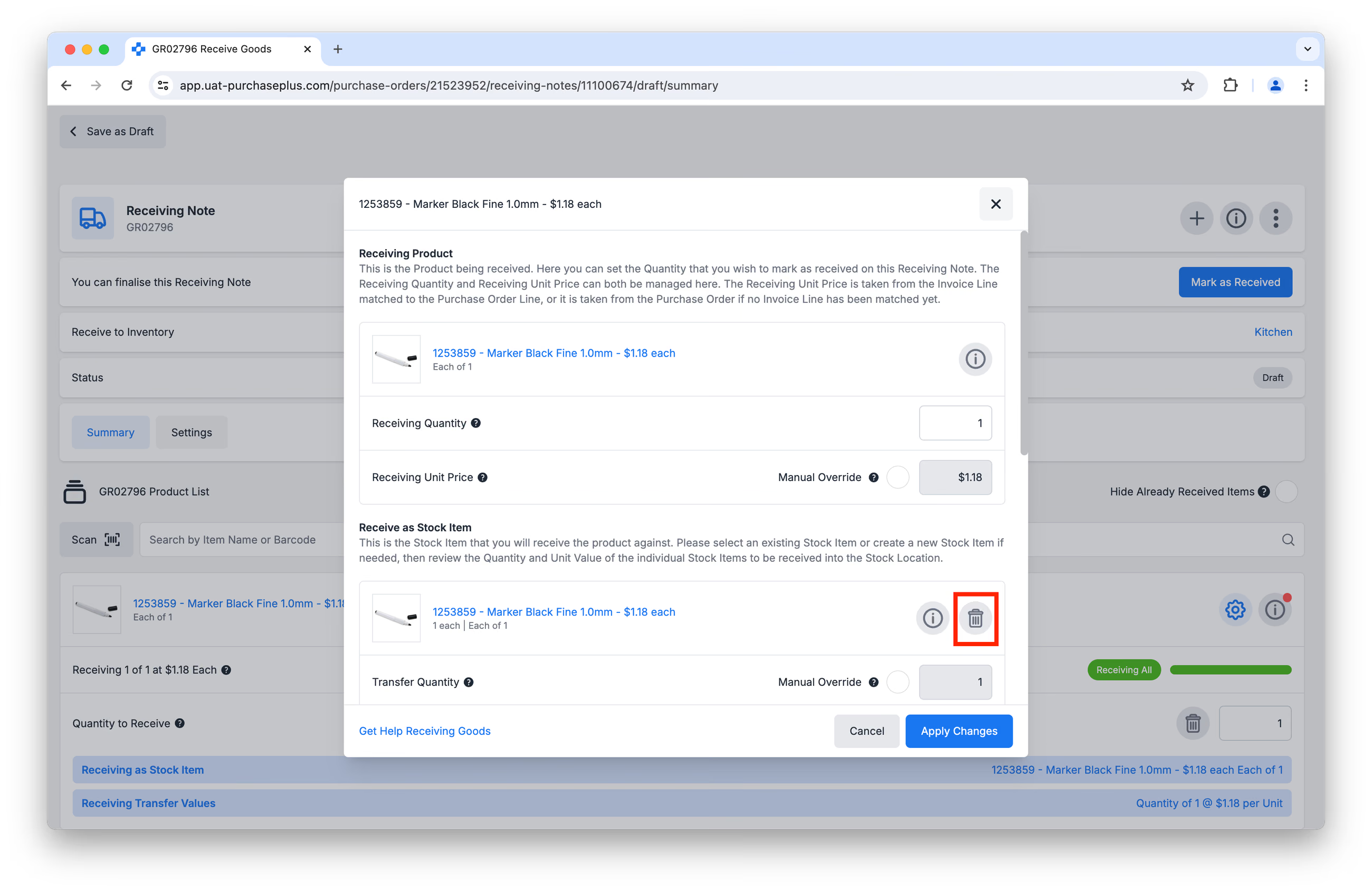
그런 다음 휴지통 아이콘을 클릭하여 선택을 지웁니다:
마지막으로 제안 품목 목록에서 선택하거나 특정 재고 품목을 검색하라는 메시지가 표시됩니다:
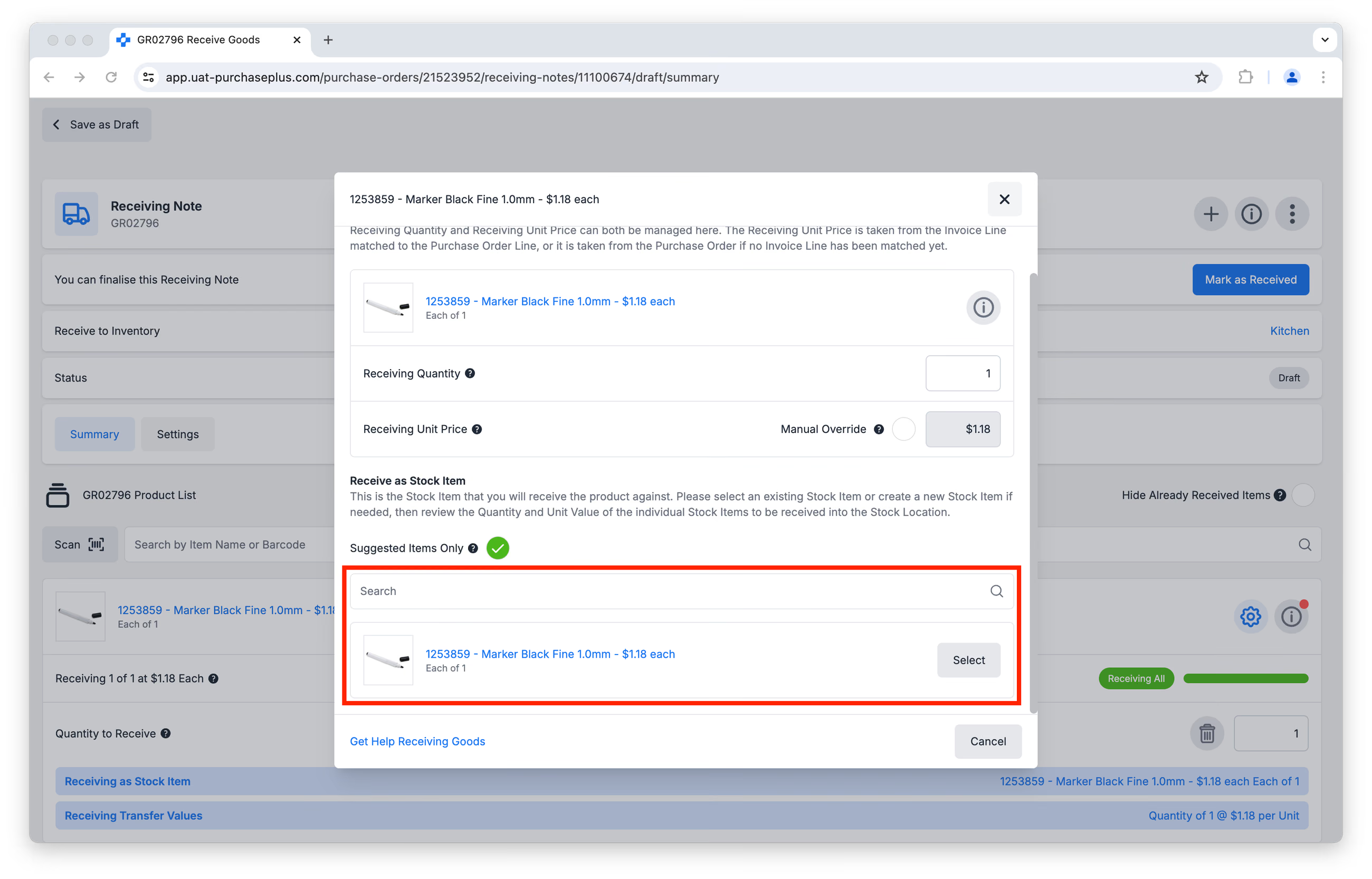
[변경 사항 적용]을 클릭합니다.
4단계: [입고 완료로 표시]를 클릭하여 입고 전표를 완료합니다. 지정된 재고 품목은 입고 수량만큼 재고 입고 이동(Transfer)을 통해 대상 재고 위치에서 증가됩니다.
참고 사항: 재고 위치에서 재고 실사가 진행 중인 경우, 재고로의 재고 입고 이동이 자동으로 완료되지 않습니다. 대신 사용자가 재고 입고 이동 항목을 찾아 준비가 되었을 때 수동으로 [완료로 표시]해야 합니다.
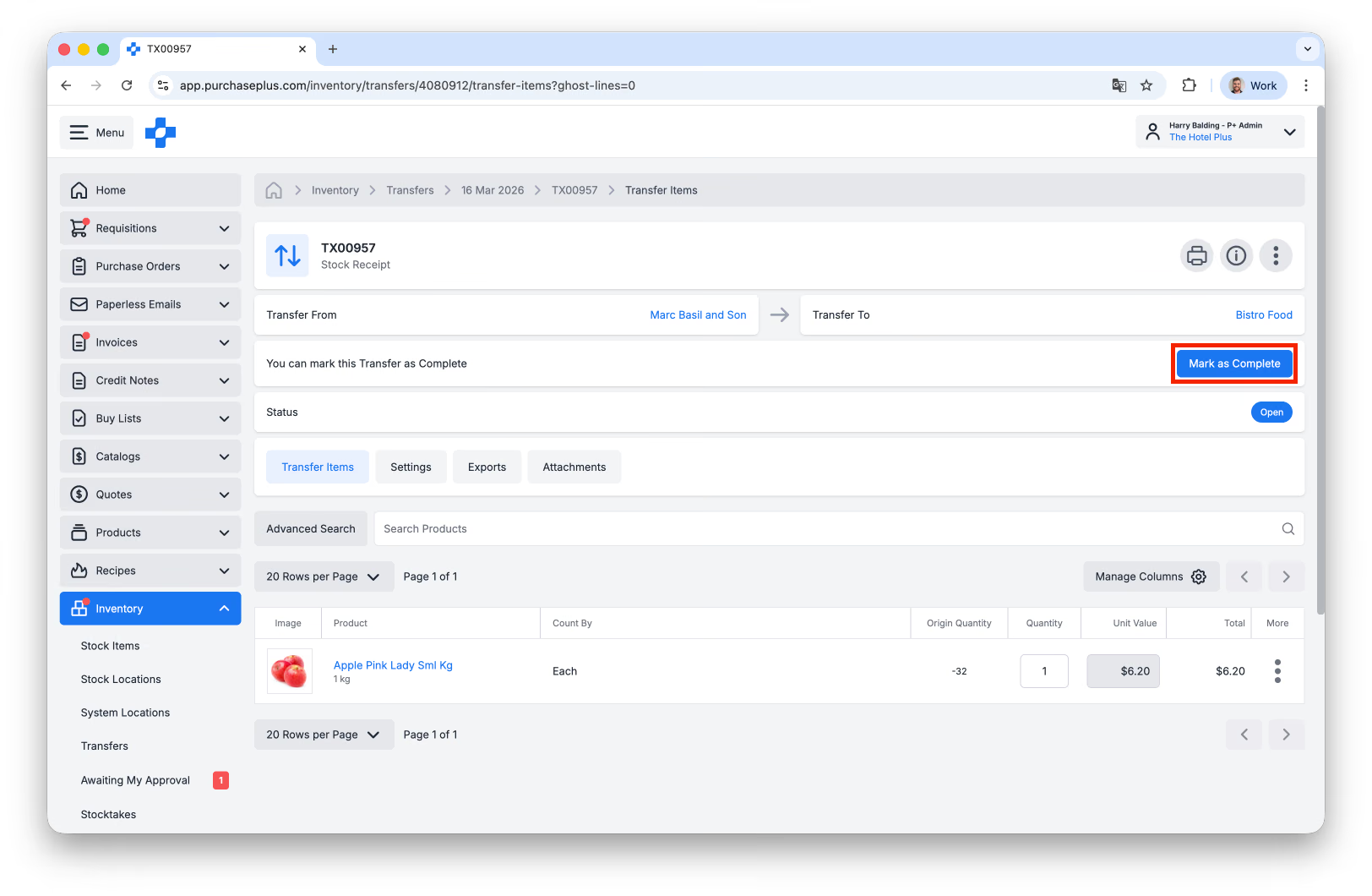
재고 실사가 완료되면 재고 입고가 다시 자동으로 처리됩니다.
공급업체에 재고 반품하기
재고가 재고 위치로 입고되고 나면, 해당 재고 수준은 오직 이동(Transfer)을 통해서만 조정할 수 있습니다.
공급업체에 재고를 반품해야 하는 상황에서는 다음 단계를 따르세요.
먼저 '재고 조정(Stock Adjustment)' 유형의 새 이동을 생성하고, 출발 위치를 원래 재고가 입고되었던 재고 위치로 설정한 후, 도착 위치를 재고가 반품될 공급업체로 설정합니다:
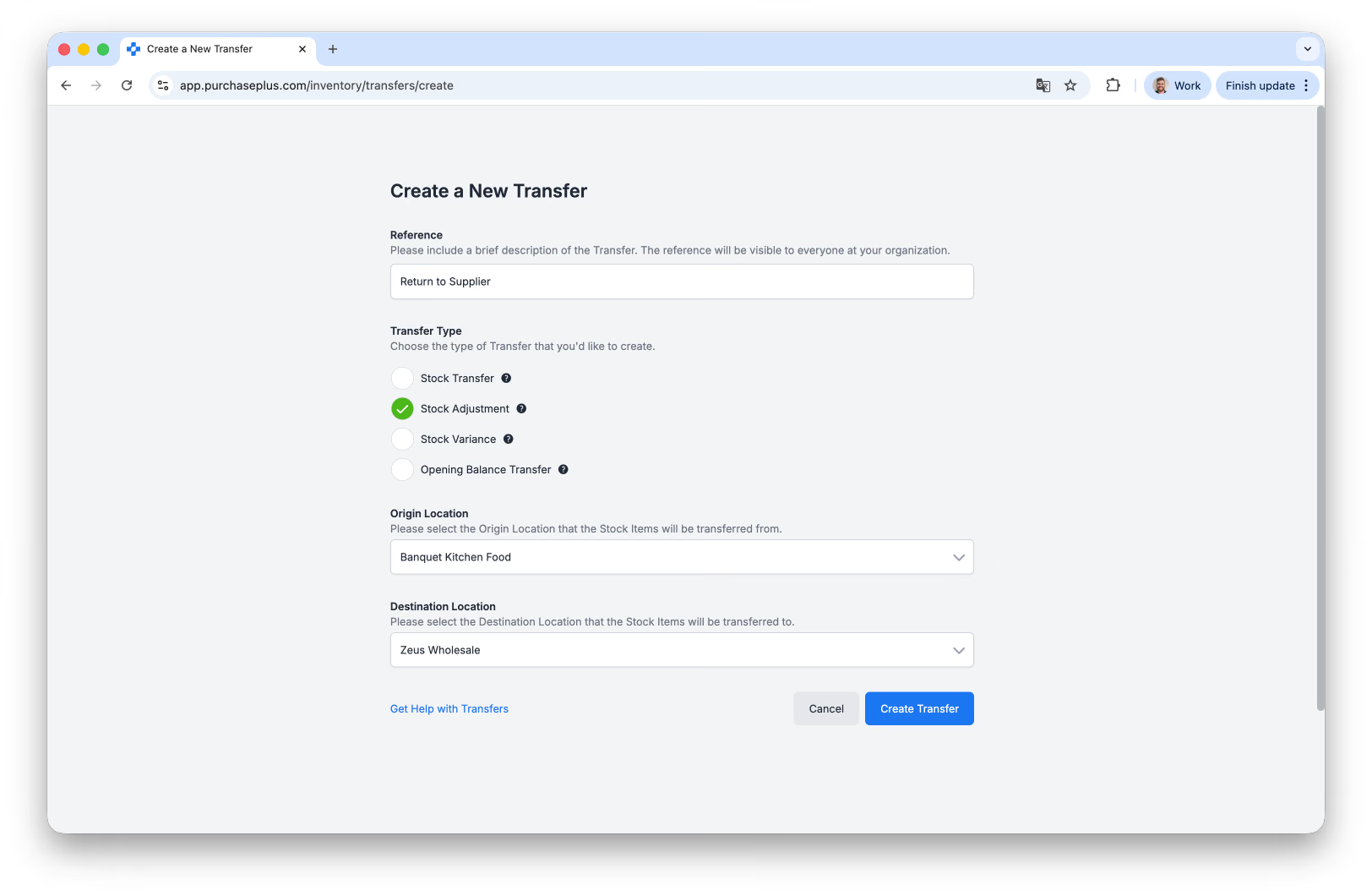
그런 다음 공급업체에 반품할 재고 품목을 검색합니다. 반품할 수량을 지정하고, 반품할 각 재고 품목에 대해 이 과정을 반복합니다. [[수량 0 품목 숨기기]](/docs/for-purchasers/introduction-to-inventory-transfers#HideZeroQuantity) 필터를 사용하면 이동 내역을 더 쉽게 검토할 수 있습니다.
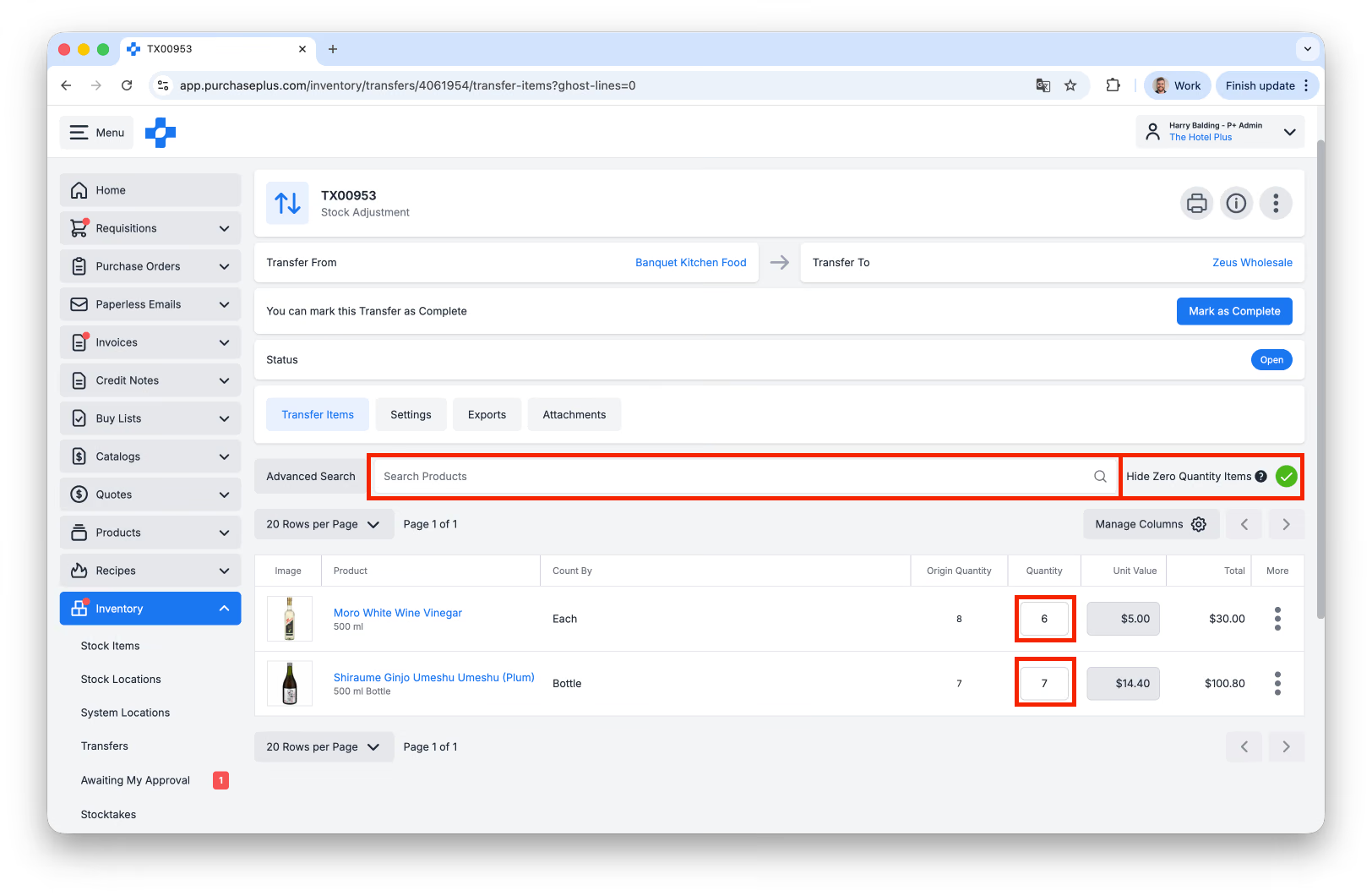
모든 재고 품목과 수량을 이동에 추가한 후, 승인을 위해 이동을 제출하거나 [완료로 표시]를 클릭할 수 있습니다(사용자 권한에 따름):
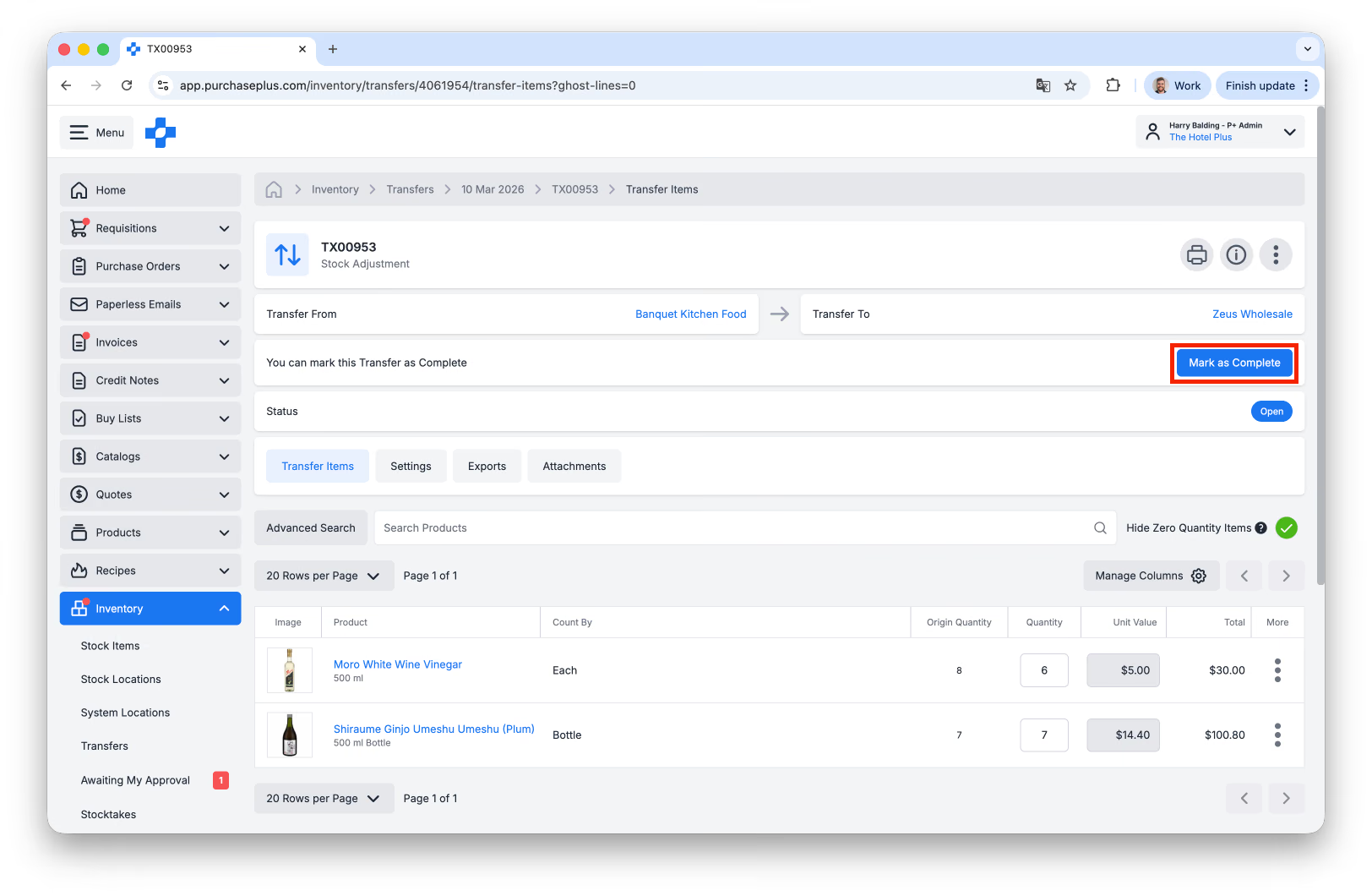
이동이 완료로 표시되면 PurchasePlus에서 재고 수준이 올바르게 조정됩니다. 단, 공급업체 및 배송업체(필요한 경우)와의 소통은 플랫폼 외부에서 진행해야 합니다.