

바코드 스캐너
바코드 스캐너
개요
PurchasePlus DS6510B-M9는 1D 및 2D 바코드를 빠르고 안정적으로 스캔할 수 있도록 설계된 휴대용 바코드 스캐너입니다. 컴퓨터에 직접 연결되며 PurchasePlus 재고 관리 모듈의 재고 실사 스캔을 지원합니다.
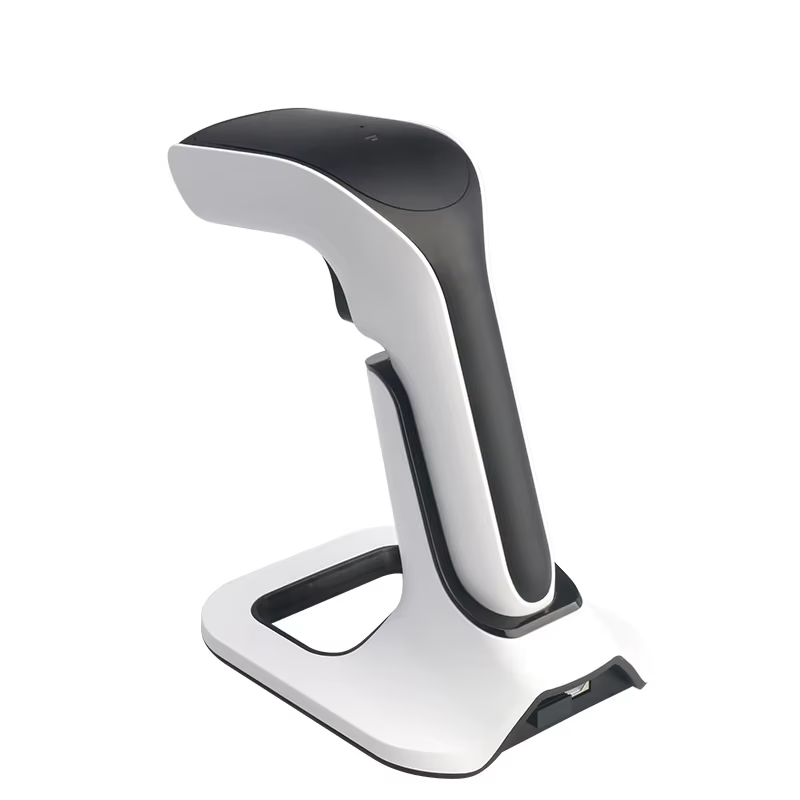
구성품
- DS6510B-M9 바코드 스캐너,
- USB 케이블 또는 동글(모델에 따라 일체형 또는 분리형).
시작하기
- USB 동글을 컴퓨터 또는 POS 단말기에 연결합니다.
- 스캐너 전원이 자동으로 켜집니다. 동글을 연결한 후 트리거(버튼)를 한 번 눌러 활성화합니다.
- 기본적으로 스캐너는 USB 모드로 작동합니다. Bluetooth 모드로 전환해야 하는 경우 상자에 포함된 바코드 설정 시트를 사용하세요.
- 신호음(비프음) 또는 표시등 깜박임으로 스캐너 사용 준비가 완료되었음을 확인할 수 있습니다.
일반적인 용도로 사용할 경우 별도의 소프트웨어 설치가 필요하지 않습니다.
바코드 스캔하기
- 데이터를 입력하려는 필드에 커서를 놓습니다.
- 스캐너를 바코드에서 10–30 cm 떨어진 위치에 둡니다.
- 트리거를 누르고 스캔 광선이 전체 바코드를 비추도록 조준합니다.
- 신호음 또는 표시등으로 스캔 성공 여부를 확인합니다.
- 화면에 바코드 값이 자동으로 표시됩니다.
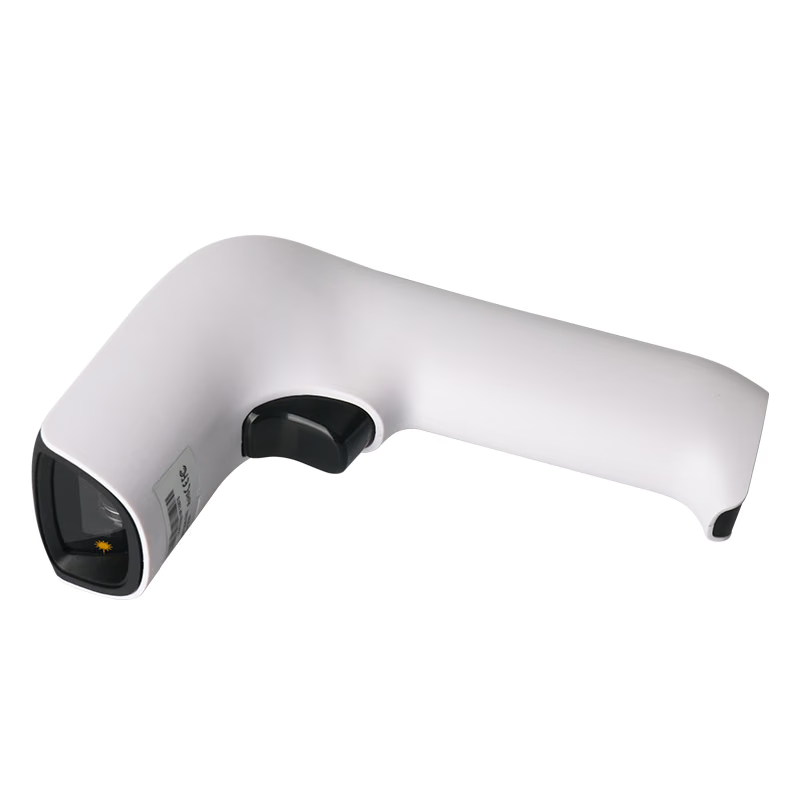
지원되는 바코드
- 1D: EAN, UPC, Code 128, Code 39, ITF,
- 2D: QR Code, Data Matrix, PDF417.
관리 및 유지보수
- 부드럽고 마른 천이나 약간 축축한 천으로 닦으세요.
- 독한 화학 물질을 사용하지 마세요.
- 떨어뜨리거나 극심한 열 또는 습기에 노출되지 않도록 하세요.
자주 묻는 질문(FAQ)
스캔 후 스캐너가 자동으로 Enter 또는 Tab 키를 누르도록 할 수 있나요? 네. 프로그래밍 바코드를 사용하여 설정할 수 있습니다. 이러한 동작이 필요한 경우 IT 팀에 문의하세요.
스캔된 코드 앞뒤에 추가 문자가 나타나는 이유는 무엇인가요? 이는 접두사 또는 접미사(예: Enter, Tab, 공백)가 설정되어 있기 때문입니다. 이러한 설정은 설정 바코드를 스캔하여 조정할 수 있습니다.
스캐너에서 대소문자가 잘못 입력되는 이유는 무엇인가요? 스캐너는 컴퓨터의 키보드 레이아웃을 따릅니다. 다음 사항을 확인하세요.
- Caps Lock이 꺼져 있는지 확인
- 키보드 언어가 시스템 설정과 일치하는지 확인
바코드 스캐너에서 수량을 직접 입력할 수 있나요? 아니요. 스캐너는 재고 실사에서 해당 제품을 찾는 데 필요한 바코드만 스캔합니다. 수량은 컴퓨터, iPad 또는 기타 기기에서 직접 입력해야 합니다.
이 스캐너를 다른 시스템이나 애플리케이션에서도 사용할 수 있나요? 네. 키보드 입력을 지원하는 모든 애플리케이션에서 추가 설정 없이 바로 작동합니다.
태블릿이나 모바일 기기에서도 스캐너를 사용할 수 있나요? 기기가 USB 입력을 지원하거나 해당 스캐너 모델이 Bluetooth를 지원하는 경우에만 가능합니다. 대부분의 모델은 PC 및 POS 단말기용으로 설계되었습니다.
워크스테이션 간에 스캐너를 공유하여 사용할 수 있나요? 네. 플러그를 뽑아 다른 기기에 다시 연결하기만 하면 됩니다. 일반적으로 재구성이 필요하지 않습니다.
문제 해결
스캐너가 동일한 바코드를 두 번 스캔합니다. 이를 방지하려면 어떻게 해야 하나요?
- 스캔과 스캔 사이에 트리거를 완전히 놓으세요.
- 스캔이 성공한 후에는 스캐너를 바코드에서 멀리 떨어뜨리세요.
- 트리거를 계속 누르고 있지 마세요.
스캐너를 공장 초기화하려면 어떻게 해야 하나요? 제조사 구성 가이드에 있는 공장 초기화 바코드를 스캔해야 합니다. 이 작업을 수행하기 전에 IT 팀의 지원을 받는 것을 권장합니다.
스캐너 설정은 누가 구성하거나 변경해야 하나요? 사내 IT 팀 또는 시스템 관리자가 진행해야 합니다. 구성을 변경하려면 특수 설정 바코드를 스캔해야 합니다.