

기본 쇼핑
기본 쇼핑
기본 쇼핑
모든 구매 요청 유형에서 쇼핑할 때 고급 쇼핑 모드 사용 여부를 선택할 수 있습니다.
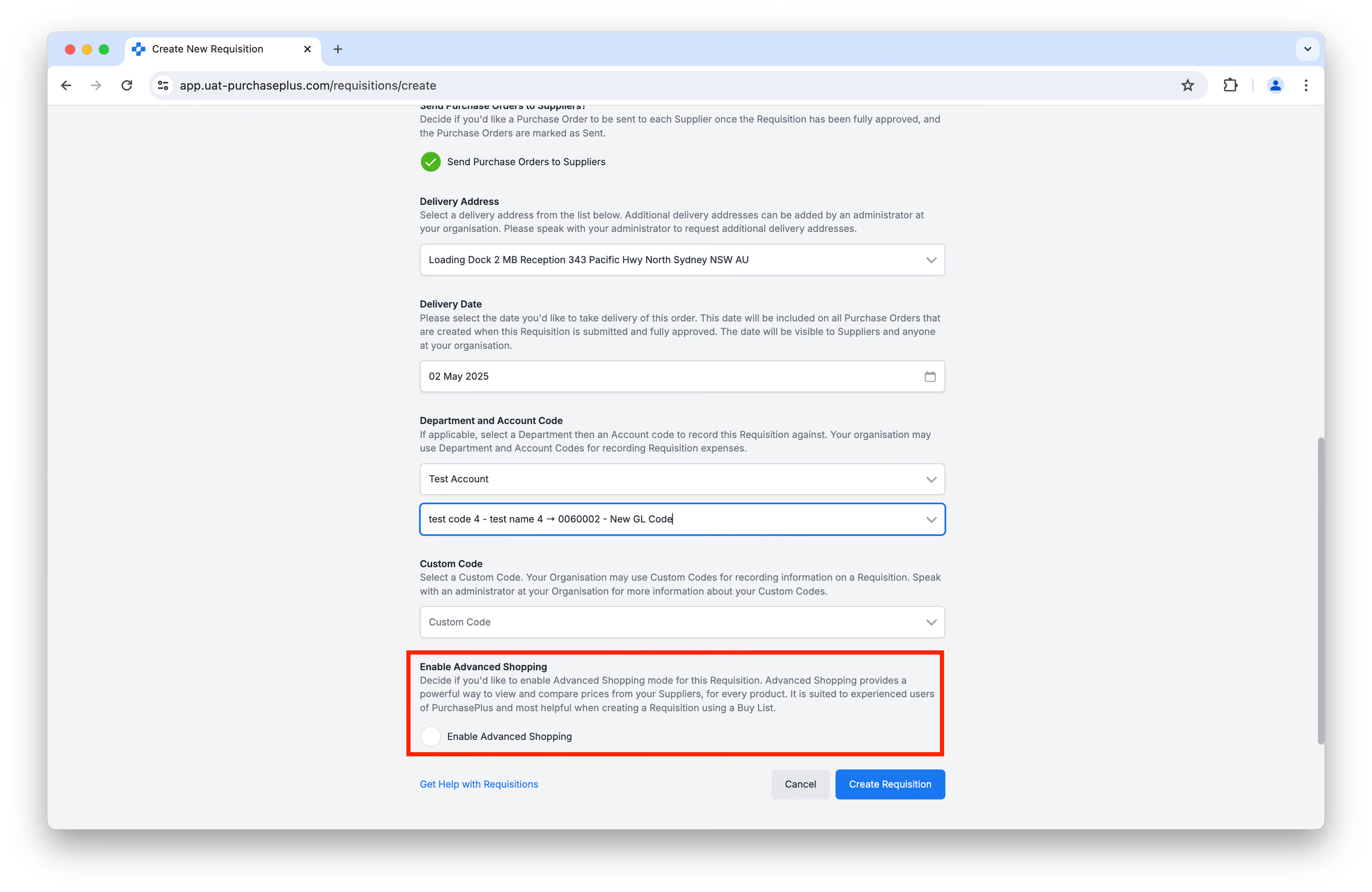
고급 쇼핑 활성화를 선택하면, 사용 가능한 모든 제품에 대해 공급업체의 가격을 하나의 테이블에서 편리하게 확인하고 비교할 수 있습니다. 이는 PurchasePlus에 익숙한 숙련된 사용자에게 적합하며 구매 목록을 사용하여 구매 요청을 생성할 때 가장 유용합니다. 신규 사용자에게 필요한 일부 확인 단계를 건너뛰도록 설계되었습니다.
고급 쇼핑을 활성화하지 않으면 기본 쇼핑 모드가 표시됩니다. 익숙한 온라인 쇼핑 환경에서 공급업체의 제품을 주문할 수 있으며, 결제 전에 장바구니를 확인할 수 있습니다.
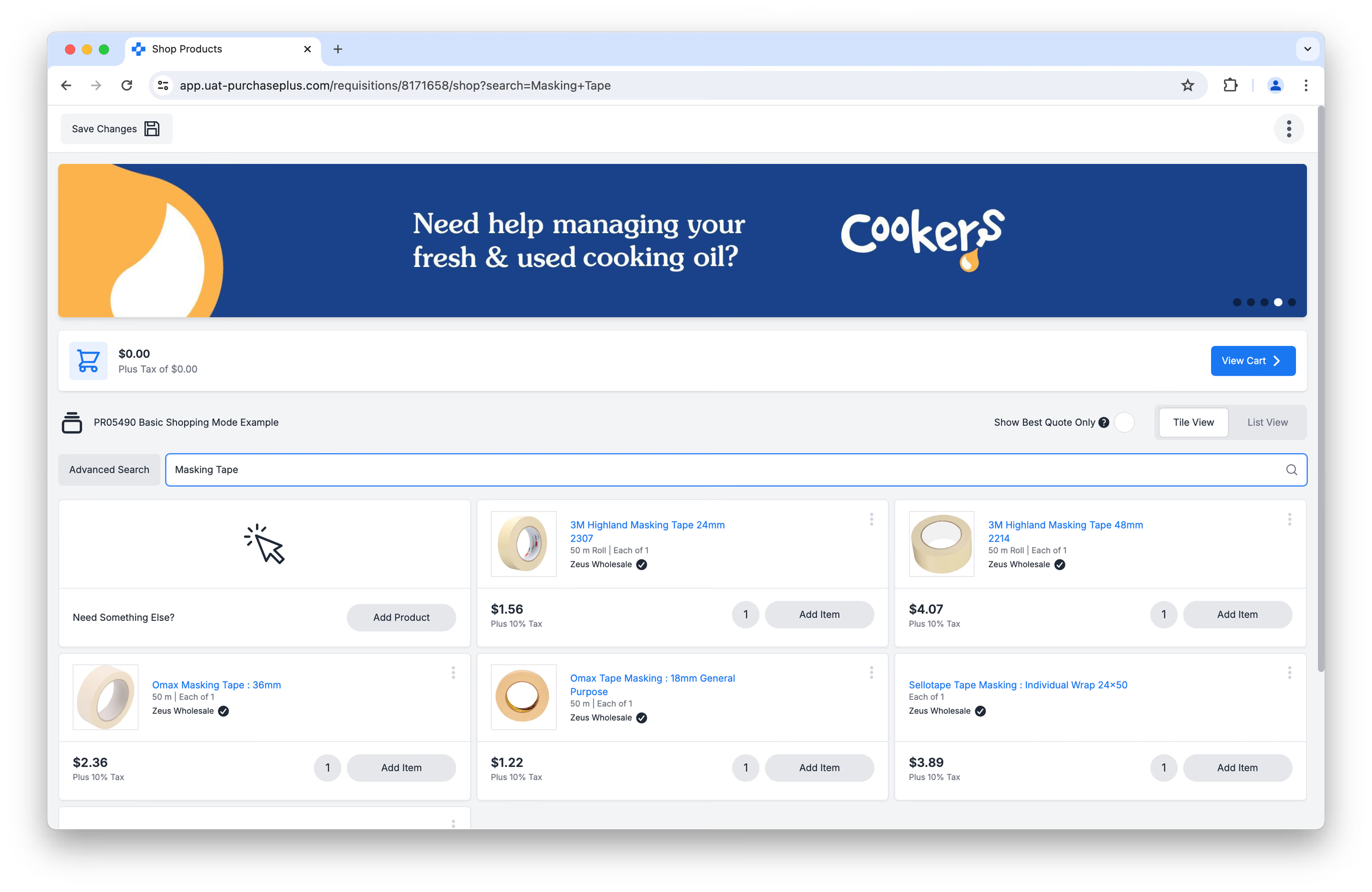
기본 쇼핑 모드에서 사용할 수 있는 기능에 대해 자세히 알아보려면 계속 읽어보세요.
타일 뷰 vs 목록 뷰
우측의 [타일 뷰] 또는 [목록 뷰] 선택기를 클릭하여 제품을 타일 뷰 또는 목록 뷰로 확인할 수 있습니다.
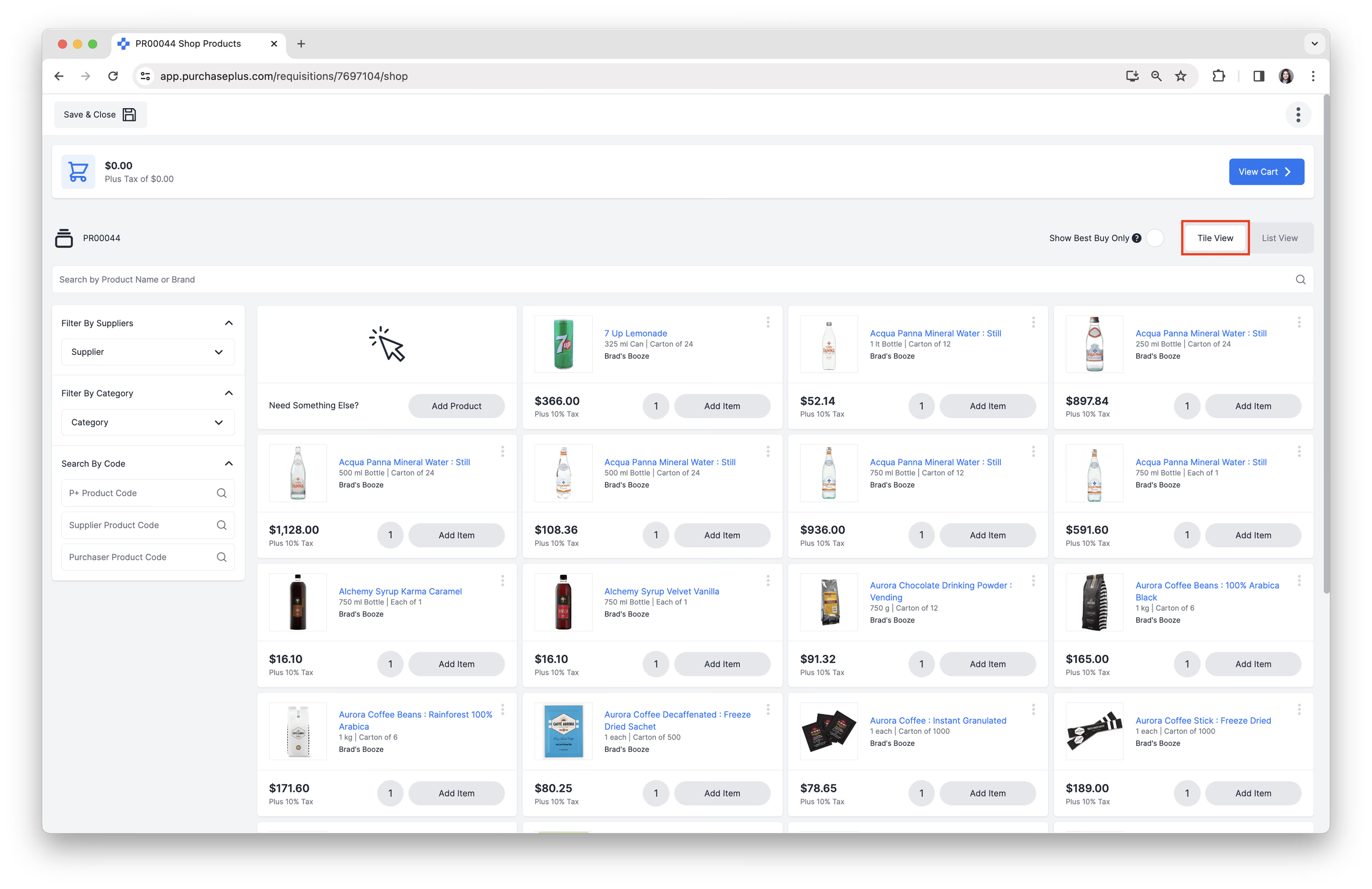
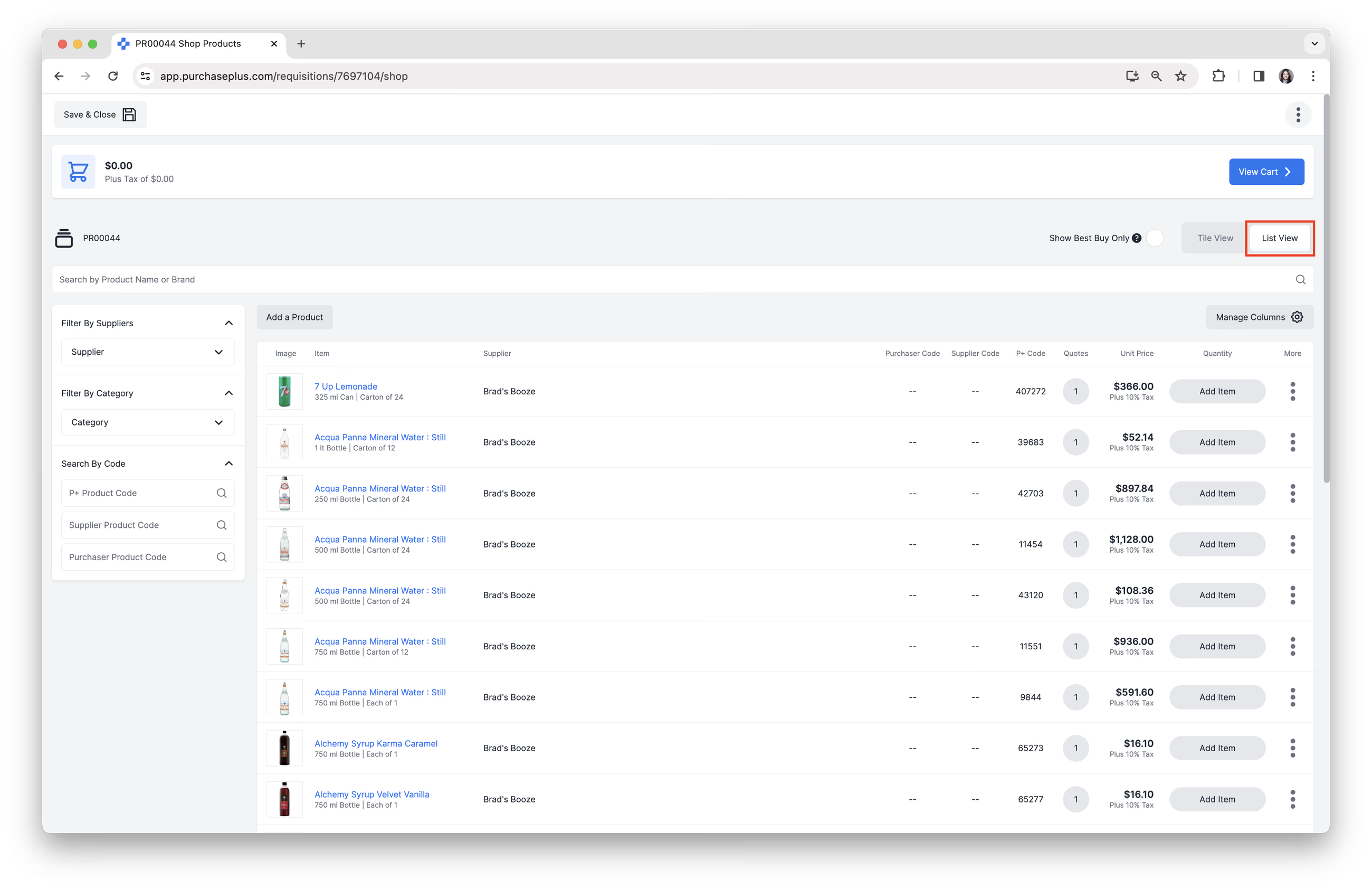
타일 뷰는 시각적이고 익숙한 기본 온라인 쇼핑 화면인 반면, 목록 뷰는 구매 가능한 견적 품목에 대한 더 많은 데이터를 확인할 수 있습니다(단, 고급 쇼핑 모드에서 제공되는 일부 강력한 기능은 제외됨).
'최저가 견적 전용' 모드
페이지 오른쪽 상단의 체크박스를 선택하거나 해제하여 [최저가 견적 전용 모드] 사용 여부를 결정할 수 있습니다.
![기본 쇼핑에서 [최저가 견적 전용 모드] 활성화](/images/docs/for-purchasers/basic-shopping-5.avif)
이 기능을 활성화하면 PurchasePlus는 제품의 최저가 견적만 표시하며, 동일 제품에 대한 다른 (더 높은 가격의) 견적은 표시되지 않습니다. 최저가 견적 모드가 비활성화되어 있으면 동일한 품목에 대한 여러 견적을 보고 선택할 수 있습니다.
기본 쇼핑 탐색하기
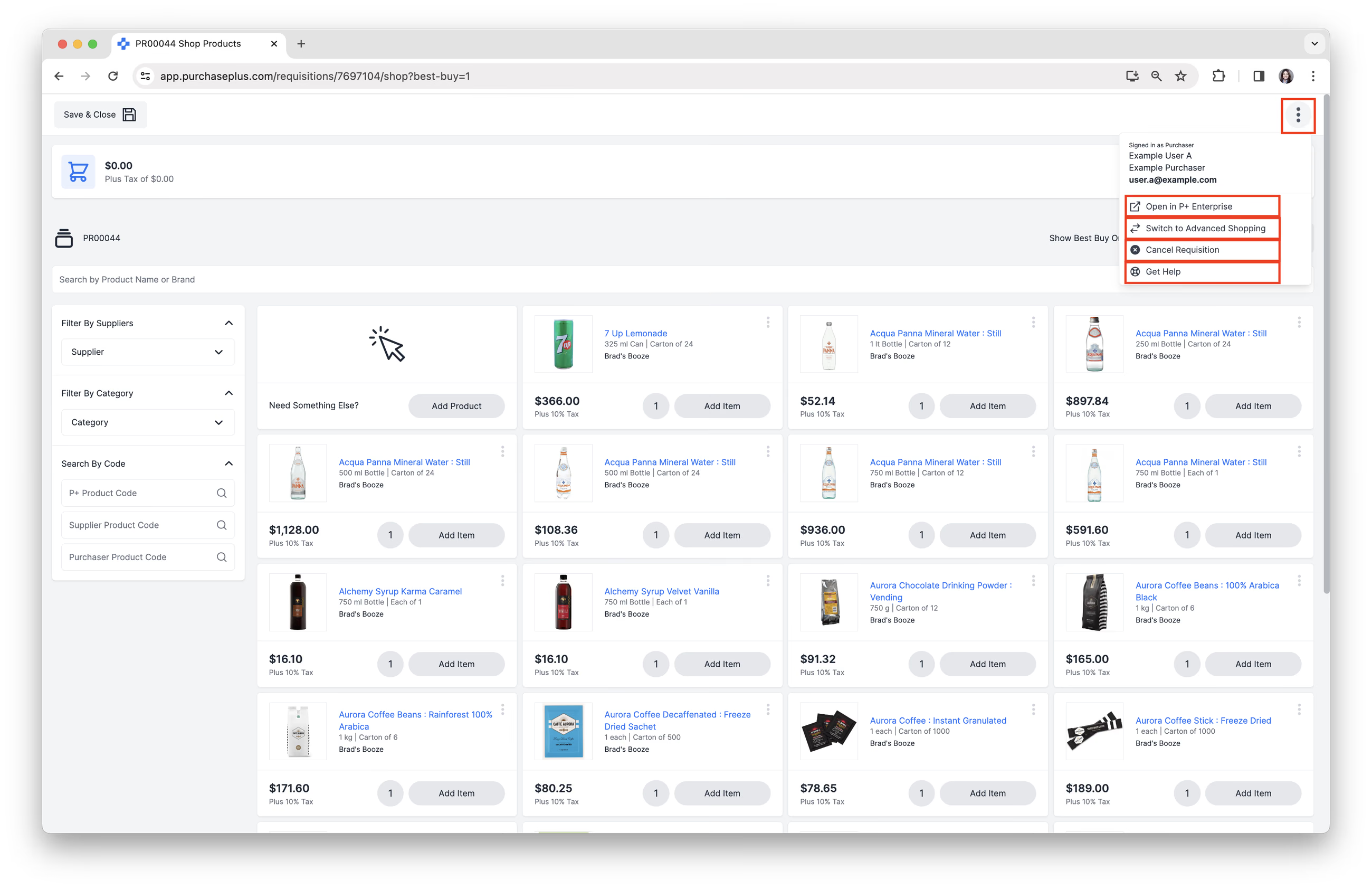
더보기 메뉴
화면 오른쪽 상단의 [더보기 메뉴]를 클릭하여 다음 작업 중 하나를 수행할 수 있습니다.
- [Legacy PurchasePlus에서 구매 요청 열기].
- [고급 쇼핑으로 전환].
- [구매 요청 취소].
- [도움말 보기]: 고객센터를 방문합니다.
제품 검색
다음과 같은 검색 옵션을 사용할 수 있습니다.
- 검색창을 사용하여 제품명 또는 브랜드로 검색합니다.
- 공급업체별 필터: 필터에서 공급업체를 찾아 추가하거나 제거합니다.
- 카테고리별 필터: 필터에서 카테고리 및 하위 카테고리를 찾아 추가하거나 제거합니다.
- P+ 제품 코드로 검색.
- 공급업체 제품 코드로 검색.
- 구매자 제품 코드로 검색.

검색에 대한 자세한 내용은 고급 제품 검색 문서를 참조하세요.
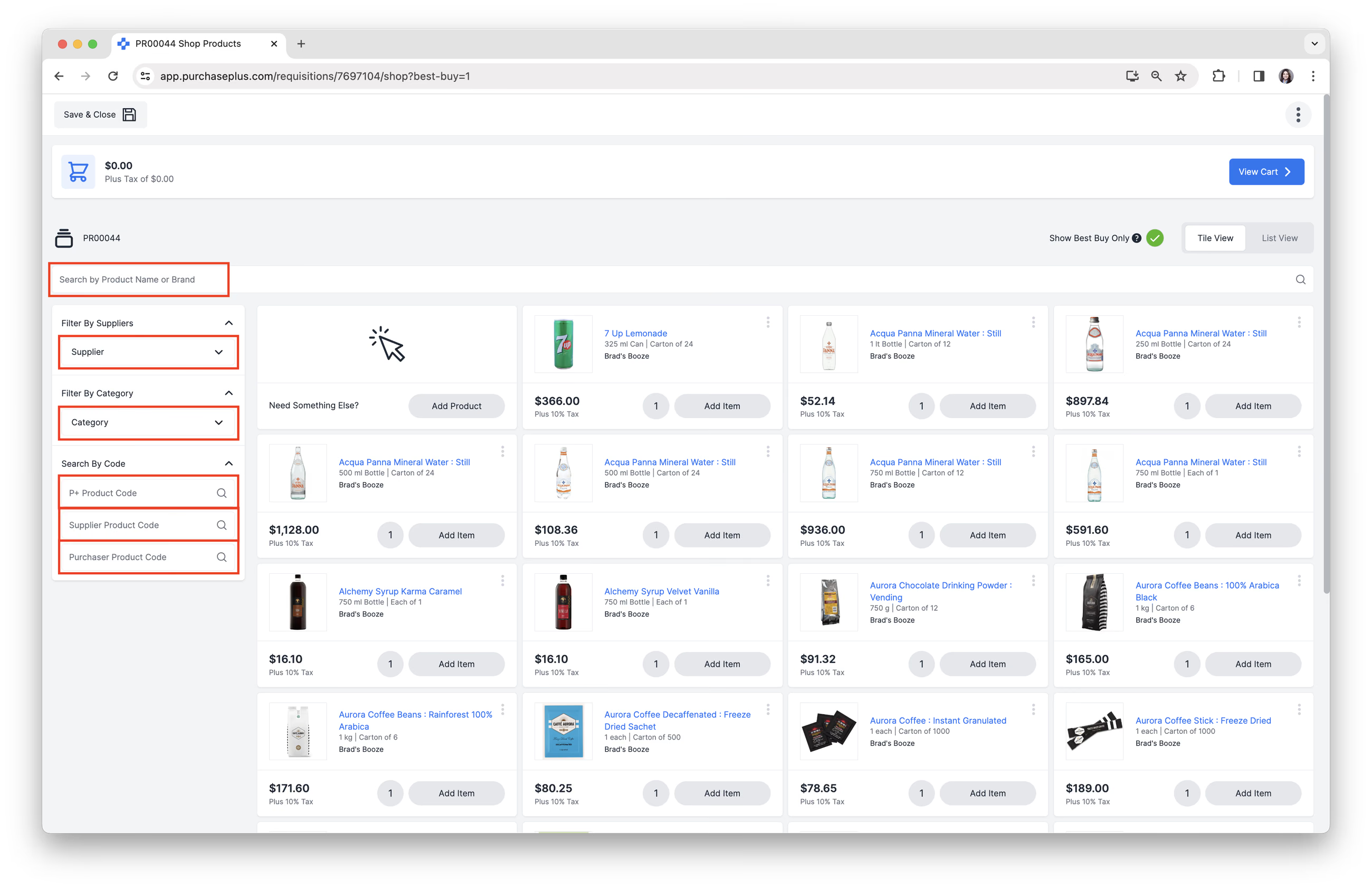 참고: 모바일에서는 고급 검색 필터가 검색창 옆에 위치합니다.
제품 상세 정보 보기
1. [제품 설명] 또는 [제품 이미지]를 클릭하여 다음을 확인합니다.
- [제품 세부정보]
- [공급업체 세부정보]
- [배송비]
- [바코드]
2. [제품 관리]를 클릭하여 제품의 일반 세부정보 및 바코드 설정에 접근합니다.
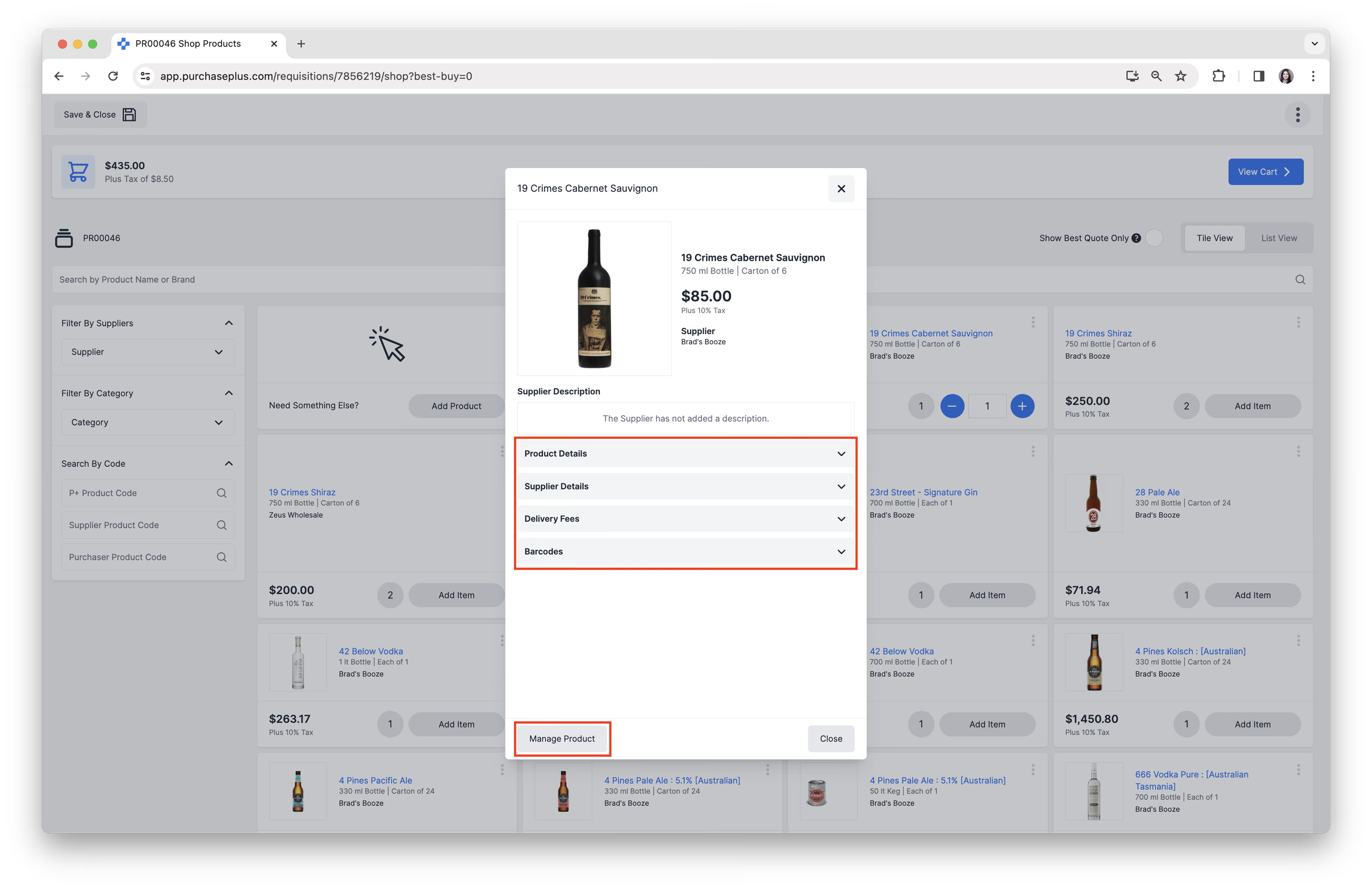
모든 공급업체의 제품 이미지를 수집하고 최신 상태로 유지하기 위해 노력하고 있습니다. 이미지가 없는 공급업체 제품을 발견하면 친절한 고객 지원팀에 문의해 주세요.
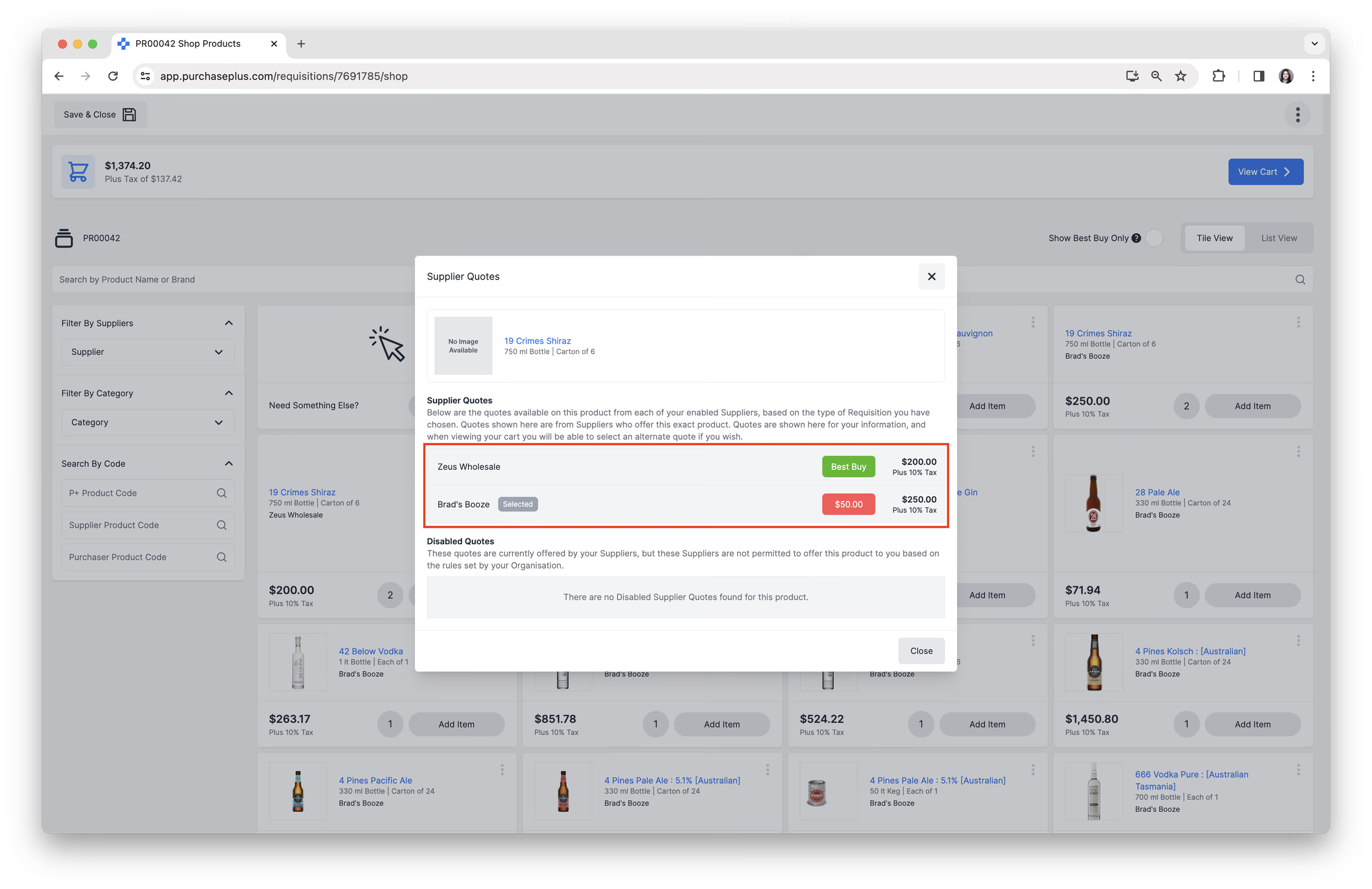
3. [품목 추가] 버튼 옆에 있는 [견적 수]를 클릭하여 이 구매 요청에서 해당 제품에 사용 가능한 견적을 확인합니다. 기본 쇼핑 모드에서는 장바구니 확인 시에만 대체 견적을 선택할 수 있습니다.
구매 목록에 제품 추가하기
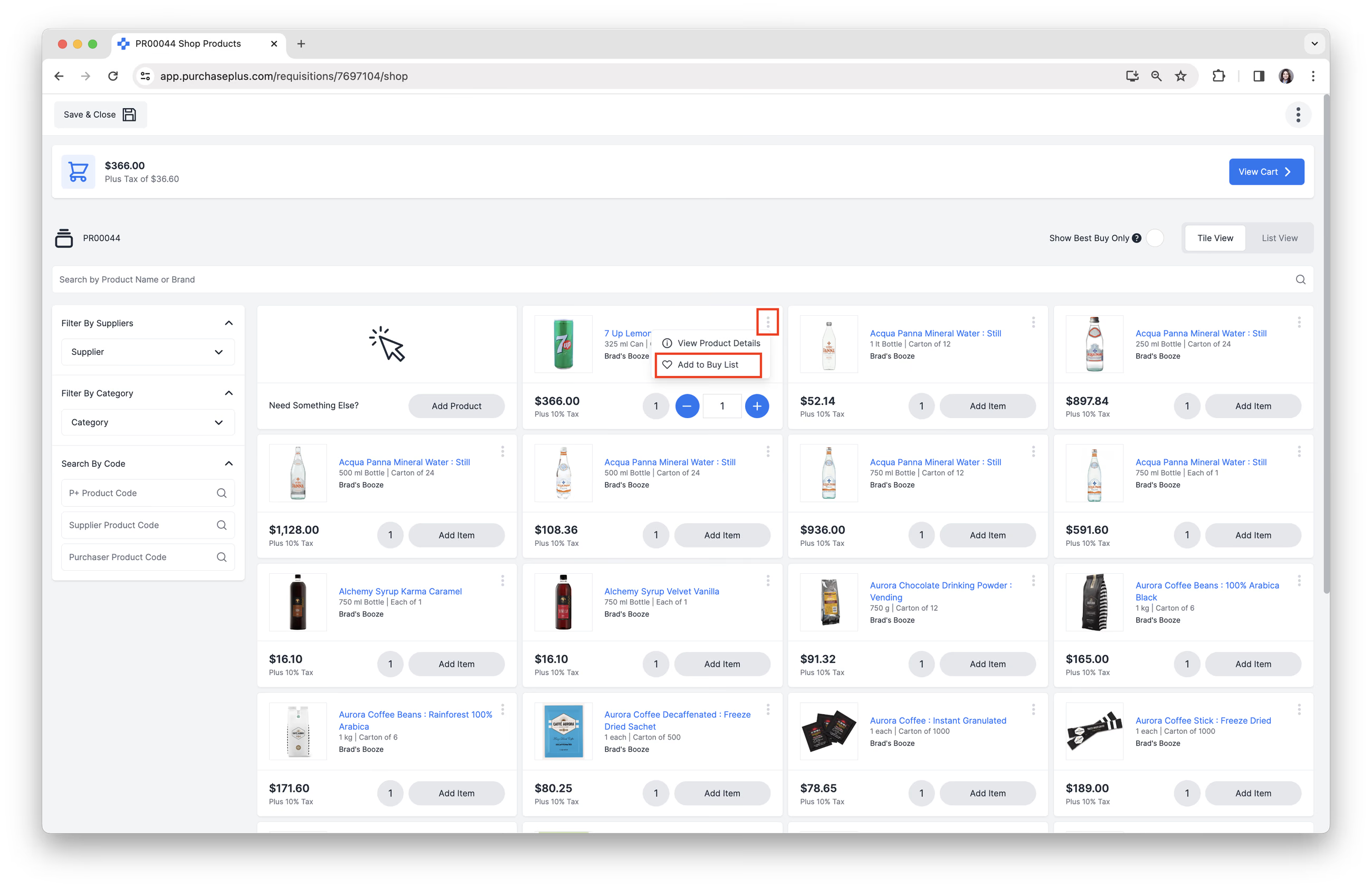
1. 특정 제품에서 [추가 옵션] 버튼을 클릭한 다음 [구매 목록에 추가]를 클릭합니다.
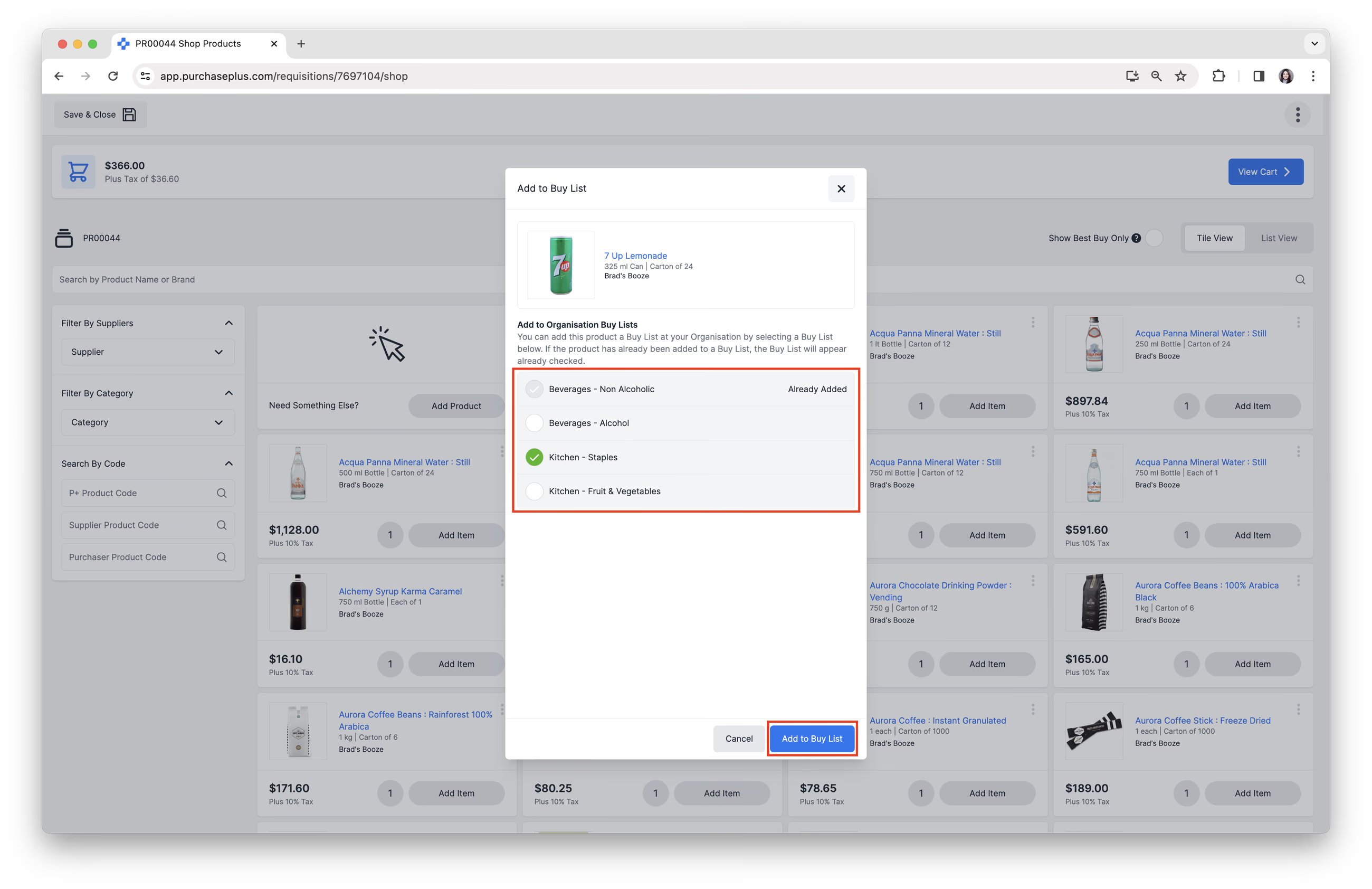
2. 제품을 추가할 구매 목록을 선택합니다. 확인하려면 [구매 목록에 추가]를 클릭합니다. 구매 목록에 대한 자세한 내용은 새 구매 목록 생성 문서 및 구매 목록에 제품 추가 문서를 참조하세요.
구매 요청 완료하기
기본 쇼핑 모드 구매 요청을 생성한 후 구매 요청을 '완료'하려면 다음 3단계를 거쳐야 합니다.
- 장바구니에 품목 추가하기
- 장바구니 검토하기
- 승인을 위한 구매 요청 제출
1. 장바구니에 품목 추가하기
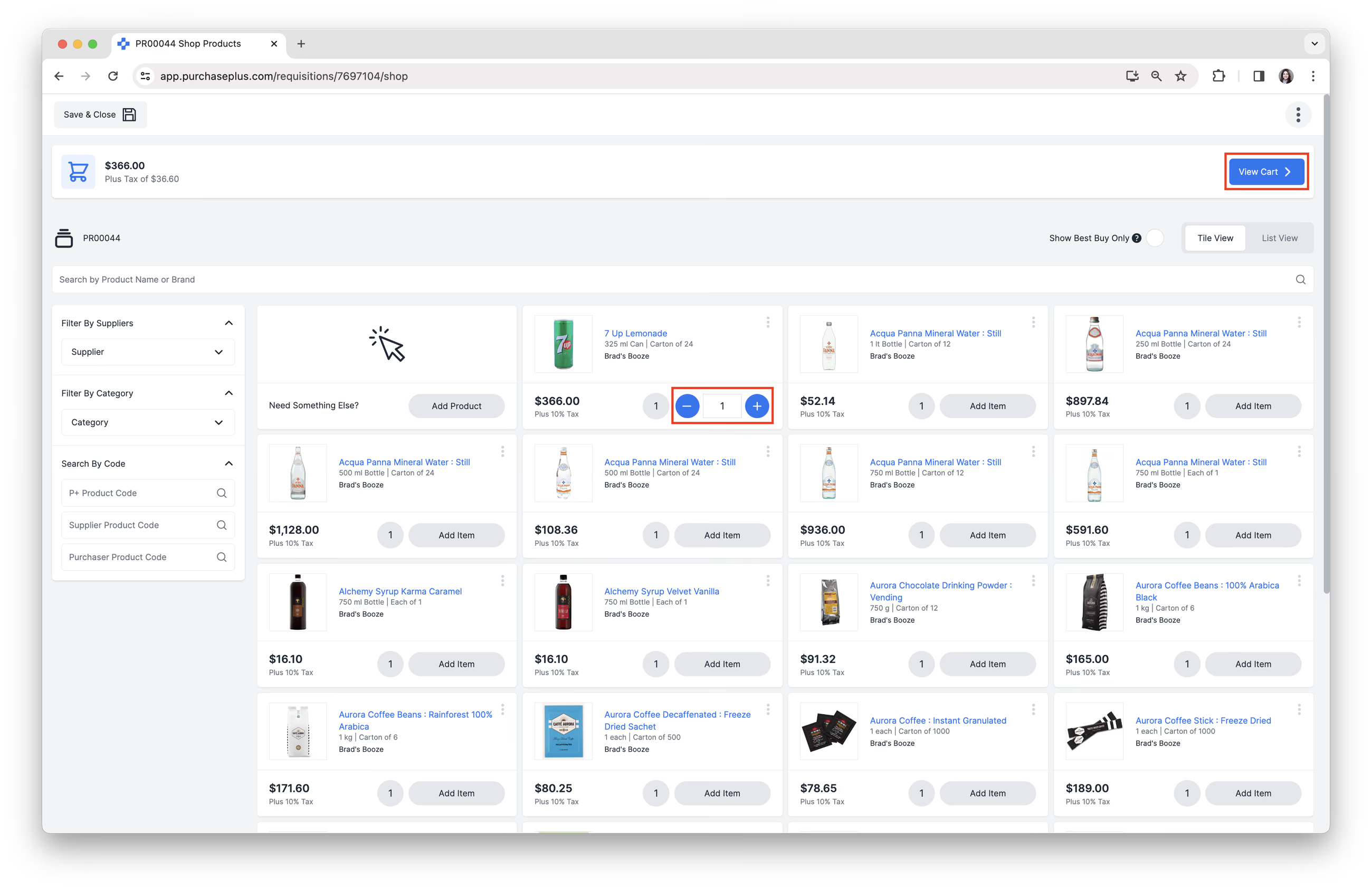
[품목 추가]를 클릭하여 장바구니에 제품을 추가합니다. [\-] 또는 [+] 버튼을 사용하여 주문 수량을 조정하거나, [수량] 입력란에 수량을 직접 입력할 수 있습니다. 3.75와 같이 소수점을 사용한 소수 단위 수량도 입력할 수 있습니다.
필요에 따라 장바구니에 품목을 계속 추가합니다. 완료되면 [장바구니 보기]를 클릭하여 선택한 제품의 요약을 확인할 수 있습니다.
2. 장바구니 검토하기
빠른 작업
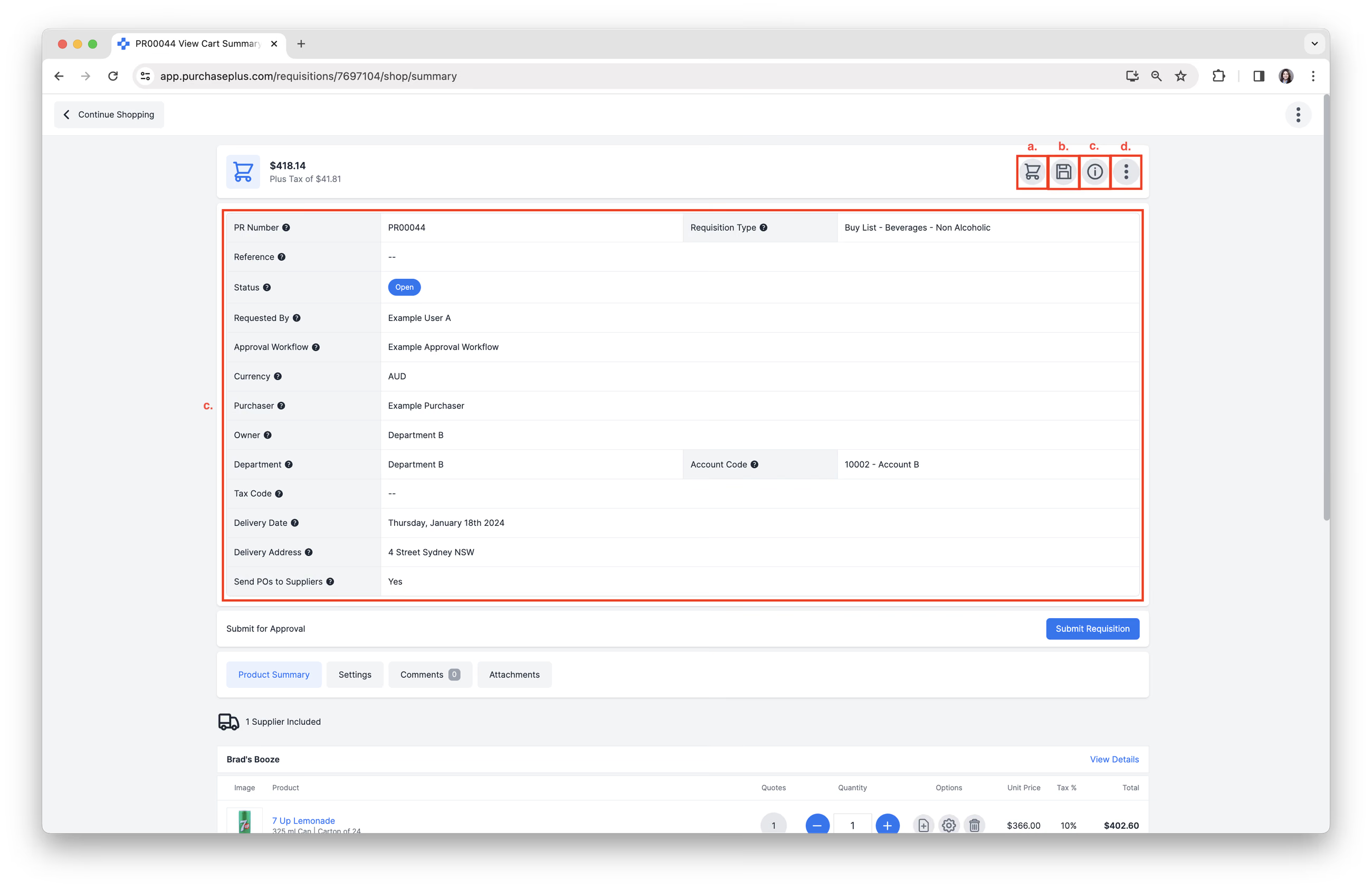
필요한 경우 우측 상단에서 다음과 같은 빠른 작업을 사용할 수 있습니다.
- [계속 쇼핑하기]. 제품 개요 화면으로 돌아가 장바구니에 제품을 계속 추가할 수 있습니다.
- [저장 후 닫기]. 구매 요청을 임시 저장 상태로 저장하여 나중에 다시 진행할 수 있습니다.
- [세부정보 표시/숨기기]. 구매 요청에 대한 자세한 정보를 표시합니다(아래 스크린샷 참조).
- [더보기] → [열 관리] 또는 [도움말 보기].
제품 요약 검토
장바구니를 검토하는 주된 목적은 대개 [제품 요약]을 확인하는 것입니다.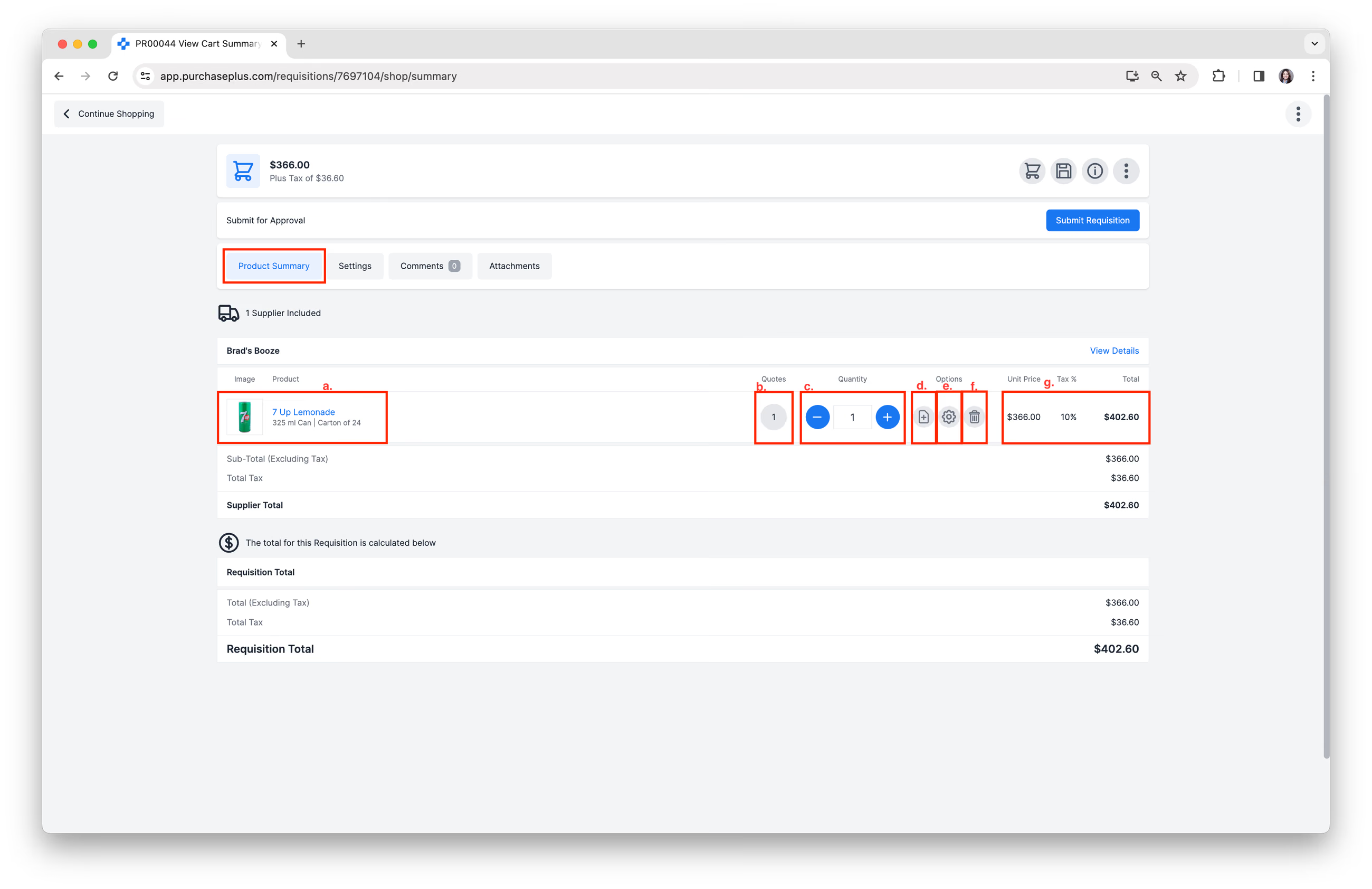
이 화면에서 다음 작업을 수행할 수 있습니다.
- 공급업체별로 그룹화된 구매 예정 제품 검토.
- 견적 검토. 여러 견적을 사용할 수 있는 경우 여기에서 다른 공급업체의 대체 견적을 선택할 수 있으며, 선택 항목이 장바구니에 반영됩니다. 최저가 견적이 아닌 견적이 선택된 경우, 절감 가능한 금액에 대한 주의를 환기하기 위해 프리미엄 알림이 표시됩니다.
- 구매할 제품의 수량 조정.
- 특정 제품에 주문 지침 추가.
- 특정 제품에 부서 및 계정 코드 지정. 조직에서 비용 기록을 위해 이 기능을 사용할 수 있습니다.
- 구매 요청에서 제품 제거.
- 가격 및 총액 검토.
구매 요청 설정 검토
또한 승인을 위해 제출하기 전에 [설정]을 클릭하여 다음 구매 요청 속성을 검토하거나 변경할 수 있습니다.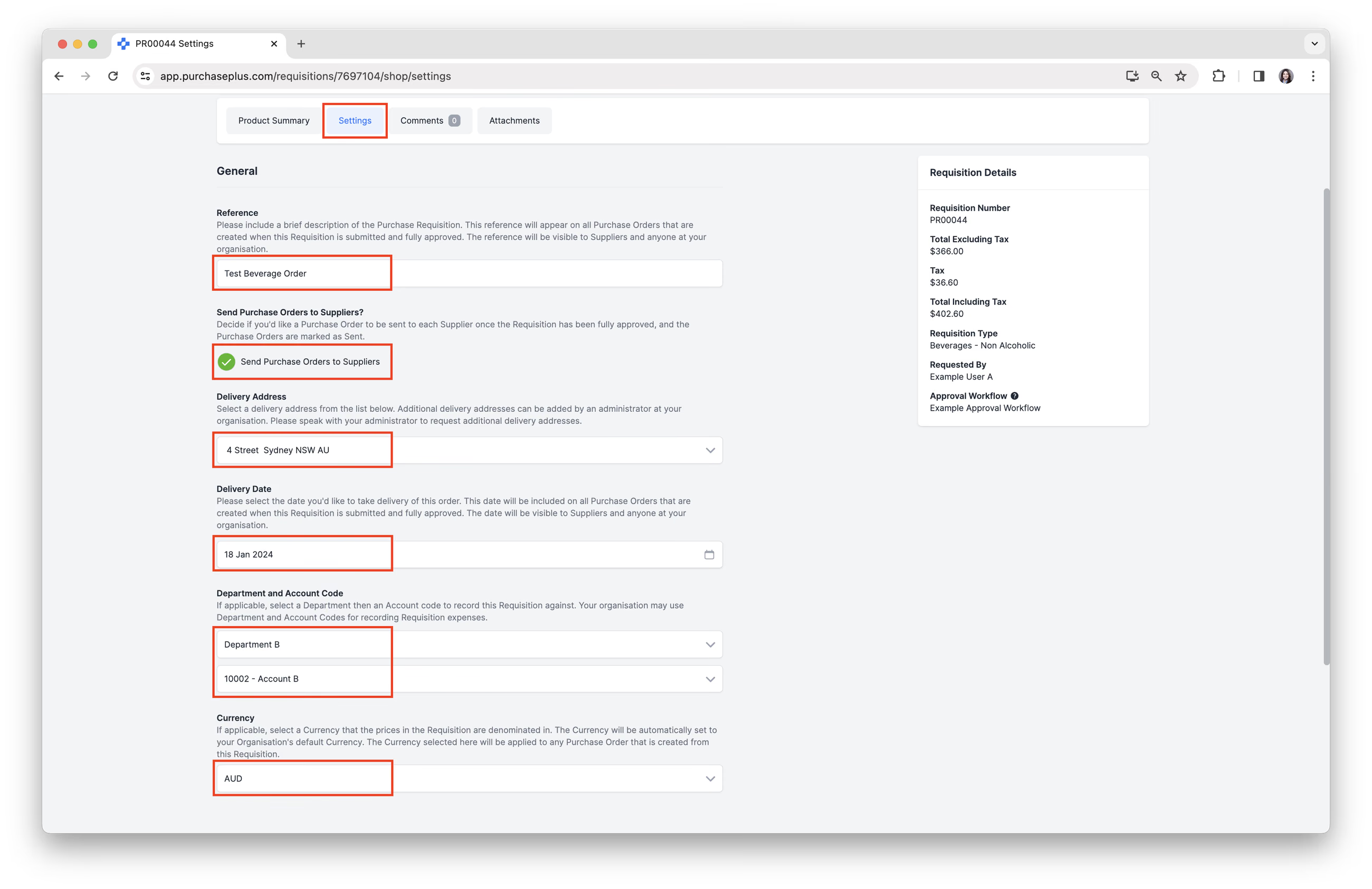
- 구매 요청 참조(Reference).
- 공급업체에 구매 주문서 전송 여부 결정.
- 배송지 주소.
- 배송일.
- 부서 및 계정 코드.
- 통화 설정(해당되는 경우).
댓글 남기기
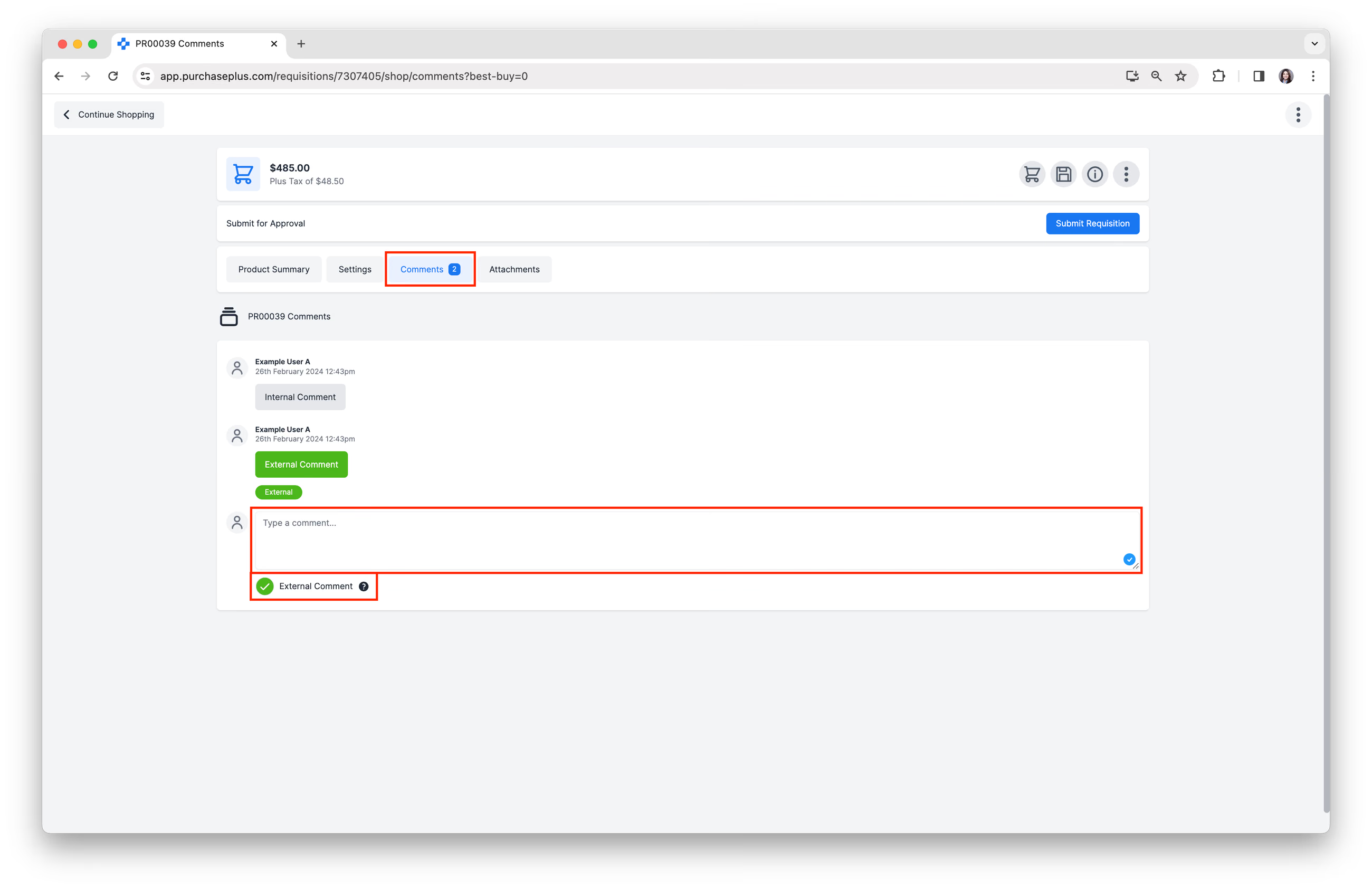
[댓글]을 클릭하여 다음을 수행할 수 있습니다.
- 동료가 구매 요청을 검토하거나 승인할 때 볼 수 있는 선택적 댓글을 추가합니다.
- [외부 댓글]을 체크하여 생성된 구매 주문서에서 공급업체가 볼 수 있는 댓글을 추가할 수도 있습니다.
첨부 파일 추가하기
[첨부 파일]을 클릭하여 이 구매 요청과 관련된 파일을 선택적으로 첨부할 수 있습니다.
승인을 위한 구매 요청 제출
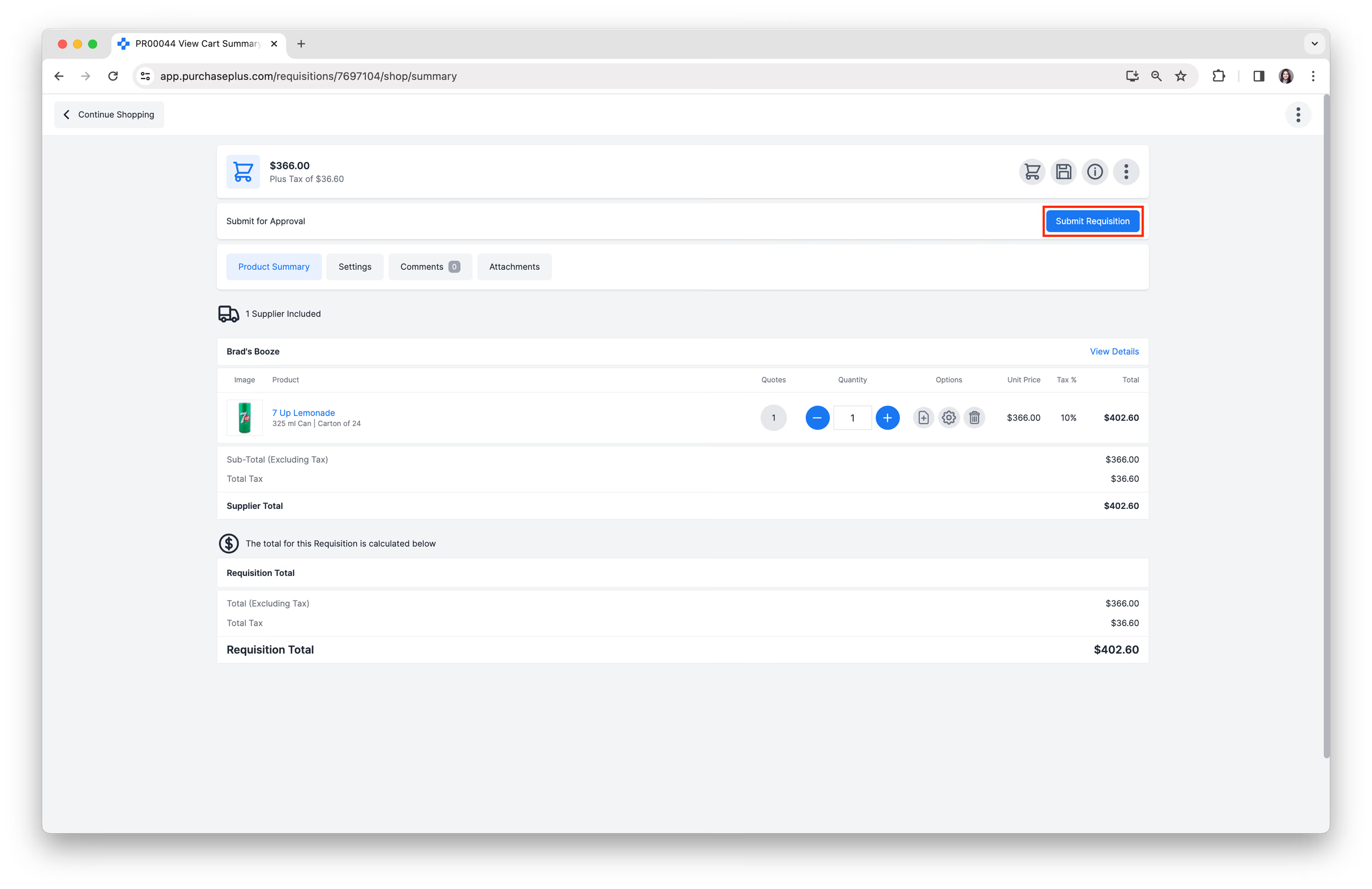
1. 구매 요청 내용과 설정이 만족스러우면 [구매 요청 제출]을 클릭하여 승인을 받기 위해 구매 요청을 제출합니다.
2. 구매 요청 세부정보를 검토하고 페이지 하단의 [승인 요청 제출]을 클릭하여 제출을 확인합니다. 참고: 사용자 환경설정에서 전문가 모드를 활성화한 경우 이 단계는 생략됩니다.
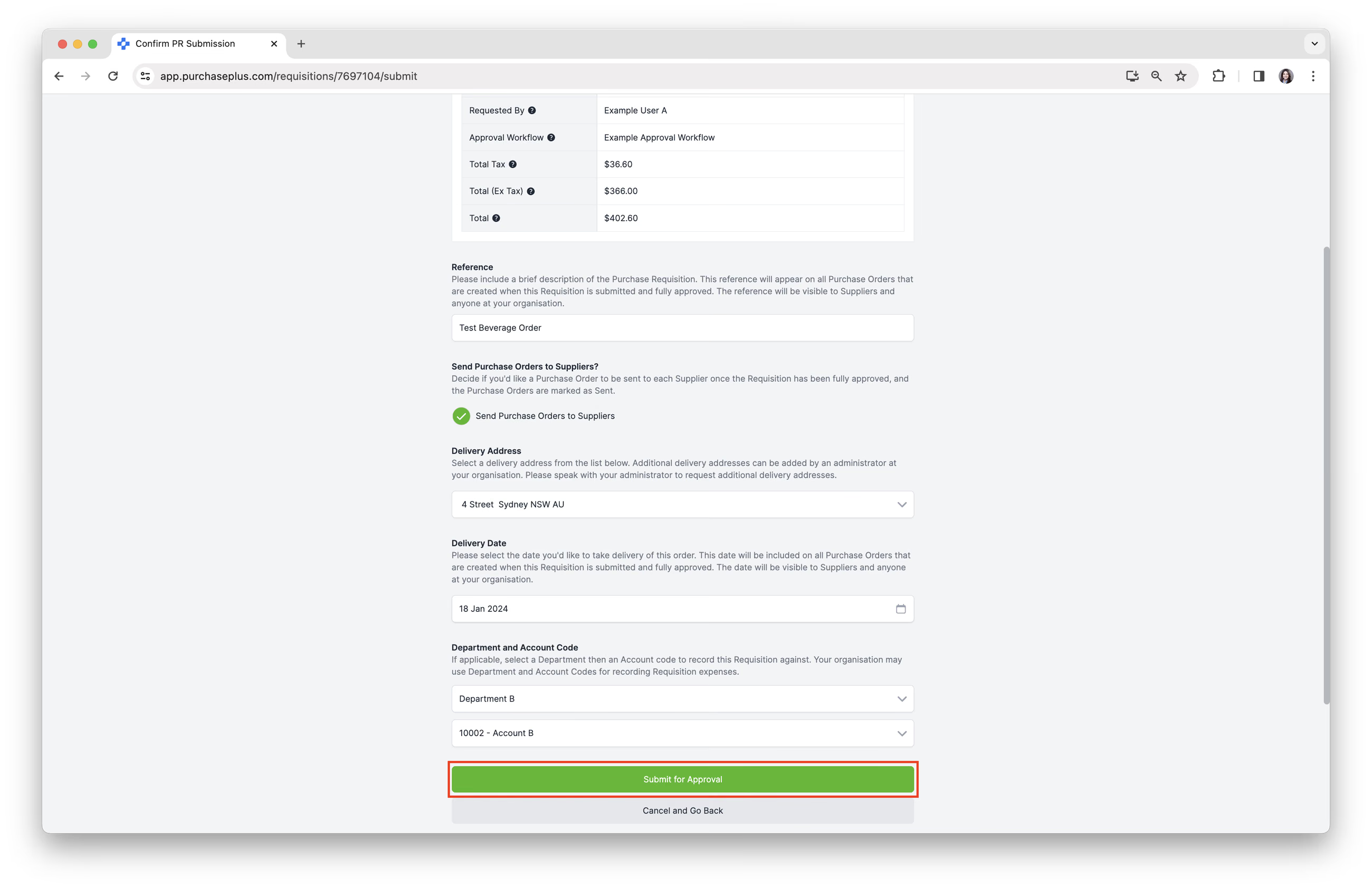
3. 구매 요청이 승인을 위해 제출되고 '승인 대기 중' 상태로 전환됩니다. 구매 요청은 해당되는 승인 워크플로에 배치되며, 워크플로의 첫 번째 단계에 있는 승인 사용자에게 구매 요청을 승인하거나 거부할 수 있음을 알리는 이메일 알림이 발송됩니다.