

상품 생성하기
상품 생성하기
PurchasePlus의 상품은 귀하의 조직이 공급업체로부터 구매하여 운영 전반에서 사용하는 실제 상품 및 서비스를 나타냅니다.
상품은 공급업체, PurchasePlus 또는 귀하와 같은 구매 조직의 사용자가 생성할 수 있습니다. 자체 관리 공급업체의 카탈로그에 할당하거나, 구매 목록에 추가하거나, 레시피 재료로 포함하거나, 재고 품목의 수량을 파악하기 위해(PurchasePlus의 재고 모듈을 사용하는 경우) 새 상품을 생성할 수 있습니다.
구매자는 PurchasePlus에서 다양한 방법으로 새 상품을 생성할 수 있습니다. 생성 방법을 안내해 드리기 전에 아래의 상품 생성 기본 원칙을 이해하는 것이 매우 중요하며, 상품 소개 문서도 함께 읽어보실 것을 권장합니다.
상품 생성 기본 원칙
명명 규칙
- 생성하는 상품에 일관된 명명 규칙을 사용하십시오. 다음 방식을 권장합니다:
- 약어나 긴 설명을 피하십시오. 유사한 상품과 구분하는 데 필요한 정보만 포함하십시오.
- 설명에는 각 단어의 첫 글자를 대문자로 표기(Title Case)하십시오(전체 대문자 또는 전체 소문자 사용 지양).
- 예시:
- Chicken Breast - Cooked Sliced
- Beef Rump - Grass Fed 5-Star
- Crab Meat - Cooked [Imported]
- Submersible Water Pump - 350W
상품 분류
- 귀하와 조직의 다른 사용자가 나중에 상품을 쉽게 다시 찾을 수 있도록 올바른 상품 카테고리 및 하위 카테고리를 선택하십시오.
- 이용 가능한 분류 목록은 상품 카테고리 및 하위 카테고리 목록 문서를 참조하십시오.
단위 및 판매 팩 정보
- 단위 및 판매 팩 정보를 올바르게 설정하는 것은 구매와 입고 모두에서 매우 중요합니다. 특히 재고 모듈을 사용할 때 재고 위치로 입고될 때 상품이 어떻게 계산(및 원가 산정)되는지를 결정하기 때문입니다.
- 단위 정보(Unit Information)는 판매 팩 내에 포함된 상품의 가장 작은 단위를 설명합니다. 아래의 "1 Each" 예시는 사무용 의자와 같이 특정 단위 정보가 없는 상품에 사용됩니다. 사무용 의자 예시의 경우 개별 팩 이름(Item Pack Name)을 비워둘 수도 있습니다.
| 단위 크기 (Unit Size) | 측정 단위 (Unit of Measure) | 개별 팩 이름 (Item Pack Name) |
|---|---|---|
| 1 | Each | |
| 375 | ml | Can |
| 750 | ml | Bottle |
| 1 | kg | Bag |
- 판매 팩 및 판매 팩 수량(Sell Pack and Sell Pack Quantity)은 구매 요청서에 수량 "1"이 추가될 때마다 주문되는 단위입니다. 아래의 "Each of 1" 예시는 사무용 의자와 같이 해당하는 특정 판매 팩이 없는 경우에 사용됩니다.
| 판매 팩 이름 (Sell Pack Name) | 판매 팩 수량 (Sell Pack Quantity) |
|---|---|
| Each | 1 |
| Carton | 24 |
| Box | 1000 |
| Bag | 10 |
올바른 상품 정의 예시
예시 1: 코카콜라 캔
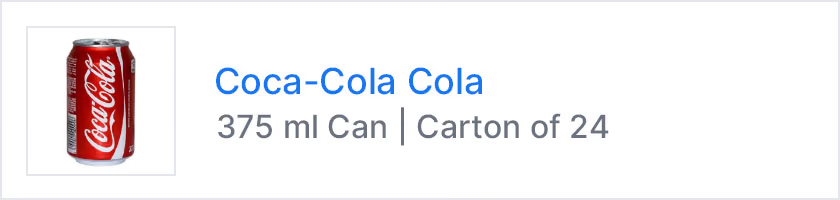
여기서는 "24 x 375ml 코카콜라 캔 1상자(Carton)" 상품을 생성합니다. 우리는 이 상품을 상자(Carton) 단위로 구매하고, 재고에서는 24개 개별 단위를 각각 입고 및 계산하기를 원하므로, 24개의 개별 단위가 포함된 1개 상자로 상품을 정의하고자 합니다.
PurchasePlus에서는 브랜드가 상품 이름 앞의 제목에 삽입되므로, 다음 세부 정보를 사용하여 상품을 생성합니다:
브랜드: Coca-Cola 상품 이름: Cola 단위 크기: 375 측정 단위: ml 개별 팩 이름: Can 판매 팩 이름: Carton 판매 팩 수량: 24
생성되면 상품은 아래와 같이 PurchasePlus에 표시됩니다. 이제 이 상품은 구매 요청서를 통해 공급업체로부터 주문하거나, 구매 목록에 추가하거나, 공급업체를 대신하여 자체 관리 카탈로그에 추가하고 가격 및 세율을 할당할 수 있습니다.
예시 2: 1000매 종이 상자
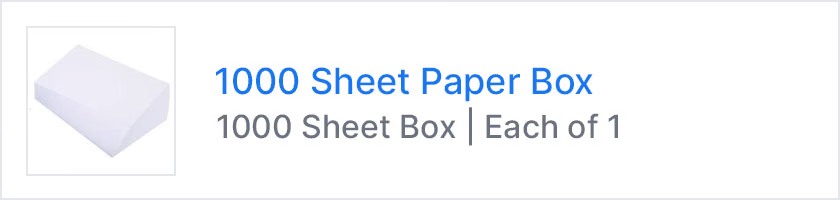
여기서는 "1000매 종이" 상품을 생성합니다. 우리는 재고에서 1,000장의 개별 용지를 입고하고 계산하는 것을 원하지 않으므로, 단일 상자로 구매 및 입고할 수 있도록 1개 상자로 정의하고자 합니다. 따라서 판매 팩 수량 1000, 단위 크기 1 대신 단위 크기 1000, 판매 팩 수량 1로 상품을 생성합니다.
PurchasePlus에서는 브랜드가 상품 이름 앞의 제목에 삽입되지만, 이 경우에는 브랜드를 정의하지 않고 비워 둡니다. 다음 세부 정보를 사용하여 상품을 생성합니다:
브랜드: \-- (비워 둠) 상품 이름: 1000 Sheet Paper Box 단위 크기: 1000 측정 단위: Sheets 개별 팩 이름: Box 판매 팩 이름: Each 판매 팩 수량: 1
생성되면 상품은 아래와 같이 PurchasePlus에 표시됩니다. 이제 이 상품은 구매 요청서를 통해 공급업체로부터 주문하거나, 구매 목록에 추가하거나, 공급업체를 대신하여 자체 관리 카탈로그에 추가하고 가격 및 세율을 할당할 수 있습니다.
예시 3: 킬로그램 단위 스테이크
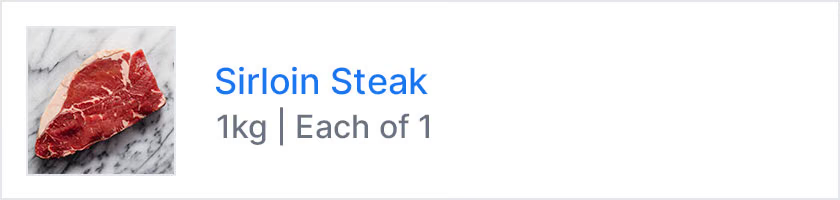
여기서는 "신선한 스테이크" 상품을 생성합니다. 이 단위 크기의 배수 또는 분수 단위로 상품을 구매 및 입고할 수 있도록 단위 크기 및 단위를 1킬로그램으로 정의하고자 합니다.
PurchasePlus에서는 브랜드가 상품 이름 앞의 제목에 삽입되지만, 이 경우에는 브랜드를 정의하지 않고 비워 둡니다. 또한 이 품목에는 개별 팩 이름이 해당되지 않으므로 정의할 필요가 없습니다. 다음 세부 정보를 사용하여 상품을 생성합니다:
브랜드: \-- (비워 둠) 상품 이름: Sirloin Steak 단위 크기: 1 측정 단위: kg 개별 팩 이름: -- (비워 둠) 판매 팩 이름: Each 판매 팩 수량: 1
생성되면 상품은 아래와 같이 PurchasePlus에 표시됩니다. 이제 이 상품은 구매 요청서를 통해 공급업체로부터 주문하거나, 구매 목록에 추가하거나, 공급업체를 대신하여 자체 관리 카탈로그에 추가하고 가격 및 세율을 할당할 수 있습니다. 구매 요청서에 이 상품을 추가할 때 소수점을 사용하여 정수의 분수 값을 할당할 수 있습니다(예: 375g의 경우 0.375, 4.75kg의 경우 4.750).
예시 4: 사무용 의자
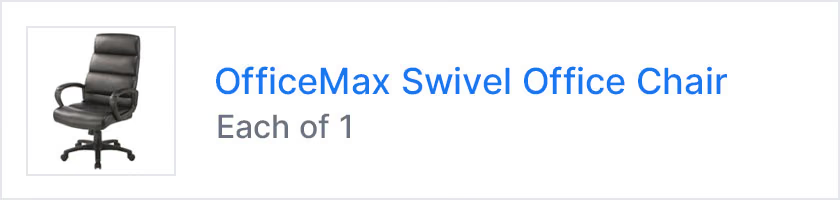
여기서는 단일 "사무용 의자" 상품을 생성합니다. 단일 품목으로 구매하고 입고할 수 있도록 단일 품목으로 정의하고자 합니다.
PurchasePlus에서는 브랜드가 상품 이름 앞의 제목에 삽입되지만, 이 경우에는 브랜드를 정의하지 않고 비워 둡니다. 또한 이 품목에는 개별 팩 이름이 해당되지 않으므로 정의할 필요가 없습니다. 다음 세부 정보를 사용하여 상품을 생성합니다:
브랜드: Office Max 상품 이름: Swivel Office Chair 단위 크기: 1 측정 단위: Each 개별 팩 이름: -- (비워 둠) 판매 팩 이름: Each 판매 팩 수량: 1
상품이 "1 Each" 및 "Each of 1" 정의를 가진 단순한 단일 품목인 경우, PurchasePlus는 항목을 간소화하여 생성 후 아래와 같이 표시됩니다:
새 상품 생성하기
구매자 사용자가 PurchasePlus에서 새 상품을 생성하는 방법에는 여러 가지가 있습니다. 각 방법을 사용하려면 사용자에게 '상품 관리' 권한이 활성화되어 있어야 합니다.
방법 1: [모든 상품] 보기에서 새 상품 생성하기
1. 측면 탐색 모음에서 [상품]을 선택한 다음 [모두 보기]를 선택합니다. 상품 표 우측 상단에 '추가' 버튼이 있습니다. 측면 탐색 모음에서 [새 상품]을 선택할 수도 있습니다. 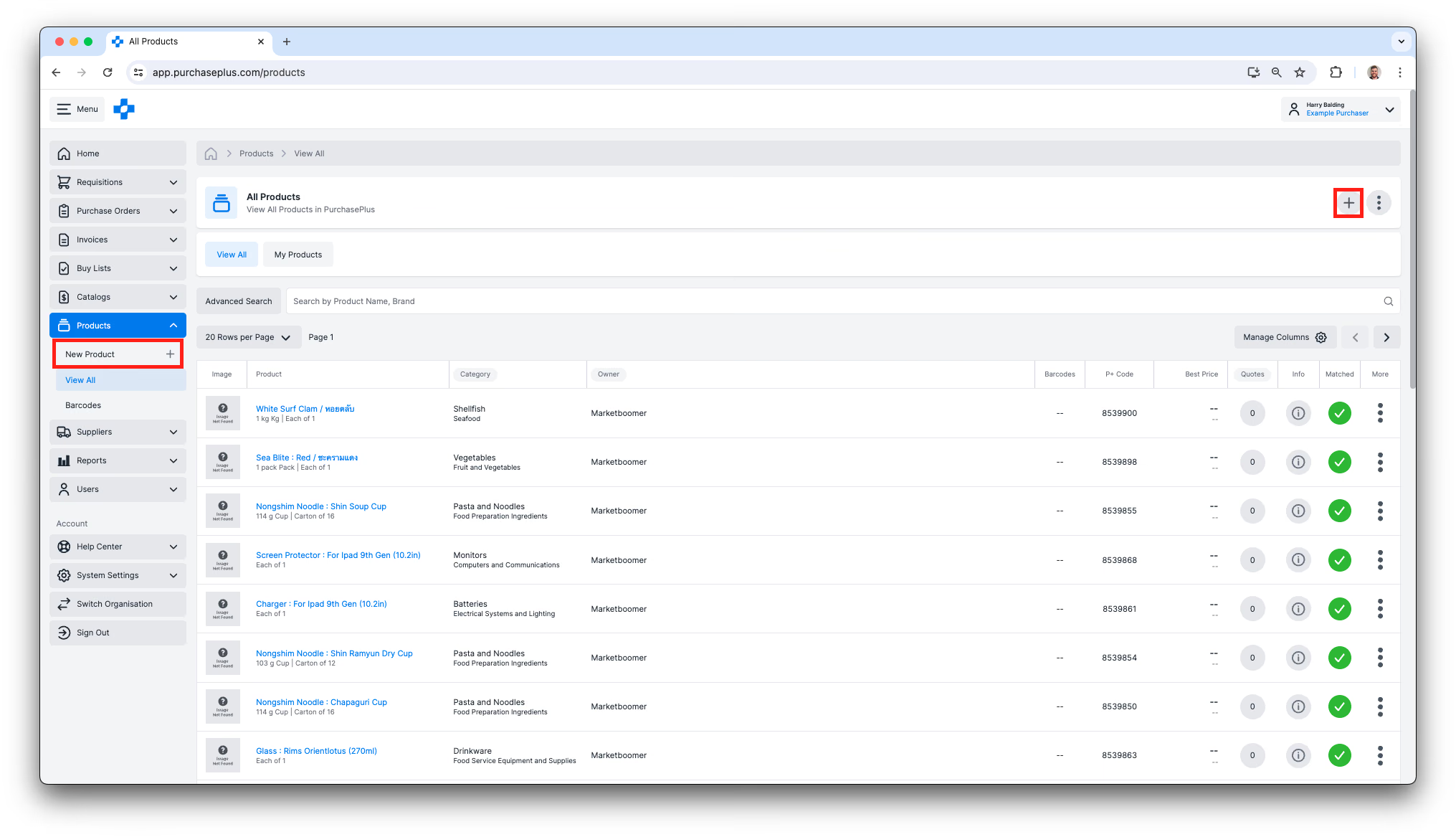
2. 두 옵션 중 하나를 선택하면 '상품 추가' 모달 창이 표시됩니다: 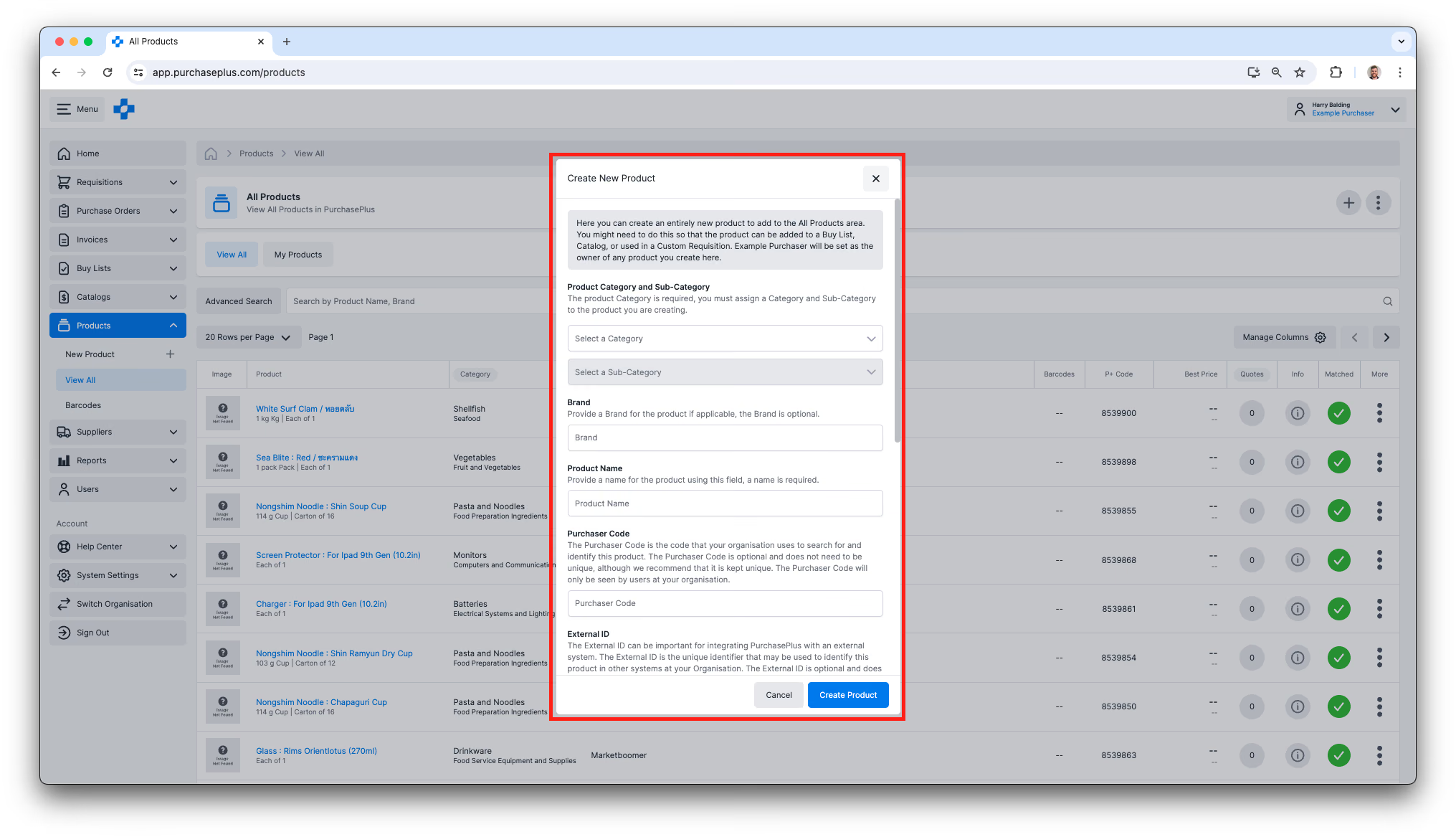
3. 모든 필수 필드를 작성하고 [상품 생성]을 클릭합니다. 선택 필드(예: 브랜드, 구매자 코드)의 경우 해당 값을 알고 있다면 입력하는 것이 좋습니다.
방법 2: 구매 요청서 쇼핑 중 새 상품 생성하기
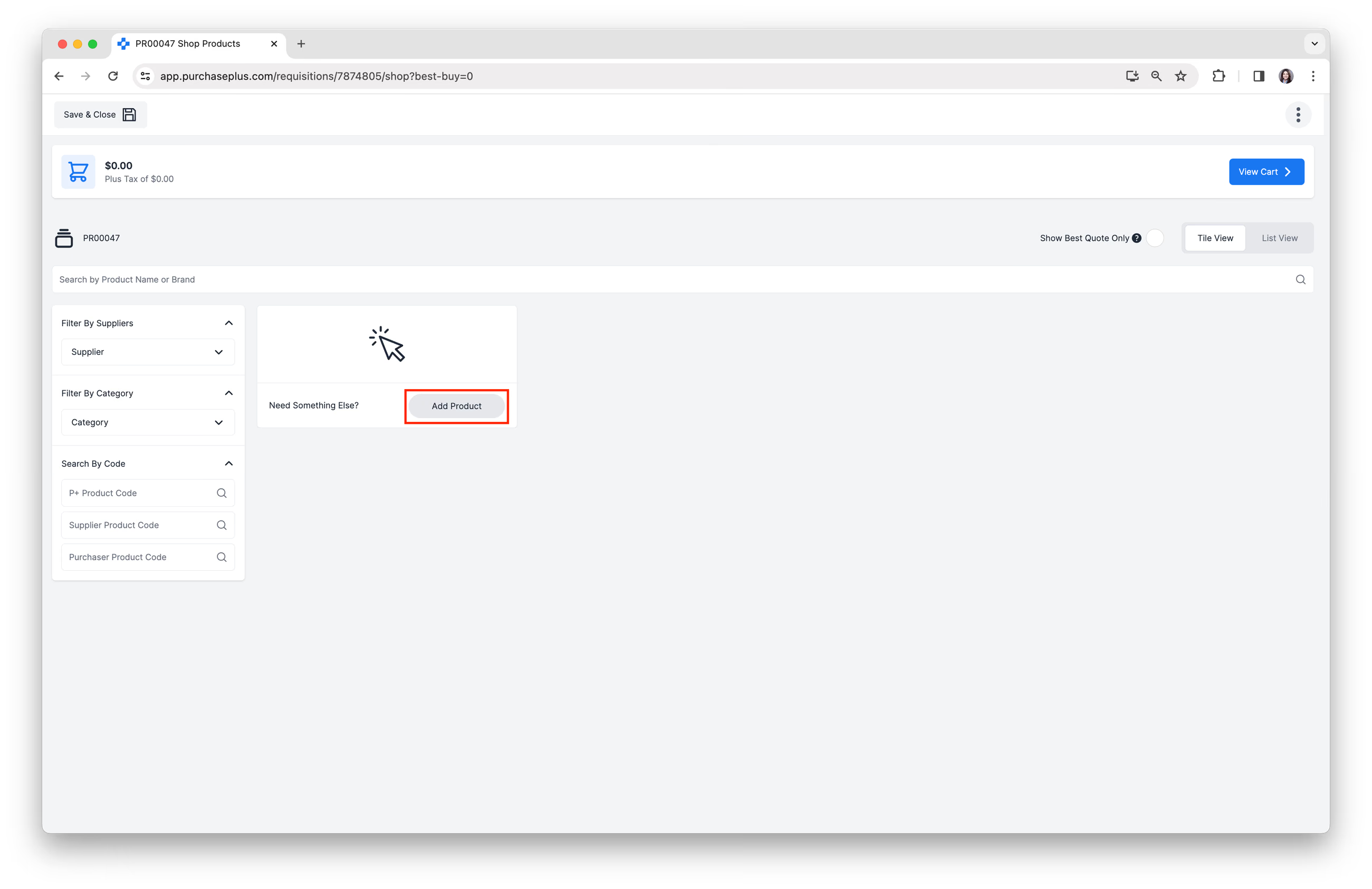
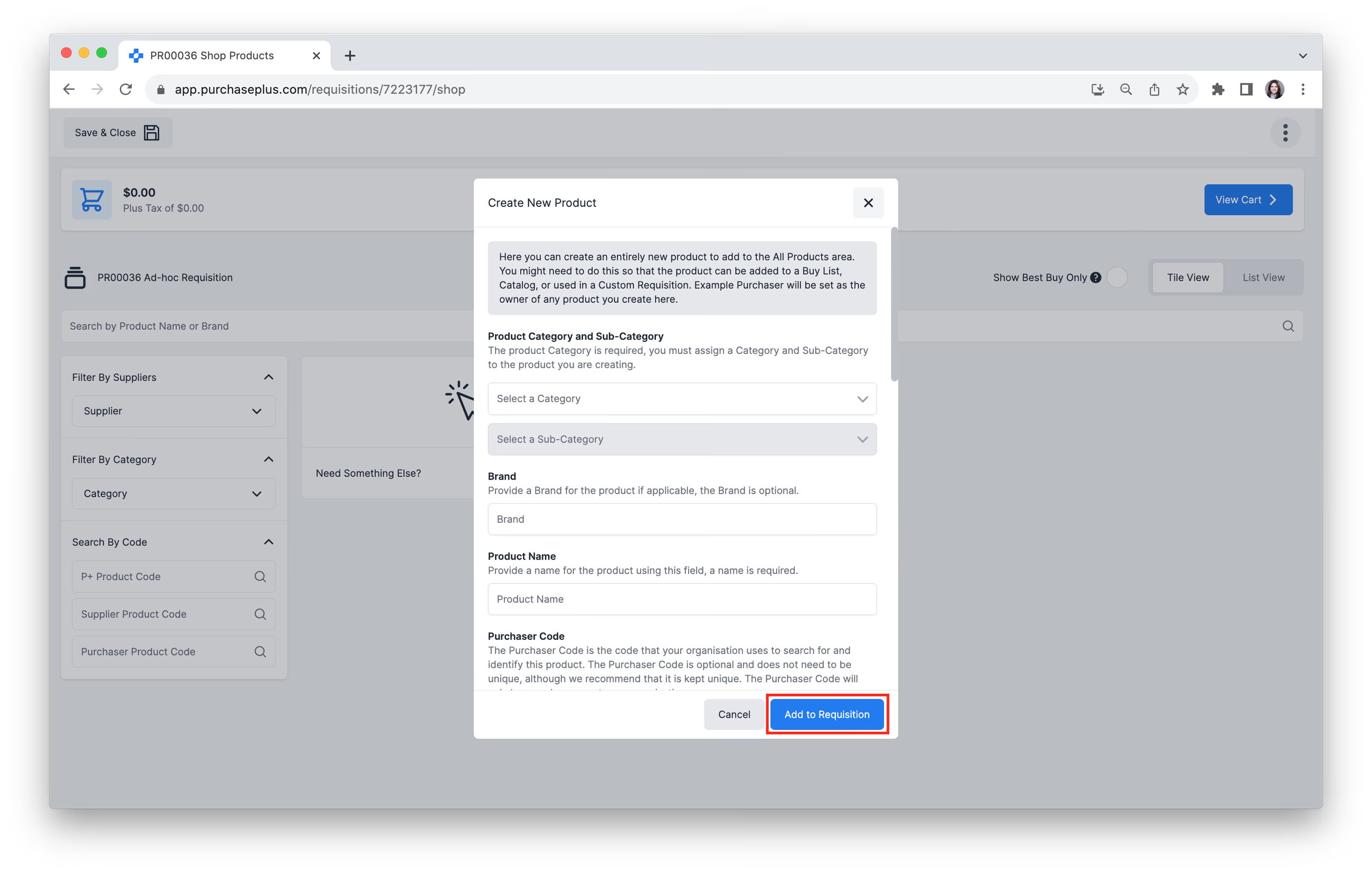
1. 기본 쇼핑 모드에서 '다른 품목이 필요하신가요?' 타일의 [상품 추가] 버튼을 클릭합니다. 쇼핑에 대한 자세한 내용은 기본 쇼핑 또는 고급 쇼핑 문서를 참조하십시오.
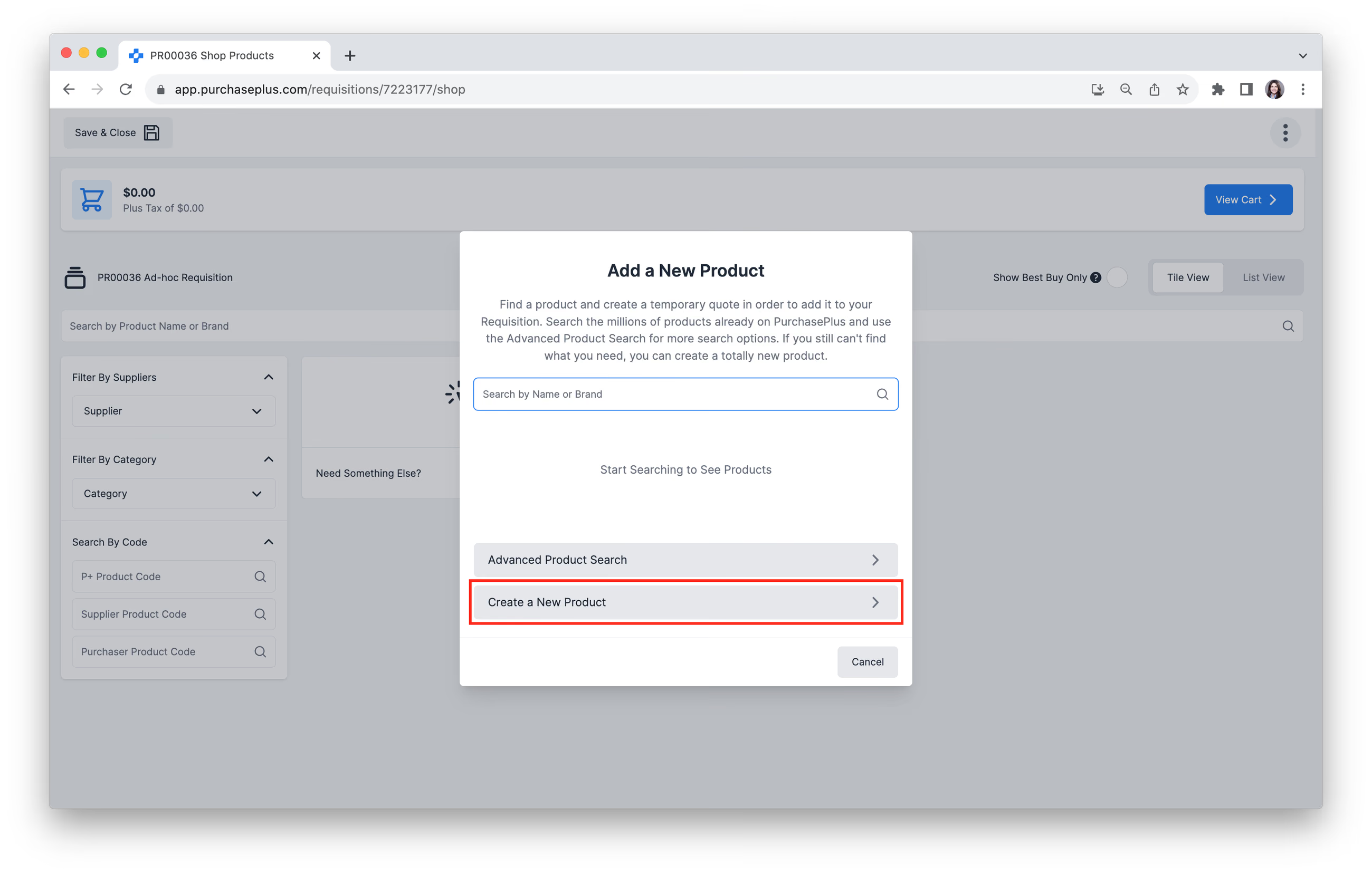
2. [새 상품 생성]을 선택합니다.
3. 필요에 따라 모든 필드를 작성한 다음 [구매 요청서에 추가]를 클릭합니다.
방법 3: 기존 상품 복제하기
구매자 사용자는 공급업체(또는 PurchasePlus)가 소유한 상품을 복제하여 조직에서 재고 품목, 레시피 재료 등으로 사용하기 위해 해당 상품의 정확한 복제본을 소유할 수 있습니다. 상품 소유권에 대한 자세한 내용은 상품 소개 문서를 참조하십시오.
상품을 복제하려면:
1. [상품] → [모두 보기] 영역에서 조직이 소유하지 않은 수백만 개의 상품 중 하나를 찾습니다. 이를 위해 고급 검색 기능을 사용할 수 있습니다. 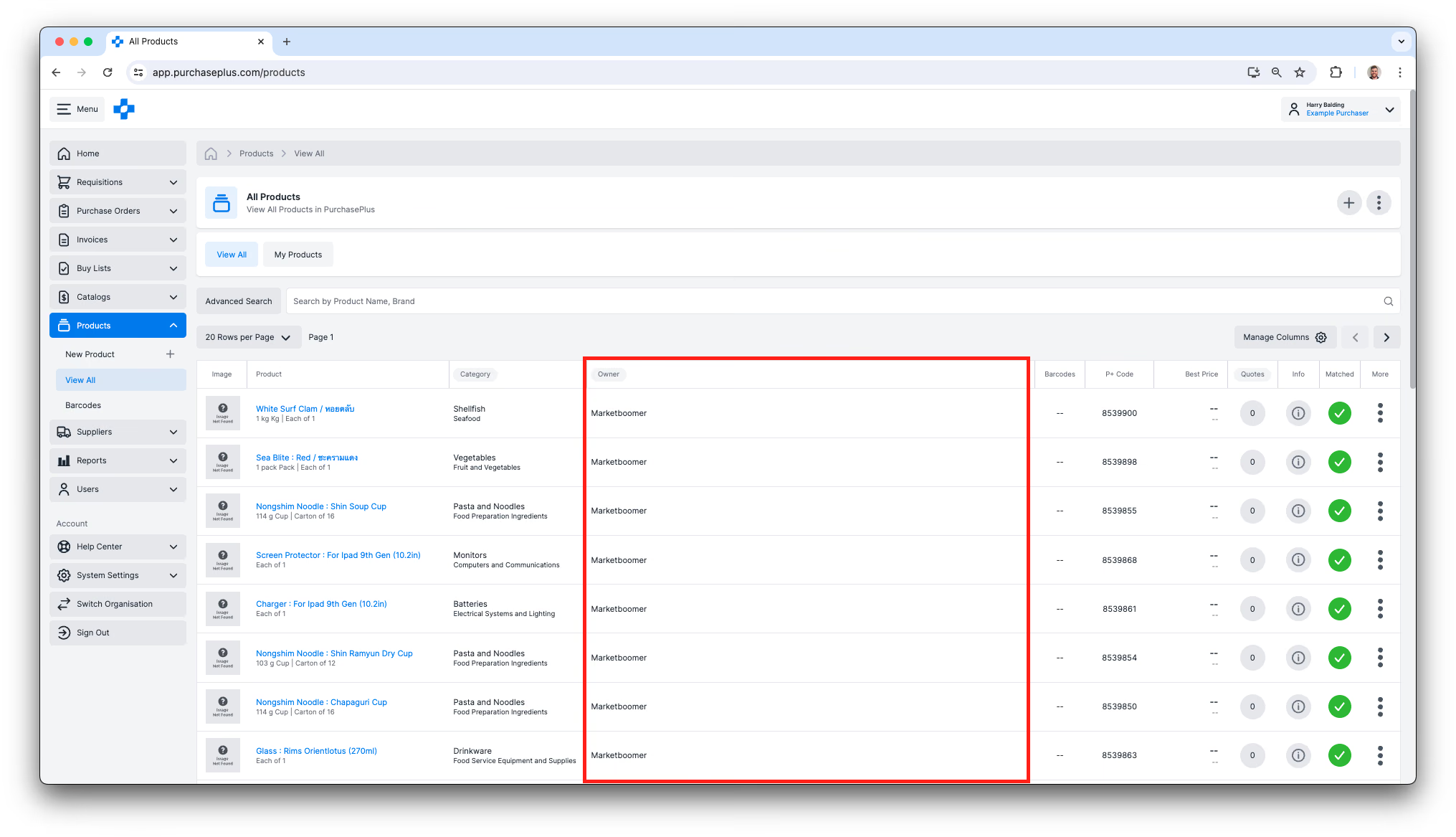
2. [더 보기] 메뉴를 클릭하고 [상품 복제]를 선택하여 귀하의 조직이 소유하는 복사본을 생성합니다. 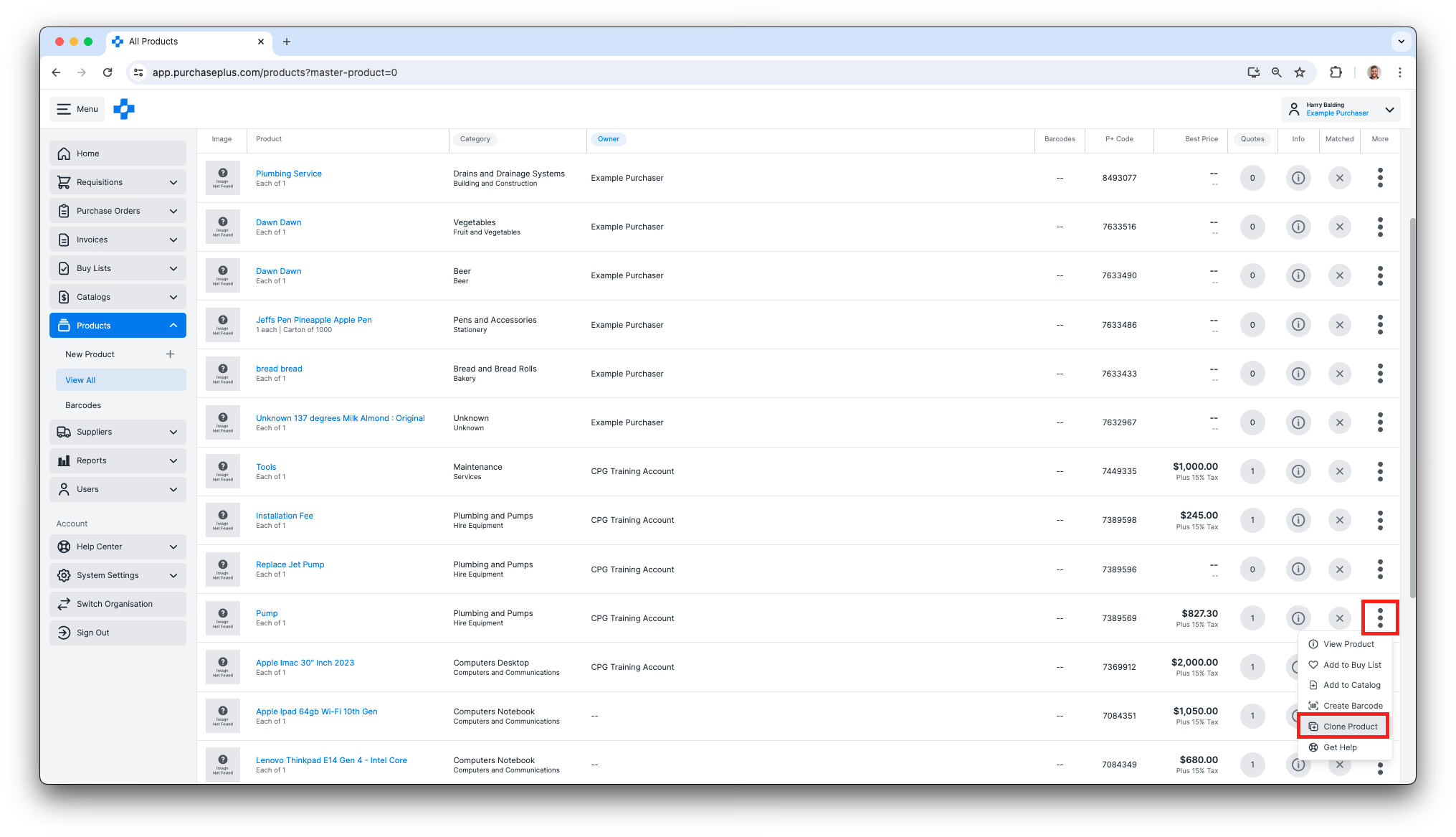
3. 복제 상품의 여러 필드를 편집할 수 있지만, 일부 필드는 편집할 수 없습니다.
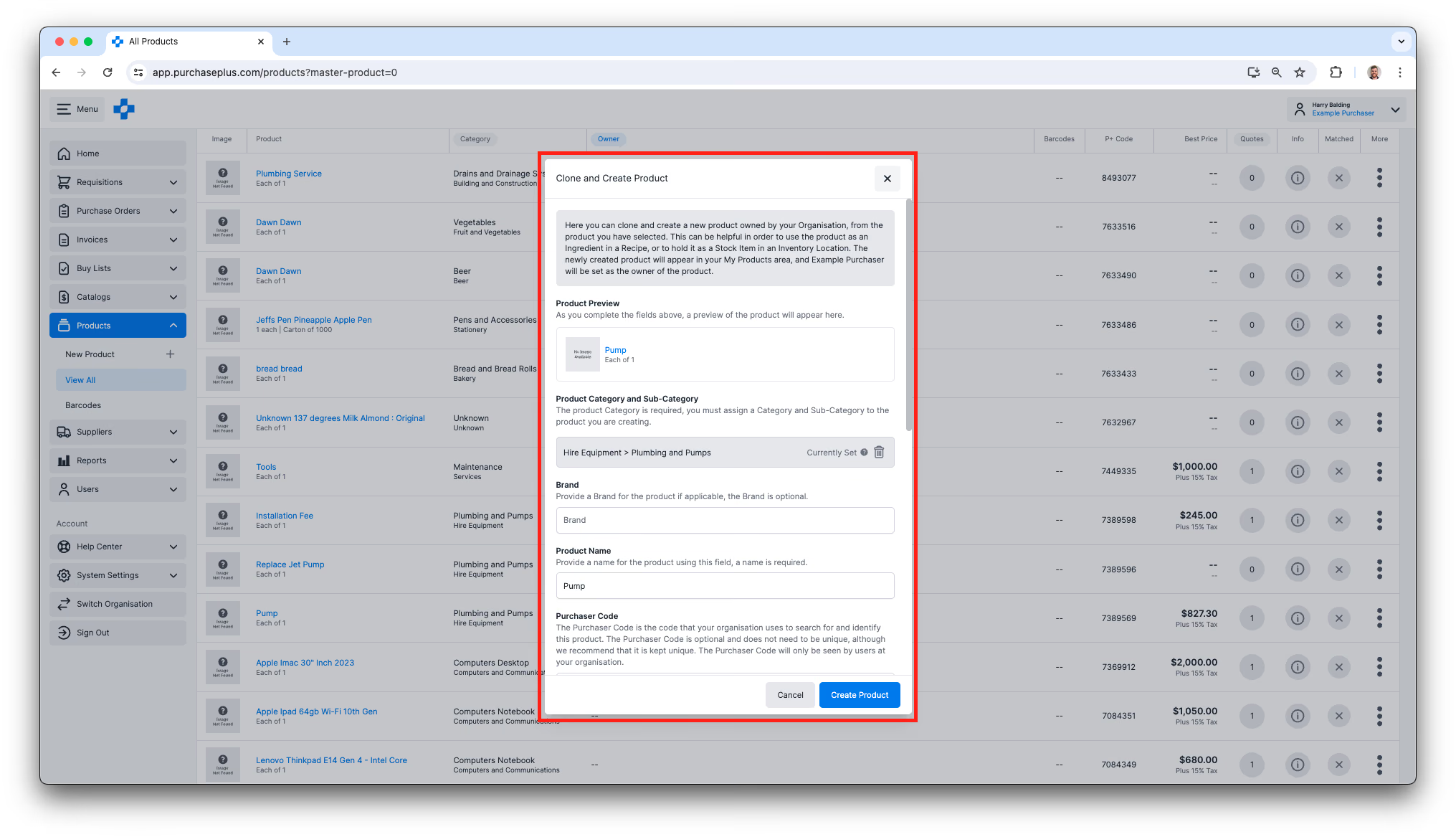
4. [상품 생성]을 클릭하여 새 상품을 PurchasePlus 데이터베이스에 추가합니다. 새 상품은 조직이 '소유'하게 되며 복제된 원본 상품과는 완전히 독립적으로 존재합니다.