

대사(Reconciliation)
대사(Reconciliation)
명세서(Statements)
명세서 대사 기능은 스프레드시트와 이메일을 오가며 진행하던 기존 대사 방식을 대체하는 플랫폼 내 솔루션입니다. 공급업체 명세서를 업로드하면 시스템이 각 항목(라인)을 추출하고, PurchasePlus에 이미 등록된 일치하는 송장 및 대변전표(Credit Note)를 찾아내며, 일치하지 않는 항목을 표시해 줍니다. 그리고 하나의 작업 공간에서 모든 예외 사항을 해결하고 명세서 처리를 완료할 수 있도록 지원합니다.
목표는 간단합니다. 매월 반복되는 고된 대사 작업을 없애고, 누락된 송장을 조기에 발견하며, 재무 감사에도 문제없는 감사 추적 기록을 유지하는 것입니다.
- 단계 1 수동 수집 및 핵심 대사 기능: 사용자가 AI 데이터 추출을 위해 명세서를 직접 업로드하고 대사 결과를 검토합니다. 현재 이용 가능
- 단계 2 자동 수집 파이프라인: 이메일로 전송된 명세서가 자동으로 수집 및 파싱되어 대시보드에 표시됩니다. 개발 중 (3개월 이내)
- 단계 3 공급업체 협업 및 후속 조치: 자동화된 공급업체 커뮤니케이션, 정보가 미리 입력된 업로드 양식으로의 딥링크 연결 및 예외 해결 워크플로를 제공합니다. 개발 중 (6개월 이내)
명세서란
명세서(Statement)는 공급업체가 일반적으로 매월 발행하여 해당 기간의 모든 송장과 대변전표를 나열해 보내는 문서입니다. 명세서의 각 행은 명세서 라인(statement line)이며, 명세서 라인 하나는 송장 1건 또는 대변전표 1건에 해당합니다.
대사는 라인 수준에서 수행됩니다. 시스템은 PurchasePlus에서 일치하는 송장을 찾고 총액을 비교한 후, 각 라인에 네 가지 상태 중 하나를 할당합니다. 주의가 필요한 항목들을 모두 검토 및 처리한 후 대사 완료로 표시(Mark as Reconciled)를 클릭하면 명세서 작업이 완료됩니다.
명세서는 자동으로 마감되지 않습니다. 모든 라인이 자동으로 대사 처리되더라도, 담당자가 직접 확인할 때까지 명세서는 열림(Open) 상태로 유지됩니다. 최종 단계에 이러한 사람의 확인 절차를 둔 것은 의도된 설계입니다.
명세서 기능 활성화
명세서 기능을 사용하려면 다음 조건이 충족되어야 합니다.
- 소속 조직 단위(Organisation Unit)에 명세서 대사 기능 플래그가 활성화되어 있어야 합니다.
- 사용자 역할에 명세서 대사 관리(Manage Statement Reconciliation) 권한이 있어야 합니다.
- 해당 명세서의 소유자가 현재 소속된 조직 단위 또는 그 산하 부서(Department) 중 하나여야 합니다.
명세서 업로드 및 대사하기
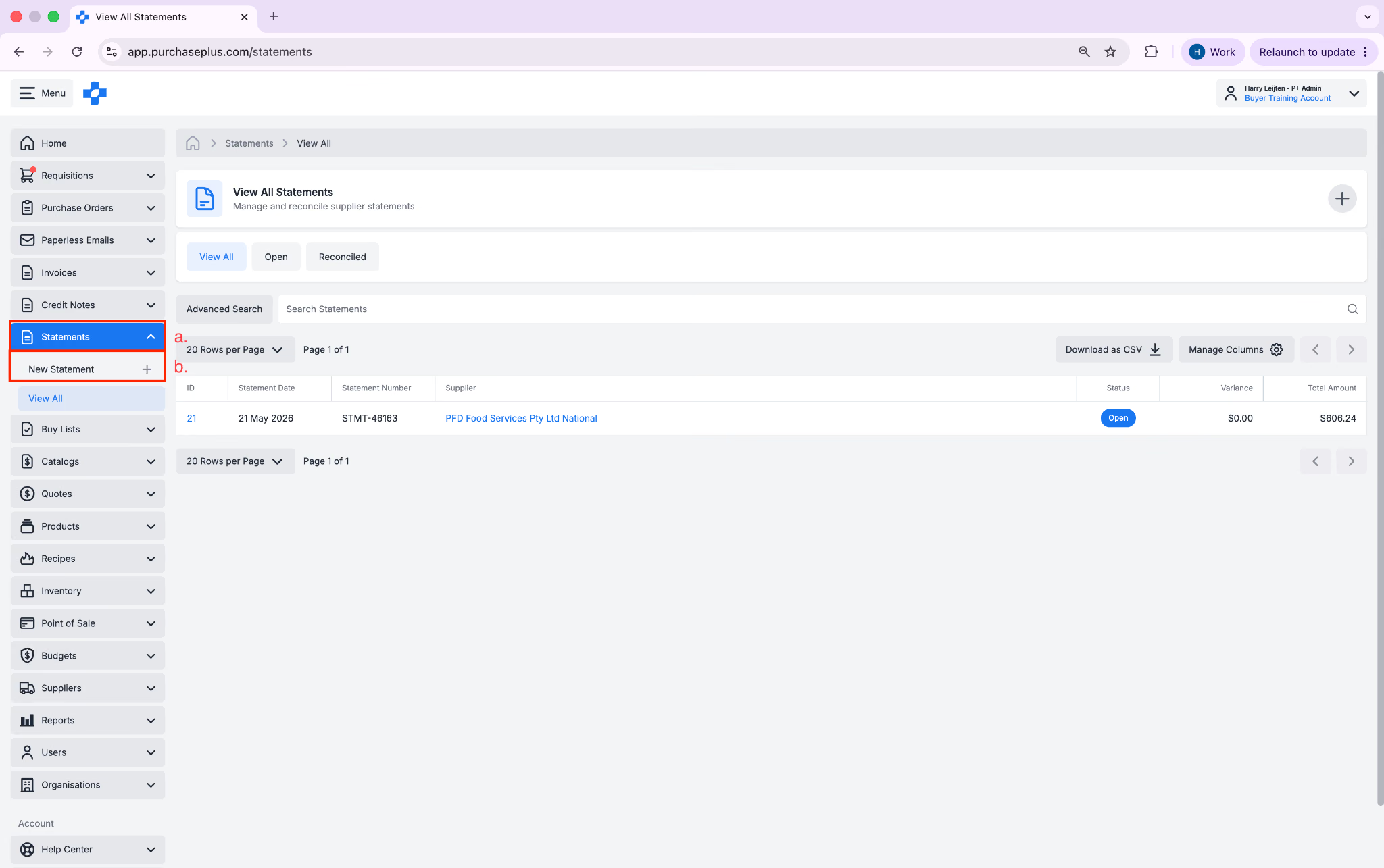
- [송장] \> [명세서]로 이동합니다.
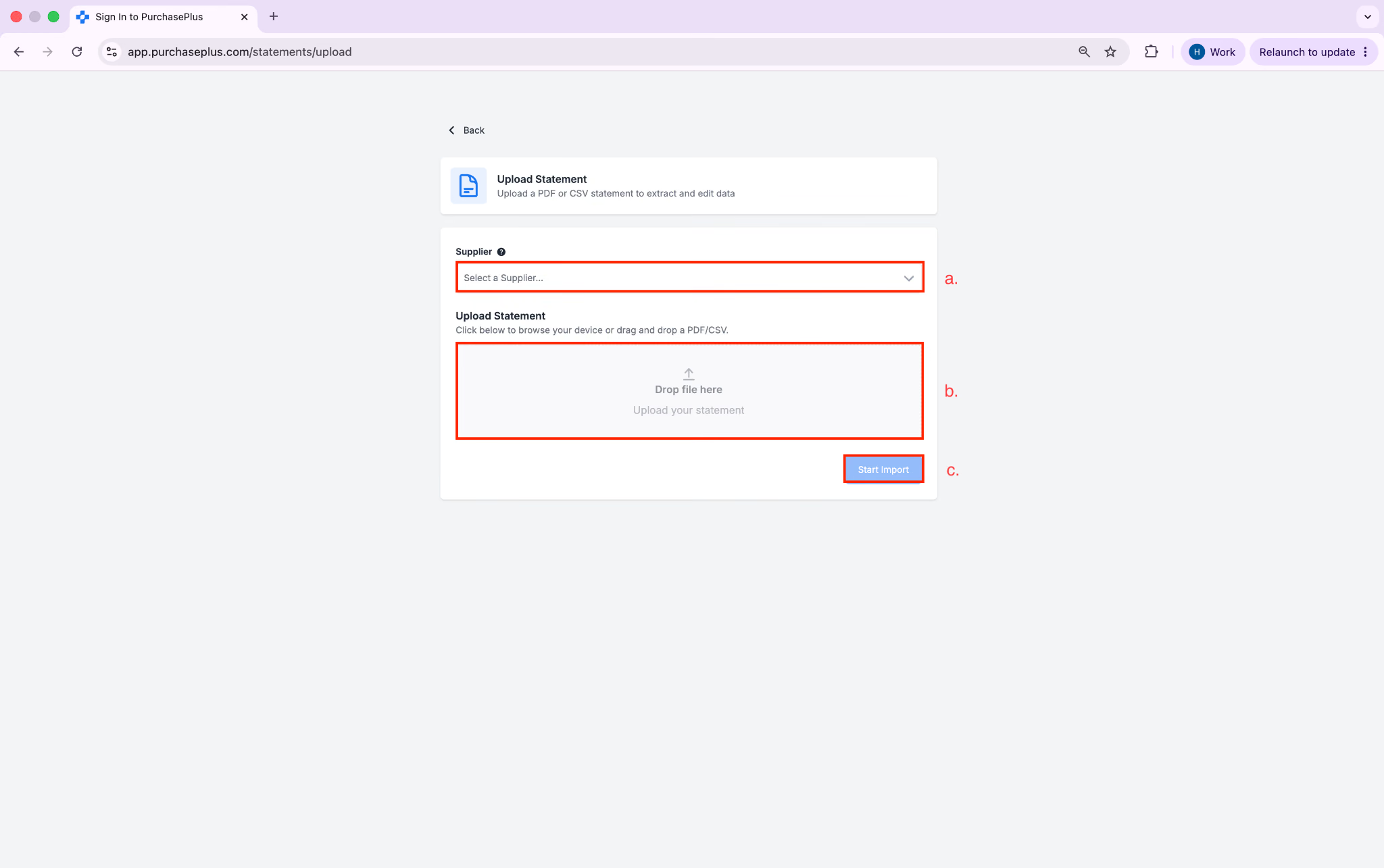
- 드롭다운에서 [공급업체]를 선택하고, 명세서 PDF 또는 이미지 파일을 드래그 앤 드롭하거나 선택한 후 [가져오기 시작]을 클릭합니다.
- 일치하지 않는 라인(Unmatched Lines)을 해당 송장 또는 대변전표에 연결하려면 [연결(Link)] 버튼을 클릭합니다.
참고\- 관련된 문서가 아직 대사되지 않은 경우 해당 라인의 상태는 대기 중(Pending)으로 표시됩니다. 대사되지 않은 명세서 라인을 처리하는 방법에 대한 자세한 내용은 명세서 상태별 작업 가이드 문서를 참조하세요.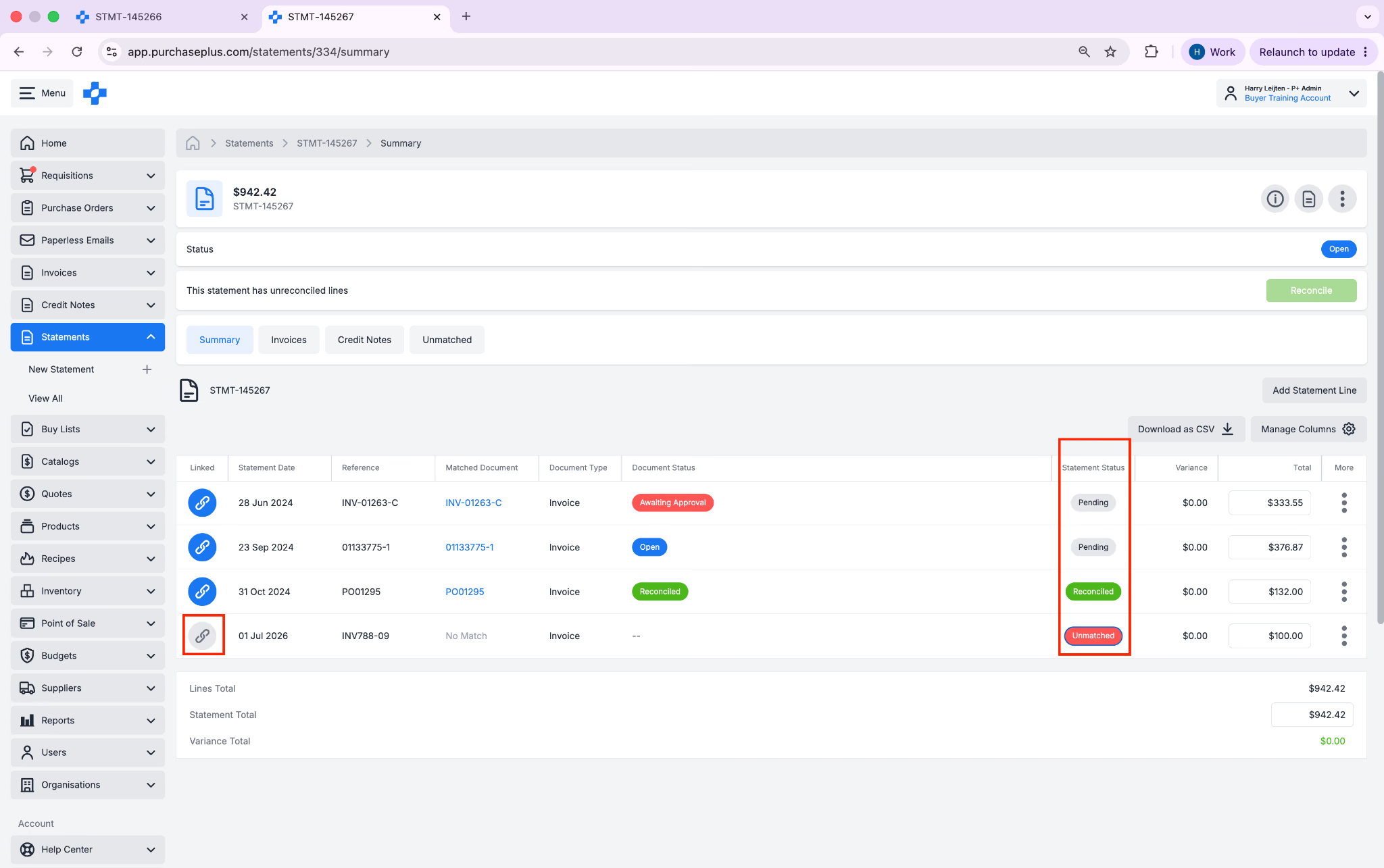
- 모든 명세서 라인의 대사가 완료되면 [대사(Reconcile)]를 클릭합니다.
참고\- 명세서 라인을 정상적으로 대사할 수 없는 경우 '강제 대사(Force Reconcile)'를 진행할 수 있습니다. 자세한 내용은 명세서 상태별 작업 가이드를 참조하세요.
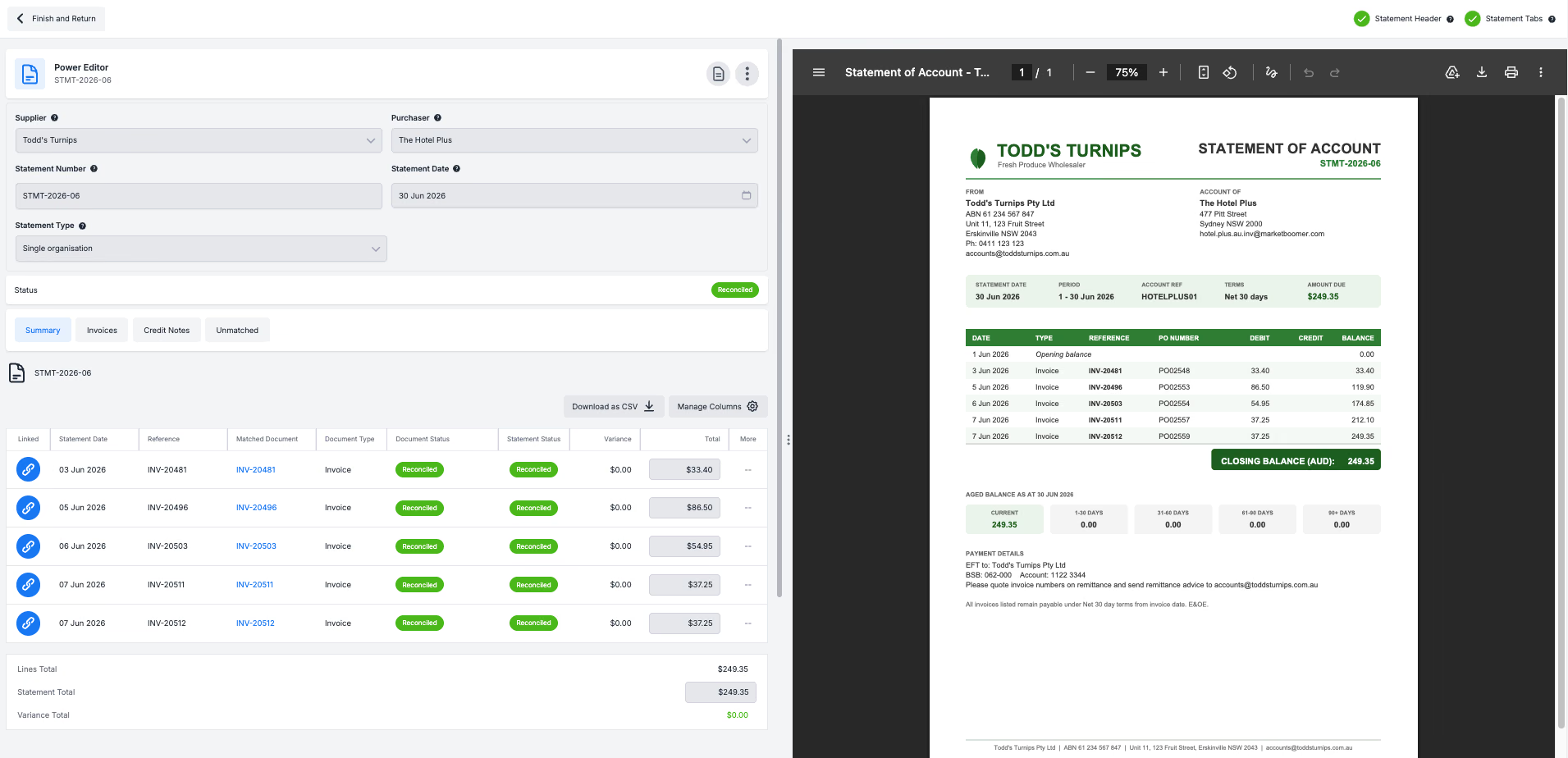
- [확인(Confirm)]을 클릭하여 명세서 대사를 완료합니다.
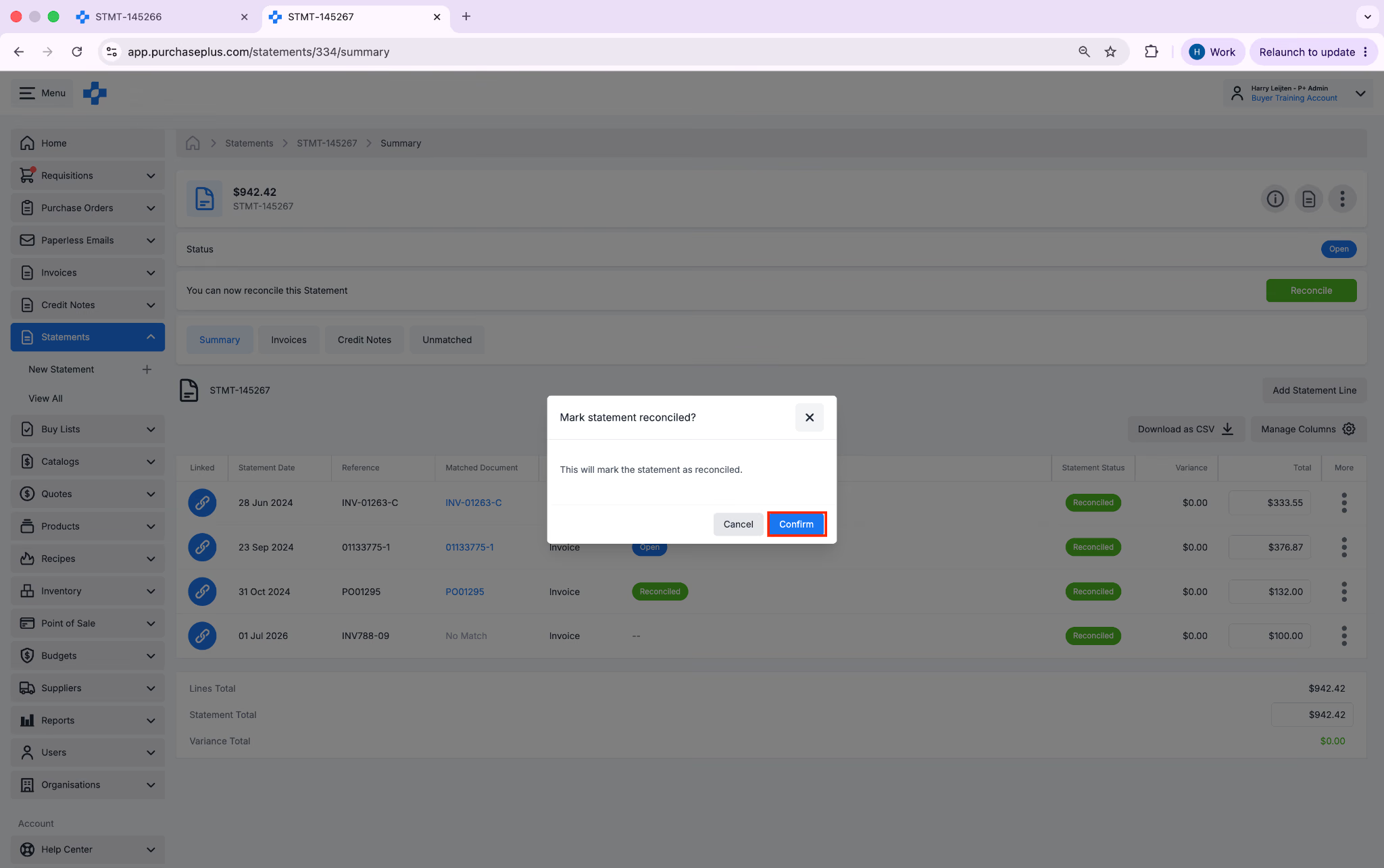
이제 명세서의 대사가 완료되었습니다.