

구매 주문서 전송
발주서 전송하기
구매 요청이 완전히 승인되면, 구매 요청에 포함된 각 공급업체별로 발주서가 생성되어 각 공급업체에 전송할 수 있습니다. 발주서 전송에 대해 자세히 알아보려면 계속 읽어보세요.
전송 상태
- 'NOT SENT'(전송되지 않음): 'NOT SENT' 상태의 발주서는 승인된 구매 요청에서 생성되었지만 아직 공급업체에 전송되지 않은 상태입니다. 동일한 공급업체에 대한 여러 개의 NOT SENT 발주서를 통합하여 공급업체에 전송되는 개별 발주서 수를 줄일 수 있습니다.
- 'SENT'(전송됨): 'SENT' 상태의 발주서는 (설정에 따라 수동 또는 자동으로) 전송됨으로 표시된 상태이며, 공급업체에 전자 방식으로 전송되었을 수도 있고 전송되지 않았을 수도 있습니다.
발주서를 전송됨으로 표시할 때 사용자는 공급업체에 발주서를 전자 방식으로 전송하지 않도록 결정할 수 있습니다. 이미 전화로 주문을 완료하여 중복 주문서 발송으로 인한 공급업체의 혼선을 방지하려는 경우 등이 이에 해당합니다. 'SENT' 상태의 발주서는 입고 및 송장 처리 준비가 완료된 상태입니다. 이에 대해 하나 이상의 입고증을 생성할 수 있으며 송장과 매칭할 수 있습니다.
필요한 권한
발주서를 전송(또는 발주서를 전송됨으로 표시)하려면 사용자에게 '발주서 전송(Send Purchase Orders)' 권한이 활성화되어 있어야 합니다.
단일 발주서를 전송됨으로 표시
1. [홈 대시보드]에서 [아직 전송되지 않은 발주서]에 접속합니다:
2. 모든 발주서 테이블로 이동하며, [미전송] 탭이 기본으로 선택되어 있습니다. 테이블의 전송 열에서 전송됨으로 표시하려는 발주서의 [전송] 아이콘을 클릭할 수 있습니다:
3. 창이 나타나면 여기서 [발주서 전자 전송] 옵션을 선택하거나 선택 해제하여 발주서를 공급업체에 전자 방식으로도 전송할지 여부를 결정할 수 있습니다.
[전송]을 클릭하여 확인하면 발주서가 전송됨으로 표시됩니다:
4. 이제 발주서의 상태가 'NOT SENT'에서 'SENT'로 변경되었습니다. [발주서 전자 전송] 옵션을 선택한 경우 이제 전자 전송 이벤트를 확인할 수 있습니다:
여러 발주서를 일괄 전송됨으로 표시
1. [발주서] → [모두 보기]로 이동하여 [미전송] 탭을 선택합니다: 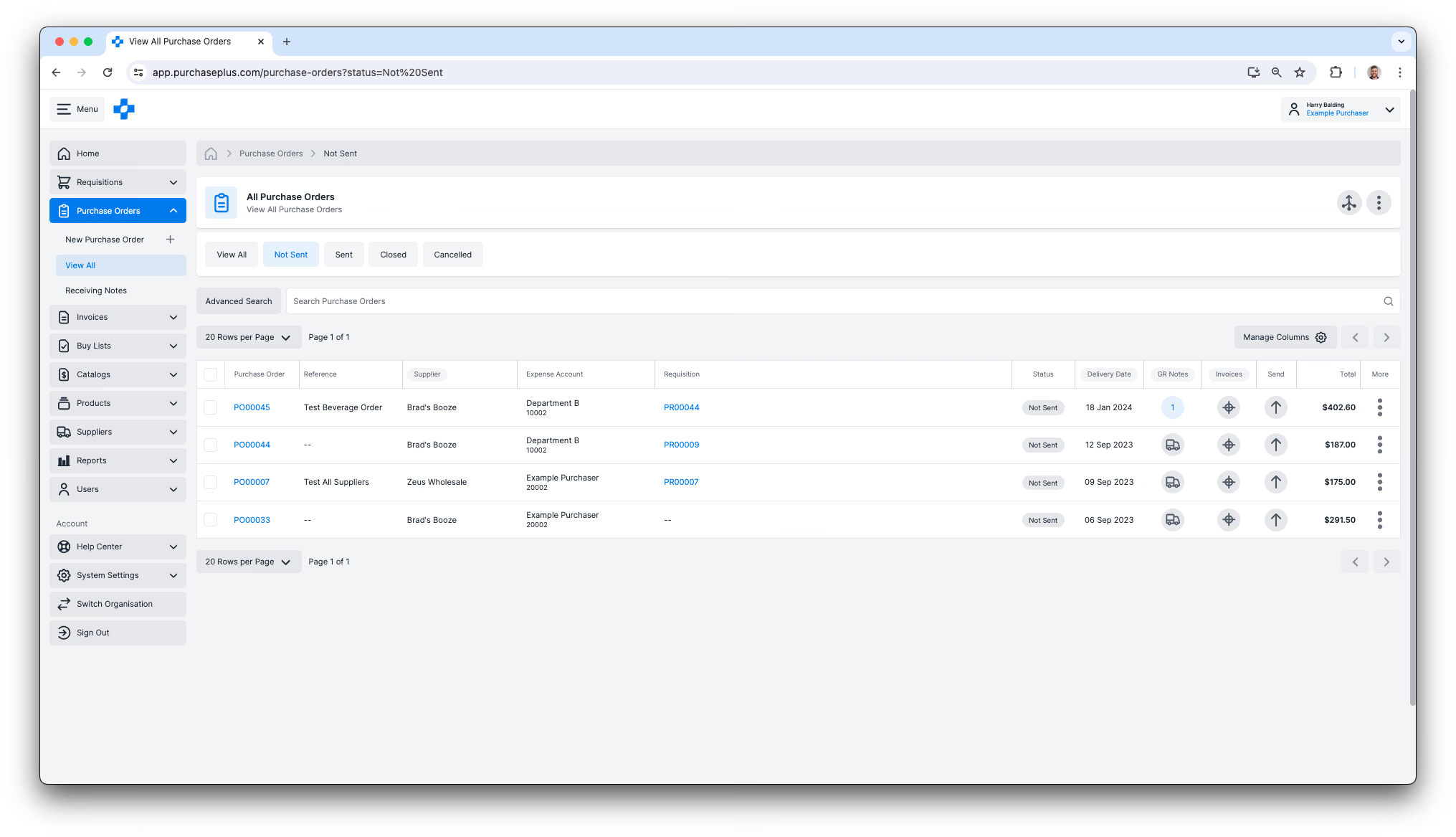 2. 전송됨으로 표시할 발주서를 선택하거나 테이블의 모든 발주서를 선택합니다: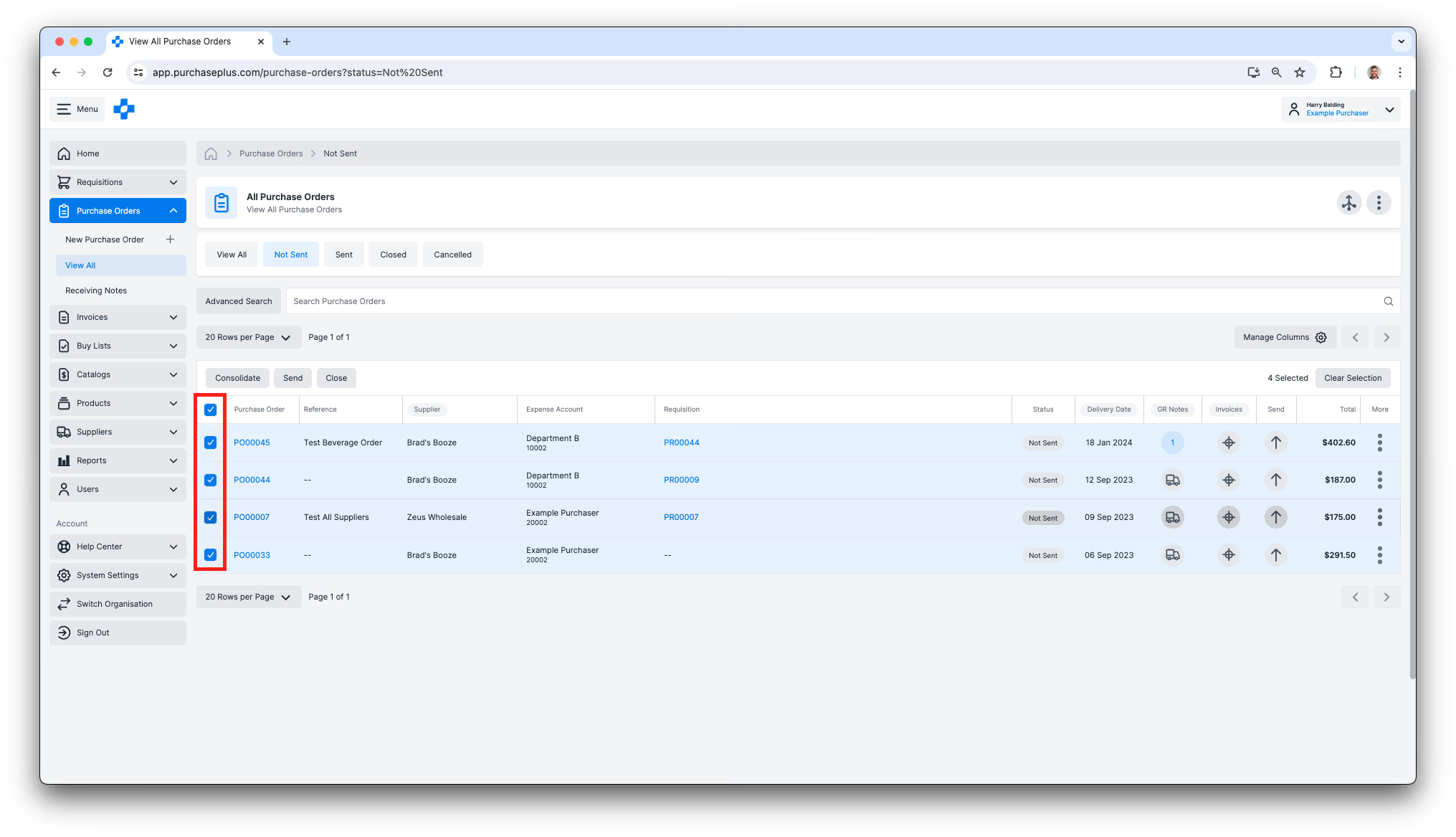
3. [전송]을 클릭한 다음 대화 상자에서 작업을 확인합니다. 선택한 발주서가 모두 전송됨으로 표시됩니다: 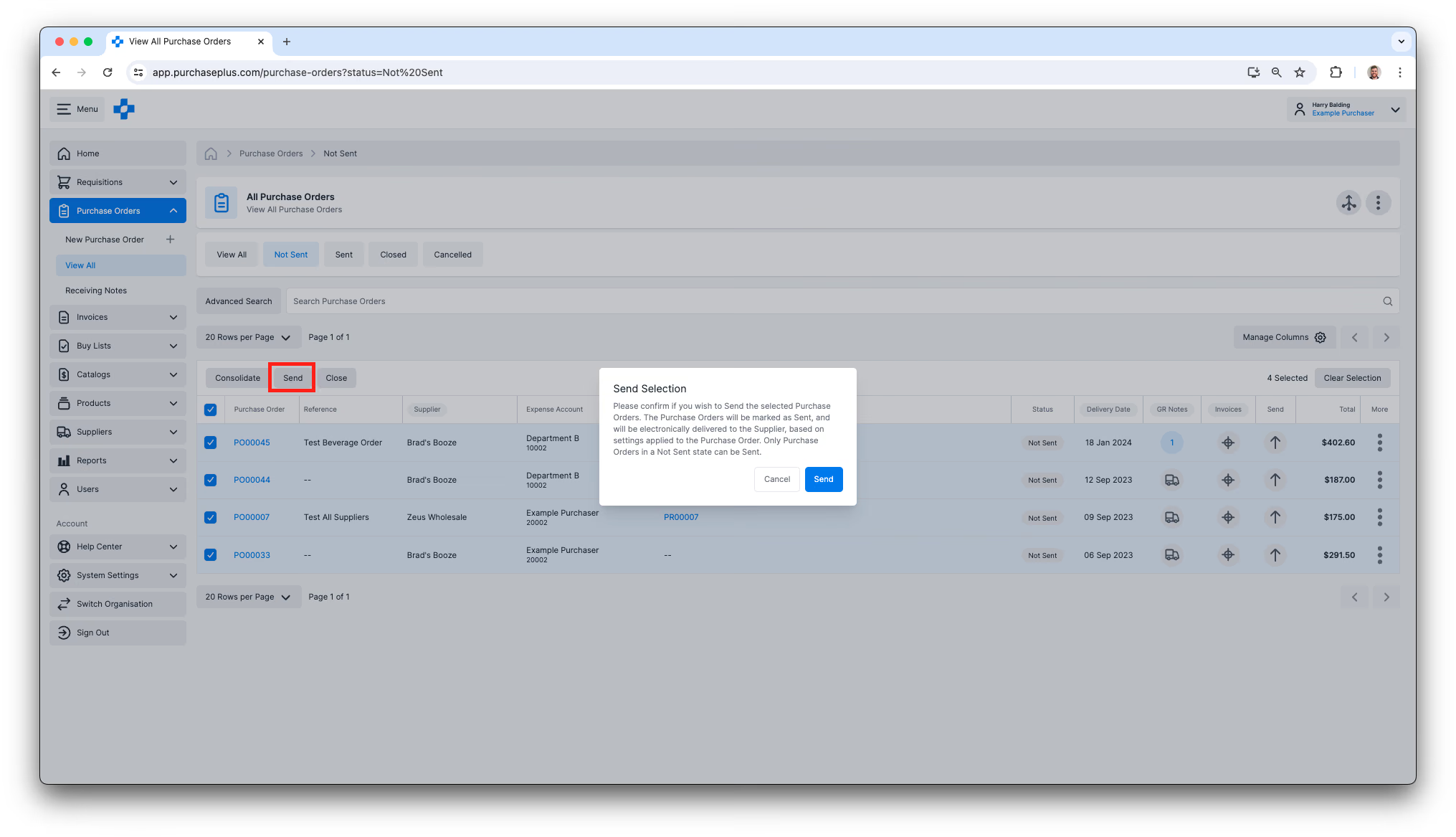
전자 전송 이벤트 보기
발주서가 공급업체에 전자 방식으로 전송될 때 전송되는 대상은 해당 공급업체에 맞게 구체적으로 구성됩니다. 대상은 이메일 주소이거나 API 엔드포인트와 같은 전자 대상일 수 있습니다. PurchasePlus 팀은 공급업체와 협력하여 이러한 대상을 올바르게 구성합니다. 공급업체 전송 대상에 대해 자세히 알아보기.
'SENT' 상태의 모든 발주서를 확인하려면:
1. [발주서] → [모두 보기]로 이동하여 [전송됨] 탭을 선택합니다. 테이블의 전송 열에서 전송 버튼이 녹색 또는 주황색으로 표시되며 버튼의 배지에 전송 이벤트 횟수가 표시되는 것을 확인할 수 있습니다.
버튼 색상과 배지 숫자의 의미는 다음과 같습니다:
- [녹색 숫자 0] = 발주서가 전송됨으로 표시되었으나, 공급업체에 전자 방식으로 전송되지는 않았습니다.
- [녹색 숫자 1 이상] = 발주서가 전송됨으로 표시되었고, 공급업체에 최소 한 번 이상 전자 방식으로 전송되었으며 모든 전송 이벤트가 성공했습니다.
- [노란색 숫자 1 이상] = 발주서가 전송됨으로 표시되었고, 공급업체에 최소 한 번 이상 전자 방식으로 전송되었으나 하나 이상의 전송 이벤트가 전송에 실패했습니다:
2. 발주서의 [전송] 버튼을 클릭하여 각 전자 전송 이벤트에 대한 정보를 확인합니다:
![발주서의 [전송] 버튼을 클릭하여 각 전자 전송 이벤트에 대한 정보 확인](/images/docs/for-purchasers/send-a-purchase-order-9.avif)
발주서 재전송하기
때로는 발주서를 수동으로 재전송해야 할 수도 있습니다(즉, 이미 전송됨으로 표시된 발주서에 대해 추가 전자 전송 이벤트를 생성). 이는 공급업체가 발주서를 받지 못했다고 보고하거나 공급업체의 이메일 주소가 올바르지 않은 경우에 발생할 수 있습니다. 발주서를 재전송하려면 다음 단계를 따르세요.
- PurchasePlus에서 해당 발주서를 찾습니다.
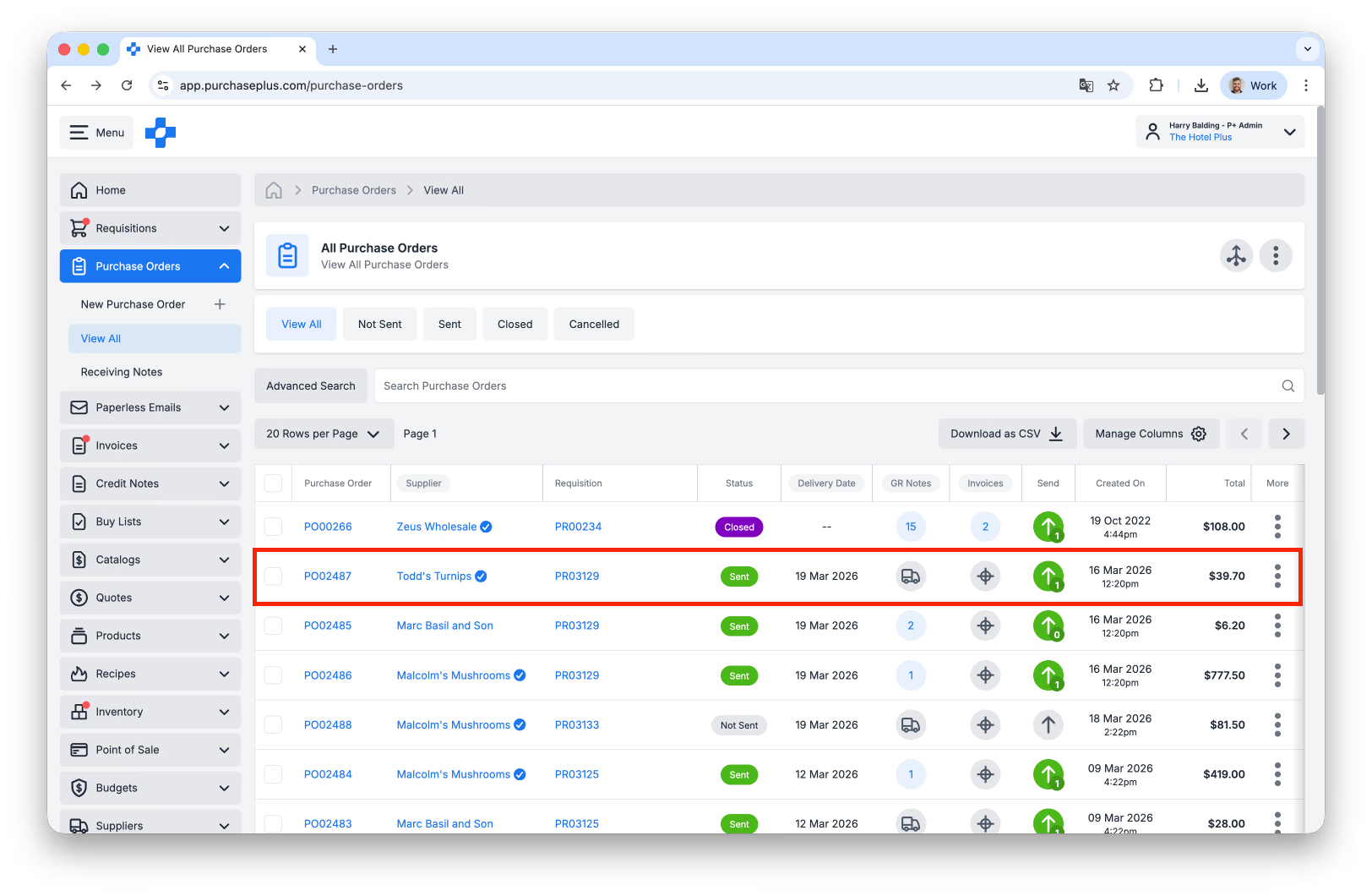
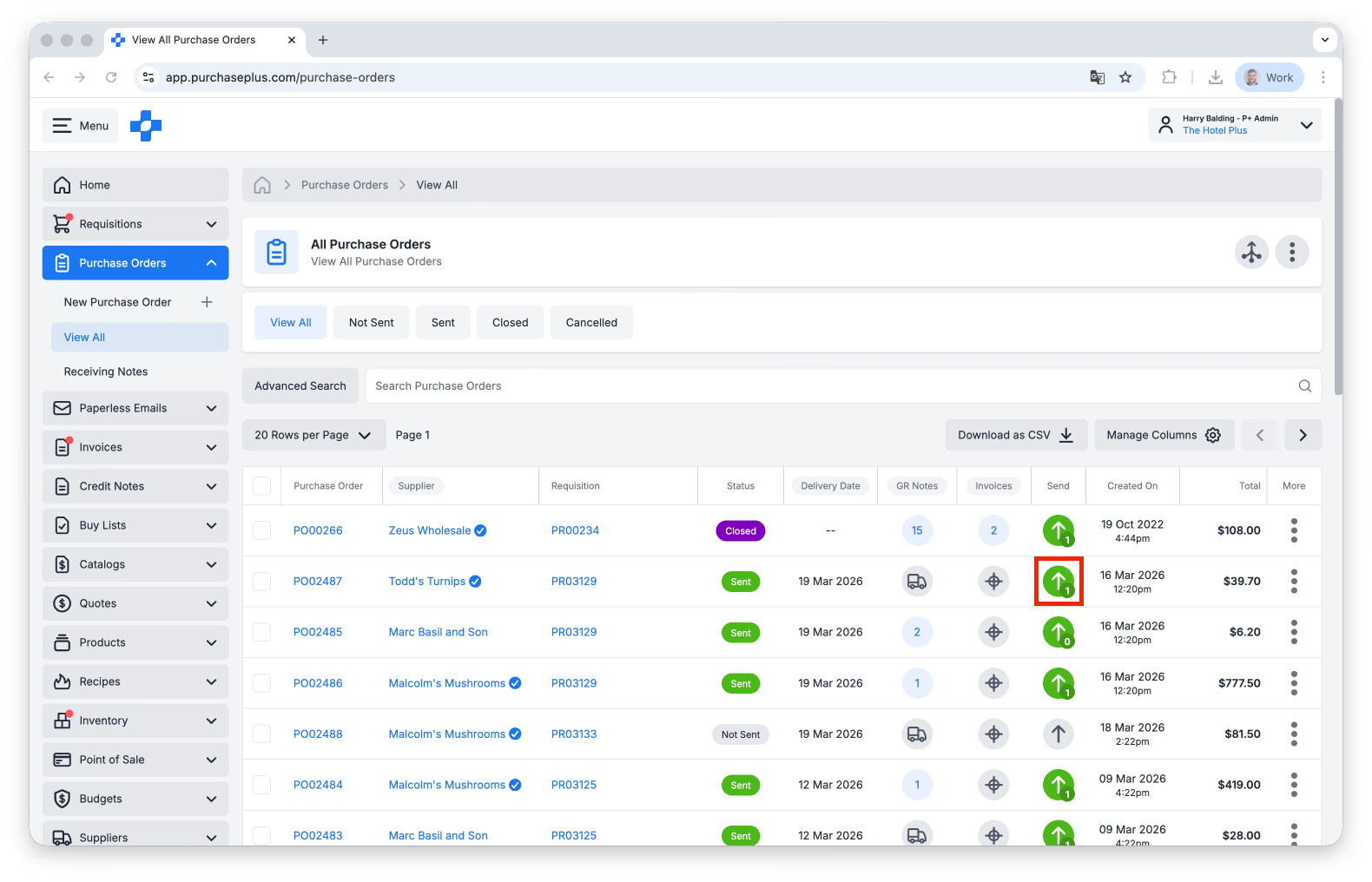
- [전송 이벤트] 열을 클릭합니다:
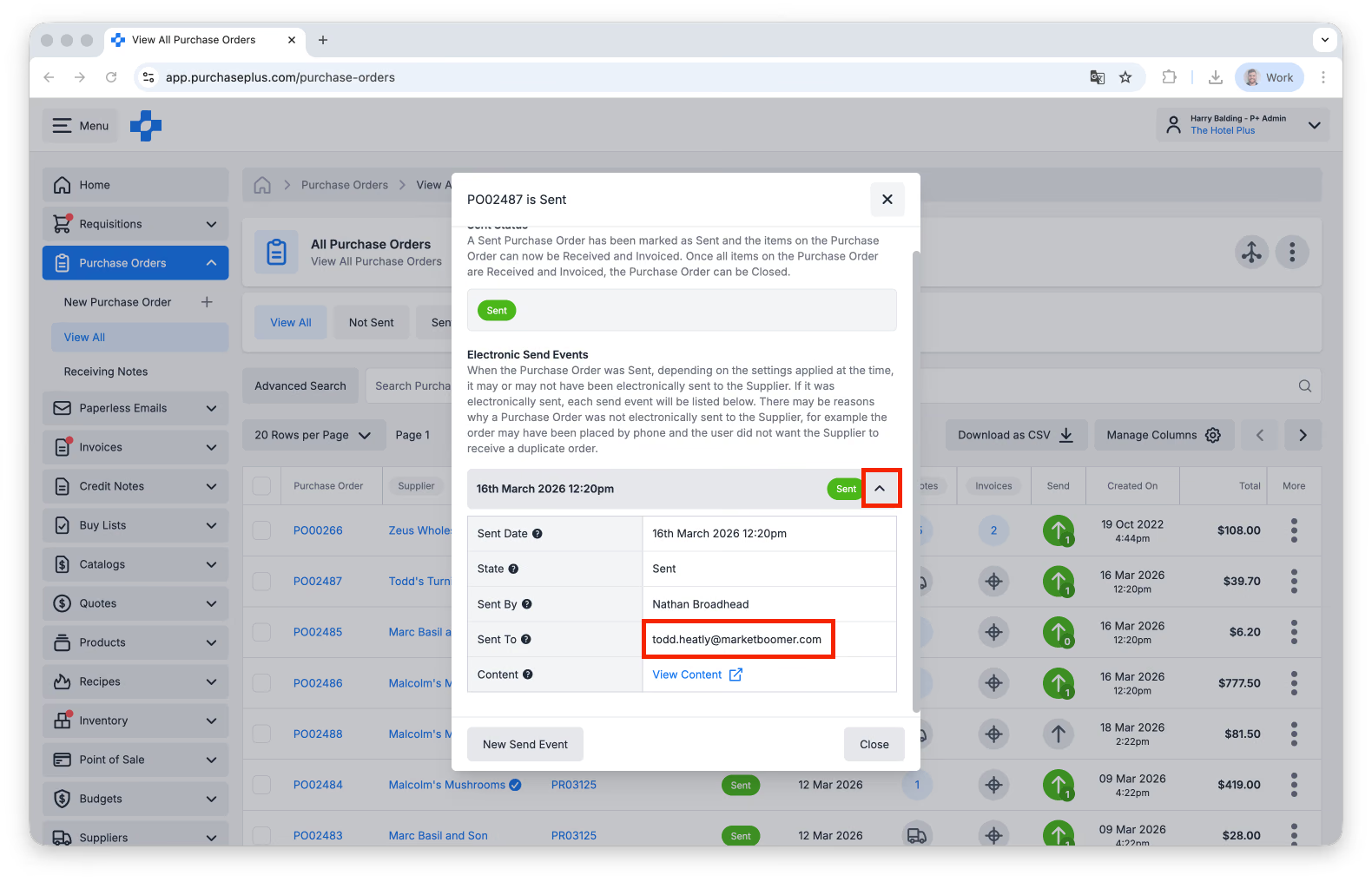
- 이전 전송 이벤트를 클릭하여 발주서가 전송된 이메일 주소를 확인합니다:
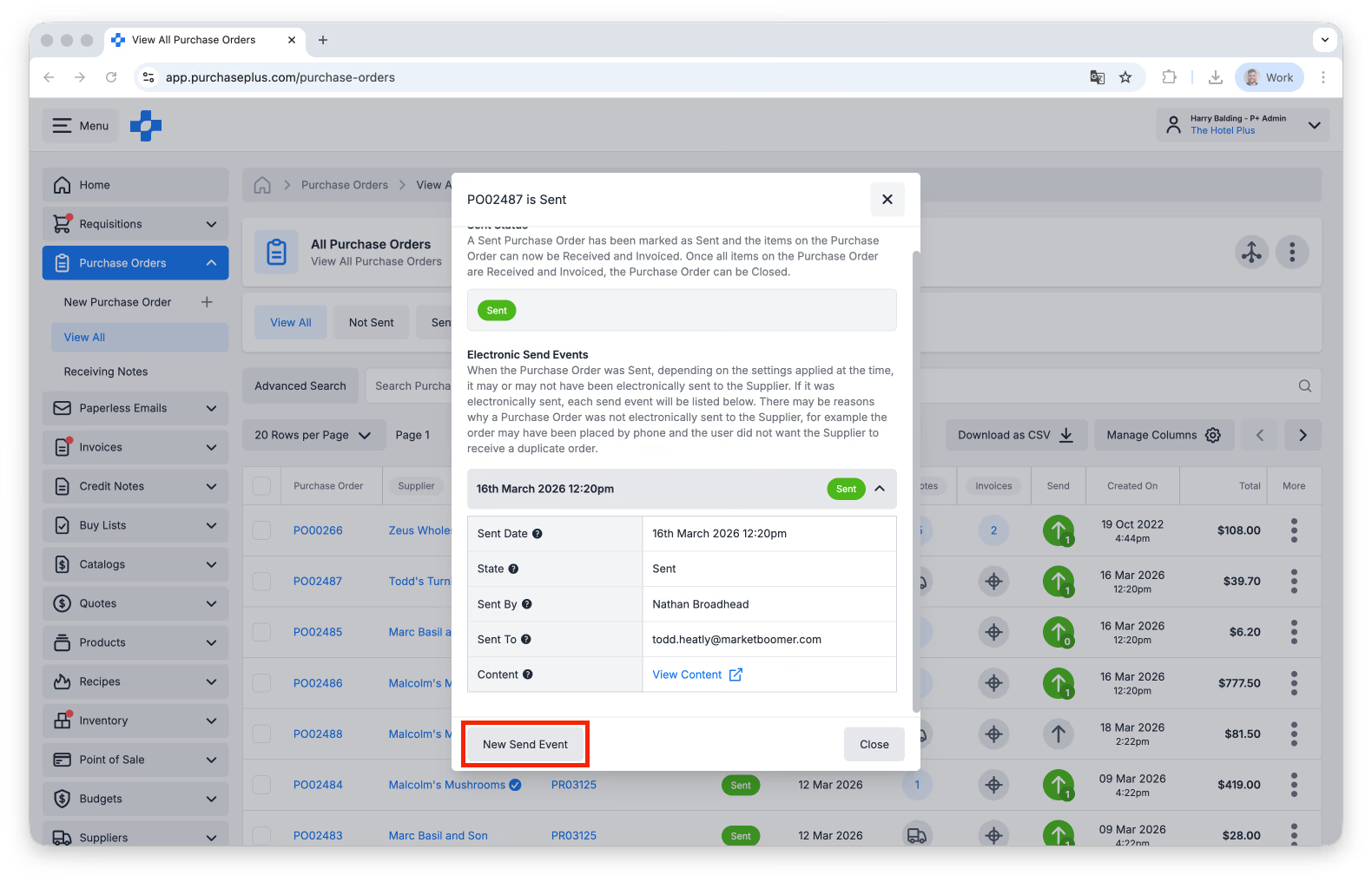
- [새 전송 이벤트]를 클릭합니다:
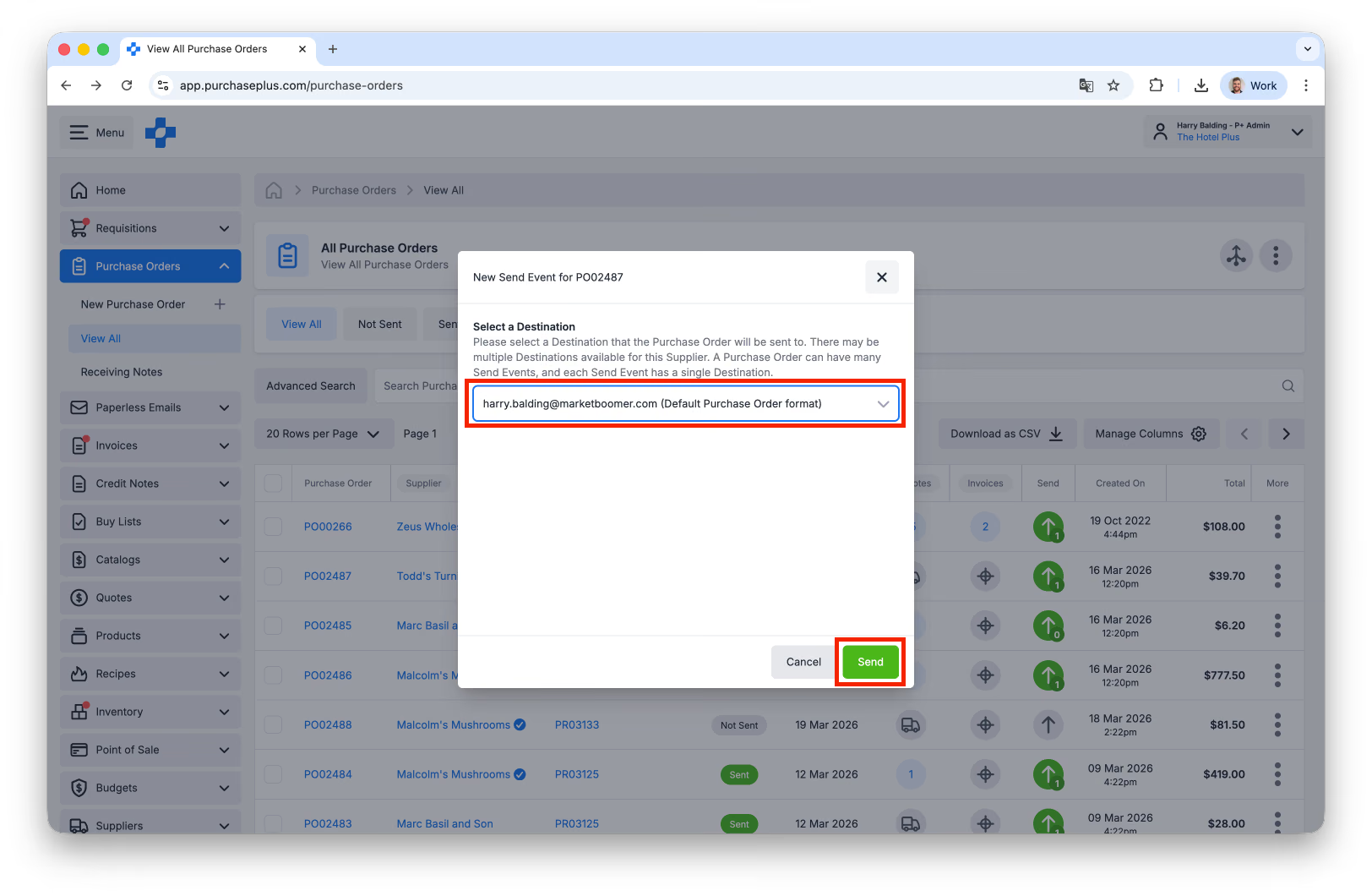
- 사용 가능한 공급업체 전송 대상 목록에서 선택하고 [전송]을 선택합니다. 필요한 경우, 해당 공급업체가 조직에서 직접 소유 및 관리하는 자체 관리 공급업체라면 이 공급업체를 위한 새 공급업체 전송 대상을 생성할 수 있습니다. 등록된 공급업체인 경우 공급업체에 연락하여 전송 대상을 업데이트해 달라고 요청하세요.
- 발주서가 재전송되었습니다. 공급업체에 연락하여 발주서가 정상적으로 수신되었는지 확인하는 것을 권장합니다.