월말 재고조사
월말 재고조사
재고조사는 지정된 기간 동안 재고 위치로 입출고되는 재고 품목의 수량을 정기적으로 확인하는 가장 좋은 방법입니다. 이 문서에서는 재고 모듈 사용자를 위해 당사 전문가가 권장하는 월말 재고조사 절차를 자세히 설명합니다.
권한
이 문서에 설명된 작업을 완료하려면 사용자에게 다음 권한이 필요합니다.
- 이동 관리 (Manage Transfers)
- 이동 완료 (Complete Transfers)
- 재고조사 관리 (Manage Stocktakes)
- 재고조사 마감 (Close Stocktakes)
- 보고서 관리 (Manage Reports - 권장)
시작하기 전에
재고조사를 시작하기 전에 재고 모듈 사용자는 성공적인 재고조사를 위해 다음과 같은 조치를 취해야 합니다.
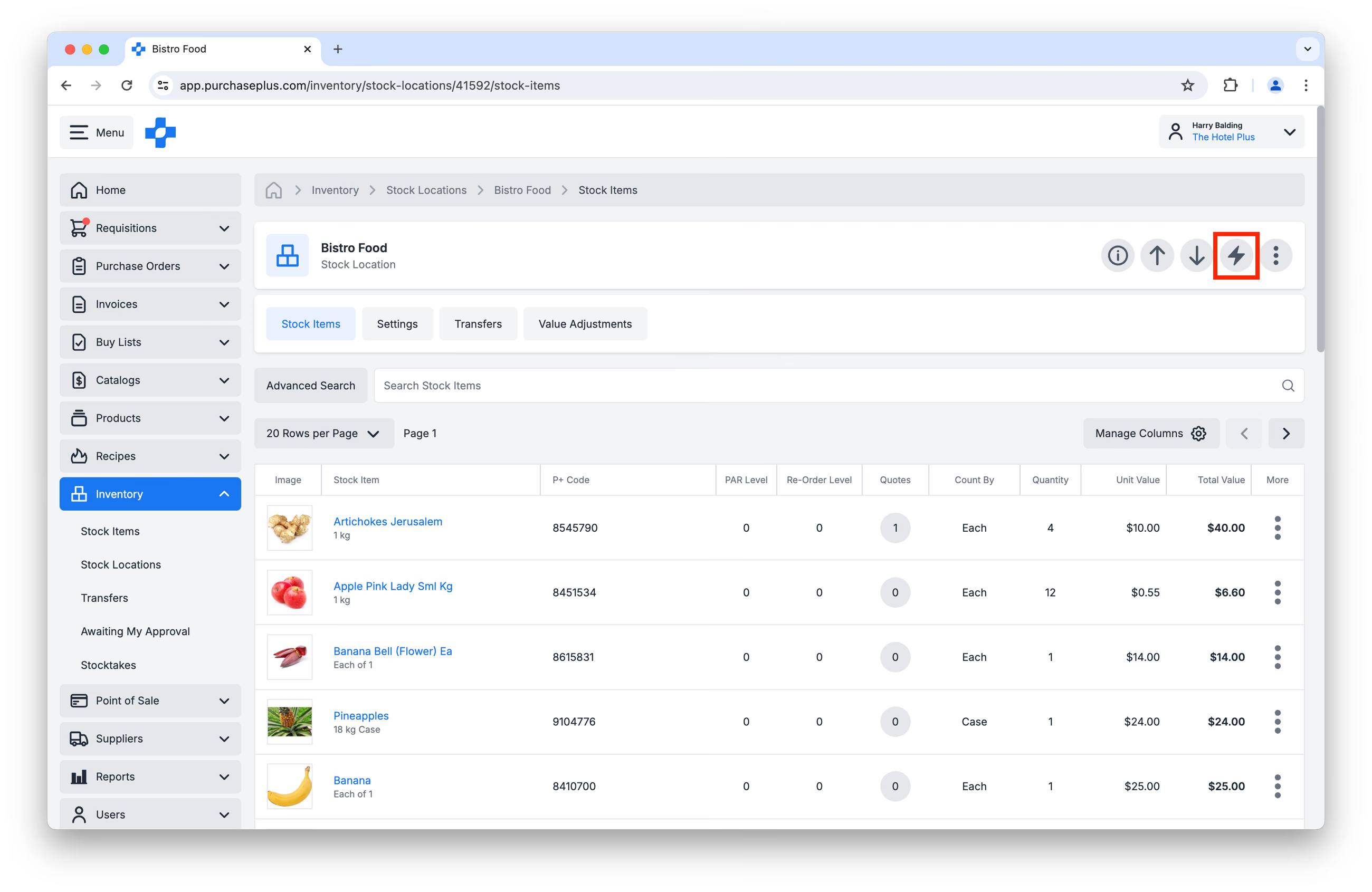
1. 발주서 품목 보고서(PO Lines Report)를 실행하여 모든 관련 발주서(즉, 재고조사를 진행하는 해당 월과 관련된 발주서)가 입고 완료되었는지 확인합니다. 조직에 배송되었으나 PurchasePlus에서 입고 완료로 표시되지 않은 발주서가 있는 경우, 각 발주서에 대해 재고로 물품 입고를 진행해 주세요. 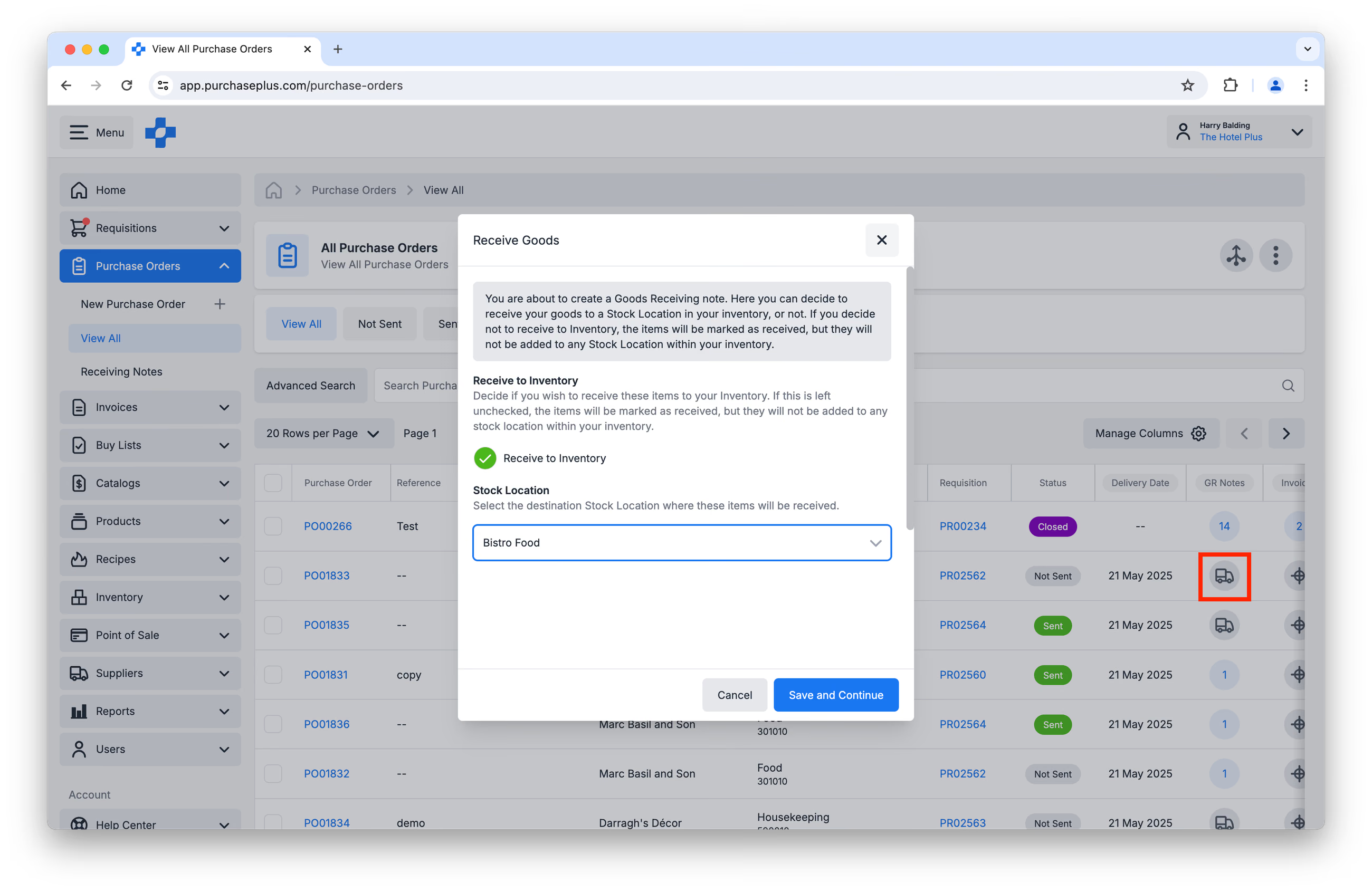 2. 재고 평가 상세 보고서(Stock Valuation Detail Report)를 실행합니다. 이 보고서는 단가와 단위 수량 간의 명백한 불일치를 식별하는 데 도움이 될 수 있습니다.
3. 열림(Open) 또는 승인 대기(Awaiting Approval) 상태인 모든 미결 이동을 완료합니다. 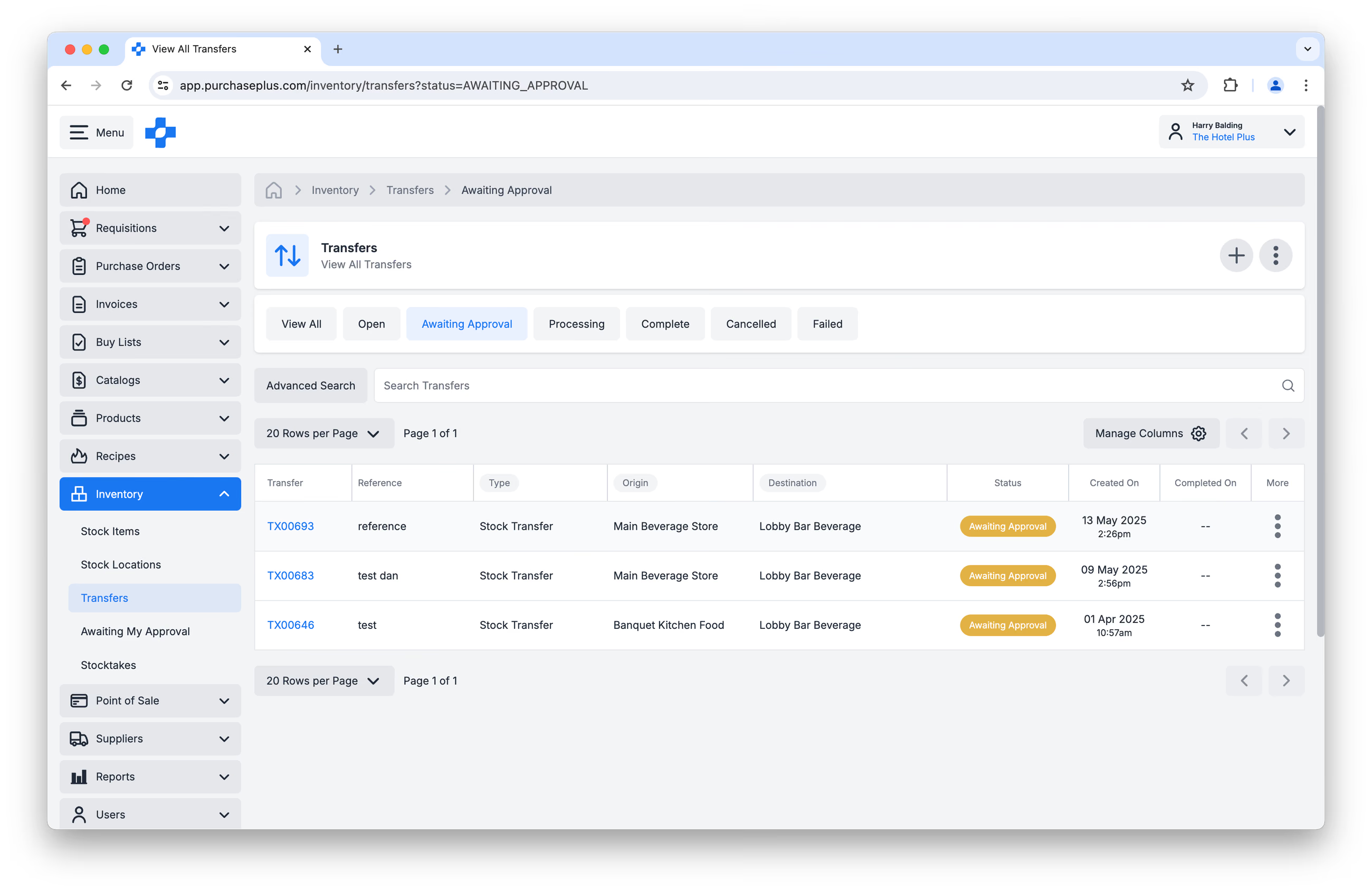
월말 재고조사 시작하기
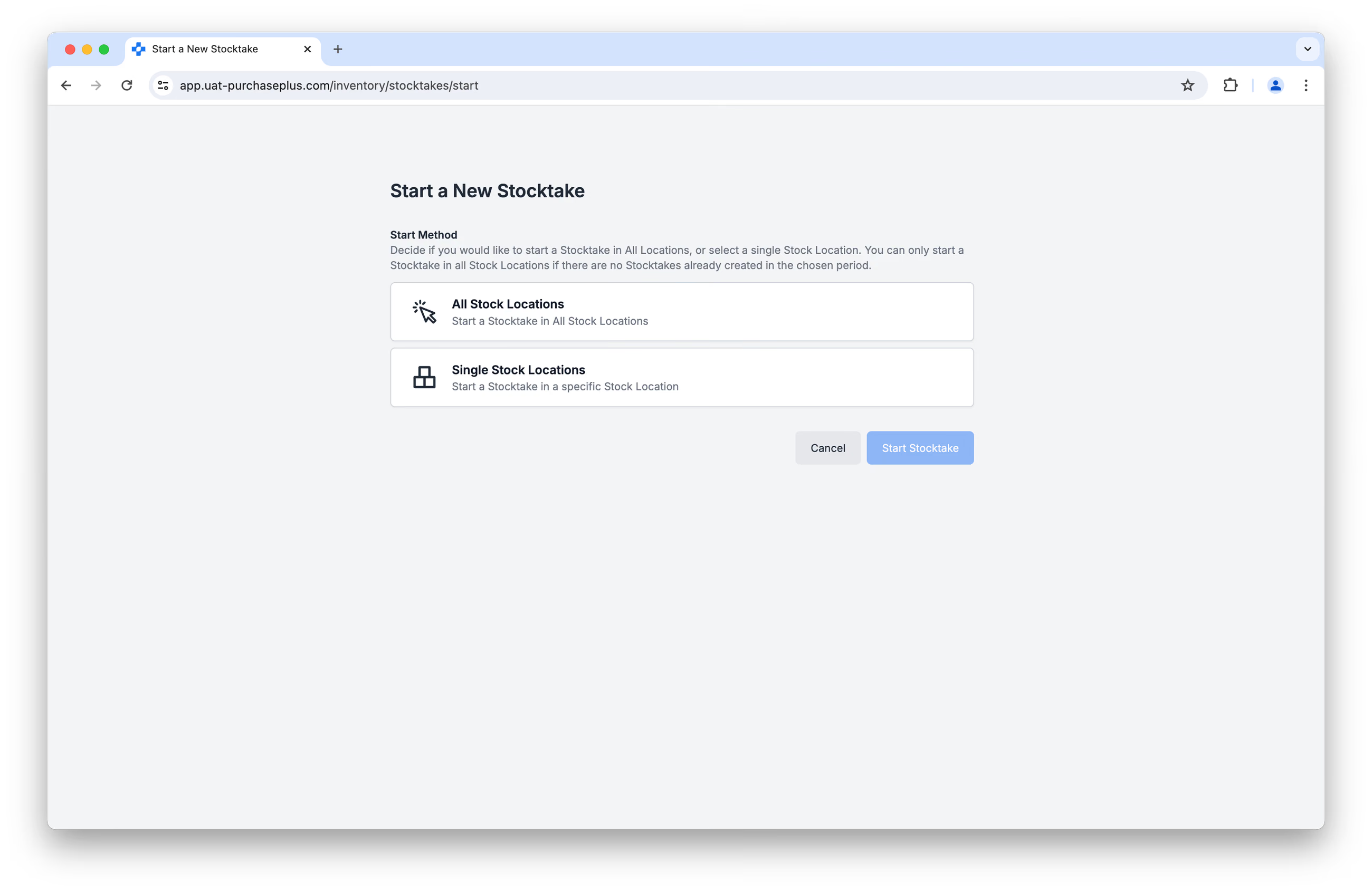
1. [재고] → [재고조사] 페이지에서 [새 재고조사 시작] 버튼을 클릭합니다.
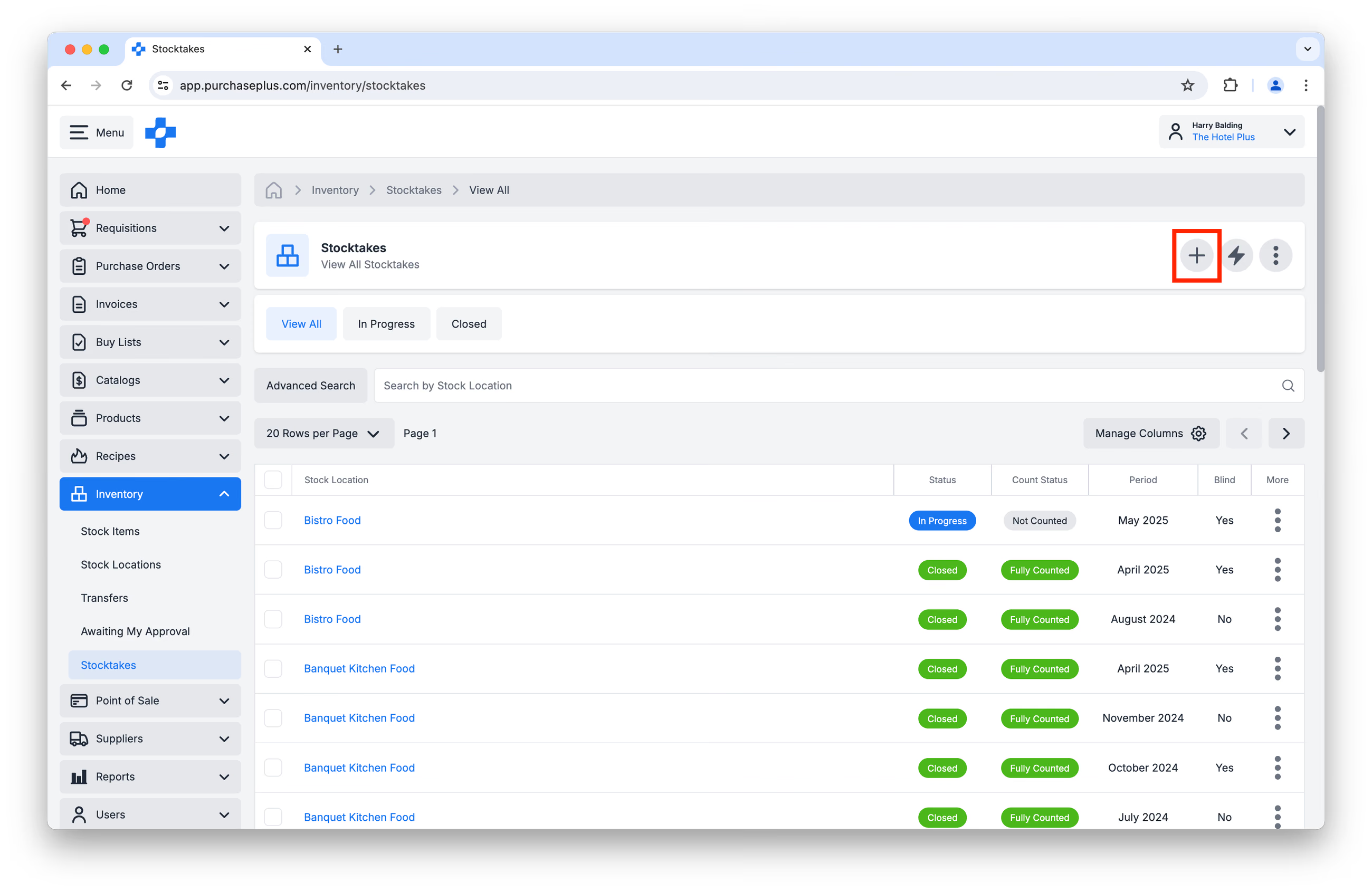
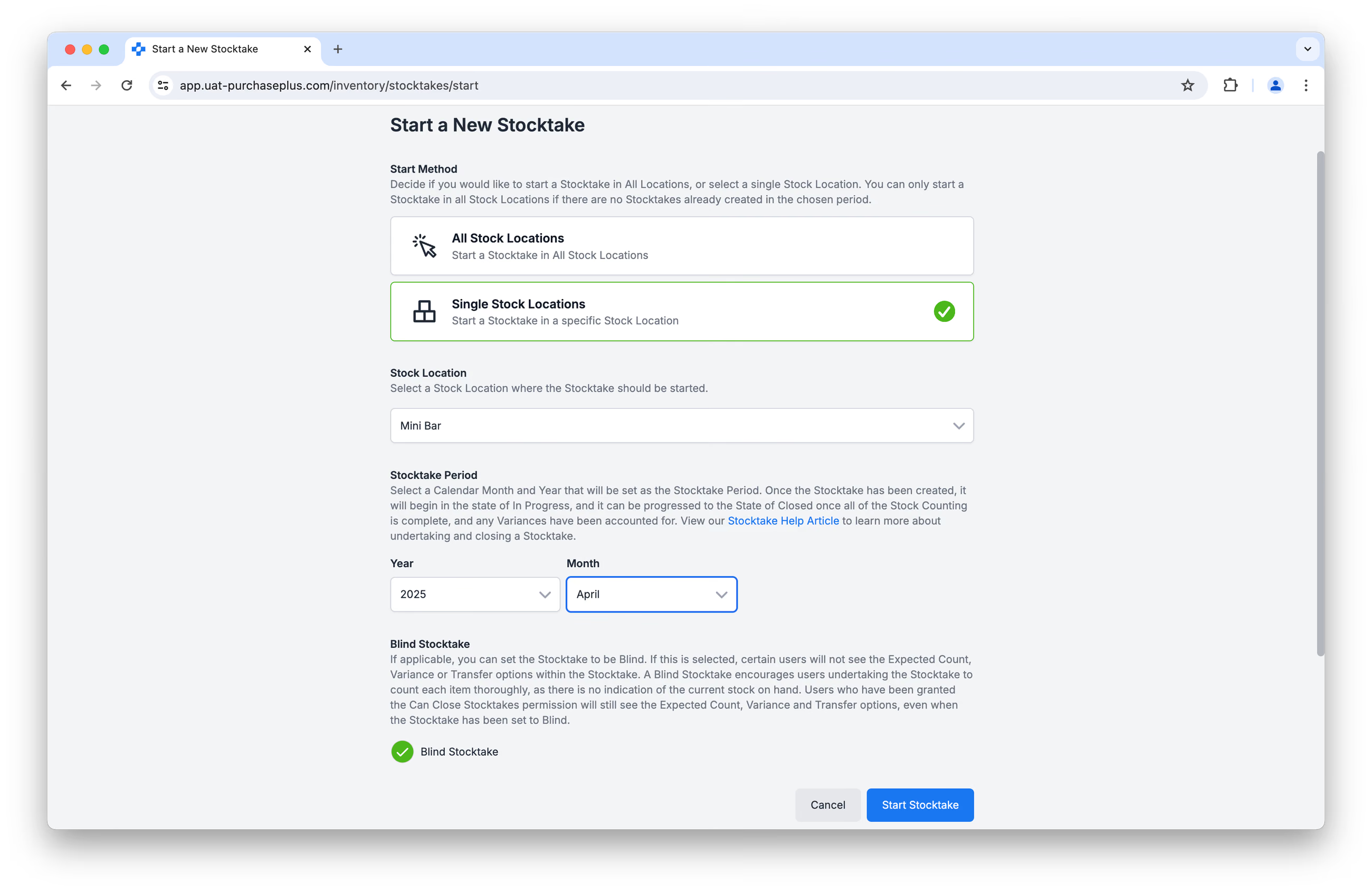
2. 단일 위치에서 재고조사를 시작할지 또는 모든 위치에서 시작할지 선택합니다. [단일 재고 위치]를 선택하면 재고 위치를 지정하라는 메시지가 표시됩니다.
3. 재고조사 기간(예: 마감되는 월 또는 최근 마감된 월)을 입력합니다.
4. 재고조사를 '블라인드(Blind)' 방식으로 진행하도록 선택할 수 있습니다. 즉, 재고조사를 수행하는 사용자는 해당 위치에 있을 것으로 예상되는 재고 품목의 수량을 볼 수 없습니다.
월말 재고조사 진행하기
1. [재고] → [재고조사]로 이동하여 실사하려는 재고 위치의 이름을 클릭합니다. 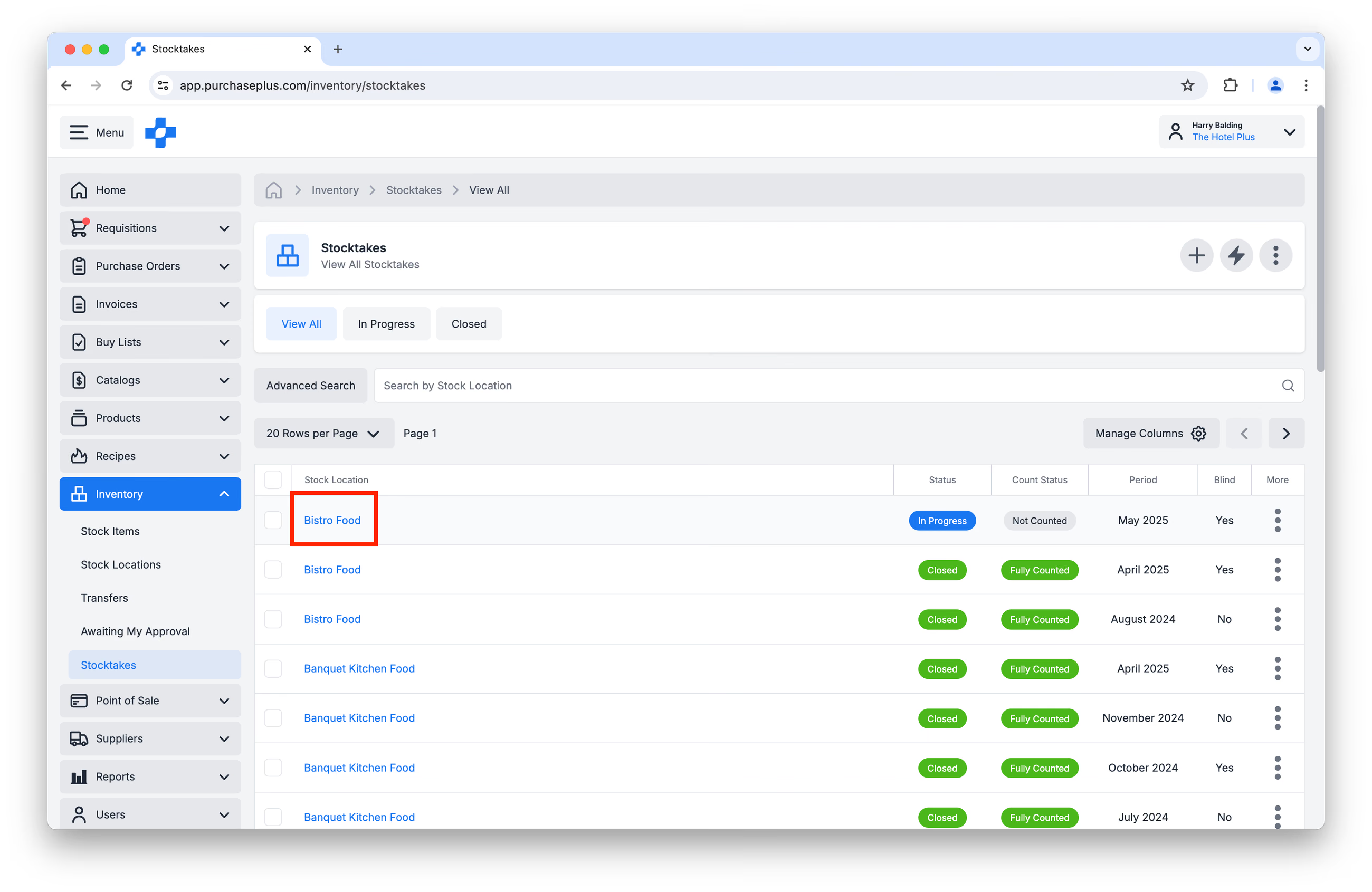
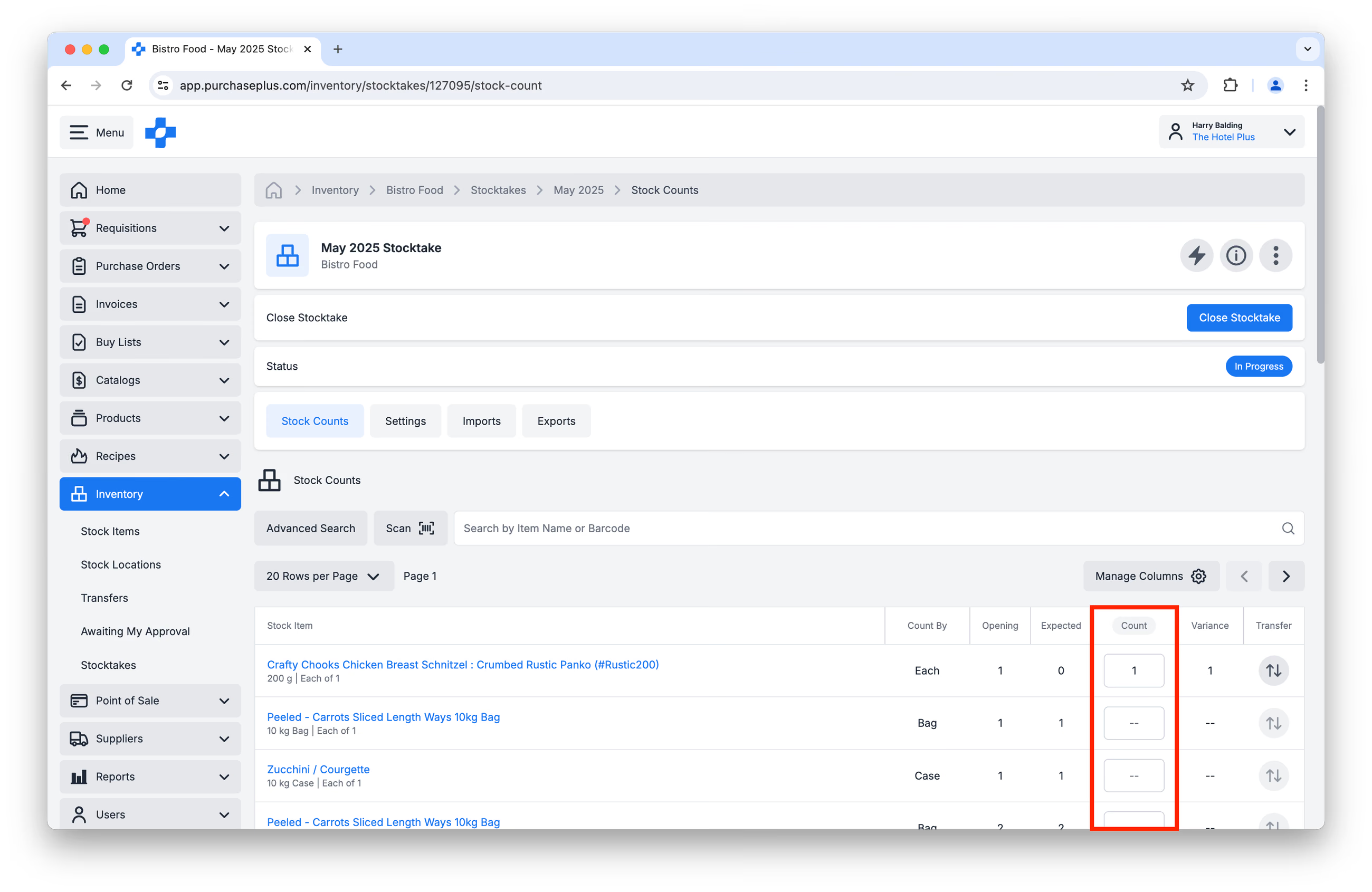
2. 각 재고 품목 옆의 [실사 수량(Count)] 열에 실사 수량을 입력합니다. 모바일 또는 데스크톱 기기를 사용하여 PurchasePlus 내에서 직접 수량을 입력하거나(아래 이미지 참조), CSV로 재고조사 수량을 내보낸 후 가져오기를 통해 입력할 수 있습니다.
3. 이번 재고조사 대상인 각 재고 위치에 대해 1단계와 2단계를 반복합니다.
차이 조정 및 마감
1. 필요한 모든 재고 위치의 실사를 마쳤으면, 재고 변동 보고서(Stock Variation Report)를 실행하여 실사 수량의 모든 차이(Variance)를 식별하고 차이에 해당하는 금액 가치를 확인합니다. 실사에서 발견된 주요 불일치 또는 문제점을 확인하고 필요한 경우 조치합니다. 예를 들면 다음과 같습니다.
- 고가 제품의 실사 수량이 0인 경우
- 비정상적으로 큰 차이가 발생한 경우
- 단가와 수량 가치 사이에 비정상적인 불일치가 있는 경우
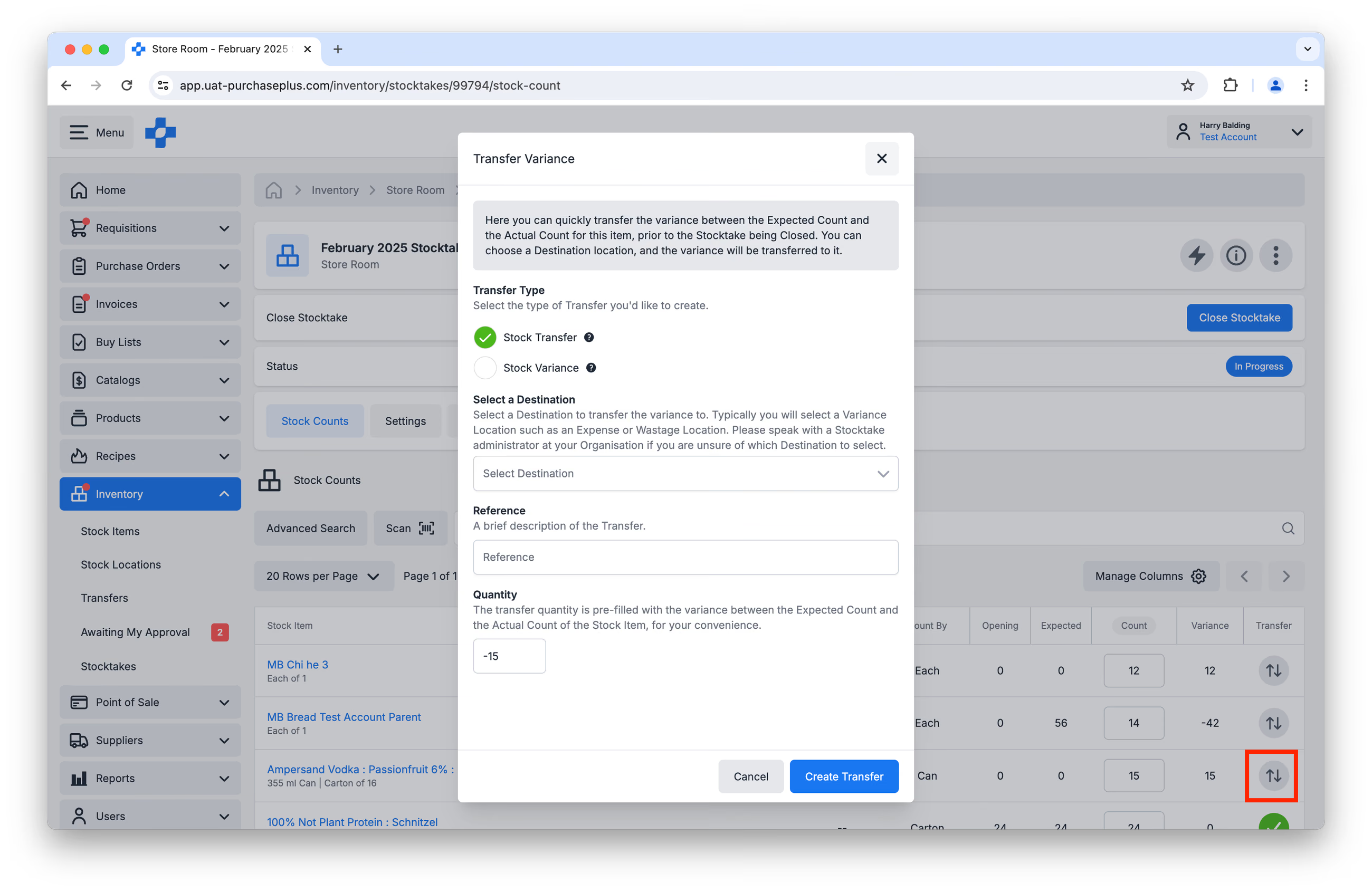
2. 재고 위치에서 차이(또는 비용) 위치로 차이 이동을 생성하여 실사에서 발생한 차이를 처리합니다. 여러 재고 위치를 실사한 경우, 이동을 이중으로 처리하거나 잘못 계수되거나 잘못 놓인 재고를 이동시키는 일을 방지하기 위해 메인 재고 위치의 차이를 먼저 정리하는 것이 좋습니다.
차이를 개별적으로 이동할 수 있습니다:
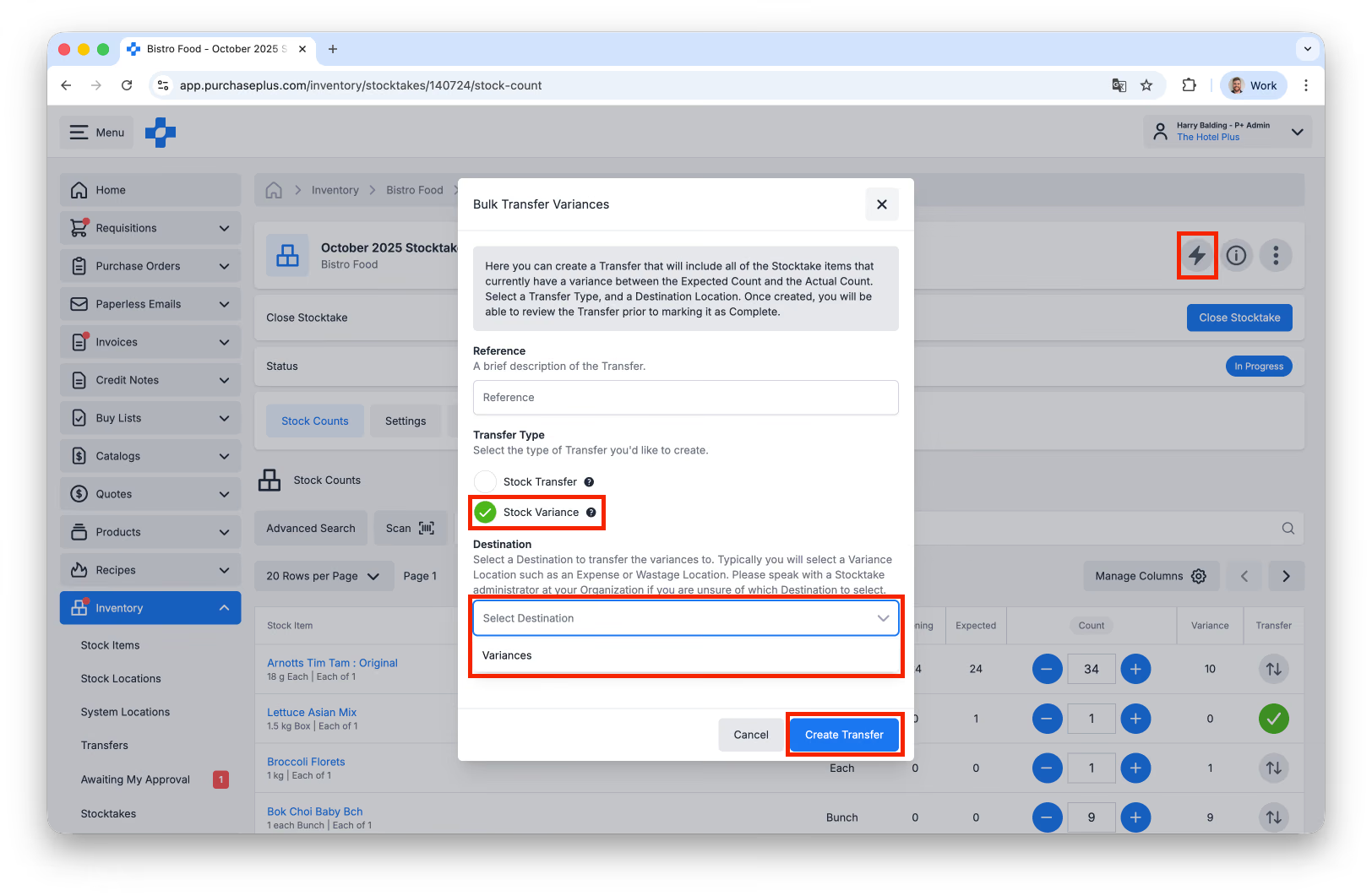
또는 대상 위치를 '차이(Variances)' 또는 '매출원가(Cost of Goods Sold)'로 선택하여 재고 위치의 실사 내 모든 차이에 대해 일괄 재고 차이 이동을 생성할 수 있습니다.
3. 조직의 내부 프로세스에 따라 필요한 경우, 다른 비용 위치나 폐기 위치로 최종 이동을 진행할 수 있습니다.
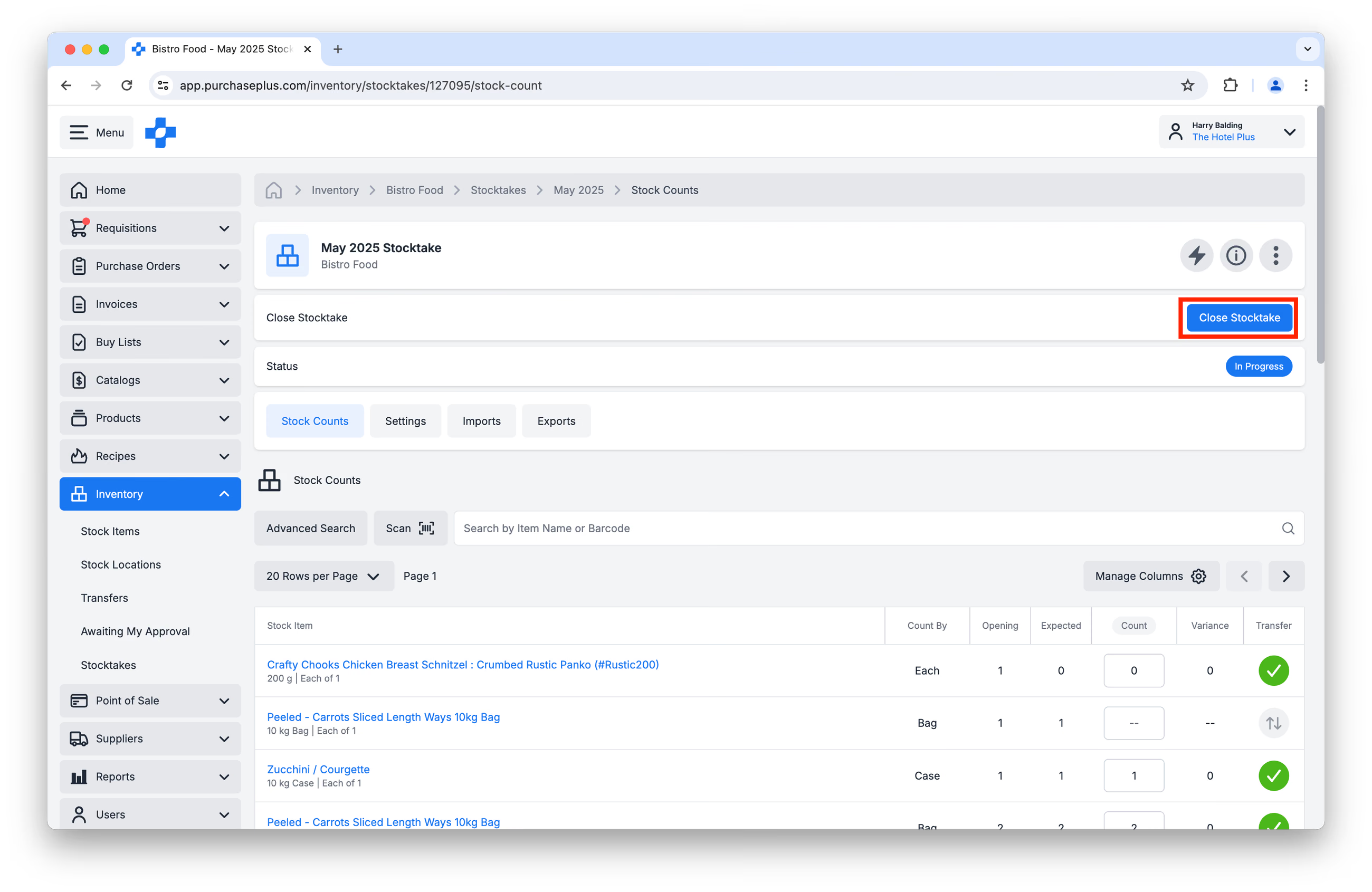
4. 실사를 진행한 모든 재고 위치의 각 재고조사를 마감합니다.
5. 모든 재고조사가 마감되면 다음 보고서를 실행합니다. 보고서를 내보내어 안전한 위치에 저장합니다.
- 재고 평가 상세 보고서(Stock Valuation Detail Report): 재고조사 후 현재 실사 수량 확인용
- 매출원가 보고서(Cost of Goods Sold Report)
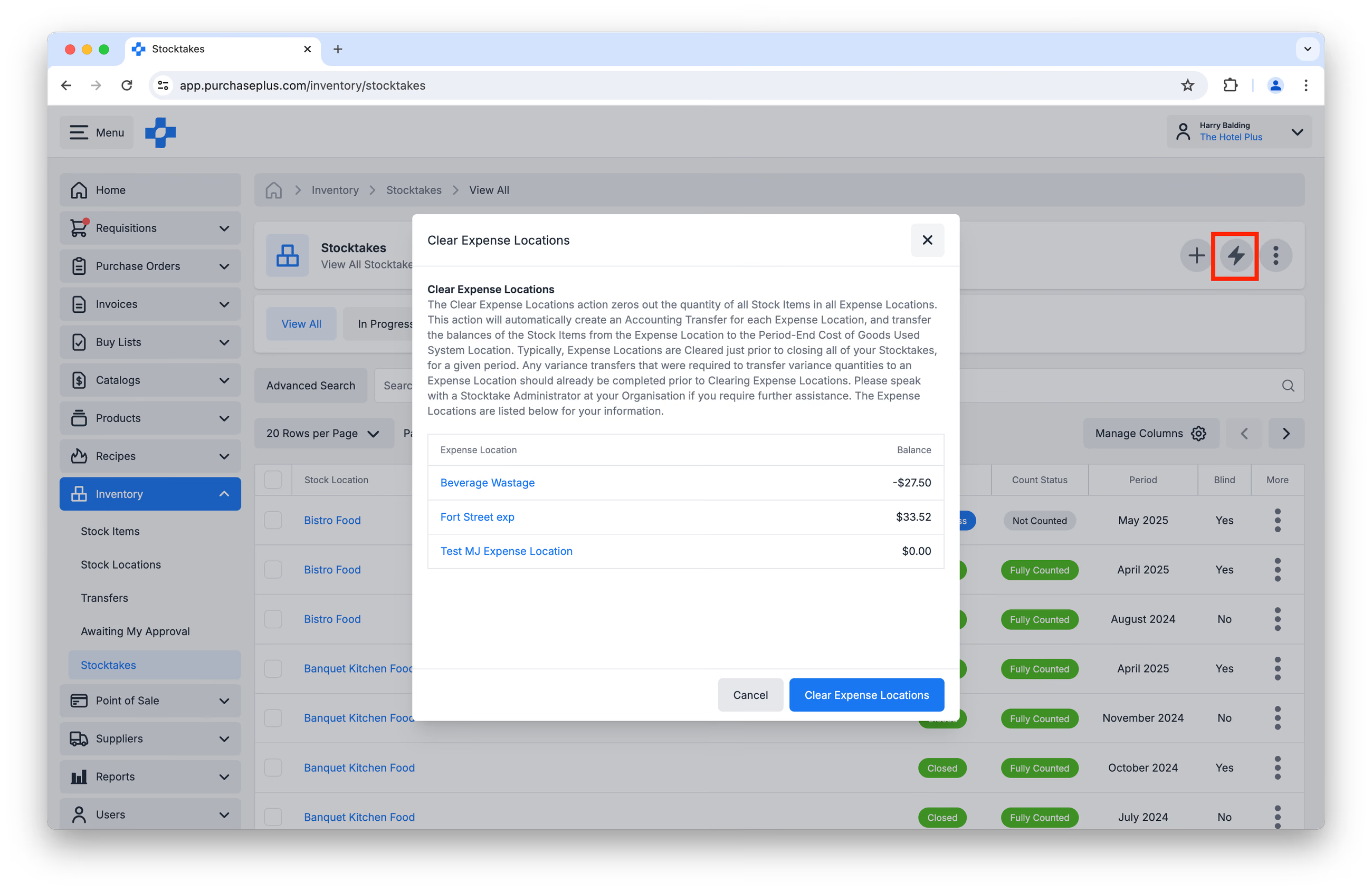
6. 비용 위치 정리를 수행하여 모든 비용 위치에 있는 모든 재고 품목의 수량을 0으로 만듭니다. 이 작업을 수행하면 각 비용 위치에 대한 회계 이동이 자동으로 생성되며, 재고 품목의 잔액이 비용 위치에서 기말 사용원가 시스템 위치로 이전됩니다.
유용한 보고서
월말 재고조사 중에 다음 보고서들을 활용할 수 있습니다.
- 이동 보고서 (Transfers Report)
- 재고 조정 보고서 (Stock Reconciliation Report)
- 매출원가 보고서 (Cost of Goods Sold Report)
- 재고 평가 요약 보고서 (Stock Valuation Summary Report)
- 재고 평가 상세 보고서 (Stock Valuation Detail Report)
- 기말 잔액 상세 보고서 (Period End Balances Detail Report)
- 재고조사 목록 보고서 (Stock Take List Report)
- 재고 변동 보고서 (Stock Variation Report)
- 이동 품목 보고서 (Transfer Lines Report)
- 재고 조정 품목 보고서 (Stock Reconciliation Lines Report)
- 발주서 품목 보고서 (Purchase Order Lines Report)
- 발주서 보고서 (Purchase Orders Report)
- 재고 품목 및 대체 품목 보고서 (Stock Items and Substitutes Report)
자주 묻는 질문(FAQ)
- 재고조사가 진행 중인 동안 새 입고증(Goods Receiving Note)을 생성하면 재고 위치 내 수량이 증가합니까?
예. 이 경우 재고로 새 물품을 입고하면 실사 수량이 증가합니다.
- 단가를 변경하면 보고서에 영향을 미칩니까?
예. 단가가 업데이트된 이후에 생성되는 모든 보고서에서 단가가 변경되어 반영됩니다.
- 재고조사를 취소할 수 있습니까?
아니요. 재고조사를 완료한 후 새 재고조사를 다시 열어야 합니다.
- 입고 완료로 표시되었지만 재고로 입고되지 않은 발주서는 어떻게 올바르게 입고할 수 있습니까?
발주서가 입고 완료되었으나 재고로 입고되지 않은 경우, 입고증을 취소한 후 재고로 다시 입고해야 합니다.
고급 팁 및 유용한 정보
- 재고조사 목록 보고서(Stocktake List Report)를 실행하면 열려 있는 모든 재고조사 위치와 해당 위치의 재고 품목 목록을 엑셀 등으로 내보낼 수 있습니다. 이를 활용하면 개별 위치마다 재고조사를 내보내는 번거로움을 줄일 수 있습니다.
- PurchasePlus에서는 바코드 스캔을 이용한 재고조사가 가능하며, 이는 재고조사 속도를 크게 높여주는 유용한 방법입니다. 이를 사용하려면 먼저 고객별로 바코드를 설정해야 합니다.
- PurchasePlus에서는 '재고조사 없는 재고 관리(No Stocktake Inventory Management)'가 가능합니다. 이를 위해서는 당사의 POS(Point of Sale) 모듈과 외부 POS 시스템 간의 연동이 필요합니다. POS 단말기에서 발생한 판매 내역이 재고 위치의 재고 품목과 연결되어 주기적으로 자동 차감됩니다.
- 레시피 및/또는 POS 모듈을 사용하지 않는 조직에만 해당: 각 실사 재고 위치로 이동하여 수량이 0인 재고 품목을 정리(Clear)하면 재고 위치가 훨씬 깔끔해 보이고 더 이상 해당 위치에 보관되지 않는 재고 품목이 표시되지 않도록 할 수 있습니다.