

보고서 실행하기
보고서 실행하기
보고서 실행하기
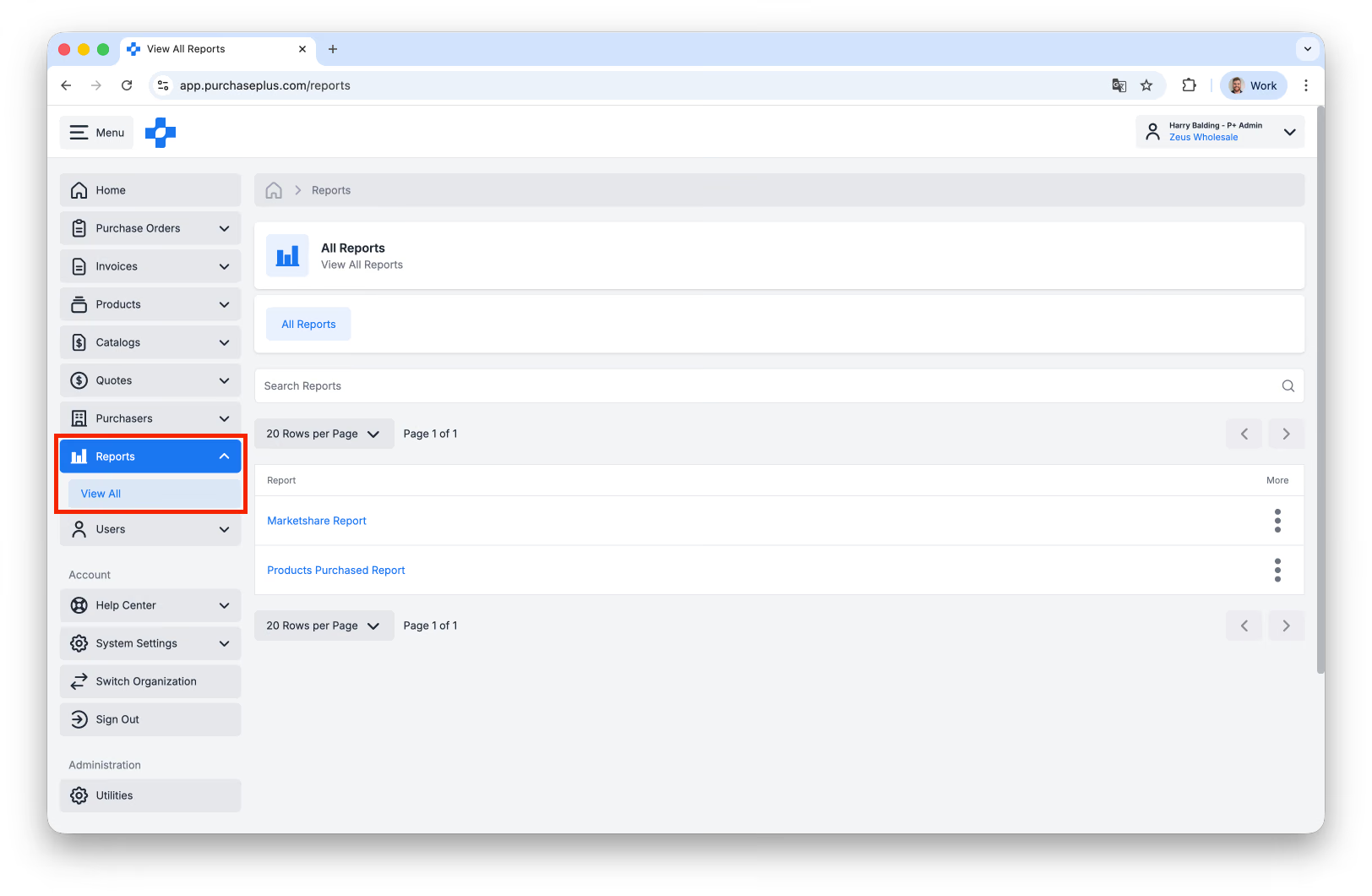
1. 사이드 탐색 모음에서 [보고서] → [모두 보기]를 클릭합니다.
2. 실행하려는 [보고서]를 선택합니다:
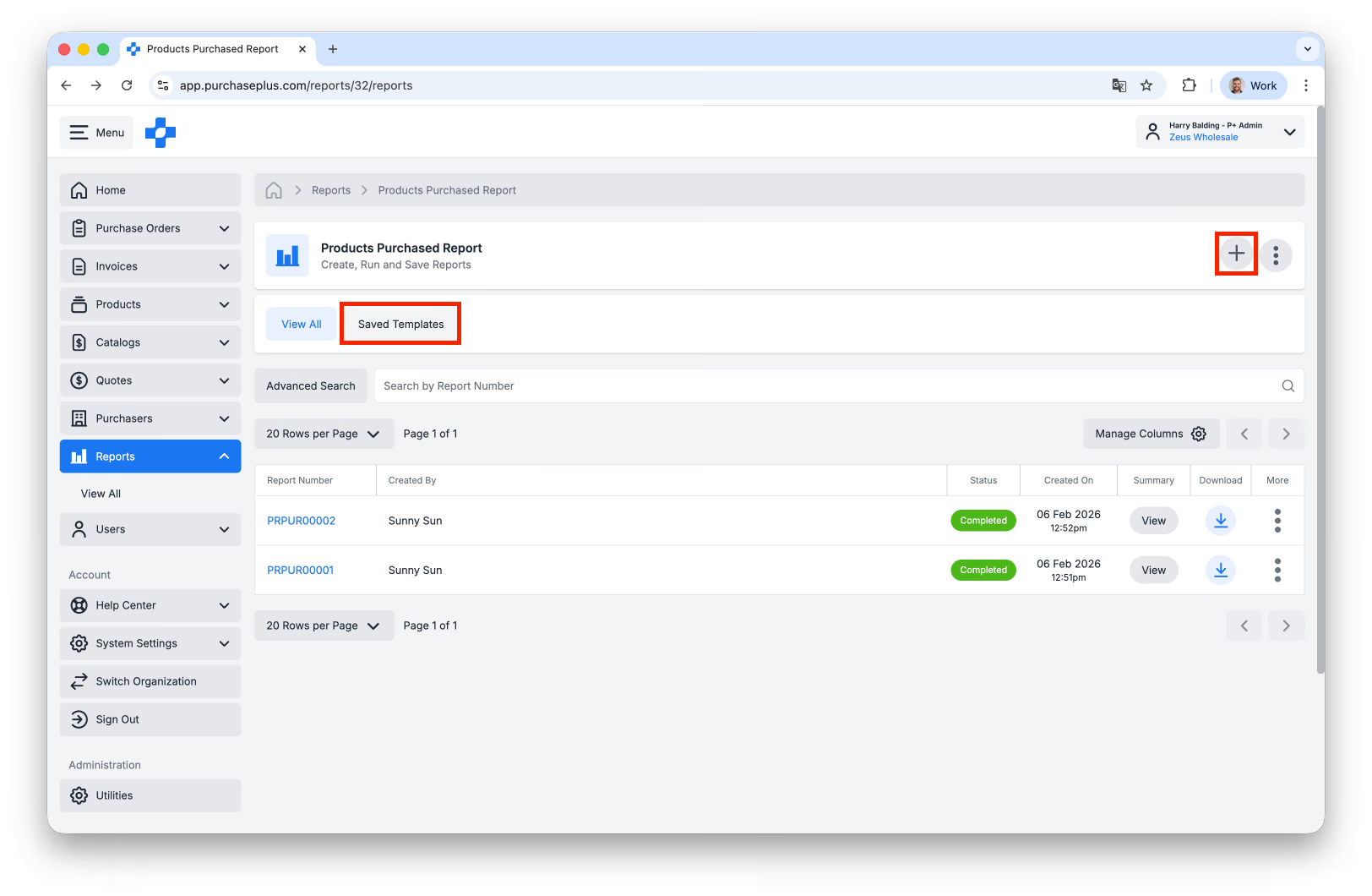
3. 보고서의 이전 실행 내역뿐만 아니라 상태, 생성 타임스탬프, 생성한 사용자 및 다운로드 링크를 확인할 수 있습니다.
4. 오른쪽 상단에 위치한 [새 보고서 생성]을 클릭합니다. 저장된 템플릿이 있는 경우 [저장된 템플릿]에서 보고서를 생성하도록 선택할 수도 있습니다(자세한 내용은 5a-d 단계 참조).
5. 보고서에 포함할 정보를 지정하는 새 보고서 양식을 작성합니다. 보고서마다 선택할 수 있는 옵션이 다릅니다. 예를 들어, 구매한 제품 보고서 작성기 양식에는 다음 옵션이 포함됩니다:
- a. 보고서 형식을 선택합니다.
- b. 포함할 열을 선택합니다. [열 추가 또는 제거]를 수행할 수 있습니다.
- c. 원하는 경우 [완료된 보고서를 첨부 파일로 이메일 전송] → [이메일 주소 추가]를 선택합니다.
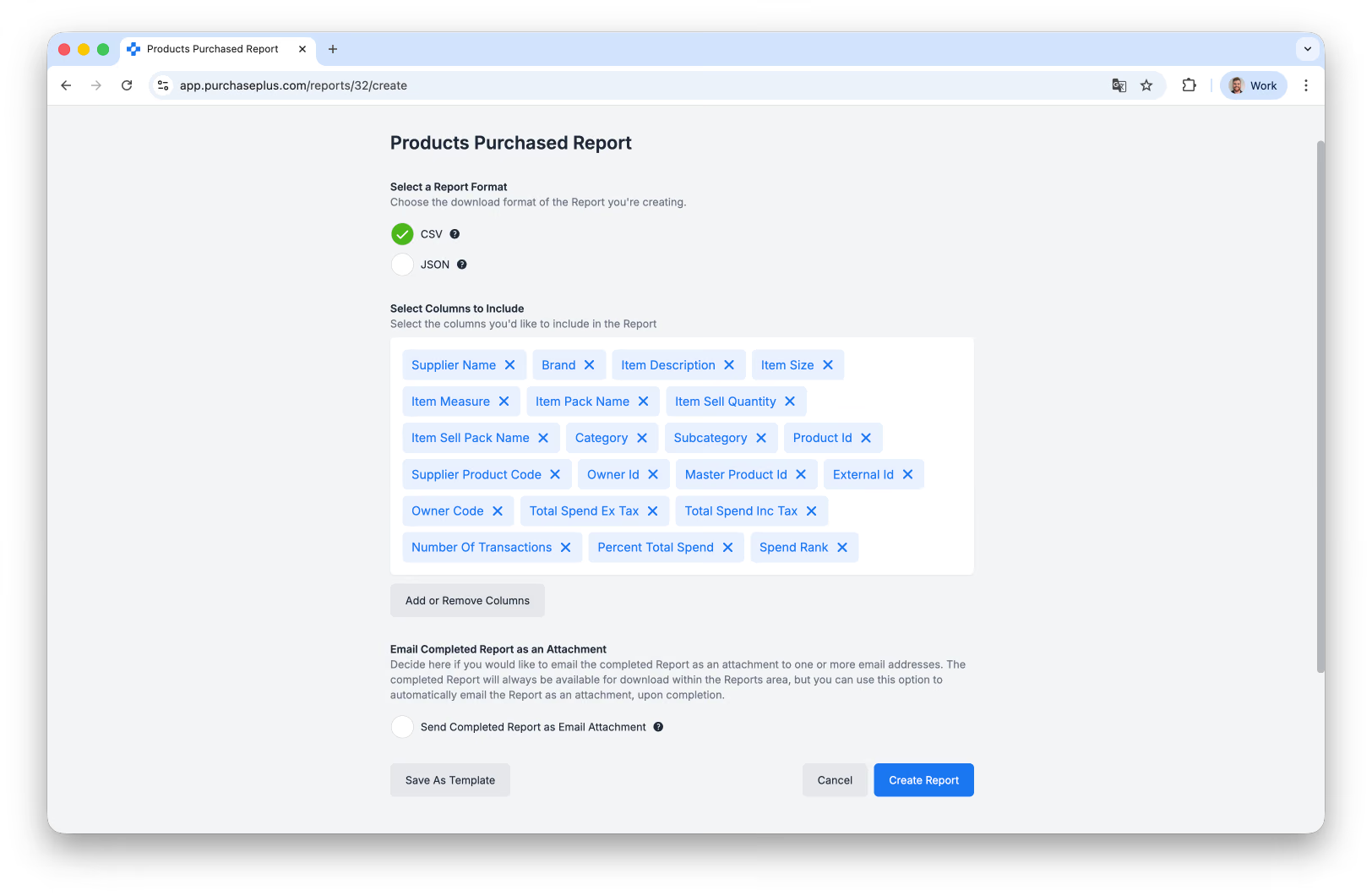
- d. 이 보고서를 자주 실행하는 경우 [템플릿으로 저장]할지 여부를 선택합니다. '템플릿 이름'을 입력하고 [템플릿 저장]을 클릭합니다:
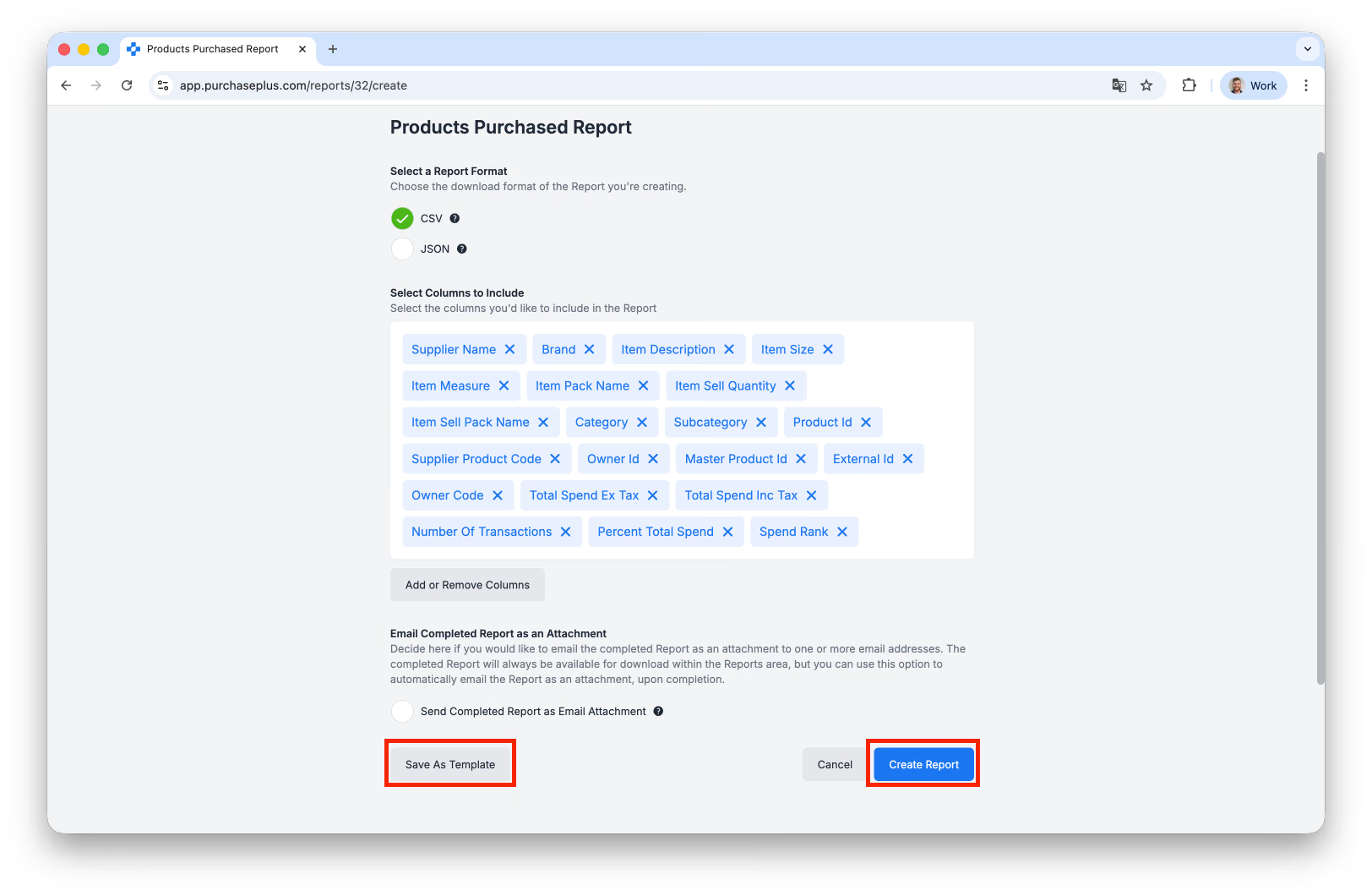
6. 준비가 완료되면 [보고서 생성]을 클릭합니다. 보고서를 볼 수 있게 준비되면 보고서 상태가 '처리 중'에서 '완료됨'으로 이동합니다.
7. PurchasePlus에서 보고서를 보려면 [보고서 번호]를 클릭합니다.
CSV 또는 PDF로 보고서 다운로드
보고서 처리가 완료되면 [다운로드]를 선택하여 기기에 CSV 파일로 저장할 수 있습니다.
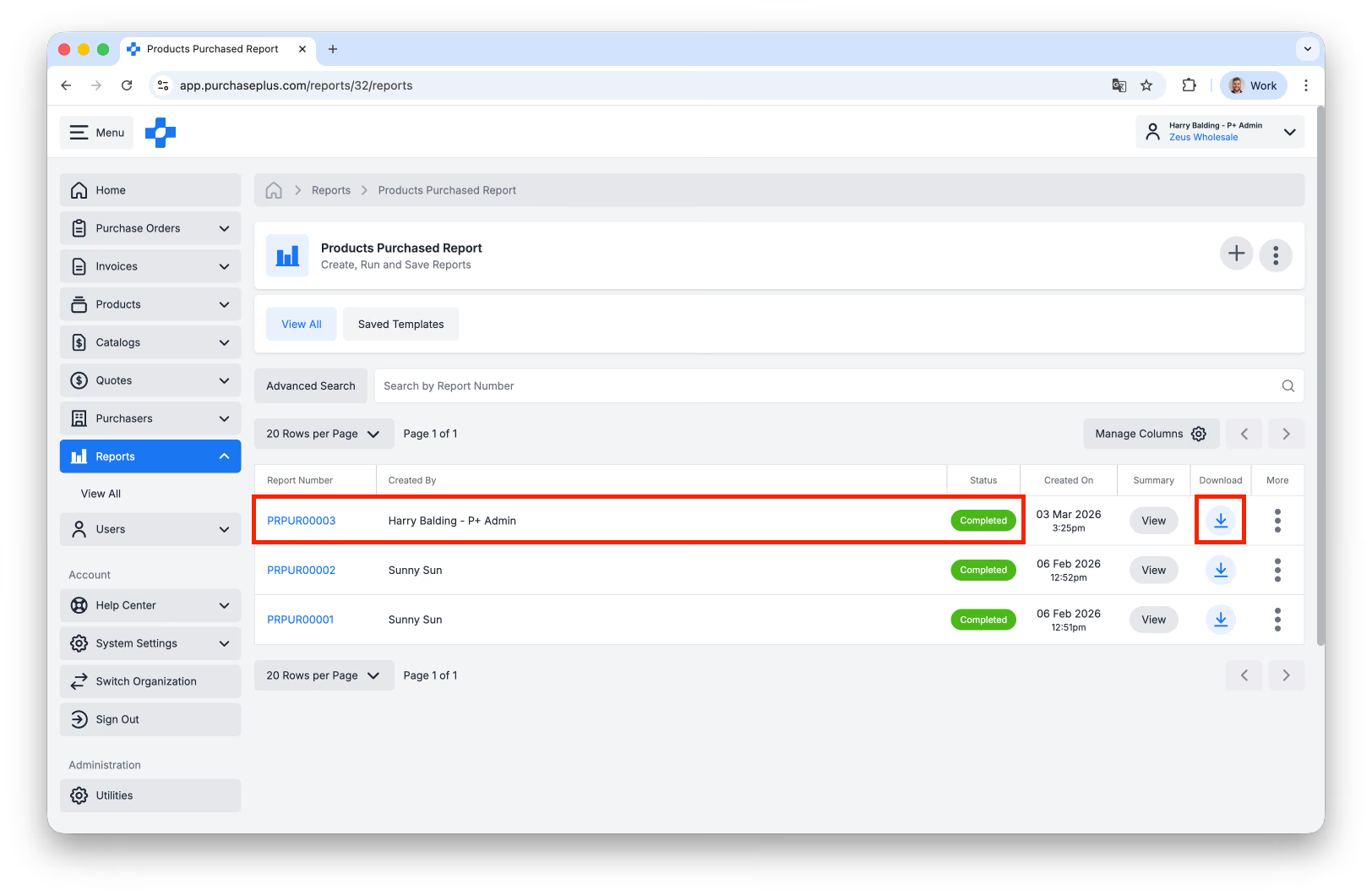
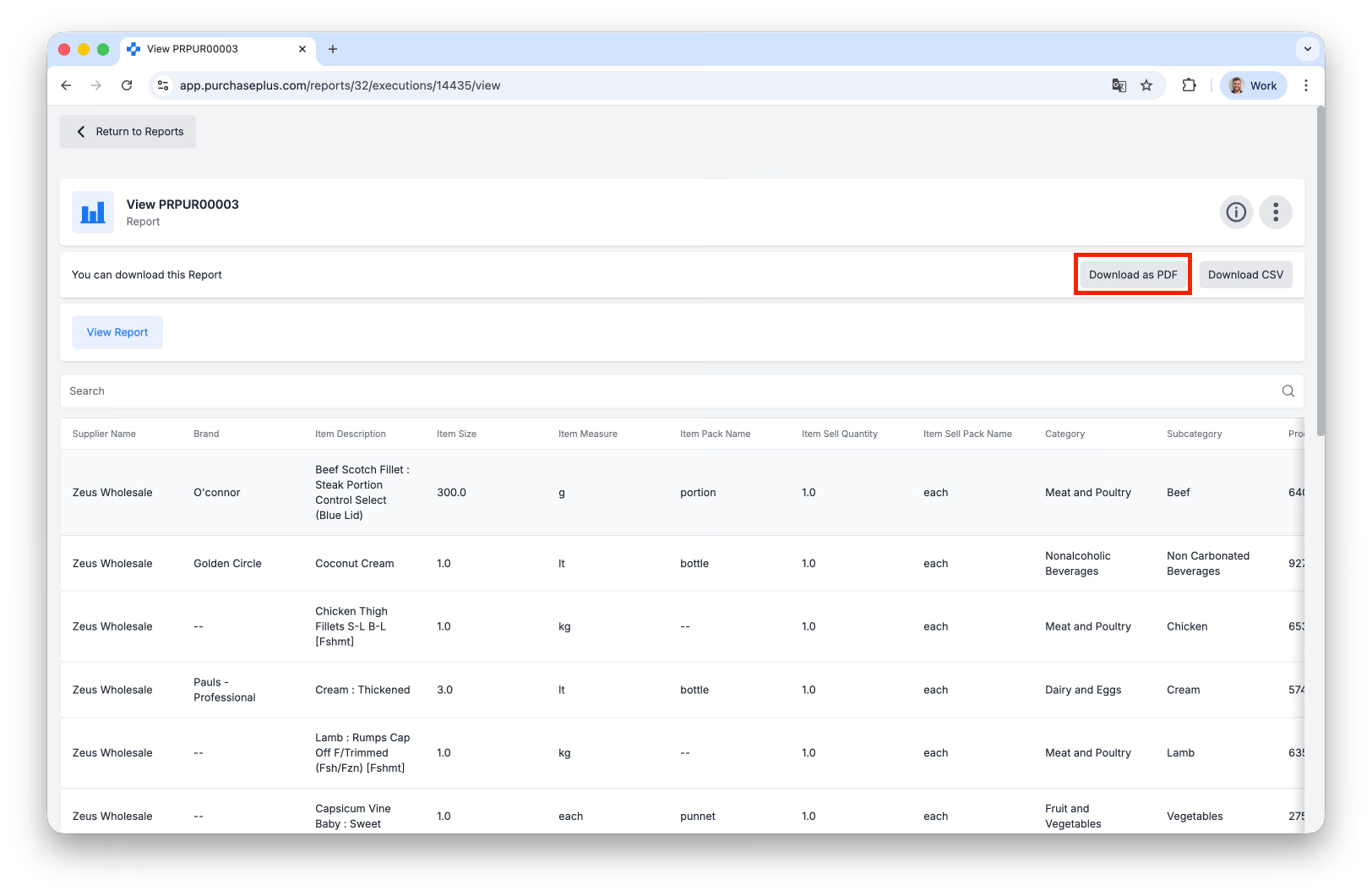
원하는 경우 표에서 보고서 번호를 클릭한 다음 [PDF로 다운로드]를 클릭하여 보고서를 PDF로 다운로드할 수 있습니다:
사용 가능한 보고서
- 송장 및 크레딧 노트 보고서
- 시장 점유율 보고서
- 구매한 제품 보고서
추가 지원
추가 지원이 필요한 경우 공급업체 관계 팀(help.suppliers@purchaseplus.com)에 문의하실 수 있습니다.