

모든 공급업체로부터
모든 공급업체로부터
'모든 공급업체' 구매 요청 유형은 활성화된 모든 공급업체의 이용 가능한 모든 견적 목록을 제공합니다. 다양한 제품에 대한 견적을 쇼핑하고 비교하기에 좋은 방법입니다.
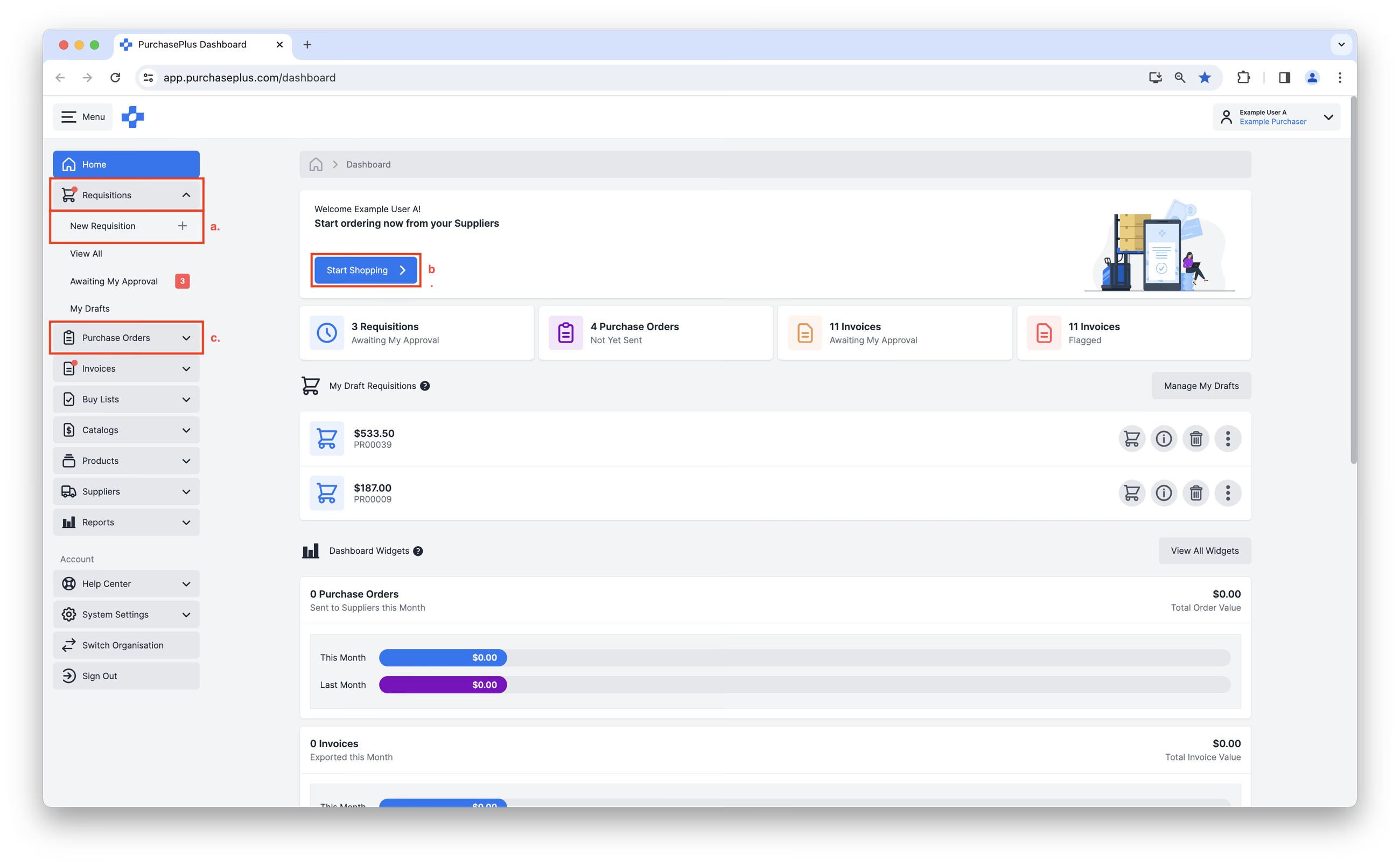
1. PurchasePlus의 여러 위치에서 구매 요청을 생성할 수 있습니다.
- 사이드 탐색 모음에서 [구매 요청] → [새 구매 요청]을 클릭합니다.
- 홈 대시보드에서 [쇼핑 시작]을 클릭합니다.
- 사이드 탐색 모음에서 [구매 주문서] → [새 구매 주문서]를 클릭합니다. 새 구매 요청 화면으로 이동합니다.
2. '새 구매 요청 생성' 양식으로 이동합니다.
- 구매 요청을 간단히 설명하는 [참조]를 입력합니다.
- 구매 요청 유형 섹션에서 [모든 공급업체]를 선택하면 추가 옵션이 나타납니다.![구매 요청 유형 섹션에서 [모든 공급업체]를 선택하면 추가 옵션이 나타납니다.](/images/docs/for-purchasers/create-a-requisition-from-all-suppliers-2.avif)
- 필요에 따라 구매 요청 양식의 다른 모든 필드를 작성합니다.
- [구매 요청 생성]을 클릭합니다.![필요에 따라 구매 요청 양식의 다른 모든 필드를 작성하고 [구매 요청 생성]을 클릭합니다](/images/docs/for-purchasers/create-a-requisition-from-all-suppliers-3.avif)
3. 기본 쇼핑 모드 또는 고급 쇼핑 모드에서 구매 요청을 완료합니다.
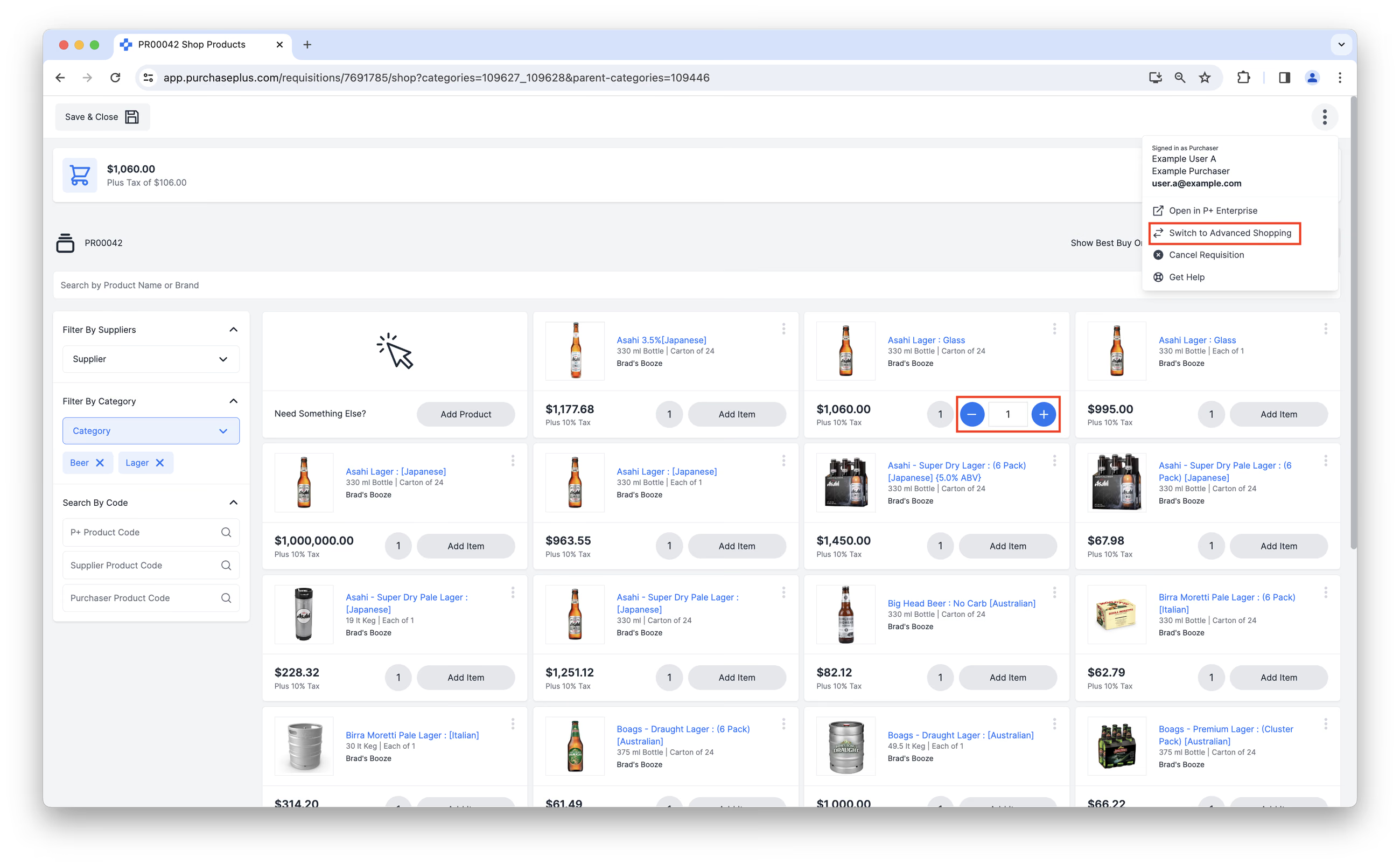
- 기본 쇼핑은 사용자에게 친숙한 온라인 쇼핑 환경을 제공합니다. 각 공급업체 견적이 개별 품목으로 표시되며 타일 또는 목록 보기로 제품을 확인하고 선택할 수 있습니다. 구매 요청을 제출하기 전에 장바구니에서 선택한 제품을 검토하세요. 자세한 내용은 기본 쇼핑 문서를 참조하세요.
- 고급 쇼핑은 공급업체의 가격을 확인 및 비교하고 공급업체 견적을 신속하게 선택할 수 있는 강력한 방법을 제공합니다. PurchasePlus 숙련자에게 적합합니다. 자세한 내용은 고급 쇼핑 문서를 참조하세요.
4. 기본 쇼핑 모드에서 구매 요청을 생성한 경우, 구매 요청 작성을 완료한 후 [장바구니 보기]를 클릭합니다. 구매 요청에 포함된 모든 제품과 수량을 확인 및 편집할 수 있으며, 공급업체에서 추가한 제품이 해당 공급업체들의 최저가 견적이 아닌지 여부를 확인할 수 있습니다. 또한 상품을 주문하는 각 공급업체마다 장바구니 보기에 자체 섹션이 제공되므로 어떤 공급업체(및 몇 곳)가 구매 주문서를 받게 될지 확인할 수 있습니다.
구매 요청 내용에 만족하면 페이지 오른쪽 상단에 위치한 [구매 요청 제출]을 클릭합니다. 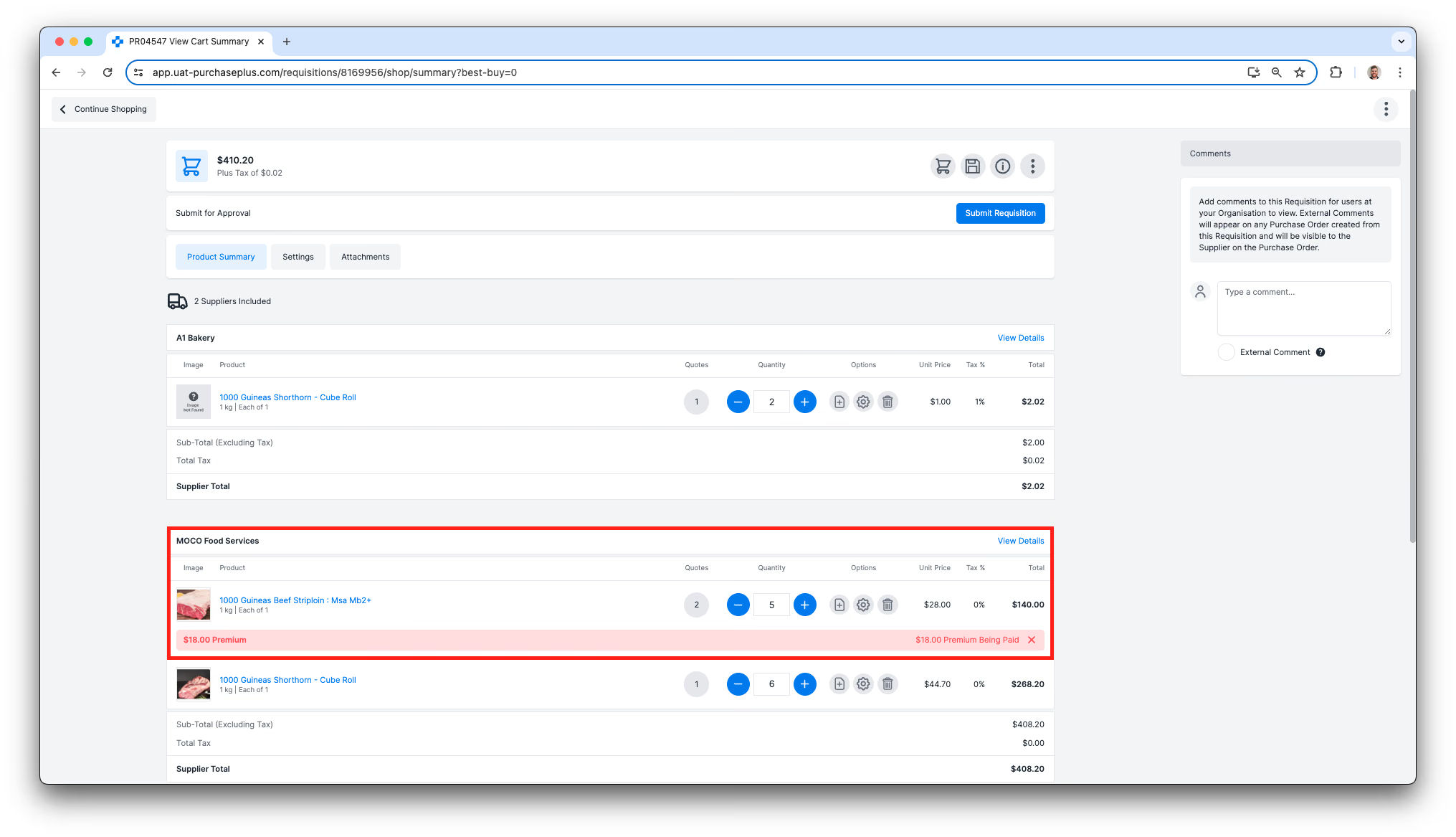
고급 쇼핑 모드에서 구매 요청을 생성한 경우, [장바구니 보기] 버튼 대신 [구매 요청 제출] 버튼이 표시되며 이 단계는 건너뜁니다.
5. 확인 페이지로 이동하여 구매 요청 설정을 검토하고 필요한 경우 변경한 후, 페이지 하단의 [승인 요청 제출]을 클릭합니다.
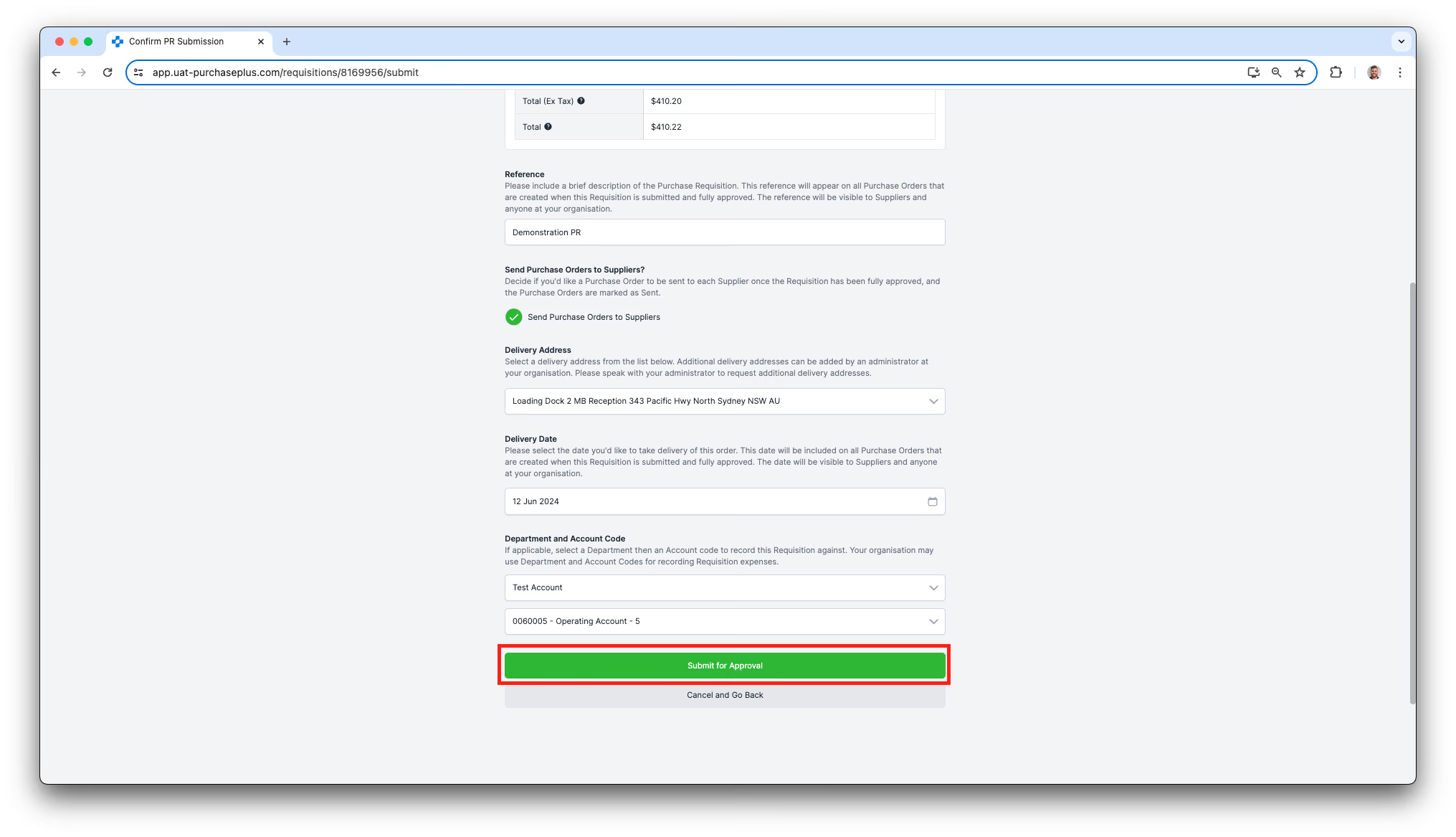
이렇게 하면 해당 부서에 설정된 구매 요청 승인 워크플로가 시작됩니다. 구매 요청은 승인자가 로그인하여 구매 요청을 승인할 때까지 '승인 대기 중' 상태로 유지됩니다.