상품 이미지
상품 이미지
상품 이미지
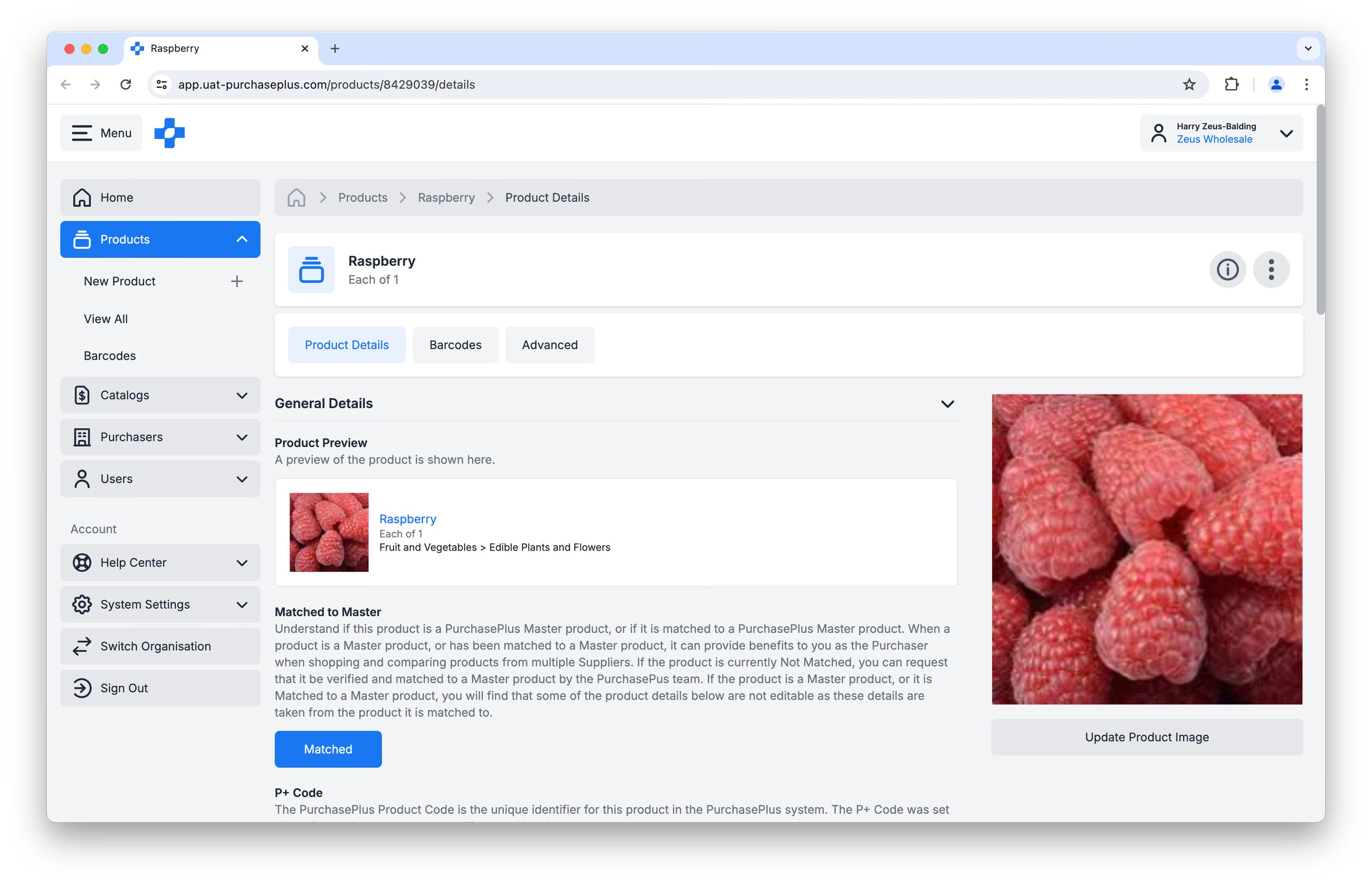
공급업체는 상품 카탈로그를 통해 PurchasePlus에 상품 이미지를 업로드하여 플랫폼에서 구매 주문(Purchase Order)을 생성하는 구매자에게 상품을 더욱 매력적이고 눈에 띄게 표시할 수 있습니다.
이미지 형식 요구사항
- 이미지는 PNG, JPG 또는 GIF 형식이어야 하며 너비와 높이가 각각 최소 800px 이상이어야 합니다.
- 모든 고객에게 상품을 가장 돋보이게 보여줄 수 있도록 흰색 배경의 고화질 이미지를 권장합니다.
- 이미지 파일 이름은 PurchasePlus 카탈로그에서 사용하는 상품 코드와 동일해야 합니다. (예: '123456').
이미지 업로드
1단계: 여기에서 계정에 로그인합니다.
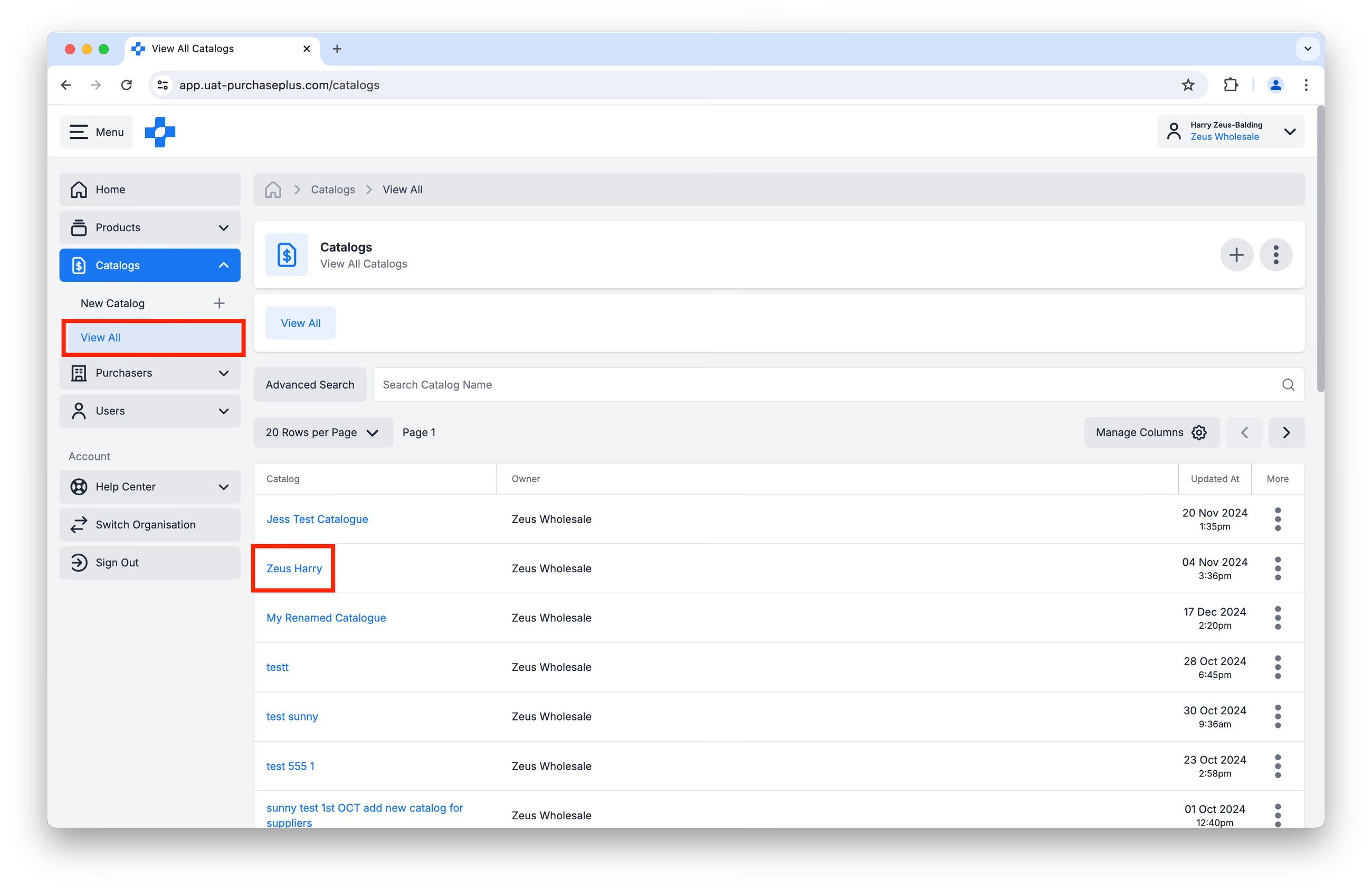
2단계: [카탈로그] → [모두 보기]를 클릭하고 이미지를 업로드할 상품이 포함된 카탈로그 이름을 클릭합니다.
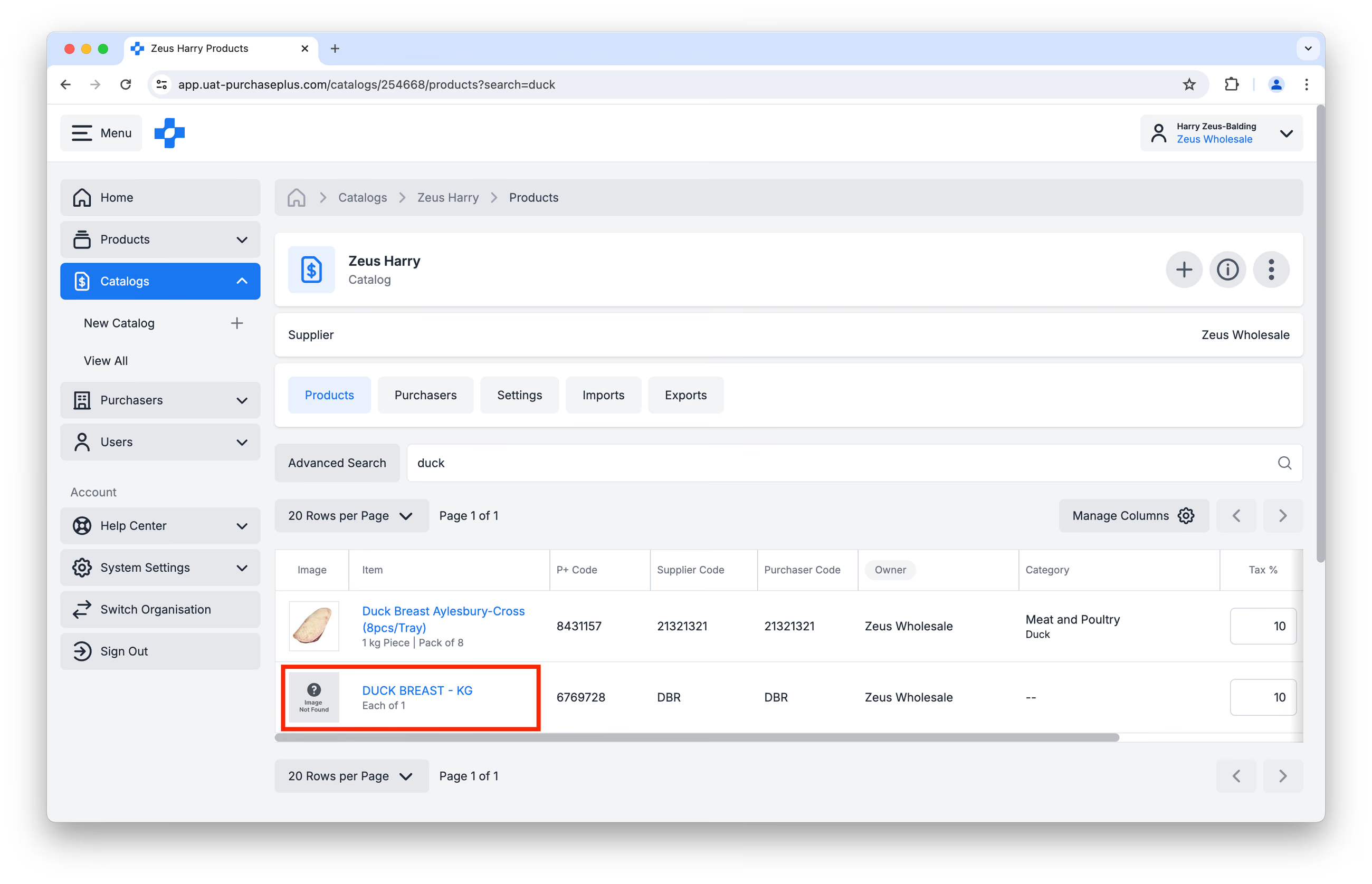
3단계: '상품 검색' 필드에서 상품을 검색한 후 파란색으로 표시된 상품 이름을 클릭합니다.
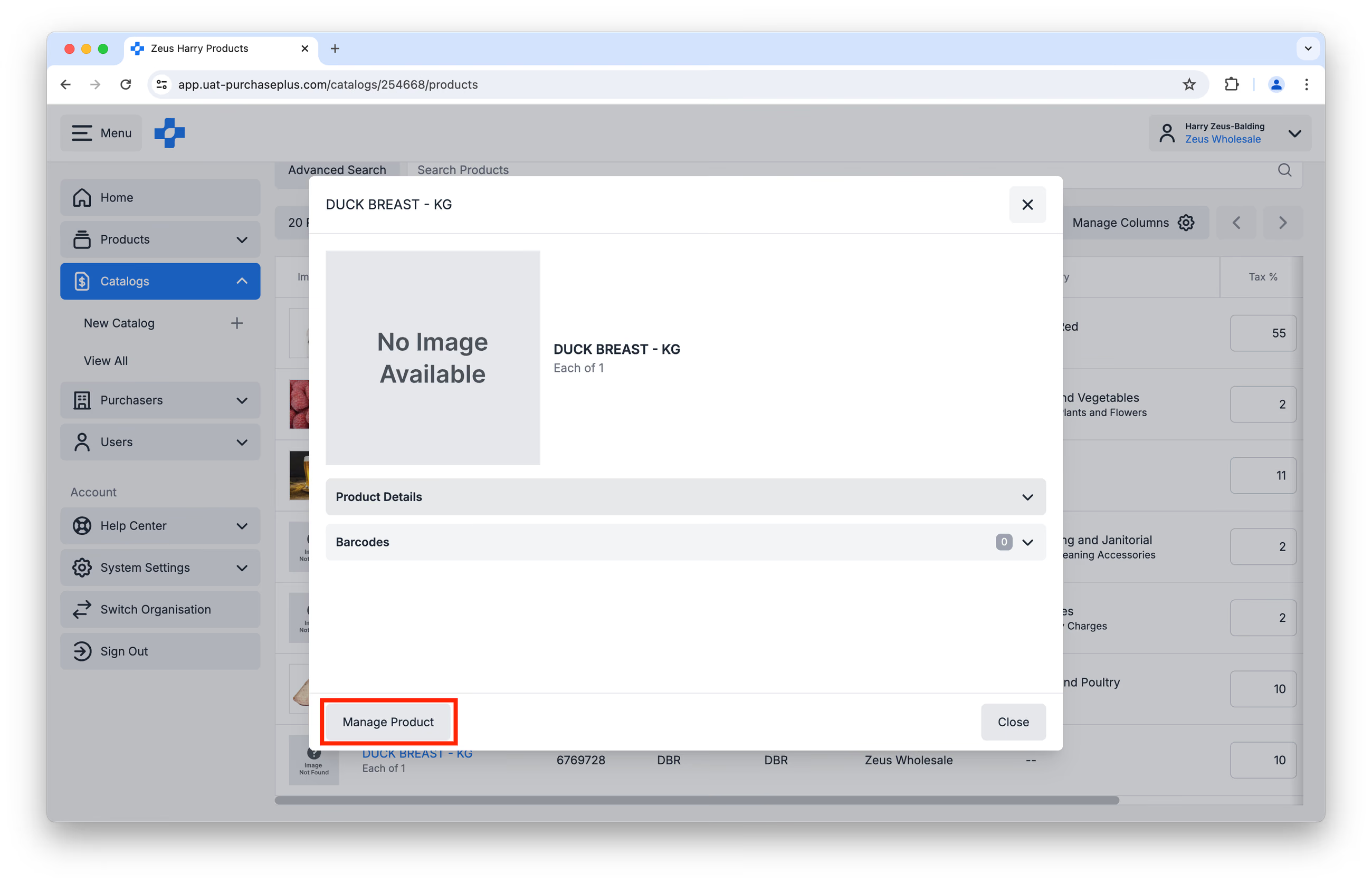
4단계: 상품 정보 창에서 [상품 관리]를 클릭합니다.
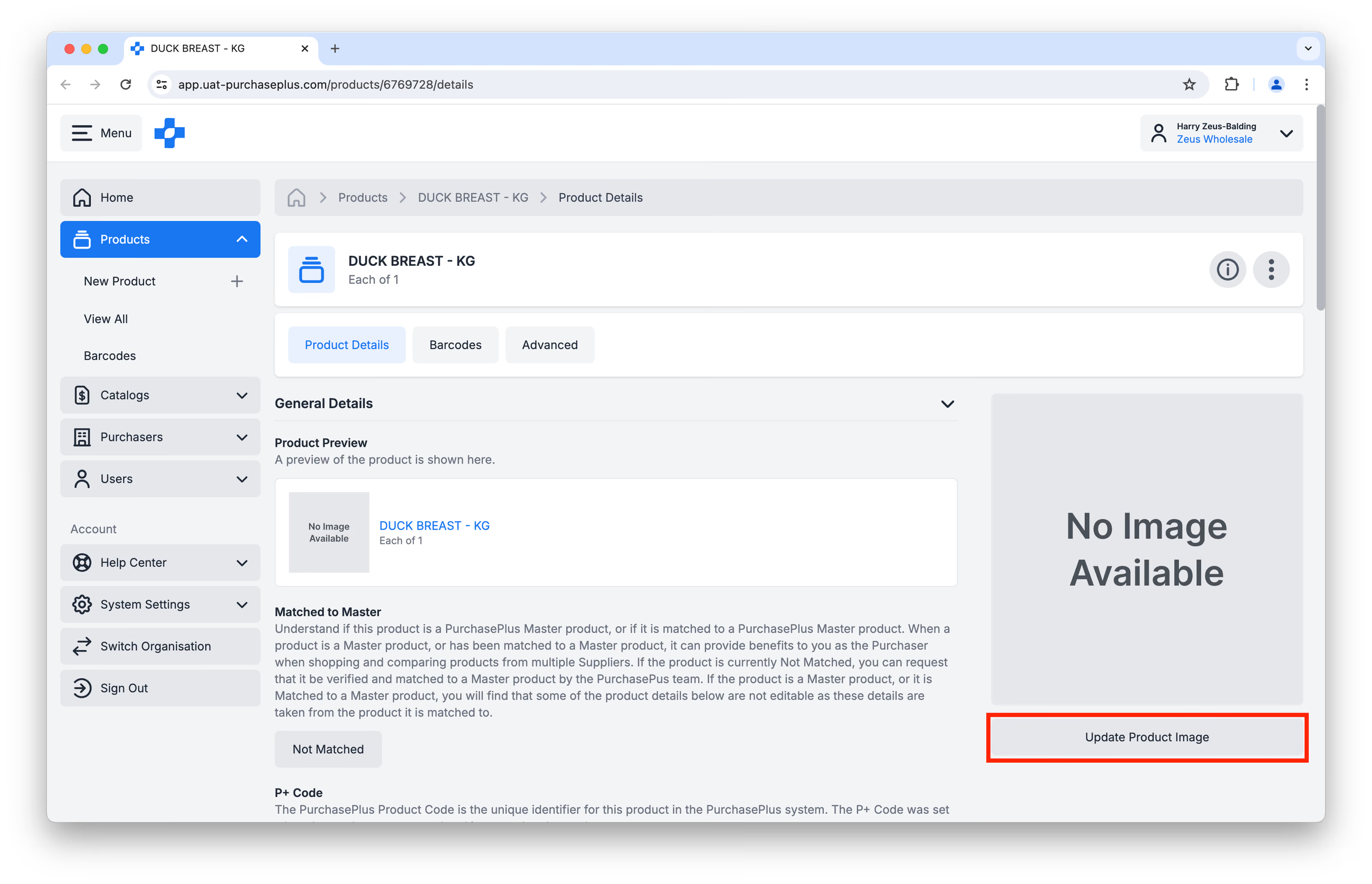
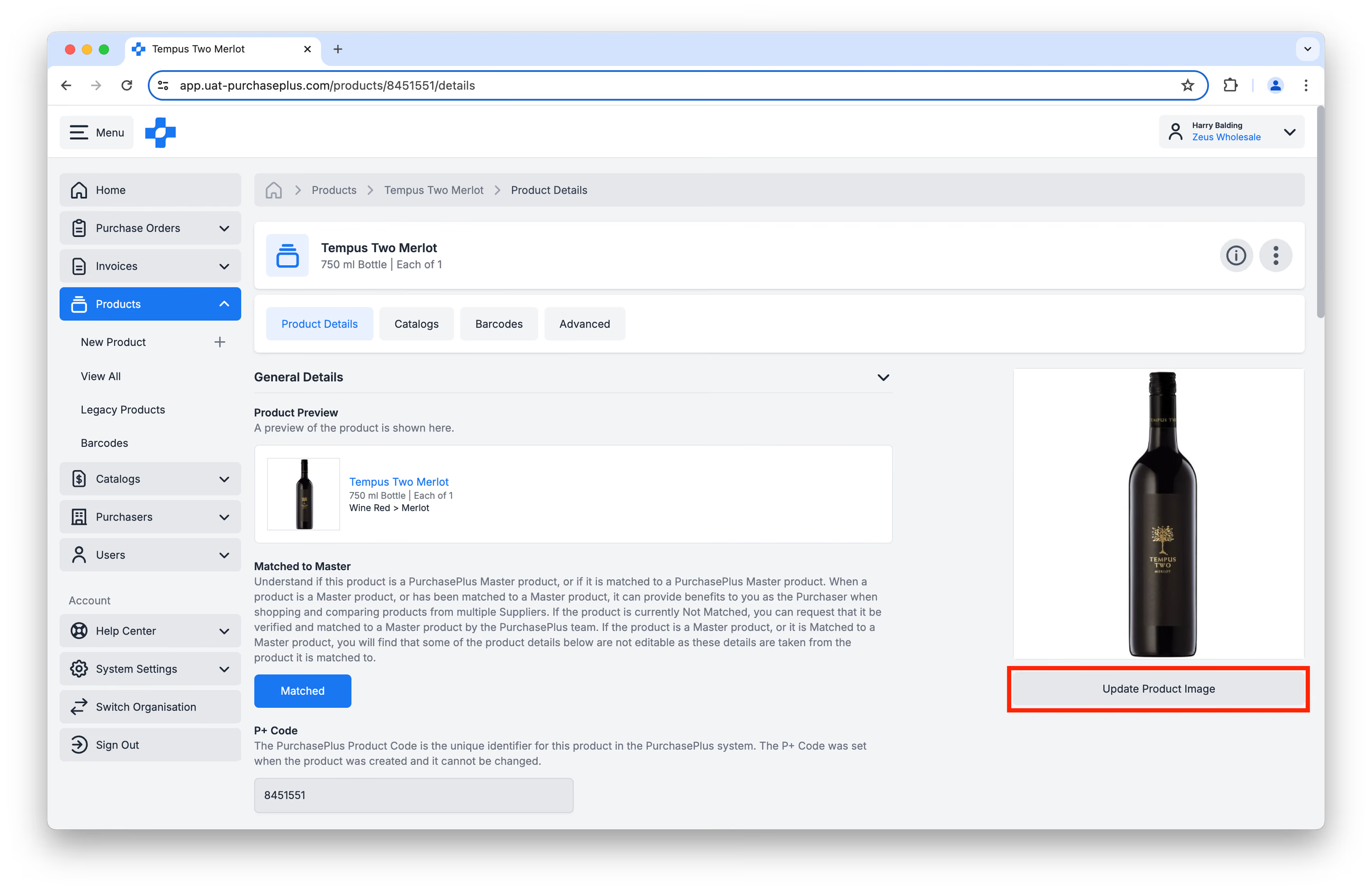
5단계: [상품 이미지 업데이트]를 클릭합니다.
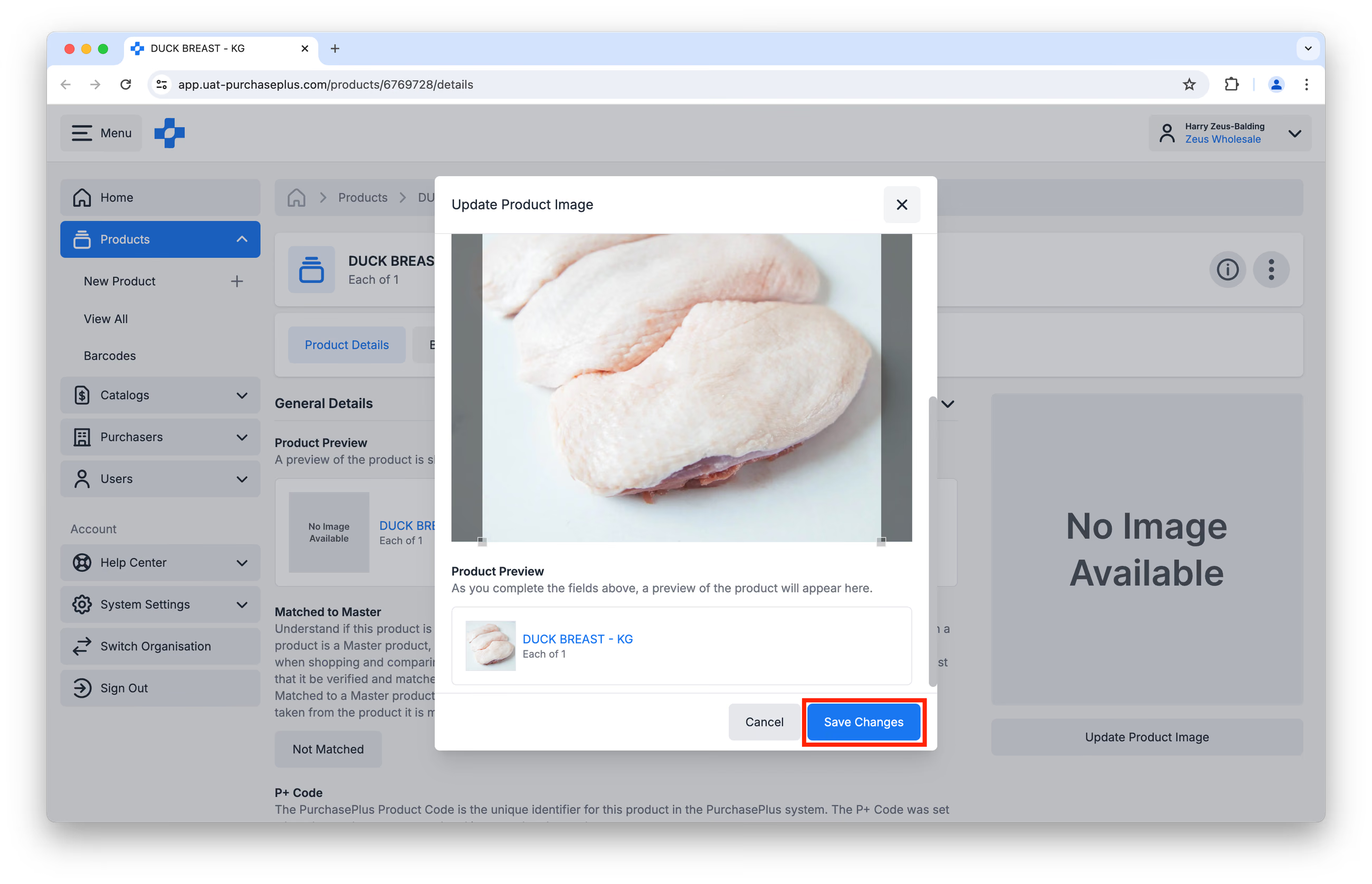
6단계: 이미지를 드래그 앤 드롭하거나(이미지 형식 요구사항을 준수해야 함), 기기에서 파일을 업로드합니다. 제공된 이미지 위에 표시되는 드래그 가능한 [자르기] 기능을 사용하여 요구사항을 충족하면서 상품에 초점이 맞춰지도록 크기를 조정할 수 있습니다. 준비가 완료되면 [변경사항 저장]을 클릭합니다.
이제 PurchasePlus 플랫폼 전체에서 해당 상품 이미지를 확인할 수 있습니다.
여러 파일 처리에 대한 도움말
대량의 상품 이미지를 업로드해야 하는 경우, 공급업체 관계팀(Supplier Relations Team)에서 기꺼이 도와드립니다.
먼저 모든 상품 이미지가 포함된 공유 가능한 폴더를 생성합니다. 일반적인 방법은 다음과 같습니다:
- 이미지가 포함된 .zip 파일을 생성하여 당사에 전송,
- 이미지 저장소(GS1 등) 또는 공개 웹사이트에서 이미지 파일 다운로드,
- 스프레드시트나 이메일로 이미지 URL 공유,
- Google Drive/OneDrive/Dropbox 폴더에 이미지 파일을 저장하고 당사와 공유.
공급업체 관계팀 문의처: help.suppliers@purchaseplus.com.
API를 통해 업로드
참고: 이 옵션은 PurchasePlus와 기존 API 연동이 되어 있는 공급업체만 사용할 수 있습니다. 공급업체로서 API 연동을 설정하려면 문의해 주세요.
공급업체 소유 상품(일반적으로 API 연동을 통해 생성되거나 당사 팀에서 수동으로 업로드함)을 취급하는 경우, 공급업체 API를 통해 상품 이미지를 직접 추가할 수 있습니다.
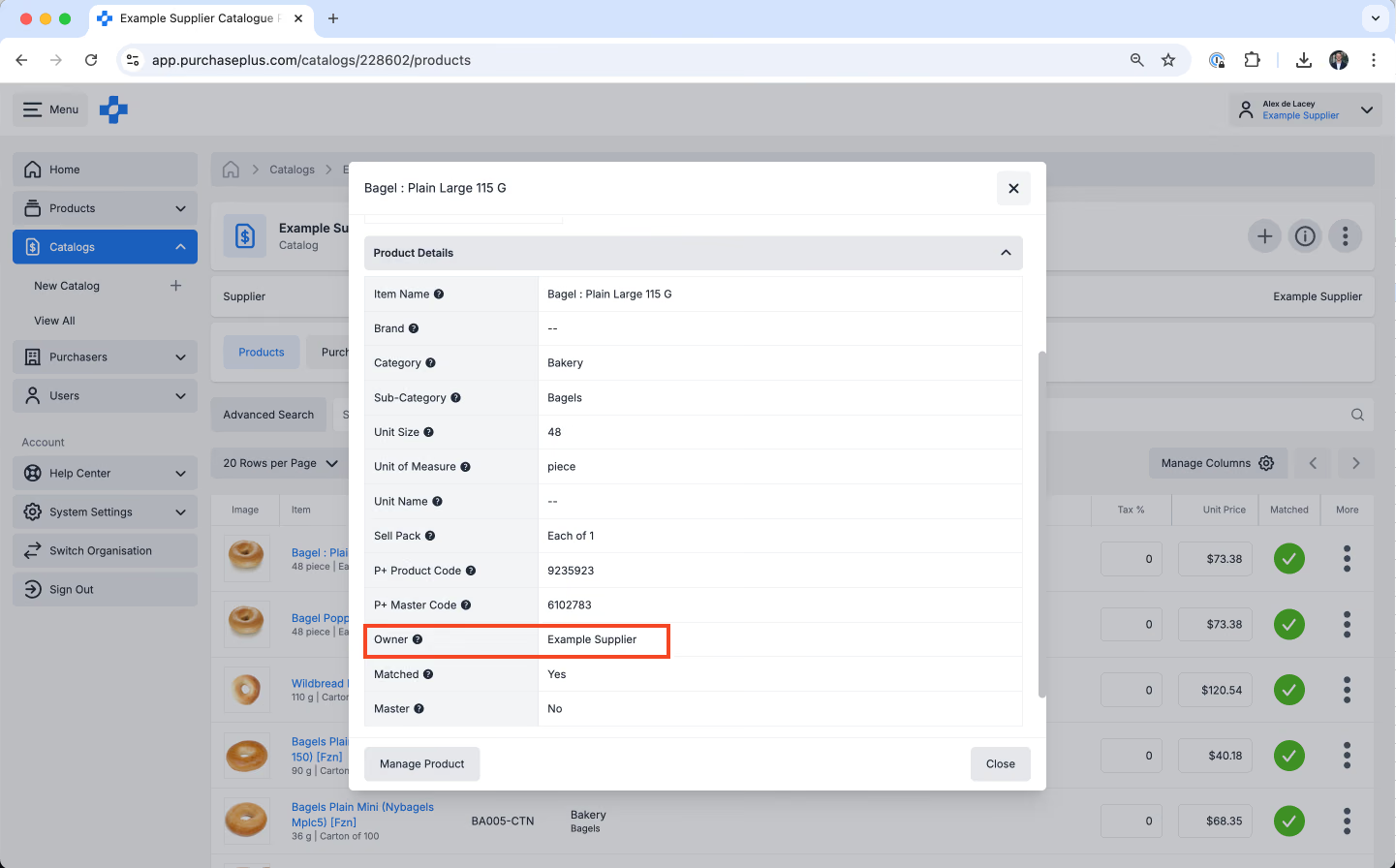
카탈로그에서 상품을 클릭한 후 소유자(Owner) 필드를 확인하여 공급업체 소유 상품인지 확인할 수 있습니다. 계정 이름과 일치하는 경우 공급업체 소유 상품입니다.
이미지 업로드 방법:
- {base_url}/supply/api/products/{product_id}의 products 엔드포인트에 PATCH 요청을 전송합니다. jpg 또는 png 형식의 이미지 파일이 포함된 form-data 요청을 사용하세요.
- 완료되면 해당 상품의 [상품] 탭에 이미지가 표시됩니다.
이미지 제거
해당 조직이 상품의 소유자인 경우 다음과 같이 상품 이미지를 제거할 수 있습니다:
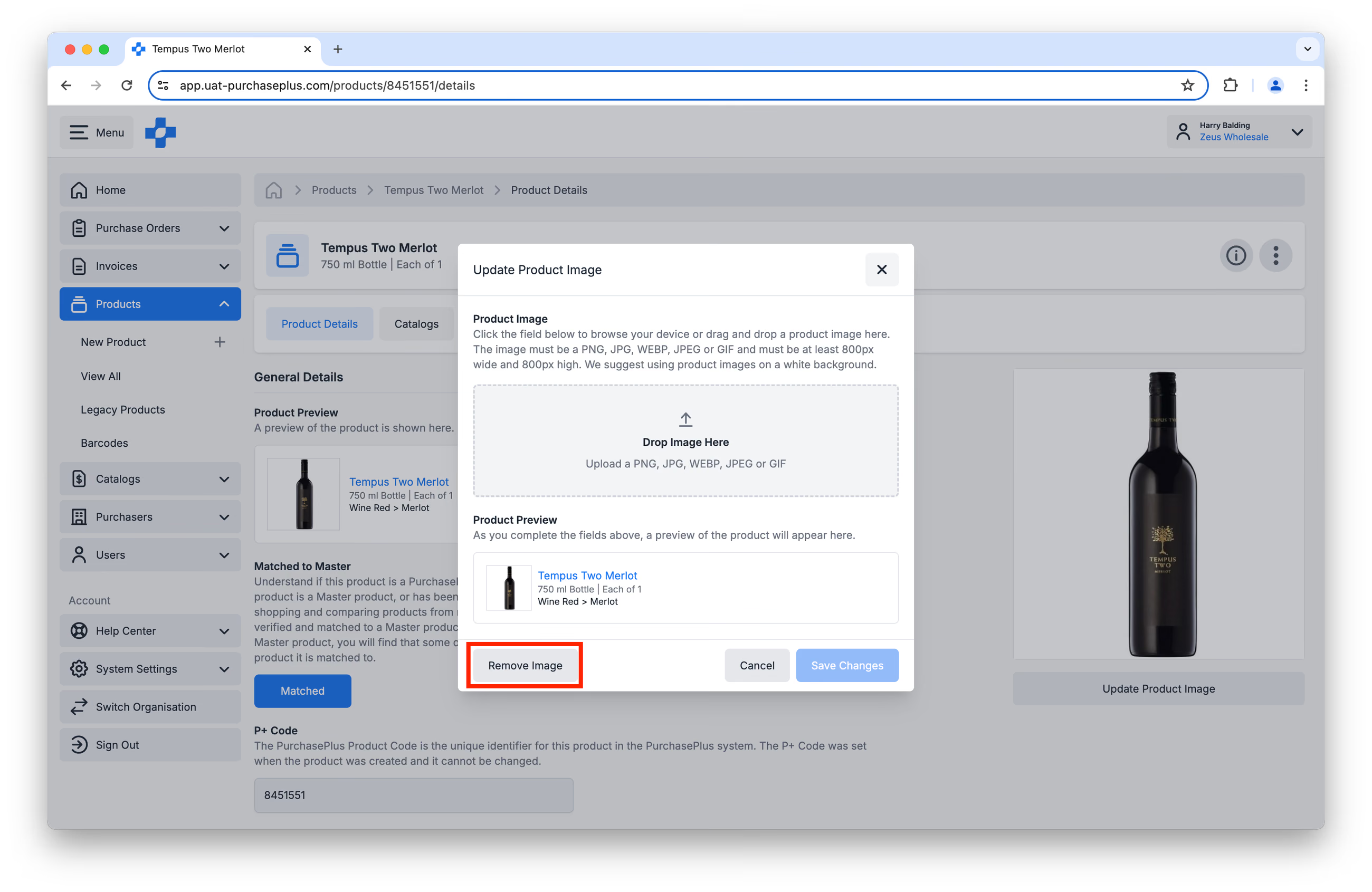
1단계: 상품 상세 페이지로 이동한 후 [이미지 업데이트]를 클릭합니다.
2단계: 나타나는 창에서 [이미지 제거]를 클릭합니다.