구매 주문서 보기
구매 주문서 보기
PurchasePlus를 통해 당사 네트워크의 구매자는 공급업체의 제품이 포함된 구매 요청(즉, '주문')을 생성하고, 내부 승인을 위해 이러한 구매 요청을 제출한 후 승인되면 구매 주문서를 자동으로 생성하여 공급업체에 보낼 수 있습니다.
그러면 이러한 구매 주문서는 귀하가 지정한 전자 수신처(일반적으로 이메일 수신함)로 자동 전송되거나 EDI 연동을 통해 전송되며, 당사 시스템에서도 이러한 구매 주문서를 확인할 수 있습니다.
모든 구매 주문서
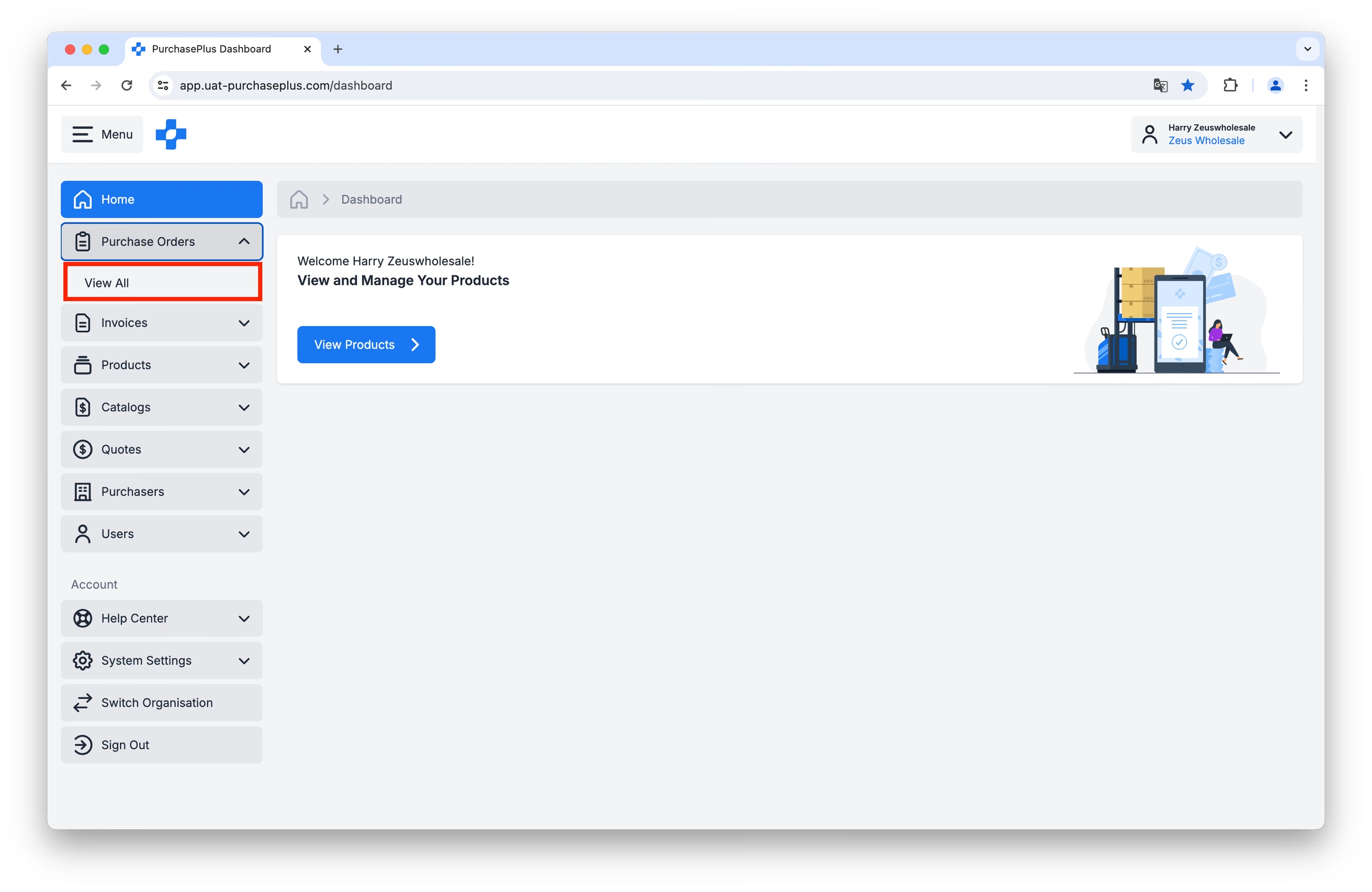
사이드 내비게이션 바에서 [구매 주문서] → [모두 보기]를 클릭합니다:
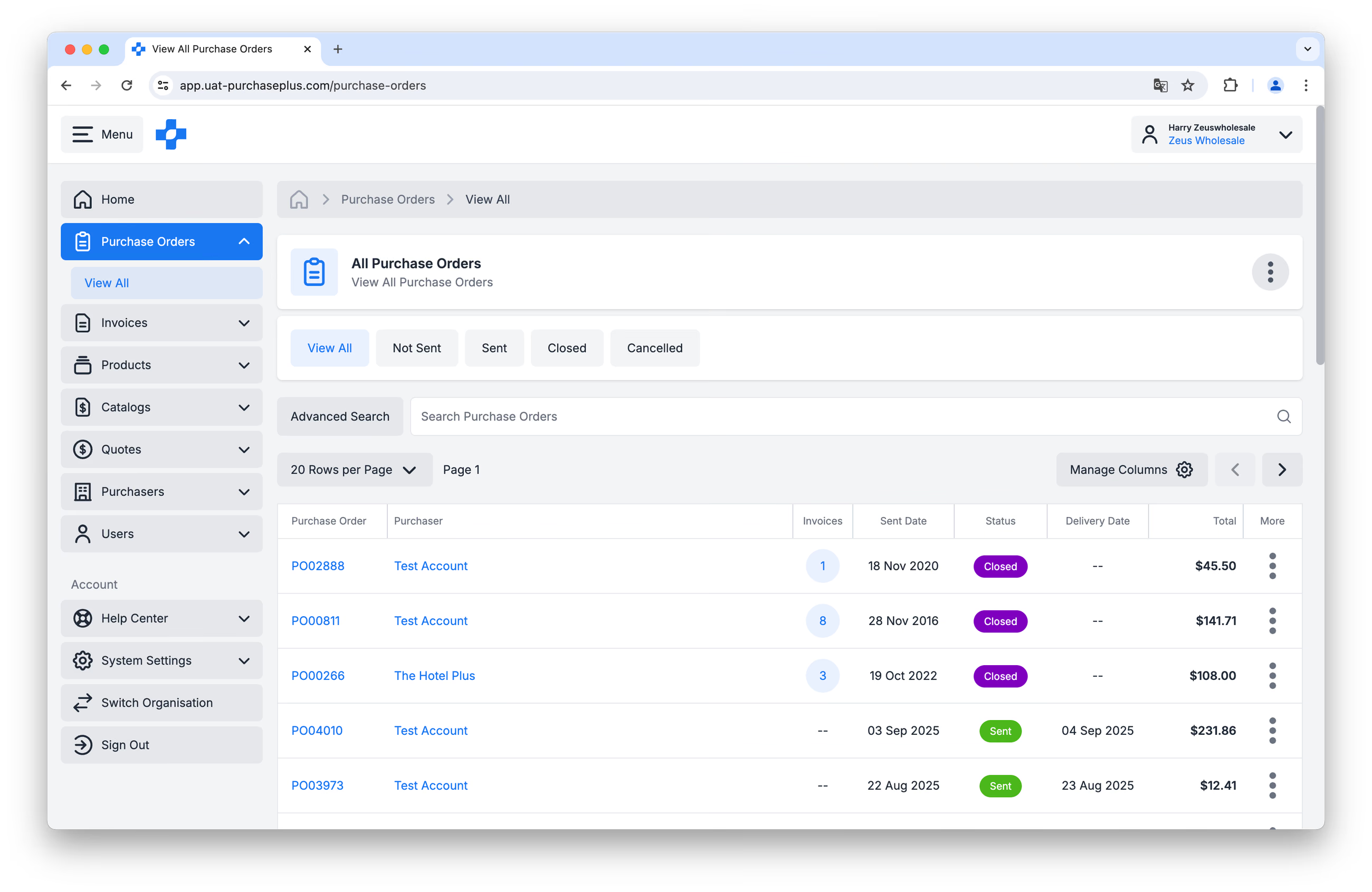
 PurchasePlus를 사용하는 구매자가 귀하에게 보낸 모든 구매 주문서 표가 표시된 페이지로 이동합니다. 참고로, 귀하는 이미 지정된 전자 수신처(또는 전화)를 통해 이러한 구매 주문서를 받았을 가능성이 매우 높으며, 이 표는 이행을 위한 추가 구매 주문서를 나타내는 것이 아닙니다:
열 머리글을 통해 구매 주문서에 대한 중요한 정보를 한눈에 확인할 수 있습니다:
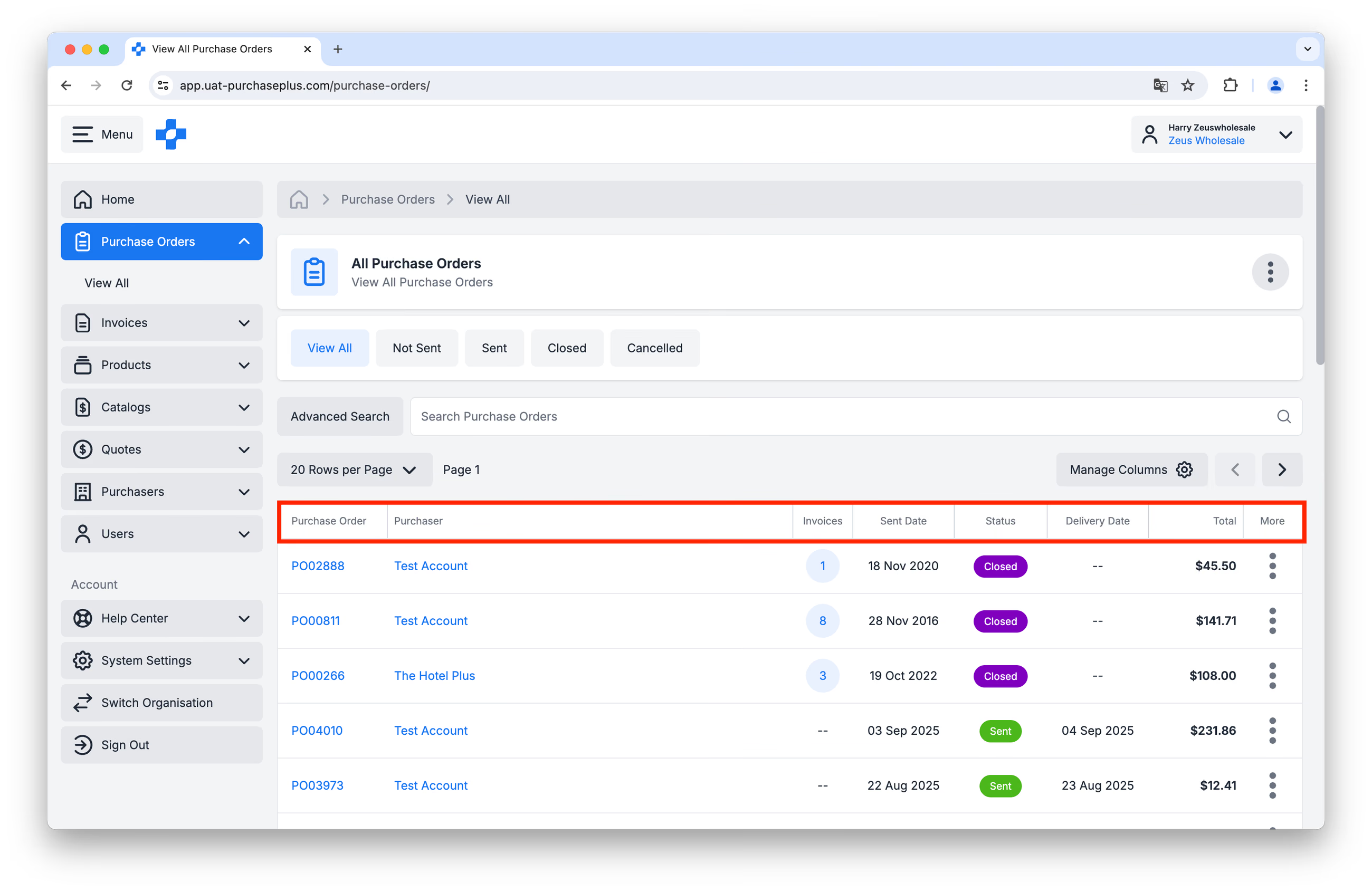
- 구매 주문서: 구매자 고유의 구매 주문서 번호입니다. 이 값을 클릭하면 구매 주문서를 더 자세히 볼 수 있습니다.
- 구매자: 귀사에 구매 주문서를 보낸 고객입니다.
- 송장: 이 구매 주문서에 이미 '매칭'된 송장 수입니다(있는 경우). 구매자는 송장을 구매 주문서와 '매칭'할 수 있으며(시스템에서도 자동으로 수행됨), 두 문서를 함께 분석하여 송장이 올바른지(즉, 제품과 가격이 주문한 내용과 일치하는지) 확인하고 송장 금액을 지급해도 되는지 확신할 수 있습니다.
- 발송일: 구매자가 귀하의 조직에 구매 주문서를 보낸 날짜입니다.
- 상태: 구매 주문서는 이 보기에서 다음 세 가지 상태 중 하나로 표시될 수 있습니다:
- 발송됨: 발송됨 상태의 구매 주문서는 구매자가 발송함으로 표시한 것이며, 귀하로부터 물품 및/또는 서비스를 수령할 준비가 되었음을 의미합니다.
- 종료됨: 구매 주문서의 입고 및 송장 처리가 완전히 완료되었습니다.
- 취소됨: 구매 주문서는 완전히 처리되기 전에 취소될 수 있습니다. 취소됨은 구매 주문서가 완료 단계로 진행되지 않음을 나타내는 상태입니다. 구매자가 구매 주문서를 취소하면, 시스템은 구매자에게 전자적 알림을 보낼 것을 안내하며(구매 주문서를 받았던 동일한 전자 수신처로 전송), 귀사에 전화하여 취소를 확인할 것을 권장합니다.
- 배송일: 구매자가 물품 배송을 예상하는 날짜입니다.
- 총액: 세금을 포함한 구매 주문서의 총금액입니다.
또한 이 페이지에는 구매 주문서 표를 쉽게 탐색할 수 있는 여러 기능이 있습니다:
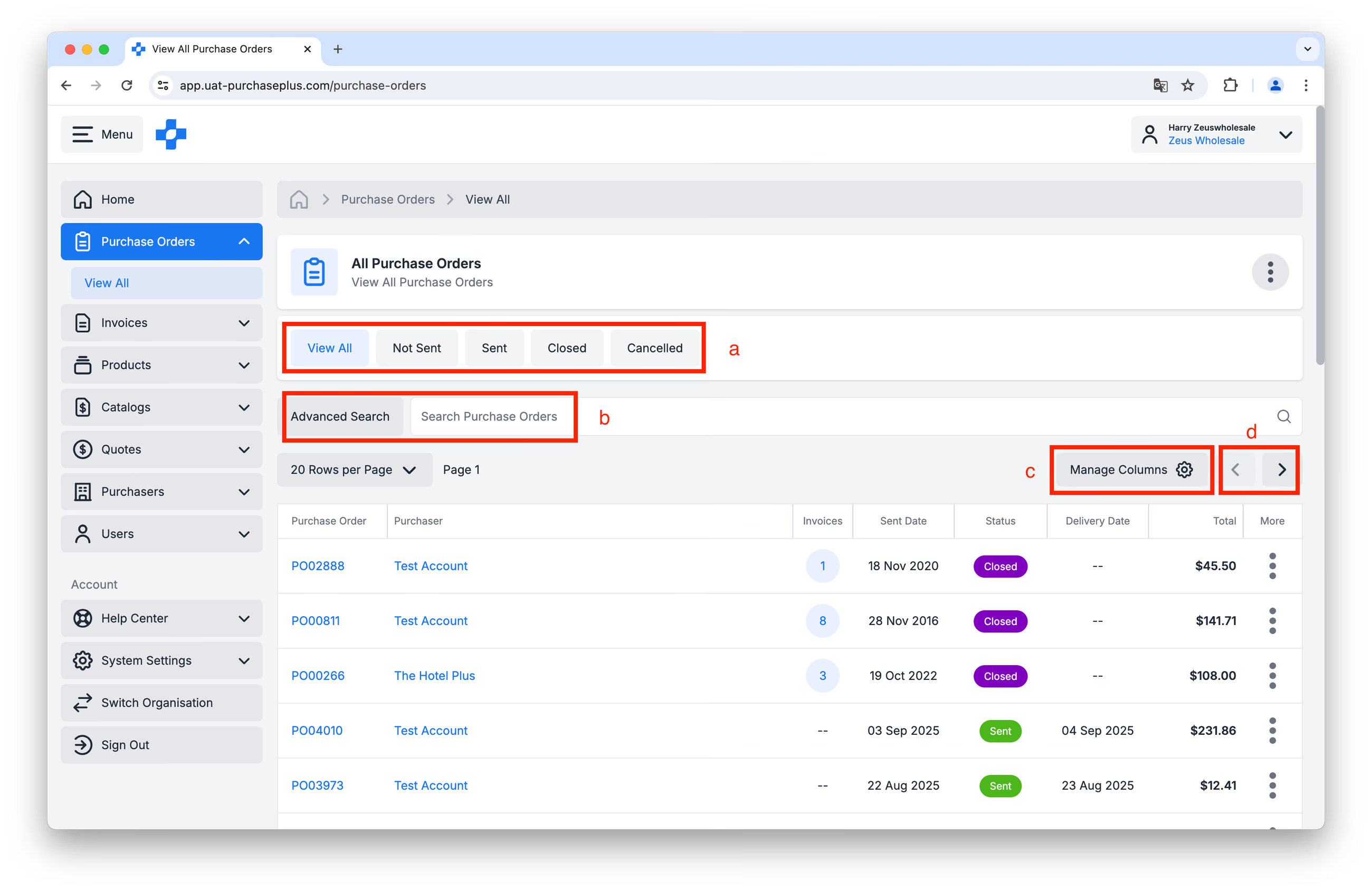
a: 상태별로 구매 주문서를 필터링합니다.
b: 특정 구매 주문서를 검색합니다(필요한 경우 고급 검색 필터 사용).
c: [열 관리] 기능을 사용하여 정렬 및 열 환경설정을 관리합니다.
d: 표의 다음 또는 이전 페이지로 이동합니다.
단일 구매 주문서
모든 구매 주문서 보기 페이지의 [구매 주문서] 열에서 값(즉, 구매 주문서 번호)을 클릭하면 지정된 구매 주문서가 열리고 더 자세한 정보가 표시됩니다:
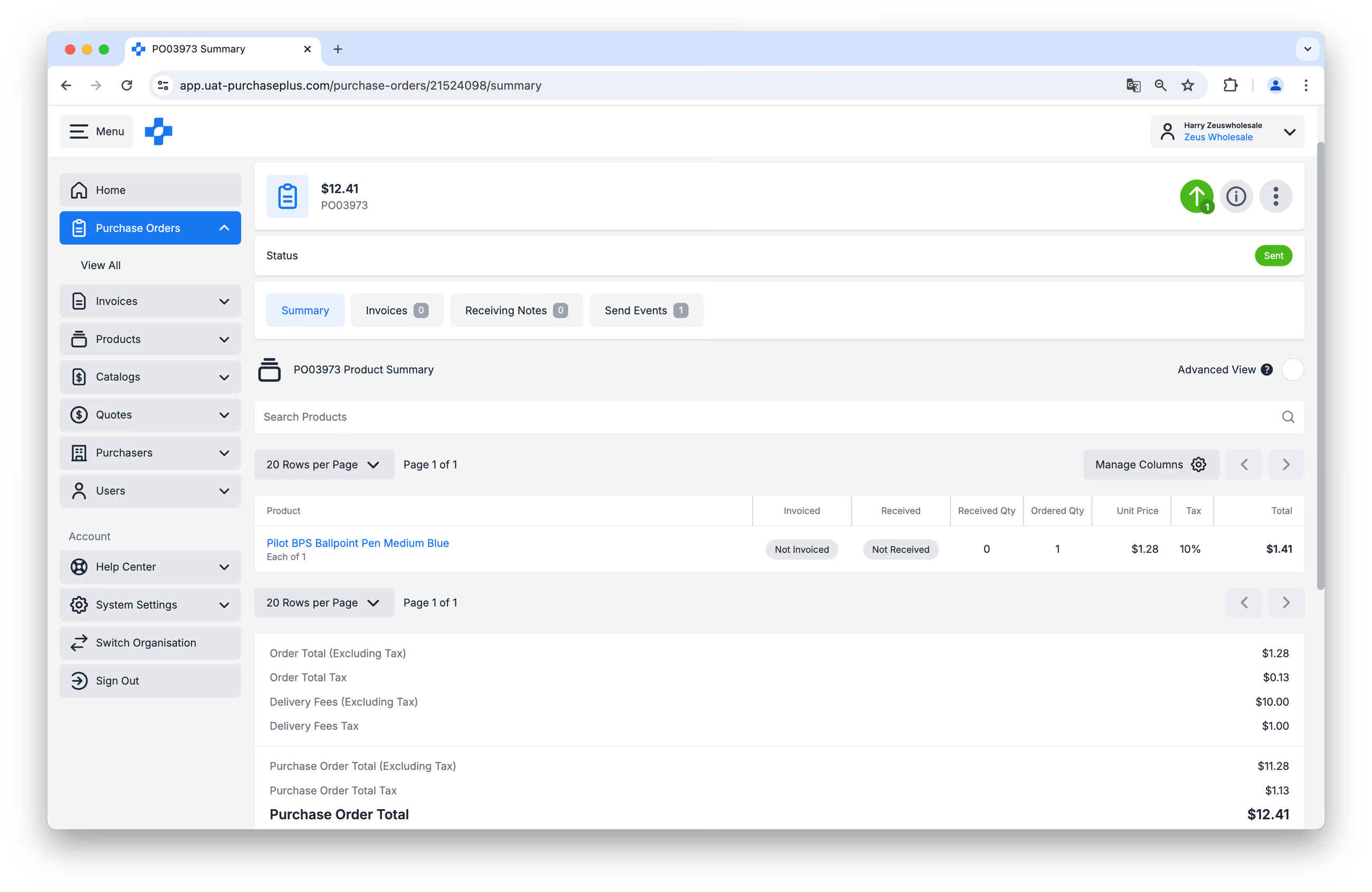
이 화면에서는 많은 정보와 기능을 사용할 수 있습니다. 단일 구매 주문서 보기를 더 잘 이해하려면 아래의 설명 이미지와 해설을 참조하세요:
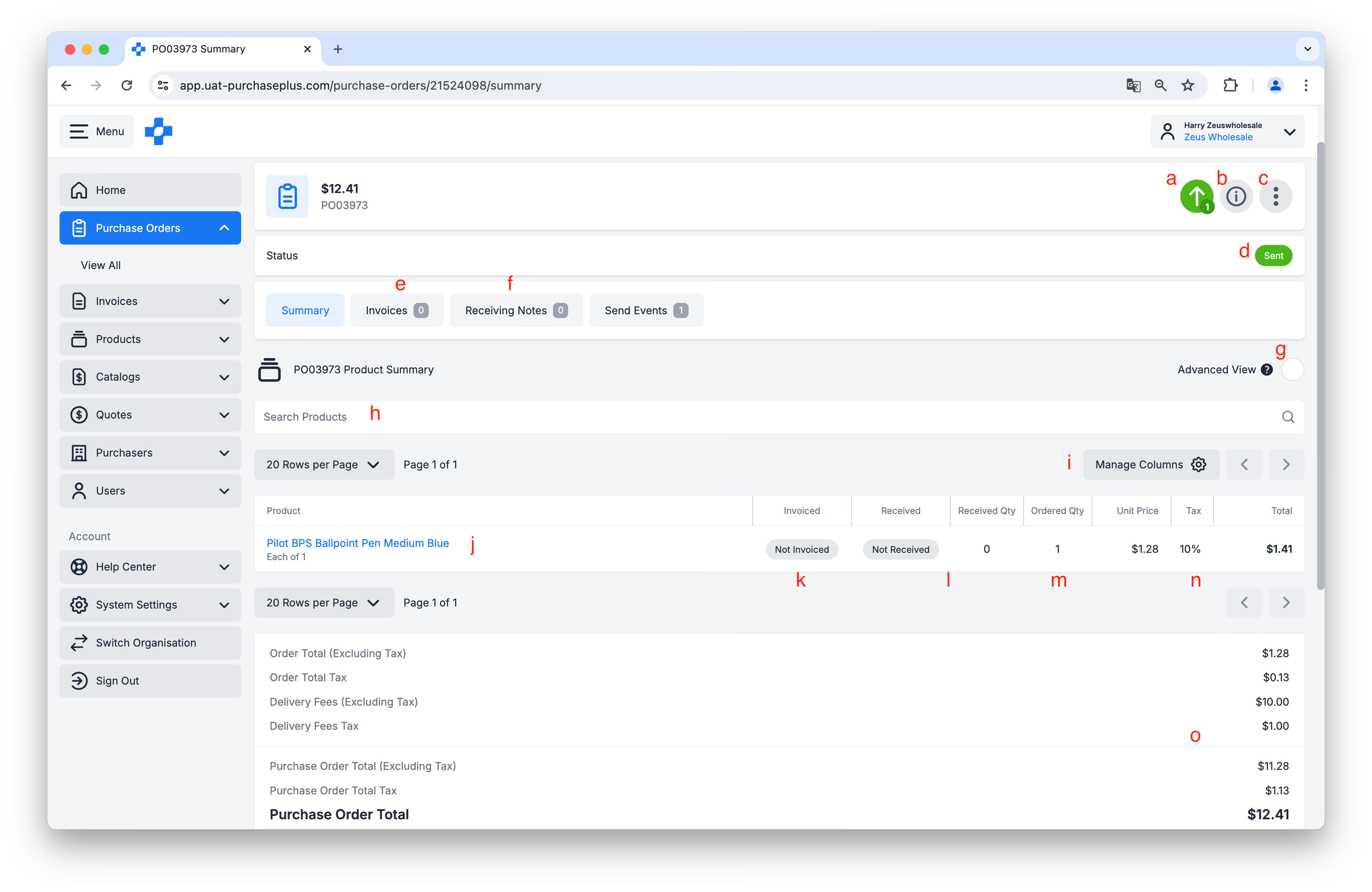
a: 발송 이벤트. 구매 주문서가 구매자에 의해 발송됨으로 표시되었습니다. 정의된 전자 수신처(예: 수신함)로 자동 전송되었거나, 구매자가 전화를 통해 전달한 후 수동으로 발송됨으로 표시한 것입니다.
- 추가 정보. 구매 주문서 헤더의 [i] 버튼을 클릭하면 구매자가 주문에 코딩 중인 부서 및 계정 코드, 배송 주소 등 구매 주문서에 대한 훨씬 더 많은 정보가 표시됩니다.
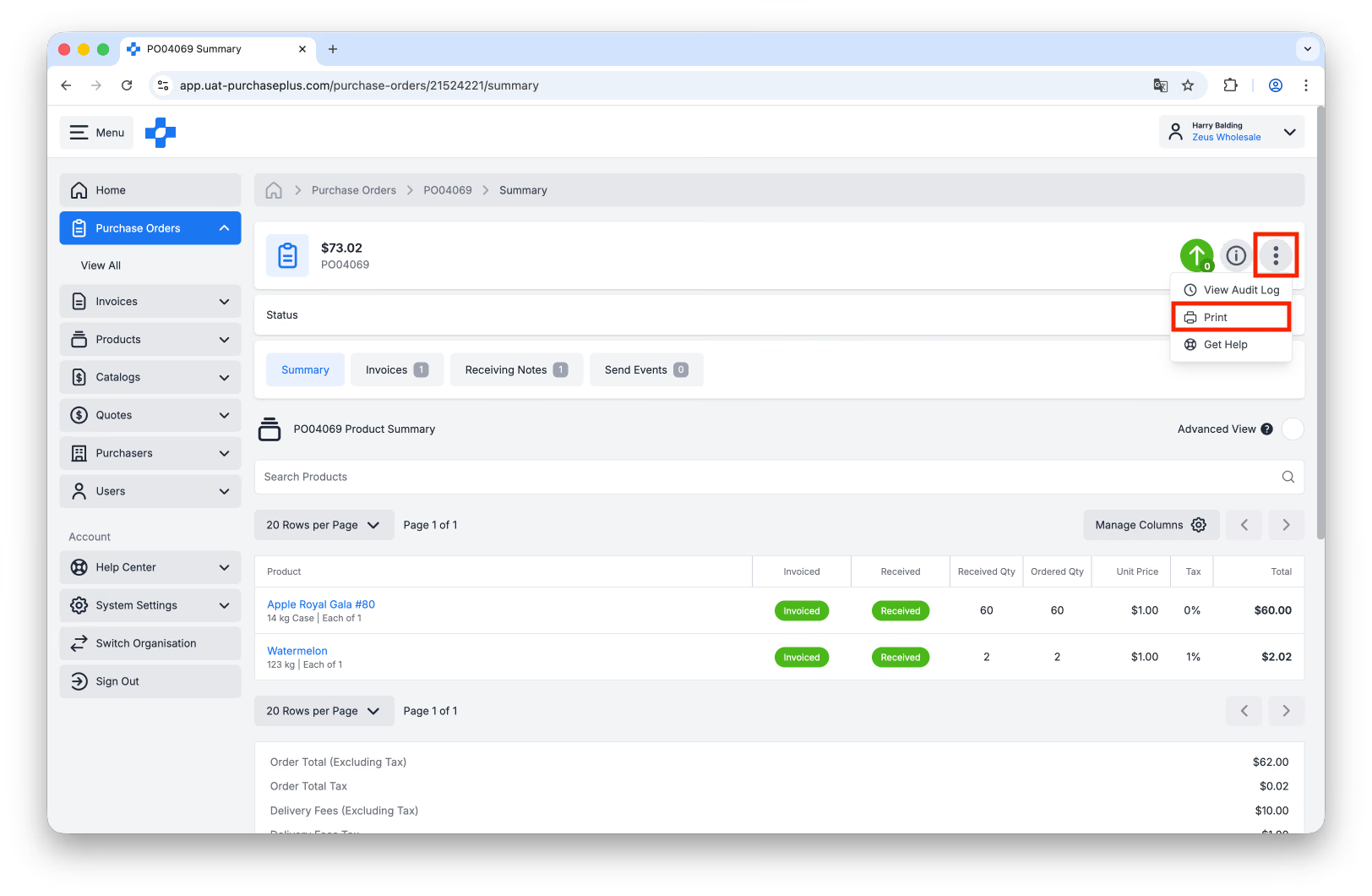
- 추가 옵션. 여기에서 [인쇄] 옵션을 찾거나 이 구매 주문서에 대한 감사 로그를 볼 수 있습니다.
- 구매 주문서의 상태입니다.
- 시스템에 의해 자동으로 또는 구매자가 수동으로 구매 주문서에 매칭한 송장을 확인합니다.
- 구매자가 사업장에서 물품을 수령했을 때 작성한 입고증을 확인합니다.
- 품목이 코딩된 부서 및 계정 코드와 같은 라인 수준의 정보가 표시되는 고급 모드로 구매 주문서를 봅니다.
- 구매 주문서 내에서 특정 제품을 검색합니다.
- 구매 주문서의 이 보기에서 사용 가능한 열을 관리합니다.
- 주문된 제품입니다.
- 해당 제품의 송장 처리가 부분 완료, 전체 완료 또는 미완료되었는지 여부에 대한 정보입니다.
- 해당 제품의 입고가 부분 완료, 전체 완료 또는 미완료되었는지 여부에 대한 정보입니다.
- 주문된 수량입니다.
- 해당 라인의 단가, 세율(%) 및 총 가격입니다.
- 구매 주문서의 총 금액(예: 제품, 세금, 배송비 등)입니다.
구매 주문서 인쇄
구매 주문서를 인쇄하려면 구매 주문서 헤더의 [더보기] 메뉴를 클릭한 다음 [인쇄]를 클릭합니다: