

구매 목록에서 생성
구매 목록에서 생성
구매 목록은 팀원이 구매 요청을 생성할 때 선택하도록 지정한 정확한 상품 및 서비스의 제어된 품목 목록입니다.
활성화된 각 공급업체의 견적이 구매 목록의 각 품목에 표시되며, 사용자가 품목을 구매 요청에 추가할 때 선택할 수 있습니다.
구매 목록에서 구매 요청 생성하기
1. PurchasePlus의 여러 위치에서 구매 요청을 생성할 수 있습니다.
- 사이드 탐색 표시줄에서 [구매 요청] → [새 구매 요청]을 클릭합니다.
- 홈 대시보드에서 [쇼핑 시작하기]를 클릭합니다.
- 사이드 탐색 표시줄에서 [구매 주문] → [새 구매 주문]을 클릭합니다. 새 구매 요청 화면으로 이동합니다.
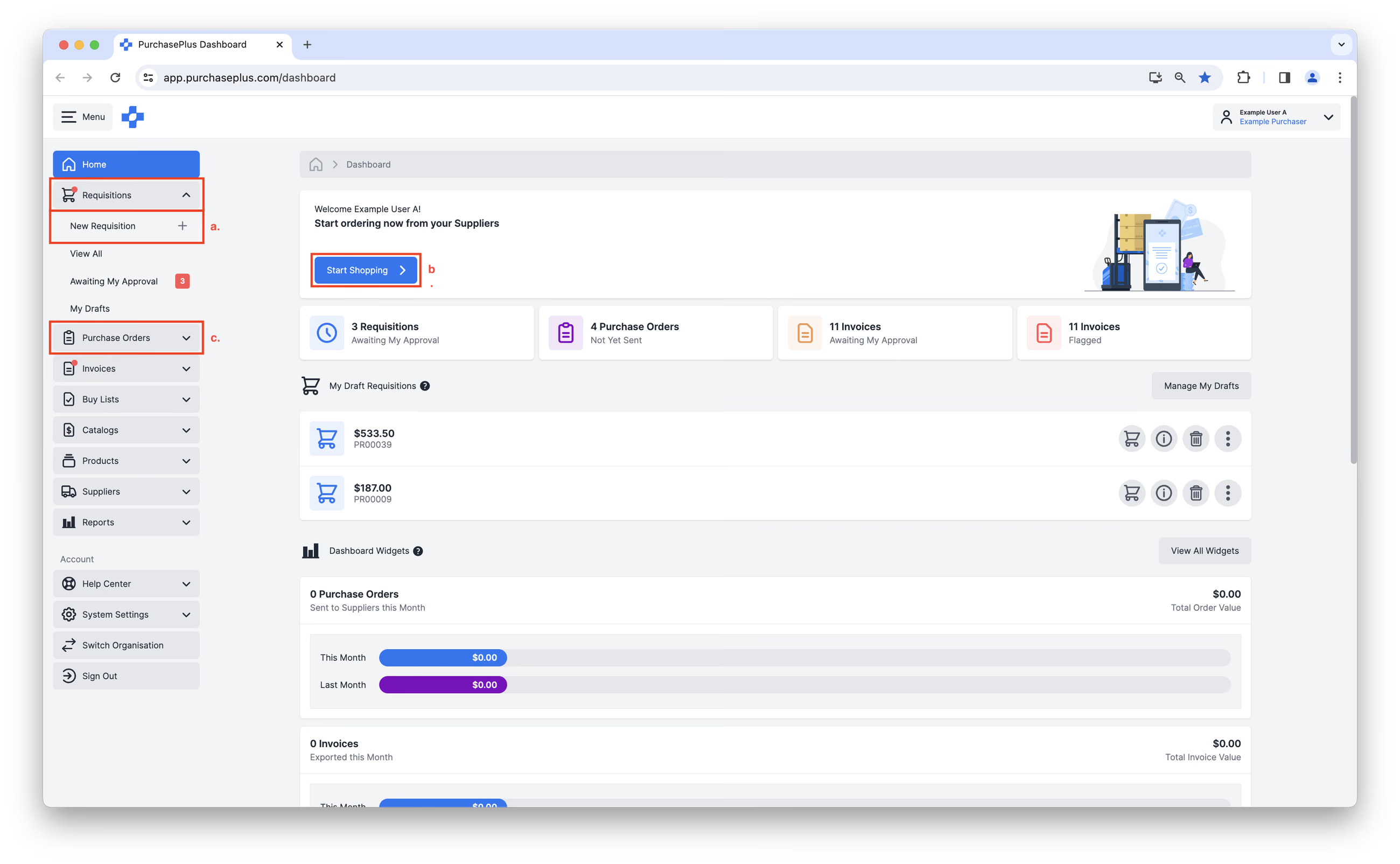
- '새 구매 요청 생성' 양식으로 이동합니다.
- 구매 요청을 간략하게 설명하는 [참조]를 입력합니다.
- 구매 요청 유형 섹션에서 [구매 목록]을 선택하면 추가 옵션이 표시됩니다.![구매 요청 유형 섹션에서 [구매 목록] 선택하기](/images/docs/for-purchasers/create-a-requisition-from-a-buy-list-2.avif)
- 드롭다운 메뉴에서 원하는 '구매 목록'을 선택합니다.
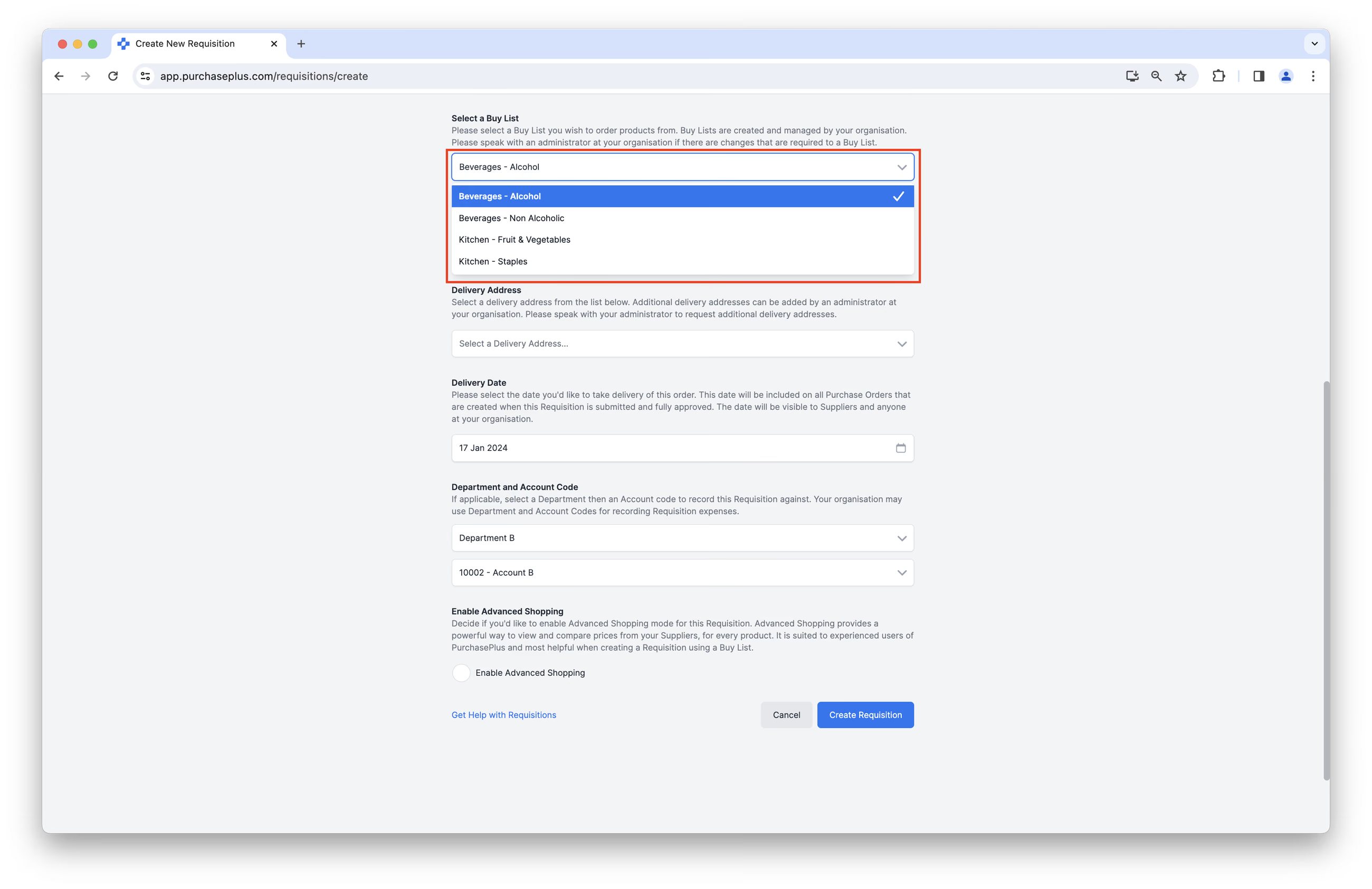
- 구매 요청 양식의 다른 모든 필수 필드를 작성합니다.
- [구매 요청 생성]을 클릭합니다.![구매 요청 양식의 다른 모든 필수 필드를 작성하고 [구매 요청 생성] 클릭하기](/images/docs/for-purchasers/create-a-requisition-from-a-buy-list-4.avif)
3. '기본 쇼핑' 모드 또는 '고급 쇼핑' 모드에서 구매 요청을 완료합니다.
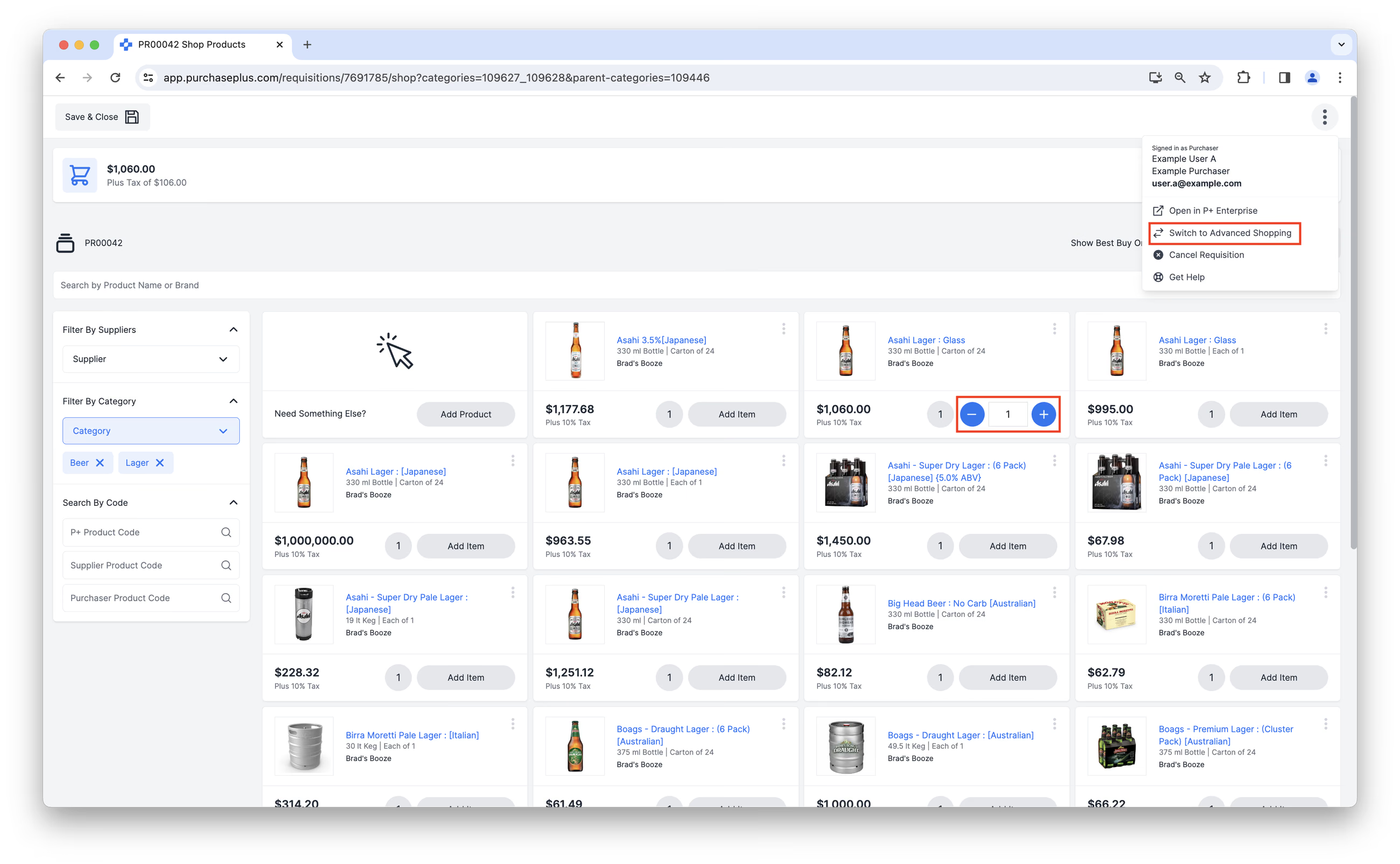
- 기본 쇼핑은 사용자에게 친숙한 온라인 쇼핑 경험을 제공합니다. 타일 또는 목록 보기에서 구매 목록의 품목을 확인하고 선택할 수 있으며, 각 공급업체 견적이 별도의 품목으로 표시됩니다. 구매 요청을 제출하기 전에 장바구니에서 선택한 품목을 검토하세요. 자세한 내용은 기본 쇼핑 문서를 참조하세요.
- 고급 쇼핑은 구매 목록의 각 품목에 대해 공급업체의 가격을 확인하고 비교할 수 있는 강력한 방법을 제공합니다. PurchasePlus 숙련자에게 적합하며, 구매 목록을 사용하여 구매 요청을 생성하는 데 매우 적합합니다. 자세한 내용은 고급 쇼핑 문서를 참조하세요.
4. 기본 쇼핑 모드에서 구매 요청을 생성한 경우, 구매 요청 작성을 마친 후 [장바구니 보기]를 클릭합니다. 구매 요청에 포함된 모든 품목과 수량을 확인 및 편집할 수 있으며, 공급업체에서 추가한 품목이 해당 공급업체들의 최저가 견적이 아닌지 여부를 확인할 수 있습니다. 또한, 물품을 주문하는 각 공급업체는 장바구니 보기에 자체 섹션이 있으므로 어떤 공급업체에(그리고 몇 곳의 공급업체에) 구매 주문이 전송될지 확인할 수 있습니다.
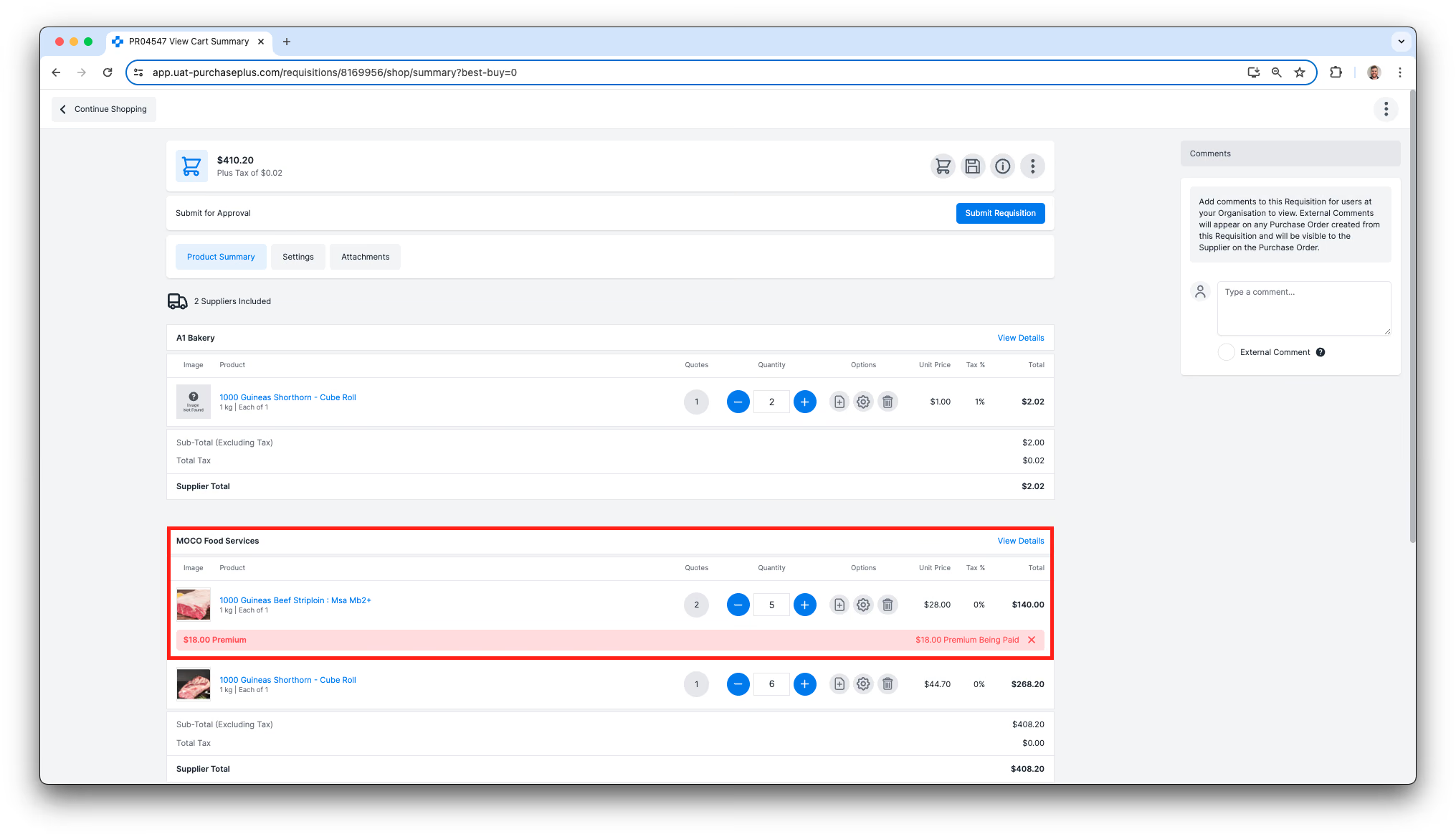 구매 요청 내용에 만족하면 페이지 오른쪽 상단에 있는 [구매 요청 제출]을 클릭합니다. 고급 쇼핑 모드에서 구매 요청을 생성한 경우 [장바구니 보기] 버튼 대신 [구매 요청 제출] 버튼이 표시되며, 이 단계는 건너뜁니다.
5. 확인 페이지로 이동하며, 여기서 구매 요청 설정을 검토하고 필요한 경우 변경한 후 페이지 하단의 [승인 요청 제출]을 클릭할 수 있습니다.
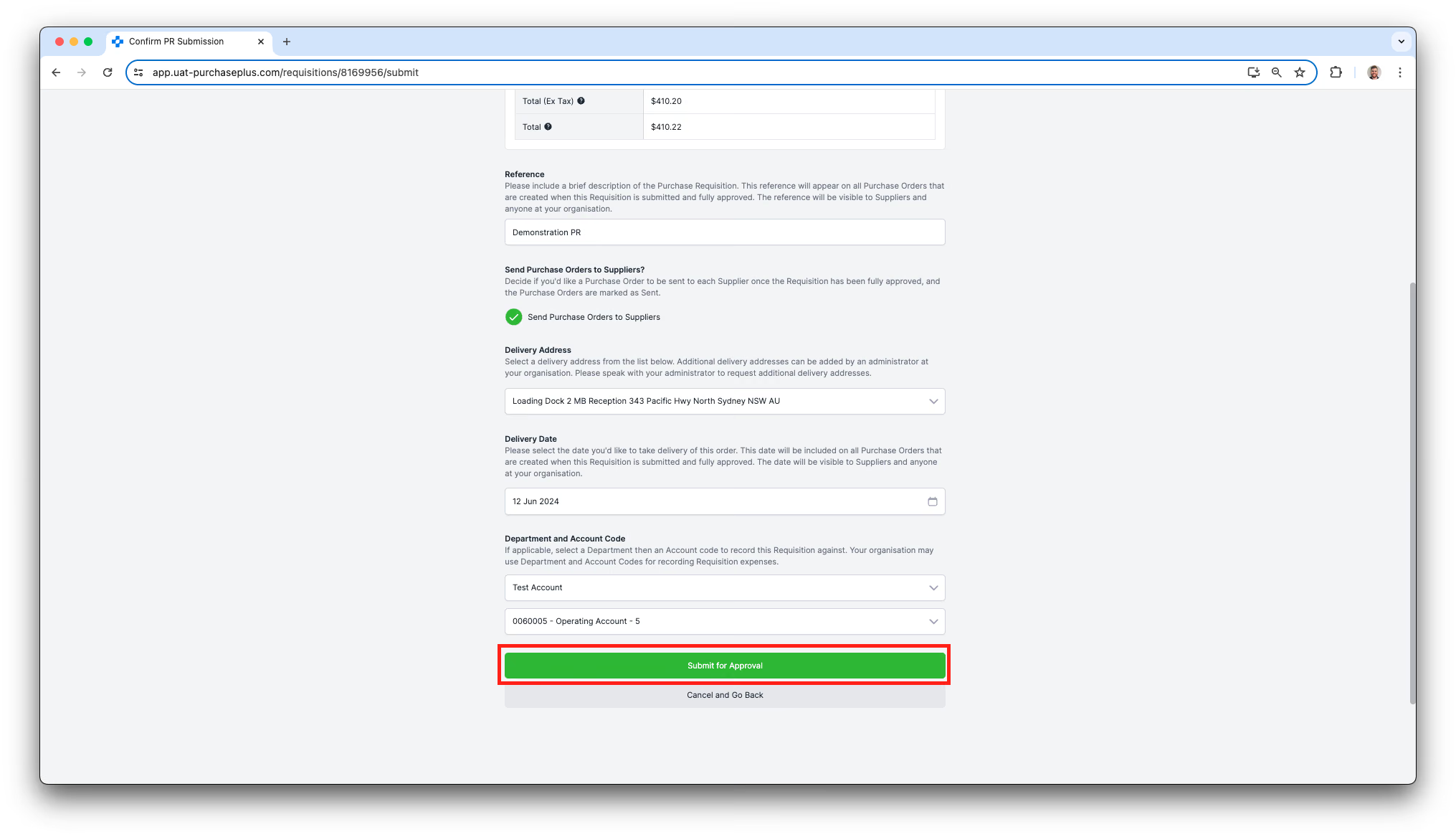
이렇게 하면 해당 부서에 구성된 구매 요청 승인 워크플로가 진행됩니다. 구매 요청은 승인자가 로그인하여 구매 요청을 승인할 때까지 '승인 대기 중' 상태로 유지됩니다.