

공급업체 조회 및 관리
공급업체 조회 및 관리
PurchasePlus를 구매자로 사용하는 경우, 연결된 공급업체를 조회하고 관리할 수 있습니다.
내 공급업체 보기
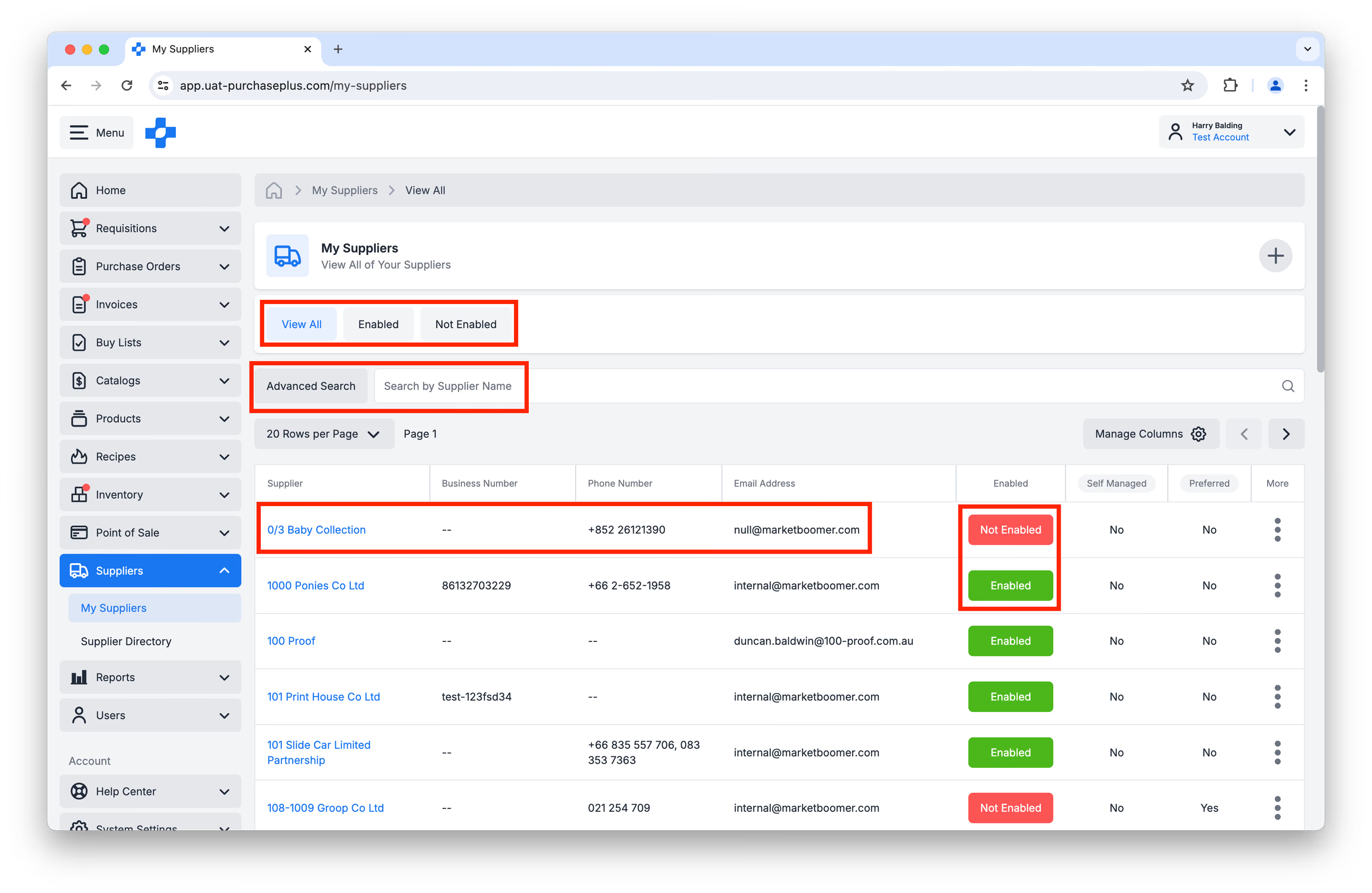
1. 사이드 내비게이션 바에서 [공급업체] → [내 공급업체]를 선택합니다.
2. 이 페이지에서 필요에 따라 다음 작업을 수행할 수 있습니다.
- [전체 보기], [활성화됨] 또는 [활성화 안 됨]으로 공급업체를 필터링합니다.
- [고급 검색] 또는 [공급업체 이름 또는 번호로 검색]을 사용합니다.
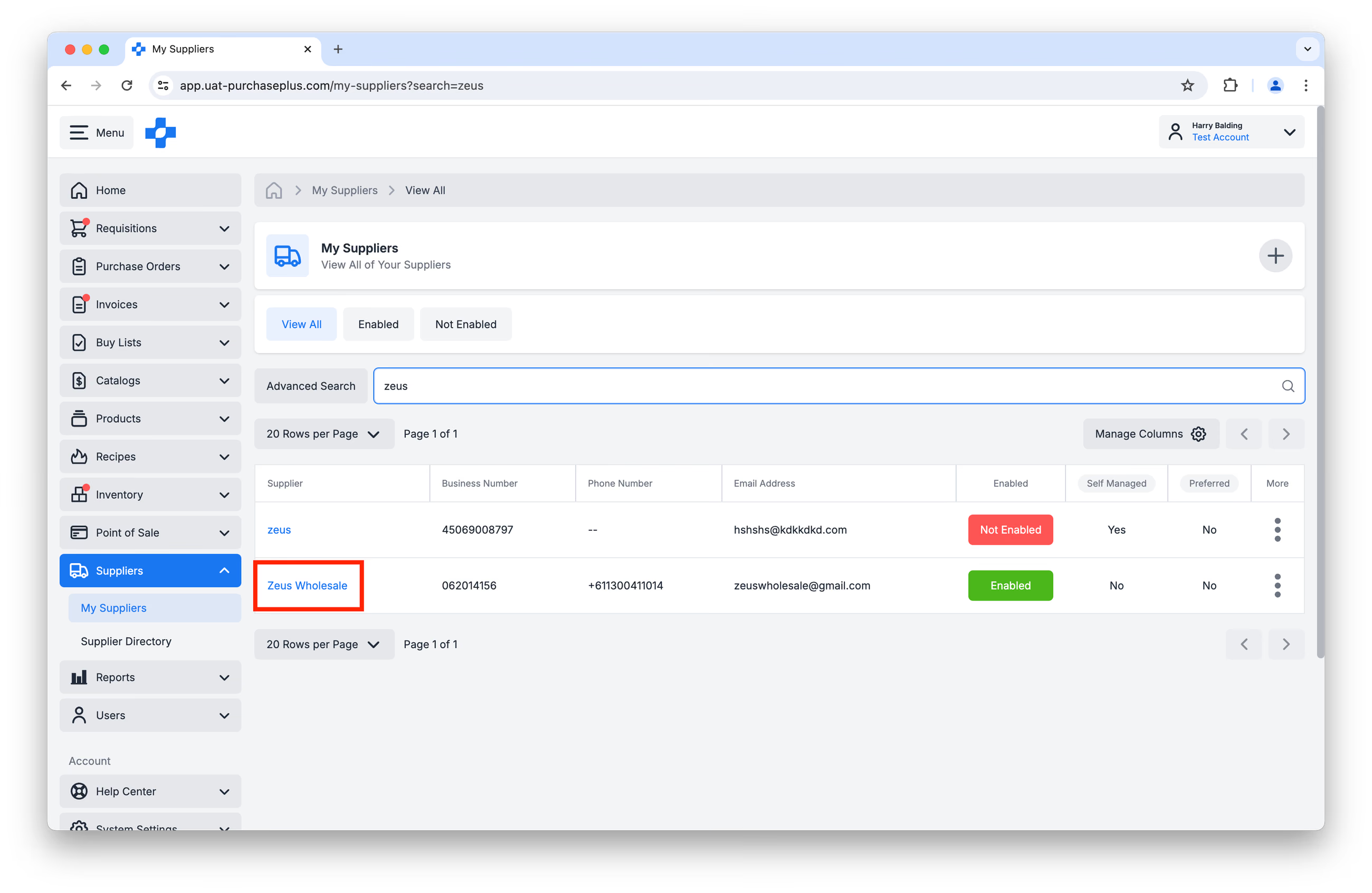
- 공급업체 이름을 클릭하여 공급업체 프로필을 확인합니다.
- 각 공급업체와의 관계를 [활성화] 또는 [비활성화]합니다. 자세한 내용은 공급업체 활성화 또는 비활성화 문서를 참조하세요.
공급업체 설정 편집
1. [공급업체] → [내 공급업체] 페이지에서 [공급업체 이름]을 클릭하여 공급업체 프로필을 엽니다.
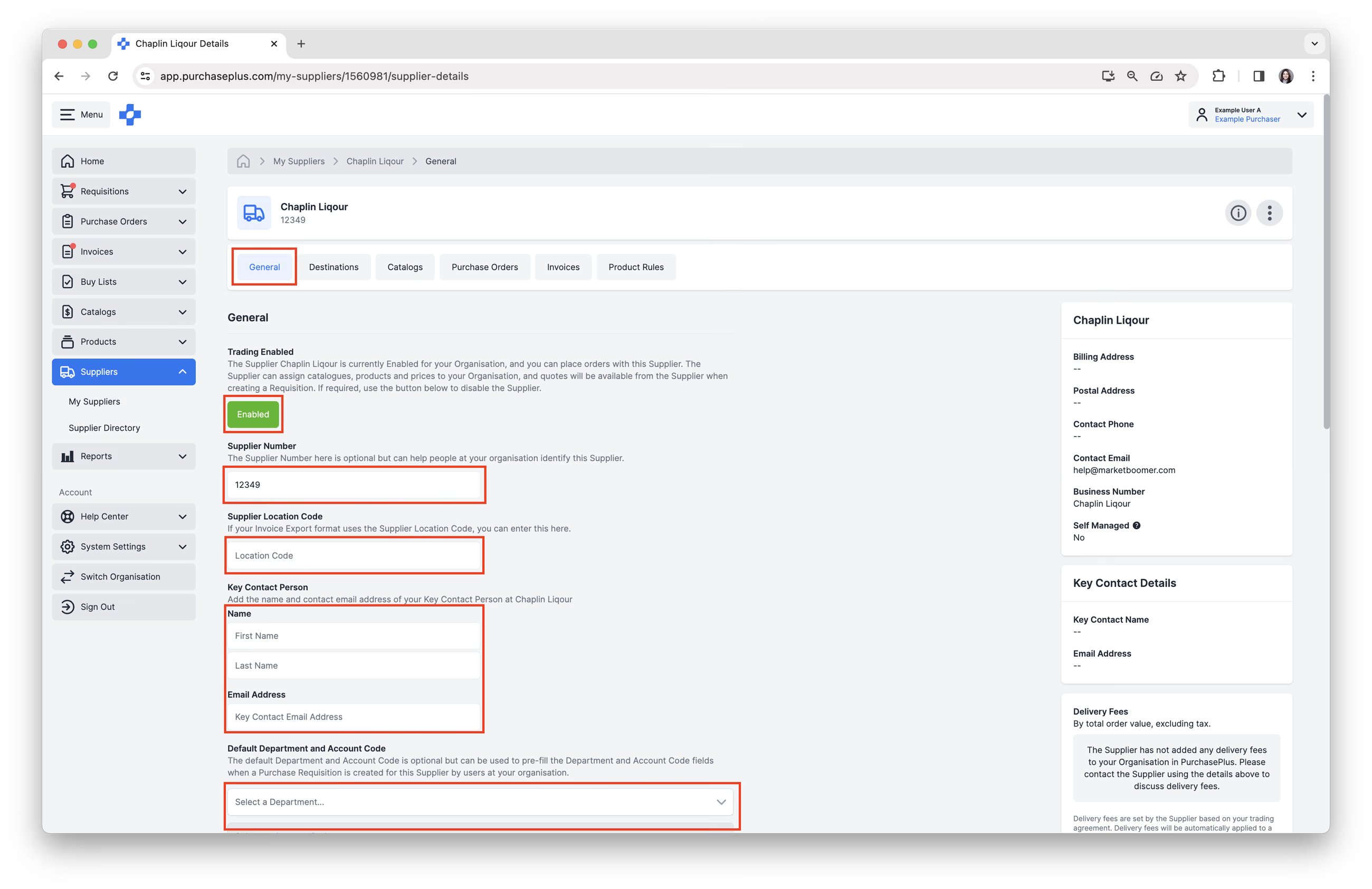
 2. [일반] 탭에서 다음 설정을 편집할 수 있습니다.
- 공급업체와의 관계를 [활성화/비활성화]합니다. 활성화된 관계일 때만 공급업체와 거래할 수 있습니다.
- 필요한 경우 [공급업체 번호]를 편집합니다.
- 필요한 경우 [공급업체 위치 코드]를 편집합니다.
- [주요 담당자] 정보를 편집합니다. 참고: 이 필드를 편집하려면 해당 공급업체가 귀하의 조직이 소유한 자체 관리 공급업체여야 합니다.
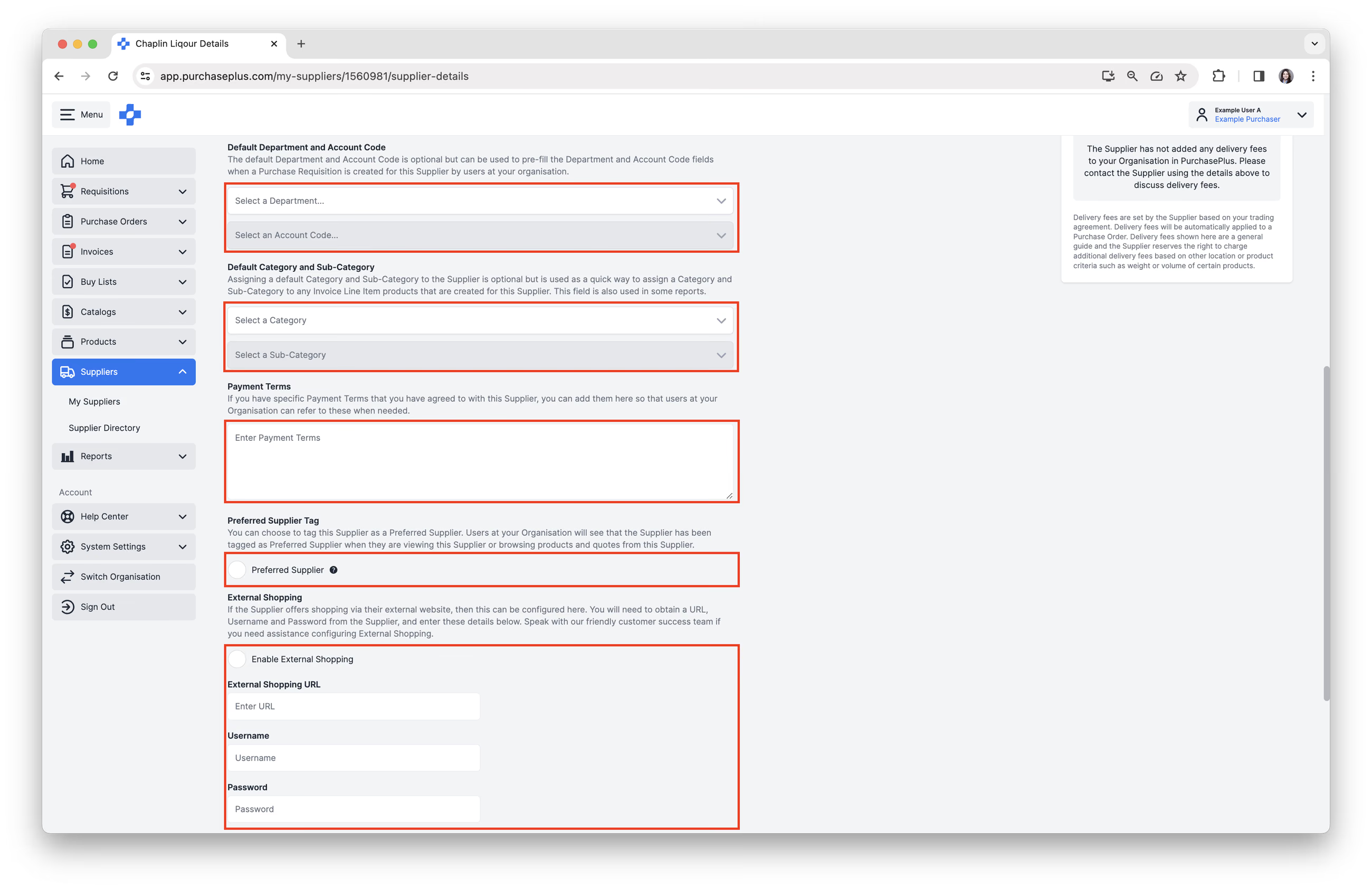
- [기본 부서 및 계정 코드]를 추가합니다. 이렇게 하면 이 공급업체에 대한 단일 공급업체 구매 요청서를 생성할 때 부서 및 계정 코드 조합이 자동으로 미리 입력됩니다.
- [기본 카테고리 및 서브 카테고리]를 추가합니다. 이 공급업체를 위해 생성된 송장 품목 제품에 카테고리와 서브 카테고리를 빠르게 할당하는 데 사용됩니다. 이 필드는 일부 보고서에서도 사용됩니다.
- [지급 조건]을 입력합니다. 지급 조건은 이 공급업체와의 계약과 관련하여 여기에 저장하려는 메모입니다. 이 필드는 메모 용도로만 사용됩니다.
- [선호 공급업체 태그]를 선택합니다. 조직의 사용자가 이 공급업체를 보거나 구매 요청서를 생성할 때 이 공급업체의 제품 및 견적을 둘러볼 때 공급업체가 선호 공급업체로 태그 지정된 것을 볼 수 있습니다.
- [외부 쇼핑]을 활성화합니다. 일부 공급업체는 자체 전자상거래 웹사이트를 방문하여 해당 사이트를 통해 PurchasePlus의 구매 요청서를 채우는 기능을 제공합니다. 이는 조달 분야에서 흔히 'Punchout'이라고 불립니다. 외부 쇼핑 구성에 도움이 필요한 경우 친절한 고객 지원 팀에 문의하세요.
3. 공급업체가 (a) 자체 관리 공급업체이고 (b) 해당 자체 관리 공급업체를 소유한 조직에 로그인되어 있는 경우, [설정] 탭에서 여러 가지 추가 작업을 수행할 수 있습니다. 이 탭은 위 두 조건이 모두 충족될 때만 나타납니다.
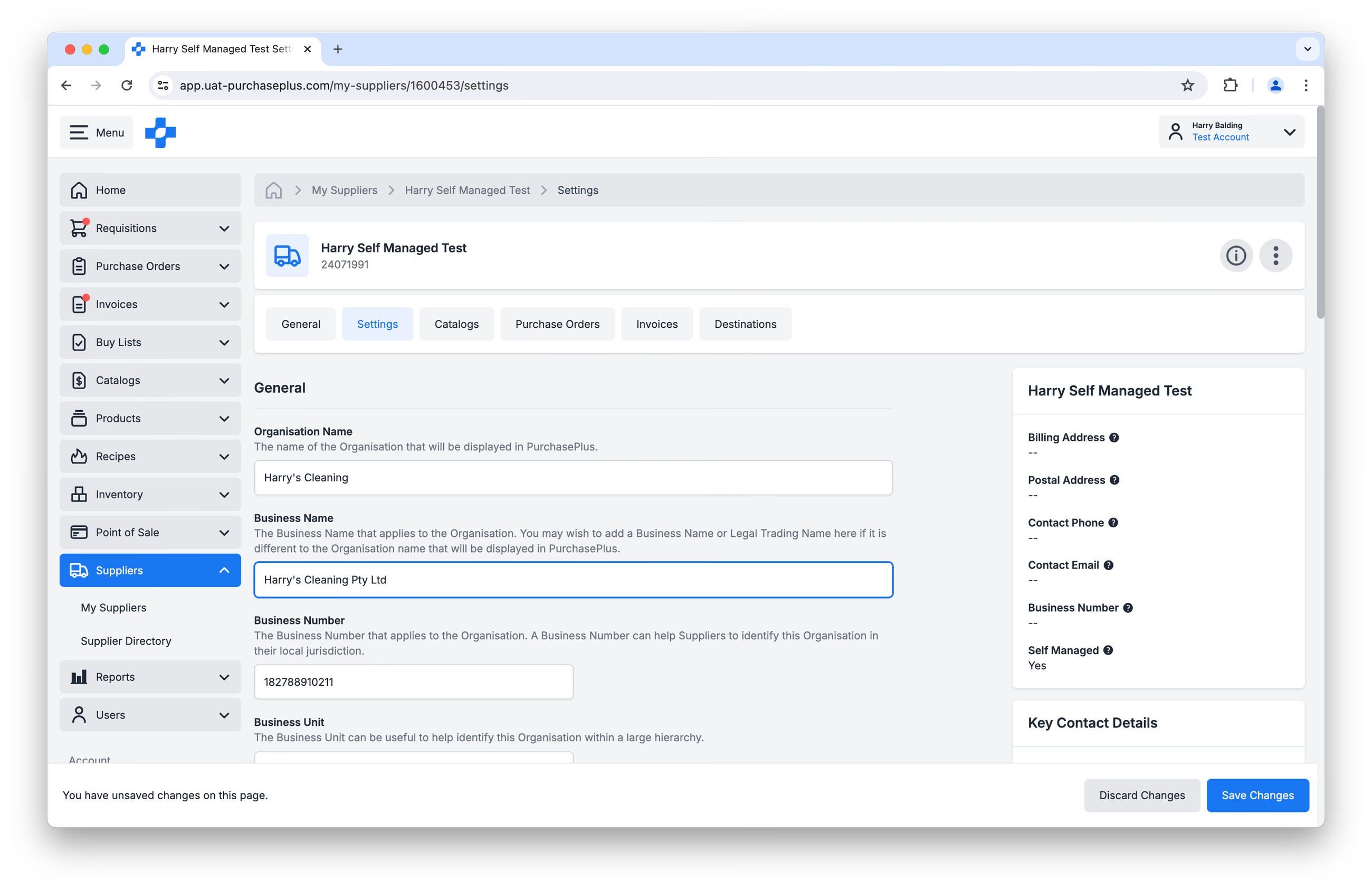 이 탭에서 수행할 수 있는 작업:
- 조직 이름 변경,
- 비즈니스 이름 변경,
- 사업자 등록 번호 변경,
- 비즈니스 유닛 할당,
- 공급업체의 이메일 주소 변경,
- 공급업체의 연락처 전화번호 변경,
- 공급업체의 코스트 센터 코드 변경,
- 공급업체에 법인 코드 할당,
- 공급업체에 브랜드 할당(해당하는 경우),
- 공급업체의 우편 또는 청구 주소 추가.
참고: 공급업체가 자체 관리 공급업체가 아닌 경우 구매자에게 이러한 옵션이 제공되지 않습니다.
공급업체 '목적지'
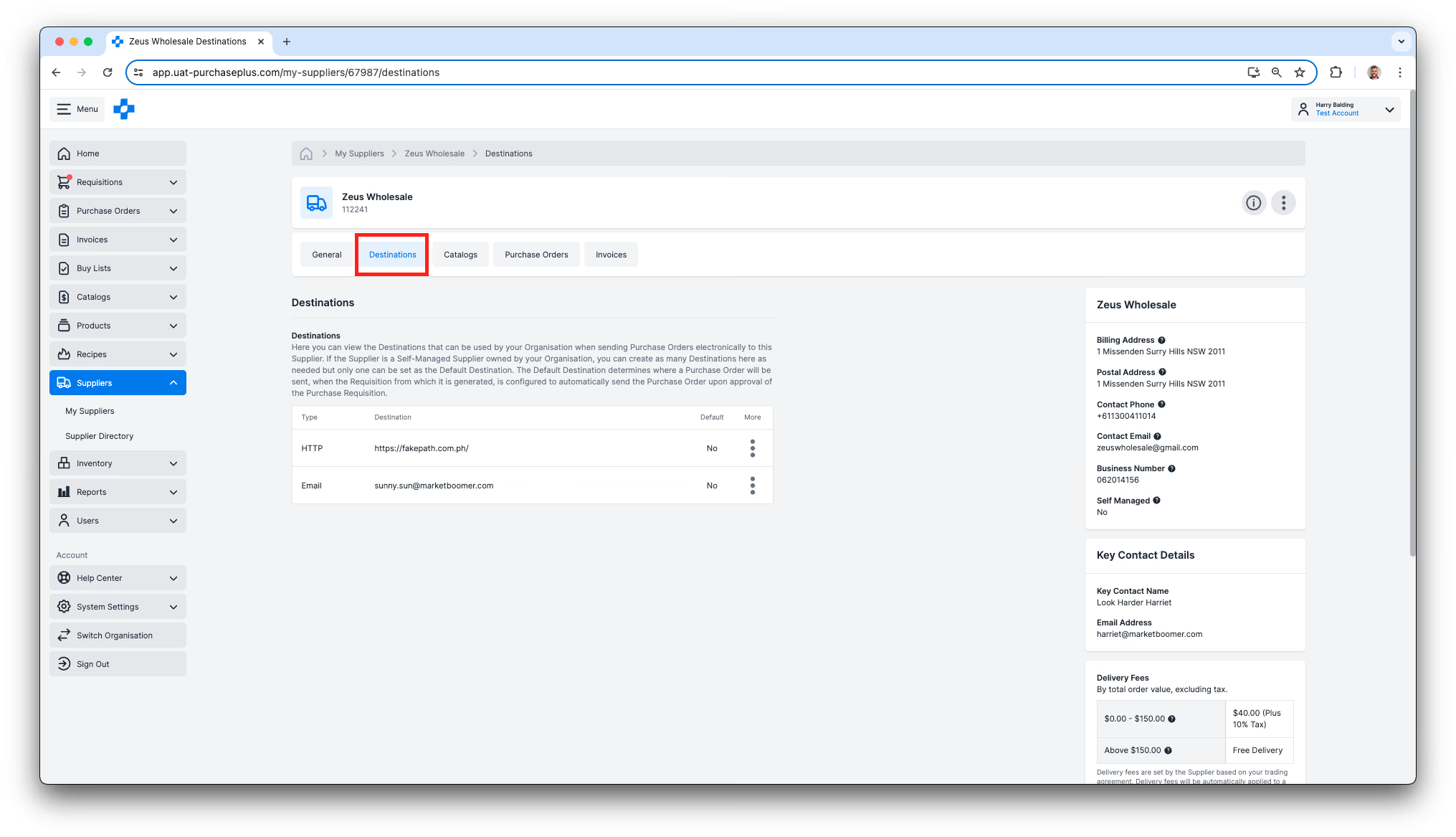
목적지는 조직이 발주서를 전자적으로 전송하는 이메일 수신함, HTTP, FTP 또는 기타 위치를 의미합니다. 또한 구매 요청서 승인 시 공급업체에 발주서를 자동으로 전송할 때 사용되는 '기본' 목적지도 있습니다(해당 설정이 활성화된 경우).
공급업체의 목적지를 보려면:
1. [공급업체] → [내 공급업체] 페이지에서 [공급업체 이름]을 클릭하여 공급업체 프로필을 엽니다.
2. [목적지] 탭을 선택합니다:
새 공급업체 목적지 생성
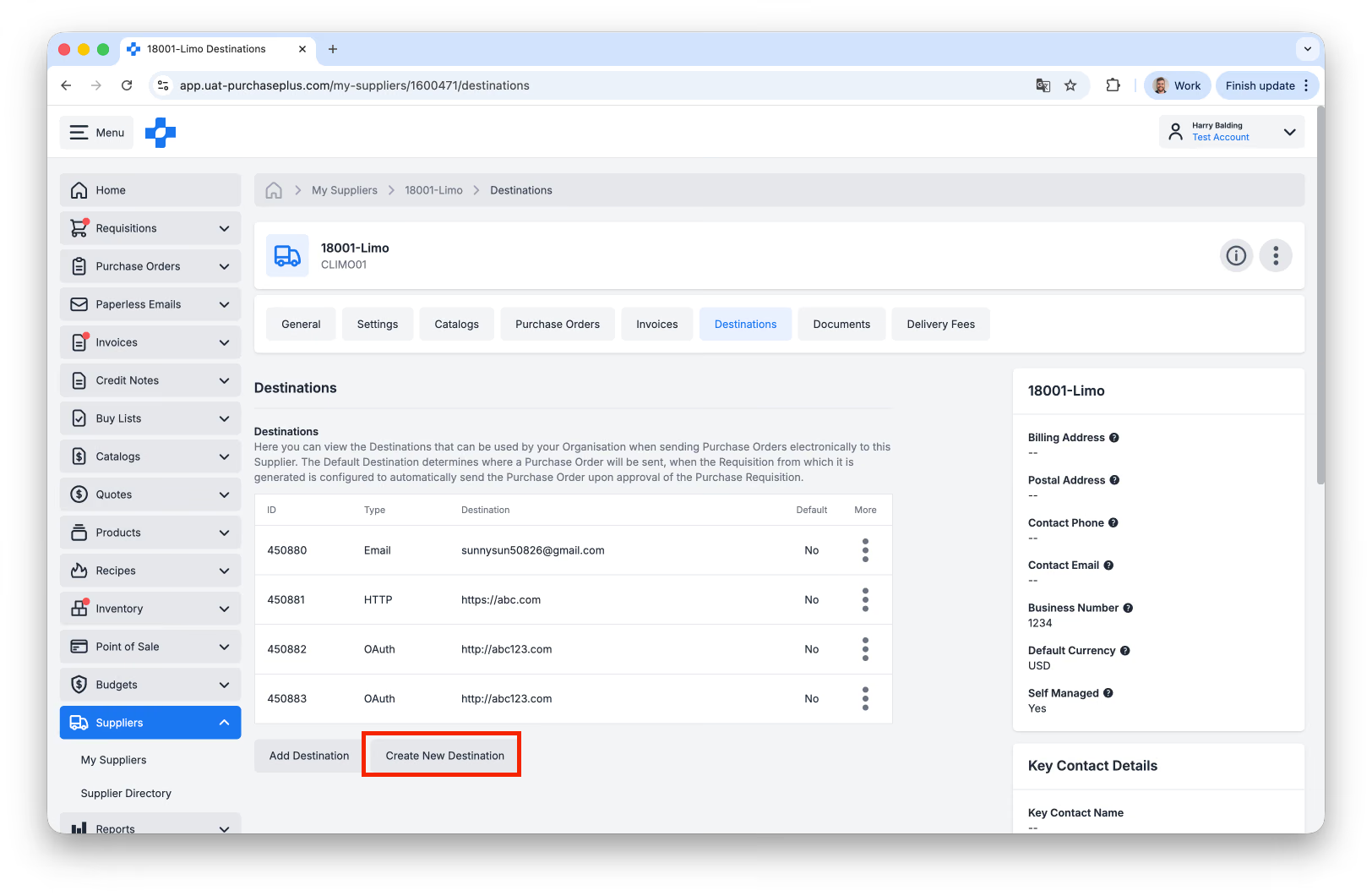
해당 공급업체가 조직이 소유한 자체 관리 공급업체인 경우 여기에 필요한 만큼 목적지를 생성할 수 있지만, 기본 목적지로 설정할 수 있는 것은 하나뿐입니다. 공급업체가 자체 관리 공급업체가 아닌 경우에는 공급업체의 목적지를 추가할 수 없습니다.
새 목적지를 생성하려면 [새 목적지 생성]을 클릭합니다:
작성해야 할 간단한 양식이 나타납니다:
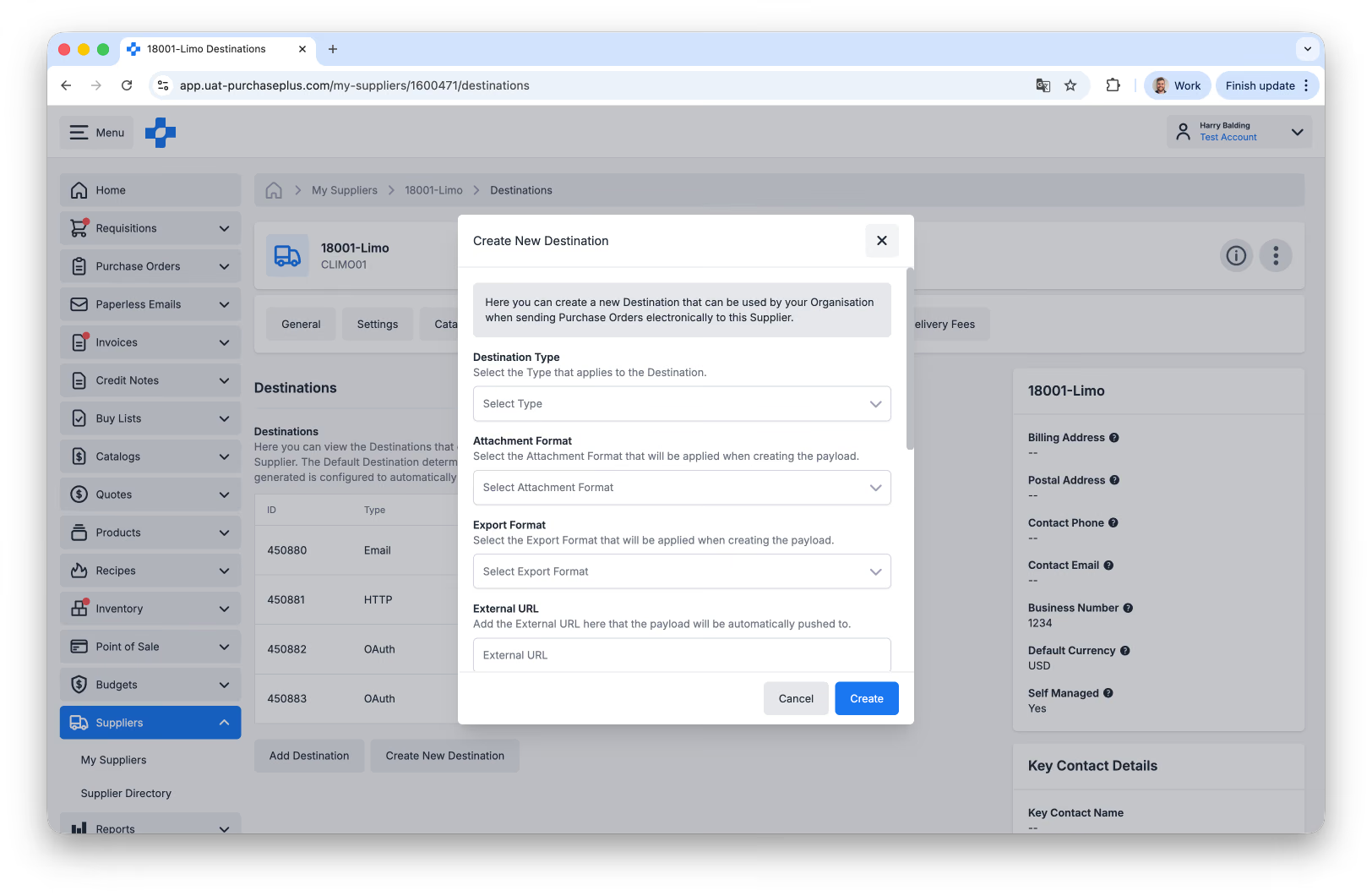
발주서용 새 이메일 목적지를 생성하려면 다음 단계를 따르세요:
- 목적지 유형은 대개 EMAIL입니다.
- 첨부 파일 형식 - 이메일 발주서의 경우 Trade_PurchaseOrder_PDFFormat을 선택합니다.
- 내보내기 형식 - 이메일 발주서의 경우 Trade_PurchaseOrder_HtmlFormat을 선택합니다.
- 외부 URL - 발주서가 전송될 이메일 주소입니다.
- 기본 목적지는 비활성화된 상태로 두어야 합니다.
추가 지원(또는 비이메일 목적지에 대한 지원)이 필요한 경우 지원 팀에 문의하세요.
공급업체 배송비
공급업체가 조직이 소유한 자체 관리 공급업체인 경우 필요한 만큼 최소 주문 배송비를 조회하고 생성할 수 있습니다. 공급업체가 자체 관리 공급업체가 아닌 경우에는 공급업체의 배송비를 조회하거나 생성할 수 없습니다.
PurchasePlus의 배송비는 다음으로 구성됩니다:
- 이름,
- 최소 주문 금액,
- 배송비,
- 배송비 세율.
발주서가 배송비의 최소 주문 금액을 초과하지 않는 경우, 배송비(및 배송비 세율)가 발주서에 자동으로 추가됩니다.
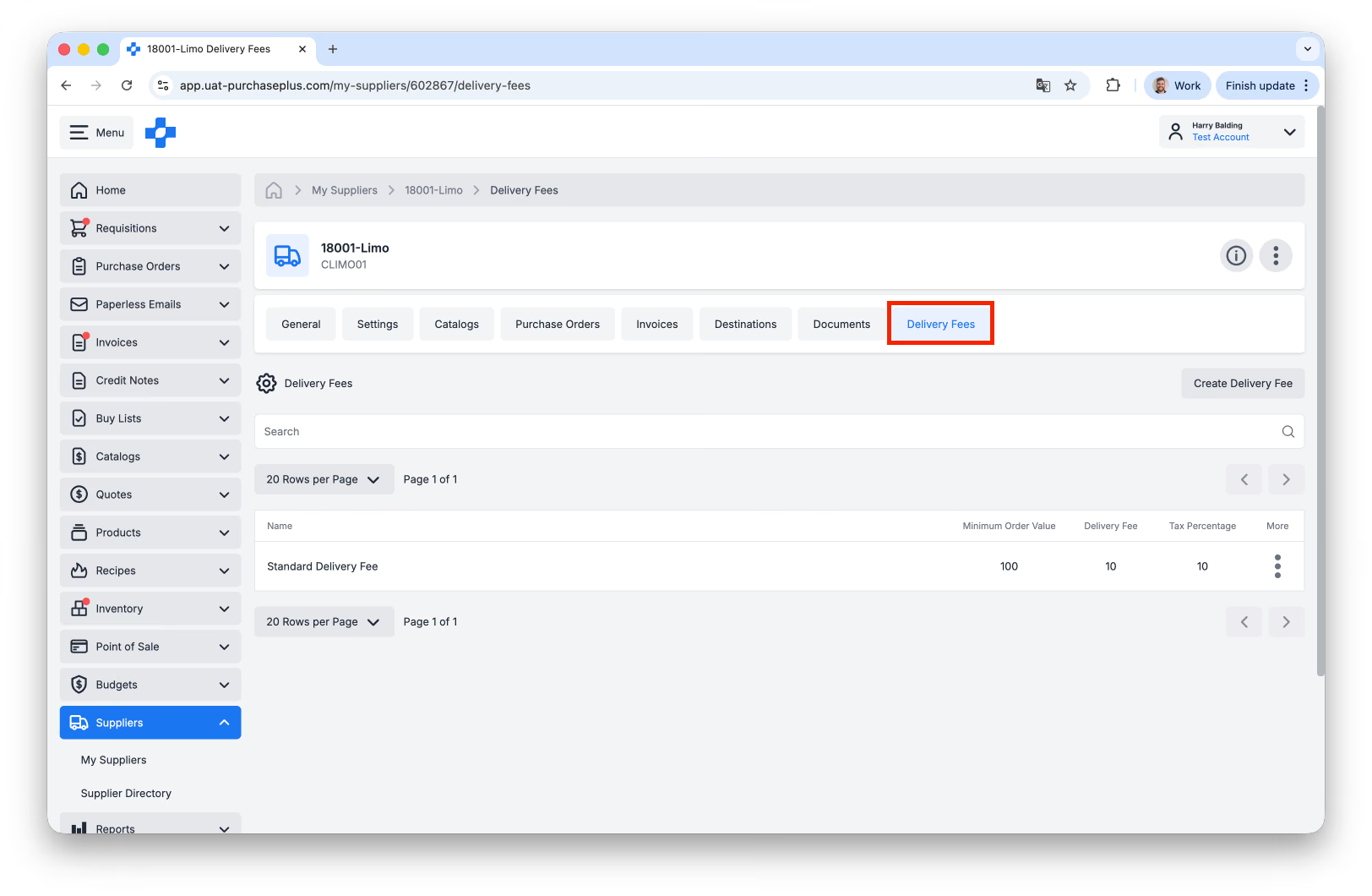
자체 관리 공급업체의 기존 배송비를 보려면 공급업체 프로필로 이동하여 [배송비]를 클릭합니다:
배송비 활성화
배송비를 '활성화'하려면 공급업체의 [일반] 탭을 방문하여 드롭다운 목록에서 관련 배송비를 선택합니다:
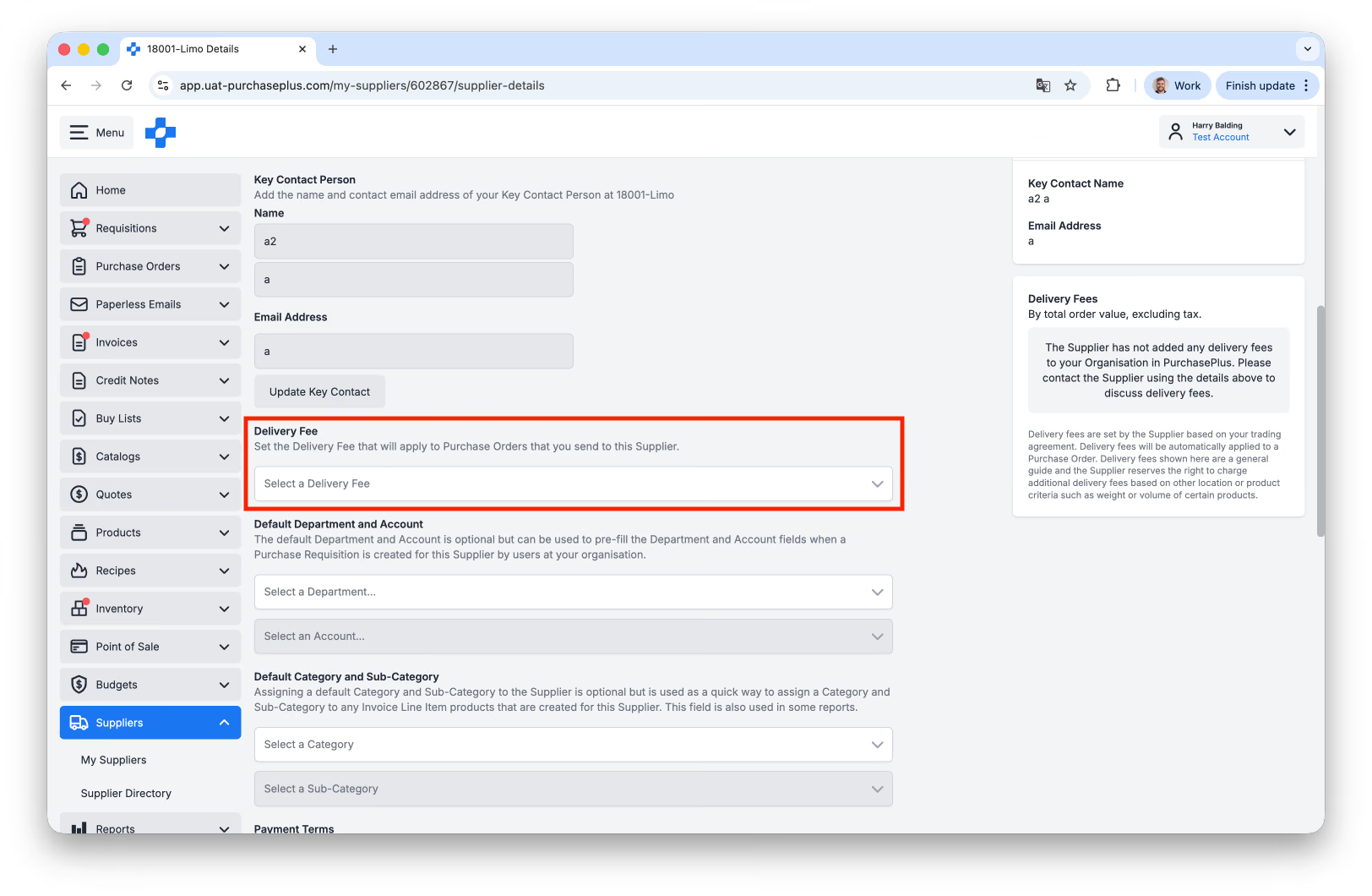
발주서 합계가 선택한 배송비의 최소 주문 금액을 초과하지 않는 경우, 향후 이 공급업체에 대한 발주서에 이 배송비(배송비 세율 포함)가 자동으로 추가됩니다.
새 공급업체 배송비 생성
자체 관리 공급업체 중 하나에 대해 새 공급업체 배송비를 생성하려면 먼저 공급업체 프로필로 이동하여 [배송비] 탭을 클릭합니다: 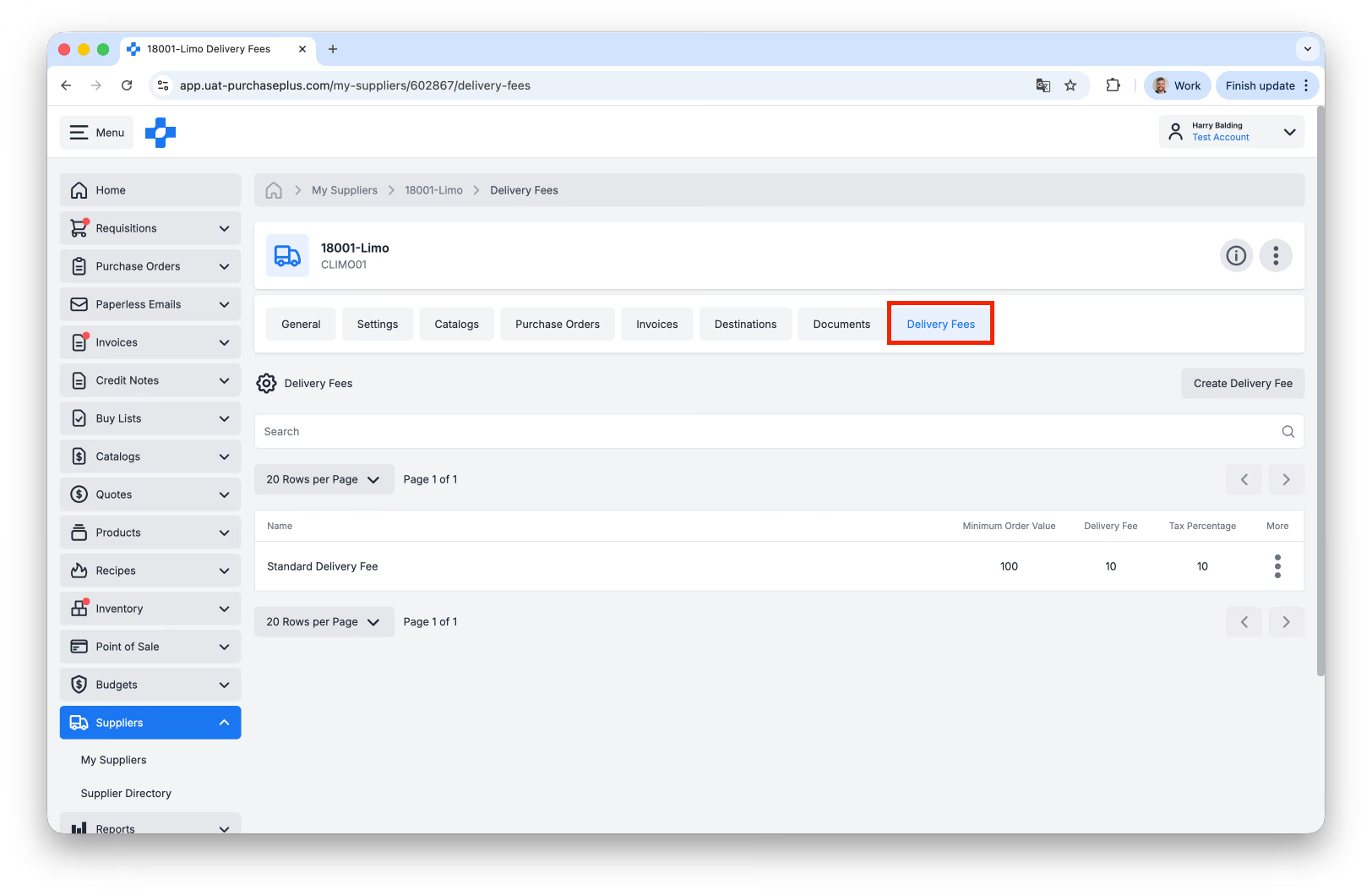
그런 다음, [배송비 생성]을 클릭합니다:
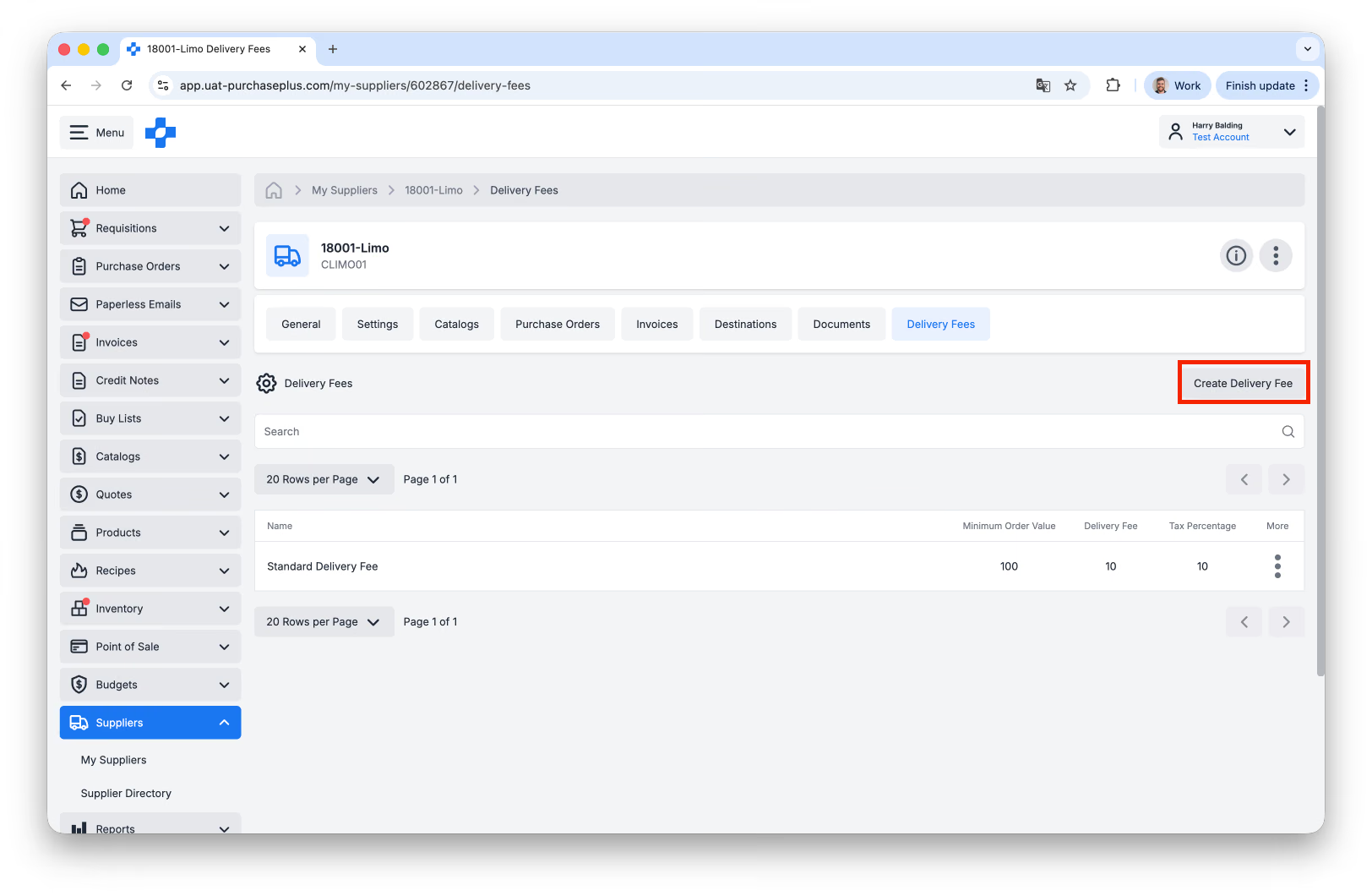
세 번째로, 나타나는 양식을 작성하고 양식 하단의 [배송비 생성]을 클릭합니다:
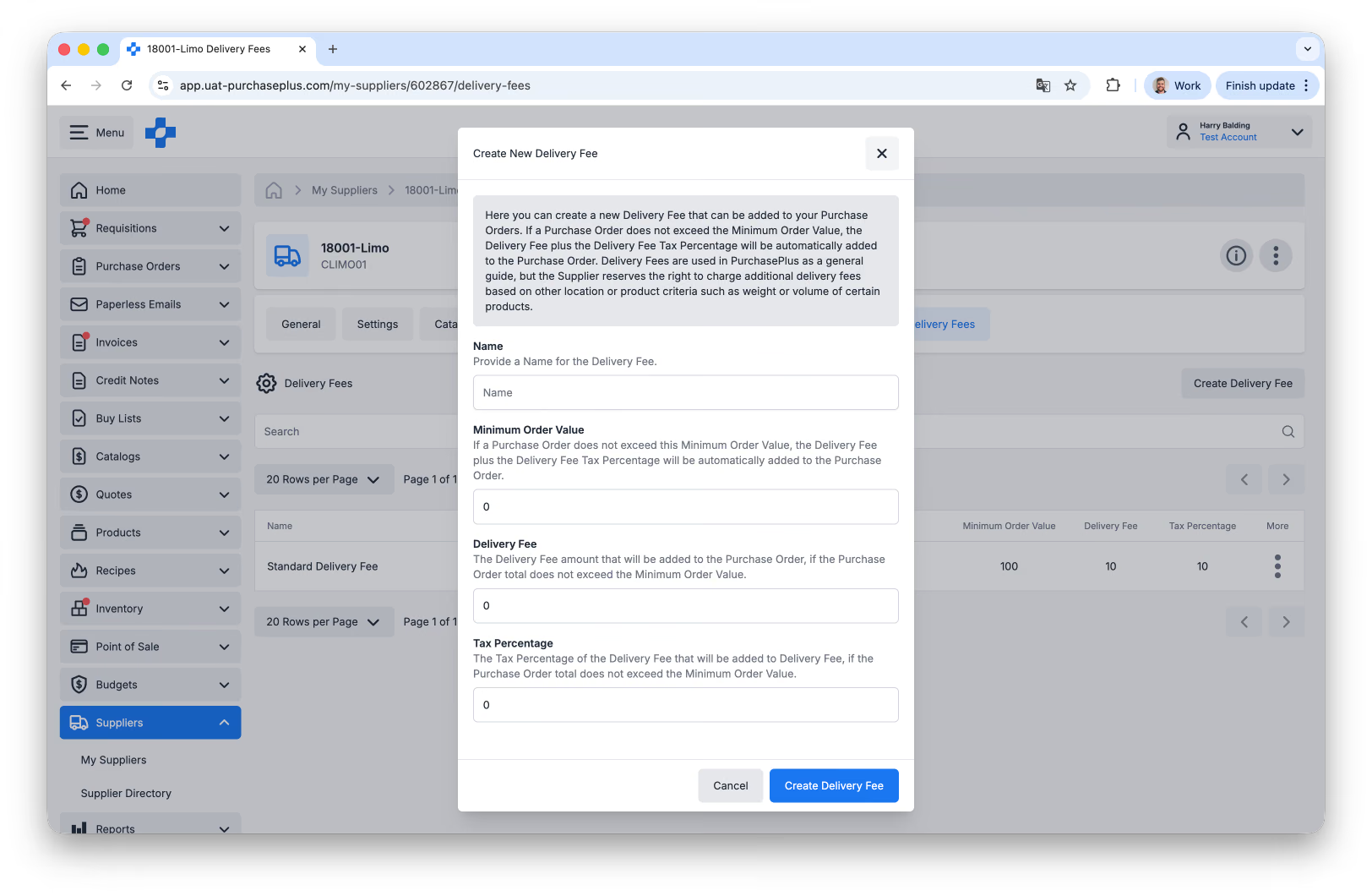
이제 배송비가 생성되었습니다. 향후 이 공급업체의 발주서에 추가할 배송비인 경우 배송비 활성화를 잊지 마세요.
공급업체 카탈로그 보기
1. 공급업체 프로필을 보는 동안 [카탈로그] 탭을 선택합니다. 카탈로그 탭에는 이 공급업체와의 관계에 적용되는 모든 카탈로그가 표시됩니다.
2. [카탈로그]를 클릭하여 카탈로그 내의 제품 및 가격을 확인합니다.
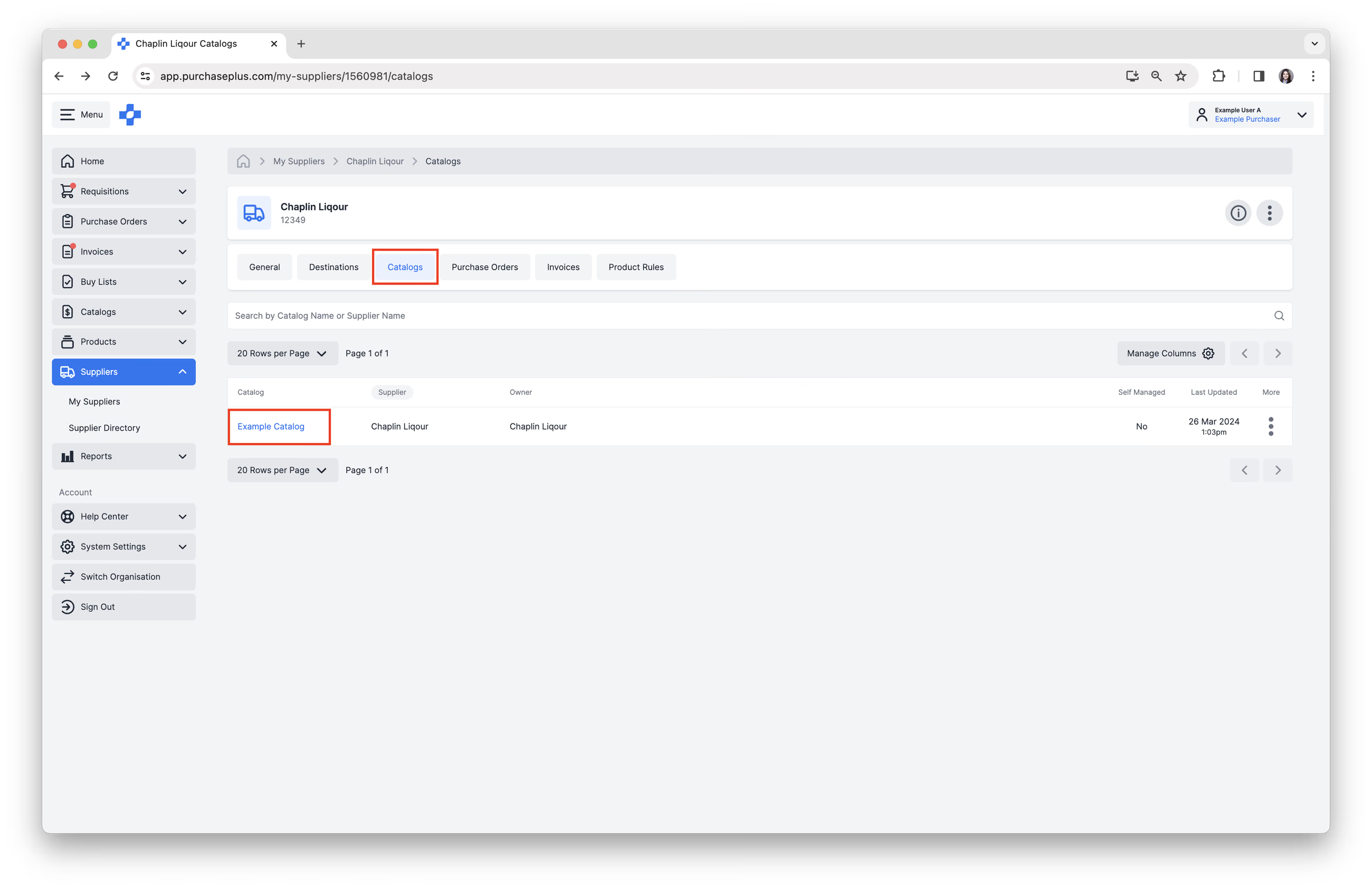
자세한 내용은 공급업체 카탈로그 보기 도움말 문서를 참조하세요.
또한 구매자는 공급업체에 자체 관리 카탈로그를 생성하고 할당할 수 있습니다.
공급업체 발주서 보기
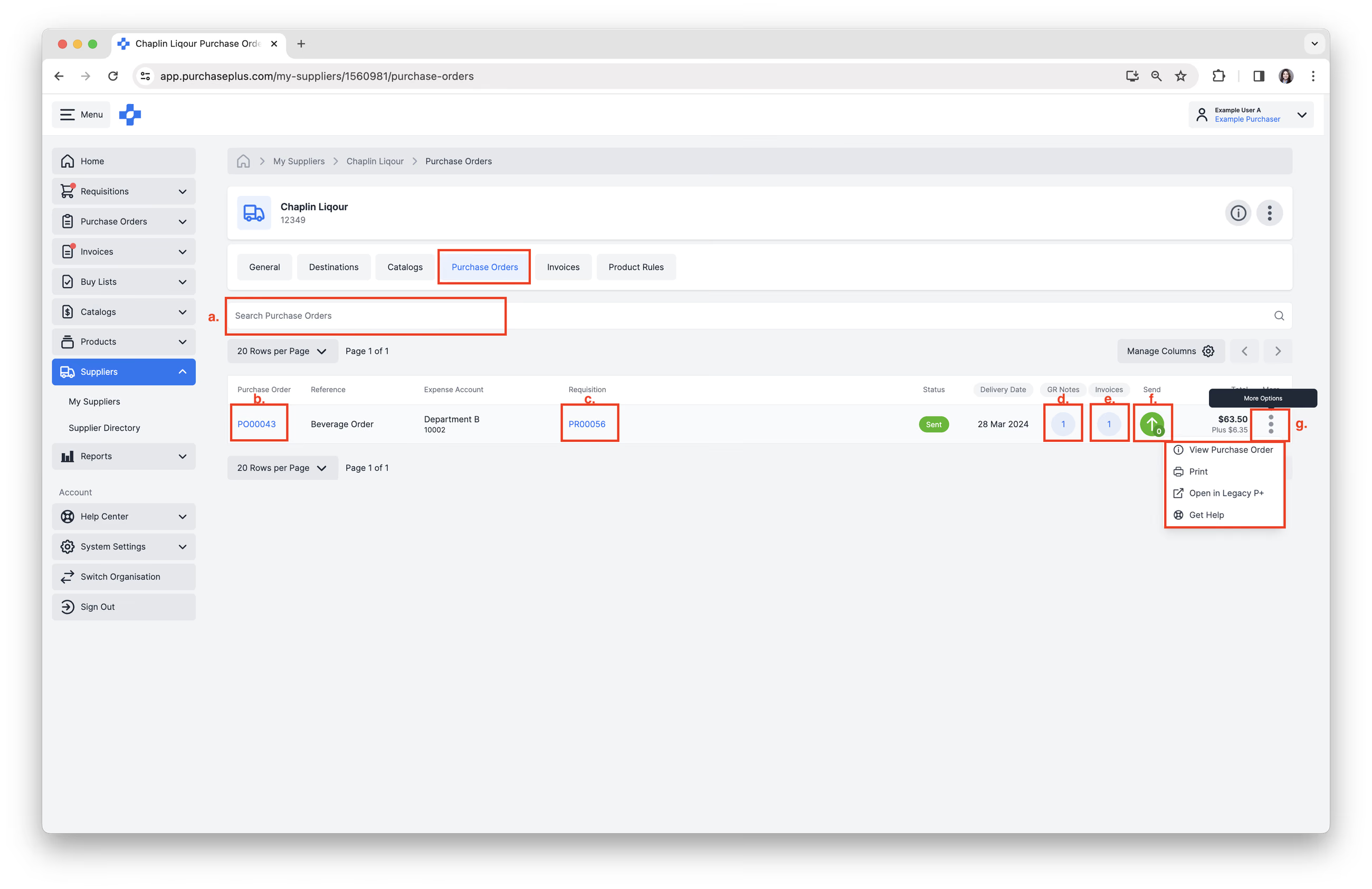
1. 공급업체 프로필을 보는 동안 [발주서] 탭을 선택합니다.
2. 필요에 따라 다음 작업을 완료합니다:
- [발주서 검색].
- [발주서]를 클릭하여 확인합니다.
- [구매 요청서]를 클릭하여 관련 구매 요청서를 확인합니다.
- [입고 전표]를 클릭하여 입고 전표를 확인하거나 다른 입고 전표를 생성합니다.
- [송장]을 클릭하여 관련 송장을 확인하거나 다른 송장을 매칭합니다.
- [전송]을 클릭하여 전송 세부 정보를 보거나 공급업체에 발주서를 전송합니다.
- [추가 옵션] → [발주서 보기] → [인쇄] → [Legacy P+에서 열기] → [도움말 보기]를 클릭합니다.
공급업체 송장 보기
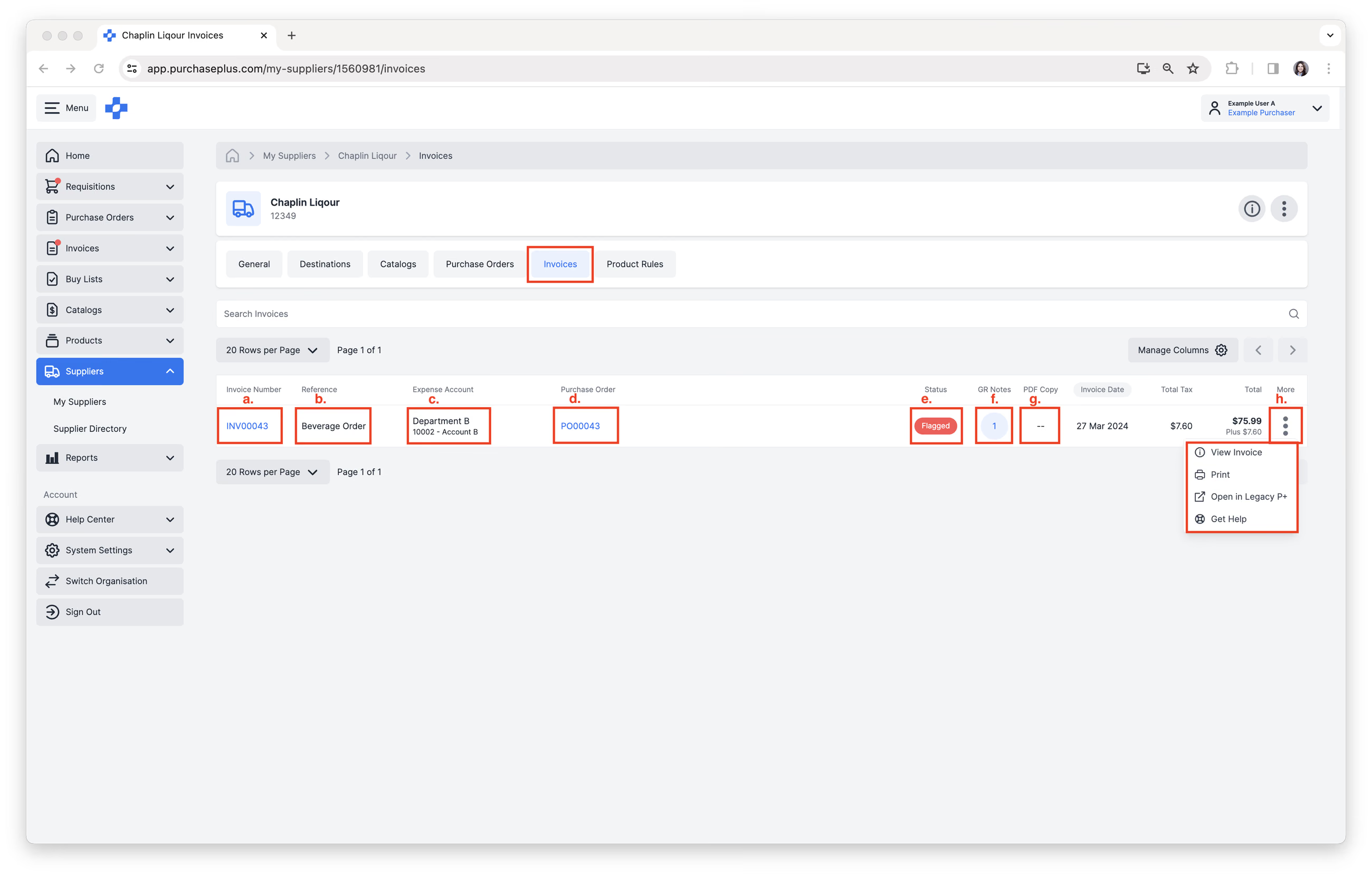
1. [송장] 탭을 선택합니다.
2. 필요에 따라 다음 작업을 완료합니다:
- [송장 검색].
- [송장 번호]를 클릭하여 확인합니다.
- [참조] 또는 [비용 계정]을 클릭하여 정보를 편집합니다.
- [발주서]를 클릭하여 확인합니다.
- [상태]를 클릭하여 송장 상태 및 승인자를 확인합니다.
- [입고 전표]를 클릭하여 입고 전표를 확인하거나 다른 입고 전표를 생성합니다.
- 가능한 경우 [PDF 사본]을 클릭하여 송장의 PDF를 확인합니다.
- [추가 옵션] → [송장 보기] → [인쇄] → [Legacy P+에서 열기] → [도움말 보기]를 클릭합니다.
공급업체 크레딧 노트 보기
- [크레딧 노트] 탭을 선택합니다.
- 테이블을 검색하거나 타일을 스크롤합니다. 스크롤하면 더 많은 타일이 로드됩니다.
- 크레딧 노트를 클릭하여 엽니다.
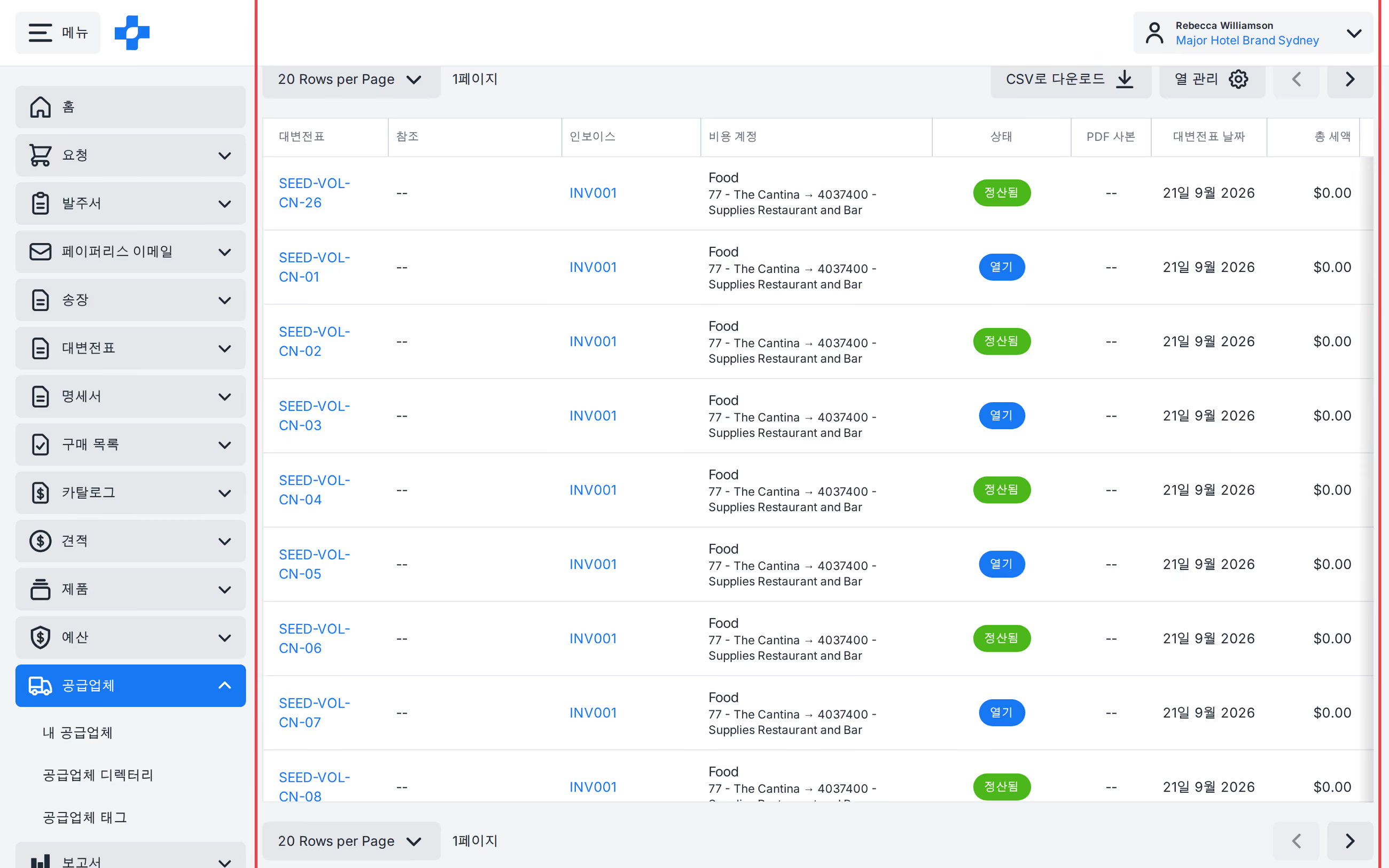
자세한 내용은 '크레딧 노트' 문서를 참조하세요.