고급 모드
고급 모드
PurchasePlus에서는 송장 품목을 고급 모드로 조회하여 각 송장 품목의 모든 추가 정보를 확인할 수 있습니다. 하나의 송장 품목은 하나 이상의 하위 품목을 가질 수 있습니다. 하위 품목은 일반적으로 필요한 경우 송장 품목을 여러 부서 및 계정 코드로 배분하는 데 사용됩니다.
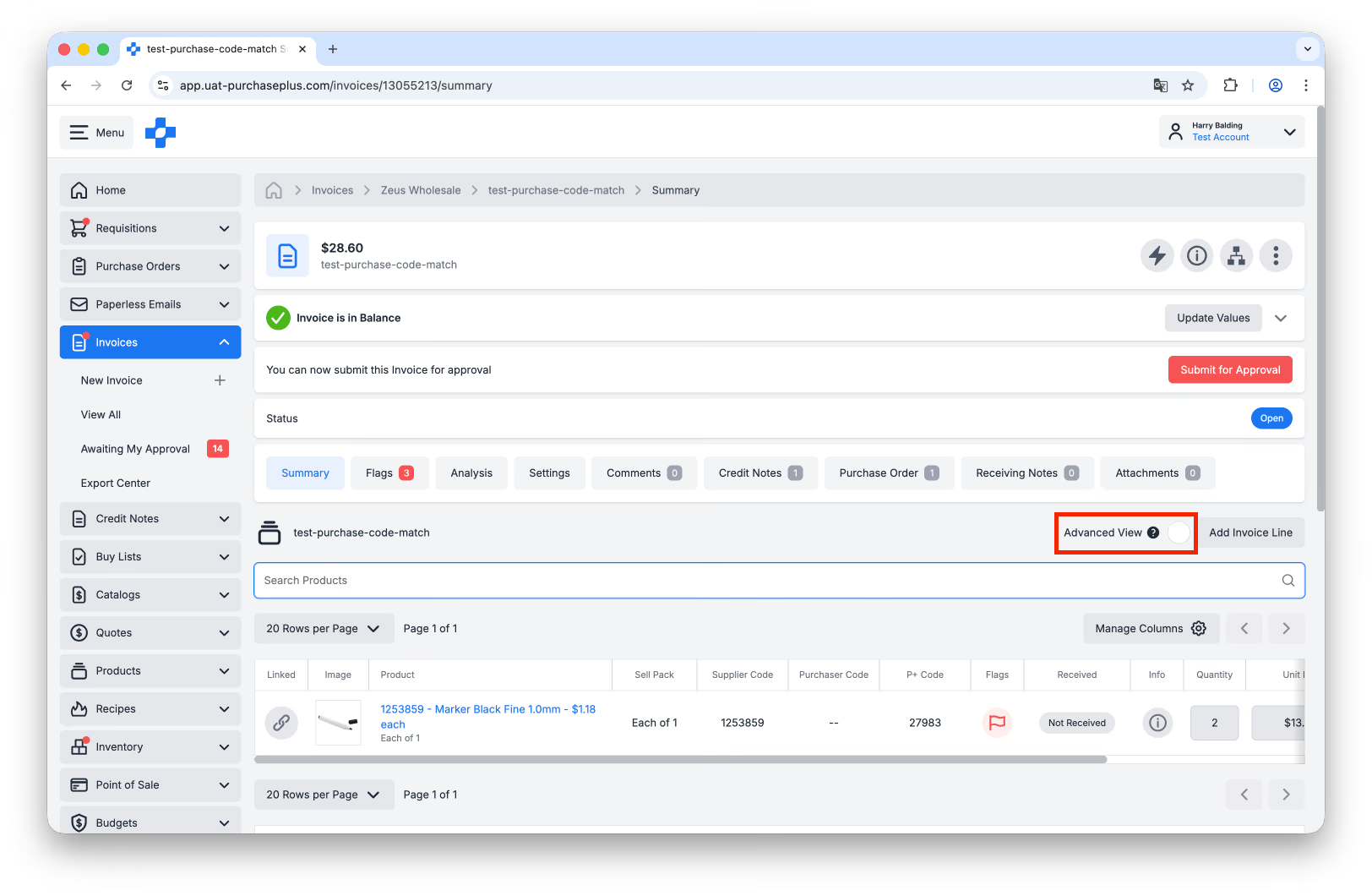
고급 보기 활성화
1. 관련 송장을 연 후, [고급 보기]를 선택하여 각 송장 품목의 추가 정보를 확인합니다. 각 송장 품목에는 최소 하나 이상의 하위 품목이 속해 있어야 하며, 필요에 따라 비용을 배분하기 위해 추가 하위 품목을 생성할 수 있습니다.
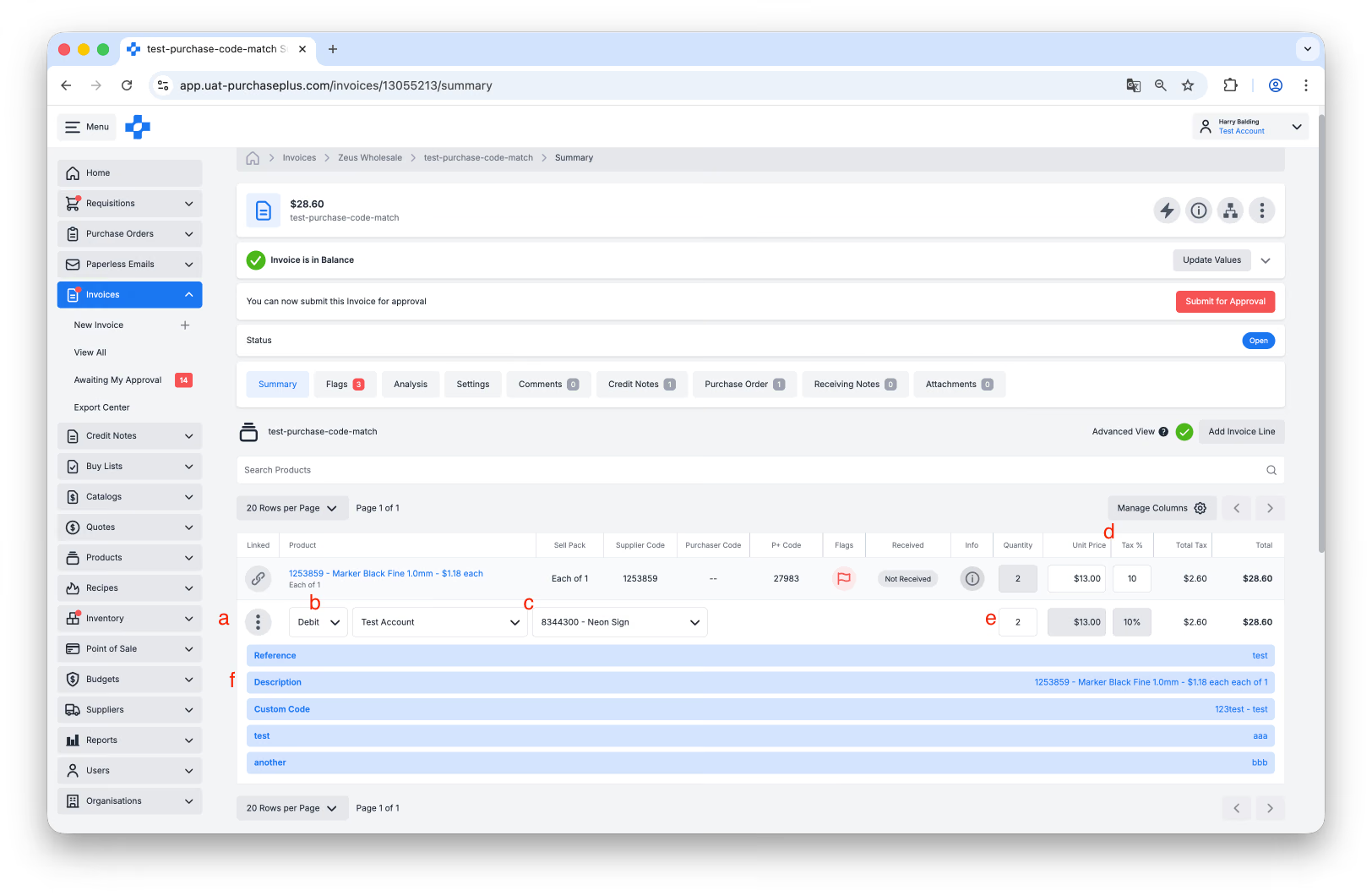
2. 송장이 '미결(Open)' 또는 '승인 대기 중(Awaiting Approval)' 상태이고 적절한 권한이 있는 경우 다음 작업을 수행할 수 있습니다.
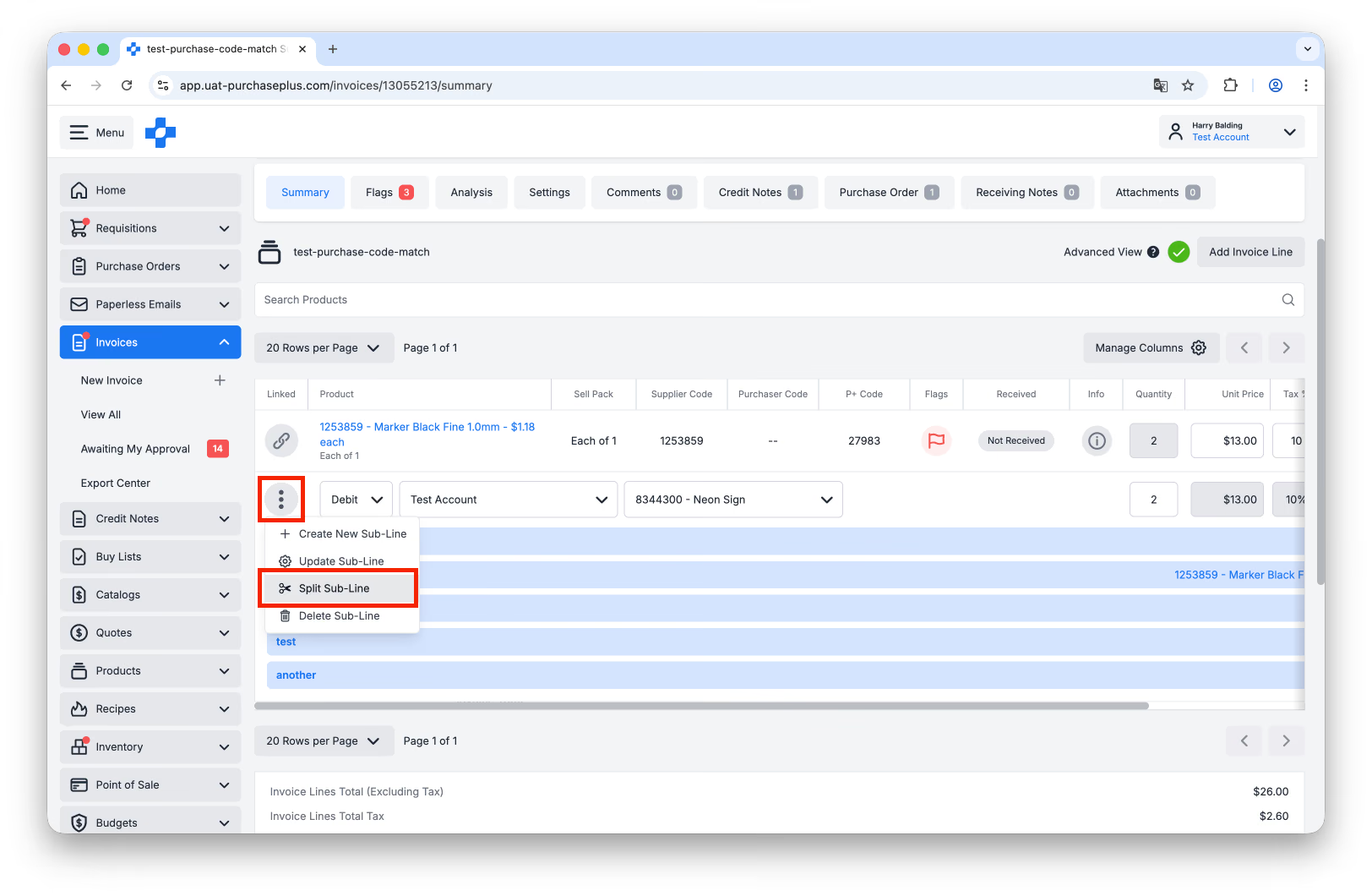
- 하위 품목의 [더 보기] 메뉴를 클릭하여 [새 하위 품목 생성], [하위 품목 업데이트], [하위 품목 분할] 또는 [하위 품목 삭제]를 수행합니다. 이러한 작업은 송장 품목을 여러 부서 및 계정 코드로 배분해야 할 때 배분 방식을 관리하는 데 사용됩니다. 송장 품목에 단일 하위 품목만 있고 이를 여러 부서 및 계정 코드로 배분하려는 경우 하위 품목 분할 기능을 사용하십시오.
- [차변]을 클릭하여 품목을 차변 또는 대변으로 변경합니다. '차변(Debit)'으로 설정된 송장 하위 품목은 양수 합계를 가지며, 이는 공급업체에 지급해야 하는 금액임을 의미합니다. '대변(Credit)'으로 설정된 송장 하위 품목은 음수 합계를 가지며, 이는 공급업체로부터 대변(환급/차감) 처리되는 금액임을 의미합니다.
- [부서] 및 [계정 코드]를 클릭하여 해당 하위 품목을 적절한 부서 및 계정 코드로 배분합니다. 송장 품목이 발주서 품목과 일치하는 경우, 송장 품목의 하위 품목은 연결된 발주서 품목에 설정된 부서 및 계정 코드와 일치하도록 자동으로 업데이트됩니다.
- [단가] 및 [세율(%)]을 업데이트합니다. 단가와 세율은 송장 품목 수준에서 설정되며, 해당 송장 품목의 모든 하위 품목에 자동으로 적용됩니다.
- [수량]을 업데이트합니다. 수량은 각 하위 품목에서 개별적으로 정의됩니다. 송장 품목의 수량은 해당 송장 품목에 속한 각 하위 품목 수량의 합계로 자동 계산됩니다.
- [설명]을 클릭하여 송장 품목의 설명을 업데이트합니다. 필요한 경우 하위 품목의 더 보기 메뉴를 사용하여 각 하위 품목에 참조(Reference)를 추가할 수도 있습니다.
비용 분할을 위한 하위 품목 분할
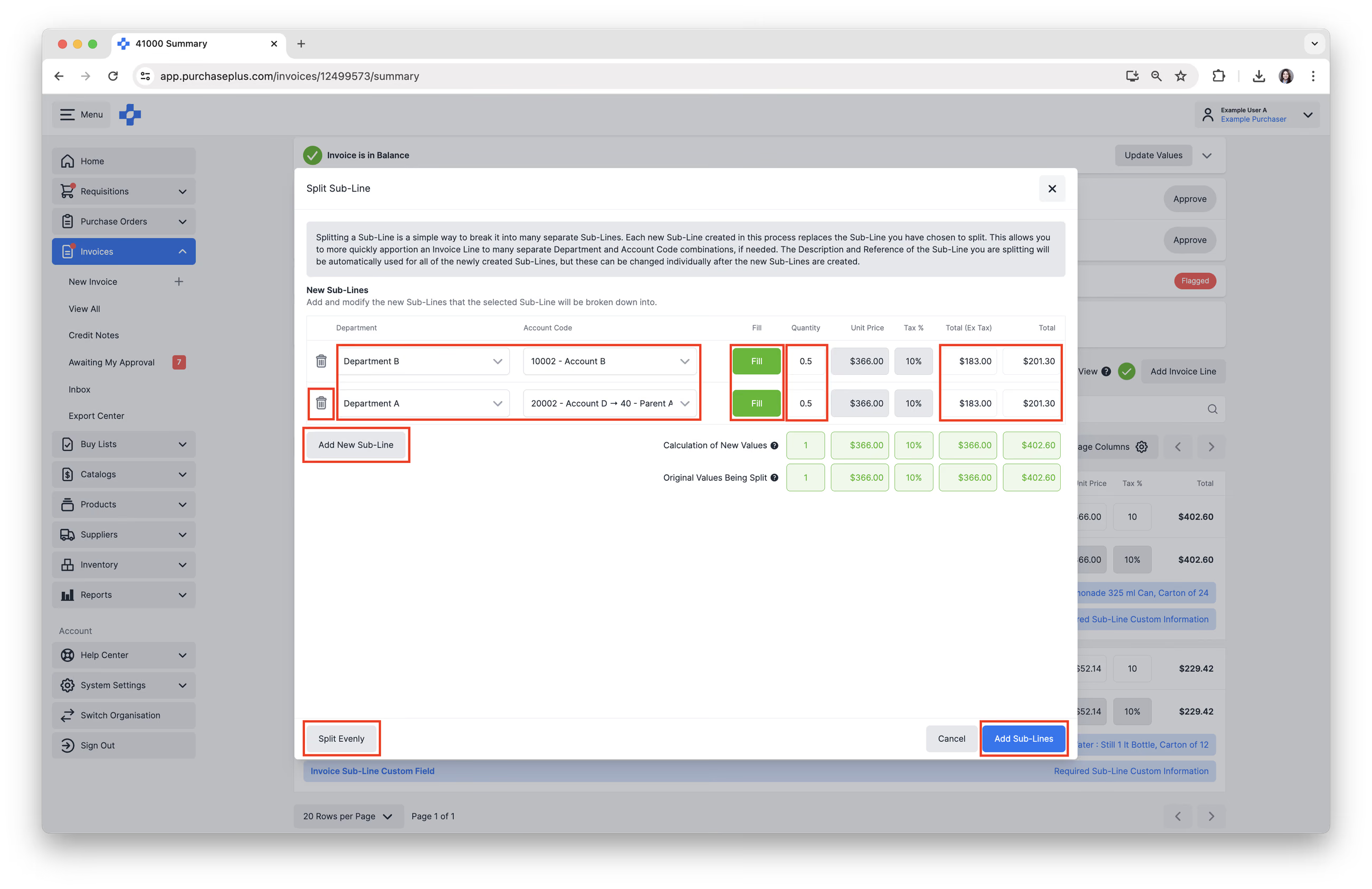
하위 품목 분할은 하나의 하위 품목을 여러 개의 별도 하위 품목으로 나누는 간단한 방법입니다. 이 과정에서 생성된 각 새 하위 품목은 분할하도록 선택한 기존 하위 품목을 대체합니다. 이를 통해 필요한 경우 송장 품목을 여러 부서 및 계정 코드 조합으로 더 빠르게 배분할 수 있습니다. 분할 중인 하위 품목의 설명과 참조는 새로 생성된 모든 하위 품목에 자동으로 적용되지만, 새 하위 품목이 생성된 후 개별적으로 변경할 수 있습니다.
1. 분할하려는 송장 하위 품목에서 [더 보기] → [하위 품목 분할]을 클릭합니다.
 2. 다음과 같은 작업을 수행할 수 있습니다.
- 지정할 [부서] 및 [계정 코드]를 선택합니다.
- 수량별로 분할하려면 [수량]을 입력합니다.
- 금액별로 분할하려면 [합계(세금 제외)] 또는 [합계]를 입력합니다.
- 남은 수량과 금액을 자동으로 계산하려면 [채우기]를 클릭합니다.
- 모든 하위 품목에 균등 분할을 자동 계산하려면 [균등 분할]을 클릭합니다.
- 또 다른 하위 품목을 추가하려면 [새 하위 품목 추가]를 클릭합니다.
- 하위 품목을 삭제하려면 휴지통 아이콘을 클릭하여 [하위 품목 제거]를 수행합니다.
- 분할을 실행하고 원래 하위 품목을 새로 분할 생성된 하위 품목들로 대체하려면 [하위 품목 추가]를 클릭합니다.
비용 분할을 위한 새 하위 품목 추가
위에서 설명한 하위 품목 분할 기능 외에도, 필요한 경우 송장 품목의 일부를 별도의 부서 및 계정 코드로 배분하기 위해 송장 품목에 새 하위 품목을 추가하는 옵션도 있습니다.
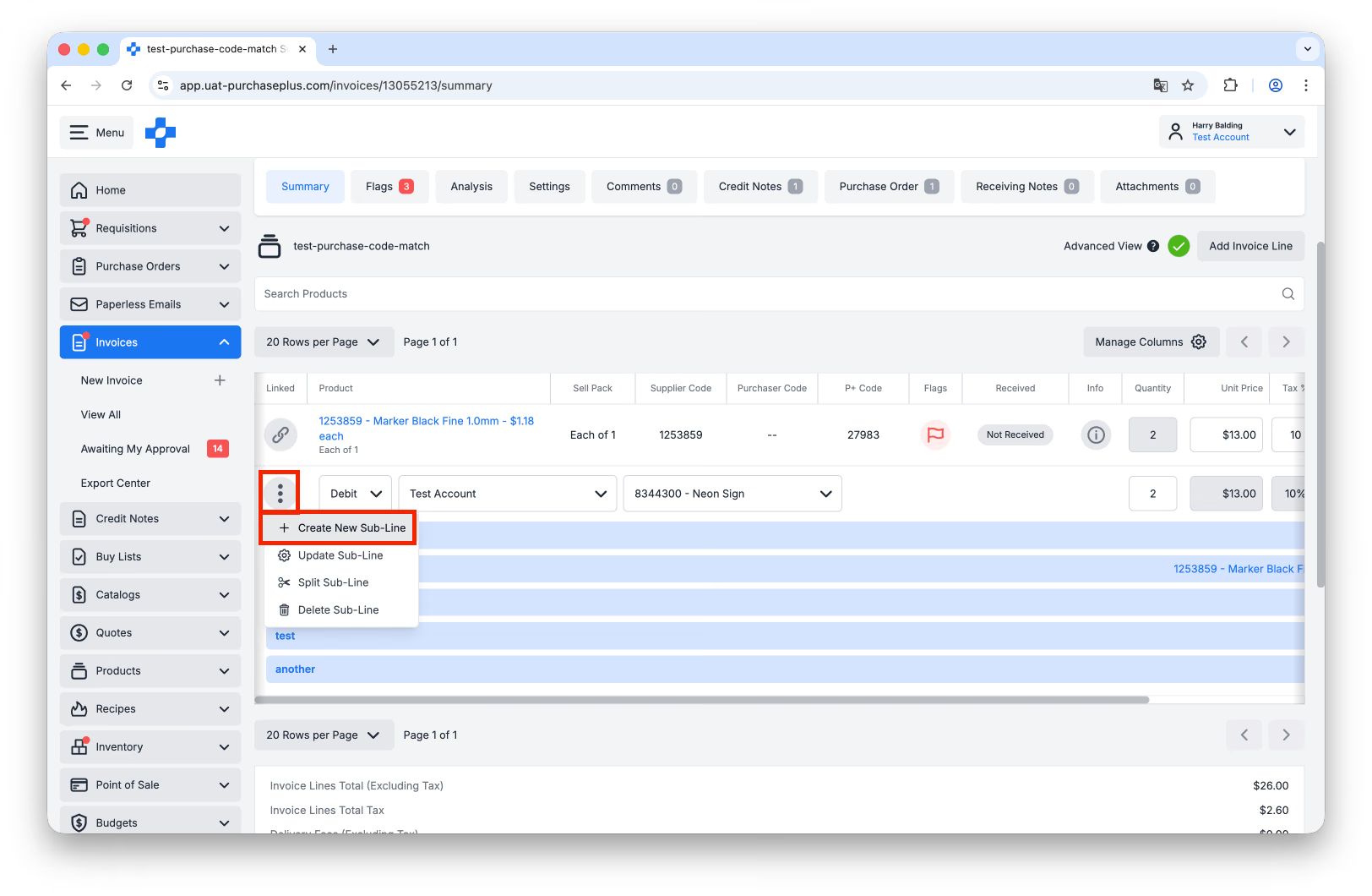
1. [더 보기] → [새 하위 품목 생성]을 클릭합니다.
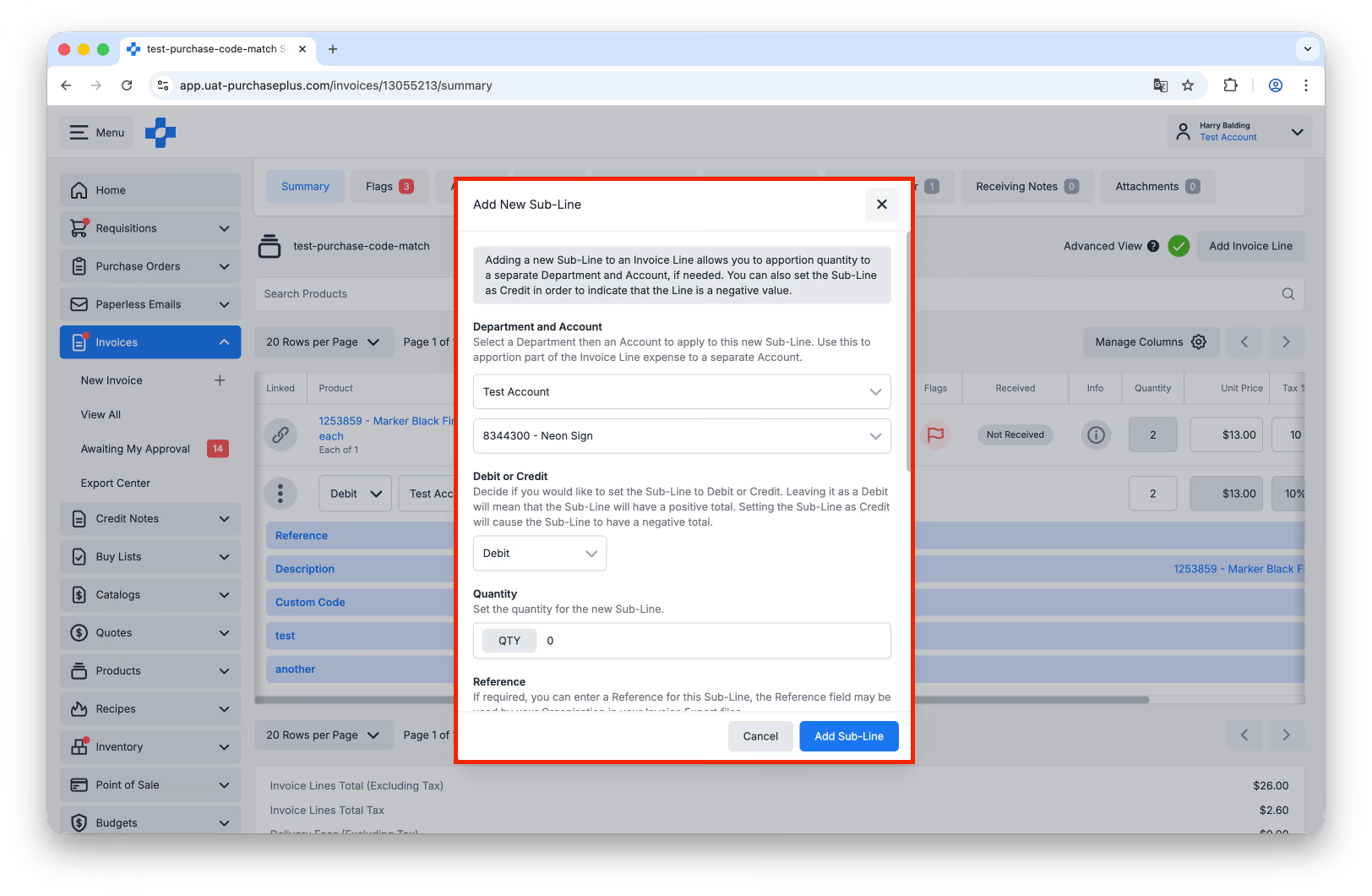
 2. 필요한 필드를 작성한 다음 [하위 품목 추가]를 클릭합니다.
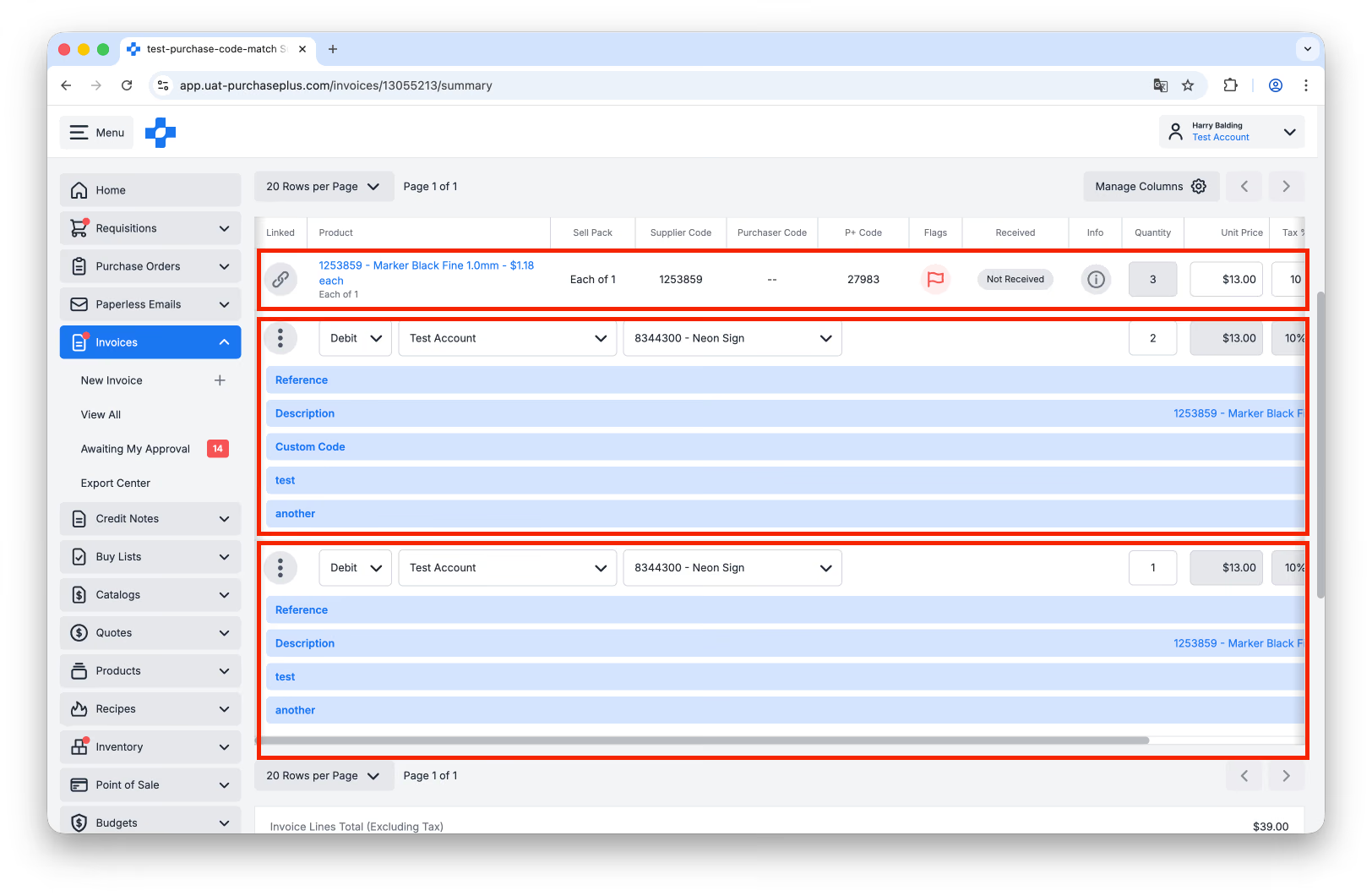
 3. 새로 추가된 하위 품목의 수량이 이제 송장 품목의 전체 [수량]에 합산되며, 새 하위 품목을 추가하기 전의 원래 수량으로 복원하도록 송장 품목을 수정할 수 있습니다. 이러한 이유로 개별 하위 품목을 여러 개로 나눌 때는 [하위 품목 분할] 기능을 사용하는 것이 보다 편리합니다.
하위 품목 사용자 정의 필드 작성
외부 회계 플랫폼의 요구사항에 따라 조직에서 각 하위 품목에 대한 추가 정보를 입력하기 위해 하위 품목 사용자 정의 필드를 사용할 수 있습니다. 구체적인 하위 품목 사용자 정의 필드 요구사항에 대해서는 조직의 관리자에게 문의하거나 친절한 고객 지원 팀에 문의하여 도움을 받으시기 바랍니다.
조직에서 사용하는 경우, 하위 품목 사용자 정의 필드는 송장 또는 대변전표 내의 각 하위 품목에서 사용할 수 있으며, 사용자가 각 사용자 정의 필드에 데이터를 입력할 수 있습니다.
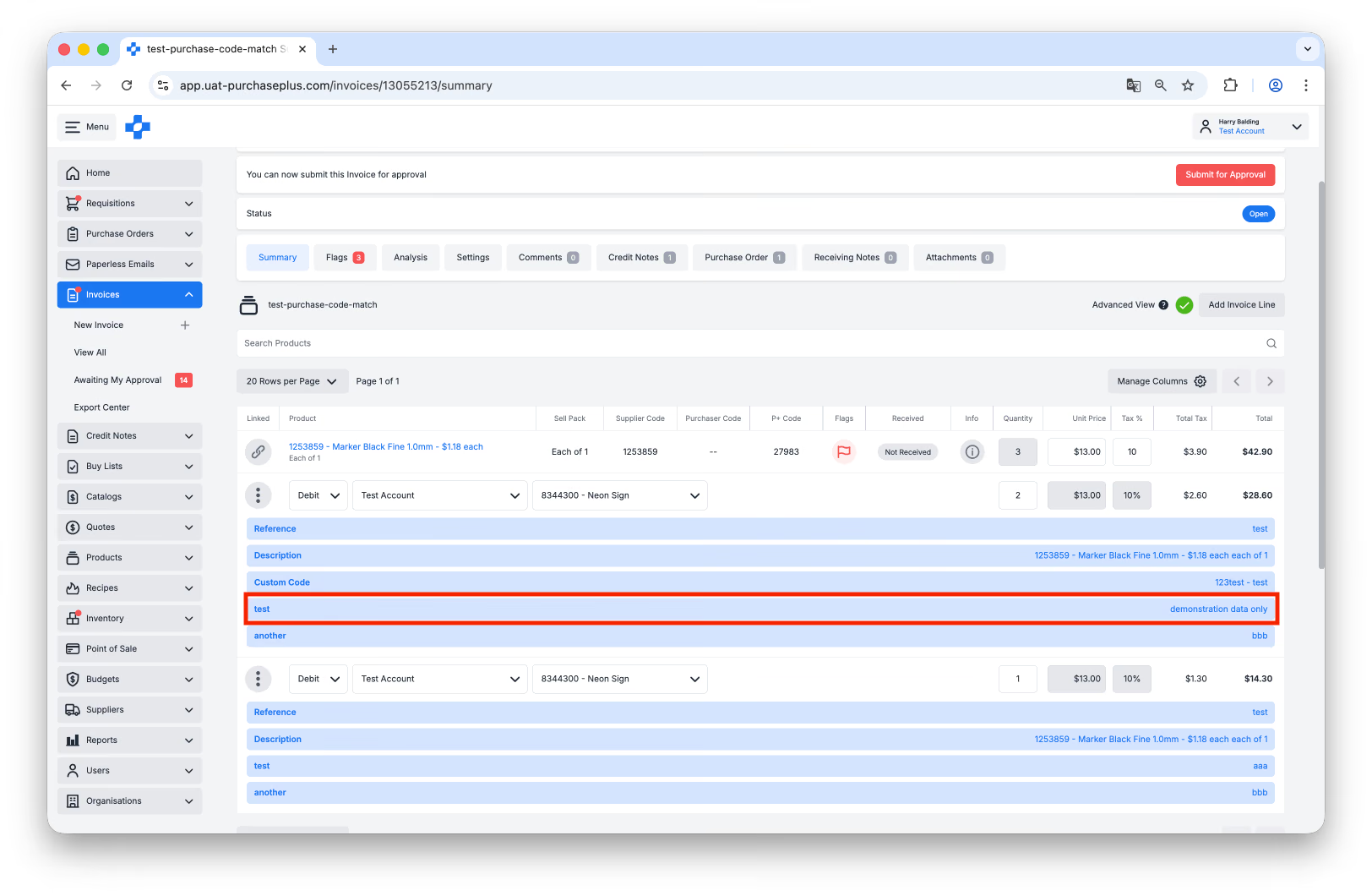
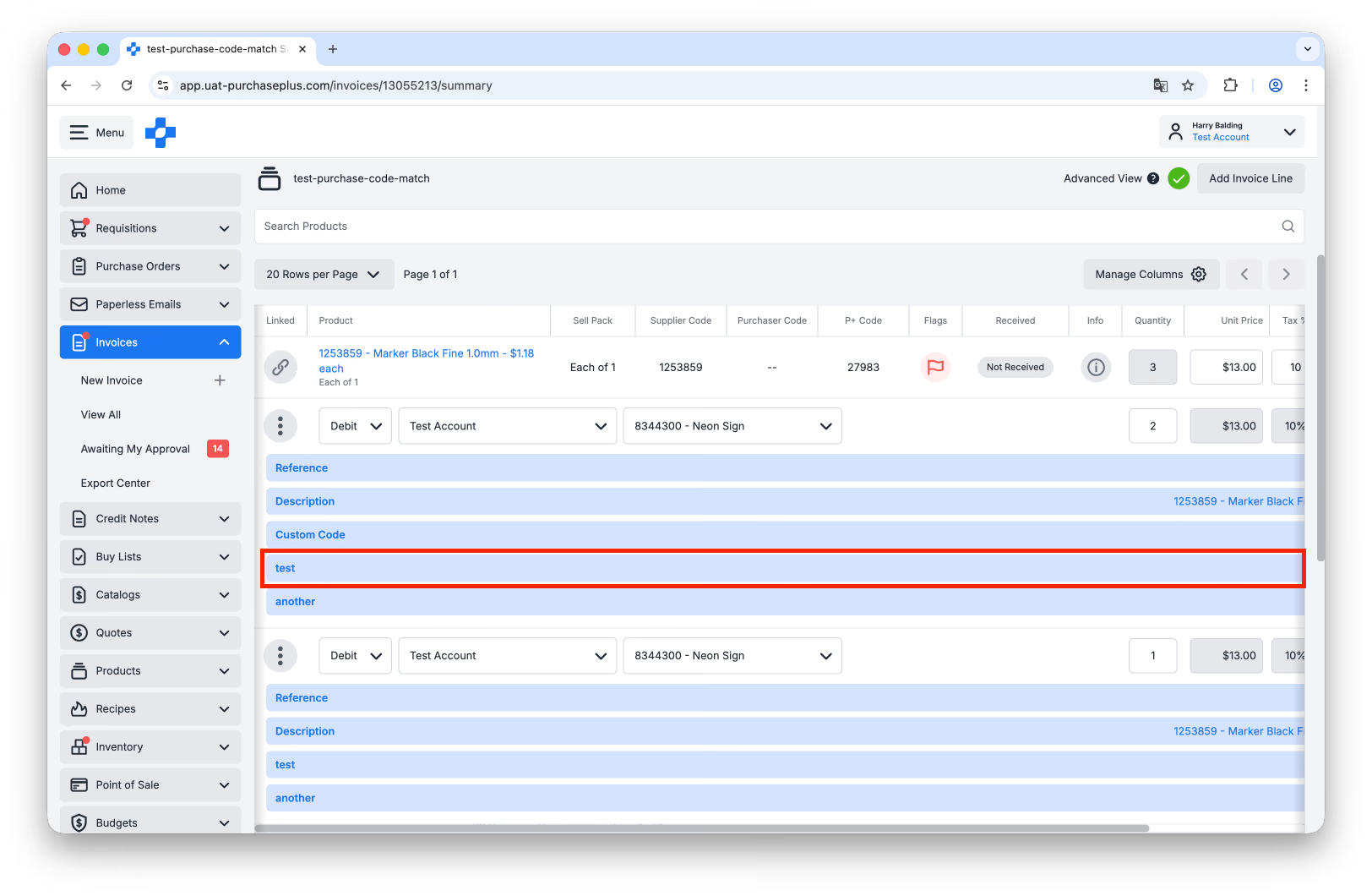
아래 예시에는 [test]라는 하위 품목 사용자 정의 필드가 있습니다.
1. 송장 하위 품목을 확인하려면 [고급 보기]를 선택합니다.
2. 업데이트할 [test] 사용자 정의 필드를 클릭합니다.
 3. 필요한 정보를 입력한 다음 [변경 사항 저장]을 클릭합니다.
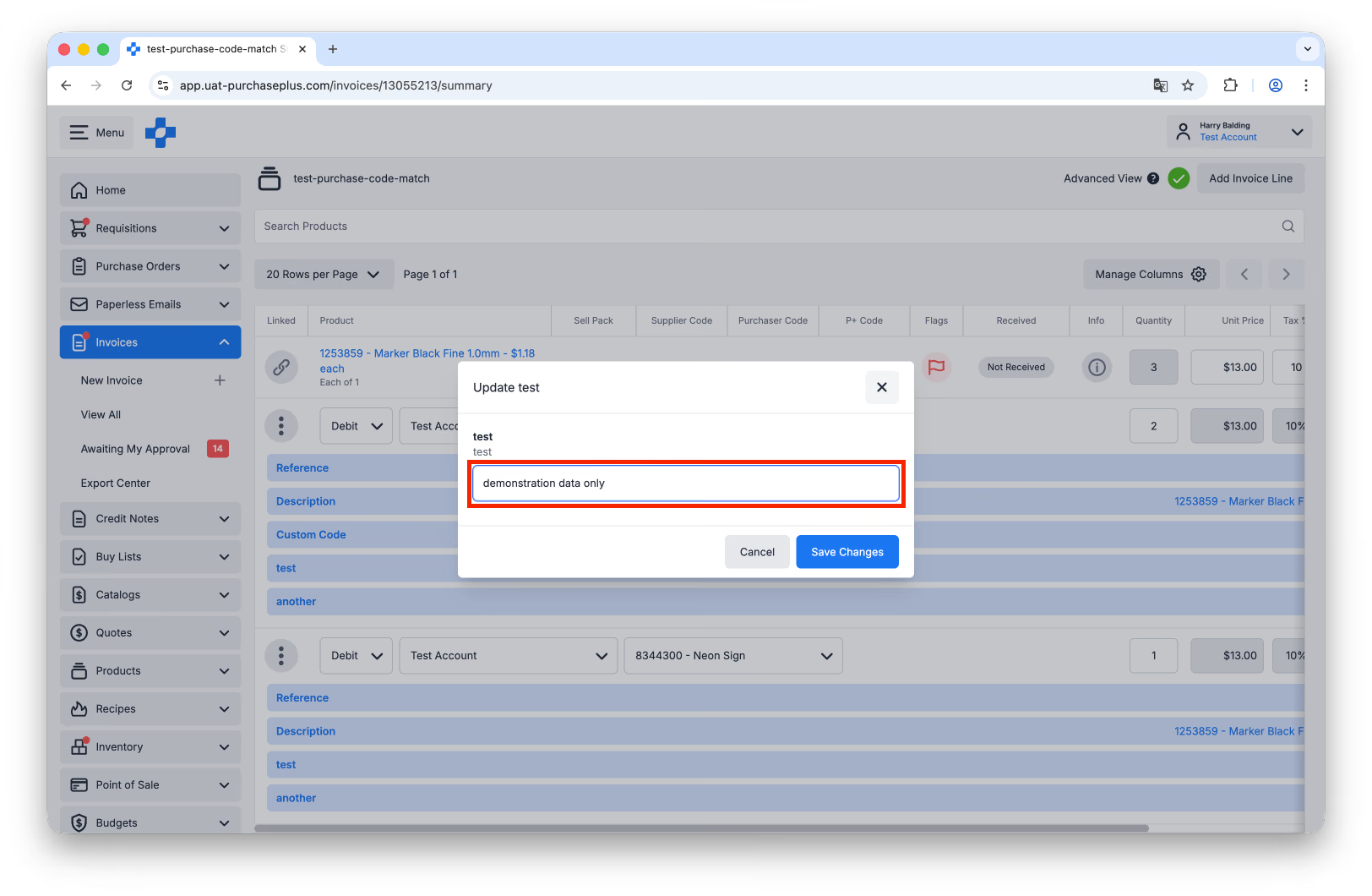
4. 하위 품목 사용자 정의 필드가 성공적으로 업데이트되었습니다.