

카탈로그 생성 또는 업데이트
카탈로그 생성 또는 업데이트
카탈로그 생성 또는 업데이트
카탈로그는 등록된 공급업체가 직접 관리(공급업체 관리 카탈로그)하거나 구매 조직 내부에서 관리(자체 관리 카탈로그)할 수 있습니다. 자체 관리 카탈로그를 사용하면 조직에서 제품과 가격을 엄격하고 직접적으로 통제할 수 있어 일부 조직에서는 내부 조달을 자체 관리하는 방식을 선택합니다.
참고 - 등록된 공급업체를 대신하여 자체 관리 카탈로그를 생성하는 것이 기술적으로 가능하지만(활성화된 거래 관계가 있는 경우), 이는 일반적으로 권장되지 않습니다. 이렇게 하면 기존 연동에 문제가 발생하거나 자동화된 구매 주문 흐름이 중단되고 데이터 충돌이 발생할 수 있습니다. 이 방법은 공급업체가 귀하의 조직을 위한 전용 카탈로그를 생성하는 중일 때 임시 조치로만 사용해야 합니다. 등록된 공급업체 카탈로그가 필요하거나 업데이트가 필요한 경우 헬프데스크로 문의해 주세요.
조직 계층 구조에서의 카탈로그 표시 범위
조직 계층 구조의 상위(Parent) 레벨에서 설정된 자체 관리 카탈로그는 하위 조직으로 '계단식 전달(cascade)'되어 하위 조직에서도 확인하고 사용할 수 있습니다.
자체 관리 카탈로그 생성
- 공급업체가 [공급업체] → [내 공급업체] 섹션에 설정되어 있는지 확인합니다. 자체 관리 공급업체이거나 활성화된 거래 관계가 있는 등록 공급업체일 수 있습니다.
- 사이드 탐색 모음에서 [카탈로그] → [새 카탈로그]를 선택합니다.
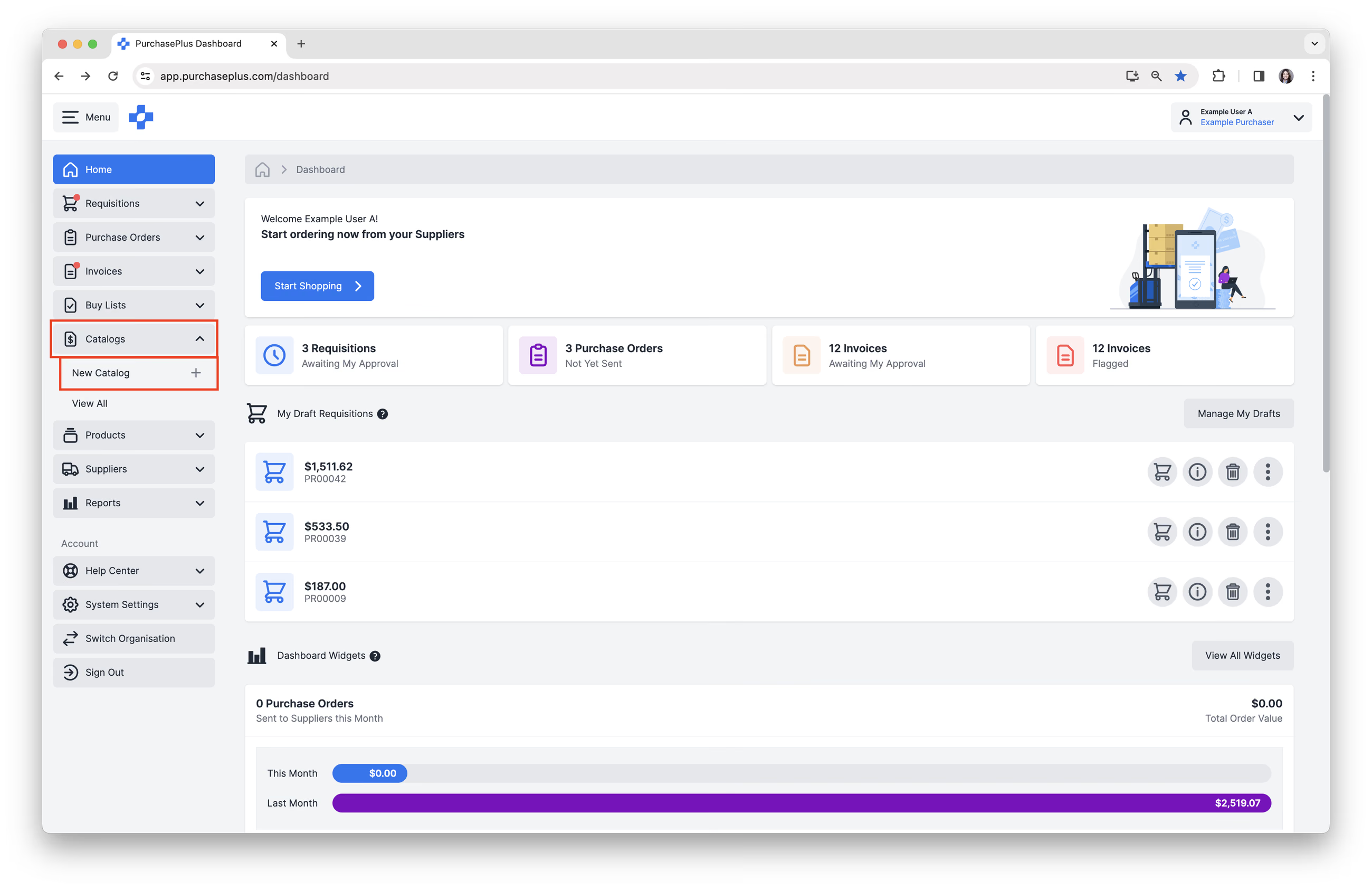
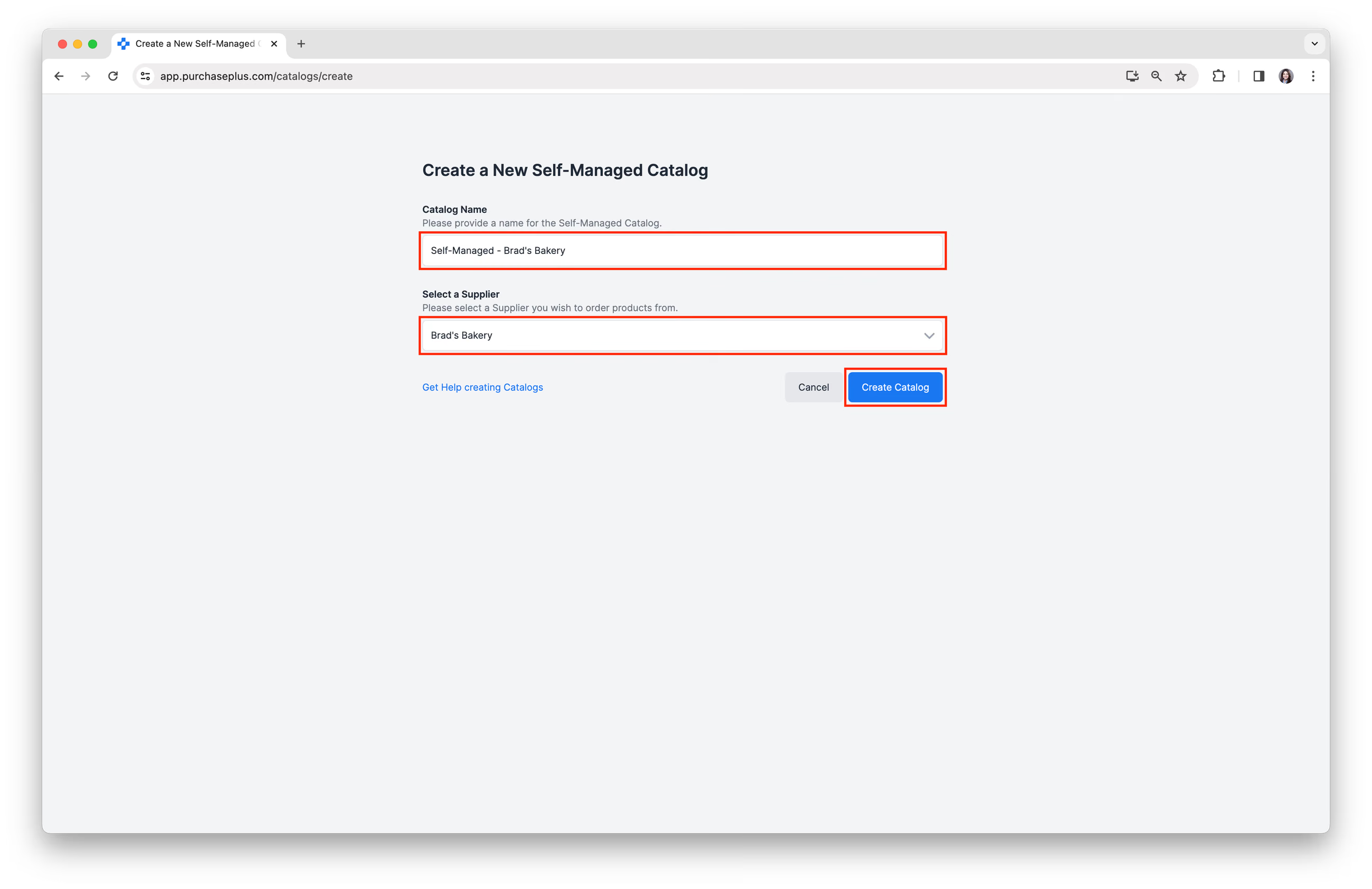
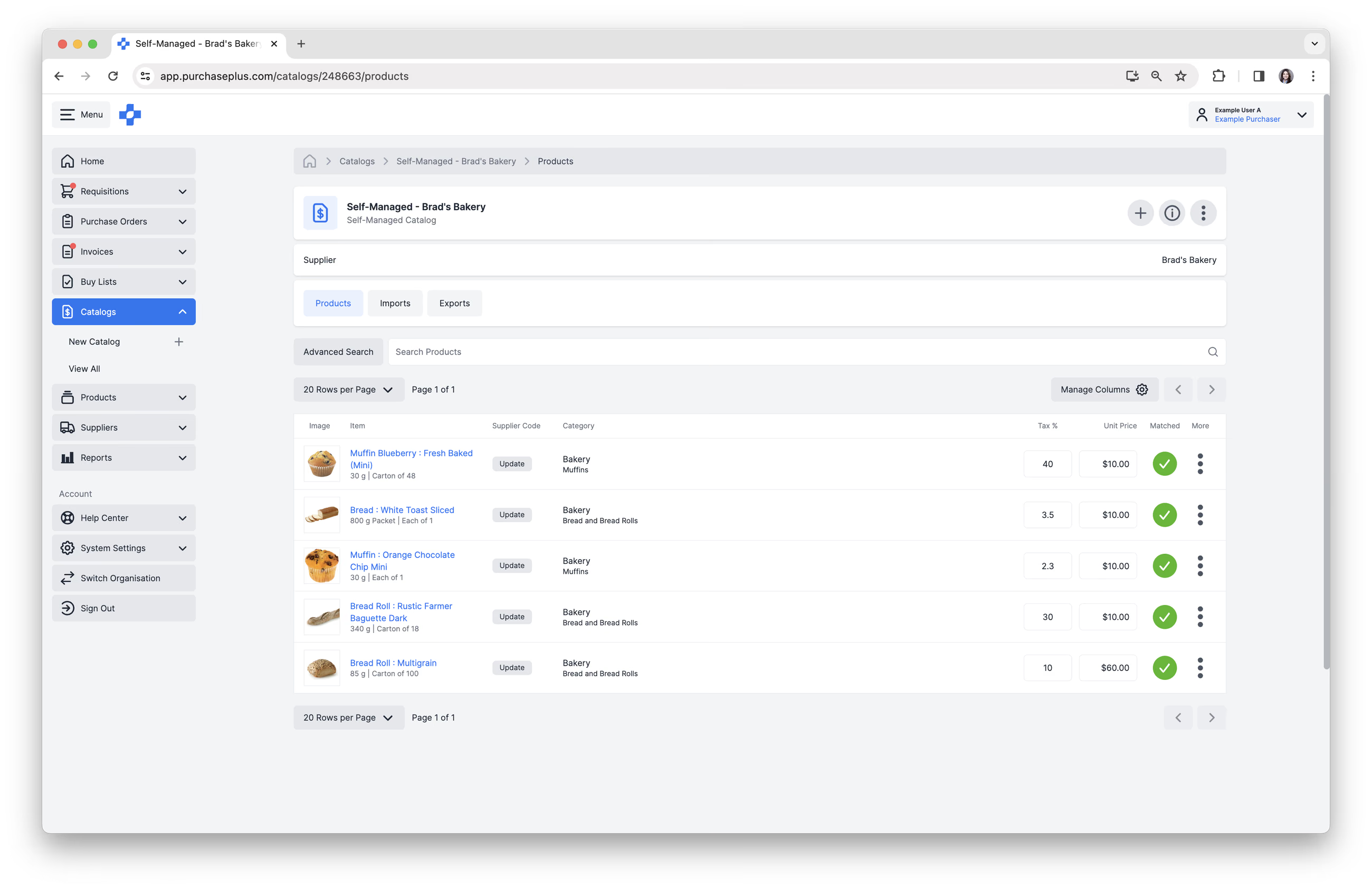
- [카탈로그 이름]을 입력합니다. 예: 'Self-Managed - Brad's Bakery'
- 드롭다운 메뉴에서 공급업체를 [선택]합니다. 그런 다음 [카탈로그 생성]을 클릭합니다.
제품 추가
세 가지 방법으로 자체 관리 카탈로그에 제품을 추가할 수 있습니다:
이 세 가지 방법에 대한 자세한 내용은 아래를 계속 읽어보세요.
CSV 업로드를 통해 카탈로그 제품 가져오기 또는 업데이트
가져오기 기능을 사용하면 카탈로그에 있는 기존 제품의 가격을 업데이트할 수 있을 뿐만 아니라, 추가하려는 제품의 P+ 제품 코드가 있는 경우 카탈로그에 제품을 추가할 수도 있습니다.
CSV 업로드를 통해 자체 관리 카탈로그에 제품을 추가하는 방법에 대해 자세히 알아보세요.
중요: 이 가져오기 프로세스를 통해서는 PurchasePlus에서 완전히 새로운 제품을 생성할 수 없습니다. 새 제품을 생성하는 데 도움이 필요하면 새 제품 생성 문서를 참조하세요.
자체 관리 카탈로그에 수동으로 제품 추가
1. [+]를 클릭하여 카탈로그에 제품 추가를 시작합니다.
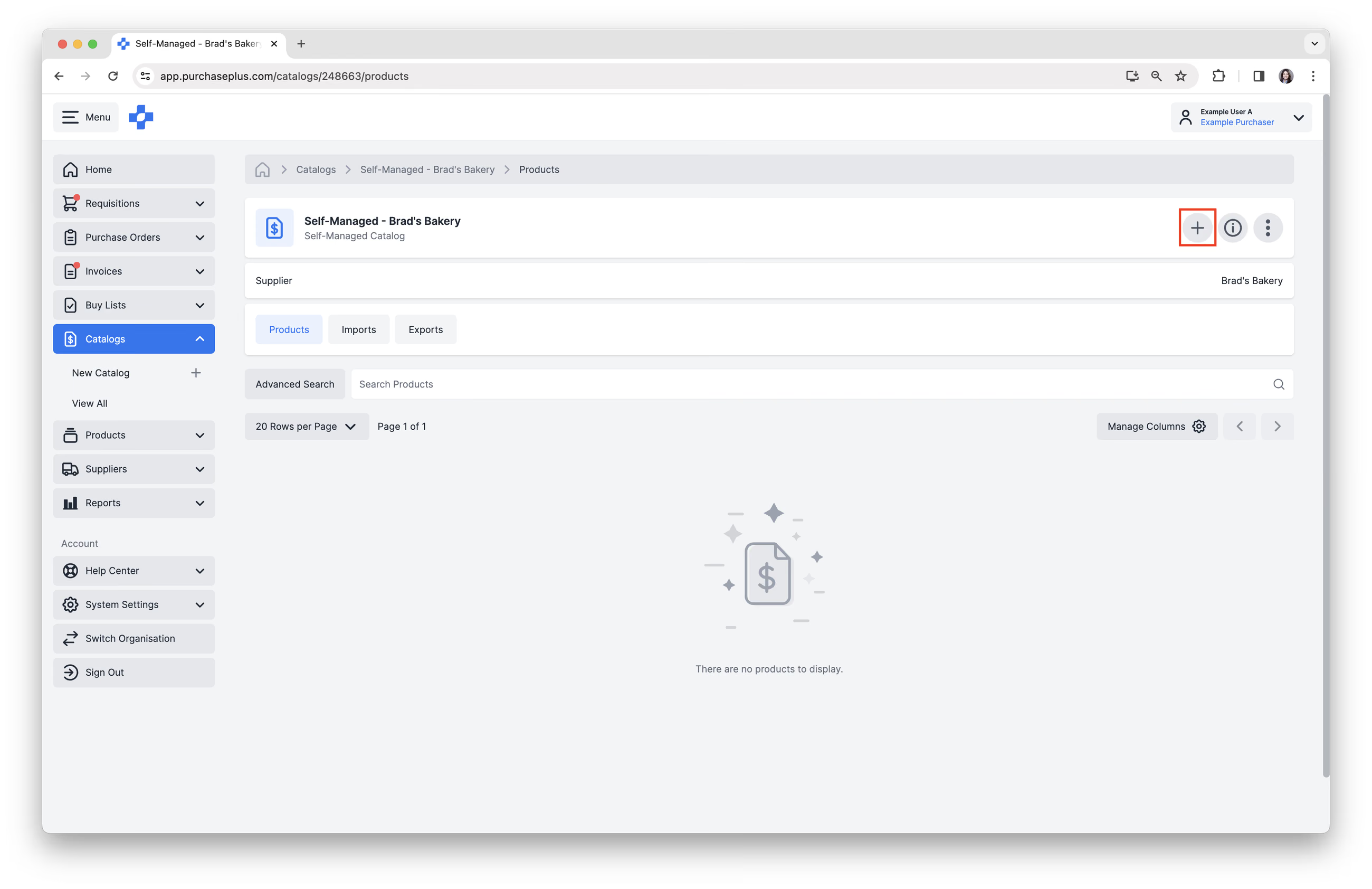
2. 카탈로그에 추가할 제품을 [검색]합니다.
3. [세율(%)] 및 [단가]를 입력한 다음 [품목 추가]를 클릭합니다.
4. 또는 [새 제품 생성]을 하거나 [고급 검색]을 사용할 수 있습니다. 추가 지원이 필요한 경우 새 제품 생성 및 제품 고급 검색 문서를 참조하세요.
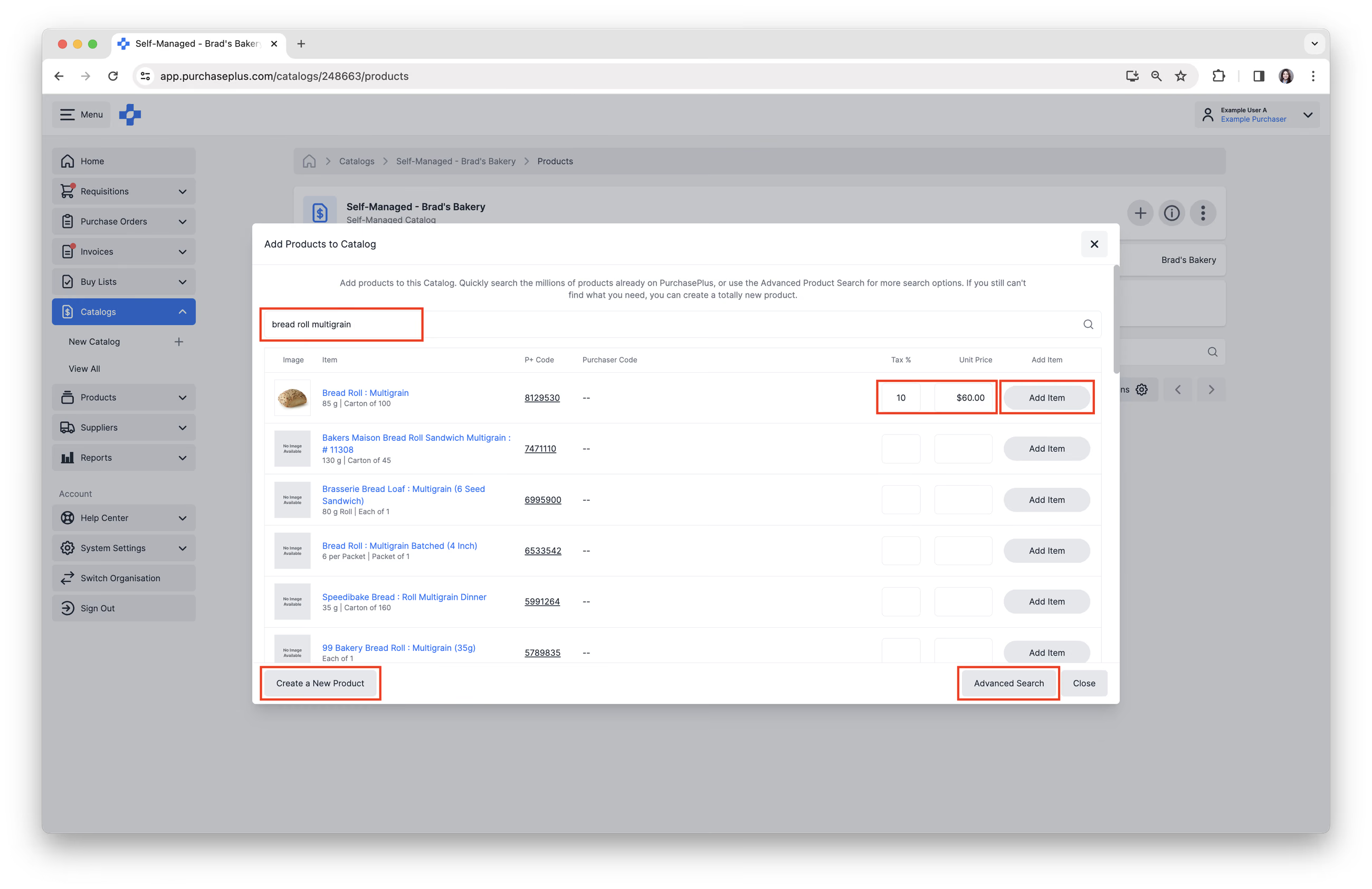
5. 이제 자체 관리 카탈로그에 제품이 추가되었습니다.
송장 품목 가져오기 프로세스
이 옵션은 송장 품목(Invoice Line Items)을 자체 관리 카탈로그의 제품으로 변환하는 방식으로 작동하며, 특히 자체 관리 공급업체에 유용합니다.
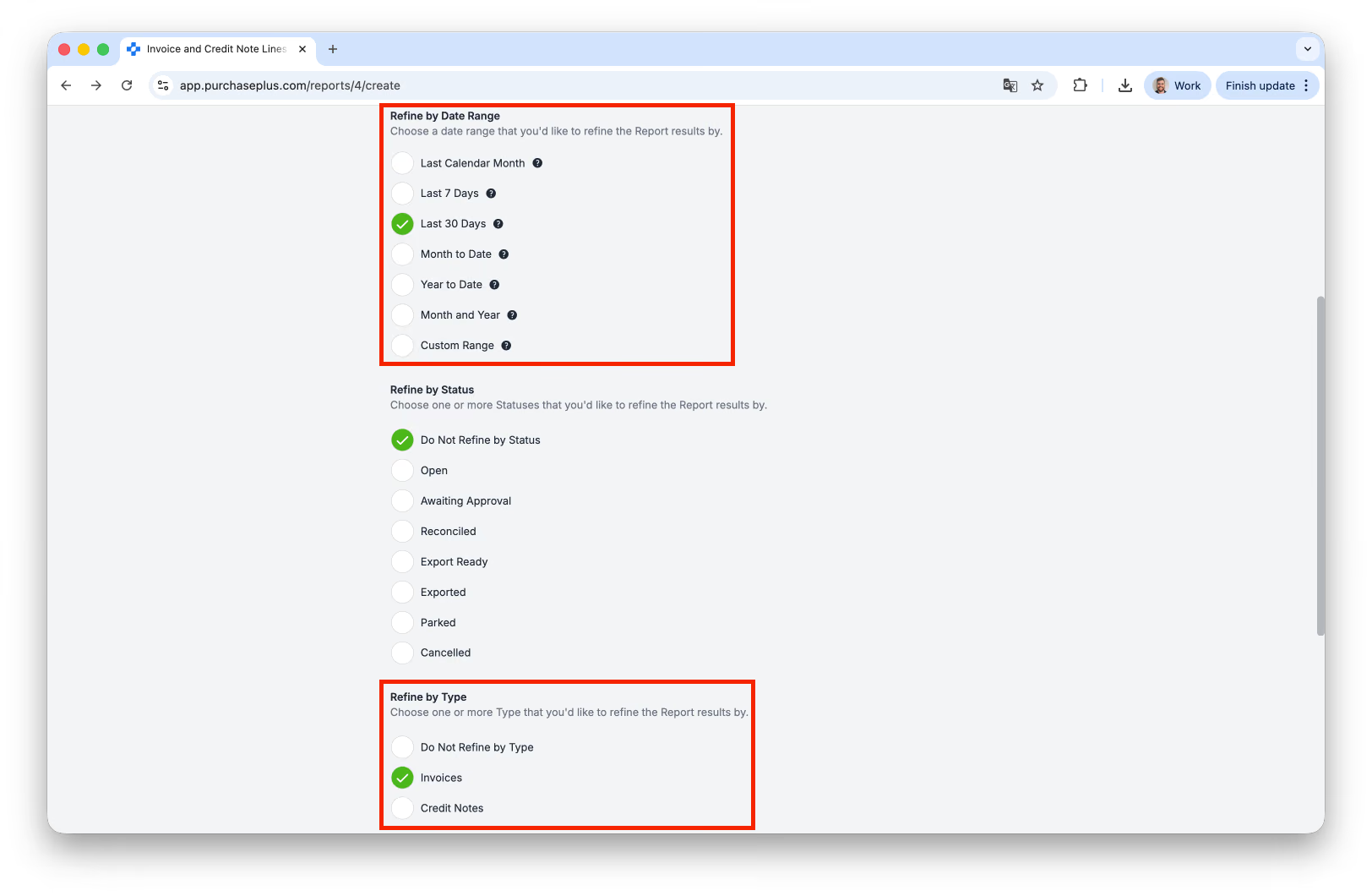
- '날짜 범위별 필터링' 및 '유형별 필터링' 필터에 세심한 주의를 기울여 송장 및 대변전표 품목 보고서를 실행합니다:
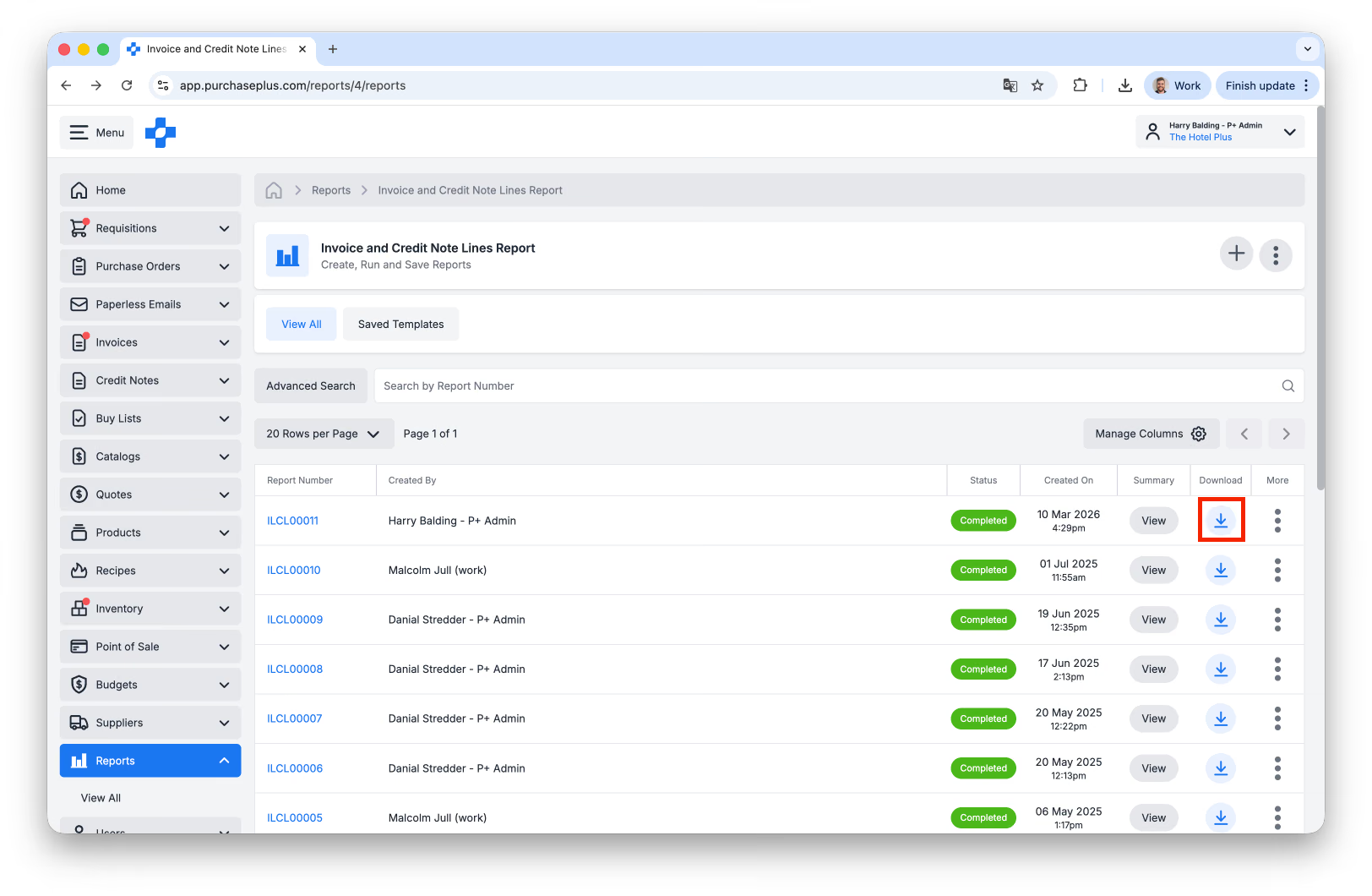
- 보고서를 CSV로 다운로드합니다:
- 다운로드한 CSV를 엽니다. 자체 관리 카탈로그를 생성하려는 공급업체에 해당하는 행을 찾고, 다른 행은 삭제합니다.
- 카탈로그 가져오기 템플릿을 다운로드합니다. 이 다운로드 링크가 작동하지 않는 경우 기존 자체 관리 카탈로그를 내보내어 템플릿을 얻을 수도 있습니다.
- 송장 및 대변전표 품목 보고서의 나머지 행에서 다음 필드를 복사하여 카탈로그 가져오기 템플릿의 해당 셀에 붙여넣습니다:
| 송장 및 대변전표 품목 보고서 (ICNLR) | 카탈로그 가져오기 템플릿 | 참고 |
|---|---|---|
| product.id | ppproductid | |
| brand | brand | |
| itemDescription | description | |
| itemPack | unit_size | ICNLR 'itemPack'을 분리해야 함 |
| itemPack | unit_measure | ICNLR 'itemPack'을 분리해야 함 |
| itemPack | unit_name | ICNLR 'itemPack'을 분리해야 함 |
| sellUnit | pack_quantity | ICNLR 'sellUnit'을 분리해야 함 |
| sellUnit | pack_name | ICNLR 'sellUnit'을 분리해야 함 |
| lineTotalExTax | packpriceex_tax | |
| tax_percentage | 세율 입력(가능한 경우), 또는 0 | |
| category.name | category | 없으면 'unknown' 입력 |
| category.parent.name | subcategory | 없으면 'unknown' 입력 |
6. 필요한 필드를 업데이트하고 가져오지 않을 제품(즉, 품목 라인)을 삭제합니다.
7. 카탈로그의 정확한/최신 가격을 사용하고 있는지 확인합니다(카탈로그의 내보낸 버전을 사용하는 경우 확인이 용이합니다).
8. 파일을 저장하고 일반적인 카탈로그 가져오기 작업과 동일하게 가져옵니다.
수동으로 업데이트
카탈로그 업데이트를 위한 CSV 가져오기 기능 외에도, '자체 관리 카탈로그 관리' 권한이 있는 사용자는 다음 단계에 따라 자체 관리 카탈로그 내 제품의 단가 및 세율(%)을 수동으로 업데이트할 수 있습니다:
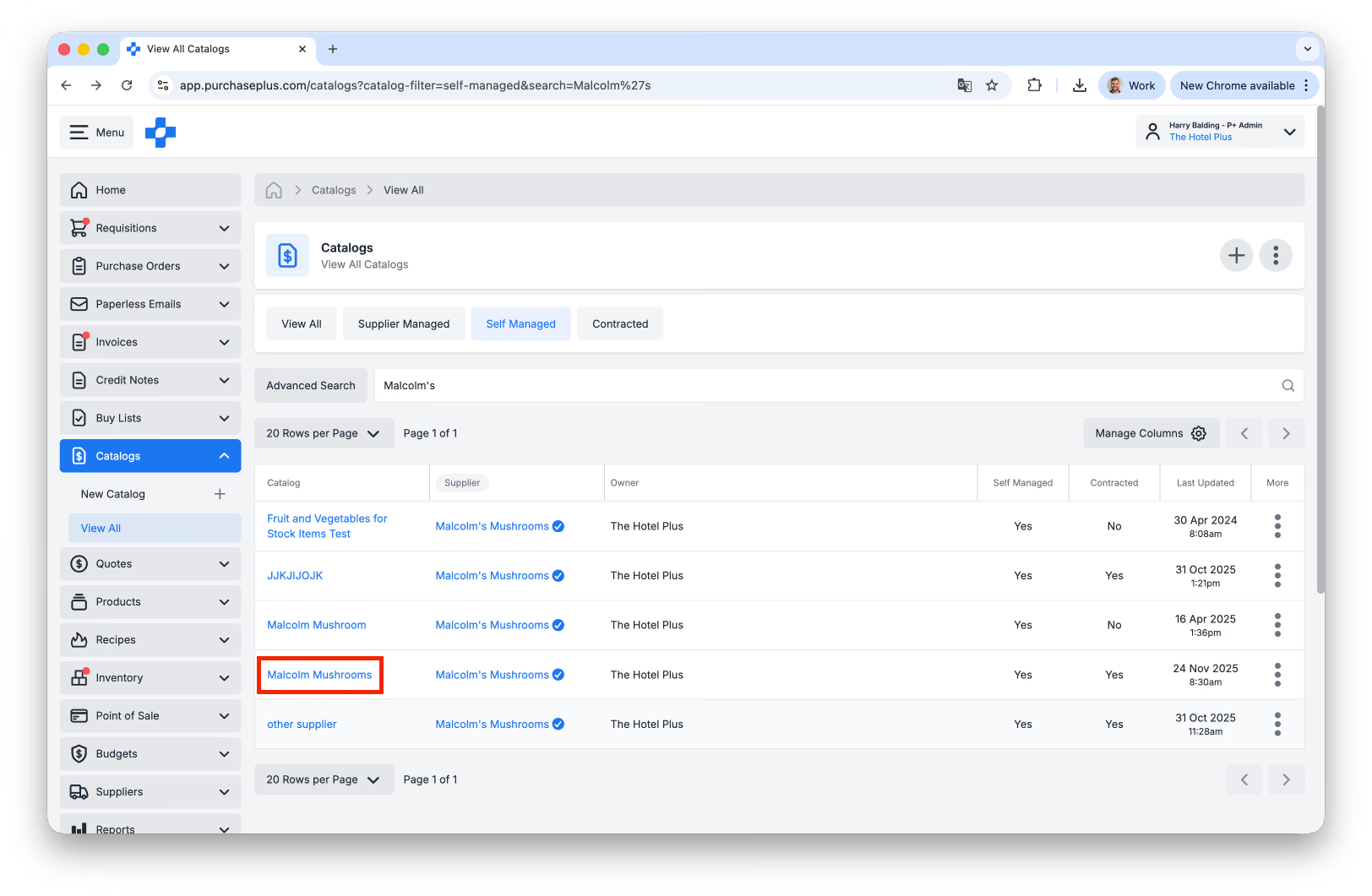
- 사이드 탐색 모음에서 [카탈로그] → [모두 보기]로 이동한 다음, [자체 관리]를 선택하여 조직에서 관리하는 카탈로그를 필터링합니다.
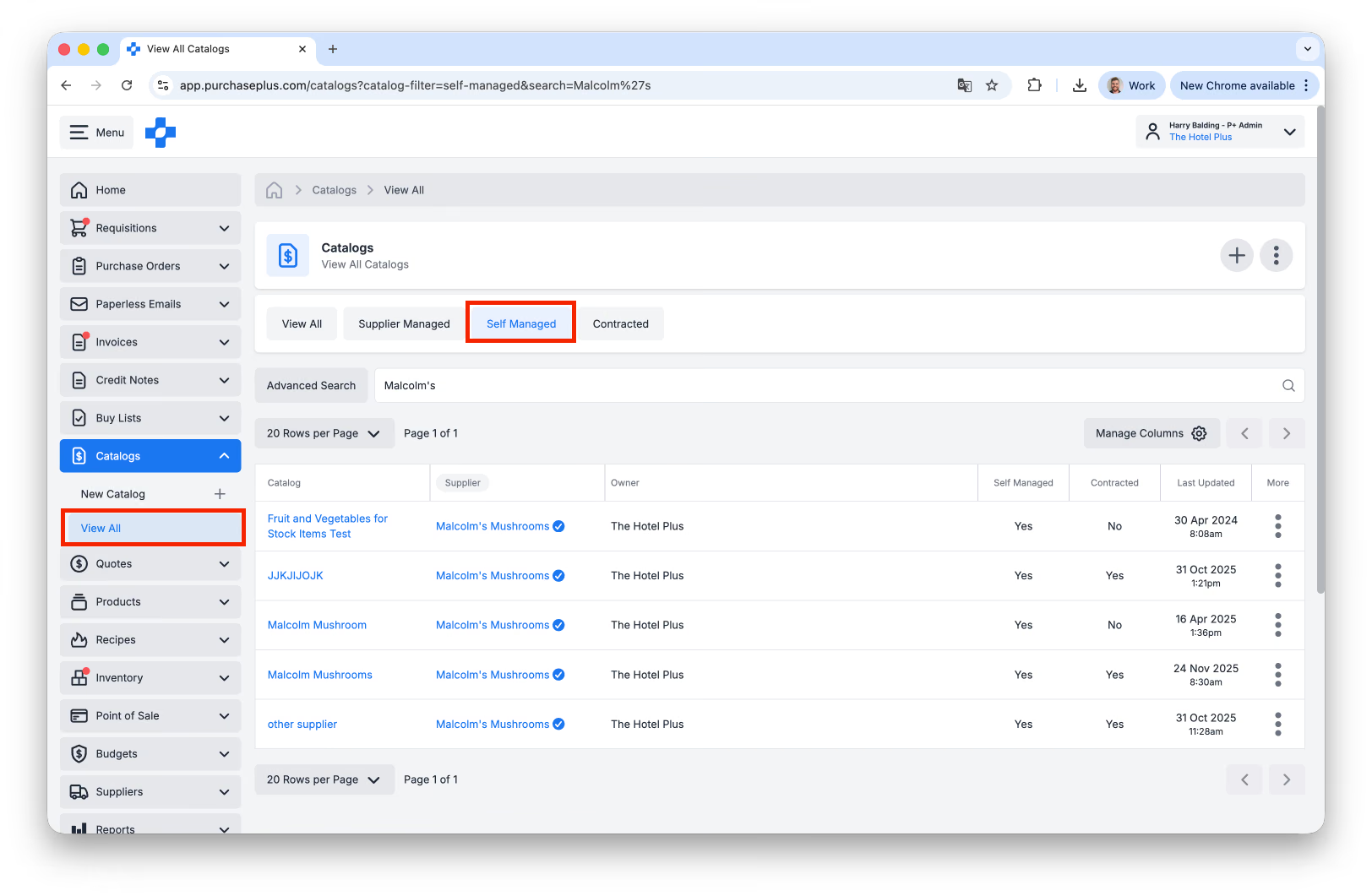
- 카탈로그 이름 또는 공급업체 이름을 사용하여 카탈로그를 검색합니다.
- [카탈로그 이름]을 클릭합니다:
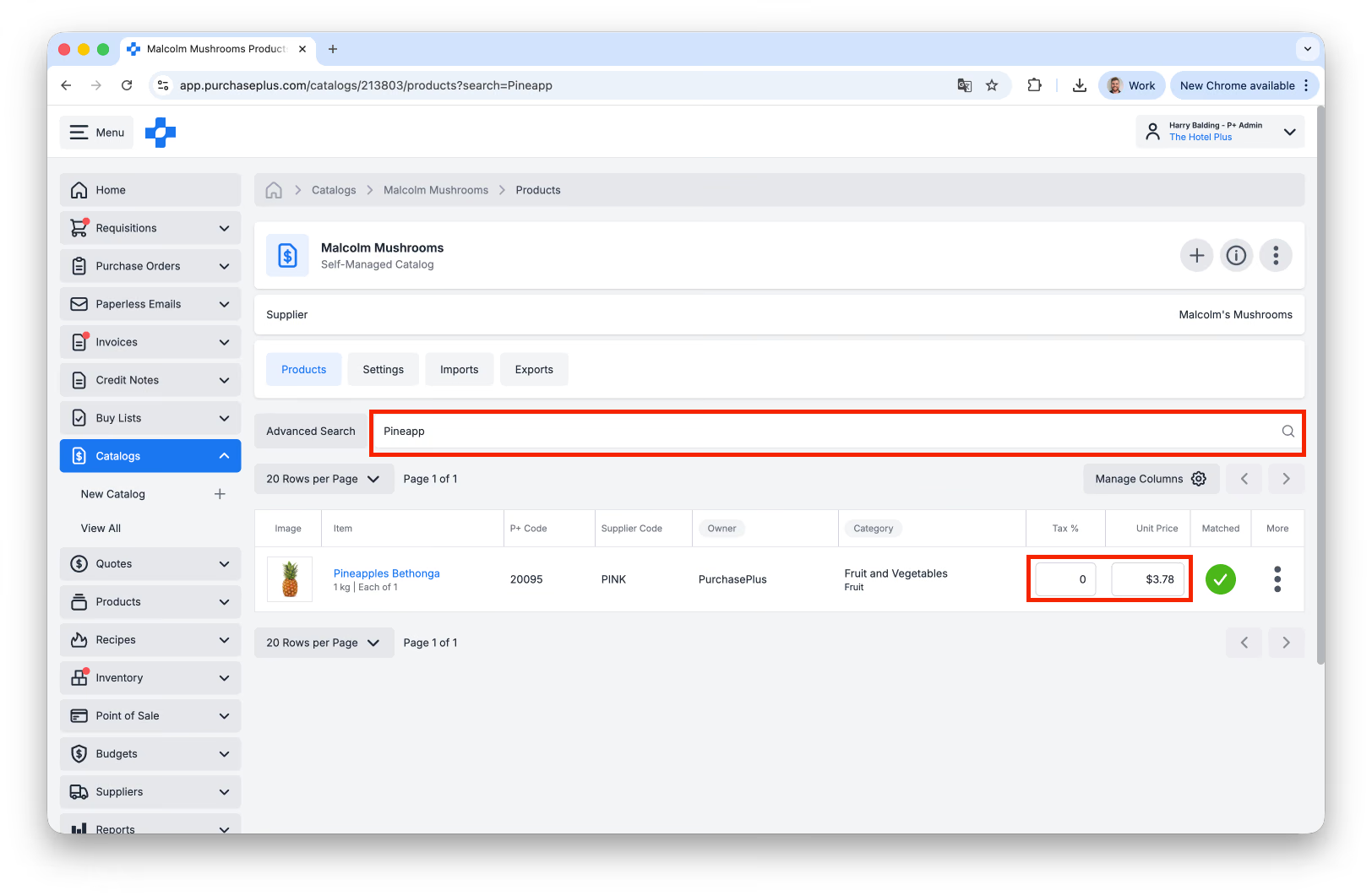
- 다음 방법을 통해 원하는 제품을 찾습니다:
- 목록 스크롤, 또는
- 제품 설명으로 검색, 또는
- 특정 세부 정보를 알고 있는 경우 고급 검색 사용
- 품목을 찾은 후:
- 관련 필드에 세율(%) 및/또는 단가를 직접 입력합니다.
- [Enter]를 누르거나 시스템의 아무 곳이나 클릭하여 변경 사항을 적용합니다.
모범 사례 팁
- 자체 관리 공급업체로부터 정기적으로 구매하는 경우, 주문할 때마다 커스텀(임시/Ad-hoc) 구매 요청을 생성하지 않도록 자체 관리 카탈로그를 설정하는 것이 좋습니다. 자체 관리 카탈로그를 생성하면 구매 목록이나 [내 공급업체]에서 구매 요청을 생성할 수 있습니다.
- 자체 관리 카탈로그는 조직 계층 구조에서 적절한 최상위 레벨(예: 부서 레벨보다는 호텔 레벨)에 생성하여 해당 조직 레벨 및 그 하위의 다른 사용자도 자체 관리 카탈로그의 혜택을 누릴 수 있도록 하는 것을 권장합니다.
- 가격 보고서를 실행할 때 올바른 카탈로그를 빠르게 식별할 수 있도록 자체 관리 카탈로그의 명명 구조를 일관되게 유지하는 것이 좋습니다. 다음 형식을 권장합니다: "Self-Managed - 공급업체 상호명".
카탈로그에 대해 자세히 알아보려면 아래 링크를 참조하세요:
자체 관리 카탈로그 생성과 관련하여 추가 지원이 필요한 경우 PurchasePlus의 친절한 고객 지원 팀에 문의해 주세요.