

Aprovar Faturas
Aprovar Faturas
Quando uma Fatura ou Nota de Crédito está no estado 'A aguardar aprovação', contém um ou mais Sinalizadores — ou seja, discrepâncias — que requerem revisão e aprovação por um utilizador adequado na sua Organização.
Os Aprovadores nomeados podem Aprovar ou Recusar uma Fatura ou Nota de Crédito. A aprovação da Fatura ou Nota de Crédito irá marcá-la como Reconciliada, e a Recusa da Fatura ou Nota de Crédito irá marcá-la como Cancelada.
Sobre os Fluxos de Trabalho de Aprovação (Legados vs. Novos)
Historicamente, o PurchasePlus suportava Fluxos de Trabalho de Aprovação de Faturas e Notas de Crédito baseados em Funções, nos quais os utilizadores Operacionais (ex.: Responsável de Alimentos e Bebidas) forneciam a sua Aprovação primeiro e, em seguida, os Utilizadores Financeiros (ex.: Contabilidade / Contas a Pagar) forneciam a sua Aprovação em segundo lugar. Chamamos a este modelo de fluxo de trabalho de 'Fluxos de Trabalho Legados', e muitos Compradores ainda utilizarão este modelo de Fluxo de Trabalho de Aprovação.
A partir de fevereiro de 2025, o PurchasePlus disponibilizou novos Fluxos de Trabalho de Aprovação baseados em Níveis (Ranks), que são mais escaláveis e eficientes do que o modelo de Fluxo de Trabalho Legado. Referimo-nos a este modelo atualizado como 'Novos Fluxos de Trabalho'. Organizações Compradoras mais recentes ou Compradores que migraram com o auxílio das nossas equipas de Configuração estarão a utilizar os Novos Fluxos de Trabalho de Aprovação.
Os dois modelos não podem funcionar em simultâneo; uma Organização tem de ter um modelo ou o outro ativado para a sua Conta. Por favor, entre em contacto connosco para ativar os Novos Fluxos de Trabalho para a sua Organização, caso deseje mudar.
Saiba mais sobre a diferença entre Fluxos de Trabalho Legados e Novos.
Aprovar com fluxos de trabalho legados
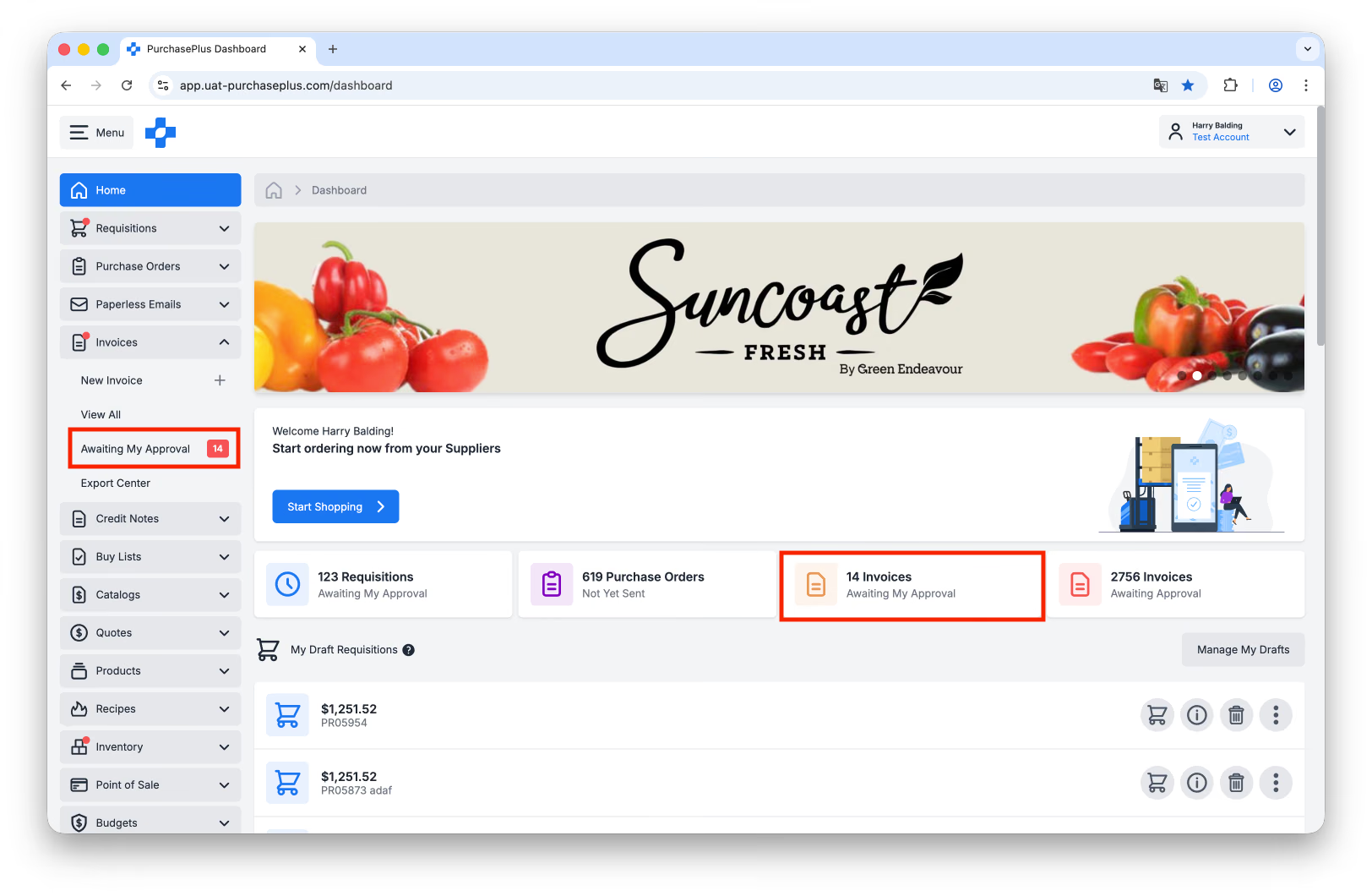
1. Clique em [Faturas a aguardar a minha aprovação] na página Inicial, ou selecione [Faturas] → [A aguardar a minha aprovação] na barra de navegação lateral.
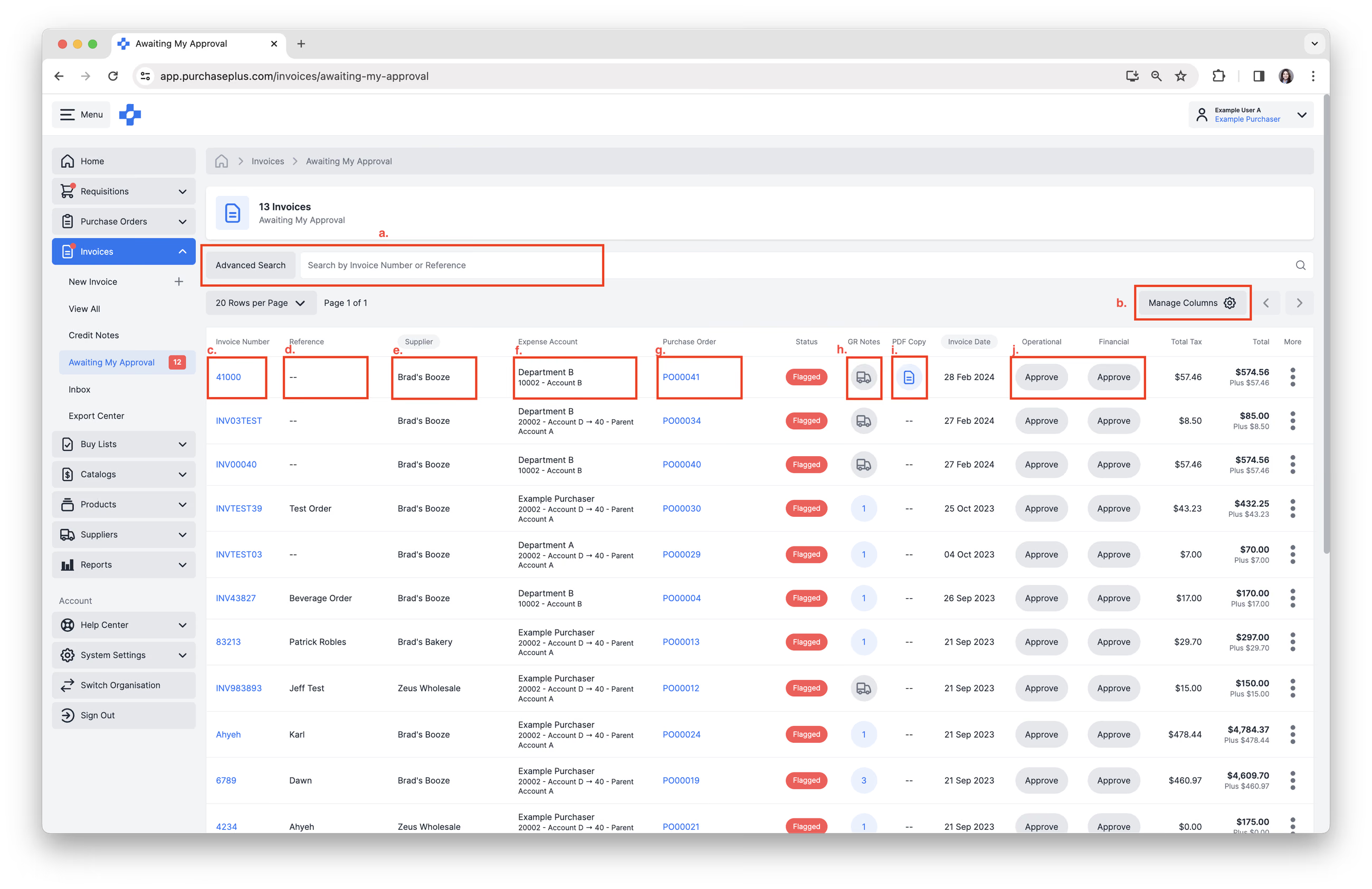
2. Na vista de tabela de Faturas a aguardar a minha aprovação, pode concluir as seguintes tarefas:
- Utilize [Pesquisar] para encontrar uma Fatura específica.
- [Gerir colunas] para ajustar as informações apresentadas na tabela.
- Clique no [Número da Fatura] para abrir uma Fatura.
- [Referência]. Passe o cursor sobre a Referência para adicionar ou editar a Referência da Fatura.
- Veja o 'Fornecedor' de onde provém a fatura.
- [Conta de Despesas]. Passe o cursor sobre a Conta de Despesas para adicionar ou editar o Departamento ou Conta à qual a Fatura é imputada.
- [Ordem de Compra]. Determine se a Fatura foi correspondida com uma Ordem de Compra. Consulte o nosso artigo Corresponder uma Ordem de Compra a uma Fatura para saber mais.
- [Notas de Receção]. Veja as Notas de Receção de Mercadorias ou crie uma Nota de Receção de Mercadorias associada à Ordem de Compra.
- [Cópia em PDF]. Veja a Cópia em PDF da Fatura, caso a Fatura tenha sido criada a partir de um PDF.
- Faça a [Aprovação] Operacional ou Financeira da Fatura, dependendo das suas permissões.
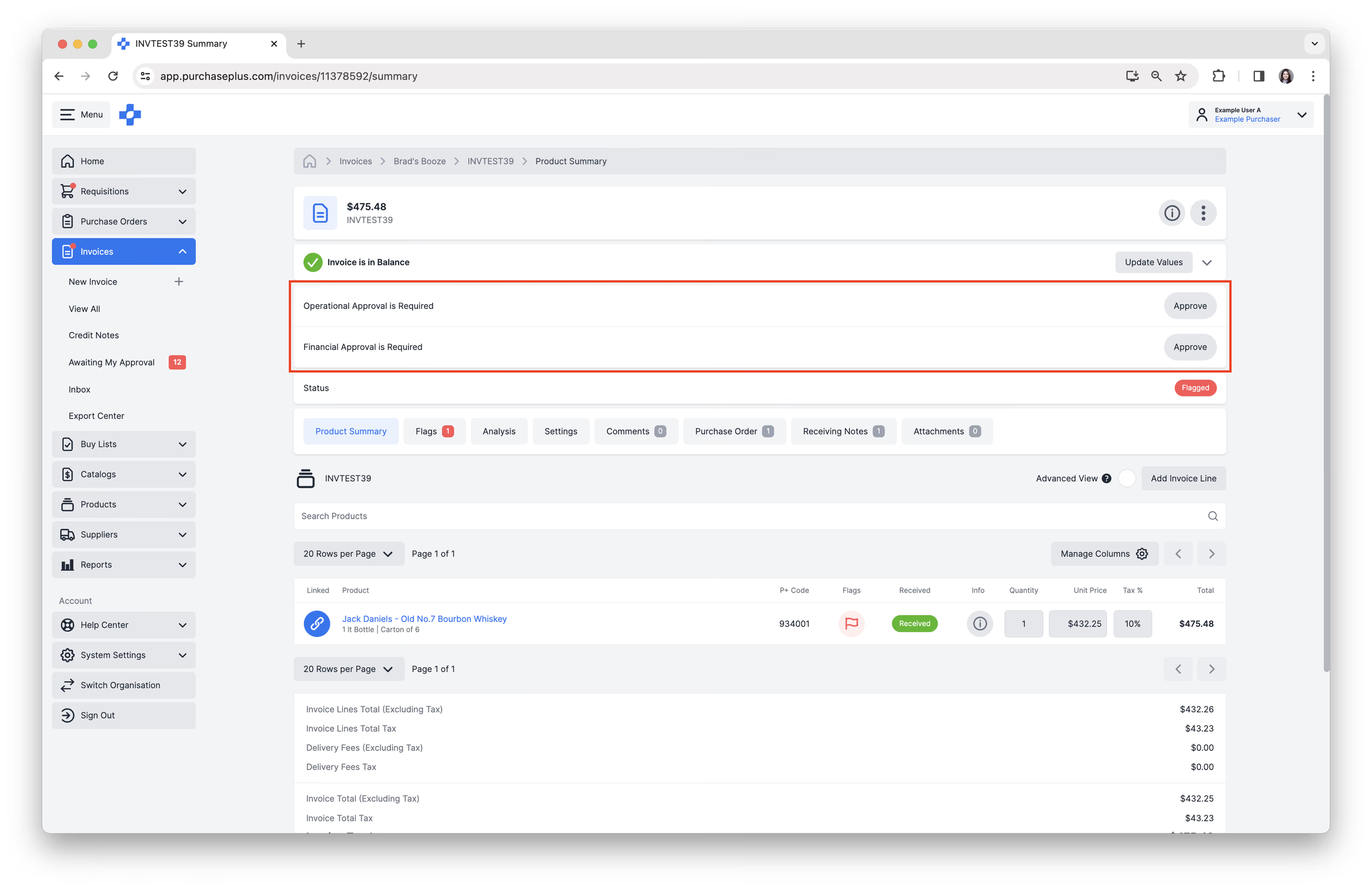
 3. Também pode clicar numa Fatura A Aguardar Aprovação e encontrará os botões de Aprovação Financeira e Operacional no cabeçalho da Fatura. Aqui pode [Aprovar] a Fatura Operacional ou Financeiramente, dependendo das suas permissões.
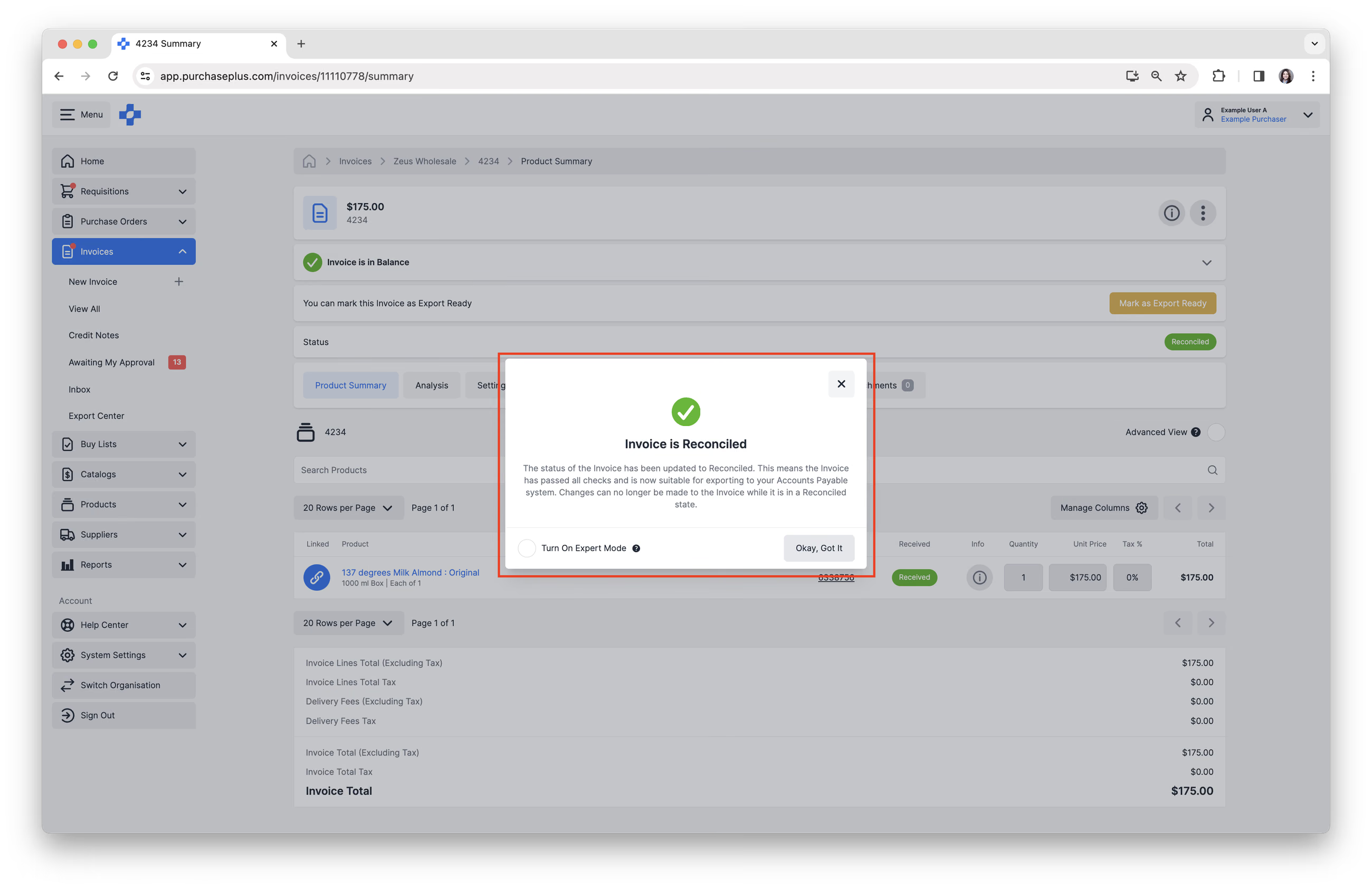
 4. Assim que a aprovação Operacional e Financeira tiver sido concedida, a Fatura avançará para o estado 'RECONCILIADA'.
Se a sua Organização cria Ficheiros de Exportação em lote, consulte o nosso artigo Marcar uma Fatura ou Nota de Crédito como Pronta para Exportação para saber mais sobre a preparação de Faturas para Exportação. Se a sua Organização exporta Faturas e Notas de Crédito individualmente, consulte o nosso artigo Exportar uma Fatura ou Nota de Crédito.
Aprovar com novos fluxos de trabalho
Os utilizadores têm a capacidade de Aprovar ou Recusar uma Fatura ou Nota de Crédito que tenha sido imputada a uma Unidade Organizacional onde (a) exista um novo Fluxo de Trabalho atribuído e (b) sejam Aprovadores num dos Níveis (Ranks) do Fluxo de Trabalho.
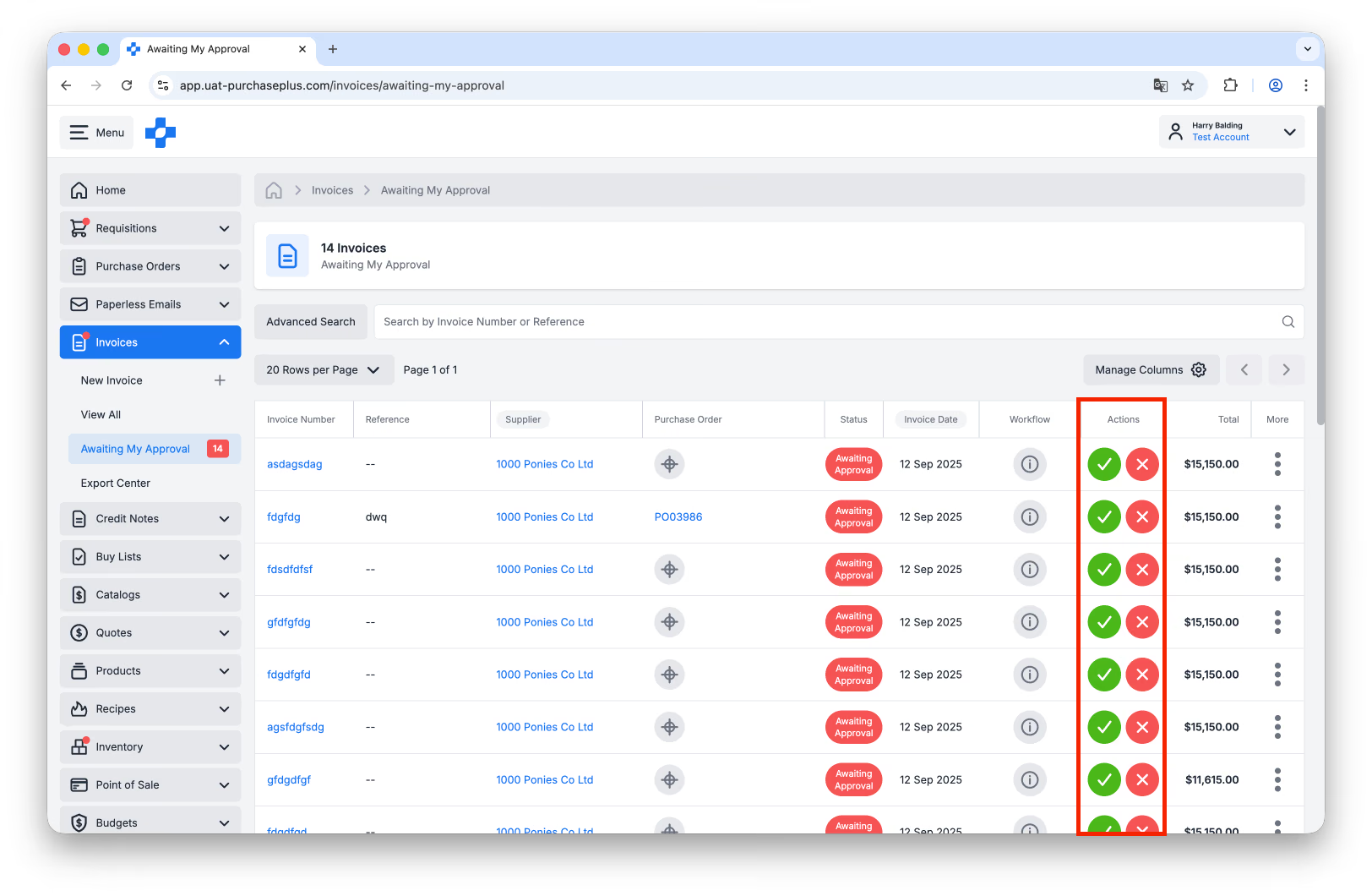
Os Aprovadores podem Aprovar ou Recusar uma Fatura a partir das páginas [Faturas] → [A aguardar a minha aprovação], e Notas de Crédito a partir da página [Notas de Crédito] → [Ver todas] → [Nota de Crédito]. Tenha em atenção que os Aprovadores no segundo Nível (e subsequentes) do Fluxo de Trabalho apenas verão Faturas ou Notas de Crédito nestas listas após terem recebido Aprovação pelo(s) Nível(eis) anterior(es):
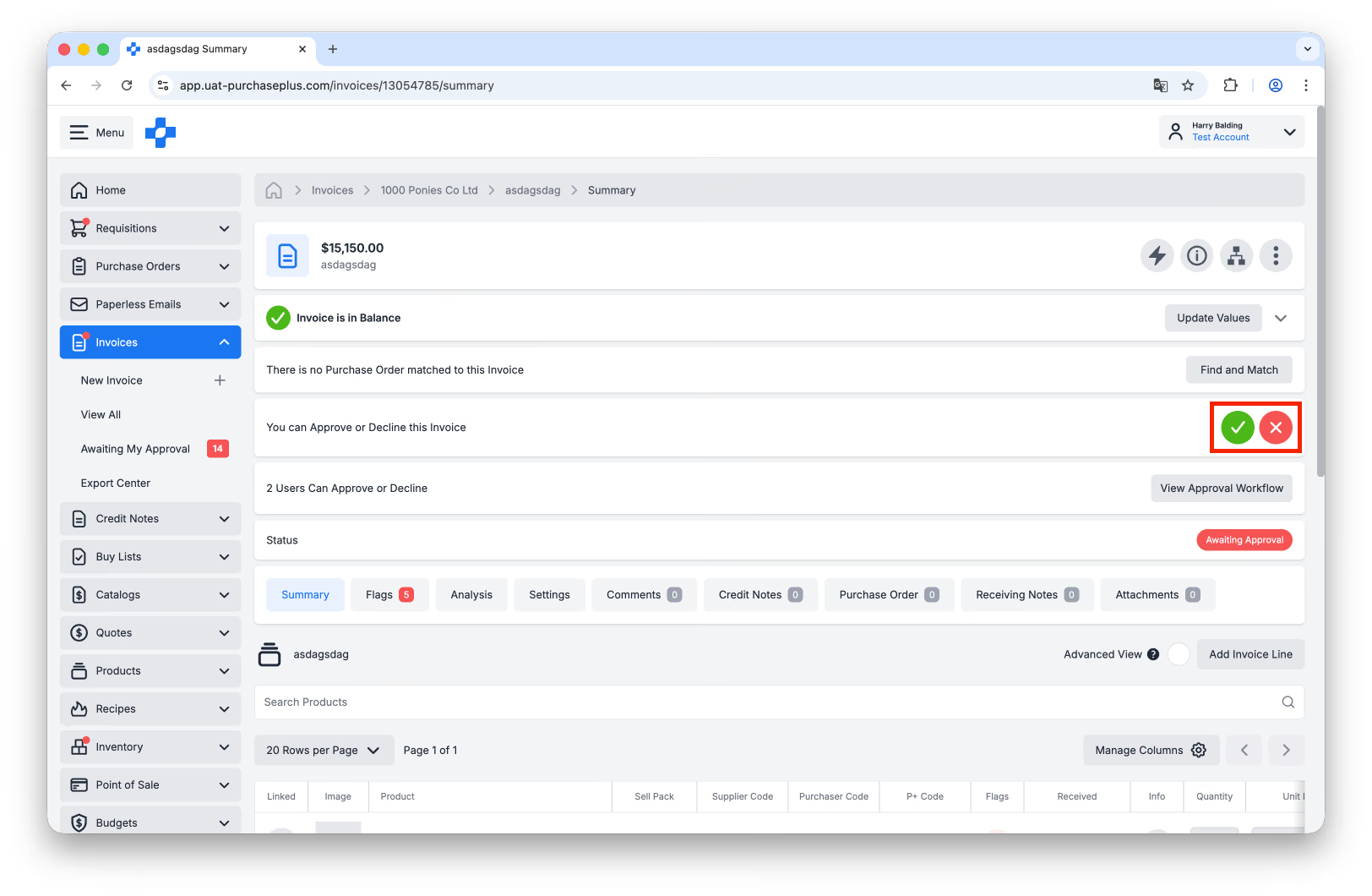
Adicionalmente, os Aprovadores podem clicar numa Fatura ou Nota de Crédito e utilizar os botões [Aprovar] ou [Recusar] no cabeçalho do documento:
O que acontece quando uma Fatura ou Nota de Crédito é Aprovada?
- Se o valor do documento for superior ao Valor Máximo do Nível do Aprovador, a Fatura ou Nota de Crédito avançará para o Nível de Aprovação seguinte. Os utilizadores no Nível de Aprovação seguinte serão notificados por e-mail.
- Se o valor do documento for inferior ao Valor Máximo do Nível do Aprovador, o Fluxo de Trabalho considera esta ação como 'Aprovação Final', e a Fatura ou Nota de Crédito passa automaticamente para o estado de Reconciliada. Pode ser exportada para o seu sistema externo de Contas a Pagar para pagamento.
O que acontece quando uma Fatura ou Nota de Crédito é Recusada?
- Será solicitado aos Aprovadores que adicionem um Comentário, e a Fatura ou Nota de Crédito transita automaticamente para o estado Cancelada.
Saiba mais sobre os Novos Fluxos de Trabalho de Aprovação.
Permissão de 'Super Aprovador' de Faturas
A permissão 'Pode Fazer Super Aprovação de Faturas e Notas de Crédito' ativa duas funções importantes no contexto dos fluxos de trabalho de aprovação de Faturas e Notas de Crédito:
- O utilizador autorizado pode transitar forçadamente qualquer Fatura ou Nota de Crédito em 'A aguardar aprovação' para o estado 'Reconciliada', independentemente de estar ou não num Fluxo de Trabalho de Aprovação. Esta permissão é, portanto, uma forma eficaz de indivíduos autorizados 'saltarem' níveis de aprovação do fluxo de trabalho.
- O utilizador autorizado pode editar os detalhes (exceto o Departamento e as Linhas da Fatura) de uma Fatura ou Nota de Crédito quando esta se encontra no estado Reconciliada.
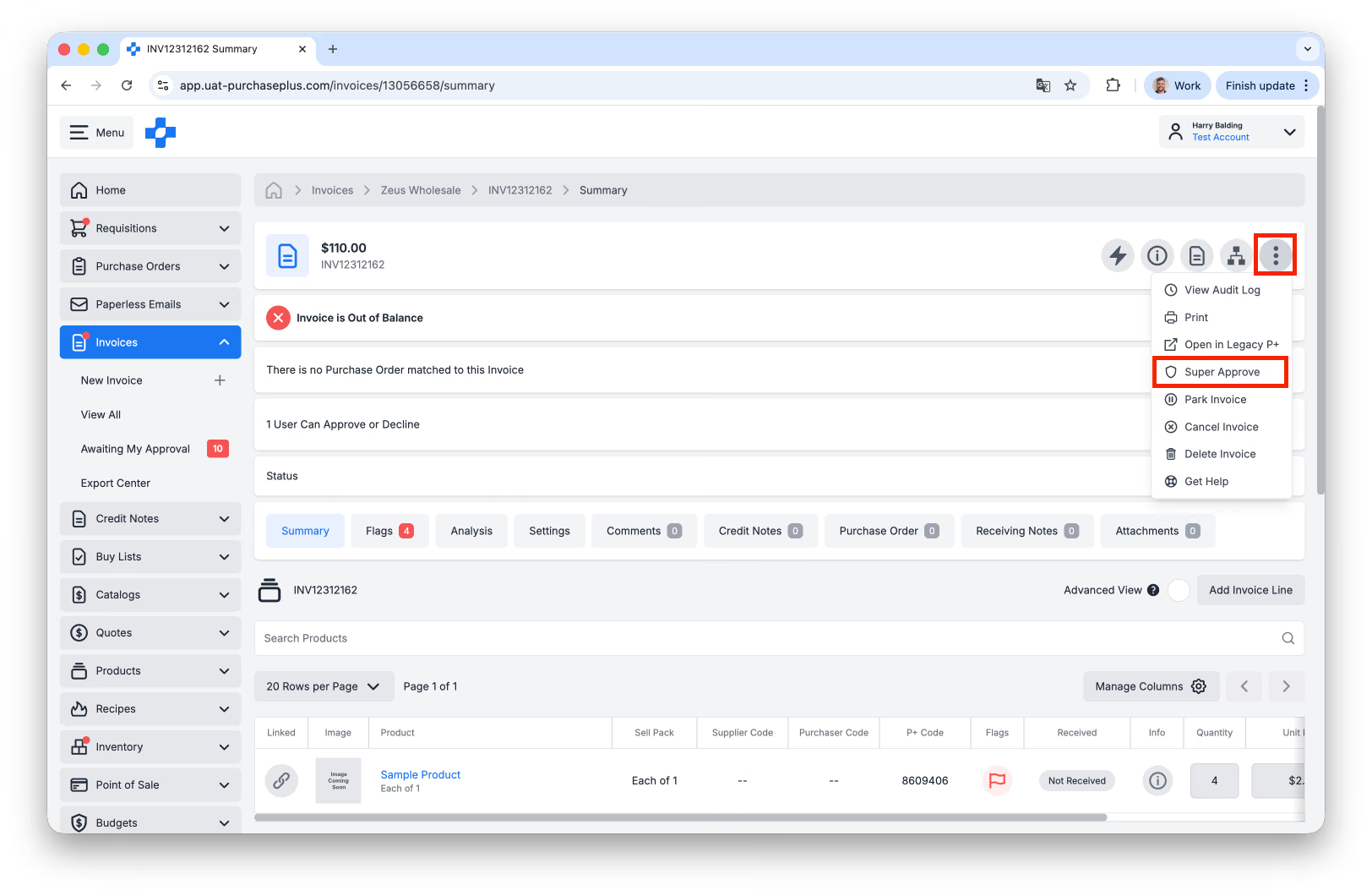
A ação de Super Aprovar encontra-se no menu [Mais] do cabeçalho da Fatura ou Nota de Crédito quando está no estado 'A aguardar aprovação':
Devido ao poder alargado que os Super Aprovadores possuem, é importante que esta permissão seja atribuída apenas a Super Utilizadores genuínos e/ou a administradores altamente qualificados e autorizados.
Visualizar Aprovadores Anteriores e Futuros num Fluxo de Trabalho (Pista de Auditoria)
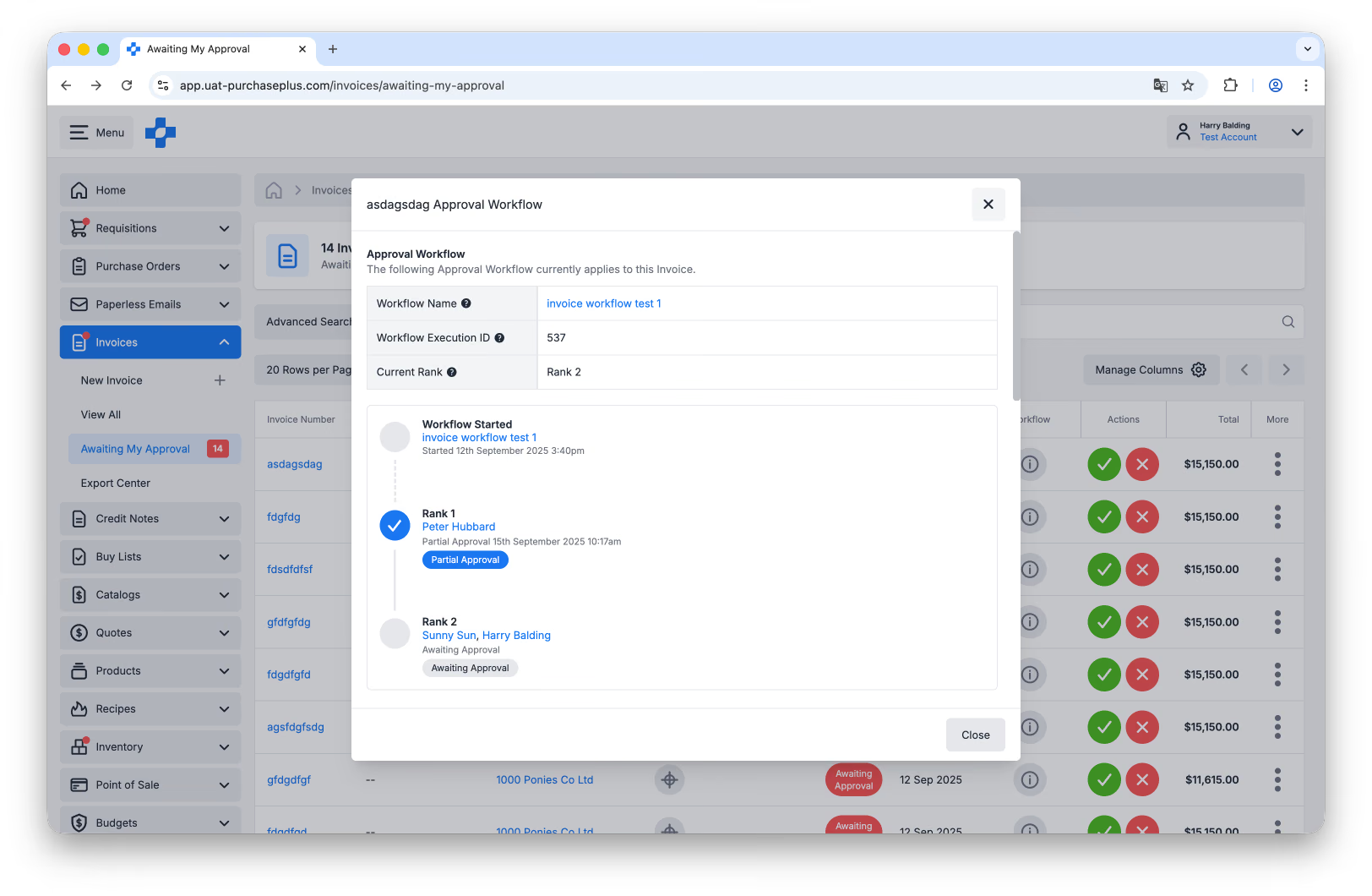
Pode ver os Aprovadores Anteriores e Futuros relativos a uma Fatura ou Nota de Crédito específica num Fluxo de Trabalho de Aprovação navegando até [Faturas] OU [Notas de Crédito] → [Ver todas] ou [Faturas] OU [Notas de Crédito] → [A aguardar a minha aprovação] e clicando no botão [Ver] na coluna [Fluxo de Trabalho]:
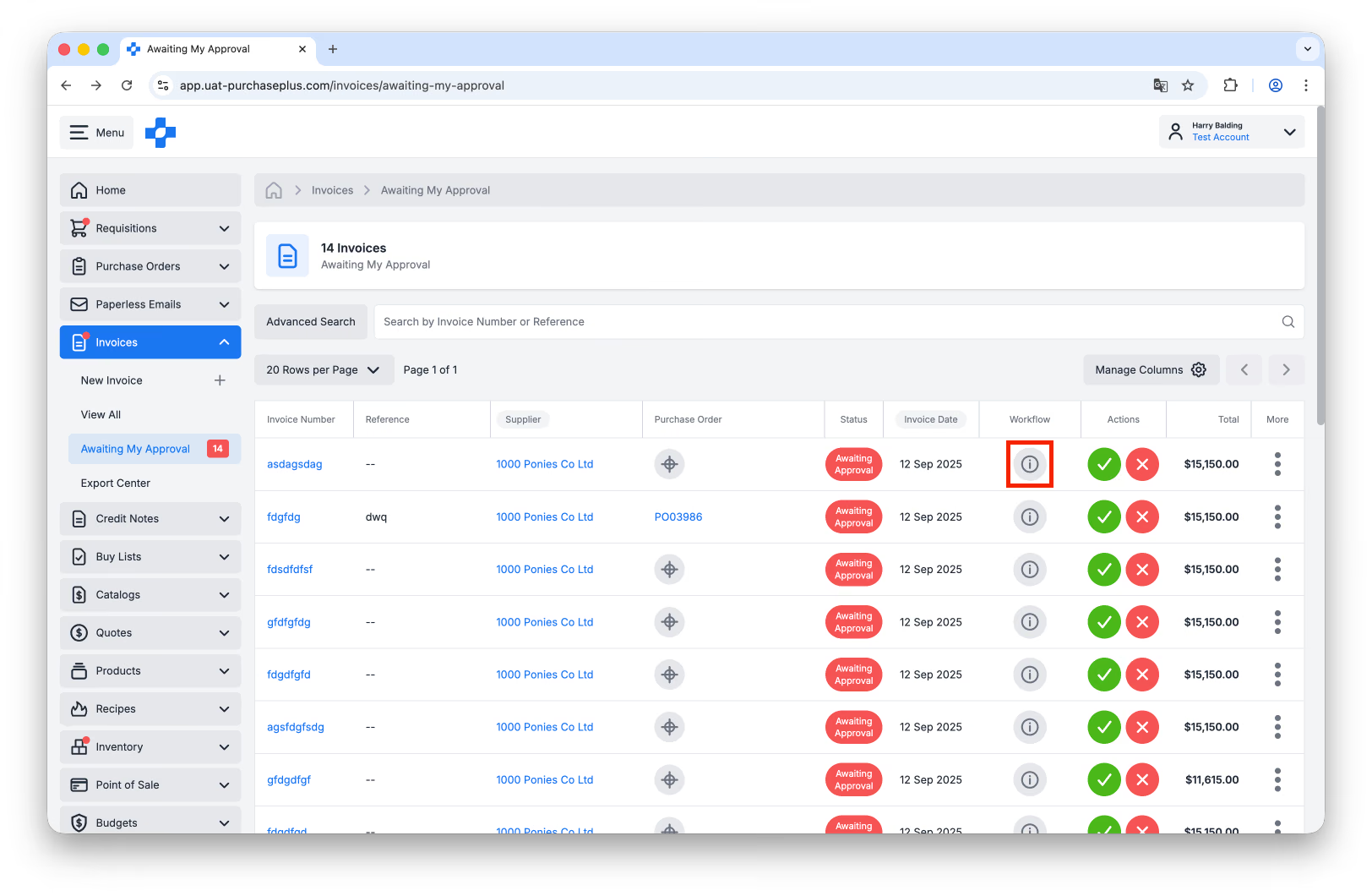
A informação será apresentada numa janela sobreposta (pop-over), onde pode rever registos de data/hora, atualizações de estado, nomes dos Aprovadores e muito mais:
A aguardar aprovação
Existem muitas razões pelas quais uma Fatura ou Nota de Crédito pode ser sinalizada, e cada um dos motivos do Sinalizador é apresentado no separador [Sinalizadores] do documento e na coluna Sinalizadores em cada linha da Fatura ou Nota de Crédito. Como Aprovador, pode rever cada motivo de Sinalizador e decidir se deseja retificar o motivo do Sinalizador ou aprovar o documento sem retificar alguns ou todos os motivos de Sinalizador.
Os Sinalizadores são personalizados por Organização; assim, fale com um administrador da sua Organização se considerar que algum dos Sinalizadores apresentados nas suas Faturas ou Notas de Crédito é desnecessário.
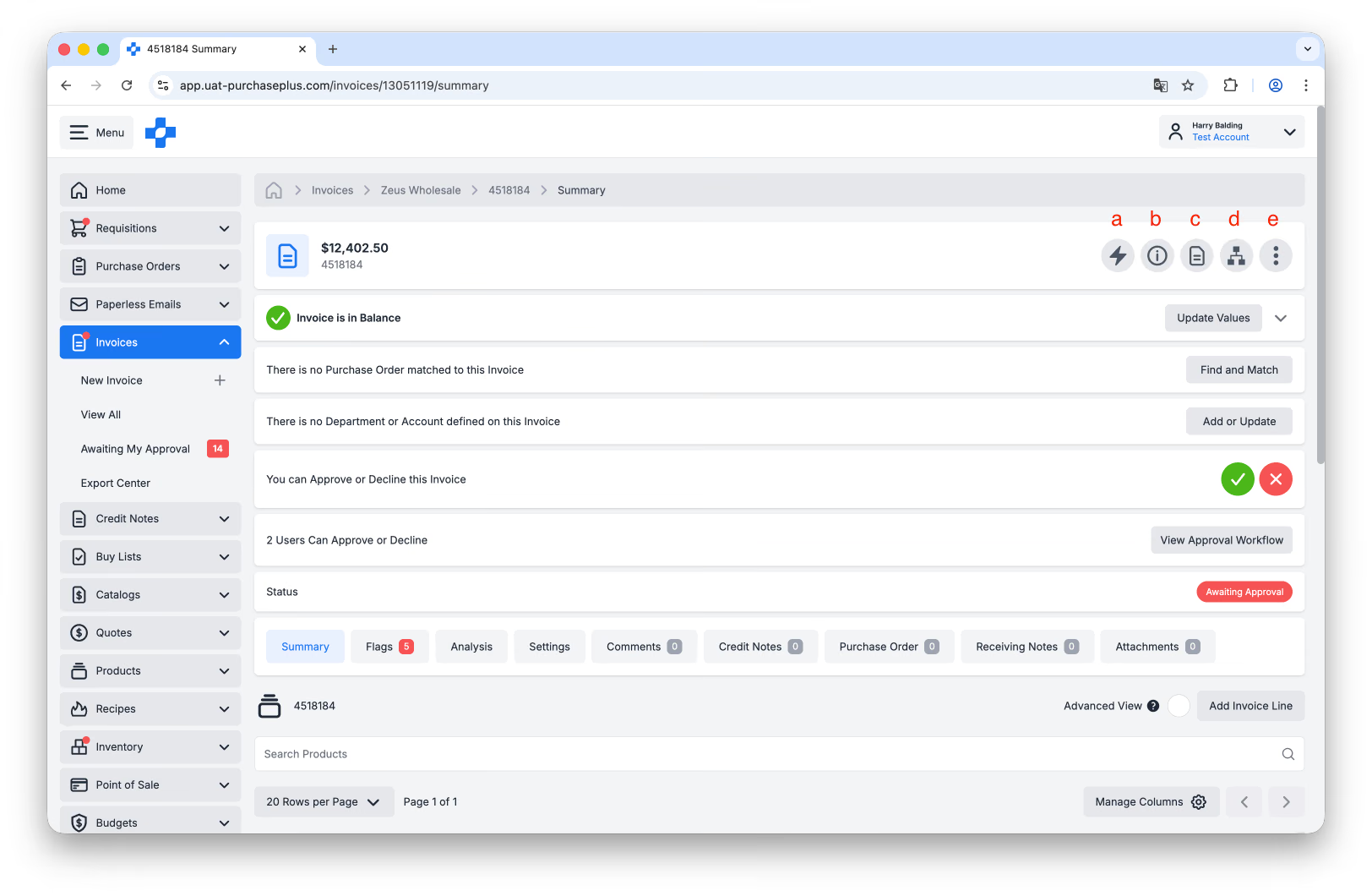
1. Selecione a Fatura ou Nota de Crédito na lista [A aguardar a minha aprovação] para a visualizar em detalhe. Pode utilizar os botões de ação rápida no cabeçalho do documento para:
- [Editor Avançado]. Ver e gerir detalhes sobre a Fatura ou Nota de Crédito, juntamente com a cópia original em PDF.
- [Mostrar ou Ocultar Detalhes]. Ver informações mais aprofundadas sobre a Fatura ou Nota de Crédito.
- [Ver PDF]. Ver o PDF original que o nosso sistema utilizou para criar a Fatura ou Nota de Crédito (se existir).
- [Documentos Relacionados]. Ver quaisquer Requisições, Ordens de Compra, Notas de Receção de Mercadorias ou Notas de Crédito associadas a esta Fatura.
- [Mais Opções]. Ver o Registo de Auditoria da Fatura, Imprimir a fatura e muito mais.
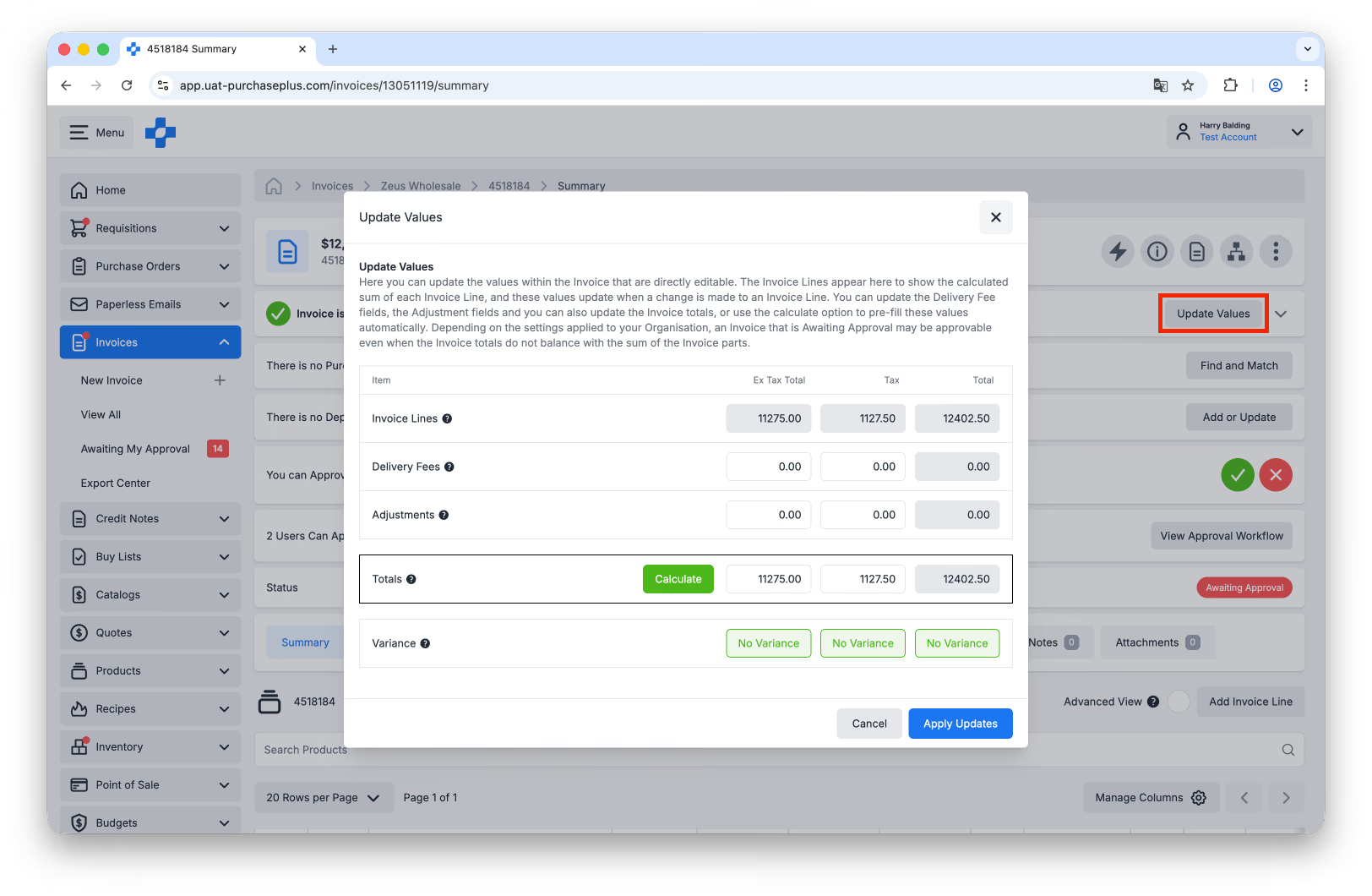
2. Se necessário, clique em [Atualizar Valores] para ajustar manualmente os valores da Fatura ou Nota de Crédito de modo a equilibrá-la. O painel Saldo da Fatura ou Nota de Crédito aparece em todas as Faturas e Notas de Crédito e indica se a soma das linhas do documento coincide com os totais do documento.
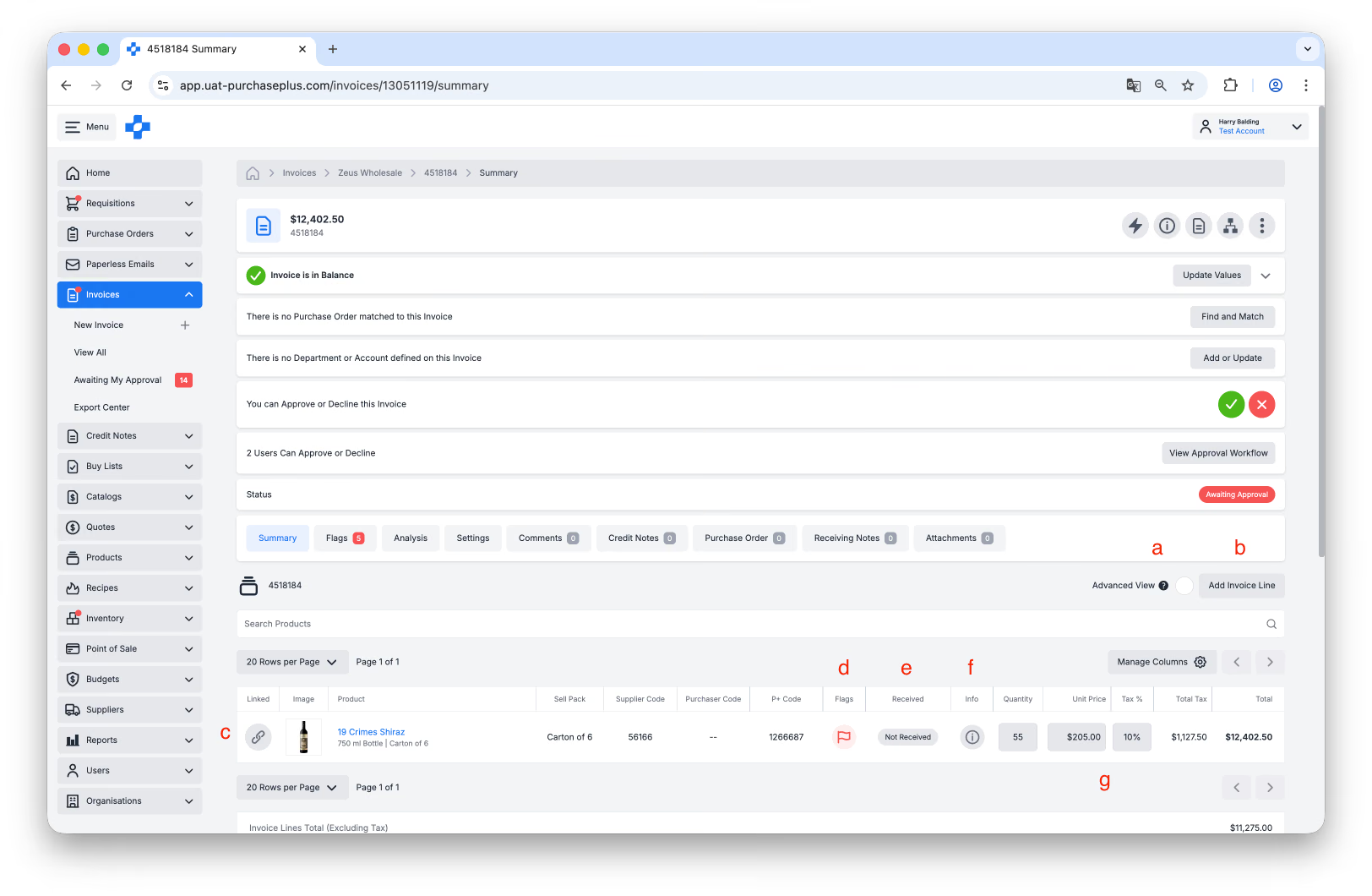
3. Todas as linhas da Fatura ou Nota de Crédito estão listadas no separador [Resumo do Produto] do documento. Aqui pode:
- Escolher [Vista Avançada] para ver as Sublinhas. Consulte o artigo de ajuda Atualizar Linhas de Fatura utilizando o Modo Avançado para mais informações.
- [Adicionar Linha de Fatura OU Nota de Crédito], dependendo se está a visualizar uma Fatura ou Nota de Crédito.
- [Associar] Itens de Linha de Fatura a Itens de Linha de Ordem de Compra. Se a sua Organização faz a correspondência entre Faturas e Ordens de Compra, é importante que cada linha da Fatura esteja associada a uma linha correspondente na Ordem de Compra associada. Consulte o nosso artigo Associar Linhas de Fatura a Linhas de Ordem de Compra para saber mais.
- [Sinalizadores] Ver as razões pelas quais a Fatura ou Nota de Crédito está A Aguardar Aprovação. Se um ou mais Sinalizadores estiverem presentes na linha da Fatura ou Nota de Crédito, será apresentado um ícone de bandeira vermelha.
- Estado de [Recebido]. Compreender se a linha correspondente da Ordem de Compra foi marcada como recebida numa ou mais Notas de Receção de Mercadorias.
- [Info] Ver informações detalhadas sobre a linha da Fatura ou Nota de Crédito.
- Quantidade, Preço Unitário, % de Imposto e Totais de Linha da Fatura ou Nota de Crédito.
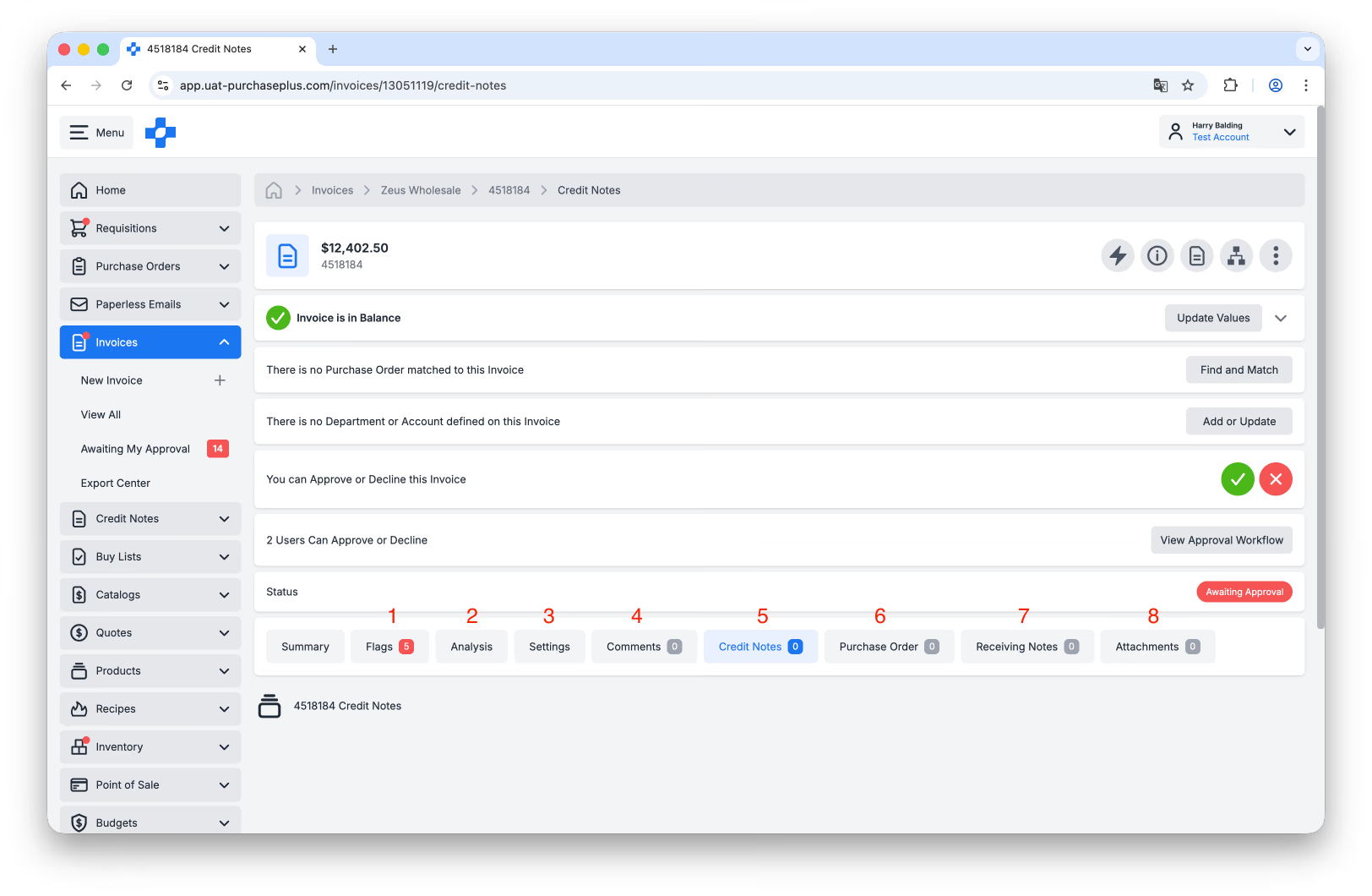
Para além do separador predefinido [Resumo], existem outros separadores na Fatura ou Nota de Crédito que contêm informações importantes:
1. O separador [Sinalizadores] fornece um resumo dos motivos dos Sinalizadores para a Fatura ou Nota de Crédito.
2. O separador [Análise] fornece uma vista detalhada da Análise de Correspondência 3-Way/2-Way.
3. O separador [Definições] permite-lhe ver e gerir detalhes sobre a Fatura ou Nota de Crédito, tais como Número do Documento, Referência, Data do Documento, Moeda e Código de Departamento e Conta.
4. O separador [Comentários] mostra os Comentários Internos ou Externos adicionados à Fatura ou Nota de Crédito por utilizadores da sua Organização.
5. O separador [Notas de Crédito] mostra quaisquer Notas de Crédito que tenham sido associadas à Fatura, se existirem.
6. O separador [Ordem de Compra] mostra a Ordem de Compra que foi correspondida com a Fatura, se existir.
7. O separador [Notas de Receção] mostra as Notas de Receção de Mercadorias que pertencem à Ordem de Compra correspondida, se existirem.
8. O separador [Anexos] mostra os ficheiros anexados que foram adicionados à Fatura ou Nota de Crédito por utilizadores da sua Organização, se existirem.
Dicas de revisão
Corresponder Ordens de Compra e Faturas
- Se aplicável à sua Organização, certifique-se de que uma Ordem de Compra está correspondida com a Fatura antes de rever quaisquer motivos de Sinalizadores.
- Associe os Itens de Linha da Fatura aos Itens de Linha da Ordem de Compra, se necessário.
Receber Bens e Serviços
- Verifique se os artigos foram recebidos. Se aplicável à sua Organização, receber uma Ordem de Compra é um passo crítico para garantir que os artigos foram entregues e indica ao Aprovador da Fatura que a Fatura pode ser aprovada.
Verificar os Itens de Linha nas Faturas e Notas de Crédito antes de Aprovar
- Em caso de discrepâncias entre o preço da Ordem de Compra e o preço da Fatura ou Nota de Crédito, poderá querer contactar o Fornecedor para obter uma eventual Nota de Crédito para qualquer diferença.