Ficheiro de exportação em lote
Ficheiro de exportação em lote
Dependendo de como a sua Organização foi configurada, pode exportar Faturas e Notas de Crédito individualmente (Tipo A) ou através de um Ficheiro de exportação em lote (Tipo B).
Neste artigo, explicaremos o cenário de Tipo B, onde as Faturas e Notas de Crédito são marcadas como 'Prontas para exportar' para serem incluídas num Ficheiro de exportação em lote. Se a sua Organização exporta Faturas e Notas de Crédito individualmente (Tipo A), consulte o nosso artigo Exportar uma Fatura ou Nota de Crédito.
Criar um ficheiro de exportação
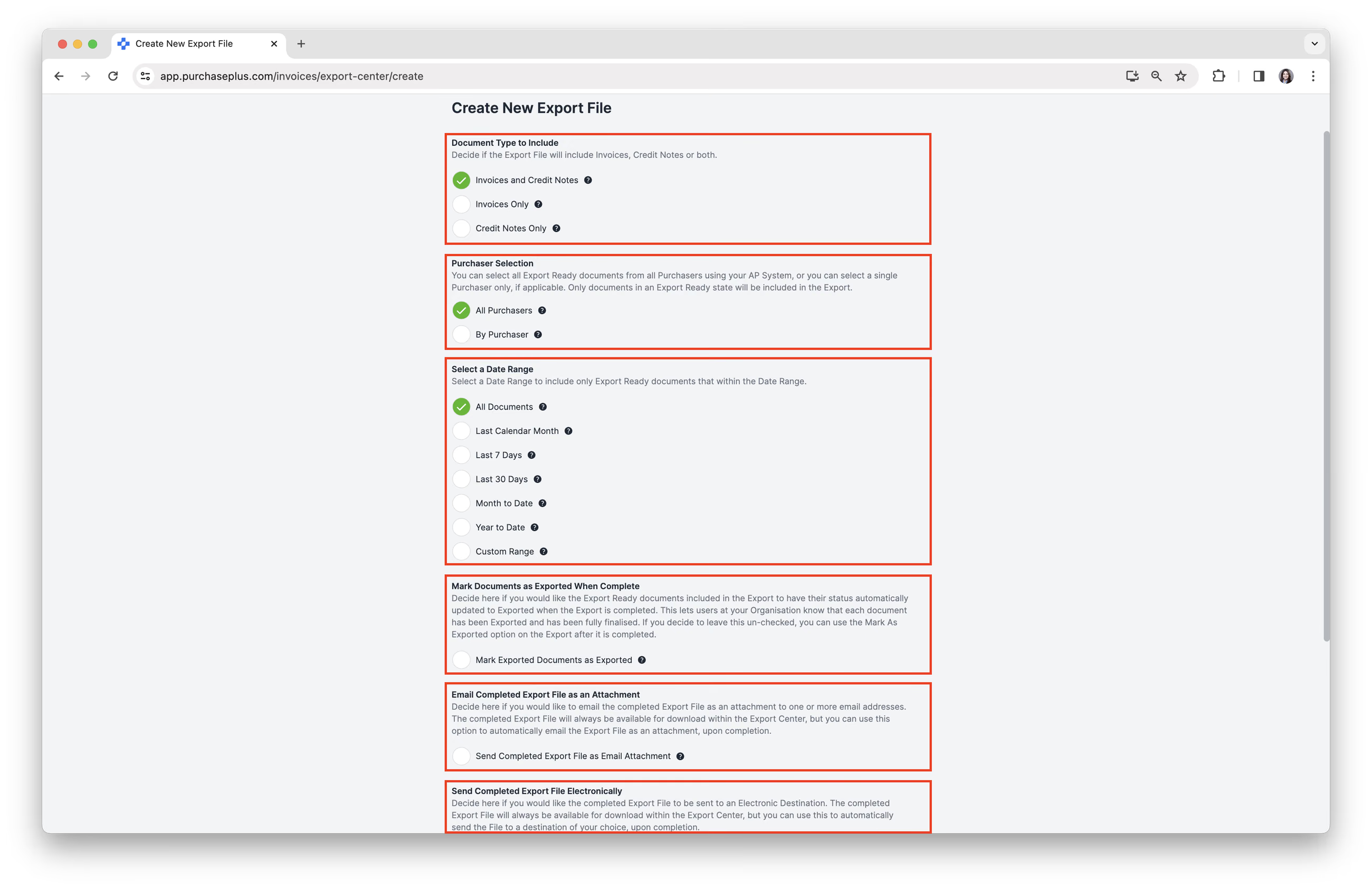
1. Selecione [Faturas] → [Centro de exportação] na barra de navegação lateral.
2. Clique em [Criar novo ficheiro de exportação]. Tenha em atenção: apenas os utilizadores com as permissões adequadas podem criar Ficheiros de exportação.
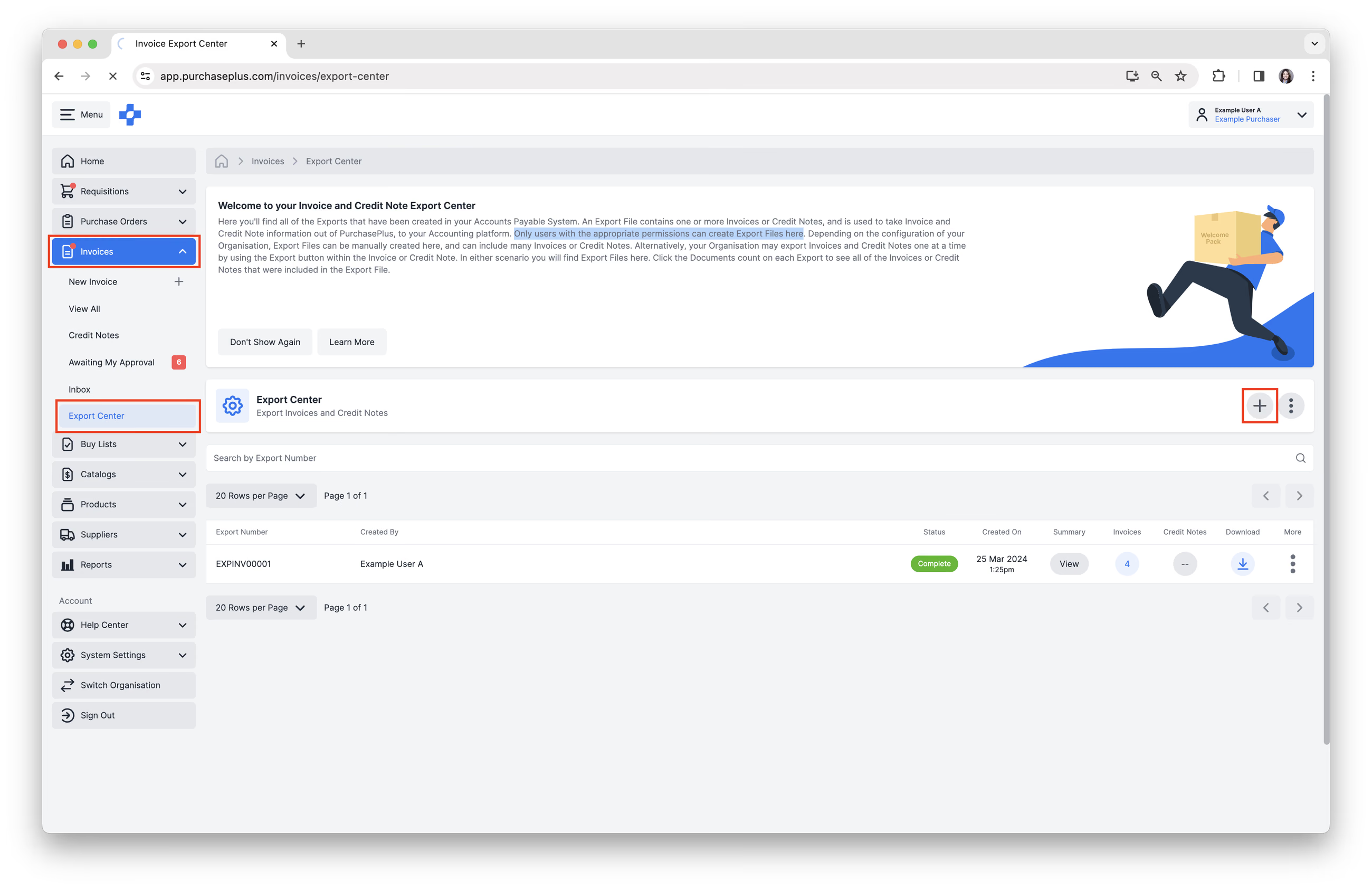
3. Preencha todos os campos conforme necessário.
- Decida sobre os [Tipos de documentos a incluir]. Pode incluir apenas Faturas, apenas Notas de Crédito ou ambas as Faturas e Notas de Crédito.
- [Seleção do comprador] para selecionar quais os Compradores incluídos. Esta seleção só é aplicável se várias Organizações Compradoras estiverem a utilizar o mesmo Sistema de Contas a Pagar no PurchasePlus.
- [Selecionar um intervalo de datas].
- Decida se deseja [Marcar documentos como exportados quando concluído] automaticamente. Este é um passo importante, pois atualiza o estado de qualquer Fatura ou Nota de Crédito incluída no Ficheiro de exportação para
Exportadoautomaticamente, após a criação com sucesso do Ficheiro de exportação. - [Enviar ficheiro de exportação concluído por e-mail como anexo]. Este é um passo opcional que permite enviar o Ficheiro de exportação concluído como anexo para um ou vários endereços de e-mail. Tenha em atenção que, se o tamanho do Ficheiro de exportação anexado ao e-mail se tornar muito grande, o envio do e-mail poderá não ter êxito. Neste caso, ainda poderá descarregar manualmente o Ficheiro de exportação a partir do PurchasePlus.
- [Nome do ficheiro de exportação]. Aqui pode definir o nome do ficheiro para o Ficheiro de exportação. O nome do ficheiro será inserido antes da extensão do ficheiro.
- [Enviar ficheiro de exportação concluído eletronicamente]. Se a sua Organização tiver sido configurada com Destinos Eletrónicos para Exportação, cada Destino estará disponível aqui. Se aplicável, pode selecionar um Destino para o qual o Ficheiro de exportação será enviado eletronicamente, após a criação bem-sucedida do Ficheiro de exportação. Por favor, contacte a nossa simpática equipa de apoio ao cliente se pretender enviar os seus Ficheiros de exportação para um Destino Eletrónico, como um Servidor FTP ou Endpoint de API.
4. Clique em [Criar ficheiro de exportação] na parte inferior do formulário.
5. Será reencaminhado para o Centro de exportação, e o Ficheiro de exportação que processou aparecerá no topo da lista de Ficheiros de exportação. O Ficheiro de exportação estará inicialmente num estado de 'Processamento' e será atualizado automaticamente para 'Concluído' assim que o Ficheiro de exportação estiver pronto para ser descarregado. Clique em [Descarregar] para aceder e guardar o ficheiro no seu dispositivo. O ficheiro será formatado de acordo com as definições aplicadas à sua Organização no PurchasePlus. Agora pode importar manualmente o ficheiro para a sua plataforma de contabilidade externa.
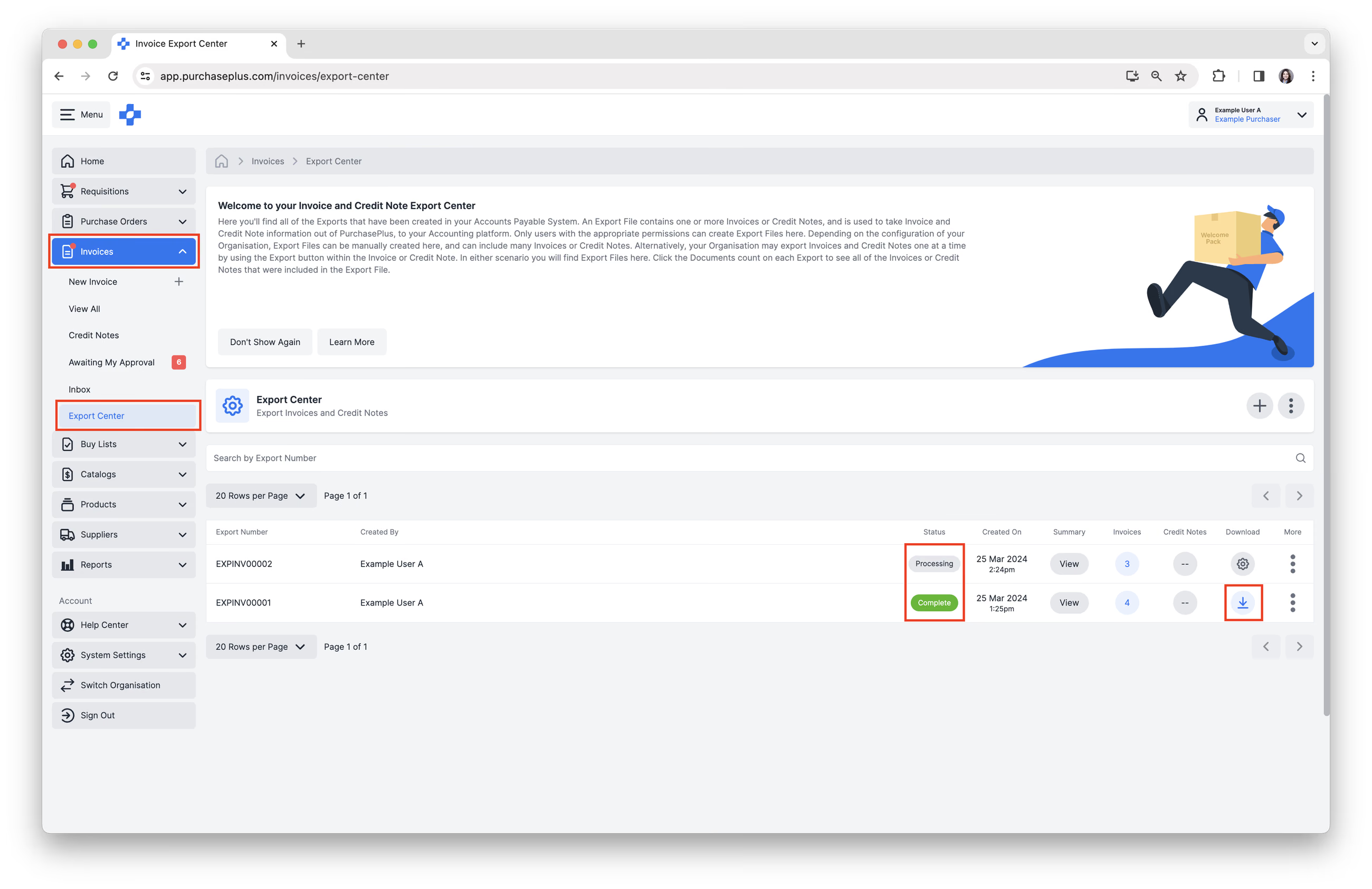
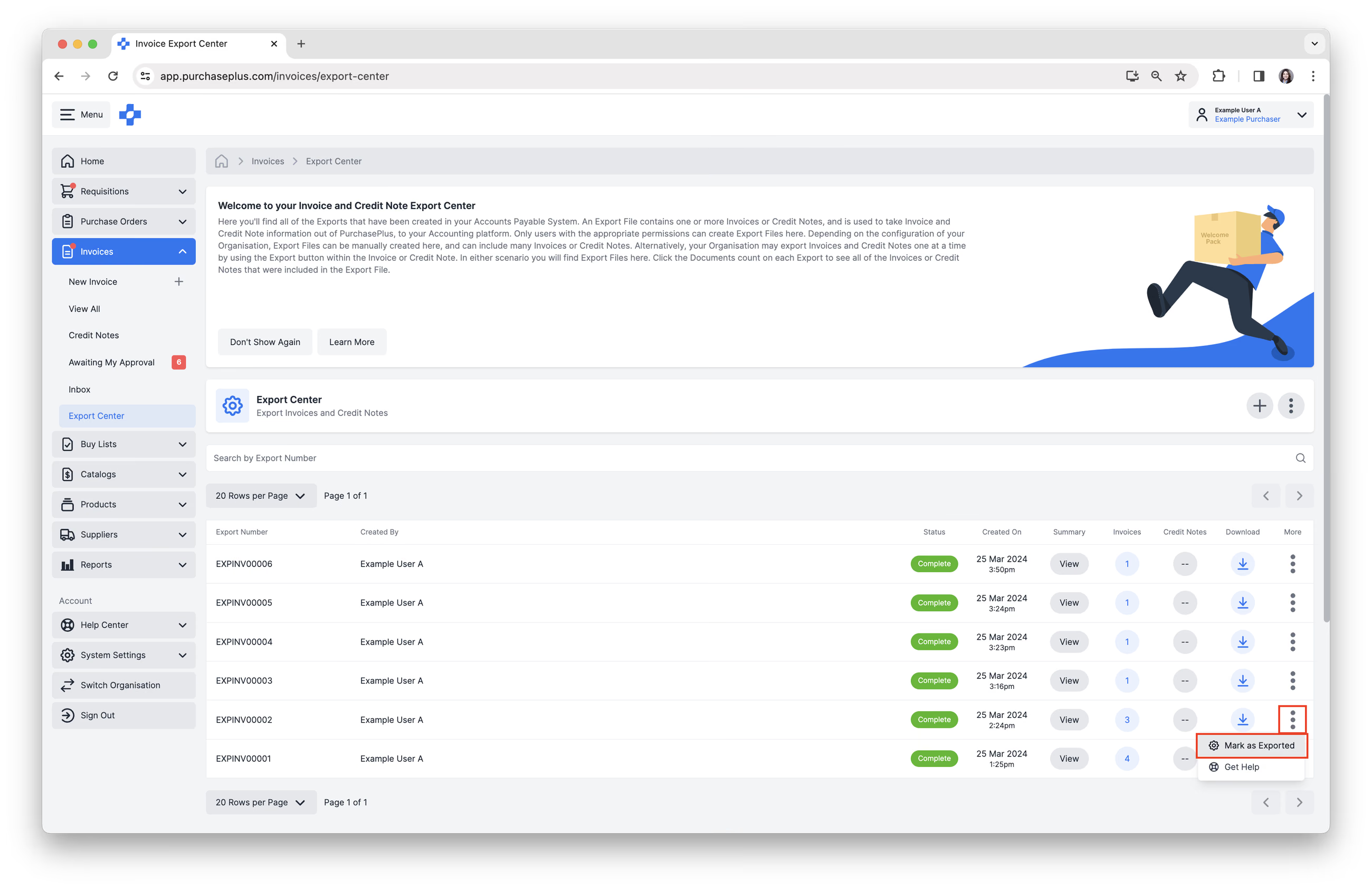
6. Ao criar o Ficheiro de exportação, se não selecionou 'Marcar documentos como exportados quando concluído', verá que as Faturas e Notas de Crédito incluídas no Ficheiro de exportação ainda estarão no estado 'Pronto para exportar'. Esta é uma prática comum, pois pode preferir aguardar até que o Ficheiro de exportação seja importado com sucesso no seu sistema de contabilidade externo antes de marcar os documentos como Exportados no PurchasePlus.
Quando estiver pronto para o fazer, para avançar todas as Faturas e Notas de Crédito para o estado 'Exportado', clique em [Mais] → [Marcar como exportado]. As Faturas e Notas de Crédito serão atualizadas para 'Exportado'.
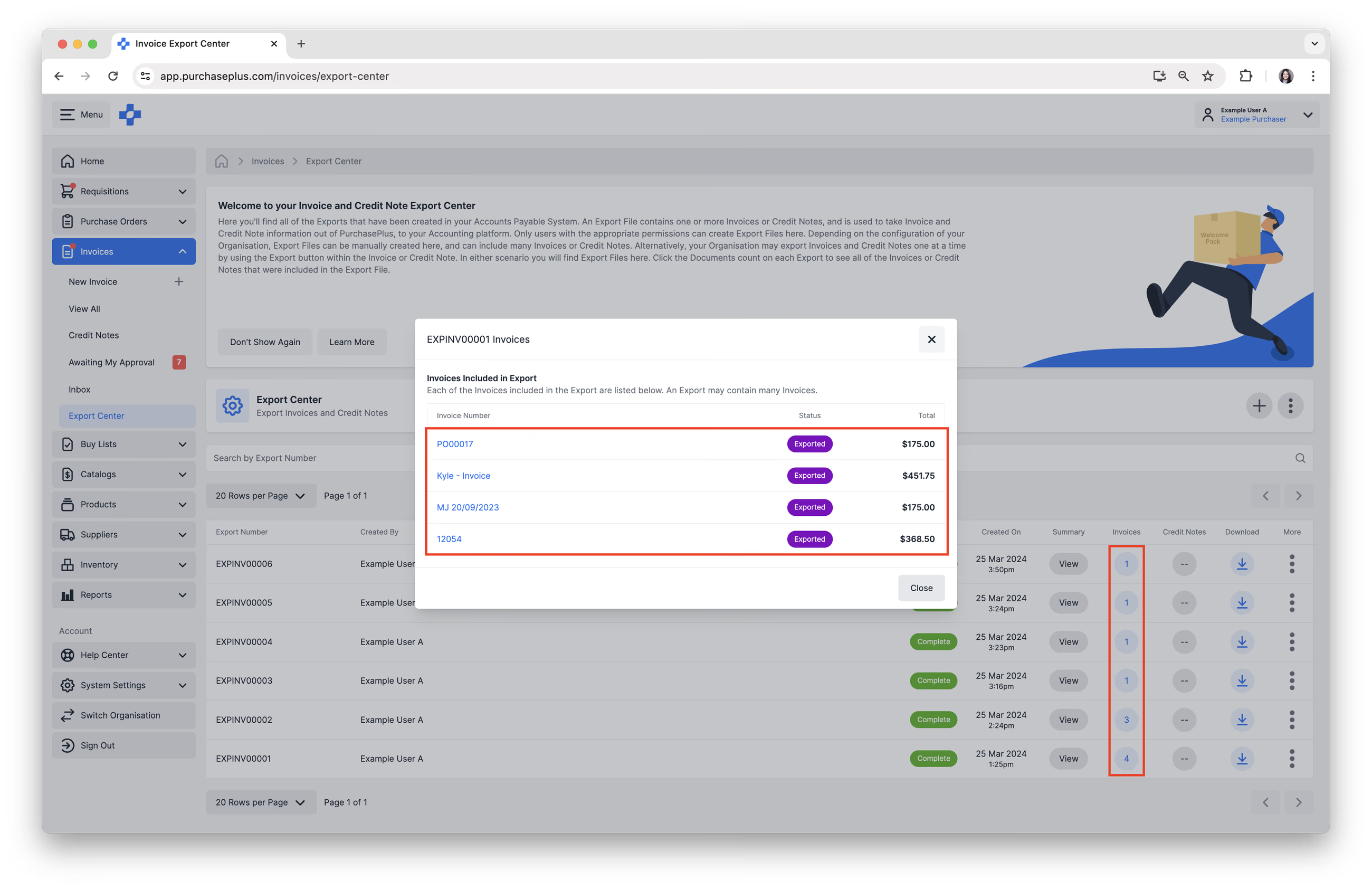
7. Para visualizar as faturas incluídas numa Exportação, clique em [Número] na coluna Faturas. Uma janela pop-up abrir-se-á, listando todas as Faturas incluídas na Exportação.
8. Em alternativa, pode clicar no Número de exportação para ver os Dados de exportação em CSV como uma tabela, bem como uma lista da(s) Fatura(s) ou Nota(s) de Crédito incluída(s) no Ficheiro de exportação.
Resolução de problemas
Fatura ou Nota de Crédito bloqueada no estado 'Exportando'
Se uma Fatura ou Nota de Crédito estiver bloqueada no estado Exportando, isso geralmente indica um problema temporário de sincronização com o seu sistema de AP. Para corrigir isto, deve reverter o documento para o estado "Reconciliado" para acionar novamente a transmissão, seguindo estes passos:
- Abra a Fatura ou Nota de Crédito que se encontra atualmente bloqueada em Exportando. No canto superior direito do cabeçalho da Fatura, clique no ícone dos três pontos verticais (⋮).
- Selecione [Reverter para reconciliado]. Isto interrompe a tentativa de exportação atual e coloca a Fatura novamente num estado gerenciável.
- Clique no botão vermelho [Reverter fatura] para confirmar. O estado mudará de Amarelo (Exportando) para Verde (Reconciliado).
- Verifique os detalhes da Fatura. Antes de tentar a exportação novamente, verifique novamente o seguinte para garantir que não existem erros:
- Detalhes do fornecedor e Número de Identificação Fiscal do fornecedor.
- Departamentos e Códigos de conta.
- Totais da Fatura e valores de impostos.
- Acione novamente a exportação. Assim que confirmar que os detalhes estão corretos:
- Localize o botão amarelo com a indicação [Marcar como pronto para exportar]. Clique neste botão para colocar a Fatura novamente na fila de exportação.
- Crie um ficheiro em lote de Faturas e Notas de Crédito que inclua este documento.
- O PurchasePlus tentará agora reenviar a Fatura ou Nota de Crédito num Ficheiro em lote para o seu sistema de AP. Assim que o ficheiro for transmitido com sucesso, a etiqueta de estado mudará para Roxo (Exportado).
Ainda tem problemas?
- Contacte a sua equipa interna de TI ou administrador de sistemas para verificar se a ligação API da sua organização ao sistema de AP está ativa.
- Contacte o apoio ao cliente do PurchasePlus. Se o seu departamento de TI confirmar que a ligação está correta, entre em contacto com a nossa equipa de apoio para obter assistência.
Gerar um ficheiro de registo de resposta de exportação
A sua equipa interna de TI pode desejar rever um Ficheiro de registo de resposta em caso de falhas na transmissão. Para gerar um destes ficheiros, siga estes passos:
- Navegue para [Faturas] → [Centro de exportação]
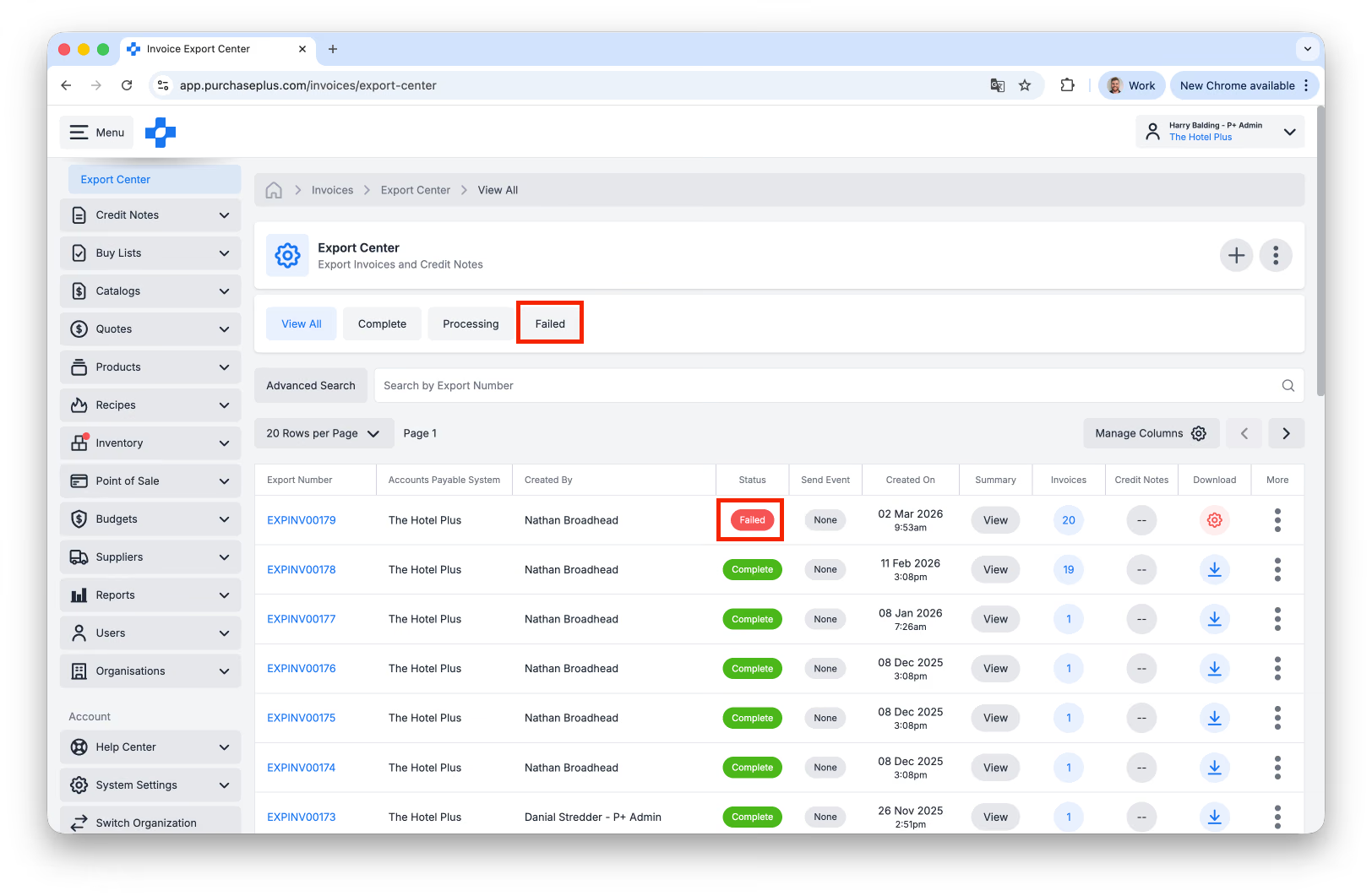
- Localize a Exportação relevante. Pode filtrar por Falhada ou procurar a Exportação com o estado Falhada na coluna Evento de envio:
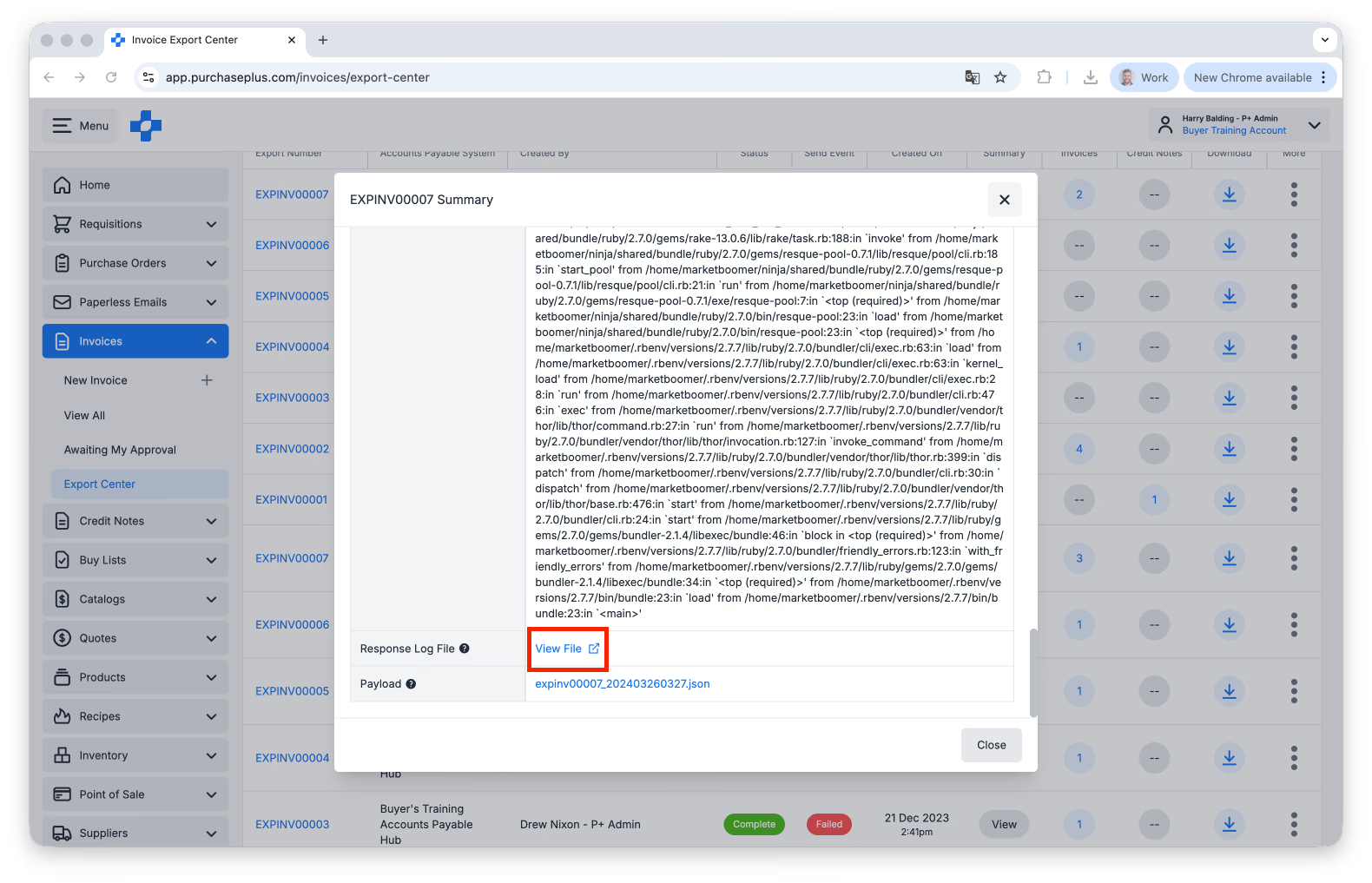
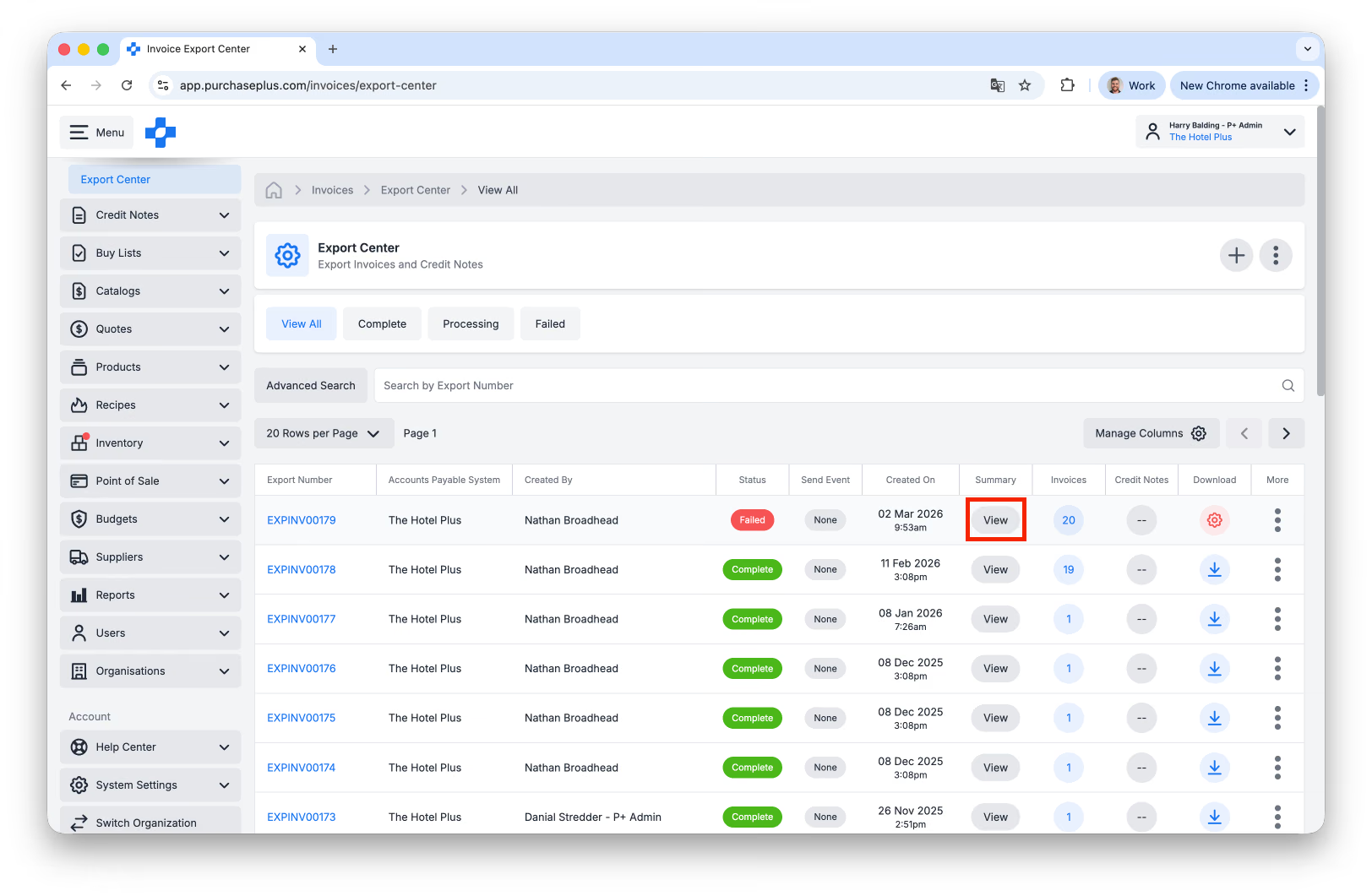
- Na mesma linha, clique no botão [Ver] sob a coluna Resumo:
- Na janela de detalhes de exportação resultante, desloque-se para baixo até à secção Resposta e Ficheiro de registo de resposta:
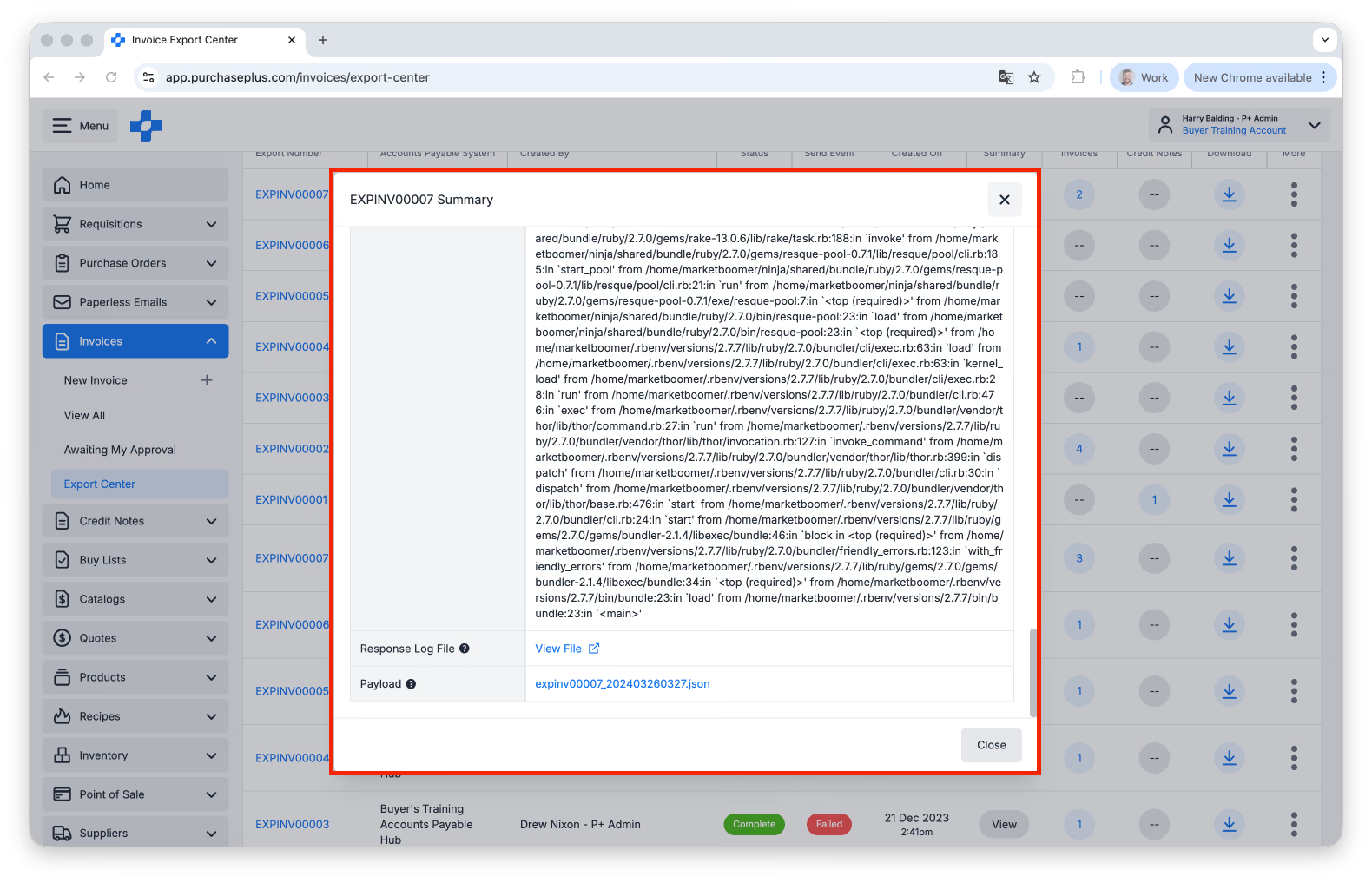
- Descarregue o Ficheiro de registo. Também pode copiar os detalhes da Resposta, se necessário: