

Criar e Gerir Utilizadores
Criar e Gerir Utilizadores
Um Utilizador é uma Pessoa com uma Conta PurchasePlus que utiliza o nosso software nas funções diárias do seu trabalho.
Se tiver a Permissão 'Gerir Utilizadores', tem acesso a uma série de funcionalidades adicionais de nível de Administrador.
Criar Novos Utilizadores
1. Selecione [Utilizadores] → [Novo Utilizador] na barra de navegação lateral.
2. Em alternativa, selecione [Utilizadores] → [Ver Todos] e, em seguida, clique no [+] no canto superior direito para criar um novo Utilizador.
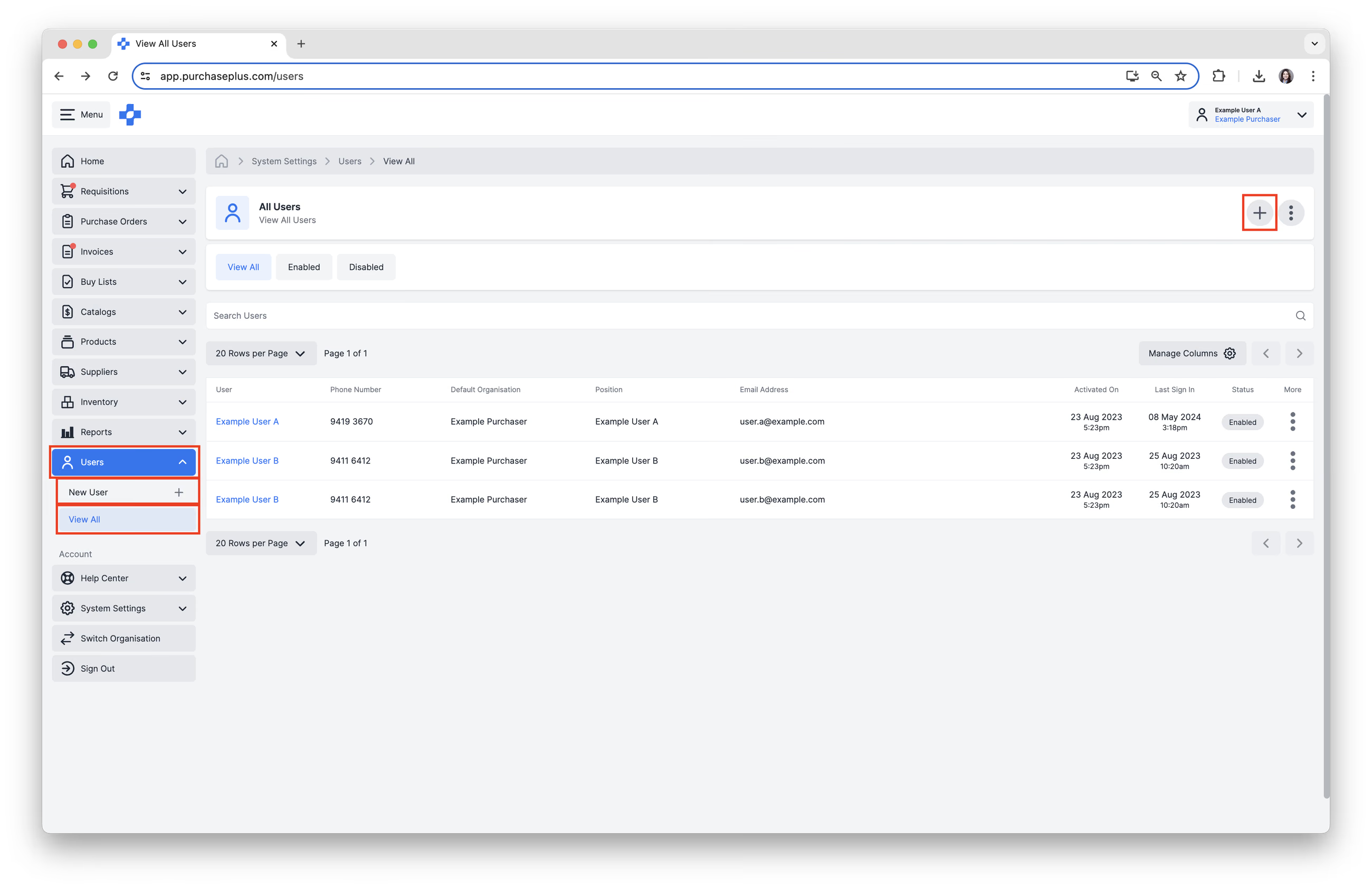
3. Preencha o formulário 'Criar um Novo Utilizador'.
- Introduza o [E-mail] e o [Nome Completo]. O endereço de e-mail introduzido será o endereço de e-mail utilizado para iniciar sessão no PurchasePlus. Estes campos são obrigatórios.
Um endereço de e-mail só pode estar associado a um único perfil de utilizador no PurchasePlus. Se não conseguir criar o utilizador, consulte o separador [Não Ativado] na página Utilizadores para verificar se o endereço de e-mail já está a ser utilizado. Se for o caso, pode [Ativar] o utilizador ou contactar a nossa equipa de apoio para que possamos eliminar o utilizador por si.
- Cargo, Número de Telefone e Código de Colaborador são campos opcionais e podem ser utilizados para ajudar a identificar o Utilizador em determinados locais no sistema e nos documentos gerados.
4. Clique em [Criar Utilizador].
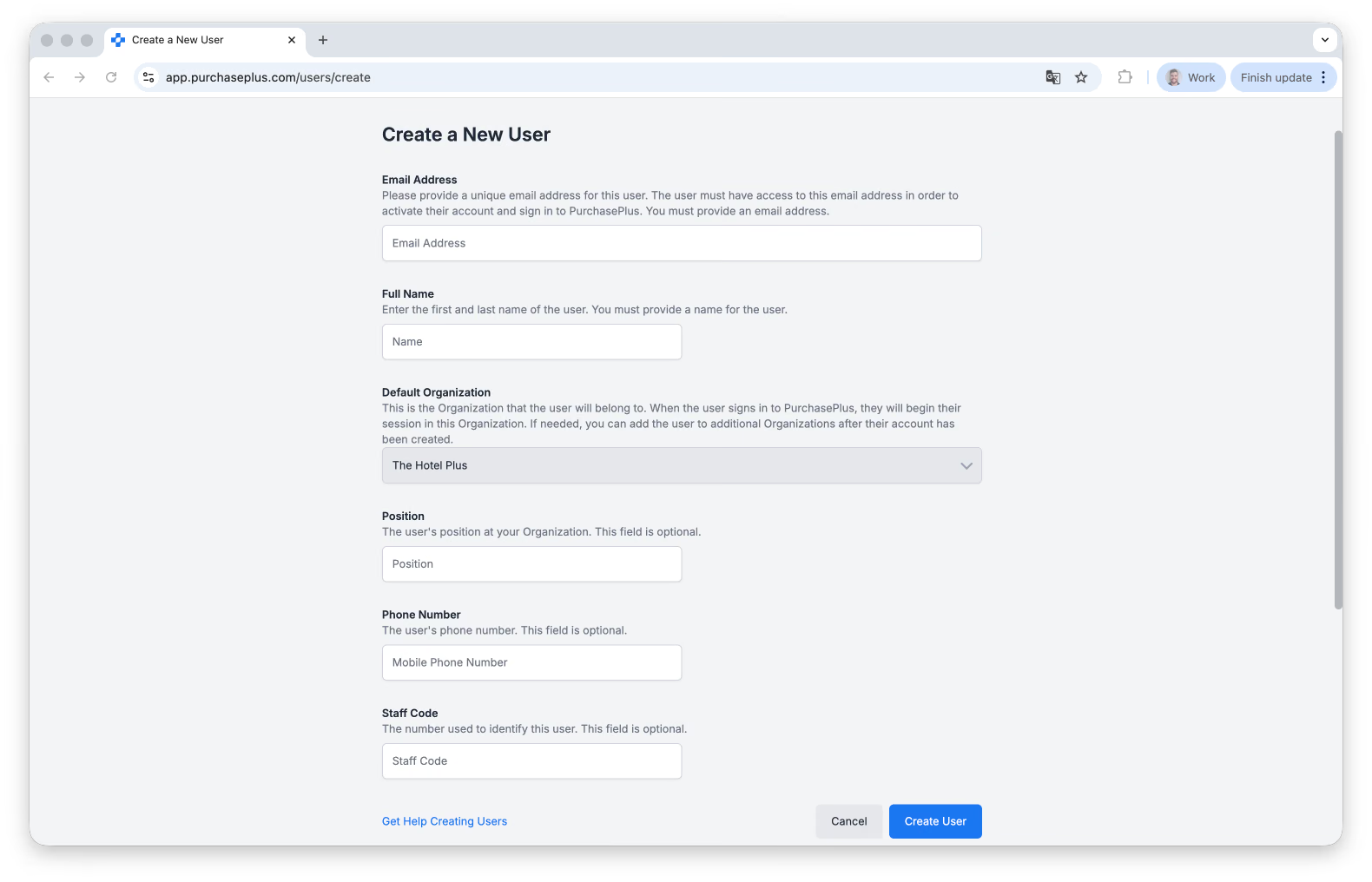
O utilizador receberá um e-mail com um convite para definir a sua palavra-passe, que utilizará para iniciar sessão no PurchasePlus a partir desse momento. Saiba mais.
Gerir Definições Gerais do Utilizador
Existem várias definições relativas a utilizadores existentes que os utilizadores com a permissão 'Gerir Utilizadores' ativada podem atualizar.
Para editar as Definições Gerais de um utilizador:
1. Selecione [Utilizadores] → [Ver Todos] na barra de navegação lateral.
2. [Pesquise] pelo Utilizador e, em seguida, clique no [Utilizador] para abrir as definições do Utilizador.
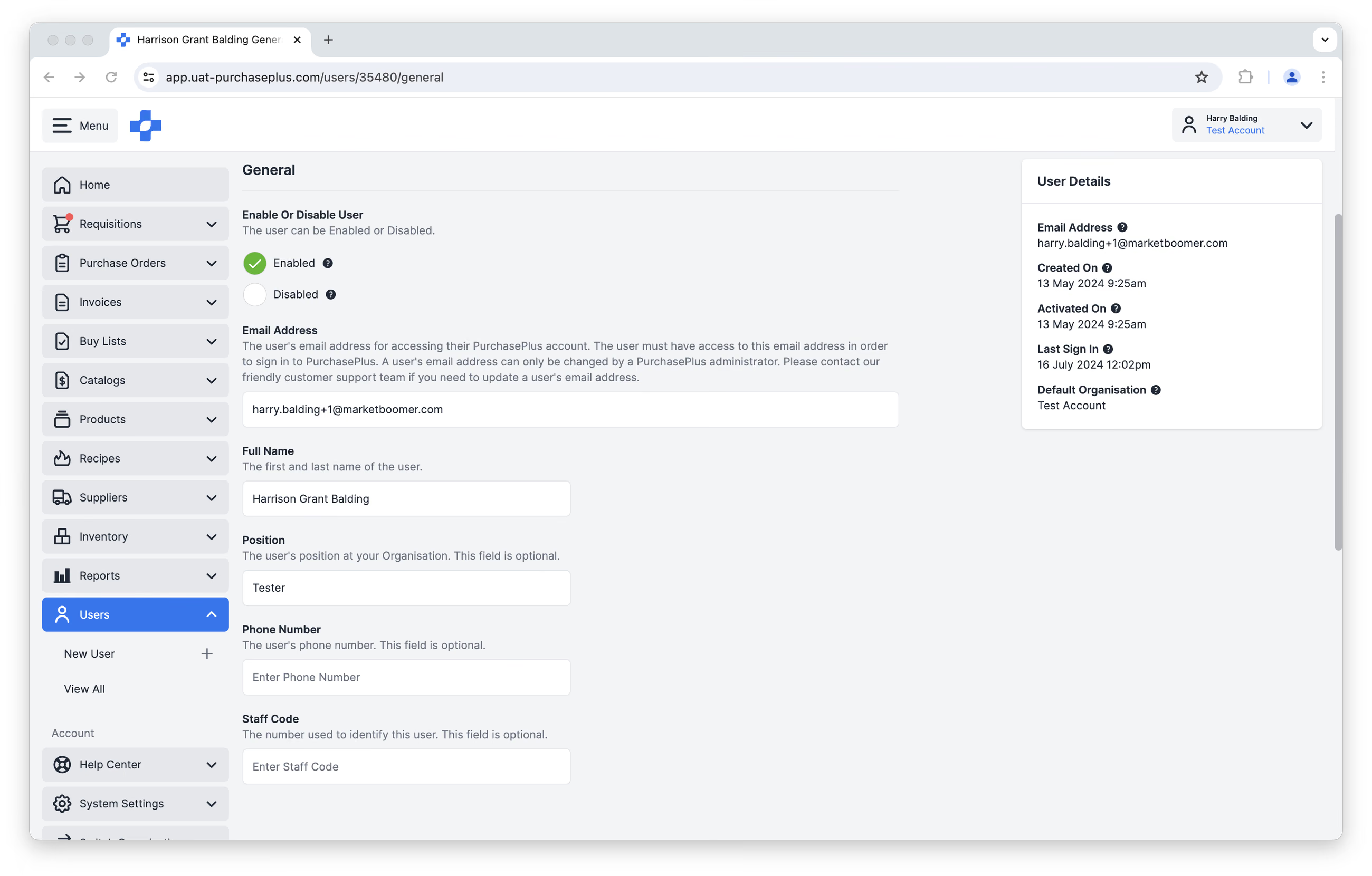
Pode:
- Ativar ou Desativar o Utilizador.
- Um utilizador Ativado poderá iniciar sessão no PurchasePlus e utilizar o PurchasePlus em nome da sua Organização, de acordo com as suas Permissões. Um utilizador Ativado pode ser Desativado a qualquer momento no futuro.
- Um utilizador Desativado não poderá iniciar sessão no PurchasePlus e deixará de receber comunicações do PurchasePlus. Um utilizador Desativado pode ser Ativado a qualquer momento no futuro.
- Nome Completo.
- Cargo.
- Número de Telefone.
- Código de Colaborador.
Nota - O PurchasePlus pode desativar automaticamente um Utilizador que não tenha feito Início de Sessão e não tenha qualquer atividade autenticada durante 180 dias. O Utilizador é mantido.
O endereço de e-mail de um utilizador só pode ser alterado por um administrador do PurchasePlus. Entre em contacto com a nossa simpática equipa de apoio ao cliente se necessitar de atualizar o endereço de e-mail de um utilizador.
Gerir Preferências do Utilizador
1. Selecione [Utilizadores] → [Ver Todos] na barra de navegação lateral.
2. [Pesquise] pelo Utilizador e, em seguida, clique no [Utilizador] para abrir as definições do Utilizador.
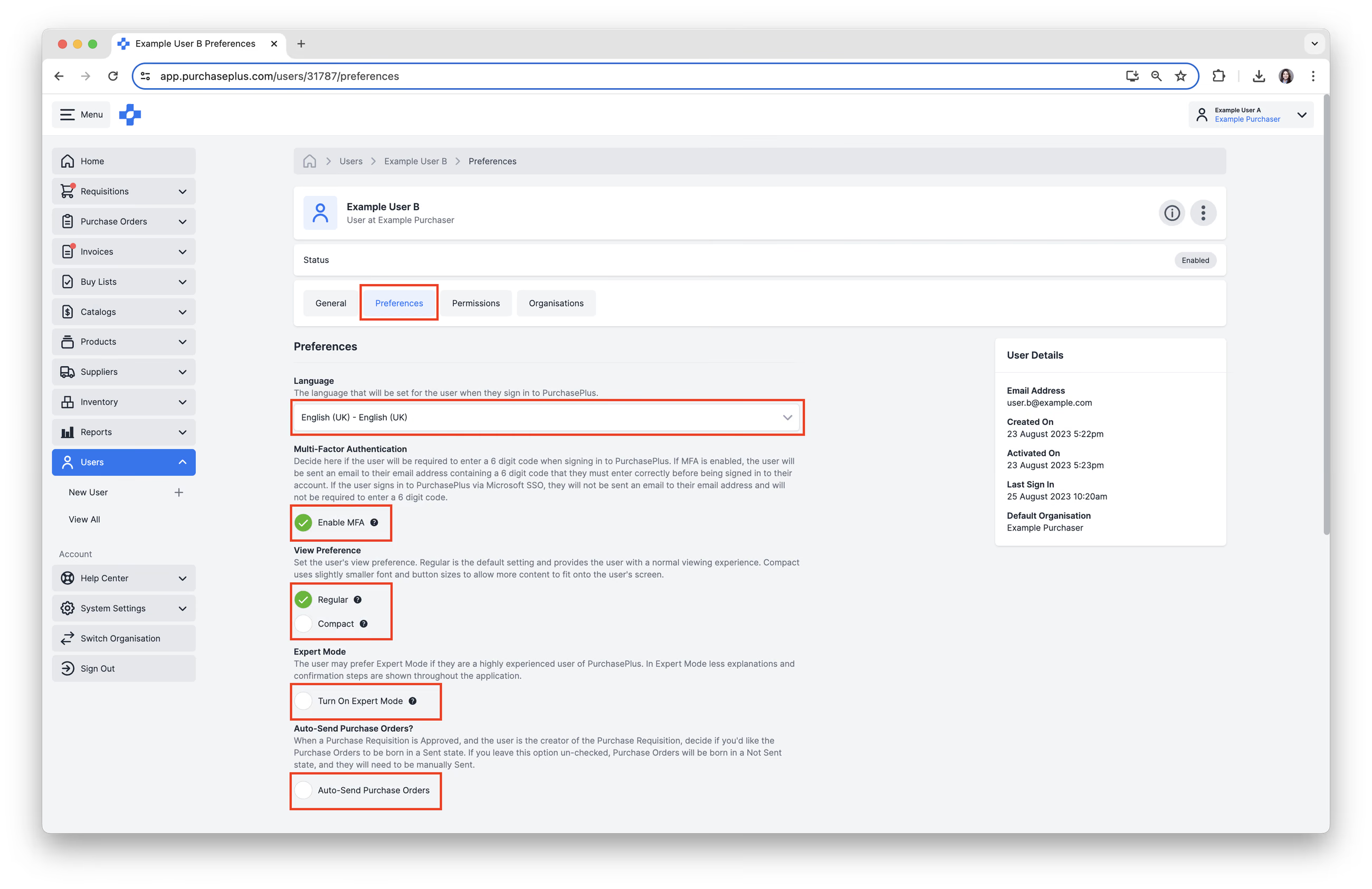
3. Selecione o separador [Preferências]. Pode gerir as seguintes Preferências do Utilizador:
- Selecione o [Idioma] que o Utilizador prefere utilizar. Recomendação: Se estiver a criar um utilizador e não tiver a certeza do idioma de preferência do mesmo, mas souber o país da sua organização, defina o Idioma para a língua oficial do país.
- Decida se pretende [Ativar MFA]. Nota - Se o utilizador iniciar sessão no PurchasePlus através do Microsoft SSO, a Autenticação Multifator não estará disponível.
- Selecione a Preferência de Visualização [Normal] ou [Compacta]. Recomendação: mantenha a preferência definida com a sua predefinição - 'Normal' - e permita que o próprio utilizador a altere.
- Decida se pretende [Ativar Modo Avançado] para o Utilizador. Recomendação: mantenha a preferência definida com a sua predefinição - 'Desativado' - e permita que o próprio utilizador a altere.
- Selecione [Enviar Encomendas Automaticamente], se aplicável. Recomendação: mantenha a preferência definida com a sua predefinição - 'Desativado' - e permita que o utilizador (ou um Administrador com permissões na sua Organização) a altere.
Gerir Permissões do Utilizador
Nota - Transfira as nossas Permissões de Utilizador Recomendadas do PurchasePlus por Grupo de Utilizadores para saber mais sobre cada Permissão individual.
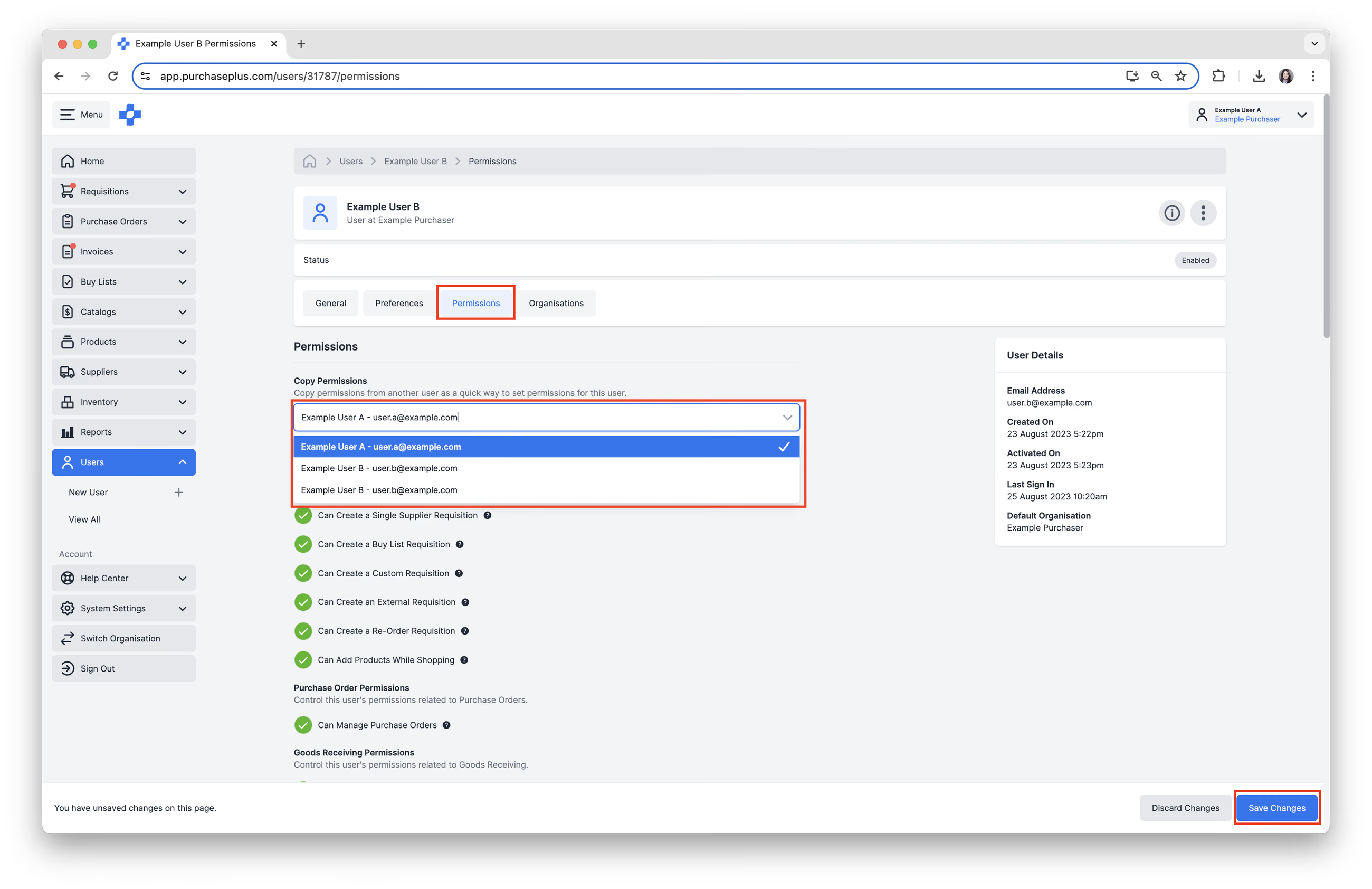
1. Selecione o separador [Permissões] do Utilizador. Tem duas opções para definir Permissões:
a. Copiar Permissões de um Utilizador existente
1. Clique em [Selecionar um Utilizador...] no menu pendente em 'Copiar Permissões'.
2. Clique em [Guardar Alterações]. Isto irá copiar as Permissões do Utilizador selecionado. Se a opção [Guardar Alterações] não aparecer, significa que as Permissões são idênticas às que já foram definidas para este Utilizador.
b. Definir as Permissões individualmente
1. Selecione as [Permissões] que pretende atribuir ao Utilizador.
2. Desmarque quaisquer [Permissões] que não pretenda atribuir ao Utilizador.
3. Clique em [Guardar Alterações] assim que todas as Permissões tiverem sido atribuídas corretamente.
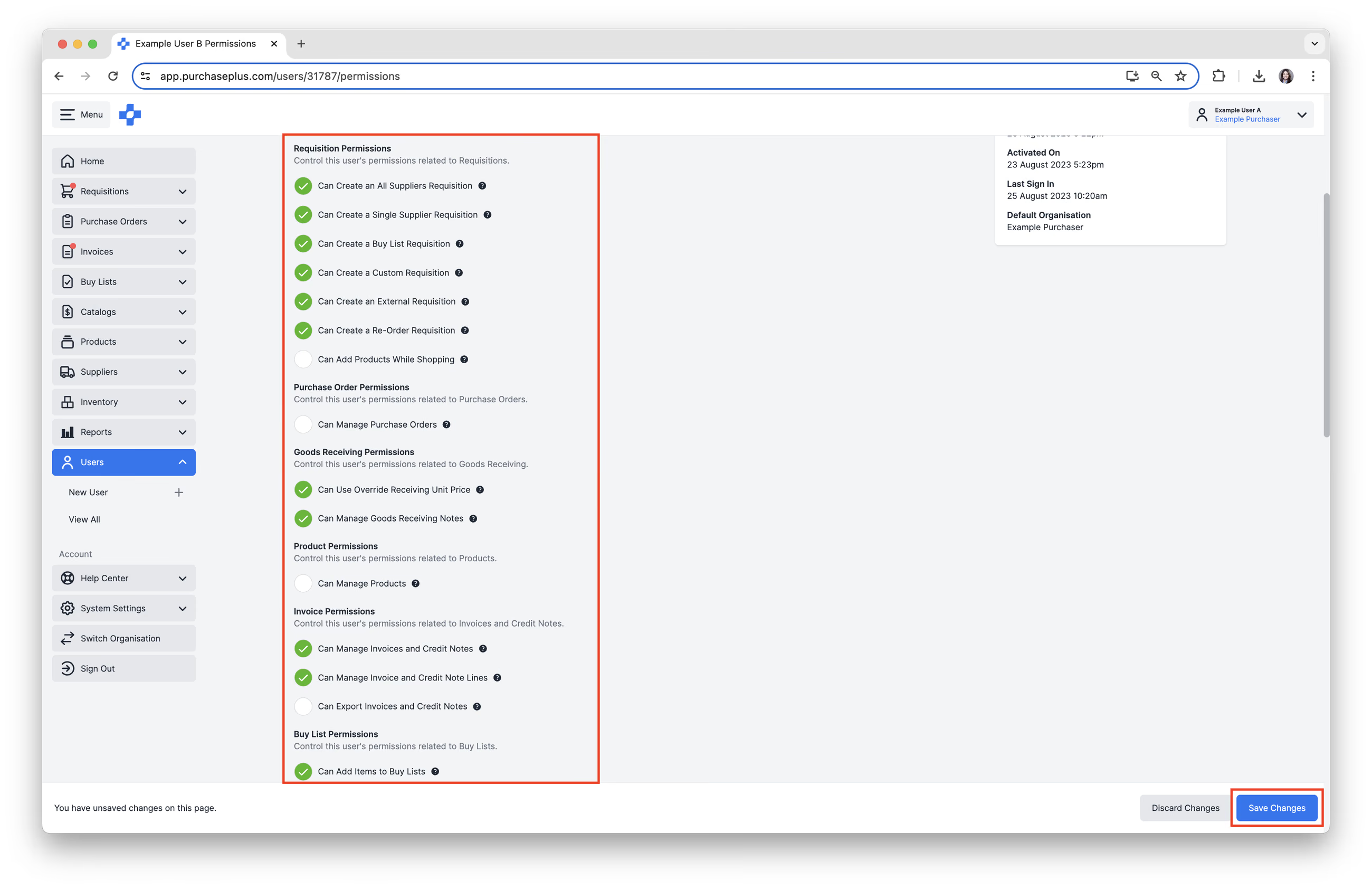
'Pode Alterar Fornecedores em Requisições' é uma permissão separada de 'Pode Criar Cotações Temporárias Durante as Compras'. Está ativada por predefinição. Sem ela, o Utilizador continua a poder ver Cotações e alterar a Quantidade, mas não pode mover uma linha de Requisição para a Cotação de outro Fornecedor. Consulte o nosso artigo 'Compras Avançadas' para saber mais.
Funções de Aprovação
O separador [Funções de Aprovação] no perfil do Utilizador lista as Funções de Aprovação às quais este Utilizador pertence na Organização atual. O cartão de detalhes apresenta a contagem dessas Funções.
- Selecione [Utilizadores] → [Ver Todos] na barra de navegação lateral.
- [Pesquise] pelo Utilizador e, em seguida, clique no nome do Utilizador.
- Selecione o separador [Funções de Aprovação].
Os utilizadores com a permissão 'Pode Gerir Fluxos de Trabalho de Aprovação' podem [Ver Função] ou [Remover da Função] a partir do menu da linha.
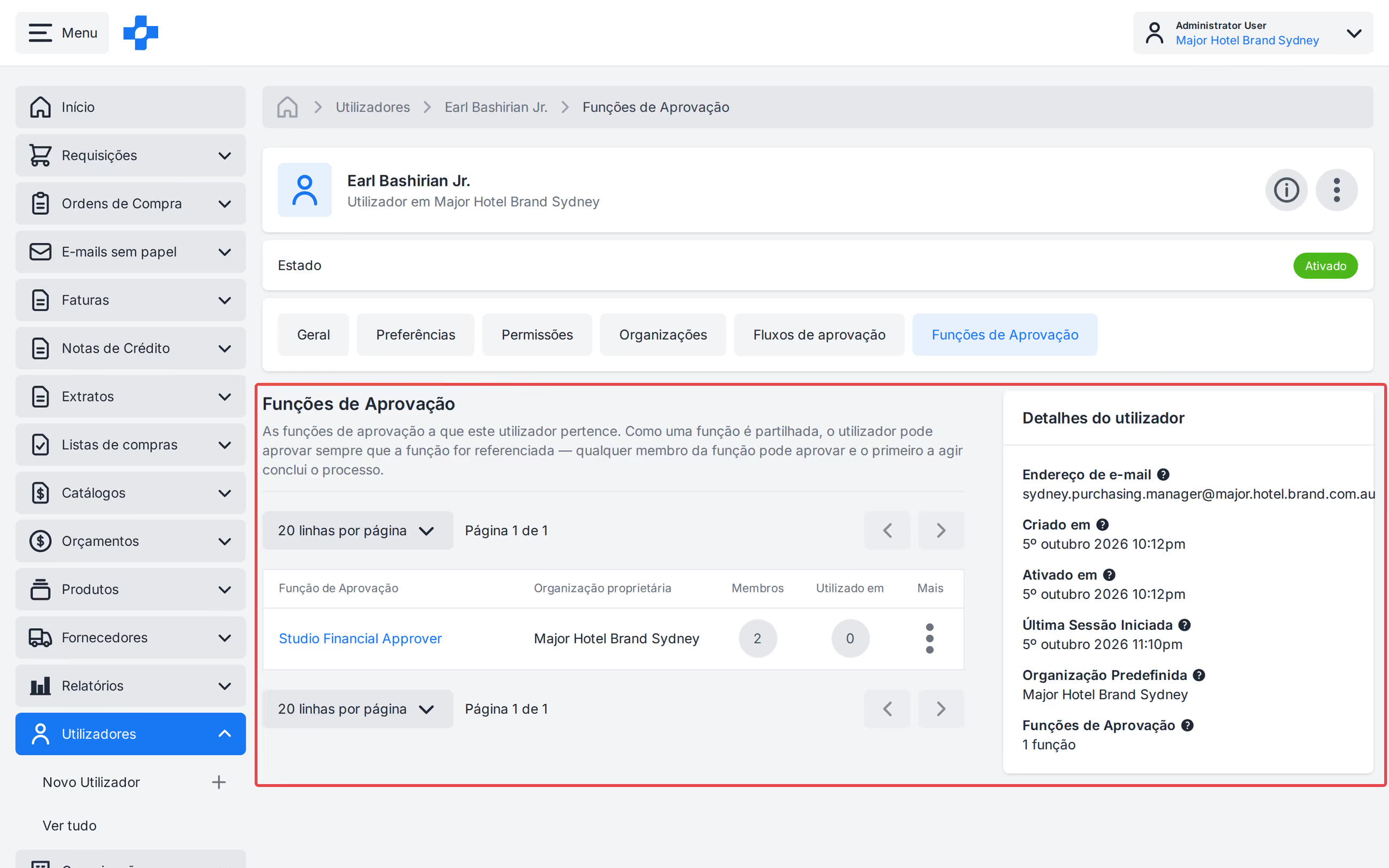
Nota - Como uma Função é partilhada, o Utilizador pode aprovar onde quer que a Função seja referenciada. Qualquer membro da Função pode aprovar, prevalecendo a ação do primeiro a agir.
Departamentos e organizações
Quando um utilizador é membro de uma Organização, tem automaticamente acesso a todos os Níveis de Organização aninhados abaixo dessa Organização na hierarquia. Desde que tenha a permissão correta, pode adicionar o utilizador a qualquer Organização da qual seja membro ou a qualquer Organização aninhada abaixo de qualquer Organização da qual seja membro.
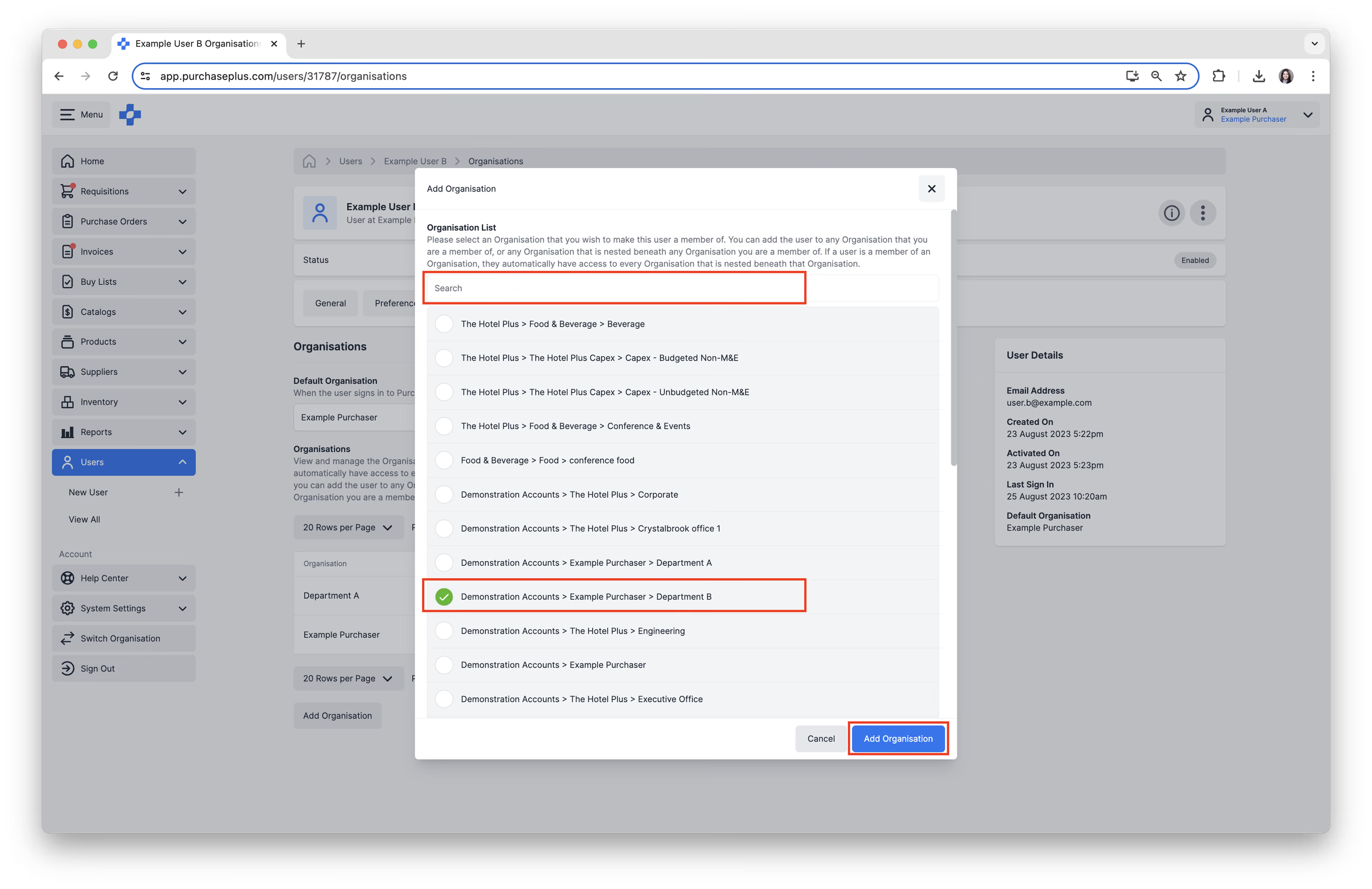
1. Selecione o separador [Organizações]. Pode ver os Departamentos ou Organizações a que o Utilizador já tem acesso.
2. Clique em [Adicionar Organização].
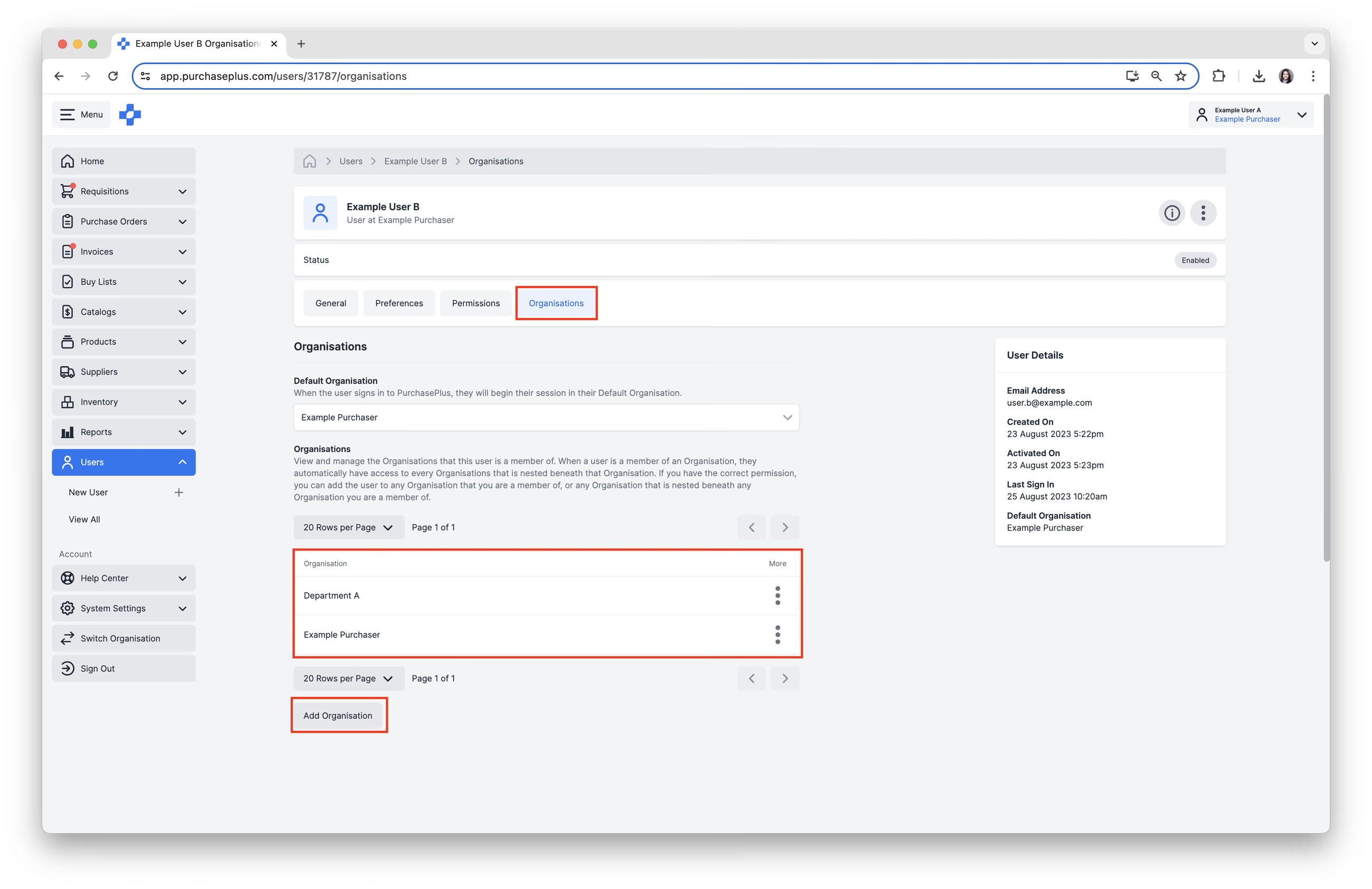
3. [Pesquise] e [selecione] o Departamento ou Organização adicional que pretende adicionar. Depois, clique em [Adicionar Organização].
Atualizar a Organização Predefinida
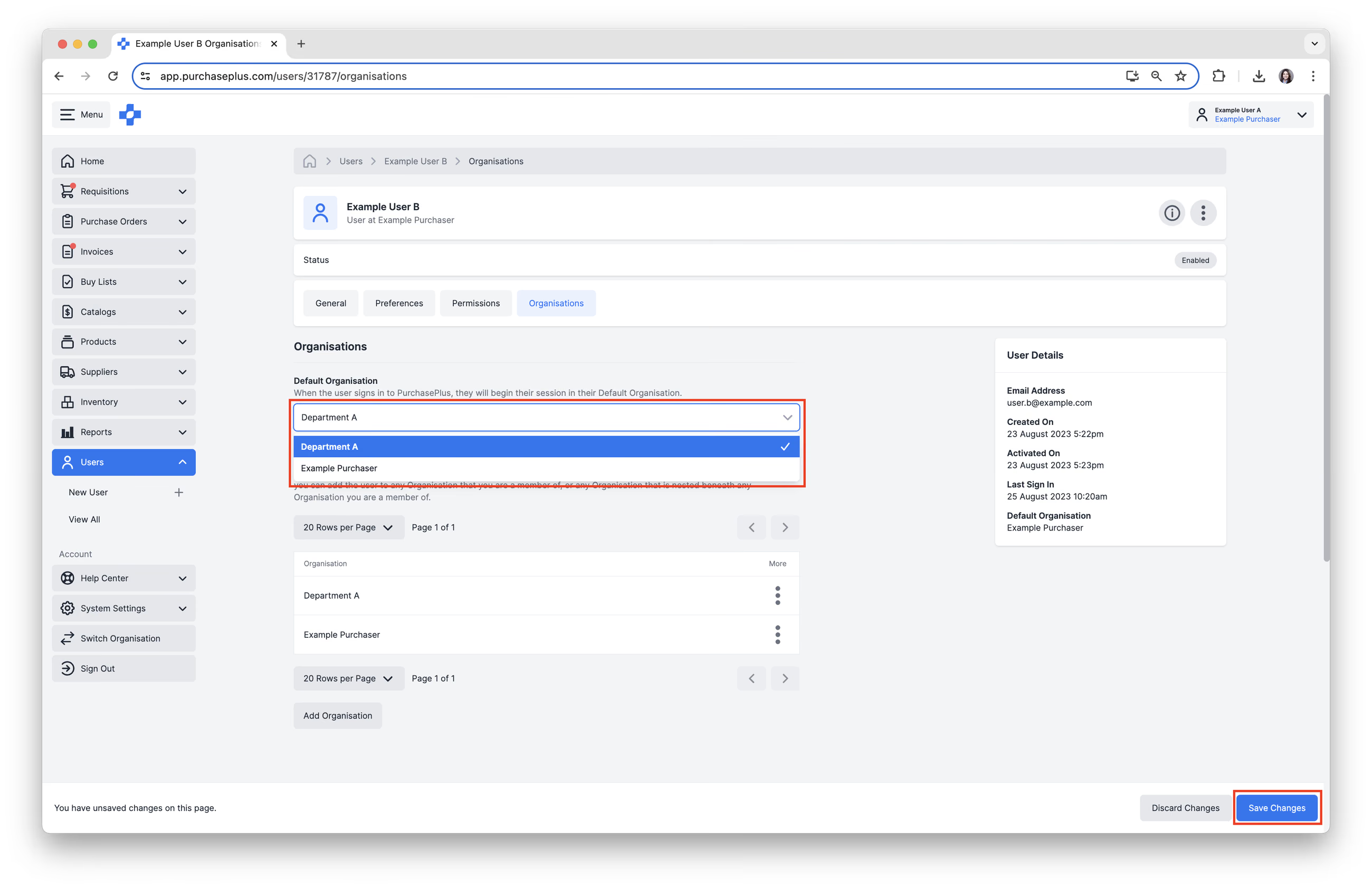
As Organizações Predefinidas definem a Organização à qual o Utilizador pertence quando Inicia Sessão no PurchasePlus.
- Clique em [Organização Predefinida] e selecione a Organização Predefinida pretendida no menu pendente.
2. Clique em [Guardar Alterações].
Notificações
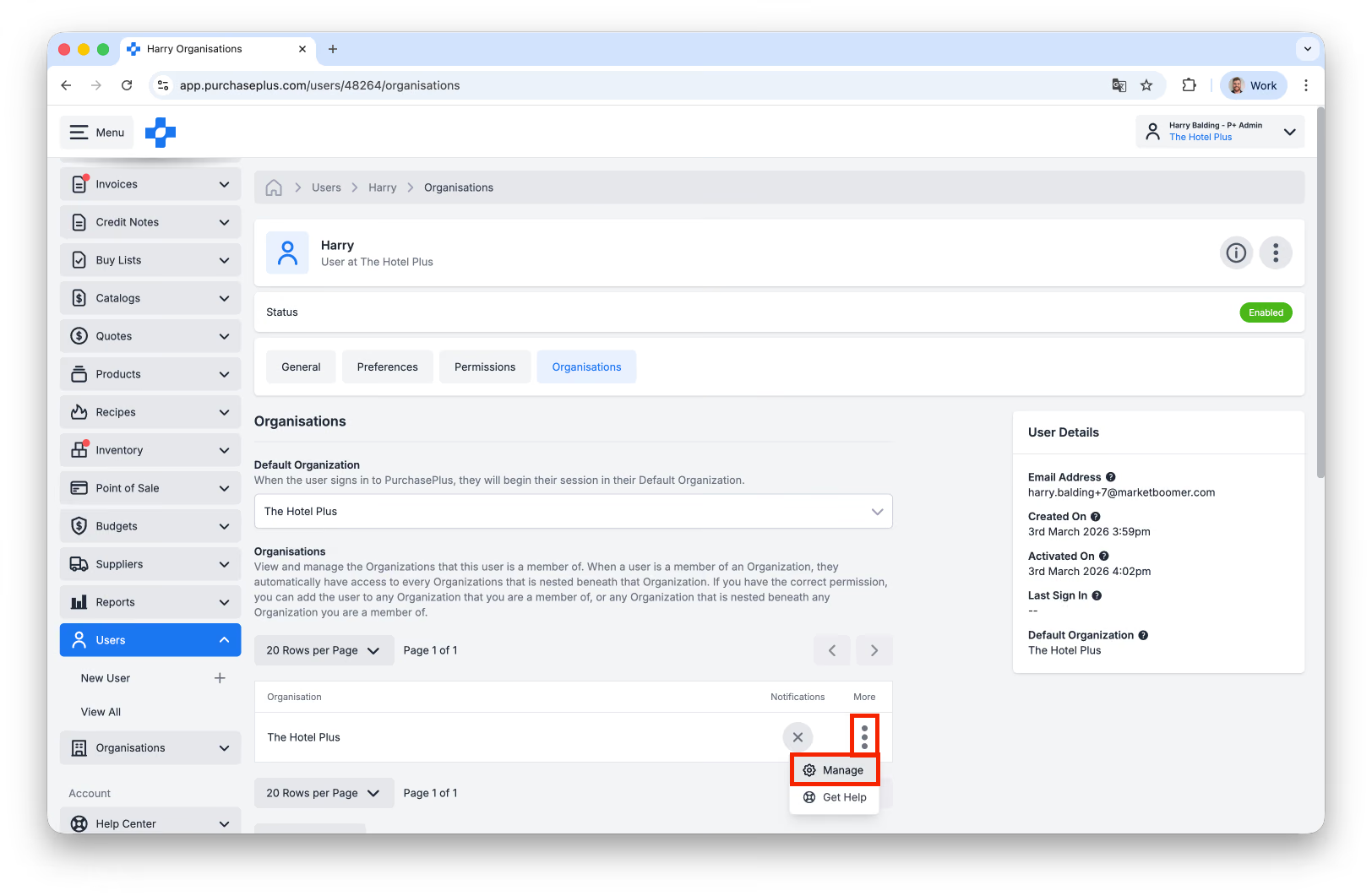
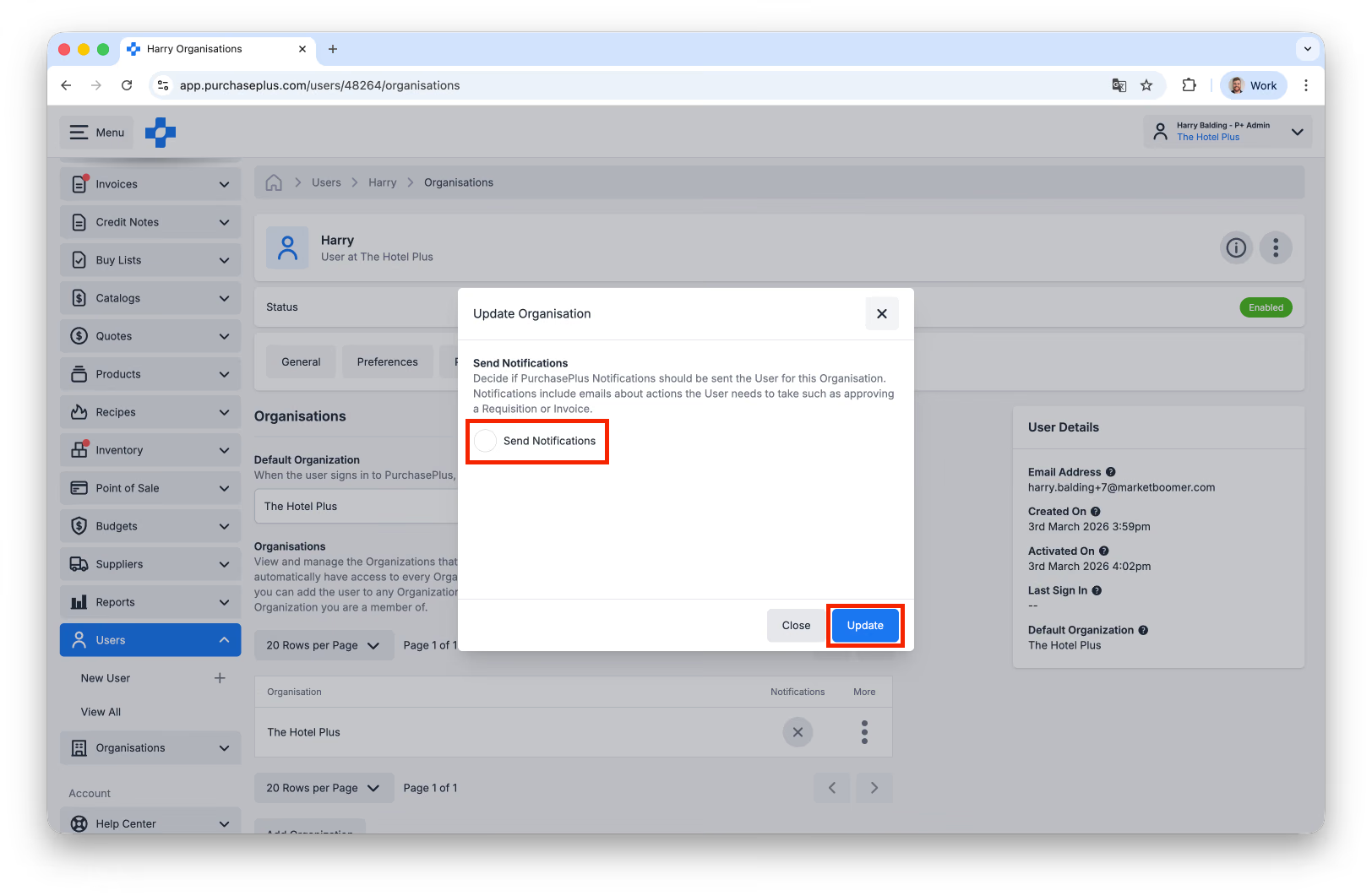
Os utilizadores recebem e-mails de notificação (por exemplo, lembretes de Aprovação de Faturas) por organização. Para alterar se os utilizadores Recebem ou Não Notificações, siga estes passos:
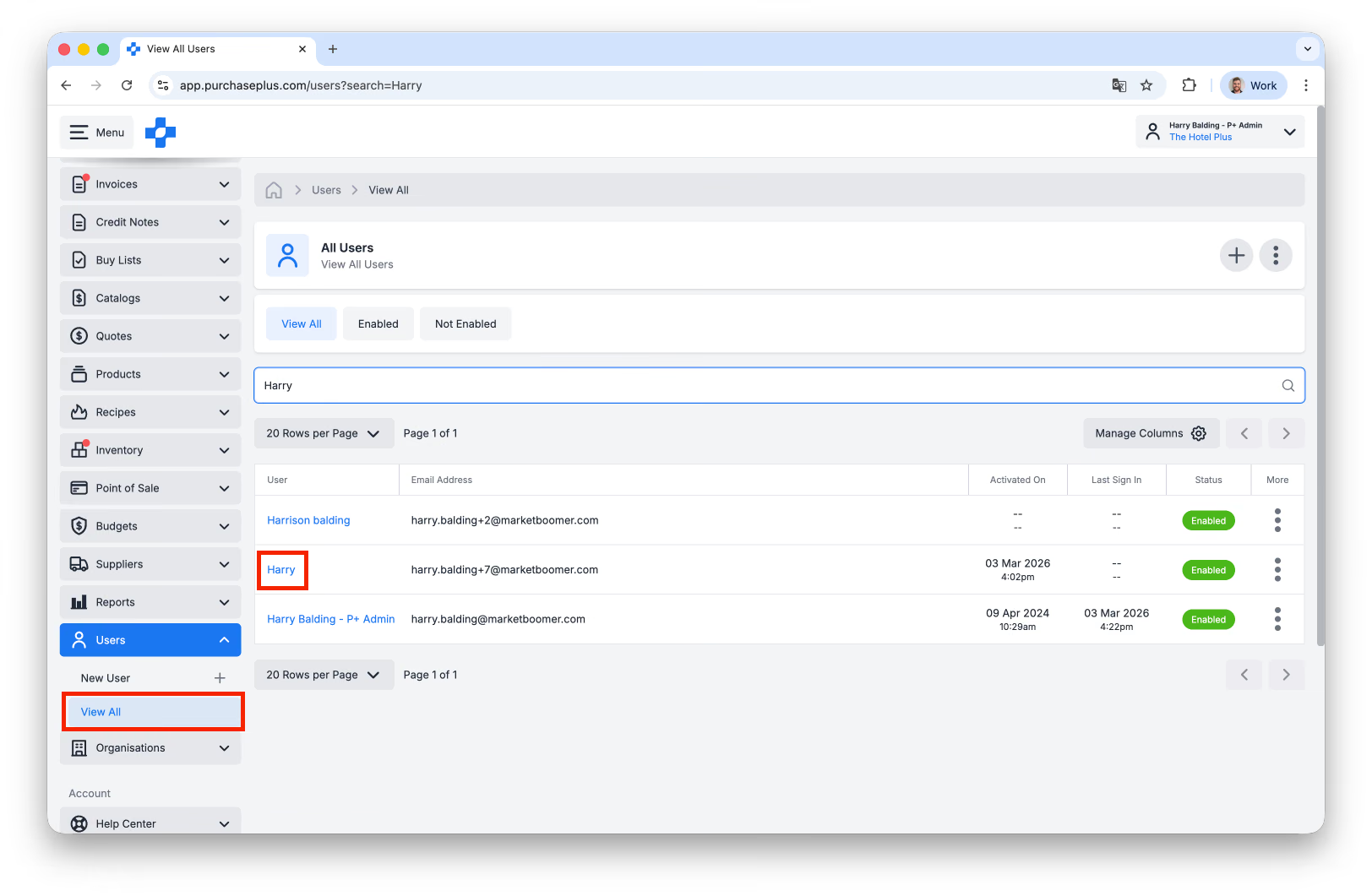
- Aceda a [Utilizadores] → [Ver Todos] na barra de navegação lateral e, em seguida, selecione o utilizador em questão. Pode utilizar a função de Pesquisa para este efeito.
- Aceda ao separador [Organizações] do utilizador:
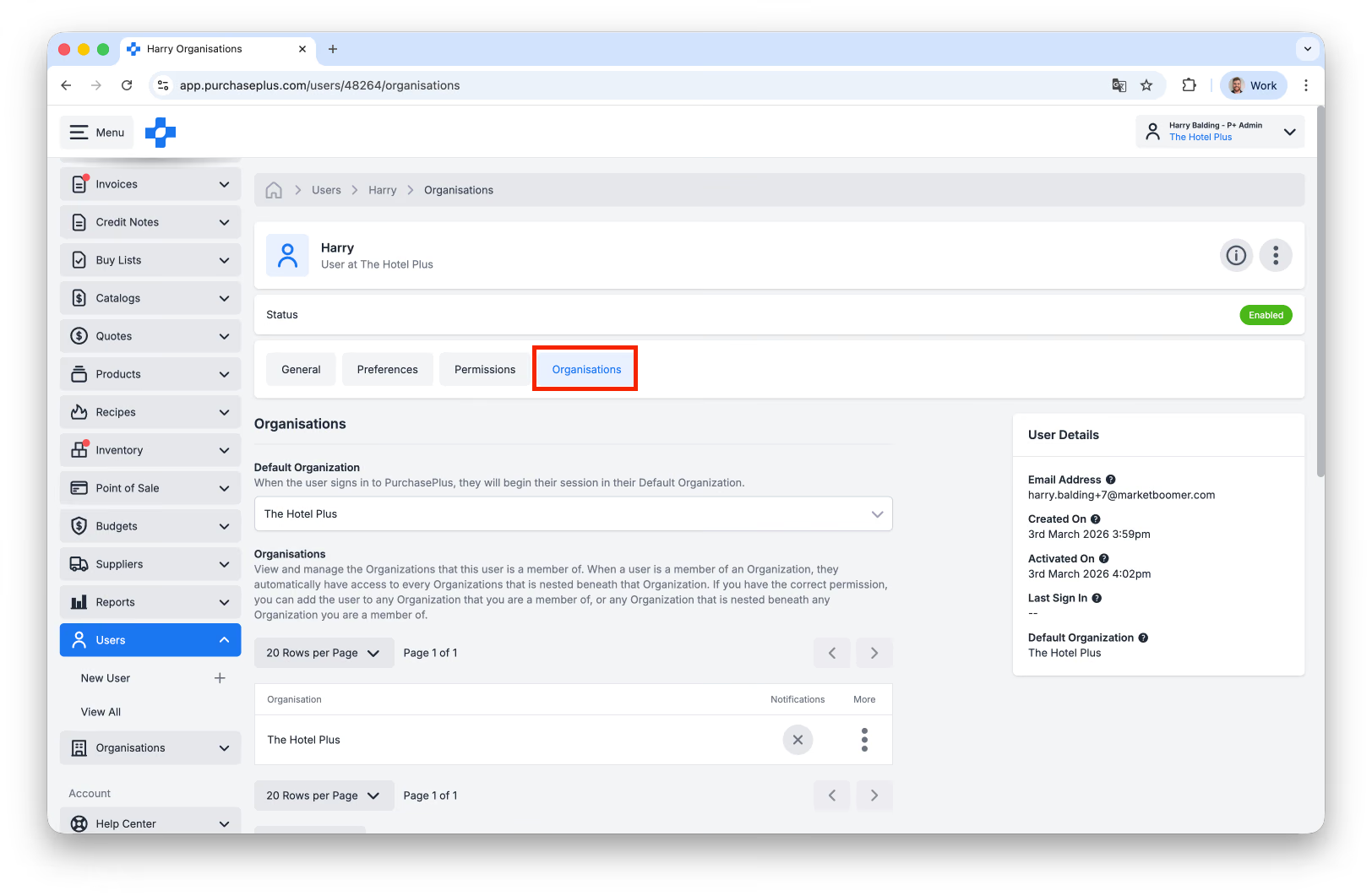
- Clique no menu [Mais] na tabela de Organizações e, em seguida, selecione [Gerir]:
- Ative ou desative a caixa de verificação 'Enviar Notificações' e, em seguida, clique em [Atualizar]:
***
Se necessitar de mais assistência com a Criação e Gestão de Utilizadores, entre em contacto com a nossa simpática Equipa de Apoio ao Cliente no PurchasePlus.