

E-mails sem Papel
E-mails sem Papel
E-mails sem Papel
A área de E-mails sem Papel do PurchasePlus é onde você pode:
- Visualizar os e-mails que seus Fornecedores (ou outros usuários da sua Organização) enviaram para o seu Endereço de E-mail de Faturamento sem Papel dedicado,
- Acompanhar o trabalho que nossa IA de Faturamento sem Papel realiza com os documentos e ver as Notas Fiscais e Notas de Crédito resultantes em nosso sistema.
Se estiver habilitado para a sua Organização, o recurso de E-mails sem Papel aparecerá como [E-mails sem Papel] na barra de navegação lateral:
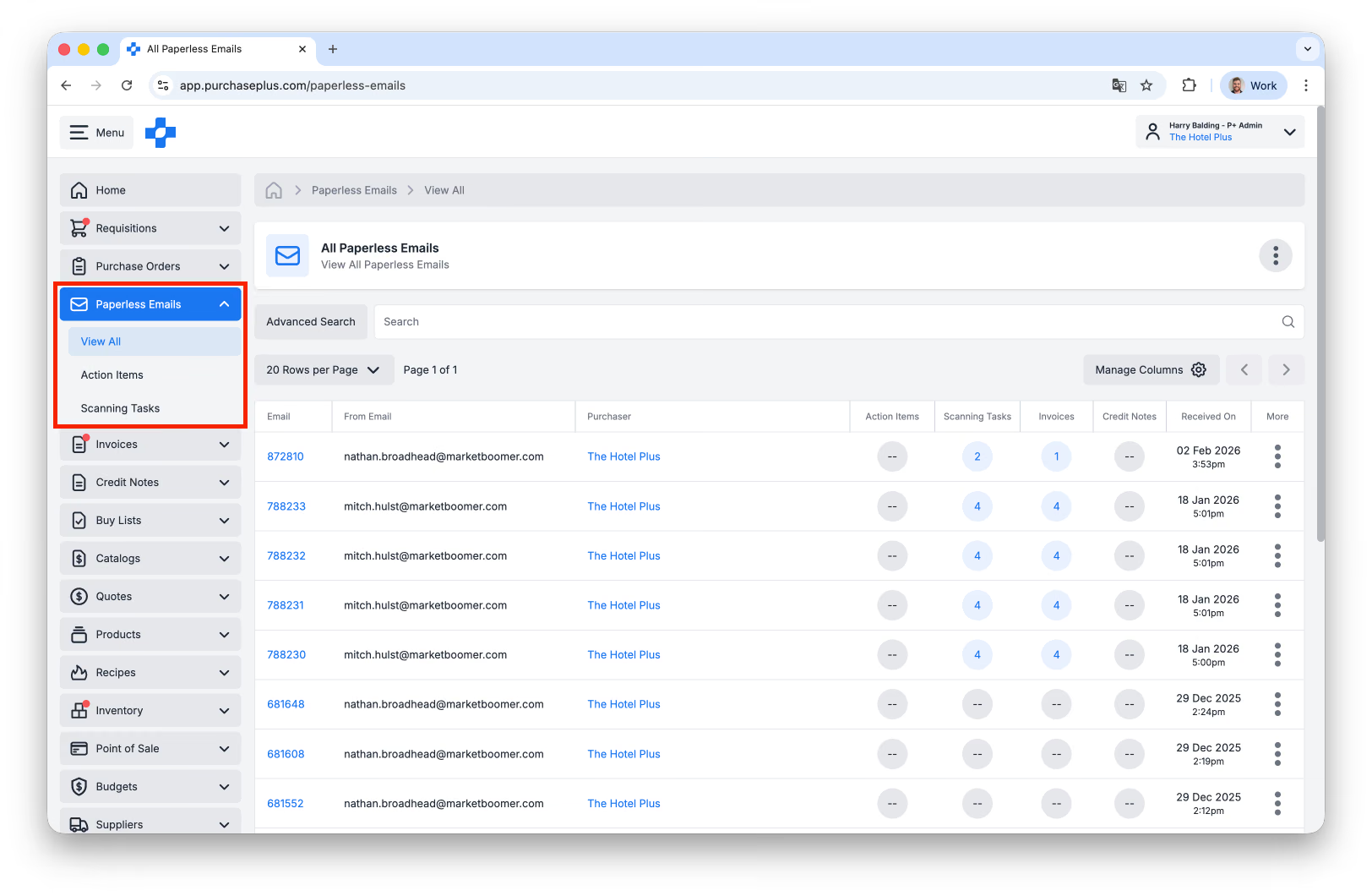
A área de E-mails sem Papel é composta por duas subáreas:
- [Ver Todos] os E-mails sem Papel, onde você pode visualizar cada e-mail enviado por seus Fornecedores para o seu Endereço de E-mail de Faturamento sem Papel dedicado. Isso inclui e-mails que nosso sistema 'filtra' automaticamente — ou seja, que não utiliza para criar Notas Fiscais ou Notas de Crédito —, como extratos, conteúdo de marketing e documentos duplicados.
- [Itens de Ação], onde você pode revisar e corrigir qualquer Tarefa de Digitalização (consulte abaixo para mais informações) em que o Fornecedor esteja ausente.
- [Tarefas de Digitalização], que são o ponto intermediário entre o e-mail do seu Fornecedor (incluindo qualquer anexo em PDF) e a Nota Fiscal ou Nota de Crédito resultante em nosso sistema.
Visualizar E-mails sem Papel
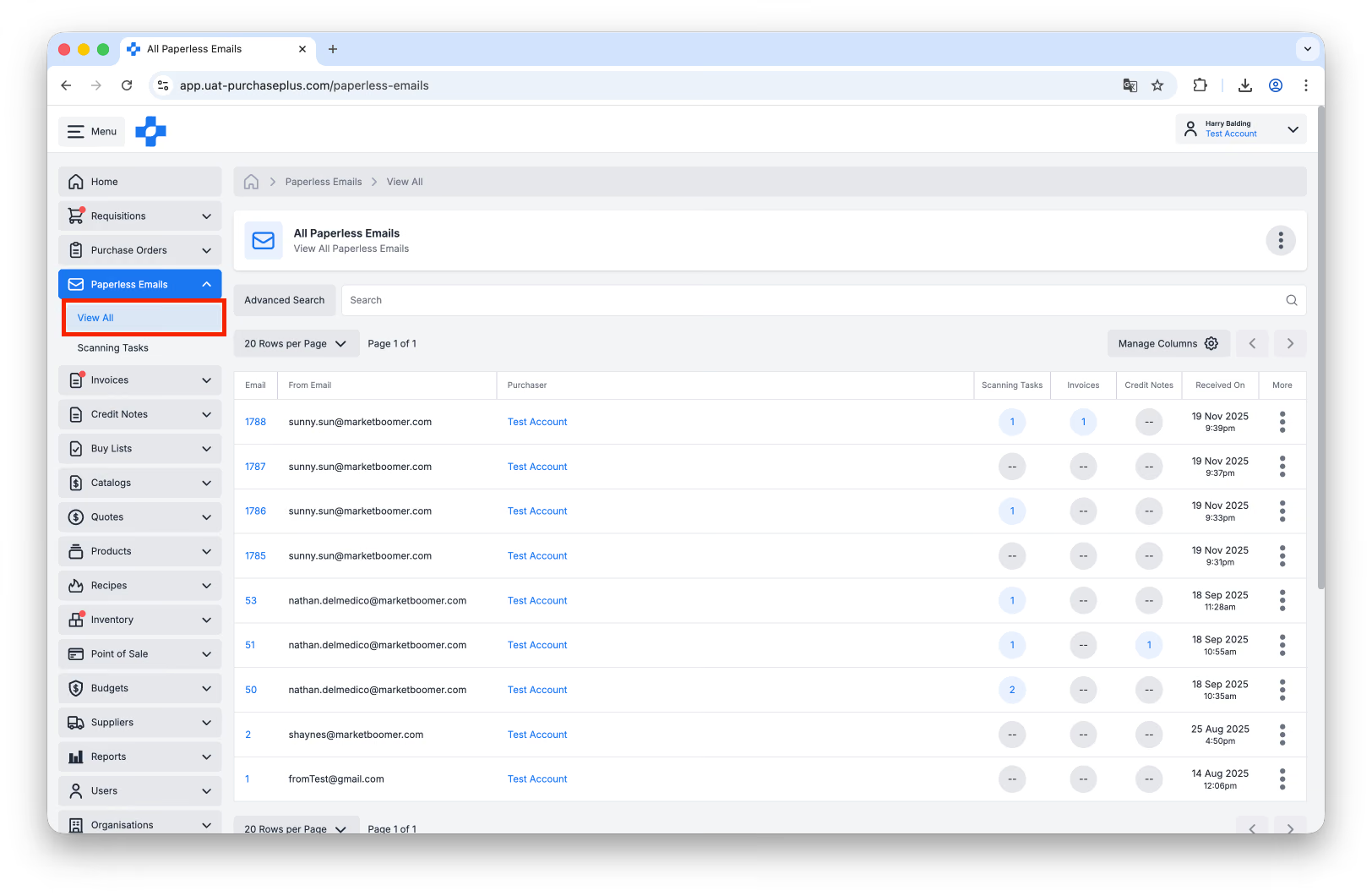
Para visualizar todos os seus E-mails sem Papel em uma tabela, clique em [E-mails sem Papel] → [Ver Todos] na barra de navegação lateral. A partir desta visualização, você pode:
- Pesquisar um e-mail específico por E-mail do Remetente, E-mail do Destinatário e muito mais,
- Visualizar rapidamente links para quaisquer Tarefas de Digitalização, Notas Fiscais e/ou Notas de Crédito resultantes que nosso sistema criou a partir do e-mail:
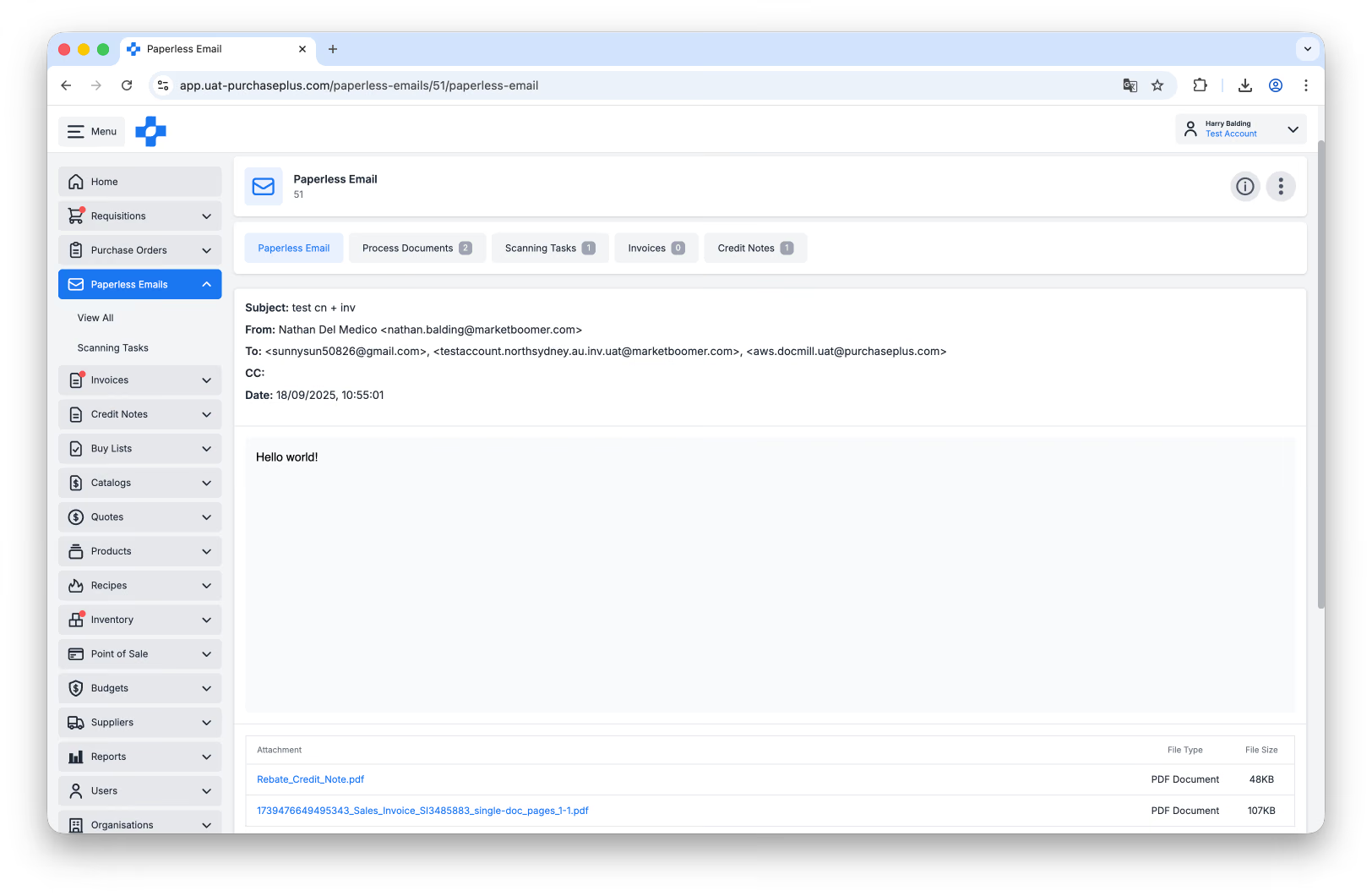
- Visualizar o e-mail original com mais detalhes clicando no valor [E-mail] na tabela. Os arquivos anexados originais também estão disponíveis para download na parte inferior do e-mail:
Tarefa de Digitalização
Quando um Fornecedor envia uma Nota Fiscal ou Nota de Crédito em PDF por e-mail para o seu Endereço de E-mail de Faturamento sem Papel (ou quando você carrega manualmente uma Nota Fiscal ou Nota de Crédito em PDF em nosso recurso de Digitalização por IA), nossa IA cria uma Tarefa de Digitalização e atribui a ela um Número de Digitalização exclusivo.
Na seção [Tarefas de Digitalização], você pode visualizar essas Tarefas, bem como quaisquer documentos gerados a partir da Tarefa de Digitalização:
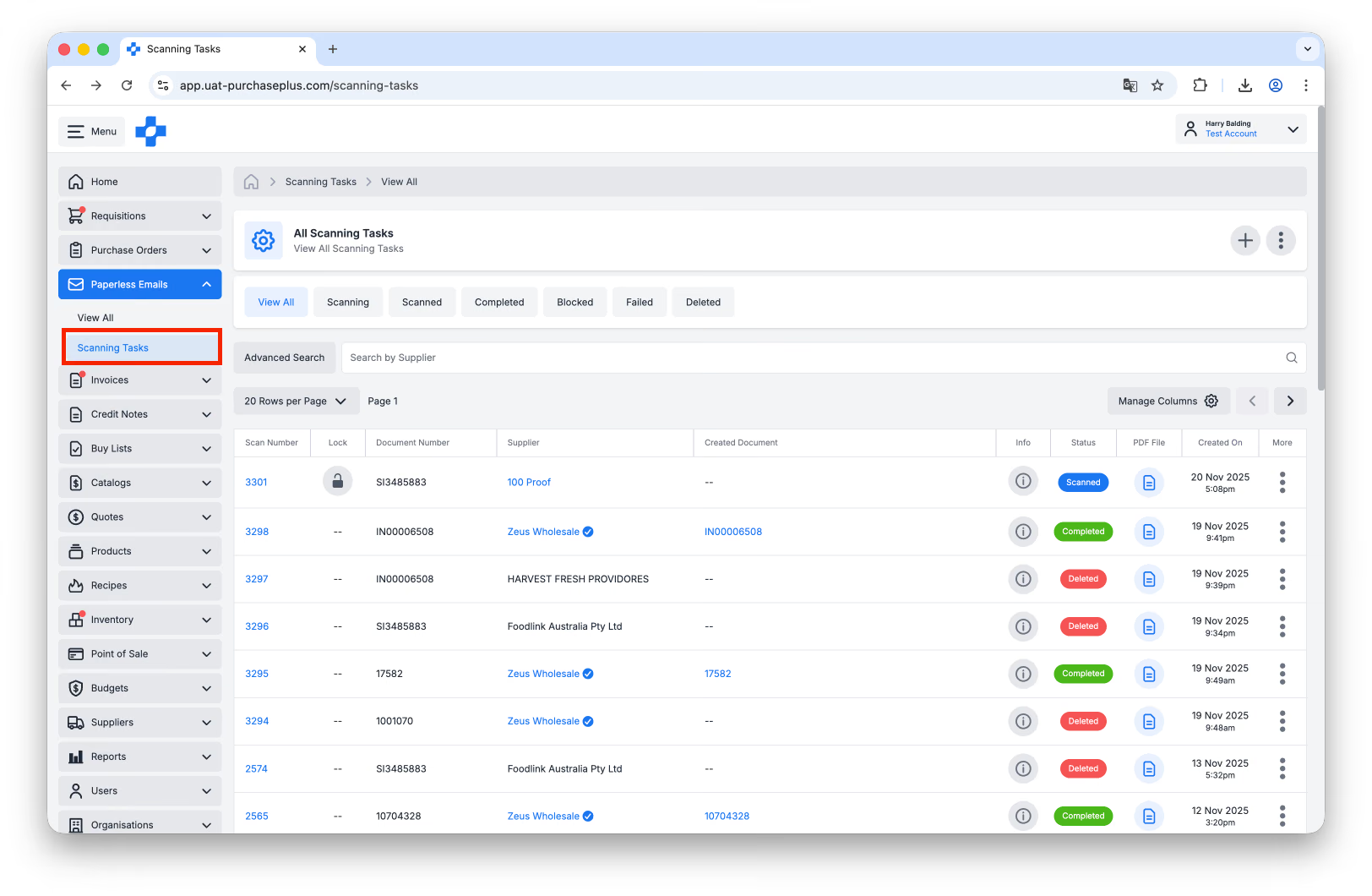
Você pode considerar uma Tarefa de Digitalização como a etapa intermediária entre a Nota Fiscal ou Nota de Crédito em PDF do seu Fornecedor e a Nota Fiscal ou Nota de Crédito do PurchasePlus que você reconcilia e exporta usando nosso software.
Status das Tarefas de Digitalização
As Tarefas de Digitalização podem estar em um dos seguintes Status:
- Digitalizando (Cinza): A Tarefa de Digitalização foi iniciada recentemente e ainda está em processamento.
- Digitalizando (Vermelho): A Tarefa de Digitalização está digitalizando há mais de 5 minutos e a IA desistiu, mas tecnicamente a tarefa ainda não falhou.
- Digitalizado (Azul): A Tarefa de Digitalização processou o arquivo PDF com sucesso, mas não atendeu às nossas regras de negócio, necessitando de revisão humana. Nossa equipe de faturamento 24/7 resolverá isso dentro de algumas horas. Se preferir, você pode fazer as correções necessárias a qualquer momento para agilizar o processo.
- Concluído (Verde): A Tarefa de Digitalização gerou uma Nota Fiscal ou Nota de Crédito e não precisa mais de ação. Mantemos um registro da Tarefa de Digitalização para que os usuários possam visualizar rapidamente o documento real (Nota Fiscal ou Nota de Crédito) gerado a partir da Tarefa.
- Com Falha (Vermelho): A Tarefa de Digitalização falhou por algum motivo. Você pode clicar e visualizar uma Tarefa de Digitalização com Falha para revisá-la e atualizá-la manualmente.
Você pode passar o mouse sobre o indicador de status para obter mais informações sobre o status da Tarefa de Digitalização individual.
Visualizar Tarefas de Digitalização
Você pode visualizar um registro de todas as Tarefas de Digitalização da sua Organização navegando até [E-mails sem Papel] → [Tarefas de Digitalização] na barra de navegação lateral:
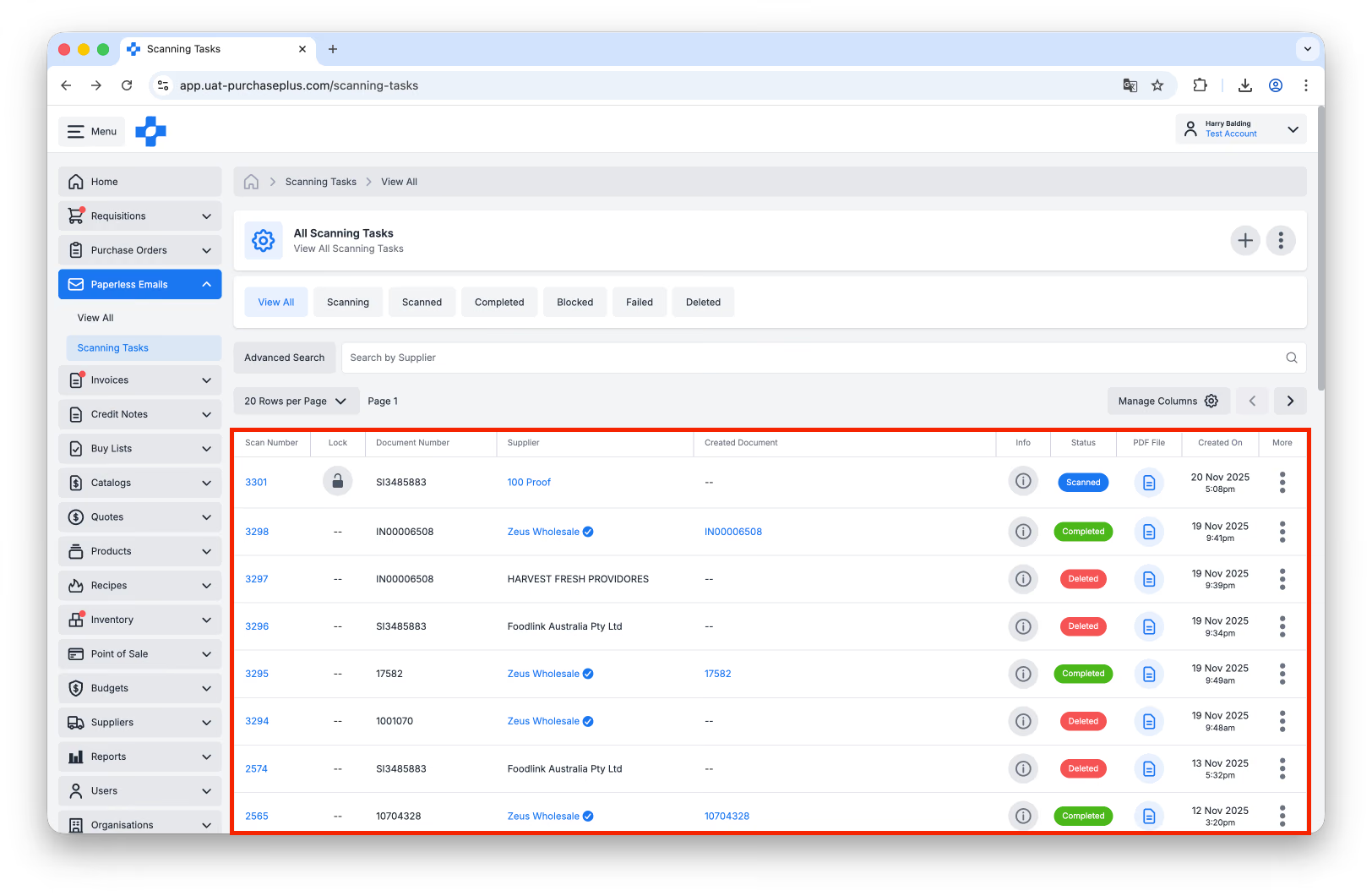
Nesta visualização em tabela, você pode conferir informações importantes sobre cada Tarefa de Digitalização, incluindo:
- Número de Digitalização: O identificador exclusivo que o Scanner de IA atribuiu a esta Tarefa de Digitalização.
- Status de Bloqueio: Se outro usuário bloqueou ou não a tarefa para edição.
- Fornecedor: O Fornecedor que enviou o PDF original para a sua Organização.
- Comprador: A Organização à qual o documento foi atribuído.
- Documento Criado: Um link para a Nota Fiscal ou Nota de Crédito gerada a partir da Tarefa de Digitalização.
- Tipo de Documento: Indica se a Tarefa de Digitalização foi identificada como uma Nota Fiscal ou uma Nota de Crédito.
- Status: O status atual da Tarefa de Digitalização. Você pode passar o mouse sobre o indicador de status para mais informações sobre o status da Tarefa. Consulte Status das Tarefas de Digitalização acima para obter mais detalhes.
- Arquivo PDF: Um link para o PDF original carregado no Scanner de IA.
- Criado em: A data e a hora em que a Tarefa de Digitalização foi criada.
Você também pode selecionar gerenciar colunas para adicionar pontos de dados adicionais.
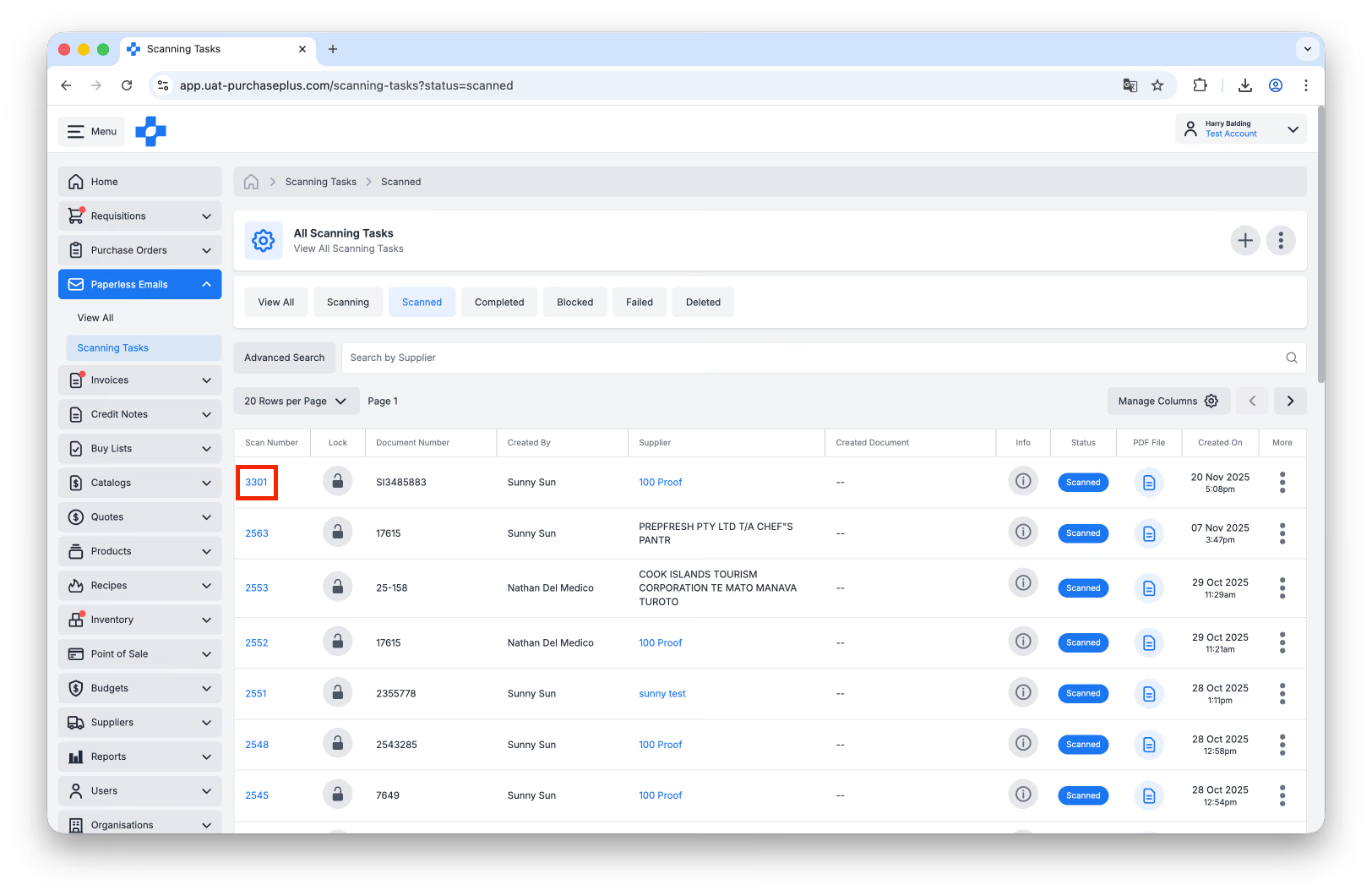
Você pode visualizar qualquer Tarefa de Digitalização individual clicando no [Número de Digitalização] na tabela:
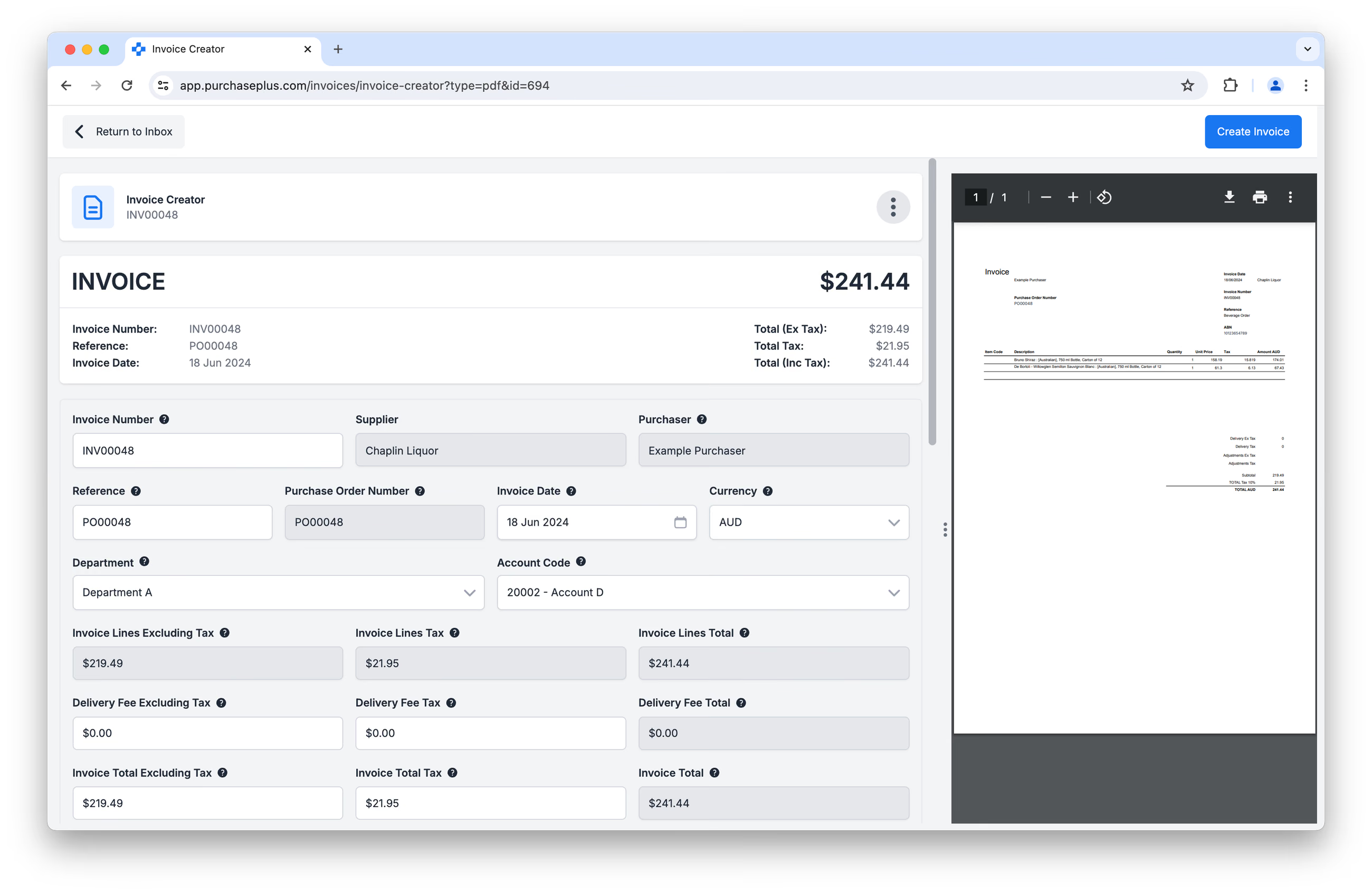
A partir desta visualização, você pode atualizar a Tarefa de Digitalização se necessário e Criar a Nota Fiscal ou Nota de Crédito. Mais sobre isso abaixo.
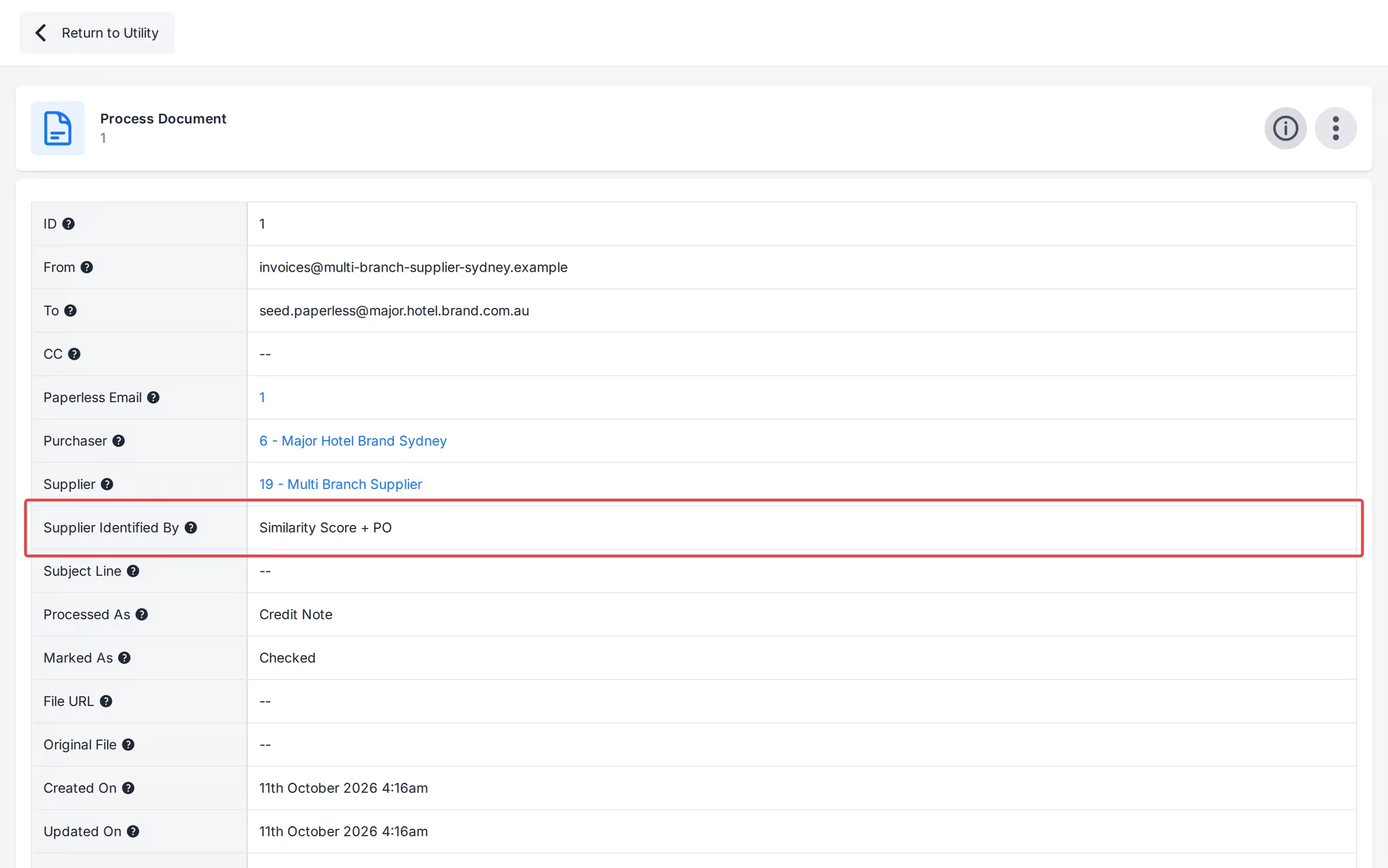
O painel de informações lista o Fornecedor Identificado por abaixo de Fornecedor (por exemplo, E-mail Fixo, ABN, Pontuação de Similaridade + Pedido de Compra ou Manual). Os registros anteriores ao armazenamento do método mostram Desconhecido.
Bloquear e Desbloquear Tarefas de Digitalização
As Tarefas de Digitalização podem estar 'Bloqueadas' ou 'Desbloqueadas'. Um usuário pode Bloquear uma Tarefa de Digitalização que esteja revisando, para informar aos outros usuários que está editando-a, e Desbloqueá-la quando terminar.
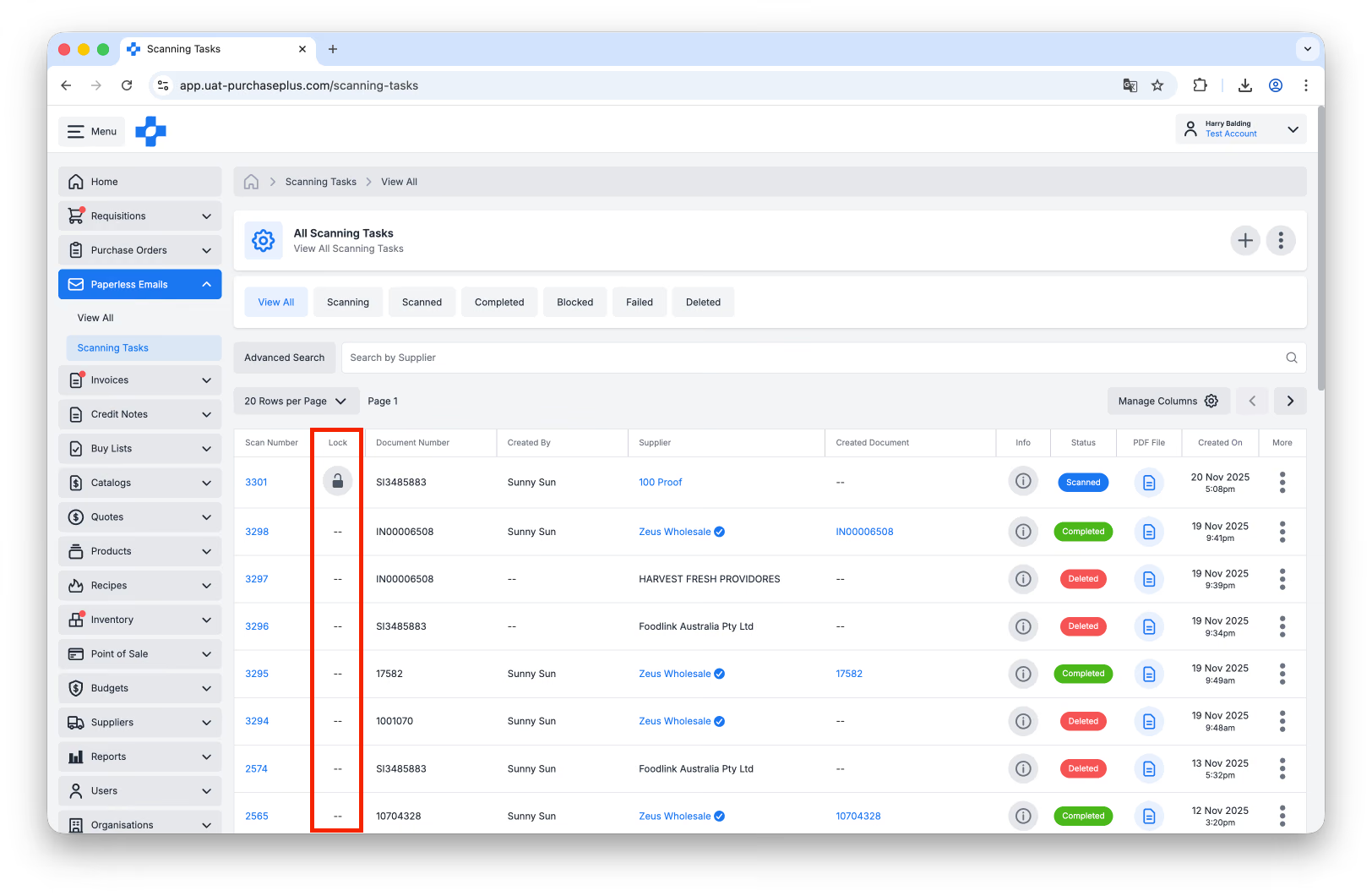
Você também pode Criar uma Tarefa de Digitalização já em estado Bloqueado.
Origens das Tarefas de Digitalização
A página de Tarefas de Digitalização exibe todas as Tarefas que foram:
- Recebidas como e-mails (com anexos em PDF) dos seus Fornecedores (ou de usuários da sua própria organização),
- Criadas diretamente pela página de Tarefas de Digitalização, e
- Criadas por meio das experiências Criar Nova Nota Fiscal e Criar Nova Nota de Crédito, caso o usuário tenha escolhido a opção [Arrastar e Soltar PDF]:
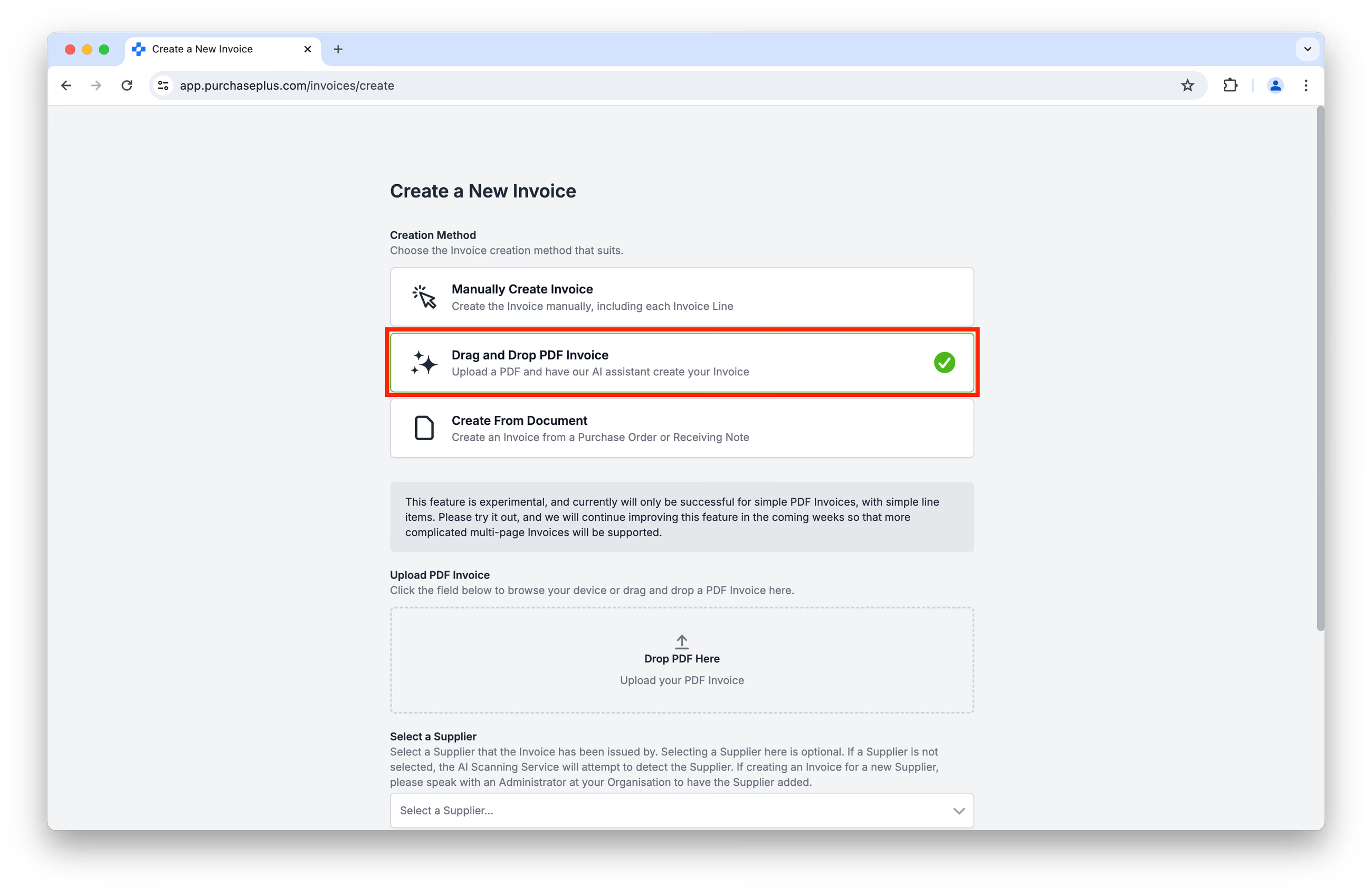
Dicas Rápidas para Navegar na Página de Tarefas de Digitalização
A página de Tarefas de Digitalização possui três recursos principais de auxílio à navegação, ajudando os usuários a encontrar rapidamente a Tarefa correta:
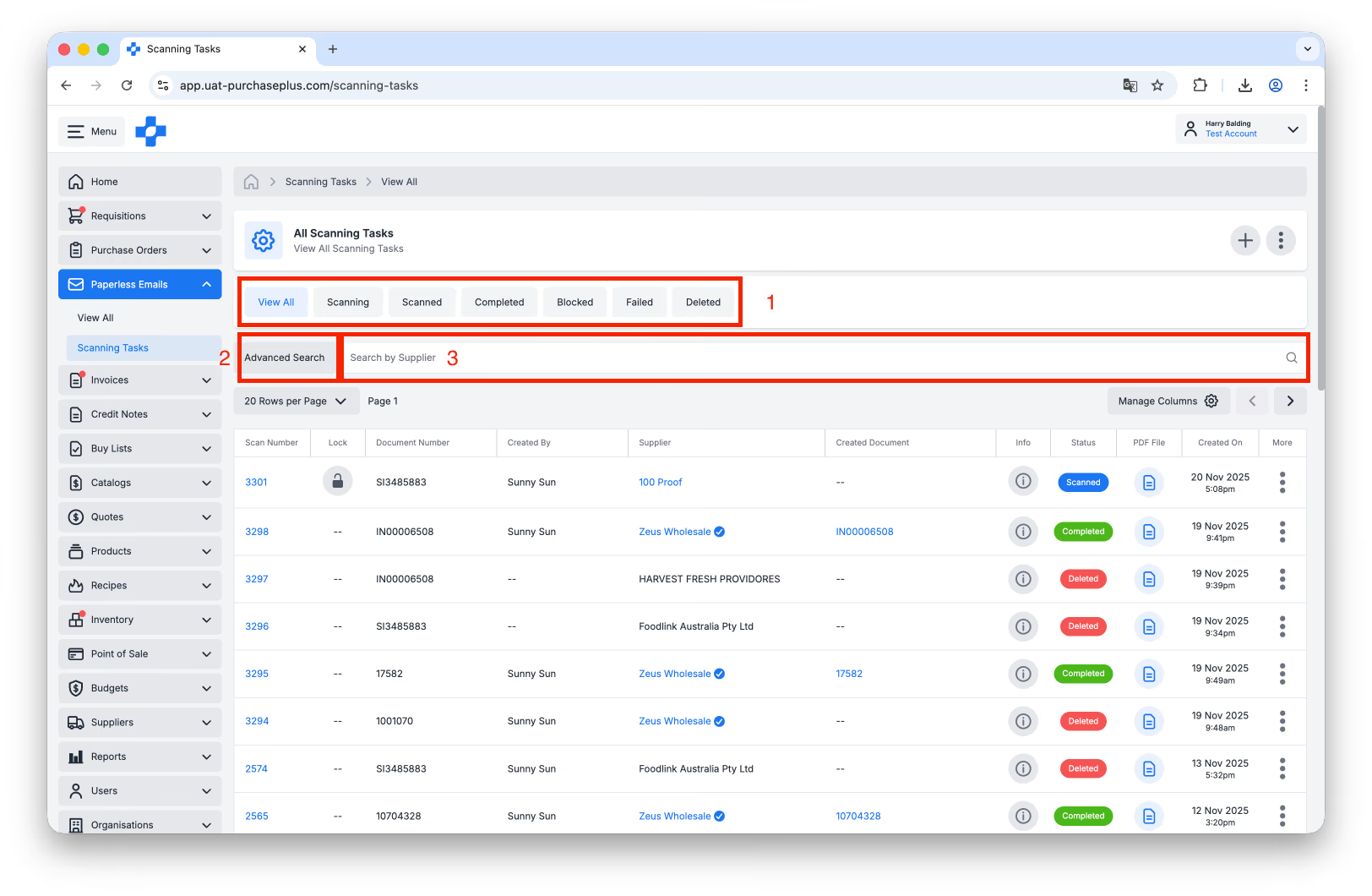
- Filtrar por Status: Usando as abas na parte superior da página, o usuário pode filtrar rapidamente a lista de Tarefas de Digitalização por um dos seguintes status: Digitalizando, Digitalizado, Concluído, Bloqueado, Com Falha, Excluído.
- Pesquisa Avançada, que inclui:
- Pesquisar por Número do Documento: Os usuários podem pesquisar usando o Número do Documento gerado pela IA ao criar uma Nota Fiscal ou Nota de Crédito a partir da Tarefa de Digitalização.
- Pesquisar por E-mail do Remetente: Os usuários podem pesquisar usando o endereço de e-mail do remetente para localizar qualquer ou todas as Notas Fiscais enviadas daquele e-mail específico.
- Filtrar por Notas Fiscais, Notas de Crédito ou ambas.
- Pesquisar por Nome do Fornecedor: Digite o nome de um único Fornecedor (como ele aparece no PurchasePlus) para ver uma lista de Tarefas de Digitalização em que esse Fornecedor foi identificado como o remetente do PDF original.
Criar Novas Tarefas de Digitalização
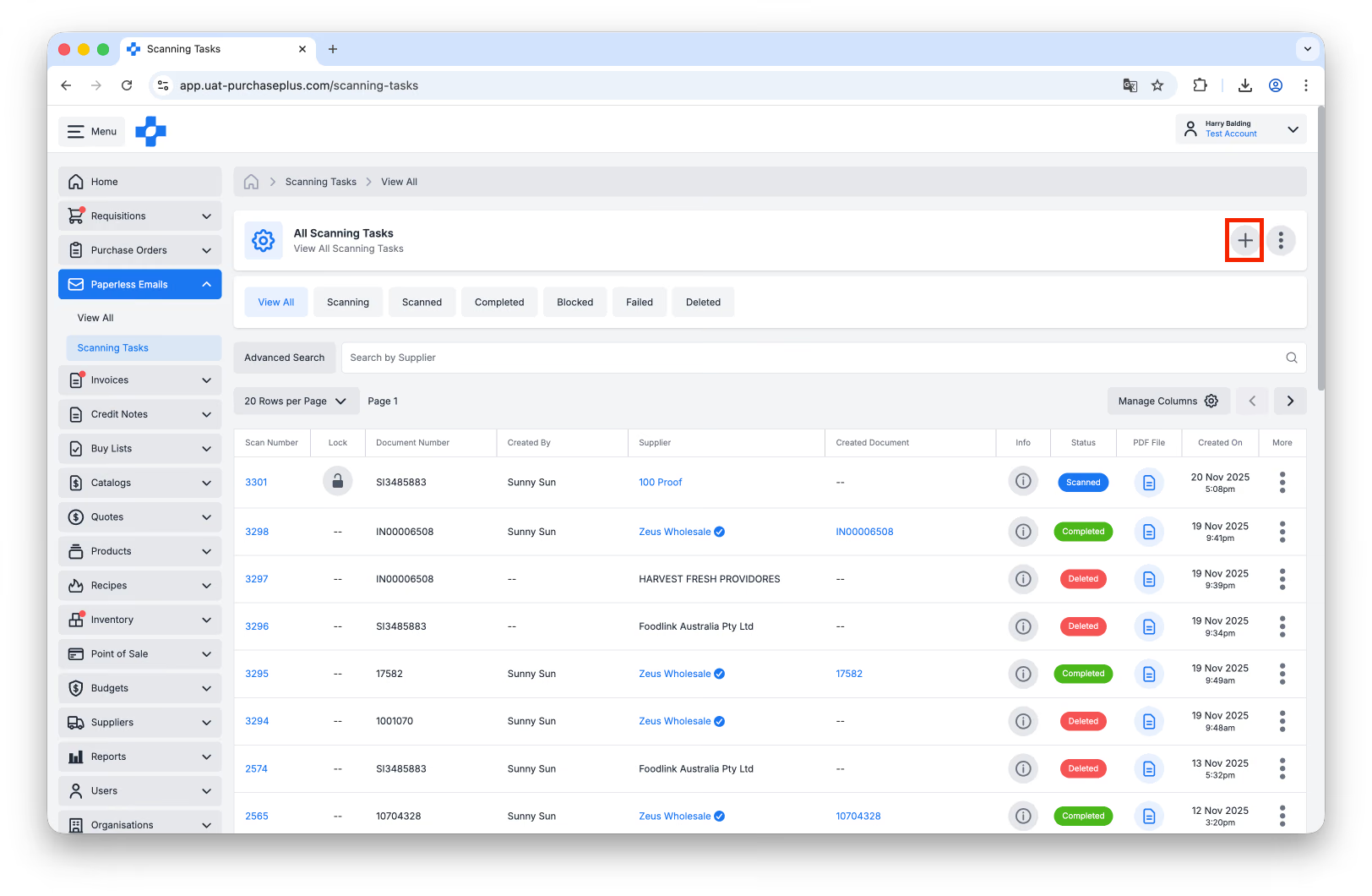
Para criar manualmente uma nova Tarefa diretamente na página de Tarefas de Digitalização, clique em [Criar Novas Tarefas de Digitalização]:
Você terá a opção de identificar se a Tarefa se refere a uma Nota Fiscal ou Nota de Crédito antes de carregar o(s) PDF(s) a ser(em) digitalizado(s). No celular, [Criar Novas Tarefas de Digitalização] também oferece captura guiada de documentos. Clique em [Abrir Câmera] para fotografar cada página e depois em [Usar Digitalização], ou carregue um PDF do seu dispositivo e clique em [Iniciar].
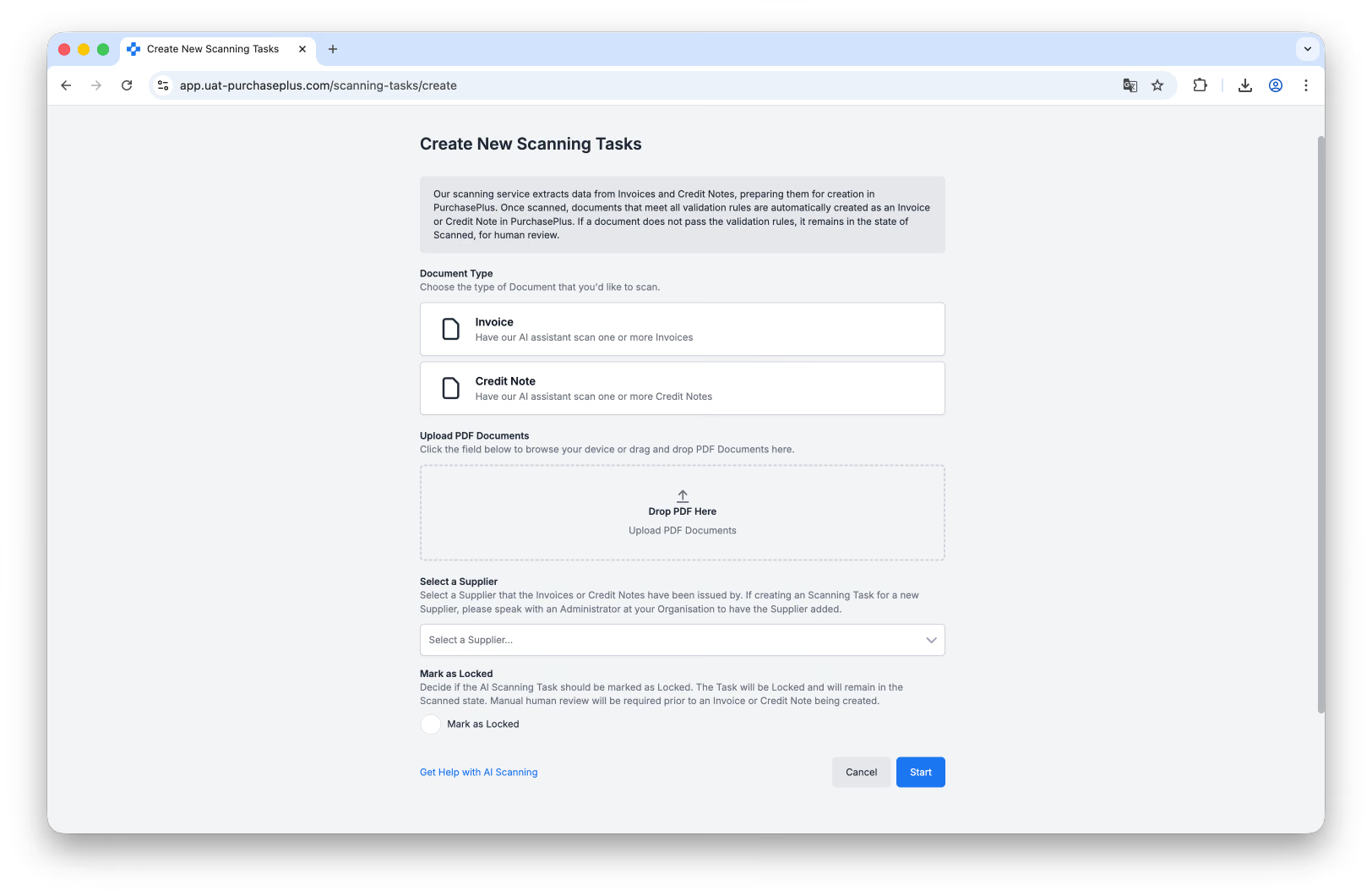
Você pode optar por identificar o Fornecedor ao qual o documento se refere, mas, caso não o faça, nosso Scanner de IA tentará detectar o Fornecedor durante a digitalização.
Por fim, você pode decidir se a Tarefa de Digitalização deve ser marcada como Bloqueada.
Se a opção [Marcar como Bloqueada] for selecionada, a Tarefa resultante será Bloqueada e permanecerá no estado Digitalizado. Uma revisão humana manual será necessária antes da criação da Nota Fiscal ou Nota de Crédito.
Clique em [Iniciar] quando estiver pronto para começar a digitalização.
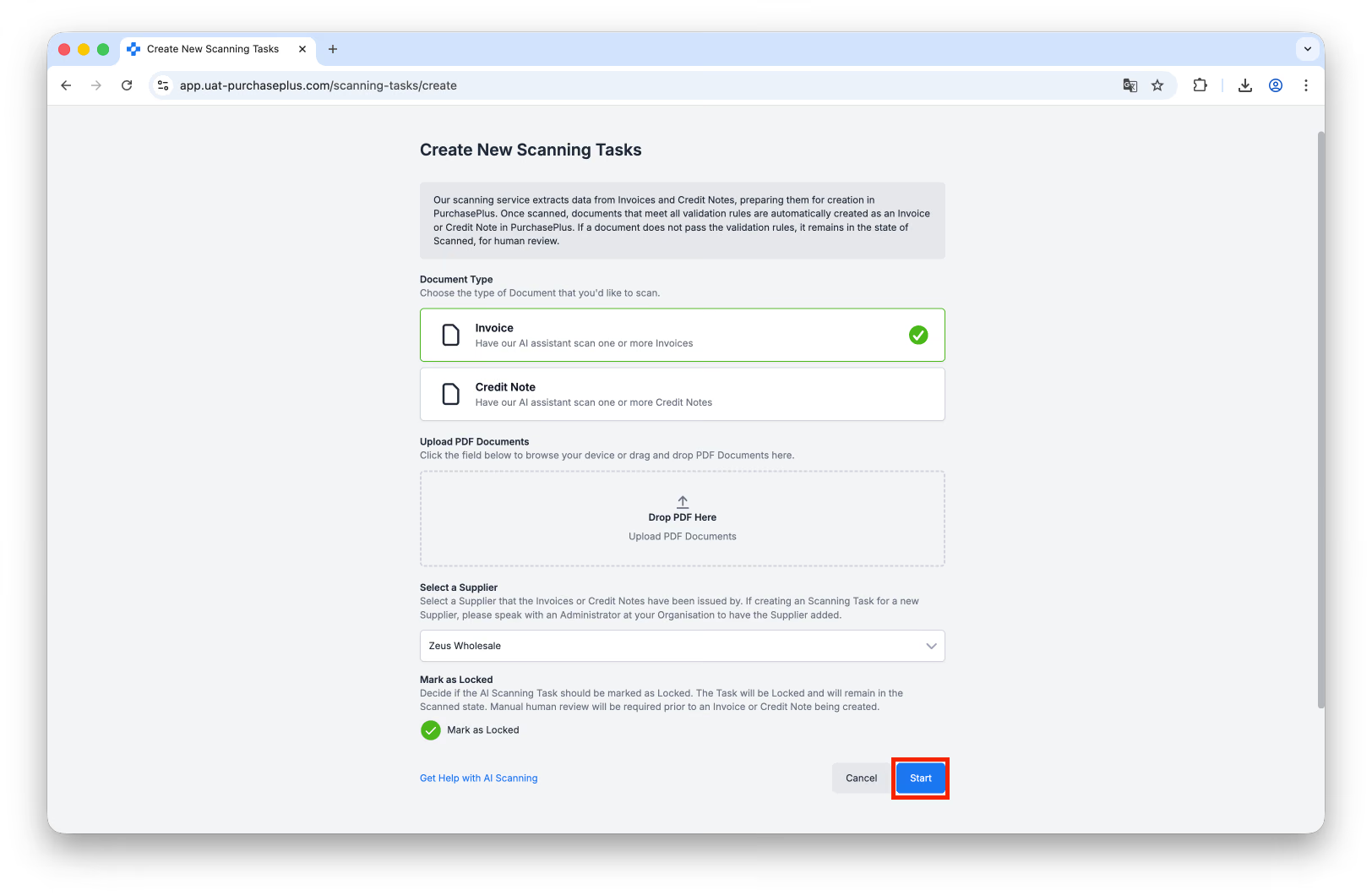
Você receberá um aviso se for provável que a Nota Fiscal ou Nota de Crédito a ser criada seja uma duplicata; caso contrário, a Tarefa de Digitalização aparecerá na tabela [Tarefas de Digitalização] com o Status 'Digitalizando' e, pouco depois, 'Digitalizado'.
Assim que o PDF avançar para o estado Digitalizado, você terá a oportunidade de revisar os dados extraídos antes de clicar em [Exibir Nota Fiscal] ou [Exibir Nota de Crédito]. Você também poderá Salvar e Sair clicando em [Voltar para Tarefas de Digitalização].
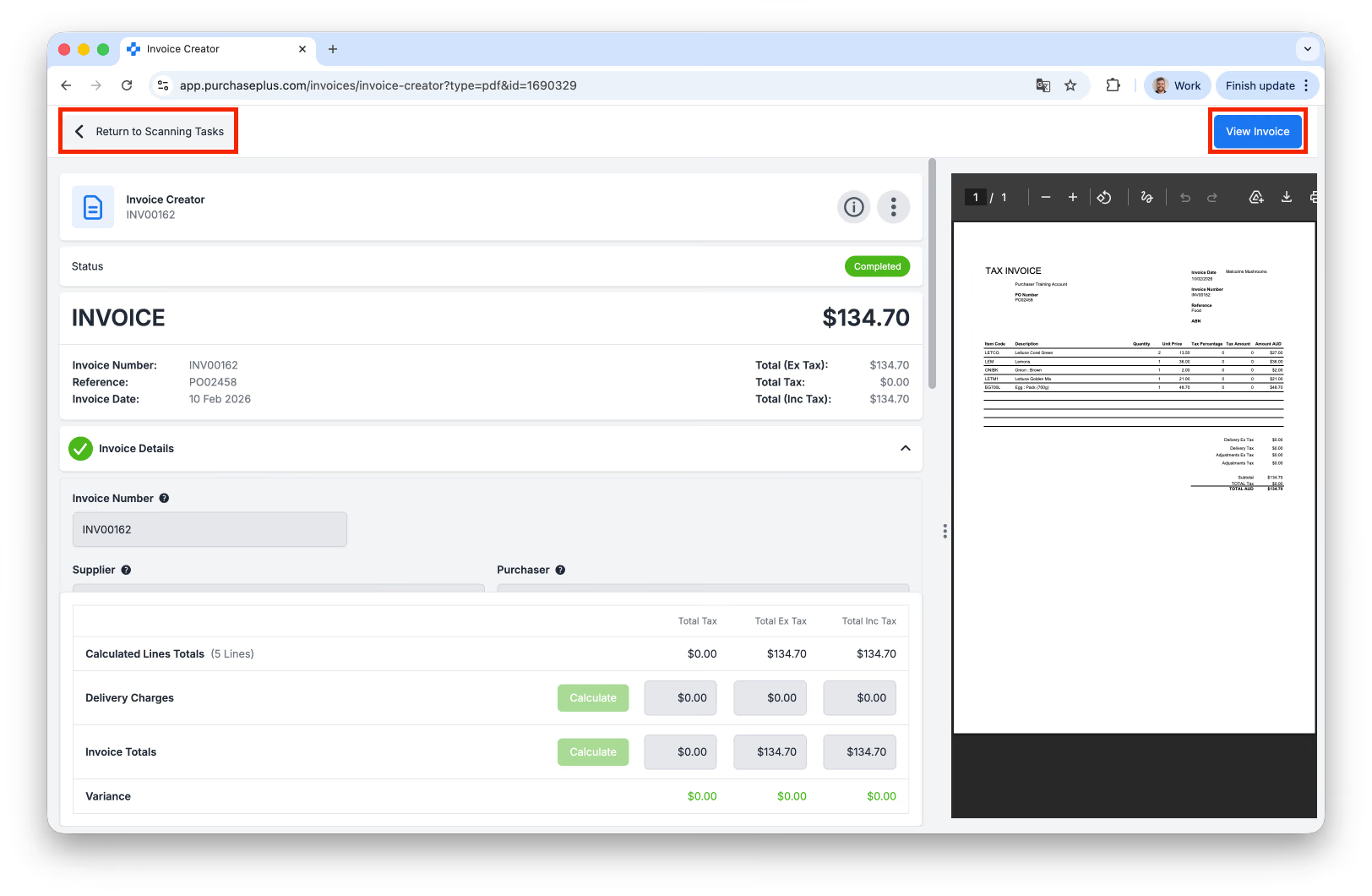
Nesta visualização, você pode rolar o painel esquerdo para baixo e verificar o Pedido de Compra correspondido automaticamente:
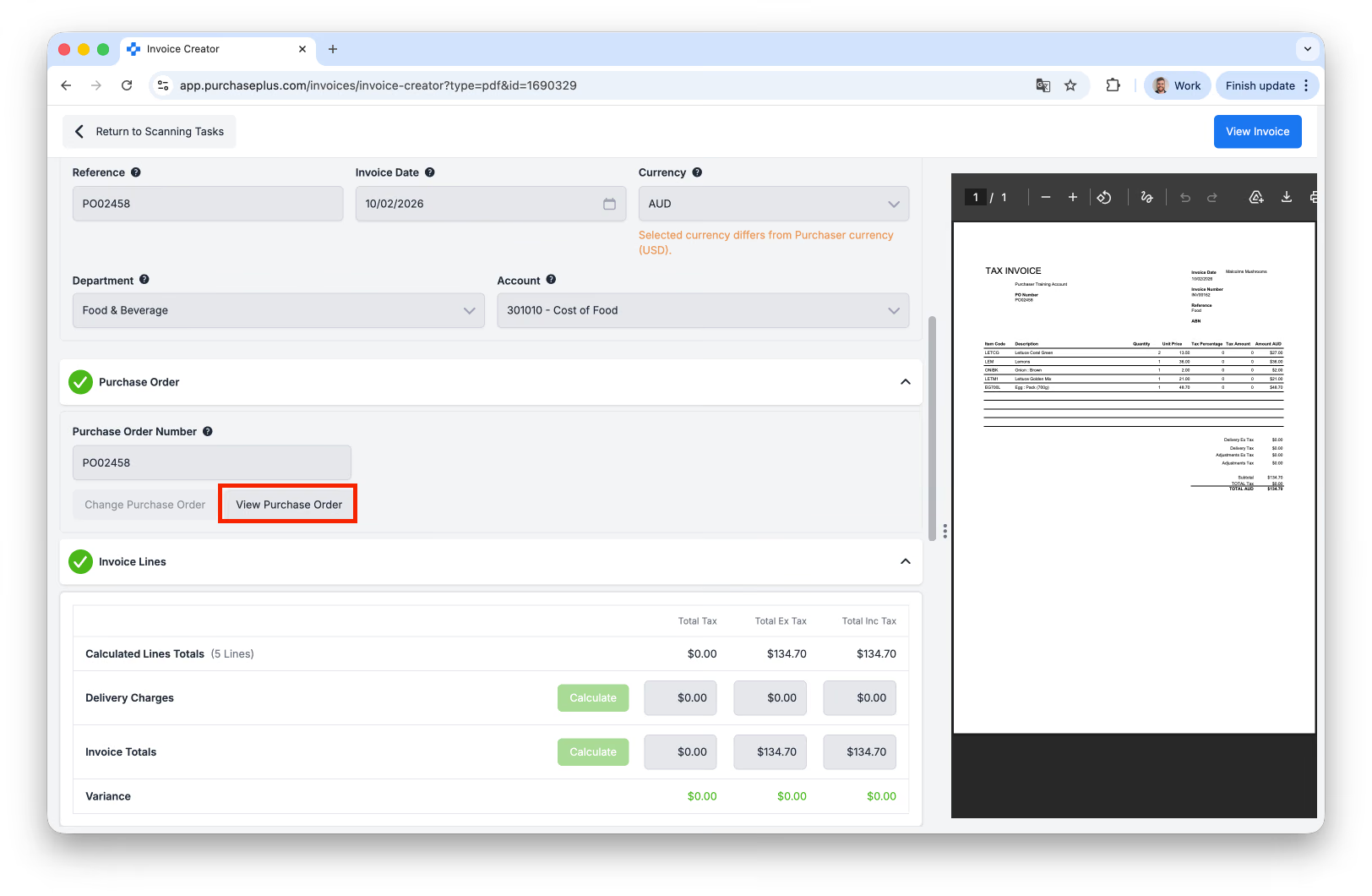
E você pode editar as Linhas do documento antes de Exibir a Nota Fiscal ou Nota de Crédito:
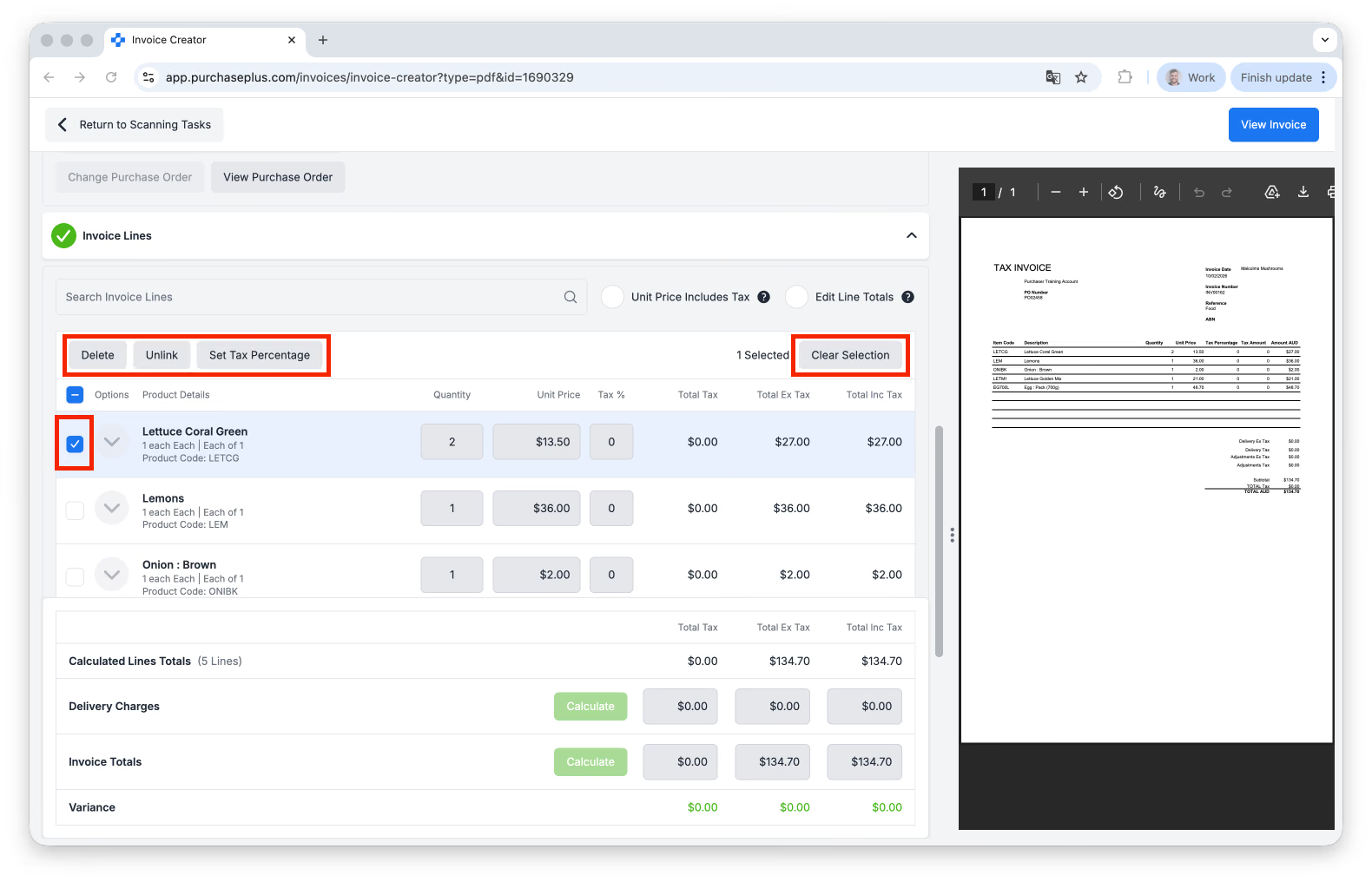
(Acima): Você pode selecionar uma ou mais Linhas da Tarefa de Digitalização para:
- [Excluir] a linha,
- [Desvincular] a linha para remover qualquer associação com produtos de Catálogo existentes,
- [Definir Porcentagem de Imposto] para atualizar o valor de cálculo do imposto para as linhas selecionadas, ou
- [Limpar Seleção] para desmarcar as linhas selecionadas.
Depois de [Desvincular] uma linha, você pode editar alguns detalhes da linha da Nota Fiscal passando o mouse sobre ela e clicando no ícone de lápis:
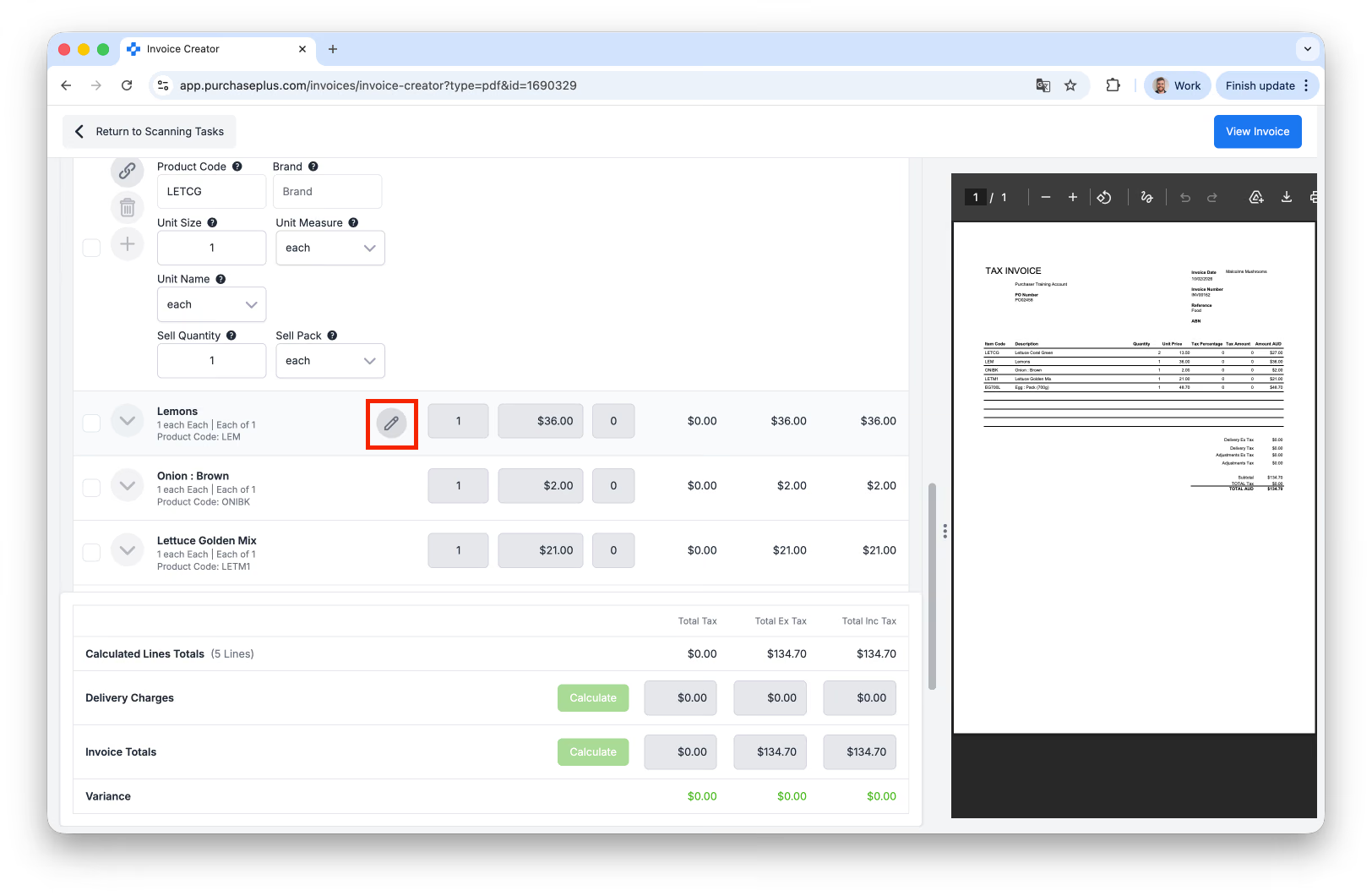
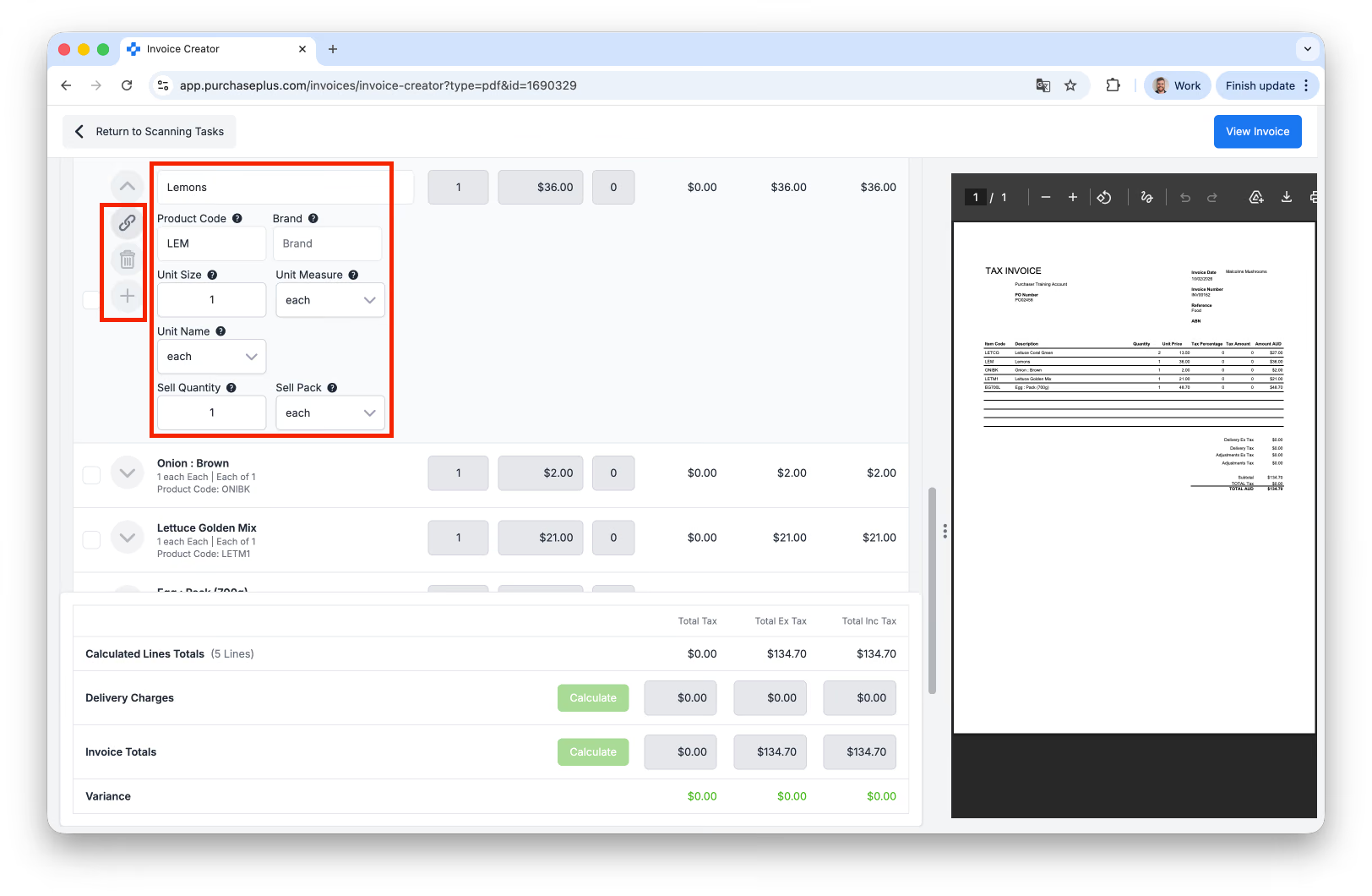
Você pode atualizar muitos campos aqui, como Código do Produto, Marca, Quantidade de Venda e muito mais. Além disso, você pode usar as opções [Vincular], [Excluir] ou [Inserir uma Linha] (à esquerda do item de linha) para fazer ainda mais alterações na Tarefa de Digitalização, se necessário.
Criar Várias Tarefas de Digitalização simultaneamente
Você pode optar por carregar vários PDFs como parte da mesma ação. Nesse cenário, nosso Scanner de IA criará uma Tarefa de Digitalização por PDF. Essa é uma maneira extremamente eficiente de processar rapidamente um grande volume de Notas Fiscais ou Notas de Crédito em PDF no PurchasePlus.
Dica: Se você selecionar 'Nota Fiscal' ou 'Nota de Crédito' durante a criação da(s) Tarefa(s) de Digitalização, essa escolha será aplicada a todas as Tarefas de Digitalização resultantes, não sendo possível alterar essa opção após a digitalização. Recomendamos carregar todas as Notas Fiscais em PDF e iniciar a Tarefa de Digitalização e, em seguida, repetir o processo com todas as Notas de Crédito em PDF.
O que pode ser extraído do PDF e preenchido automaticamente pelo Scanner de IA?
- O Fornecedor (se for encontrada uma correspondência),
- O Número do Pedido de Compra (se for encontrado um Número de Pedido de Compra),
- O Departamento e o Código Contábil (se aplicável),
- O Produto em cada Linha da Nota Fiscal (se for encontrada uma correspondência), e
- A Categoria e a Subcategoria de cada novo produto em cada Linha da Nota Fiscal.
Converter Tarefas de Digitalização em Notas Fiscais ou Notas de Crédito
Uma Tarefa de Digitalização precisa ser revisada e convertida manualmente em uma Nota Fiscal ou Nota de Crédito por um usuário do PurchasePlus em sua Organização.
Para fazer isso, clique primeiro no Número de Digitalização da Tarefa de Digitalização na Caixa de Entrada da Digitalização por IA. A Tarefa de Digitalização deve estar no estado Digitalizado:
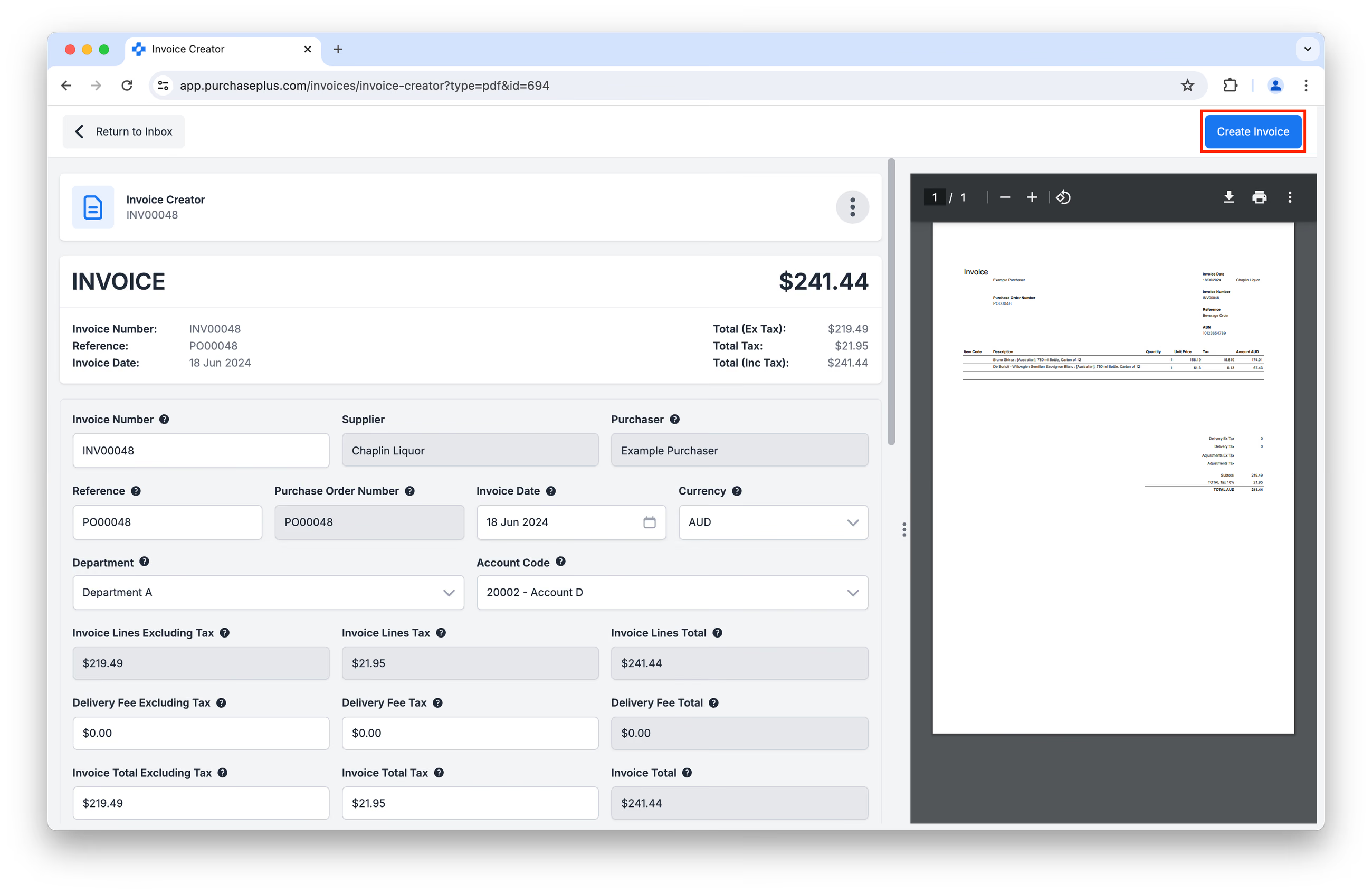
Você chegará à tela do Criador de Notas Fiscais ou Notas de Crédito, que exibe os dados extraídos e preenchidos automaticamente pelo nosso Scanner de IA ao lado do PDF original.
Aqui você terá a opção de revisar e fazer alterações na maioria dos dados extraídos (por exemplo, Referência, Código Contábil, Itens de Linha e Preços Unitários), se desejar.
Quando estiver satisfeito com os dados, clique em [Criar Nota Fiscal] ou [Criar Nota de Crédito]:
Configuração: Processamento Manual vs. Automático
Dependendo da configuração aplicada à sua Organização, quando você clicar em [Criar Nota Fiscal] ou [Criar Nota de Crédito], o documento resultante poderá ser processado automaticamente de acordo com as Configurações de Sinalizador e Limites, aparecendo inicialmente no estado Aguardando Aprovação ou Reconciliado. Se essa configuração estiver desativada para a sua Organização, a Nota Fiscal ou Nota de Crédito aparecerá inicialmente no estado Aberto.
Excluir Tarefas de Digitalização
As Tarefas de Digitalização podem ser excluídas clicando em [Excluir] no menu [Mais] na página de Tarefas de Digitalização:
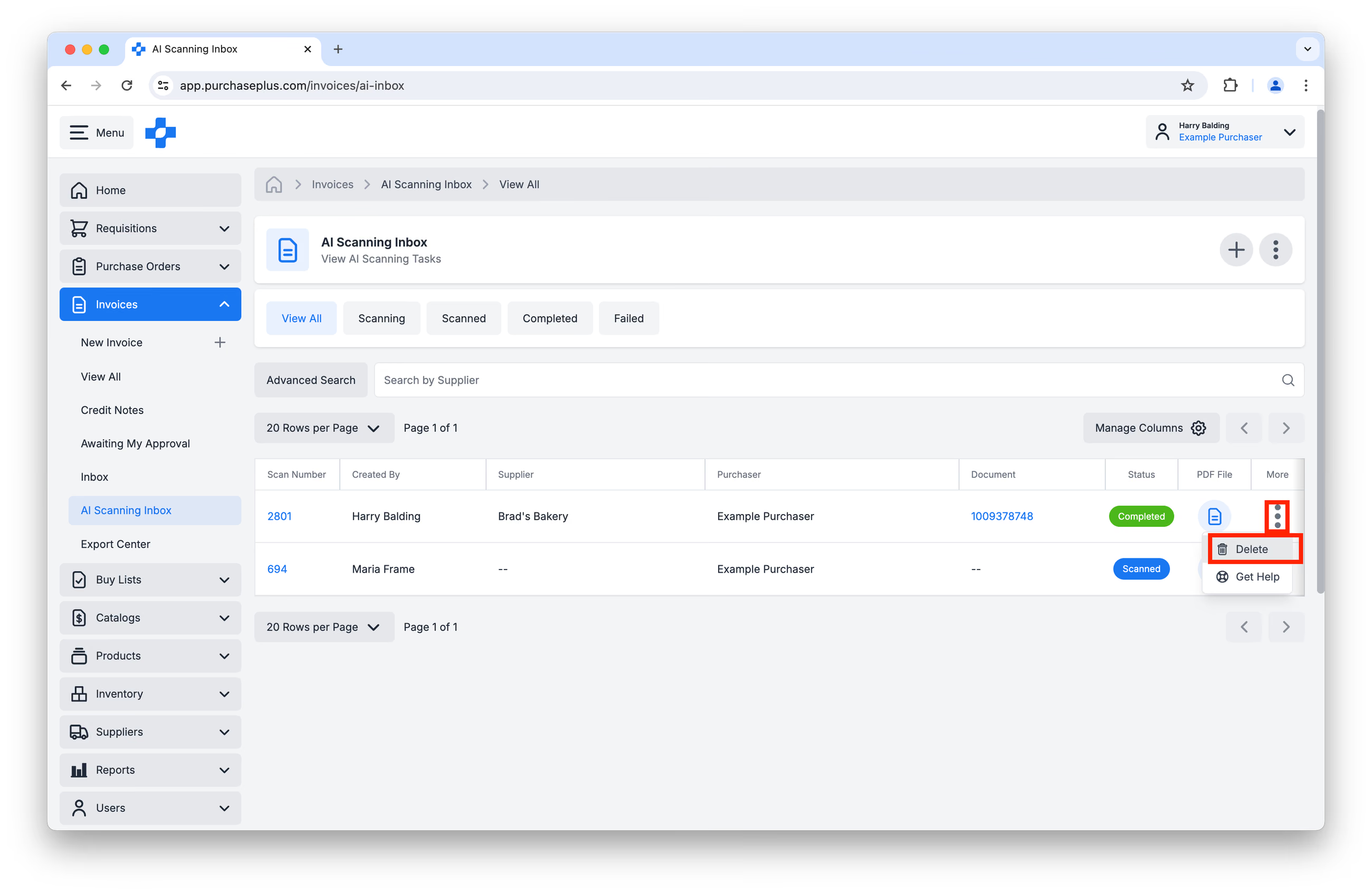
Você terá a oportunidade de informar um motivo para a Exclusão, que poderá ser visualizado por outros usuários com as permissões adequadas.
A Tarefa de Digitalização pode ser excluída em qualquer status, exceto Concluído.