Importar um Catálogo
Importar um Catálogo
Usando a funcionalidade de Importação, você pode atualizar os preços de Produtos existentes no Catálogo, bem como adicionar produtos adicionais ao Catálogo, desde que tenha o Código de Produto P+ para o produto adicional que deseja adicionar.
IMPORTANTE: Você não pode criar Produtos totalmente novos no PurchasePlus por meio deste processo de importação. Consulte o nosso artigo Criar um Novo Produto para obter ajuda na criação de um novo Produto. Consulte também o nosso artigo Criar um Catálogo Autogerenciado para saber mais sobre como criar o Catálogo pela primeira vez.
1. Abrir o catálogo
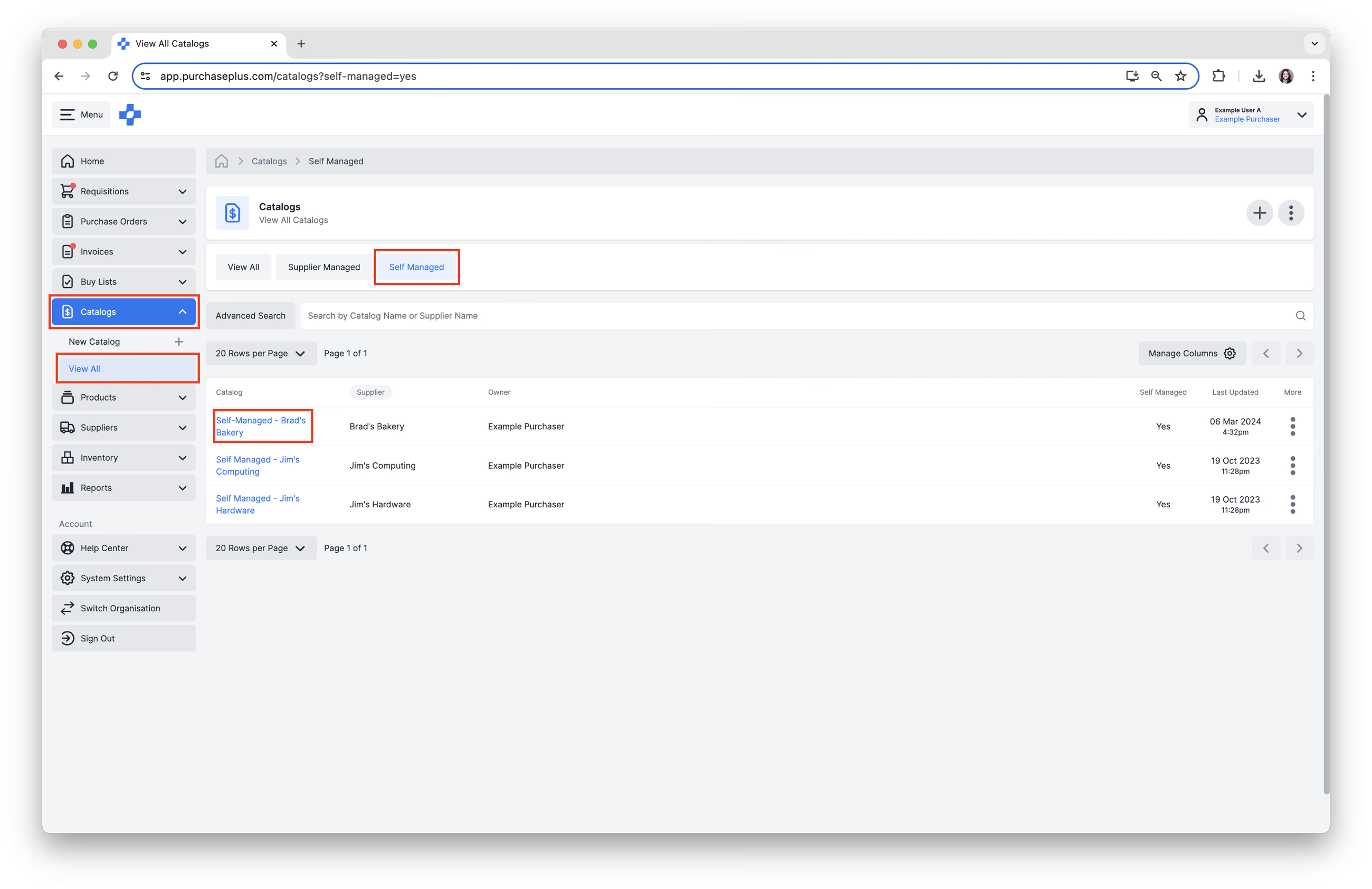
1. Selecione [Catálogos] → [Ver Todos] na barra de navegação lateral.
2. Selecione a aba [Autogerenciados] para visualizar apenas Catálogos Autogerenciados e, em seguida, clique no [Catálogo] que deseja visualizar ou atualizar.
2. Exportar o modelo CSV
Use a função Exportar dentro do Catálogo para usar o arquivo CSV resultante como modelo. Exportar o Catálogo fornecerá um arquivo CSV para download do seu Catálogo, com todos os produtos e preços existentes incluídos. Para Exportar o Catálogo, siga estes passos:
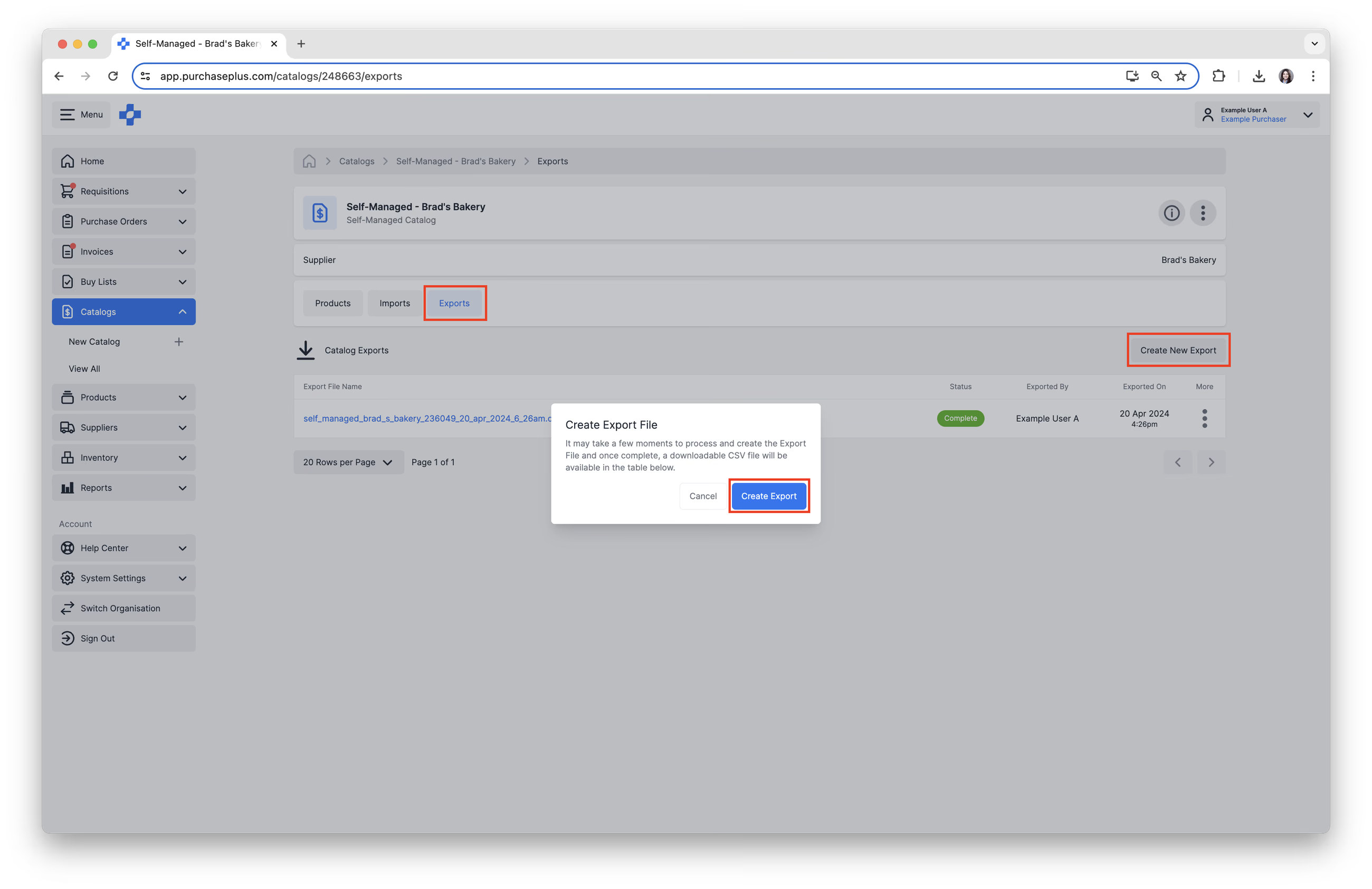
1. Selecione a aba [Exportações] dentro do Catálogo Autogerenciado e clique em [Criar Nova Exportação] localizada no lado direito.
2. Clique em [Criar Exportação] na janela pop-up para confirmar e iniciar a Exportação.
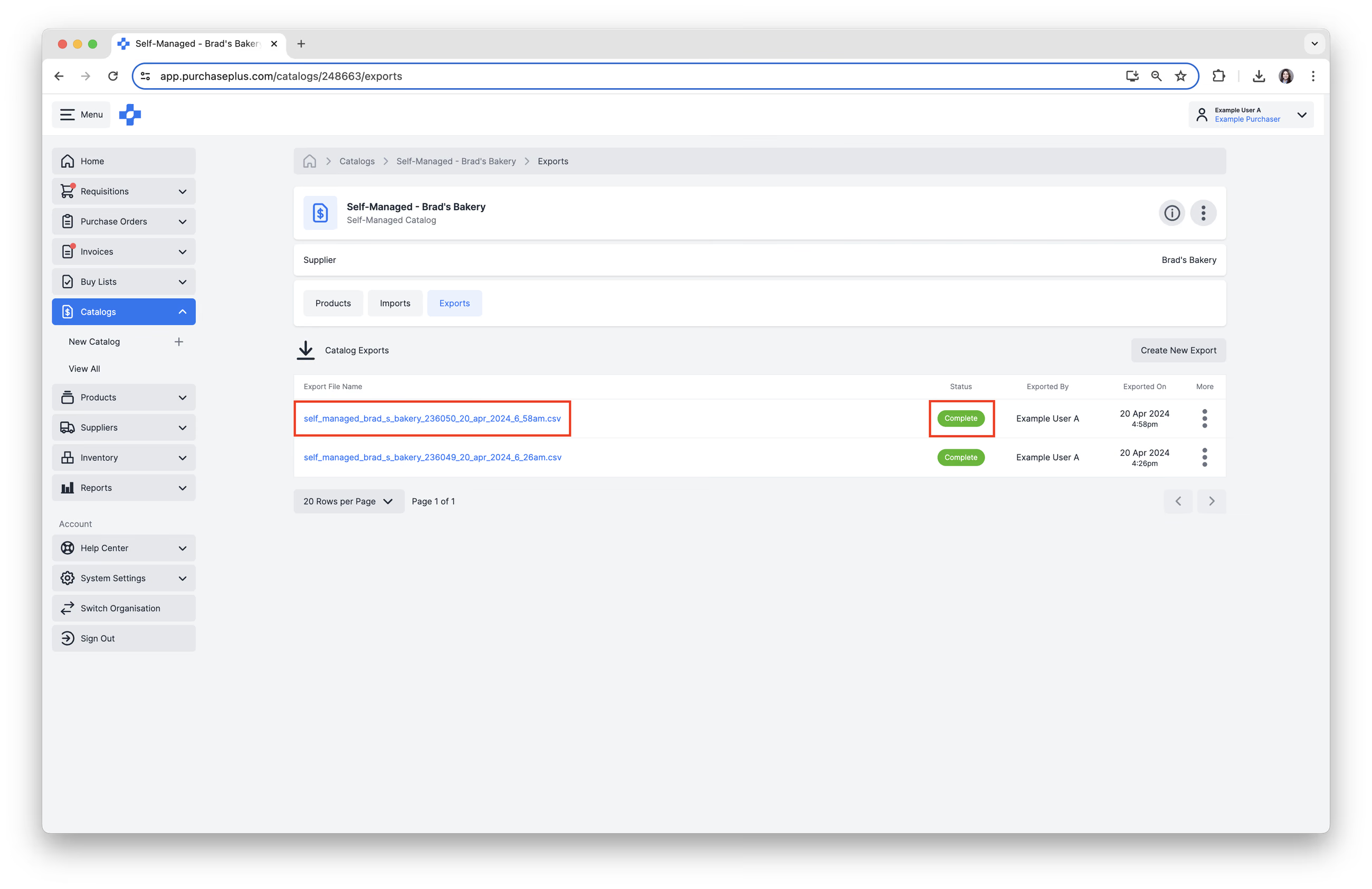
O status do arquivo de Exportação começará no estado 'Processando' e depois avançará para 'Concluído'. Uma vez concluído, você poderá baixar o arquivo CSV.
3. Selecione [Nome do Arquivo de Exportação] para baixar o arquivo CSV.
Como alternativa, você pode baixar o nosso Modelo de Importação de Catálogo (CSV) em branco e criar um novo Catálogo do zero.
Lembre-se: Você não pode criar Produtos totalmente novos no PurchasePlus por meio deste processo de importação. Consulte o nosso artigo Criar um Novo Produto para obter ajuda na criação de um novo Produto, ou consulte o nosso artigo Criar um Catálogo Autogerenciado para saber mais sobre como criar um Catálogo Autogerenciado totalmente novo.
3. Atualizar produtos e preços
1. Insira o Preço Unitário correto sem impostos na coluna I [pack_price_ex_tax]. Este será o preço ao solicitar uma quantidade de '1' deste item.
2. Insira o Percentual de Imposto correto na coluna J [tax_percentage]. O Percentual de Imposto é o valor do imposto que deve ser calculado e adicionado ao [pack_price_ex_tax]. Se o Percentual de Imposto for zero, basta inserir um zero '0'.
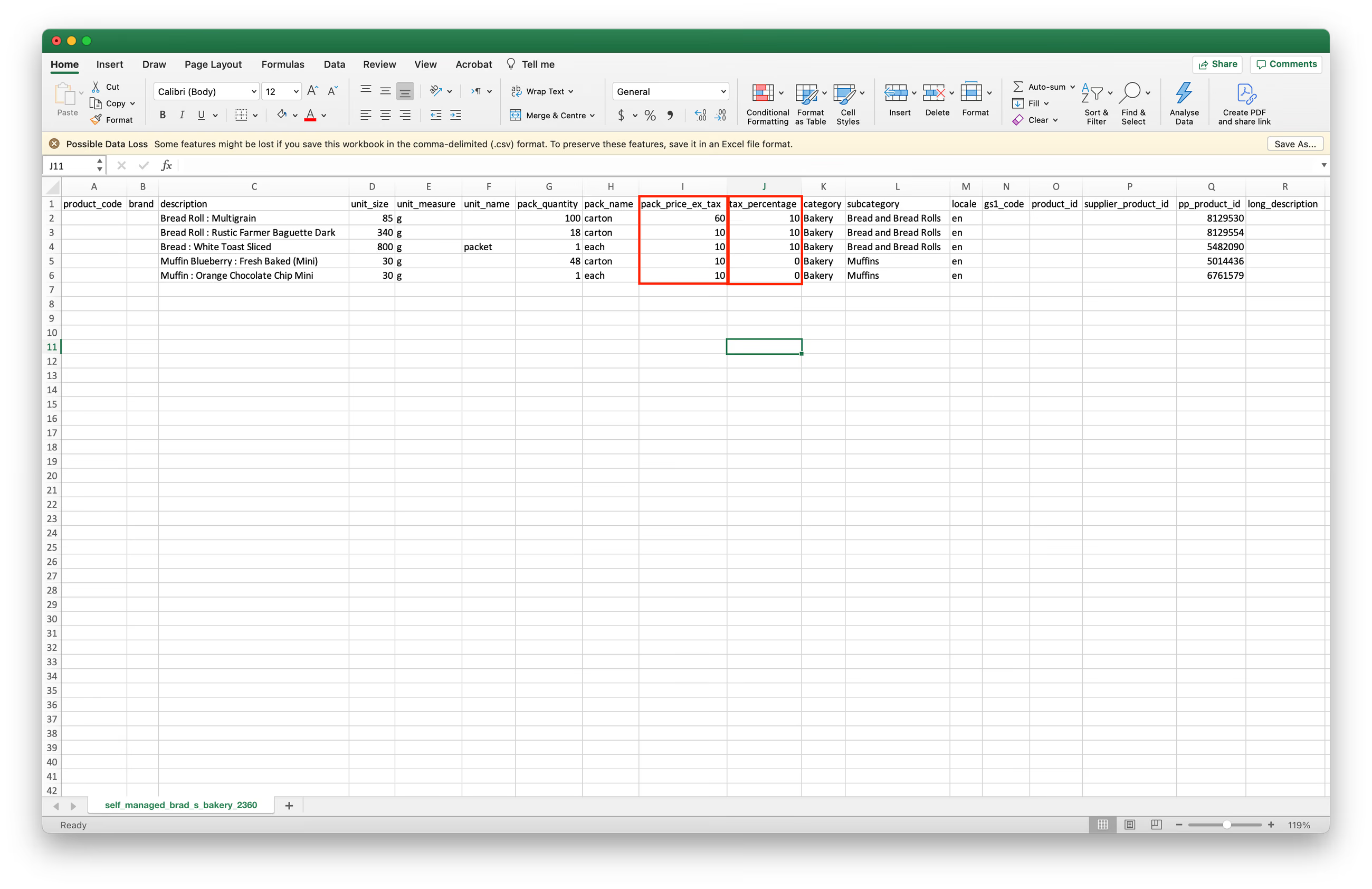
3. Quando todas as alterações de preço e percentual de imposto estiverem concluídas, certifique-se de salvar o arquivo no formato CSV e prossiga para as etapas de Importar Arquivo abaixo.
4. Adicionar produtos adicionais
Adicionar Produtos adicionais ao Catálogo por meio da função de Importação é útil quando você precisa adicionar vários produtos ao seu Catálogo Autogerenciado. Você pode querer adicionar produtos adicionais a um Catálogo porque o Fornecedor adicionou novos produtos à sua linha, ou você pode ter produtos sem preço na sua Lista de Compras e precisa adicionar cotações do Fornecedor a esses produtos da Lista de Compras.
O 'Código de Produto P+' ou 'Código P+' é o identificador exclusivo de um produto no sistema PurchasePlus. Há várias maneiras de encontrar o Código de Produto P+ em qualquer Produto no PurchasePlus:
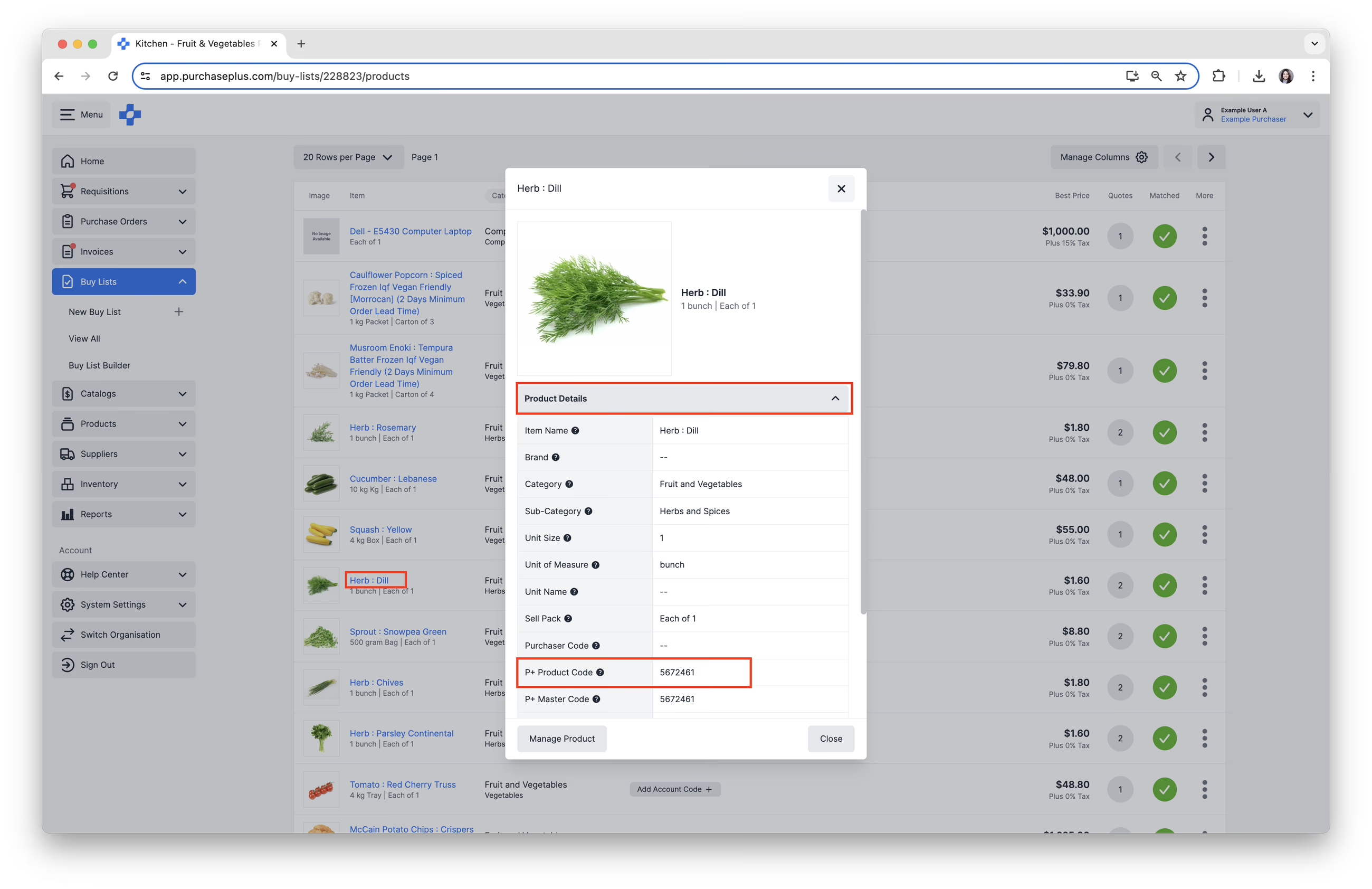
1. Acessando o Produto no PurchasePlus.
- Acesse a área Todos os Produtos no menu lateral do PurchasePlus e pesquise por um Produto.
- Clique no [Nome do Produto] e, em seguida, expanda a seção [Detalhes do Produto].
- Procure pelo Código de Produto P+. Este é o Código identificador exclusivo deste Produto no PurchasePlus.
- Copie o Código de Produto P+.
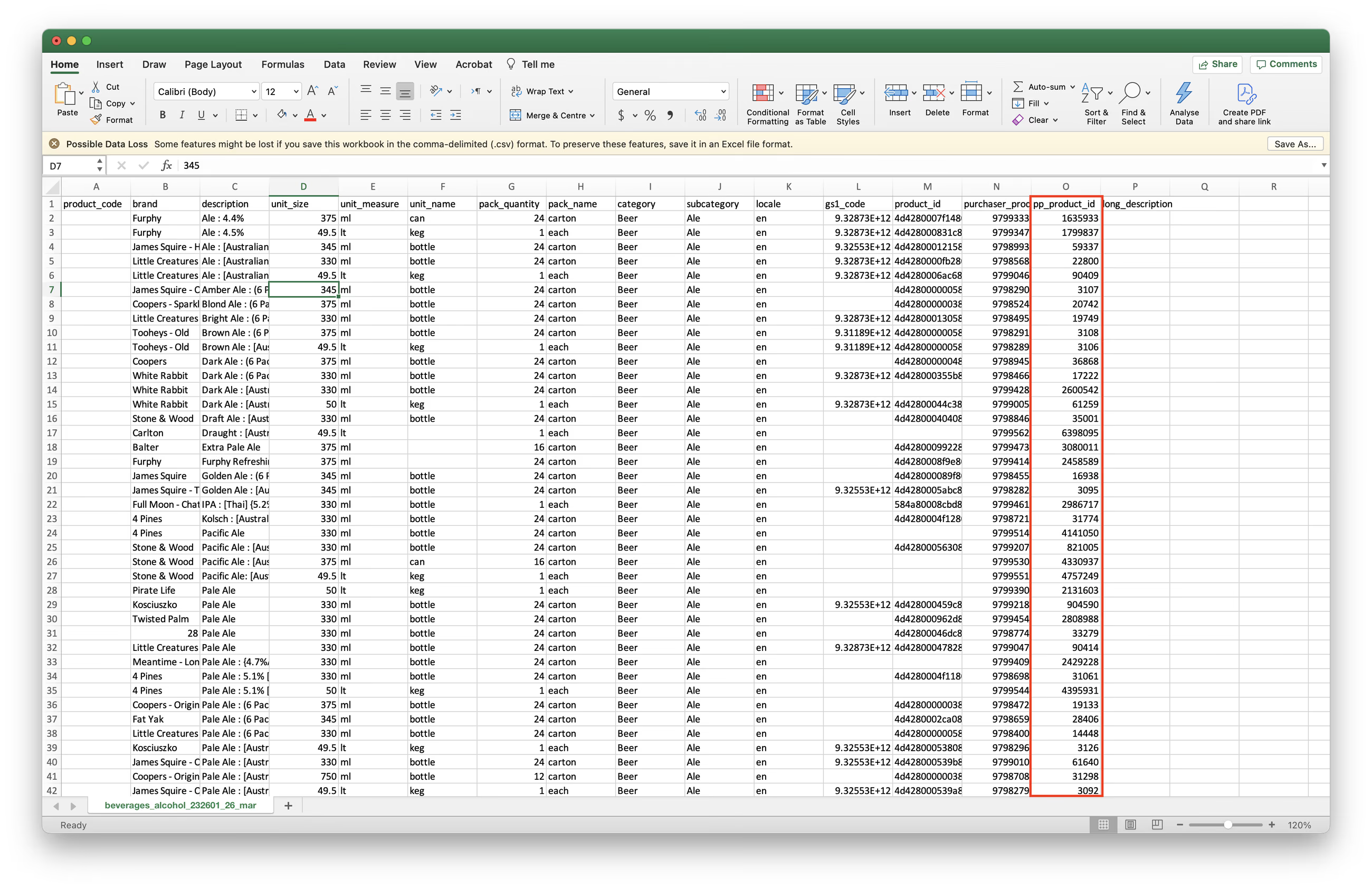
2. ou Através de um Arquivo de Exportação de Catálogo ou Lista de Compras:
- Siga as etapas acima para Exportar um Catálogo ou você pode seguir as mesmas etapas para Exportar uma Lista de Compras.
- Procure pela coluna [pp_product_id] no arquivo de exportação CSV resultante. Este é o Código de Produto P+.
- Copie o Código de Produto P+.
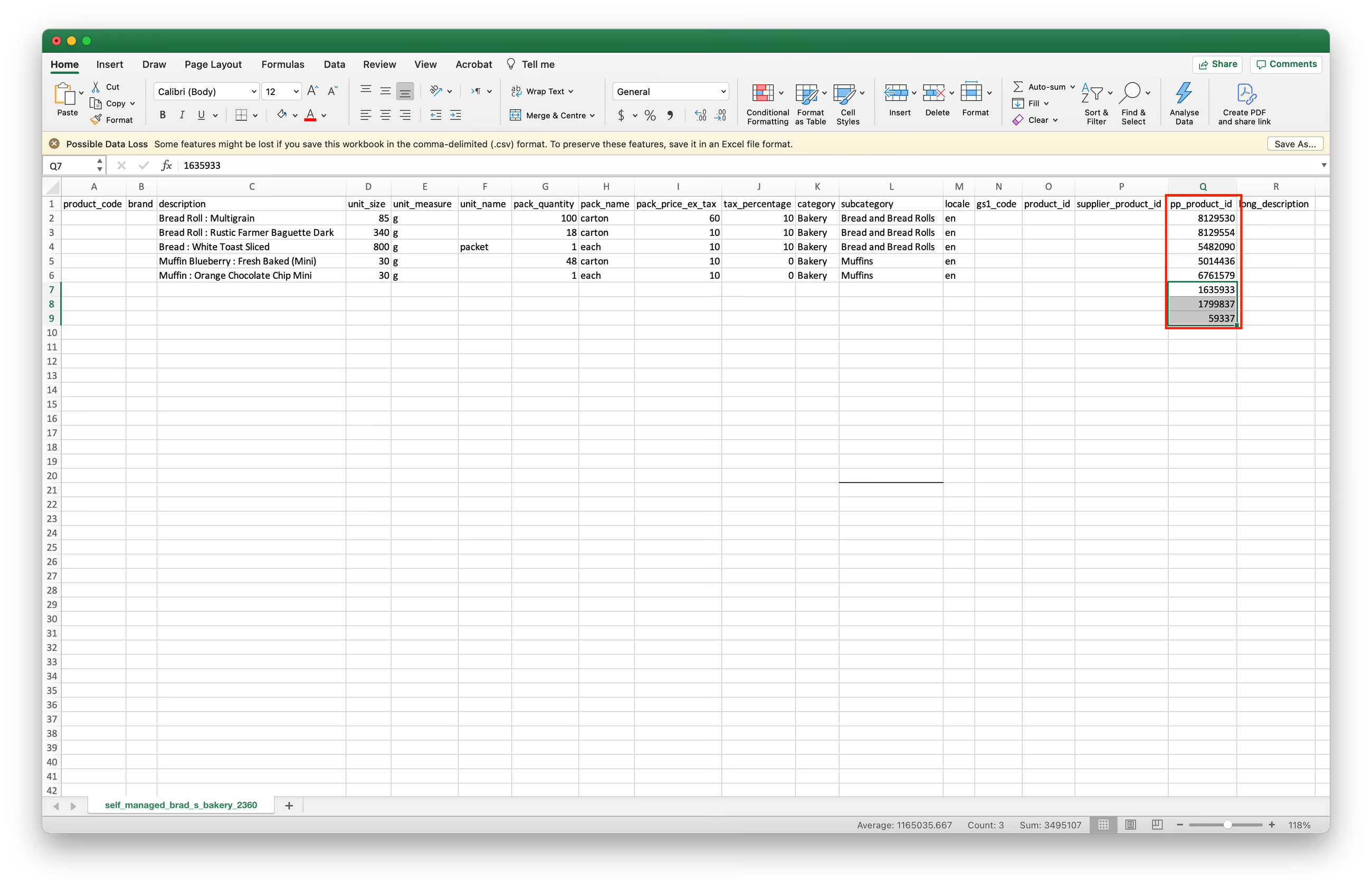
3. Insira o Código de Produto P+ em uma nova linha do seu Arquivo de Importação, certificando-se de inserir o número na coluna [pp_product_id].
4. Você também precisará inserir o [pack_price_ex_tax] na coluna I e o [tax_percentage] na coluna J.
IMPORTANTE: Você deve deixar todas as outras células vazias nesta nova linha. As células deixadas em branco contêm informações que o PurchasePlus já conhece sobre o produto, com base no Código de Produto P+ fornecido.
5. Importar o CSV
1. Acesse o Catálogo Autogerenciado novamente no PurchasePlus e selecione a aba [Importações].
2. Clique no botão [Criar Nova Importação] localizado no lado direito.
3. Carregue seu Arquivo de Importação arrastando e soltando o arquivo aqui ou clicando no campo de upload para navegar em seu dispositivo e selecionar o arquivo.
4. Decida se os itens no Arquivo de Importação devem [Mesclar com o Catálogo] ou se devem [Substituir Todo o Catálogo].
Nota: Se 'Mesclar' for selecionado, a Importação de Catálogo atualizará os itens existentes e adicionará novos itens, enquanto os itens já presentes no Catálogo que não constam no arquivo de importação permanecerão inalterados. Se Substituir for selecionado, a Importação de Catálogo substituirá todo o Catálogo apenas pelos itens do Arquivo de Importação.
5. Agende a Importação, se necessário. Clique em [Agendar Importação], defina uma [Data Agendada] e um [Horário Agendado] para que a Importação seja concluída no futuro. Caso queira excluir a Tarefa de Importação de Catálogo Agendada, você tem a opção de fazer isso.
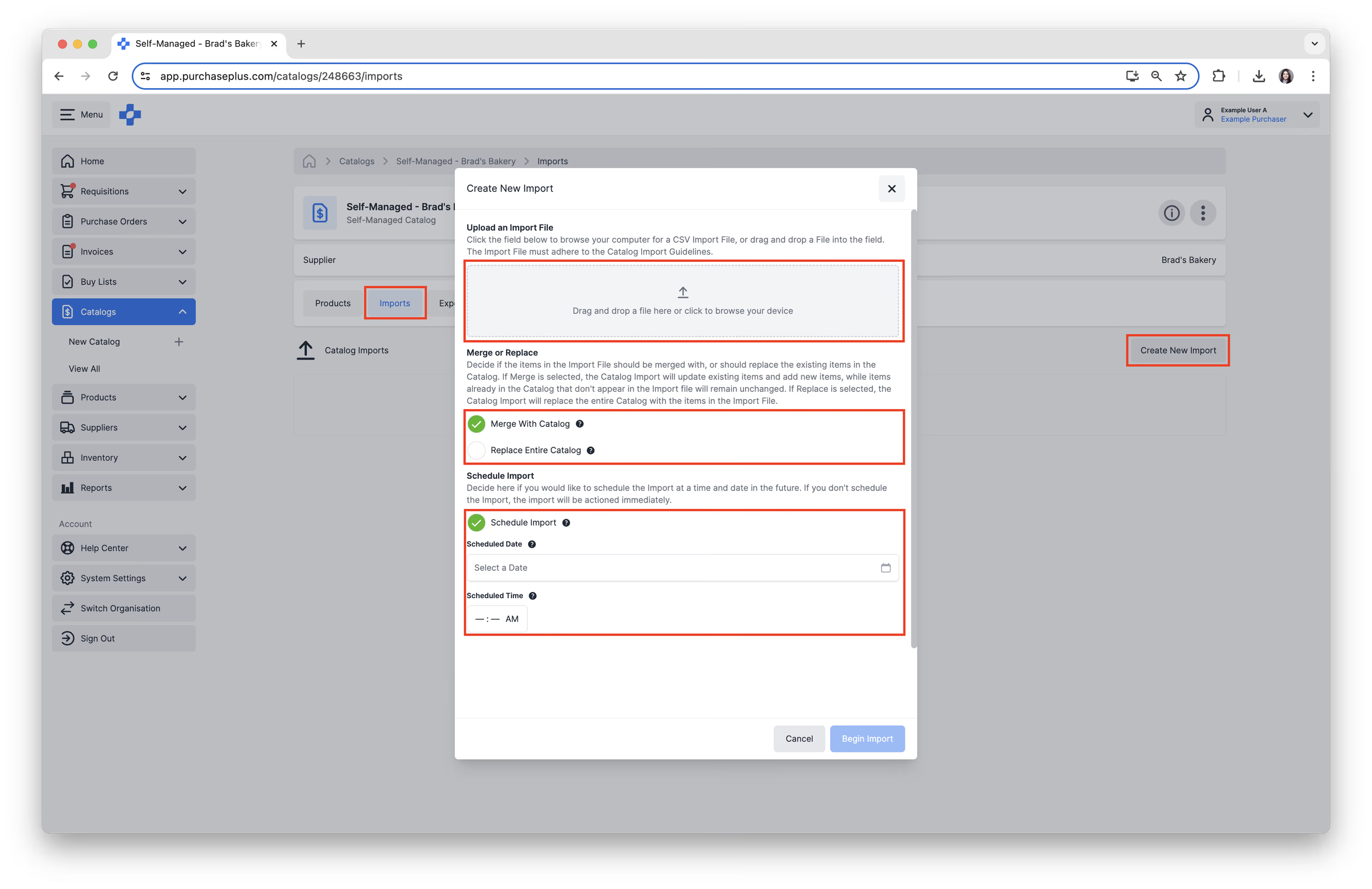
6. Clique em [Iniciar Importação] para confirmar e executar a Importação.
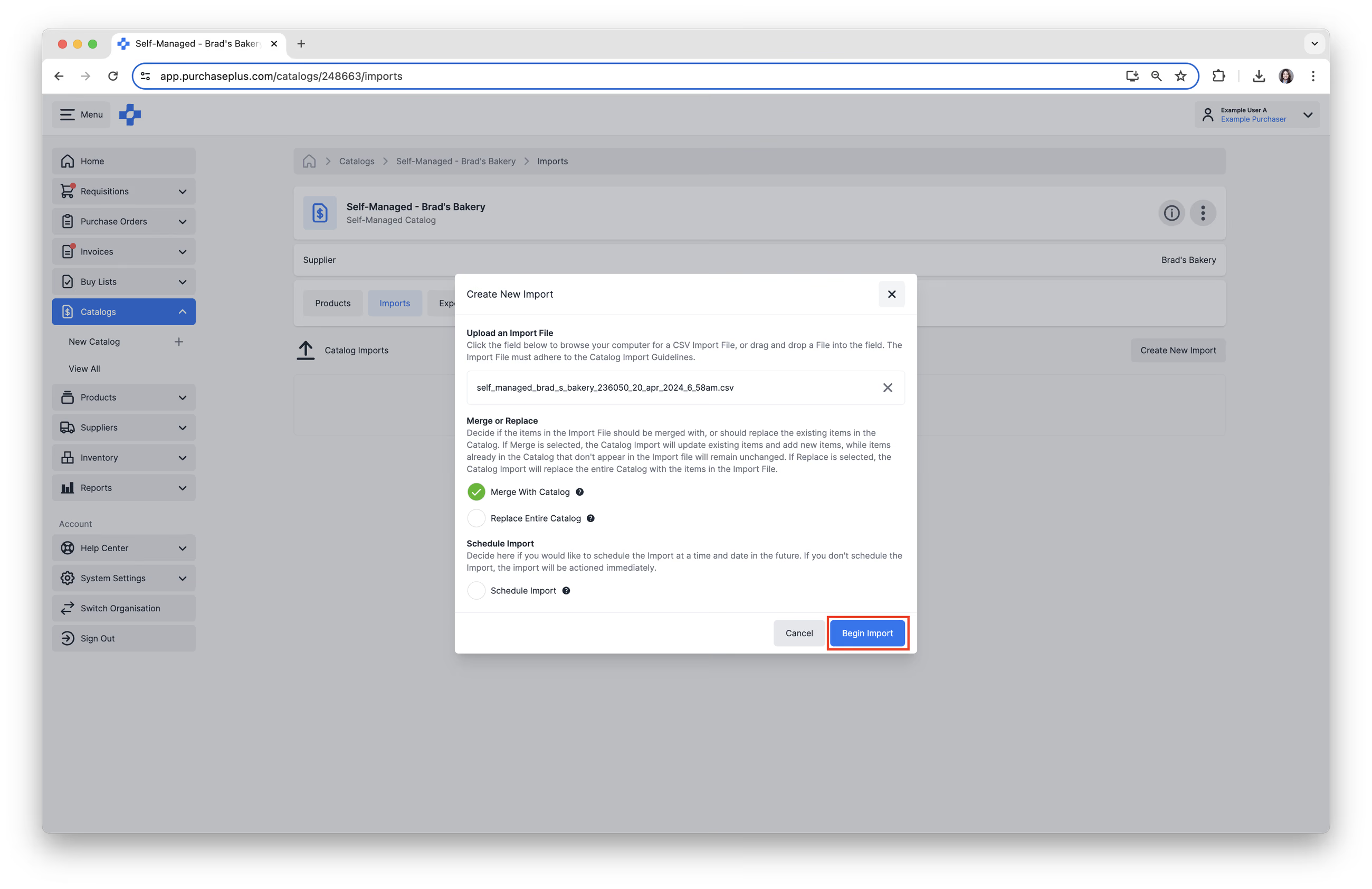
O status do arquivo de Importação começará no estado 'Processando' e depois avançará para um dos 3 estados a seguir:
- 'Concluído' verde - todas as linhas foram importadas com sucesso.
- 'Concluído' laranja - algumas linhas, mas não todas, foram importadas com sucesso.
- 'Com falha' vermelho - nenhuma das linhas foi importada com sucesso.
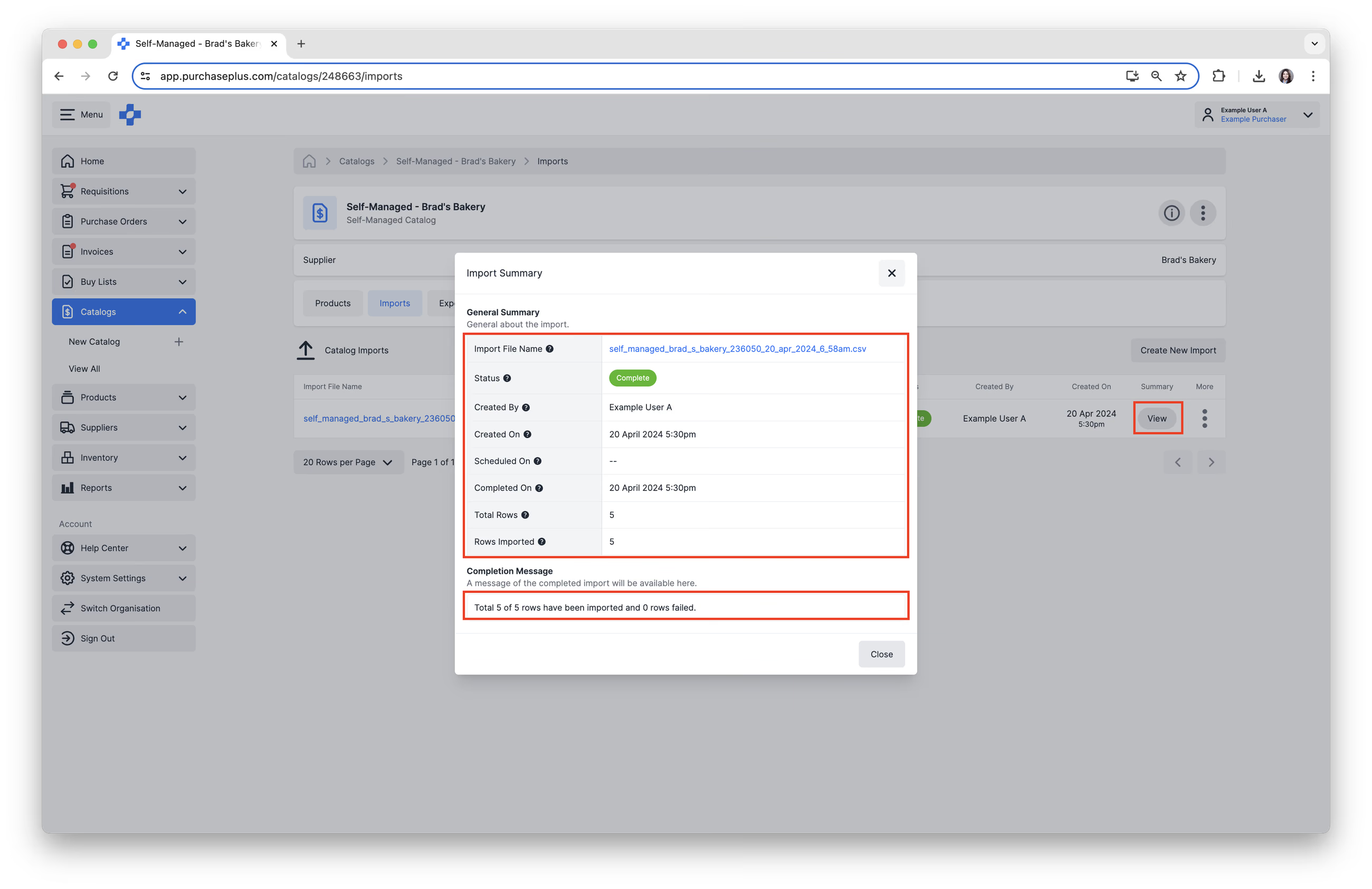
7. Uma vez concluído, clique em [Ver] na coluna Resumo para visualizar um resumo da Importação na janela pop-up. O resumo indicará se a Importação foi bem-sucedida, bem como quantas linhas foram importadas com êxito. Se a Importação foi parcialmente mal-sucedida ou estiver no estado 'Com falha', um resumo do Total de Linhas comparado com Linhas Importadas pode ser útil para entender o resultado da Importação.
Exemplos de Importações Bem-sucedidas e Mal-sucedidas
Uma mensagem 'Concluído' em verde confirma que todas as linhas foram importadas com sucesso.
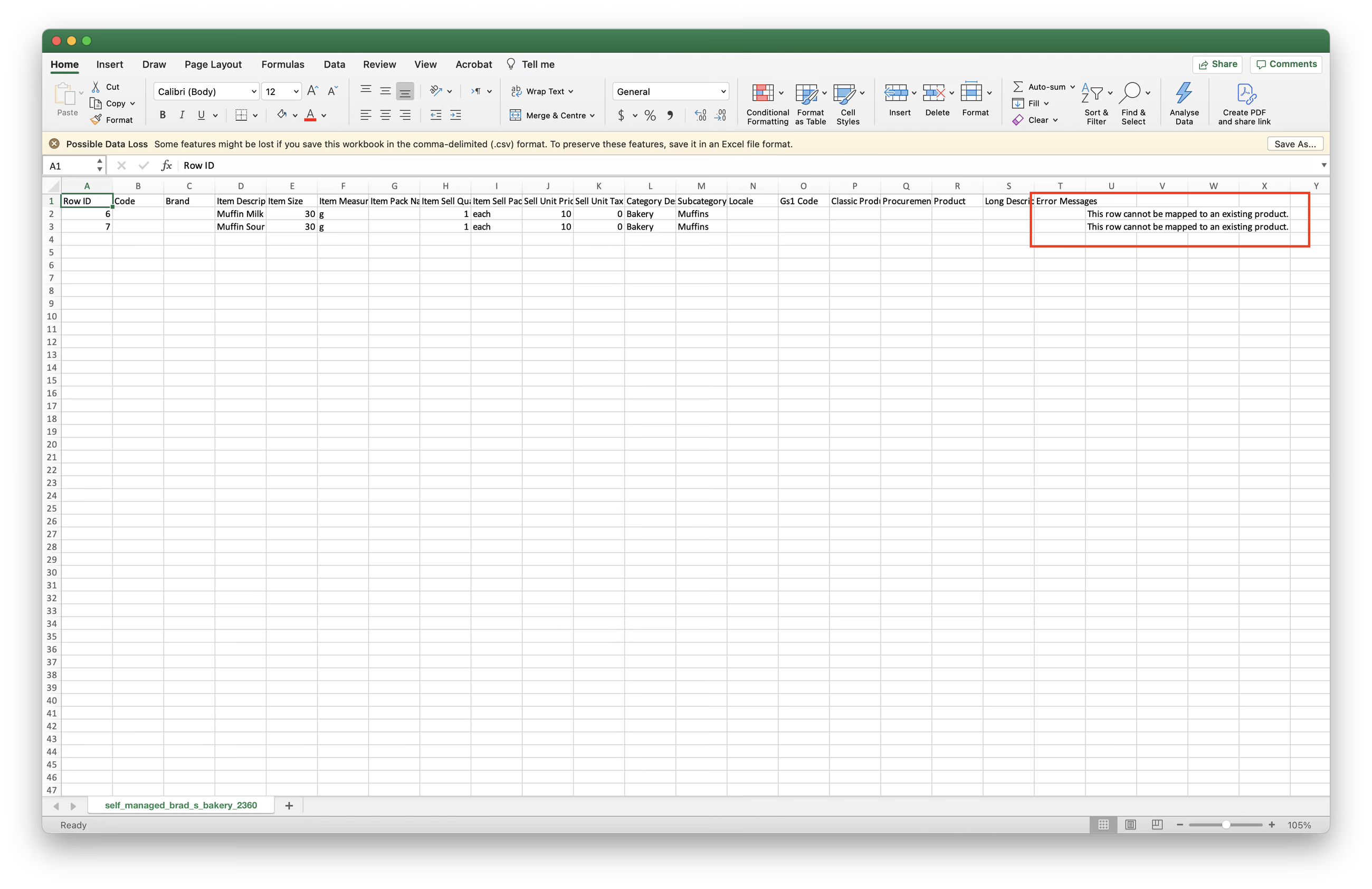
Uma mensagem 'Concluído' em laranja significa que apenas algumas linhas foram importadas. Clique em [Arquivo de Erro] para baixar e visualizar as linhas que falharam, bem como as mensagens de erro de cada linha com falha.
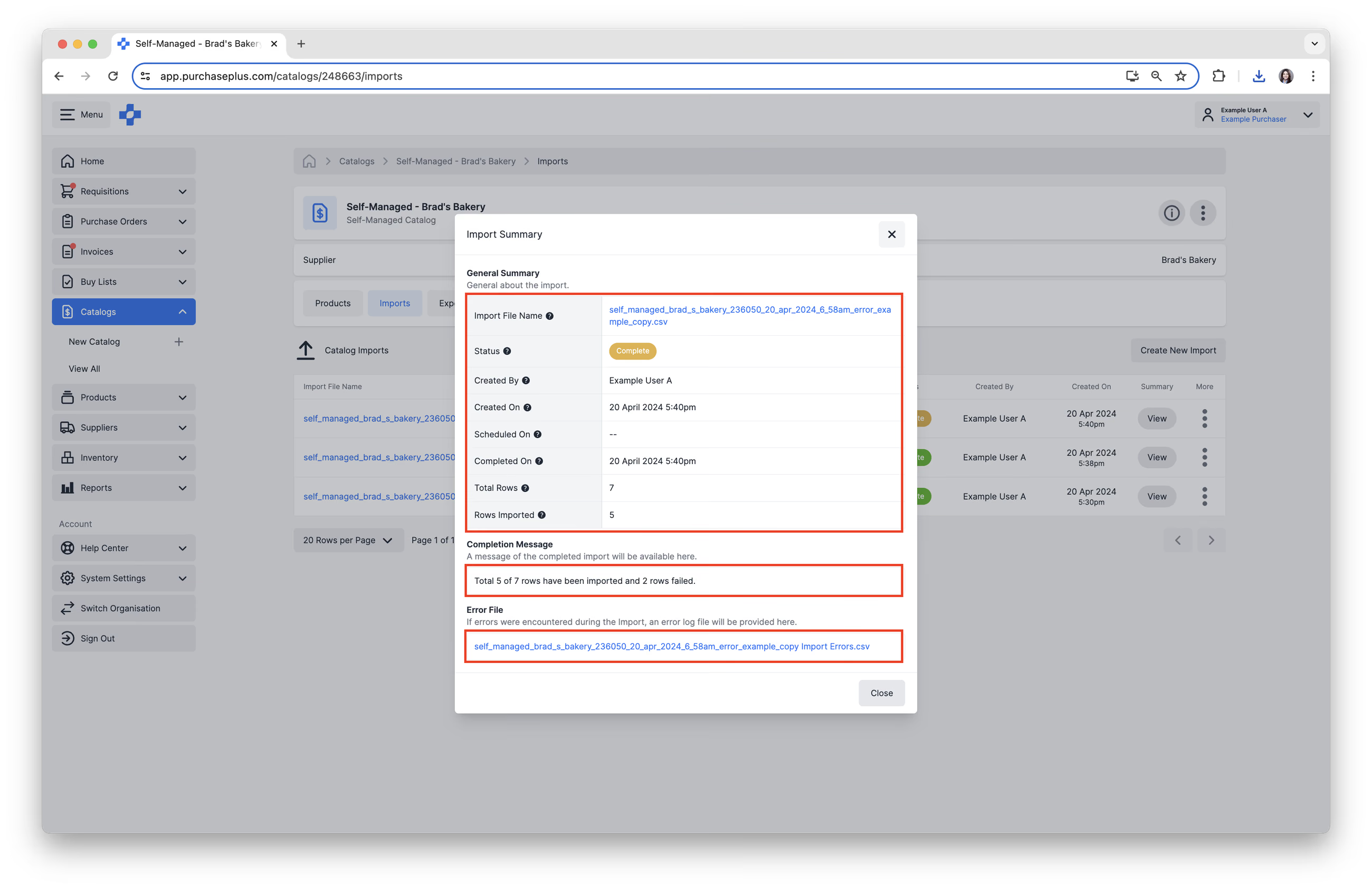
A Mensagem de Erro de cada linha será exibida no canto direito, dentro do arquivo de Erro.